

「2026最新解決」4K Ultra HD Blu-rayが再生できない原因と対策を徹底解説!再生する方法とおすすめ再生ソフトを紹介
4K Ultra HD Blu-rayが再生できないという悩みは、多くのユーザーが最初に直面する代表的なトラブルです。通常のBlu-rayとは規格が大きく異なるため、プレーヤーの非対応、PCスペック不足、ケーブル規格違い、著作権保護など、少しでも条件が揃わないと再生できません。「せっかく4Kで映画を楽しみたいのに再生できない…」という声は非常に多く、正しい原因分析と再生環境の理解が必須です。
本記事では、4K Ultra HD Blu-rayが再生できない主な原因を整理し、確実に再生するための対策をわかりやすく解説します。専用プレーヤーで4K Ultra HD Blu-rayを直接再生する方法から、4K Ultra HD Blu-rayをMP4へ変換して再生する手段まで、状況別に最適な解決ルートとおすすめソフトを提示します。この記事を読み進めれば、4K Ultra HD Blu-ray視聴環境をスムーズに整え、最高品質の映像を快適に楽しめるようになります。
4K Ultra HD Blu-rayとは
4K Ultra HD Blu-ray(Ultra HD Blu-ray)は、従来のBlu-rayディスクを大幅に進化させた次世代の光ディスク規格で、フルHDの約4倍となる 3840×2160 ピクセルの映像を収録できることが最大の特徴です。映画館に近い高精細映像を家庭でも楽しめるよう設計されており、2016年の登場以降、最新映画や大作タイトルを中心に普及が進んでいます。
(出典: フリー百科事典『ウィキペディア(Wikipedia)』)
4K Ultra HD Blu-rayが従来のBlu-rayと異なる点は、単なる解像度の向上だけではありません。HDR(ハイダイナミックレンジ)による最大1,000~10,000nitの明るさ表現、BT.2020に対応した広色域、より効率的な映像圧縮コーデック(HEVC / H.265)の採用など、映像品質を総合的に底上げする技術が数多く盛り込まれています。そのため、暗部からハイライトまで立体感のある映像表現が可能になり、色彩の再現性も従来のBlu-rayを大きく上回ります。ただし、この高度な技術仕様ゆえに、通常のBlu-rayプレーヤーや古い再生環境では正しく再生できないケースが多く、「4K Ultra HD Blu-rayが再生できない」トラブルが発生する原因にもなっています。以下では、4K Ultra HD Blu-rayがなぜ再生できないのか、その具体的な理由を分かりやすく解説します。
4K Ultra HD Blu-rayが再生できない原因
4K Ultra HD Blu-rayが再生できない主な原因は、「機器の非対応」、「再生環境の要件不足」、「ディスクの物理的トラブル」、「DRM(著作権保護)による制限」の4カテゴリに分けられます。まずはどこに問題があるのかを明確にすることが、正しい対処法にたどり着く最短ルートになります。
- 1、使用しているプレーヤーが4K Ultra HD Blu-rayに非対応
- 2、手元のBDドライブが4K Ultra HD Blu-rayに対応していない
- 3、4K Ultra HD Blu-rayディスクの傷・汚れ・劣化
- 4、4Kブルーレイディスクの著作権保護による再生制限
再生できない最大の理由は、手元のプレーヤーが4K Ultra HD Blu-ray規格に対応していないことです。通常のBlu-rayプレーヤーはもちろん、一部のBDプレーヤーでもUHD BDの読み取り機能が搭載されていません。ゲーム機でもPS4は非対応で、4K Ultra HD Blu-rayの再生が可能なのはPS5(ディスクドライブ版)やXbox Series Xなど、限られた機種に限られます。
パソコンで再生できない場合、その多くは使用しているBlu-rayドライブがUHD BDを読み取れないことが原因です。一般的なBDドライブは4K Ultra HD Blu-rayの読み取りに対応しておらず、どれだけ再生ソフトを変更しても改善しません。さらに、PC再生にはIntel SGXなどの特殊要件が必要でしたが、近年は対応CPUが減少しており、公式再生がより困難になっています。
ディスクに傷や汚れ、指紋などが付着していると、4K Ultra HD Blu-rayは通常のBlu-rayより情報量が多いため、読み取りエラーが発生しやすく、再生停止・チャプター飛び・認識失敗などの不具合につながります。特に4K UHD BDは高密度記録メディアのため、わずかなダメージでも再生に影響が出る点が特徴です。
4K Ultra HD Blu-rayには強力な著作権保護技術が採用されており、対応していないプレーヤーや古いドライブでは暗号解除が行えず、再生自体が拒否される場合があります。PCでの再生は特に条件が厳しく、対応ドライブ・再生ソフト・GPU出力環境・OS設定など複数の要素が揃っていないと正常に再生できません。環境依存のエラーが多いことも、4K Ultra HD Blu-rayが再生できない大きな要因となっています。
対処法1、専門的なブルーレイプレーヤーで4K Ultra HD Blu-rayを再生する
4K Ultra HD Blu-ray が再生できない原因の多くは、手元の機器が UHD BD の規格や著作権保護方式に対応していないことにあります。特にPCで再生したい場合、UHD BD 対応ドライブ・再生ソフト・出力環境のすべてが揃わなければ再生は成立しません。そのため、安定して4K Ultra HD Blu-ray を視聴したい場合は、専用の再生環境を整えることが最も確実な対処法となります。
そこで、PC で手軽に4K Ultra HD Blu-ray を再生したい方に最適なのが「VideoByte ブルーレイプレイヤー」です。このソフトは、市販・レンタル・海外版などの Blu-ray 再生はもちろん、AACS、BD+、Cinavia、CSS などのコピーガードを解除してスムーズに読み取る高性能プレーヤーで、暗号化されたディスクでも制限なく再生できる点が大きな特徴です。さらに独自の映像処理技術により、4K/HD 映像の質感をそのまま再現し、PC でも没入感のある視聴体験を実現できます。
WindowsとMacの両方に対応していて、操作もディスクを読み込むだけのシンプル設計で初心者でも扱いやすい点が高く評価されています。再生だけでなく字幕・音声トラックの切り替えやDolby / DTSへの対応など、映画鑑賞に欠かせない機能も充実していますので、4K Ultra HD Blu-rayを確実に楽しみたい場合には最も実用的な選択肢の一つと言えるでしょう。

暗号化されたBD・DVDビデオ、MP4やAVIなどのビデオやオーディオを再生できるマルチメディアプレーヤー
- 無制限で暗号化されたBD・DVDを再生
- 無損失で4K/HD動画を再生
- DVDや様々なファイル形式に対応
- 字幕と音声トラックは切り替え可能
対応OS:Windows 11/10/8/7/XP/Vista MacOS 10.7から
「VideoByte ブルーレイプレイヤー」の特徴
- DVD・ブルーレイなど、さまざまなメディアフォーマットを再生できる
- AACS、BD+、Cinavia、CSSなどを解除でき、暗号化された最新のDVD・BDを再生できる
- ディスク再生の他、MKV、MP4、WMV、SWFなどほぼ全ての動画形式を再生可能
- インターフェースがシンプルで、2ステップだけでブルーレイを再生可能
- 地域の制限がなく、リージョンコードがあるブルーレイ・DVDに対応できる
- 字幕と音声トラックの切り替えなどの実用機能を搭載
- 超解像と音声処理技術を採用し、臨場感あふれる映画体験を提供できる
- ソフトのアップデートを常に行い、安定性がより高い
- 専門的なサポートチームがあり、いつでもユーザーの問題を解決できる
「VideoByte ブルーレイプレーヤー」で4K Ultra HD Blu-rayを再生する手順
「VideoByte ブルーレイプレイヤー」は、初心者でも迷わず操作できる直感的なインターフェースを備えており、4K Ultra HD Blu-rayも数ステップで再生できます。ここでは、PC でスムーズに4K Ultra HD Blu-rayを視聴するための手順を紹介します。
ステップ1、ブルーレイディスクを読み込むために、パソコンがネットワークと接続している必要があります。安定なインターネット環境を確保してください。また、4K Ultra HD Blu-rayを再生する場合は、UHD BD に対応したブルーレイドライブをご用意ください。
ステップ2、では、ブルーレイプレイヤーを起動し、「ファイルを開く」や「ディスクを開く」を押して、再生したい4Kブルーレイ動画を入れましょう。4Kブルーレイディスクの動画を再生する場合には「ディスクを開く」を選んで、ディスクの映像コンテンツを読み込んでください。
ヒント:「VideoByte ブルーレイプレーヤー」はディスクだけではなく、ブルーレイファイル、DVDファイル、ISOファイル、普通の動画ファイルにも対応します。「ファイルを開く」を押して動画ファイルをソフトに入れたり、ドラッグ&ドロップで直接ファイルをソフトに追加したりすることでデータを読み込めます。
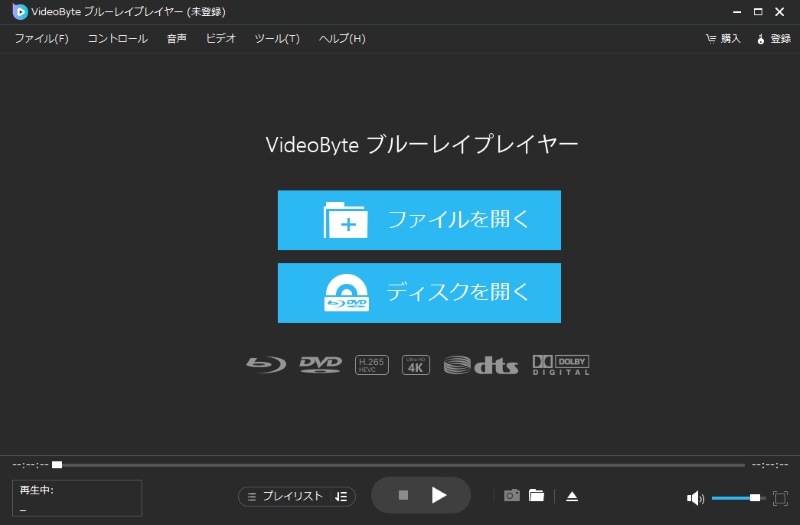
ステップ3、ディスクの映像データの読み込みが完了したら、4Kブルーレイ動画の再生が自動的に始まります。ブルーレイプレイヤーの豊富な機能を活用すれば、再生中の4Kブルーレイ動画画面をキャプチャーしたり、一時停止したりすることが可能です。
ヒント:ソフトのメニューの「ビデオ」では、動画の音声トラックと字幕を選択して切り替えることができます。
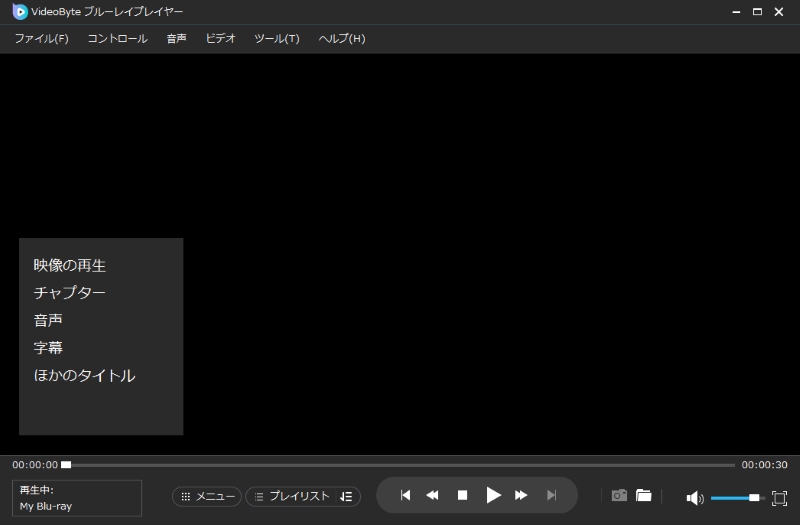
4K Ultra HD Blu-ray をパソコンで確実に再生したい方にとって、「VideoByte ブルーレイプレイヤー」は最も実用的な選択肢の一つです。まずは30日間の無料体験版で、4K再生の安定性と高画質をぜひお試しください。
「VideoByte ブルーレイプレーヤー」で4K Ultra HD Blu-rayを再生する方法については、次のビデオもご覧ください。
対処法2、4K Ultra HD Blu-rayをMP4動画に変換してから再生する
4K Ultra HD Blu-rayが再生できない原因の多くは、プレーヤーやドライブの非対応、著作権保護技術による制限など、ハード環境に左右される点にあります。こうした環境依存の問題を回避する方法として、4K Ultra HD Blu-rayをいったんMP4など汎用形式へ変換し、任意の動画プレーヤーで再生するという手段があります。再生環境を選ばず、スマホやタブレットでも視聴できるため、柔軟性の高い方法です。
その際に役立つのが、強力なリッピングソフト「VideoByte BD-DVD リッピング」です。本ソフトは市販・レンタル・録画ディスクのコピーガード(AACS、Cinavia、BD+、リージョンコードなど)に幅広く対応し、4K Ultra HD Blu-rayの映像を高画質のまま MP4 や MKV へ変換できます。Windows・Macの両方で利用でき、300種類以上の出力形式をサポートしているため、PC・スマホ・タブレットなど、あらゆるデバイス向けに最適なファイルを作成できます。また、30日間の全機能無料体験版が提供されており、変換品質や操作感を気軽に試せます。
MP4に変換してしまえば、ハードウェアの制約や再生エラーに悩まされることなく、安定して動画を楽しむことができます。4K Ultra HD Blu-rayの直接再生が難しい場合の有力な代替手段として、ぜひ検討してみてください。

DVD・BDをリッピングしてMP4、MKVなどの汎用動画形式に変換できる実用なソフト
- DVD・ブルーレイに対応
- 300種類以上の出力形式が提供
- 無損失の出力は可能
- 強力的なコピーガード解除機能を搭載
対応OS:Windows 11/10/8/7/XP/Vista MacOS 10.7から
「VideoByte BD-DVD リッピング」で4K Ultra HD Blu-rayをMP4に変換する手順
ステップ1、ドライブに挿入した4K Ultra HD Blu-rayディスクを読み込む
ソフトを起動すると、対応ドライブに挿入した4K Ultra HD Blu-ray が自動的に読み込まれます。読み込まれない場合は、画面上部の「ブルーレイディスクをロード」をクリックして手動で追加してください。メイン動画は自動検出されますが、必要に応じて「タイトルリスト」から追加タイトルを選択できます。
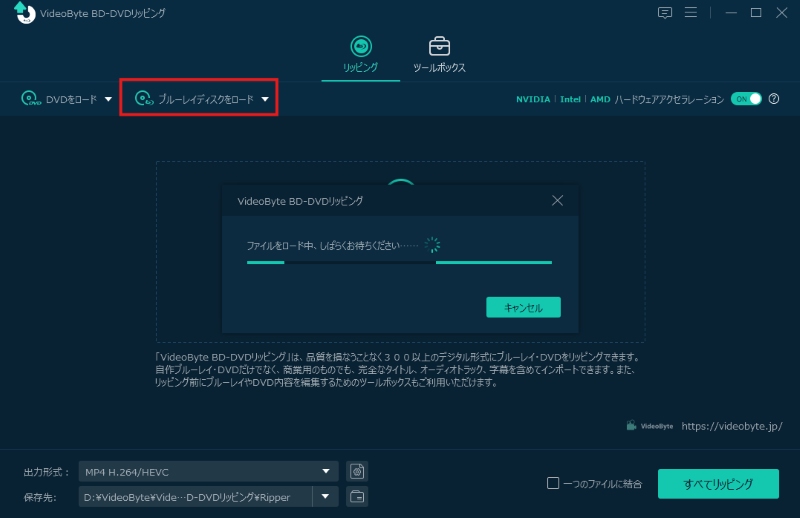
ステップ2、変換・リッピングしたい動画の出力形式を設定する
右上の「出力形式」からリッピング後のファイル形式を選択します。汎用性と互換性を重視する場合は MP4 が最適で、「MP4」や「4K動画」など高画質のプリセットも利用できます。必要に応じて字幕・音声トラックの選択や追加も行えます。
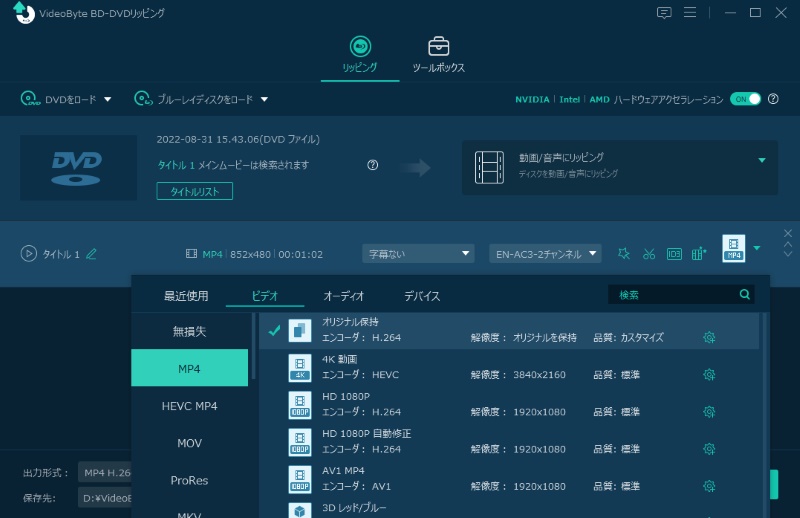
ステップ3、4K Ultra HD Blu-ray変換を開始する
設定が完了したら、画面右下の「すべてリップ」をクリックするだけで変換がスタートします。処理が完了するまでディスクを取り出さないよう注意してください。変換後のMP4ファイルは、そのままPC・スマホ・タブレットなど、任意のデバイスで再生できます。
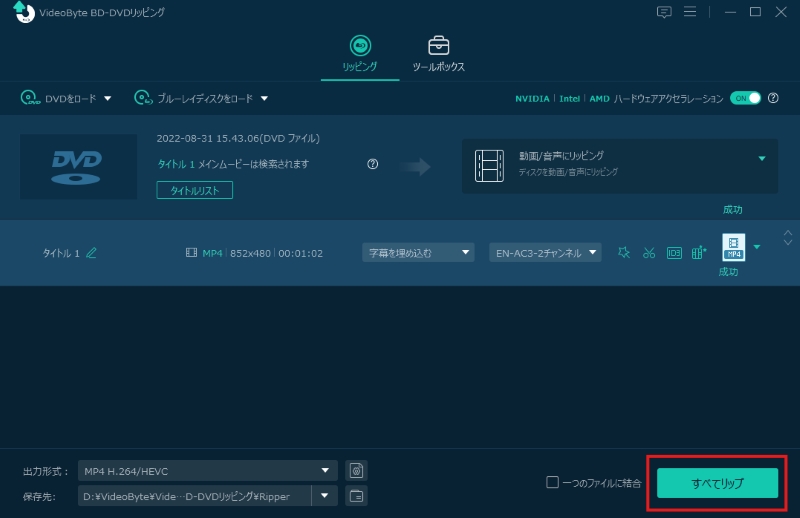
4K Ultra HD Blu-rayの強力な保護を解除しつつ、高画質のままMP4へ変換できる点は「VideoByte BD-DVD リッピング」ならではの大きな利点です。30日間の全機能無料体験版も提供されていますので、ぜひ以下から試して変換品質を確認してみてください。
4K Ultra HD Blu-rayが再生できないことについてよくある質問
4K ULTRA HD Blu-rayが再生できない場合の対処法は?
4K Ultra HD Blu-rayが再生できない場合は、まず再生環境(プレーヤー・PC・ケーブル・ソフト)を確認することが最優先です。再生には高いスペックや専用規格が要求されるため、どれか一つでも条件を満たしていないと再生できません。そのうえで、PCで視聴したい場合は、4K対応ドライブと4K再生向けソフトとして「VideoByte ブルーレイプレイヤー」を利用するのが実用的な対処法となります。
PCで再生する場合、CPU・GPU・メモリなどの性能が4K再生要件を満たしているか確認してください。また、モニター接続には4K60p対応のPremium HDMIケーブルが必須です。著作権保護の関係で、外付けグラフィックボードの端子からは出力できない仕様のため、Intel SGX対応マザーボードのHDMI端子を利用する必要があります。4K Ultra HD Blu-rayが再生できない場合は、まずこれらの点を順番に確認してみてください。それでも安定して再生できないときは、「VideoByte BD-DVD リッピング」で4K Ultra HD Blu-rayをMP4に変換してから視聴する方法も有効です。
4K ULTRA HD Blu-rayと通常のBlu-rayの違いは?
最大の違いは「解像度・HDR・色域」の3要素で、4K Ultra HD Blu-rayは通常のBlu-rayより圧倒的に高画質です。通常のBlu-rayは1920×1080(フルHD)ですが、4K Ultra HD Blu-rayは3840×2160の4K解像度で、輝度も最大100nitから1,000~10,000nitまで拡張されています。さらに、色域はBT.709からBT.2020へと広がり、自然で鮮やかな色彩表現が可能です。通常のブルーレイは最大50GBの容量ですが、4K Ultra HD Blu-rayは66GB・100GBなどより大容量の規格が採用されています。ただし互換性はなく、一般的なBlu-rayプレーヤーでは再生できません。対応機器としては、Xbox One S / X、Xbox Series X、PlayStation 5、4K UHD対応の専用プレーヤーが挙げられます。高い臨場感・精細な映像を求める場合は、4K Ultra HD Blu-rayを選ぶ価値があります。
通常のBlu-rayプレーヤーで4K Ultra HD Blu-rayを再生できますか?
いいえ、通常のBlu-rayプレーヤーで4K Ultra HD Blu-rayを再生できません。4K Ultra HD Blu-rayは従来のBlu-rayとは完全に異なる規格であり、専用の4K Ultra HD Blu-ray対応プレーヤーが必要です。
通常のブルーレイプレーヤーやPS4などでは読み取ることができず、再生自体が始まりません。利用する際は必ず「4K Ultra HD Blu-ray 対応」と明記されたプレーヤーや、対応ゲーム機・対応PC環境を準備してください。
まとめ
本記事では、4K Ultra HD Blu-rayが再生できない主な原因として、プレーヤーの非対応、PCスペック不足、接続規格の不一致、著作権保護による制限などを解説し、それぞれに適した対処法を紹介しました。さらに、確実に再生するための方法として、専用プレーヤーで4K Ultra HD Blu-rayを直接再生する方法と、4K Ultra HD Blu-rayをMP4へ変換して再生する手順も整理しました。再生環境をひとつずつ整えることで、ほとんどの問題は解決できます。
特にPCで4K Ultra HD Blu-rayを快適に再生したい場合、「VideoByte ブルーレイプレイヤー」を利用すれば、市販・レンタル・海外版を含む多くのブルーレイを安定して再生でき、初心者でも簡単に4K映像を楽しめます。
また、4K Ultra HD Blu-rayをMP4などに変換してから再生したい場合は、強力なコピーガード解除と高画質リッピングが可能な「VideoByte BD-DVD リッピング」が最適です。どちらのソフトも30日間全機能無料体験版を提供していますので、ぜひ以下のボタンからダウンロードして、ご自身の環境で4K Ultra HD Blu-rayを快適に再生できるかお試しください。
「VideoByte ブルーレイプレイヤー」のダウンロードボタン
「VideoByte BD-DVD リッピング」のダウンロードボタン