

DVD・BDオーサリングソフトおすすめ9選!無料・Windows 10/11・Mac対応【2026年版】
「動画をDVDに書き込んだのに、家庭用DVDプレーヤーで再生できなかった」という経験がある方は少なくありません。原因の多くは、動画ファイルをそのままディスクに保存しただけで、DVD-Videoとして必要な構造やメニュー情報が作られていないことにあります。
そこで必要になるのが、動画を家庭用プレーヤーで再生できる形式に仕上げるためのオーサリングソフトです。オーサリングソフトを使えば、MP4やMOVなどの動画をDVD-VideoやBlu-ray向けの形式に変換し、チャプターやメニューを付けた見やすいディスクを作成できます。
ただし、オーサリングソフトは種類が多く、無料で使えるものから有料の高機能ソフトまでさまざまです。Windows 11でそのまま使えるものもあれば、古いOS向けで更新が止まっているソフトもあります。そこで本記事では、オーサリングとは何かという基本的な情報から、現在よく使われているオーサリングソフトの中からおすすめの9本を厳選して詳しく紹介します。これからDVD・Blu-rayを作成しようと考えている方は、本記事を参考にしながら、自分に合ったオーサリングソフトを見つけてみてください。
DVD/Blu-rayオーサリング・オーサリングソフトとは
DVD・BDオーサリングとは?
オーサリングとは、文字・音楽(BGM)・動画・写真などのデータを一つの「デジタルコンテンツ」や「メディア」に作成することで、または、この「デジタルコンテンツ」や「メディア」をDVD/BD(ブルーレイ)として焼くことです。一般的に、オーサリングには画像・BGM・テキスト作成や動画編集など幅広い作業内容が含まれます。どちらでも、強力なオーサリングソフトを利用すれば簡単に作成できます。
簡単に言えば、DVD・BDオーサリングは、ビデオをDVD形式に変換して、市販映画DVD/Blu-rayのようなものを作ることです。結婚式・披露宴の映像データをDVDに作成したい場合、或いは旅の途中に撮った素晴らしい風景のビデオを保存する時、友達・家族との記念ビデオをDVDに書き込みたい際には役に立ちます。
ヒント:高画質なDVD・BDディスクを作成したい場合、使用するディスクが対応している解像度に注意する必要があります。安価のDVDの解像度は720×480で、標準のBlu-rayディスクの解像度は1920 × 1080ピクセルで、1080pとも呼ばれます。これに加えて、4K UHD Blu-rayディスクも存在し、解像度がさらに向上しています。ただし、多くの一般的なDVD書き込みソフトは、対応する解像度が最大でも1080pまでとなっています。
オーサリングソフトとは何ですか?
オーサリングに使われるツールはオーサリングソフトと呼ばれます。オーサリングソフトを使って、映像素材を集めて、最終的にDVDディスクに焼き付けることができます。(出典: フリー百科事典『ウィキペディア(Wikipedia)』)
オーサリングソフトには、DVDの書き込み以外に、ビデオの編集、エフェクトの追加、オーディオトラックの調整、DVDメニューやチャプター、字幕などのインタラクティブな機能が備わっていることがあります。写真・動画・音楽・文字などの素材を集めて、便利なオーサリングソフトを活用すれば、初心者でも簡単に本格的な記念ビデオを作成できます。また、素晴らしいDVDオーサリングでありながら、BDオーサリングソフトでもあります。大切な思い出を永遠に残したい方は、本記事で紹介するソフトを活用して、ぜひ試してみてください。
オーサリングの必要性・メリット
オーサリングソフトを紹介する前に、なぜ動画をDVD-Video形式に変換する必要があるのか疑問に思う方に向けて、オーサリングの必要性を簡単に説明します。
一般的に、家庭用のプレーヤーで見られるDVDを作成しようとして、DVDディスクをパソコンのドライブに入れ、動画ファイルをそのままドラッグして書き込みを行うケースがあります。しかし、この方法で作成したDVDを家庭用プレーヤーで再生しようとすると、「未対応の形式かディスクに傷があります」といったメッセージが表示され、再生できないことがあります。
これは、家庭用再生機器で再生可能なDVDが、「DVD-Video」という規格に沿った形式で作成されている必要があるためです。単に動画ファイルをディスクに保存しただけではDVD-Video形式にはならず、DVDプレーヤーで正しく再生できません。
そのため、「VideoByte DVD作成」のようなオーサリングソフトを使って動画をDVD-VideoやBlu-ray向けの形式に変換し、再生に必要なフォルダ構造(VIDEO_TSなど)やチャプター情報、メニュー画面を適切に作成する必要があります。 オーサリングを行うことで、家庭用プレーヤーでスムーズに再生できるDVDを作成でき、映像作品としての完成度を高めることができます。
オーサリングソフトの検証環境と選び方
インターネット上には数多くのオーサリングソフトが存在しますが、どれを選んでも同じというわけではありません。本記事でソフトを比較・評価するにあたり、以下の検証環境と基準を設けて実機テストを実施しました。
検証環境
- OS:Windows 11 およびmacOS Sonoma
- 検証用ドライブ:外付けBlu-ray/DVDドライブ
- 使用した動画データ:iPhoneで撮影した4K/HD動画(MOV形式、約1時間分)
- 書き込みメディア:市販のDVD-R(片面1層)および BD-R
オーサリングソフトの選び方|失敗しないポイント
最新OS(Windows 11/最新macOS)への対応状況
古いフリーソフトの中には知名度が高くても、既に開発が止まっているものがあります。そうしたオーサリングソフトは最新環境で不安定になったり、読み込みや書き込み時にエラーが出たりすることがあります。今から選ぶなら、Windows 11や最新のMac環境でも使いやすいソフトを優先したほうが安心です。
メニュー画面の作成機能とデザイン性
市販の映画DVDのように、再生するタイトルを選べる「チャプターメニュー」を作成できるかどうかも重要なポイントです。テンプレートが多いか、背景画像やBGMを変えられるか、チャプターを細かく設定できるかによって、仕上がりの印象は大きく変わります。
対応する入力フォーマットの多さ
iPhoneで撮影したMOV、AndroidのMP4、ビデオカメラのAVCHDなど、お手持ちの動画形式をそのまま読み込めるかを確認しましょう。対応形式が少ないソフトの場合、事前に別の変換ソフトを使う手間が増えてしまいます。
Blu-ray対応や画質面に強いか
無料のオーサリングソフトの多くはDVD中心で、Blu-rayまで安定して対応するものは限られます。DVDだけでなくBlu-rayも作りたい方、できるだけ高画質で残したい方は、ブルーレイ対応の有無を先に確認しておきましょう。
【比較表】オーサリングソフトおすすめ9選を一覧で比較
検証結果をもとに、おすすめのオーサリングソフトの基本情報を比較しやすい一覧表にまとめました。ご自身のパソコン環境や用途に合わせて確認してみてください。
| 比較項目 | VideoByte DVD作成 | DVD Memory | Power2Go 13 | Windows DVDメーカー | DVD Styler | DVD Flick | WinX DVD Author | ImgBurn | Freemake |
| 対応OS | Windows 11/10/8/7、Mac OS X 10.7 以降 | Windows 11/10/8/7、Mac OS X 10.10~10.15 | Windows 11、10、8.1、8、7 | Windows Vista/7 | Windows 11/10/8/7 Mac OS X | Windows 10/8/7 | Windows 11/10/8.1/8/7 | Windows 8/7 | Windows 11/10/8/7 |
| オーサリング速度 | ★★★★★ | ★★★★☆ | ★★★★☆ | ★★★☆☆ | ★★★☆☆ | ★★☆☆☆ | ★★☆☆☆ | ★★★☆☆ | ★★★☆☆ |
| 4K動画の書き込み | 〇 | 〇 | ❌ | ❌ | ❌ | ❌ | ❌ | ❌ | 〇 |
| DVDフォルダに書き込む | 〇 | ❌ | ❌ | ❌ | ❌ | ❌ | 〇 | 〇 | 〇 |
| BDオーサリング | 〇(※Mac未対応) | 〇(※Mac未対応) | 〇(※Mac未対応) | ❌ | ❌ | ❌ | ❌ | 〇(※Mac未対応) | ❌ |
| ISO作成 | 〇 | ❌ | ❌ | 〇 | 〇 | 〇 | ❌ | 〇 | ❌ |
| DVDメニュー作成 | 〇 | 〇 | 〇 | 〇 | 〇 | 〇 | 〇 | 〇 | 〇 |
| 動画編集 | 〇 | 〇 | 〇 | ❌ | ❌ | 〇 | 〇 | ❌ | 〇 |
| カスタマイズオプション | 〇 | 〇 | 〇 | 限られる | 〇 | ❌ | 限られる | 限られる | 〇 |
| 動画プレビュー | 〇 | 〇 | 〇 | ❌ | 〇 | ❌ | 〇 | ❌ | 〇 |
| こんな方におすすめ | 失敗しなくさ・画質・使いやすさを重視する方 | テンプレートや編集機能を重視する方 | 書き込み以外の機能もまとめて使いたい方 | 古いWindows環境でDVDを作成したい方 | 無料でメニュー付きDVDを作りたい方 | とにかく無料でDVDを作成してみたい方 | Windowsで無料・使いやすさを重視する方 | 既存のISOやフォルダを書き込みたい方 | 簡易DVD作成を行いたい方 |
| 不足点 | 完全無料ではありません(業界平均より低価格) | 割高、コスパが低い | 割高、コスパが低い | Windows10/11に対応不可 | BDオーサリングに未対応 | DVDオーサリング時間が長い | Macパソコンで使えない | 不具合が発生しやすい | BDオーサリングに未対応 |
結論から選ぶならこの1本
初心者でも失敗しにくく、Windows 11や最新のmacOSでメニュー付きDVDやBlu-rayをきれいに作りたいなら、「VideoByte DVD作成」が最有力です。対応形式が広く、DVD/BDの書き込みから動画編集まで、優れた機能が網羅されています。便利なDVD・BDオーサリングソフトとして、仕上がりの品質が高く、書き込み作業の速度も速いため、多くのユーザーから高く評価されています。有料ソフトですが、他の有料ソフトと比べて安価でコストパフォーマンスに優れています。さらに、無料体験版を用意していますので、まず無料でオーサリングを試してみたい方にも適しています。
オーサリングソフトおすすめ1、VideoByte DVD作成「DVD・BD対応、無料使用可」
| おすすめ度 | ★★★★★ |
| 対応OS | Windows 11/10/8/7など、MacOS 10.7またはそれ以降(macOS Tahoe 26を含む) |
| 日本語対応 | 対応 |
| 入力形式 | AVI、MPEG、MP4、VOB、FLV、M2TS、MTS、TS、 SWF、MKV、MPGなど数十種類 |
| 出力形式 | DVDディスク(DVD-5、DVD-9)/ブルーレイディスク(BD-25、BD-50)/フォルダ/ISOファイル |
まずは、業界最強のオーサリングソフトの「VideoByte DVD作成」をお薦めします。DVDやブルーレイ両方とも対応しているオーサリングソフトとして、最新のWindows10/11やMacに対応済み、またインターフェースが簡潔なので初心者でも簡単にMP4などの動画をDVDに書き込むことができます。
「VideoByte DVD作成」は、DVD書き込みやオーサリングはもちろん、メニュー付きの作成、言語字幕や音声トラックの追加・選択、不要部分のカットや再編集といった便利な動画編集機能を搭載しています。そのほか、DVD・ブルーレイのオーサリングを行う時に、メニューテンプレートの選択、出力画質の設定、ディスクタイプ(片面一層式または片面二層式)の選択も可能です。30日間の無料体験版も用意していますので、ぜひお試しください。
MP4、MOV、AVIなどの動画を高画質でBD・DVDディスク/フォルダ/ISOファイルに書き込めるソフト
- あらゆる動画ファイルをBD・DVDに焼ける
- 強力的な動画編集機能を搭載
- DVDメニューをカスタマイズ
- ライブプレビュー機能搭載
対応OS:Windows 11/10/8/7/XP/Vista/MacOS 10.7から
VideoByte DVD作成の優れる特徴:
😊どんな動画でもDVDプレーヤーまたはテレビで再生できるDVD-Video規格に変換可能
😊DVDディスク、ブルーレイディスク、DVDフォルダ(VIDEO_TS)、ISOイメージファイルの出力をサポート
😊品質を損なうことなくMP4などビデオのDVD・Blu-rayオーサリング作業を行う
😊動画を小さく圧縮してDVDに書き込むのでサイズの大きい動画に対応
😊メニューを作成するための無料DVDテンプレートがたくさん提供される
😊手順は極めて簡単で、特別な知識やスキルがなくでも使える
「VideoByte DVD作成」でオーサリング作業を行う手順
初心者向けのオーサリングソフトだから、使い方は超簡単で、流れに従えば自分でWindows11/10/8/7・Macを使ってDVDやブルーレイのオーサリングを無料で出来ます!次はわかりやすい使い方を紹介します。
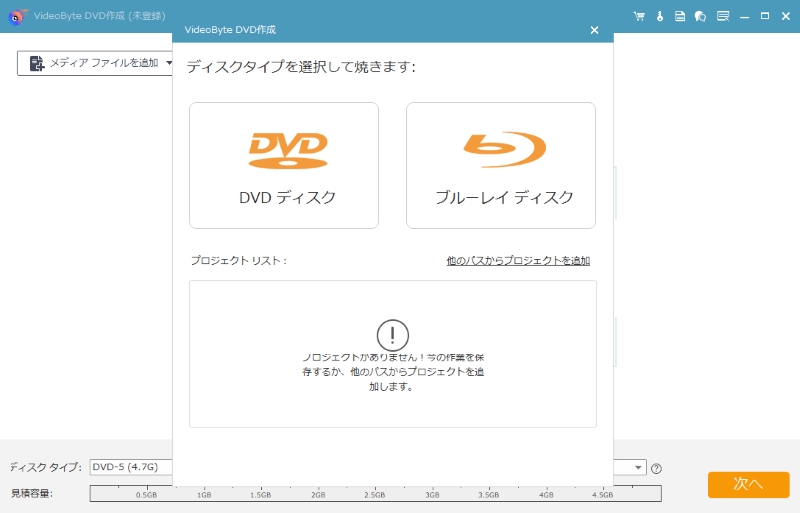
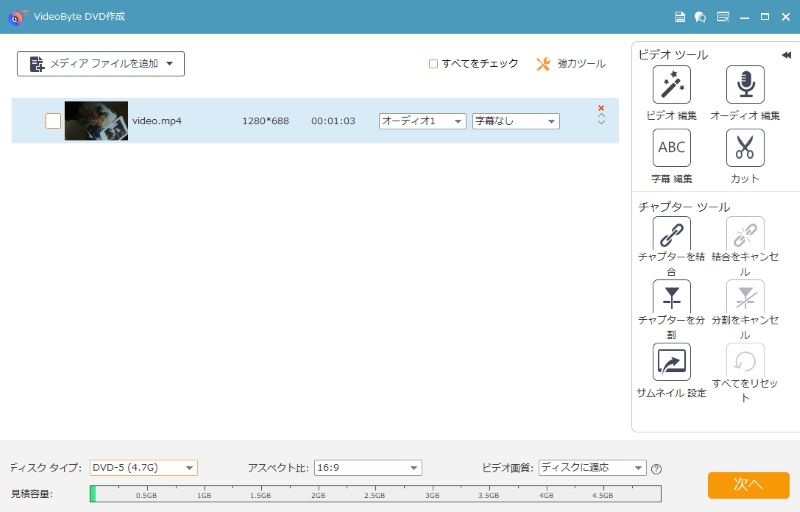
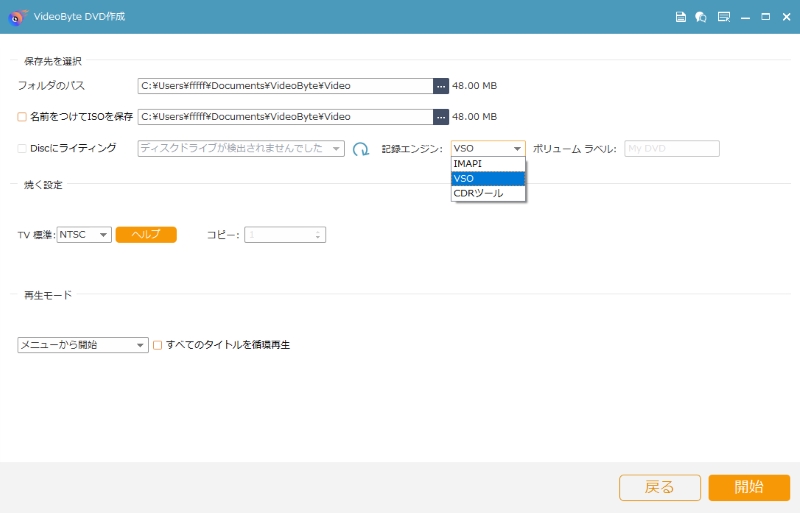
DVDやブルーレイの書き込みプロセスが始まると、動画ファイルが自動的に家庭用プレーヤーで再生可能な形式にオーサリングされてから、DVD・BDディスクに焼きます。複雑そうに感じているオーサリング作業は、「VideoByte DVD作成」を使えば想像もつかぬように簡単に完成できます。まず無料体験版をダウンロードしてやってみてください。
動画解説:DVDオーサリングソフトでビデオをDVDに書き込む
オーサリング作業をして、動画ファイルをDVDに書き込むについてより詳しい手順は、以下の動画または関連記事をご参照ください。
オーサリングソフトおすすめ2、DVD Memory「テンプレート重視、無料お試し」
| おすすめ度 | ★★★★ |
| 対応OS | Windows 11/10/8/7など、Mac OS X10.10~10.15 |
| 日本語対応 | 対応 |
| 入力形式 | AVI、MP4、M4V、MOV、MKV、FLV、WMV、MPG、MPEG、VOB、RMVB、BMP、JPEG、PNG、TIFF、GIF、ICOなど |
| 出力形式 | DVDディスク、CD、ブルーレイ |
有料のDVDオーサリングソフト「DVD Memory」は、動画ファイルをDVDディスクやDVDフォルダ、ISOファイルにオーサリングすることができます。書き込み可能な形式が幅広く、MP4、MOVなどの一般的な動画ファイルからJPEG、PNGなどの画像形式まで対応しています。また、MP3、AACなどのオーディオ形式をCDにオーサリングできるのも非常にありがたい点です。テンプレート追加や編集機能を搭載しており、結婚式、旅行、誕生日など、多様なメニュー素材を使って仕上がりを整えやすいため、見た目を重視したい方にも向いています。
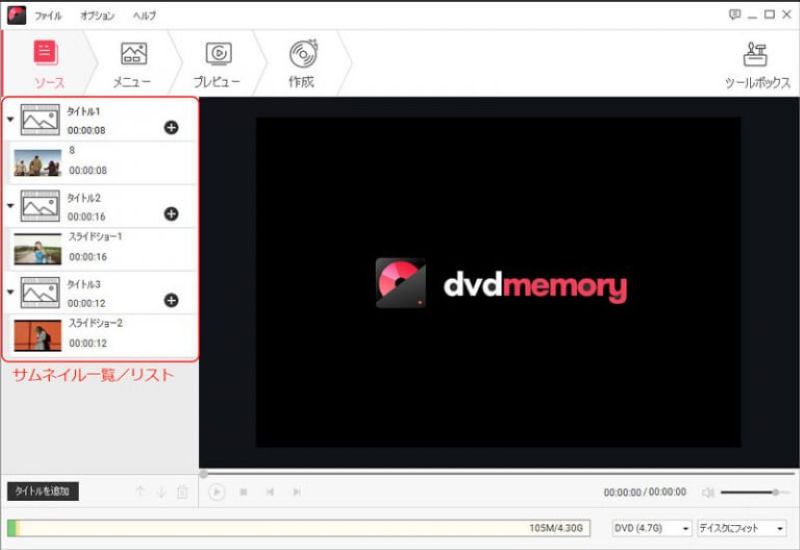
-
 Mac版はBDオーサリングに対応しない
-
価格が高い
-
無料体験版に機能制限がある
WindowsとMac共に対応可能ですが、残念ながらMac版ではブルーレイのオーサリングに対応していないため、BD書き込み・作成を行いたいMacユーザーにおすすめしません。しかも、「DVD Memory」の有料の年間更新版は 3,980円(税込み)で価格が上回っています 。「DVD Memory」よりも安くて高画質・高性能なオーサリングソフトを求めば、コスパが良い「VideoByte DVD作成」のようなオーサリングソフトを利用することがおすすめです。
オーサリングソフトおすすめ3、Power2Go 13「多機能・無料お試し」
| おすすめ度 | ★★★ |
| 対応OS | Windows 11、10、8.1、8、7 |
| 日本語対応 | 対応 |
| 入力形式 | avi, mpg, mkv, mpeg, mp4, , wtv, wmv, dat, vro, todなど |
| 出力形式 | DVD・Blu-rayディスク、AVCHD、ISOなど |
Power2Go 13は、ディスク書き込みをはじめ、ビデオ制作やメディア変換、バックアップなどに対応した多機能ソフトで、ディスクへの書き込みや動画編集を比較的シンプルな操作で行えるよう設計されています。特に、DVDやBlu-rayのオーサリング機能に強みがあり、幅広いフォーマットやデバイスに対応しているため、さまざまな用途に活用できます。
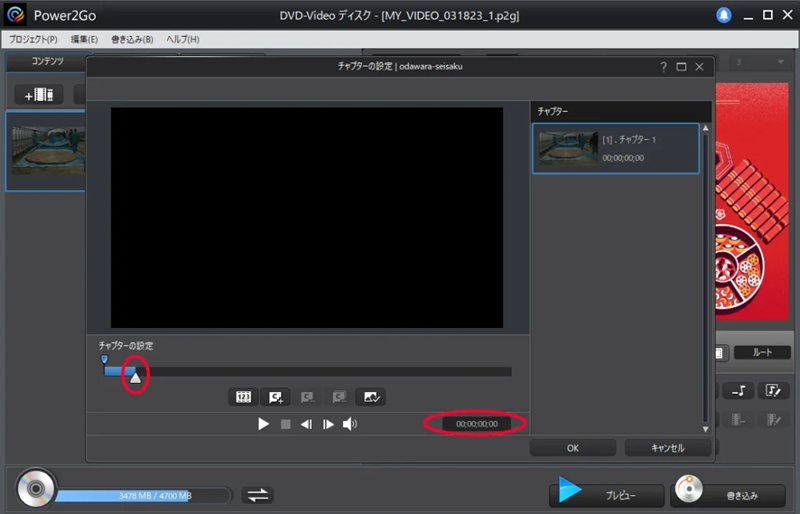
ただし、Power2Go 13にはいくつかの欠点もあります。無料体験版を使用する際には、機能制限があり、全機能をフル活用できない点が一つのデメリットです。また、ビデオ編集機能やカスタマイズ性において、他の専門ソフトに比べてやや物足りなさを感じることもあります。さらに、高度なオーサリング機能をフルに利用するには、有料版を購入する必要がある点もユーザーにとっては考慮すべき要素です。そのため、DVDオーサリングを主目的とし、操作の分かりやすさや作業効率を重視する方には、「VideoByte DVD作成」のような、オーサリングに特化したソフトのほうが扱いやすいと感じられるでしょう。
-
Macに対応しない
-
ソフト自体の容量が大きい
-
有料オーサリングソフトのゆえアカウントの新規作成が必須
オーサリングフリーソフトおすすめ4、Windows DVDメーカー「古いWindows環境」
| おすすめ度 | ★★★ |
| 対応OS | Windows Vista (32 & 64 bit), Windows 7 (32 & 64 bit) |
| 日本語対応 | 対応 |
| 入力形式 | avi, mpg, m1v, mp2v, mpeg, mpe, mpv2, wm, wmv, dvr-ms, wtv, asf |
| 出力形式 | DVDディスク、ISOイメージ |
「Windows DVDメーカー」は、Windows Vista/7向けの無料DVDオーサリングソフトです。Windowsに標準搭載されているフリーソフトのため、新たにインストールしたり購入したりする必要がなく、操作も比較的分かりやすいことから、当時は非常に人気がありました。
欠点と言えば、最新バージョンのWindows10/11やMac、ブルーレイのオーサリングに対応しないことです。また、OS標準のDVDオーサリングフリーソフトとして、無料でDVD書き込みを行えますが、いくつかの制限があります。例えば、オーサリング可能な動画ファイル形式が少なくて、AVI、MPEG、WMVしか対応できません。そのため、MP4、MOVなど動画を正常に読み込み、DVDにオーサリングするには、「.avi」などの形式に再エンコードする必要があります。初心者向けの無料DVDオーサリングソフトとしてはかなりオススメですが、他の編集ツールとの協調性に乏しく、エラーも起こしやすいです。より専門的なDVD・BDオーサリングソフト「VideoByte DVD作成」を選択したほうが賢いと思います。
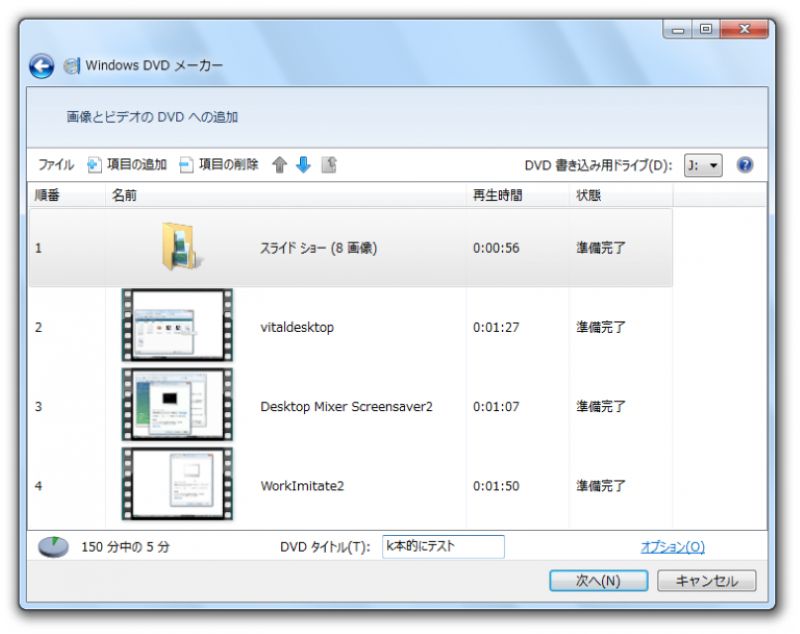
-
Windows10/11やMac、BDオーサリンに対応しない
-
オーサリング可能な動画ファイル形式が少なくて他の機能も少ない
-
古いDVDオーサリングフリーソフトとしてエラーが発生しやすい
Windows DVDメーカーを使って、動画ファイルをDVDに書き込もうとする気があれば、以下の関連記事を参考にしてください。
オーサリングフリーソフトおすすめ5、DVD Styler「無料でメニュー作成」
| おすすめ度 | ★★★ |
| 対応OS | Windows XP/Vista/7/8/10/11 Mac OS X ≥ 10.15 Catalina |
| 日本語対応 | 対応 |
| 入力形式 | AVI, ASF, WMV, FLV, MP4, MPEG(MPEG-1 / MPEG-2, DV, VOB, M2TS, MKV, WebM, OGG, OGM, RM, MOV |
| 出力形式 | DVDディスク、ISOファイル |
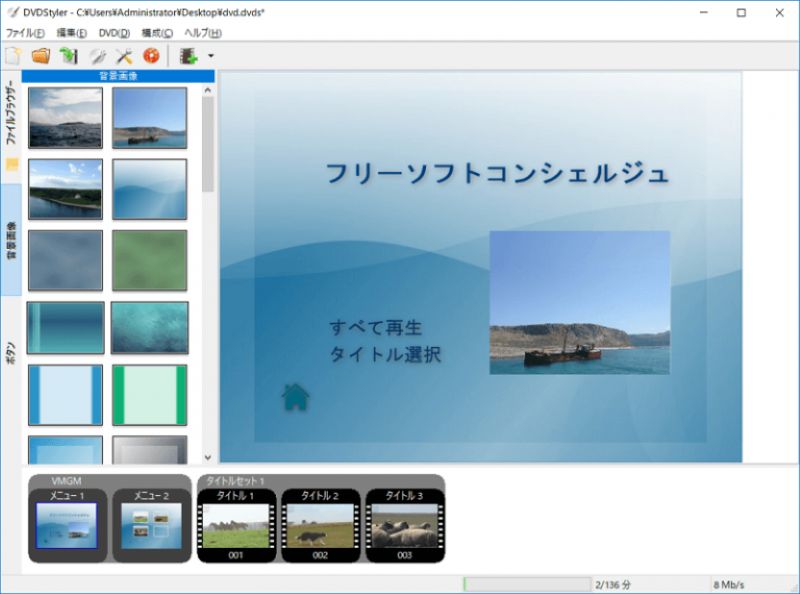
「DVD Style」は無料で使えるオープンソースのDVDオーサリングソフトとして非常に有名です。最大の魅力は、無料でありながらメニュー付きDVDを作成しやすいことです。背景画像を使ったメニューを作成し、追加動画の開始時間や終了時間を指定して切り出すことができ、プロ級の見栄えのDVDを作成することが可能です。また、WindowsだけでなくMac環境でも使える点は、フリーソフトとしては珍しいです。ISO出力にも対応しているため、すぐにDVDディスクへ書き込まずに保存しておきたい方にも向いています。
ただし、日本語化が必要なソフトであるため、文字化けが発生する場合もあります。また、DVDをオーサリングするための設定項目が多すぎて、初心者には難しいです。使いにくいと感じたら、使いやすい「VideoByte DVD作成」といった他のDVDオーサリングソフトを試してみましょう。
-
海外ソフトとして日本語化が必要
-
突然の不具合や不明エラーが発生するリスクがある
-
上級者向けのオプションが詳細で、初心者には優しくない
-
ブルーレイオーサリングに未対応
オーサリングフリーソフトおすすめ6、DVD Flick「完全無料」
| おすすめ度 | ★★★ |
| 対応OS | Windows XP/Vista/7/8/8.1/10 |
| 日本語対応 | 対応(以前は日本語版のDVD Flickソフトウェアが存在しましたが、現在はダウンロードできないことがある) |
| 入力形式 | avi, divx, mpg, m2v, mpv, ts, wmv, asf, flv, mp4, m4v, mkv, ogm, rm, 3gp, mov, qt, hdmov, mjpg, nut, nsv, smk |
| 出力形式 | DVDディスク、ISOファイル |
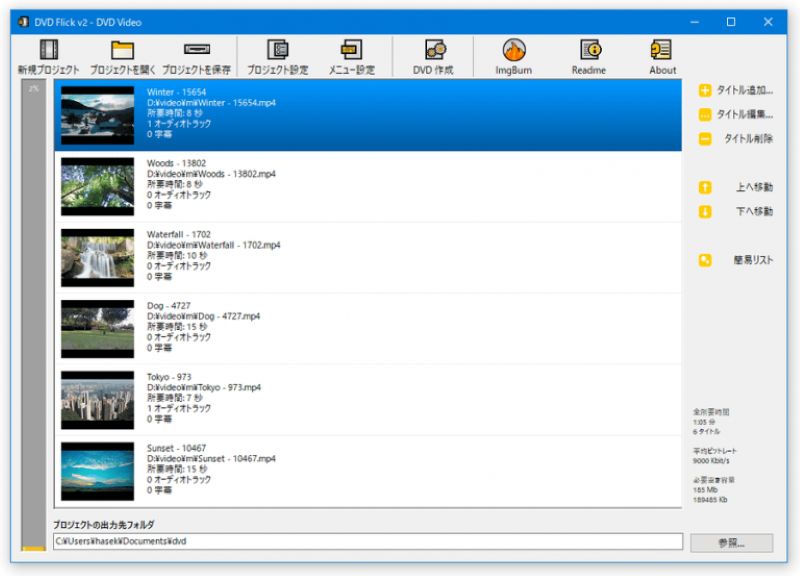
「DVD Flick」は、あらゆる動画ファイルから家庭用のDVDプレーヤーにて再生できるDVDを無料で作成出来る DVDオーサリングフリーソフトです。動画タイトルの編集やDVDメニューの作成など、DVDオーサリング機能をサポートしています。対応形式が広く、操作がシンプルで、メニュー追加や字幕対応も可能です。
ただし、長期間更新されていないせいか、DVD書き込み作業に時間がかかります。また、VOBファイルからDVDへのオーサリングでは、フレームずれや音切れが発生することが多いです。さらに、チャプター作成はプレビューしながら行えず、少し不便に感じられます。便利さやオーサリングの成功率を重視するなら、使い勝手が良い「VideoByte DVD作成」はより良い選択です。
-
海外製のオーサリングソフトのため、英語表記となっている
-
更新や開発がとっくに停止した
-
セキュリティ・安全性が弱い
-
DVDデータ書き込みは時間がかかる
-
エラーが頻繁的に発生して失敗しやすい
オーサリングフリーソフトおすすめ7、WinX DVD Author「無料・手軽」
| おすすめ度 | ★★★★ |
| 対応OS | Windows 11 /10 / 8.1 / 8 / 7 (64 bit OS) |
| 日本語対応 | 対応 |
| 入力形式 | MKV, AVI, ASF, MP4, MPEG, MOD, MOV, WMV, FLV (YouTube), RM, RMVB, Xivd, DviX, H264, 3GP, OGG, QT, VOB, など。 |
| 出力形式 | DVDディスク、DVDフォルダ、VOBファイル |
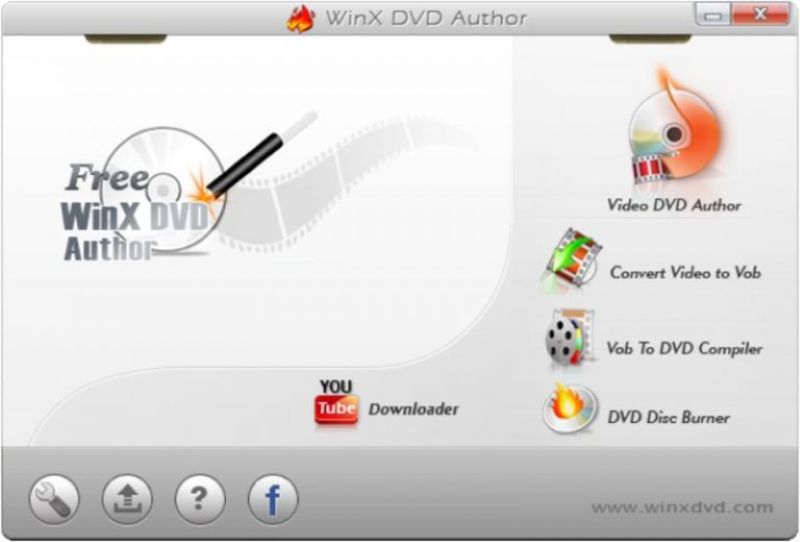
「WinX DVD Author」は、数百種類以上の動画ファイルから家庭用DVDレコーダで再生できるようなDVDディスクを作成するフリーのオーサリングソフトです。簡潔なインターフェースを持ち、シンプルな手順でDVDビデオ(DVD-Video)形式への変換、DVDディスクへのライティングが簡単にできます。また、動画の編集、DVDメニューの作成、DVDに合わせるVOBファイルの作成など豊富な機能を搭載しています。ただし、注意すべきなのは「WinX DVD Author」がISOイメージファイルの出力をサポートしていないことです。さらに、Windows専用のDVDオーサリングフリーソフトであるため、Macパソコンで使用できません。オーサリング作業を行う際に、「サポートされていないファイル」というエラーメッセージが出たり、DVDを認識しなかったり、書き込みできなかったりするレビューもあるようです。より成功率の高いDVDオーサリングをしたいなら、より真面な「VideoByte DVD作成」は最善な選択となると思っています。
-
Macでは使えない
-
更新頻度が低い
-
インターフェースには他の有料製品をダウンロードするように誘導する
オーサリングソフトおすすめ8、ImgBurn「ISOやフォルダ書き込み中心」
| おすすめ度 | ★★★ |
| 対応OS | Windows 2000/XP/Vista/7/8 |
| 日本語対応 | 対応(日本語化が必要) |
| 入力形式 | ISOイメージ, DVDフォルダ, DVD, BIN, NRG, CDI, CDR, GCM, GI, IMG, LST, MDS, PDI, UDI |
| 出力形式 | DVDディスク、ISOイメージ 、DVDフォルダ |
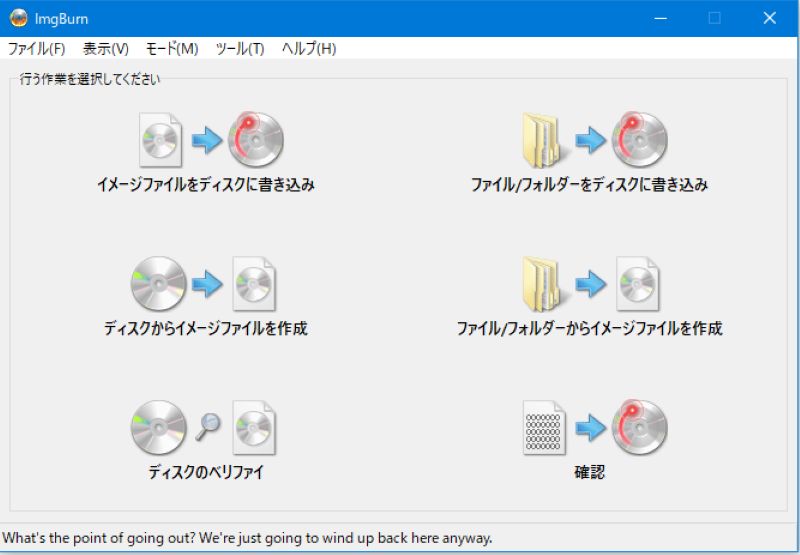
「ImgBurn」は無料で利用可能なDVDオーサリングソフトとして、ISOやDVDフォルダをDVDディスクに書き込むことができます。フリーソフトでありながら、ライティング機能が充実しています。一方で、MP4などの動画ファイルを読み込んでそのまま家庭用プレーヤー向けのDVDを完成させたい方には向いていません。また、すでに開発が終了しているため、最新のWindows10/11に対応しておらず、DVDオーサリングの途中で不具合が発生する可能性があります。「ImgBurn」でのDVD書き込みがうまくいかない場合や、メニュー作成や動画からの本格的なDVD-Video作成をしたい場合は、専門的なDVDオーサリングソフト「VideoByte DVD作成」を使うことをおすすめします。
-
更新・開発が既に終了した
-
動作が不安定でフリーズになりやすい
-
古いDVDオーサリングソフトとしてインターフェースが古臭い
オーサリングソフトおすすめ9、Freemake Video Converter「無料使用可」
| おすすめ度 | ★★★★ |
| 対応OS | Windows XP/Vista/7/8/8.1/10/11 |
| 日本語対応 | 対応 |
| 入力形式 | AVI、MP4、MKV、WMV、MPG、3GP、3G2、SWF、FLV、TOD、AVCHD、MOV、DV、RM、QT、TS、MTSなど |
| 出力形式 | DVDディスク、DVDフォルダ |
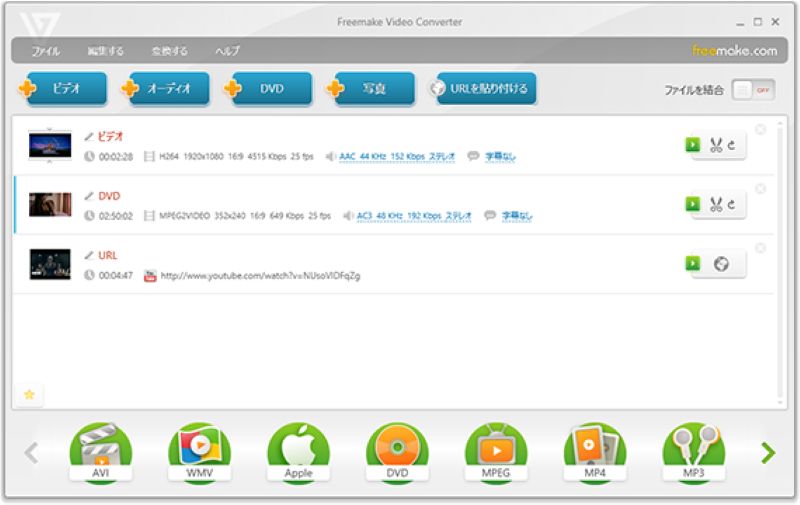
「Freemake Video Converter」はDVD書き込み・動画変換など多彩な機能を搭載しているオールインワンソフトです。多くの動画・音声形式に対応する変換機能で動画ファイルのオーサリング作業を行って、高品質を保ったままに変換されたDVDビデオをDVDに書き込むことができます。また、ビデオをDVDに書き込む時のメニュー作成、字幕追加も対応しています。
ただし、オーサリング専用ソフトと比べると、DVD作成の完成度や安定性の面で不足があります。このソフトで作成したDVDがパソコンでは再生できても、家庭用DVDプレーヤーで再生できない可能性もあります。そのほか、DVD書き込みの速度が少し遅く感じられるというユーザーからの報告もあるようです。もし使用時にトラブルが発生した場合は、完璧な代替オーサリングソフトとなる「VideoByte DVD作成」を試してみましょう。
-
機能によっては有料版へのアップグレードが必要
-
DVDオーサリング速度がやや遅い
-
作成したDVDは再生できないリスクがある
DVDオーサリングをする際の注意点
家庭用DVDプレーヤーで再生できるDVDを作成することに成功する可能性を高めるために、以下の注意点があります。
1.高品質のDVDディスクを選択する:
オーサリングの成功率はディスクの品質に関わります。技術検証に合格した品質が保証されるDVDディスクを使用すると、DVDオーサリングの失敗率が抑えられ、作成したDVDが正常に再生する可能性が高いです。信頼性のあるブランドのDVDディスクを選ぶようにしましょう。
2. 専用のDVDオーサリングソフトを利用する
無料のオーサリングソフトでも基本的なDVD作成は可能ですが、動作の安定性や機能面では有料ソフトに及ばないケースが少なくありません。メニュー作成やチャプター設定をスムーズに行いたい場合は、コストパフォーマンスに優れた有料ソフトを選ぶ方が結果的に安心です。たとえば、「VideoByte DVD作成」のように、DVDオーサリングに特化したソフトであれば、初心者でも迷わず作業を進めやすくなります。
3. DVD-Video形式で動画を書き込む
ソフトを選択する前に、そのオーサリングソフトが動画をDVD-Video形式に変換できるかどうか調べるほうが良いと思います。
4. 機能性・安定性の高いソフトを選ぶ
オーサリングソフトには無料のものから有料のものまでさまざまあります。無料ソフトでもある程度の作業は可能ですが、高度な編集や安定性を重視するなら、有料の専門ソフトの方が安心です。特に複数のメニュー編集やチャプター設定、字幕の追加など、細かい調整を行いたい場合には、有料ソフトの方が機能が充実しており、操作もスムーズです。
5. 日本語対応するソフトを選ぶ
選んだソフトが日本語に対応しているかどうか、また直感的に使いやすい操作画面かどうかも大切なポイントです。特に初心者の方は、サポート体制が整っているソフトを選ぶことで、トラブルが起きた際にも安心して対処できます。
無料オーサリングソフトのデメリット
無料で利用できるオーサリングソフトは、気軽に試せるメリットがありますが、その反面いくつかの制限や不便な点も存在します。以下に代表的なデメリットを紹介します。
1. 機能制限がある
多くの無料ソフトは、基本的なDVD作成機能しか備わっていません。チャプター作成、メニュー編集、テンプレートカスタマイズ、字幕追加などの高度な機能は使用できない場合が多く、満足のいくDVD制作ができない可能性があります。
2. 書き込み速度が遅い
無料ソフトでは、DVDへの書き込み処理に時間がかかるケースもあります。長時間の動画ファイルや複数のファイルを扱う場合、全体の作業時間がかなり延びてしまう可能性があります。
3. 出力に透かし(ウォーターマーク)が付くことも
一部の無料オーサリングソフトでは、完成したDVDに製品ロゴなどの透かし(ウォーターマーク)が自動的に挿入される場合があります。大切な記録映像やプレゼント用のDVDでは、見栄えが悪くなる原因となります。
4. 対応形式に制限がある
入力可能な動画フォーマットや出力形式が限定されている場合も多く、手持ちの動画ファイルがソフトで正しく認識されない可能性があります。結果的に他の変換ソフトを別途使用しなければならないという手間が生じます。
上記のようなデメリットが気になる方には、無料試用版が利用できる有料ソフト「VideoByte DVD作成」の利用をおすすめします。このソフトは高機能で安定性も高く、DVD-Video形式への変換からメニュー作成まで対応しており、初心者から上級者まで幅広く使えるオーサリングツールです。
「FAQ」オーサリングソフトについてよくある質問
オーサリングに疑問を抱く場合、ここでのおすすめや解説を参考にしましょう。
市販のおすすめのオーサリングソフトは?
市販のおすすめのオーサリングソフトについては、様々な選択肢がありますが、以下のようなポイントを考慮すると良いでしょう。
- 予算や目的に合わせて、無料/有料のDVDオーサリングソフトを選択する
- 対応OS・ディスクタイプ・入力形式・出力形式などの互換性を確認する
- DVDオーサリングの品質・速度・機能面・操作性などの性能を比較する
- メニュー画面やチャプターなどのカスタマイズや動画編集の自由度をチェックする
- ソフトのアップデート頻度・安全性・知名度・使い方の簡単さなどを評価する
以上のポイントを踏まえて、ここで市販のオーサリングソフトの中から、評判が良くて人気も高いおすすめを紹介します。
信頼性・安定性が高い「VideoByte DVD作成」はWindowsとMacに対応した高性能なオーサリングソフトで、DVDやブルーレイの作成ができる同時に、動画編集機能やメニューのカスタマイズも充実しており、高画質で簡単にDVDオーサリングができます。ソフトは無料体験版もありますので、興味があればぜひ試用してみましょう。
DVDオーサリングソフトの専門用語が分からない!
ここではDVDオーサリングを行う時に必ず見聞きする専門用語をまとめて説明してみます。
解像度:主に写真や動画の画質を解説する時によく使われる専門用語で、「bpi」・「ドット」・「ピクセル」の単位で表示されます。画面内に何ビットの画像があるのか、ビットの数が大きいほどきれいな画像が表示されるのが通常です。DVDとBDを比較すると、言うまでもなくブルーレイのほうは画像がきれいです。
HD・フルHD:画面・映像の画素数を表す専門用語としてよく使われます。注意すべきなのは「HD(High Definitionの略で高精細度)」は 1280×720 ドットのことを表し、「フルHD(Full High Definitionの略で完全高精細度)」とは 1920×1080 ドットのことを表します。
エンコード:一般的に動画は映像データと音声データで構成され、2つのデータを同時に再生すると動画を視聴する行為になります。でも、映像と音声を一緒に再生するとデータ量があまりにも多いですので、デバイスに負担がかかってしまいます。
負担を軽減するために、もっと扱いやすいコンテナフォーマットに変換する必要があります。映像・音声などのデータをコンテナフォーマットに変換する行為は「エンコード」と呼ばれます。
コーデック:「Compression」の略称で、エンコードとデコードすることができるソフトをさします。膨大な動画データを扱うためには圧縮が必要ですが、圧縮した状態では再生できません。動画データを圧縮・変換する行為は「エンコード」でしたら、それを元の状態に復元する行為は「デコード」と呼ばれて、上記の行為を統合して行うことは「コーデック」と呼ばれて、色々な種類があります。
Blu-rayも作成したい場合はどのオーサリングソフトがいいですか?
ブルーレイのオーサリング作業も行いたいなら、「VideoByte DVD 作成」「DVD Memory」「Power2Go 13」のような対応範囲の広いオーサリングソフトが選択肢となります。特に初心者でも使いやすく、動画編集やメニュー作成が可能で、DVDとBlu-rayをまとめて扱いやすいという点では、「VideoByte DVD 作成」が最適なソリューションです。
無料で使えるロゴなしのDVDオーサリングソフトはありますか?
はい、あります。ロゴなしでDVDをオーサリングできる代表的なソフトは「WinX DVD Author」「DVD Styler」などです。いずれも無料でロゴなしのDVD作成を試しやすく、メニュー作成に対応しているものもあります。ただし、完全無料のソフトは機能や安定性に差があり、環境によっては読み込みや書き込みで不安定になることがあります。ロゴなしであることだけでなく、成功率や機能性も重視するなら、「VideoByte DVD 作成」のような実用性の高いソフトを利用することをおすすめします。
まとめ
以上ではおすすめのDVDオーサリングソフト9選について紹介しました。オーサリングソフトを選ぶ際は、無料で使えるソフトを探している方もいれば、ロゴなしで高品質なDVDを作成できるプロ向けソフトを重視する方も多いでしょう。上記のオーサリングソフトのそれぞれの特徴を比較して、自分に合ったソフトを選択しましょう。
完全無料のオーサリングソフトをお探しの方には、「WinX DVD Author」「DVD Styler」「DVD Flick」などが選択肢として挙げられます。しかし、これらのソフトは機能が制限されていたり、最新のOSに完全対応していなかったりするため、オーサリング作業中に不具合が発生する可能性もあります。
機能面とコスパを重視するのであれば、DVD/Blu-rayの書き込みが両方対応の専門的なDVDオーサリングソフト「VideoByte DVD作成」は一番のお勧めです。ソフトの無料試用版でも用意しておりますので、DVDオーサリング作業を行って、家庭用のDVDプレーヤーでも再生可能なDVDディスクを作成しようとしたら、ユーザーに検証されたVideoByteは間違いなく適切な選択となります!30日間の無料試用版も提供されており、ぜひ一度お試しください!