

「2026最新」MP4再生フリーソフト・プレーヤーおすすめ5選!MP4が再生できない原因と対策も紹介「Windows&Mac」
MP4再生ができず、「音は出るのに映像が映らない」、「再生途中で止まってしまう」といったトラブルに困った経験はありませんか。MP4は汎用性の高い動画形式ですが、使用しているプレーヤーやコーデック、再生環境によっては正常に再生できないケースも少なくありません。インターネット上には数多くのMP4再生プレーヤーがあり、どのソフトが自分に最適なのか選ぶのが、不安が残ります。
そこで本記事では、
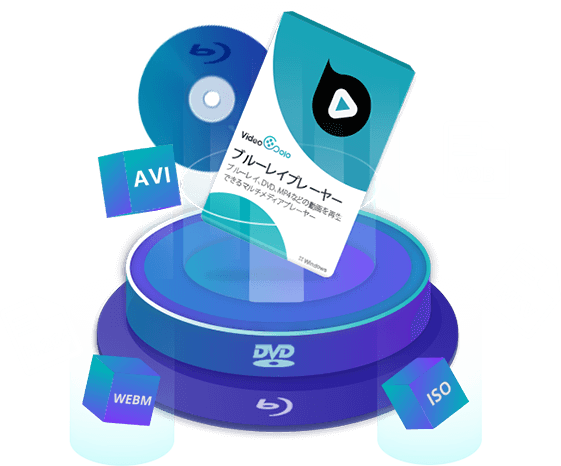
「VideoByte ブルーレイプレイヤー」はWindows 10/11およびMacでブルーレイ・DVD動画に対応できるのほか、MP4、AVI、SWFなど様々なフォーマットの動画・音声再生にも対応できます。
「Windows・Mac最強」MP4再生フリーソフト・プレーヤーおすすめ1、VideoByteブルーレイプレーヤー
MP4動画をスムーズに再生したい方におすすめなのが、「VideoByte ブルーレイプレイヤー」です。もともとブルーレイやDVDの再生を目的として開発されており、市販やレンタル、録画したディスクなどの再生が可能ですが、それだけではありません。MP4、AVI、WMVをはじめとするさまざまな動画・音声ファイルの再生にも対応しており、汎用性が非常に高いメディアプレーヤーです。高画質での再生をサポートしており、無損失で4K動画を再生可能です。さらに、Windows 10/11およびMacの両方で使用できるため、OSを問わず快適にMP4を再生できます。

暗号化されたBD・DVDビデオ、MP4やAVIなどのビデオやオーディオを再生できるマルチメディアプレーヤー
- 無制限で暗号化されたBD・DVDを再生
- 無損失で4K/HD動画を再生
- DVDや様々なファイル形式に対応
- 字幕と音声トラックは切り替え可能
対応OS:Windows 11/10/8/7/XP/Vista また MacOS 10.7から
VideoByteブルーレイプレーヤーの主な特徴
- ブルーレイやDVDの再生だけでなく、MP4・WMV、SWFなどさまざまなフォーマットに対応
- Windows 10/11およびMacで利用可能
- 4K・HD画質の再生をサポートし、高精細な映像を楽しめる
- 字幕・音声トラックの切り替え機能を搭載
- 使いやすいインターフェースで初心者でも簡単に操作できる
- リージョンコード付きの海外版ブルーレイ/DVD動画を再生可能
- 動作が軽い、動画再生中にCPUを占有せずに、パソコンへ負担を掛けない
- 30日間のブルーレイ再生の無料体験機能が提供される
VideoByteブルーレイプレーヤーでMP4を再生する方法
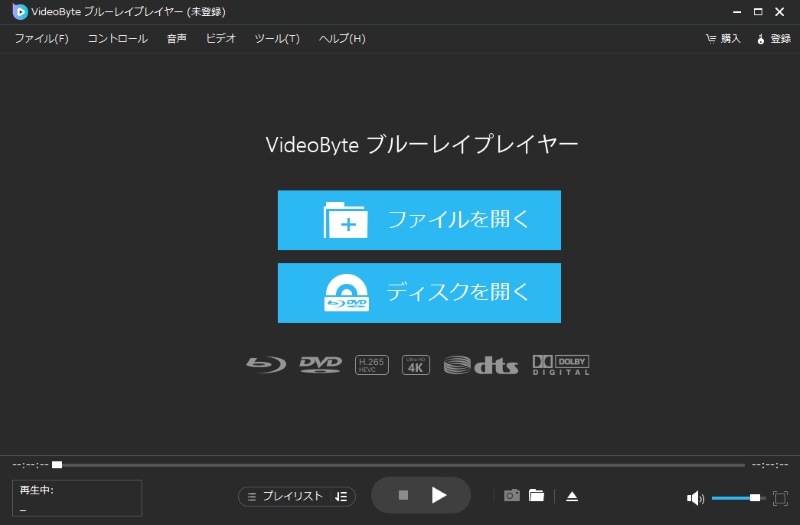
ステップ1、MP4ファイルを読み込む
VideoByte ブルーレイプレイヤーを起動し、「ファイルを開く」ボタンをクリックして、再生したいMP4動画を選択します。
ステップ2、MP4再生を開始する
MP4動画が読み込まれると、自動的に再生が始まります。再生中は一時停止、再生、再生速度の調整や字幕機能も搭載しています。
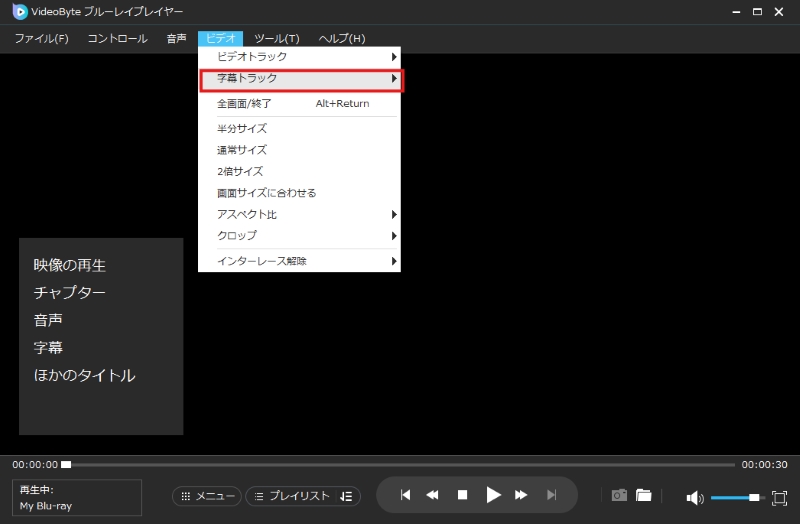
「VideoByte ブルーレイプレイヤー」は、高品質な映像と音声を提供し、MP4をはじめとしたさまざまな動画フォーマットの再生をスムーズに行えます。特に、ブルーレイやDVDの再生にも対応しているため、一つのソフトであらゆるメディアを楽しみたい方に最適です。MP4の再生に困っている方は、ぜひ無料体験版を試してみてください。
「完全無料」MP4再生フリーソフト・プレーヤーおすすめ2、VLCメディアプレーヤー
「VLCメディアプレイヤー」は、MP4を含むさまざまな動画・音声ファイルを再生できる無料の多機能メディアプレイヤーです。オープンソースソフトとして提供されており、完全無料で利用できます。Windows、Mac、Linuxなど、幅広いOSに対応しているため、どの環境でも使用できるのが大きな魅力です。さらに、追加のコーデックをインストールする必要がなく、インストール後すぐにさまざまな形式の動画を再生できる点も人気の理由です。
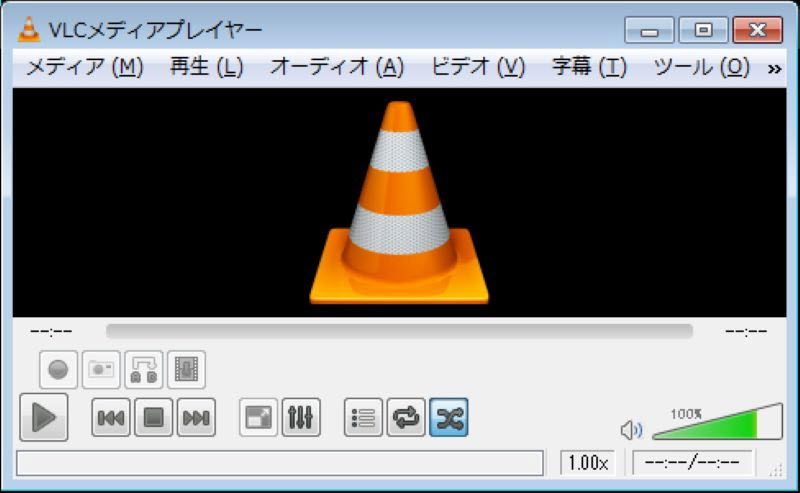
一方で、シンプルな再生だけを求める初心者にとっては、設定項目が多すぎて少し複雑に感じることもあります。VLCメディアプレイヤーは日本語版も提供されていますが、公式のサポートやFAQ(よくある質問)は主に英語で提供されています。そのため、トラブルが発生した際に、十分なサポートを受けるのが難しいことがあります。操作の分かりやすさや再生の安定性、高画質での快適な再生環境を重視する場合には、より完成度の高い専用プレーヤーが適しています。MP4はもちろん、DVDやBlu-rayまで一つのソフトで安定して再生したい方には、操作性と互換性に優れた「VideoByte ブルーレイプレイヤー」を併せて検討する価値があるでしょう。
「バンドル注意」MP4再生フリーソフト・プレーヤーおすすめ3、GOM Player
「GOM Player」は、AVI、MP4、MKV などの一般的な動画ファイル形式に対応したメディアプレイヤーです。DVD や YouTube のストリーミング動画の再生も可能で、多機能ながらシンプルな操作性が特徴です。特に、動画の特定部分を繰り返し再生できる「区間リピート」機能が搭載されており、語学学習や映像編集の確認などに便利です。
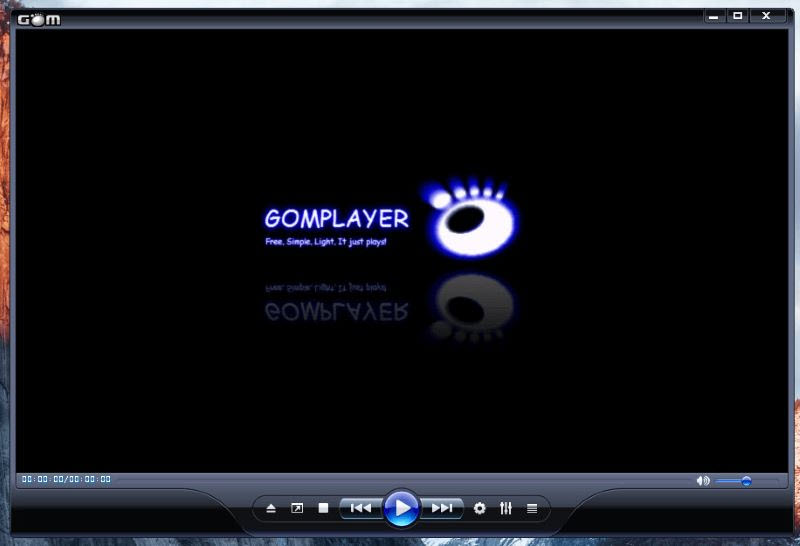
GOM Playerは基本無料で利用できますが、無料版では再生中に広告が表示されたり、突然動画が中断することがあります。このため、広告なしで快適に使用したい場合は、有料版「GOM Player Plus」へのアップグレードが必要です。無料で長時間動画を視聴するユーザーや、広告なしでスムーズにMP4動画を楽しみたい方には、30 日間無料で利用できる「VideoByte ブルーレイプレイヤー 」の利用がおすすめです。このソフトは無料体験期でも体験版は製品版と全く同じ機能を提供しており、広告なしでMP4を最高4K画質で再生できます。早速下のボタンをクリックして、このソフトをダウンロードしましょう。
「アップグレードが必要」MP4再生フリーソフト・プレーヤーおすすめ4、RealPlayer
「RealPlayer」は、MP4 を含むさまざまな動画・音楽ファイルの再生に対応した多機能メディアプレイヤーです。シンプルなインターフェースと直感的な操作性を備えており、初心者でも簡単に利用できます。RealPlayerは単なるメディアプレイヤーではなく、動画ダウンロード機能やクラウドストレージ機能も備えています。これにより、YouTube やその他の動画サイトから簡単に動画を保存し、オフラインで楽しむことができます。また、動画ファイルを MP3 形式に変換して音楽として保存することも可能です。
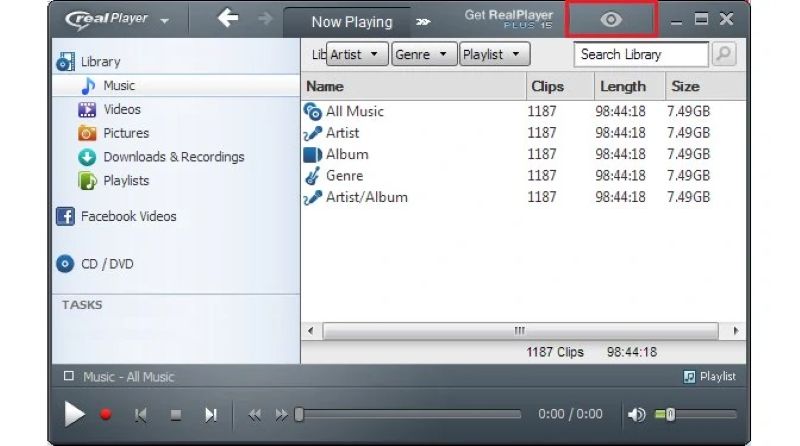
基本機能は無料で利用できますが、広告が表示されることがあるため、高画質動画のダウンロードや広告なしの視聴など、一部の高度な機能を使用するには有料版(RealPlayer Plus)へのアップグレードが必要です。広告なしで軽快にMP4を再生し、さらにDVDやBlu-rayまで高画質で楽しみたい場合は、再生性能に特化した「VideoByte ブルーレイプレイヤー 」選ぶことで、より安定した視聴環境を構築できるでしょう。
「広告頻繁」MP4再生フリーソフト・プレーヤーおすすめ5、KMPlayer
「KMPlayer」は、MP4再生に対応した多機能メディアプレーヤーで、WindowsやmacOSに加え、スマートフォン環境にも対応している点が特徴です。4Kや8Kの超高画質動画をスムーズに再生できるほか、内部コーデックを搭載しているため、追加のコーデックをインストールすることなく、多くの動画・音声フォーマットをサポートします。また、動画や画面のキャプチャ機能があり、24 以上の言語にも対応しているため、幅広いユーザーに利用されています。
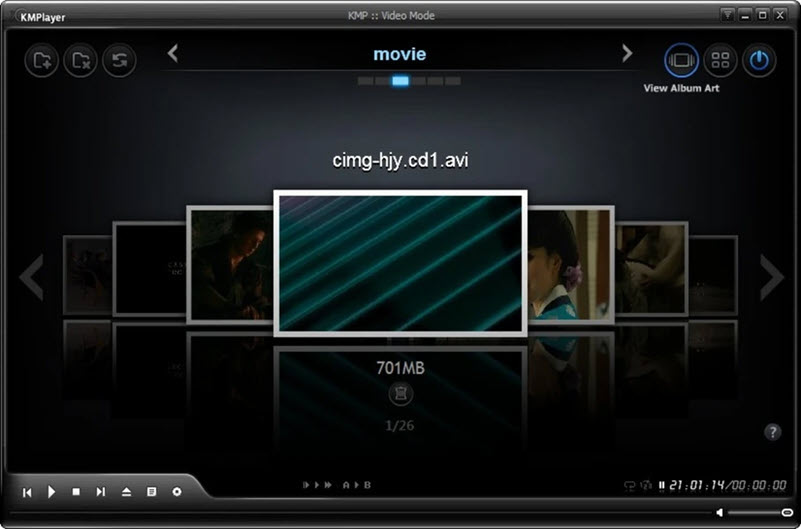
KMPlayerは高性能なプレイヤーですが、ユーザーからのレビューにしてみれば、いくつかのデメリットもあります。まず、ソフトが強制的に自動更新されることがあり、これにより一部のユーザーが意図しない変更を経験することがあります。また、インストール時に不要なバンドルソフトが含まれていることがあり、一部のユーザーからは広告ソフトが無断でインストールされたという愚痴もあります。さらに、無料版では広告が頻繁に表示されるため、スムーズな視聴体験を求めるユーザーにはストレスになる可能性があります。
KMPlayer は多機能で魅力的なプレイヤーですが、広告やバンドルソフトの問題が気になる方も多いでしょう。その点、「VideoByte ブルーレイプレイヤー」なら、広告なしで快適にMP4を再生できます。さらに、DVDやブルーレイの再生にも対応しており、高画質・高音質で動画を楽しむことができます。
「Windows標準搭載」MP4再生フリーソフト・プレーヤーおすすめ6、Windows Media Player
「Windows Media Player」は、Windowsに標準搭載されているメディアプレーヤーで、追加インストール不要ですぐにMP4再生を始められる点が最大の特徴です。動画や音楽の再生に加え、CD/DVDの取り込みやライブラリ管理にも対応しており、日常的な用途であれば十分に使えます。なお、Windows 11では後継の「Media Player」が主に使われ、従来版は「Windows Media Player Legacy」として提供されています。
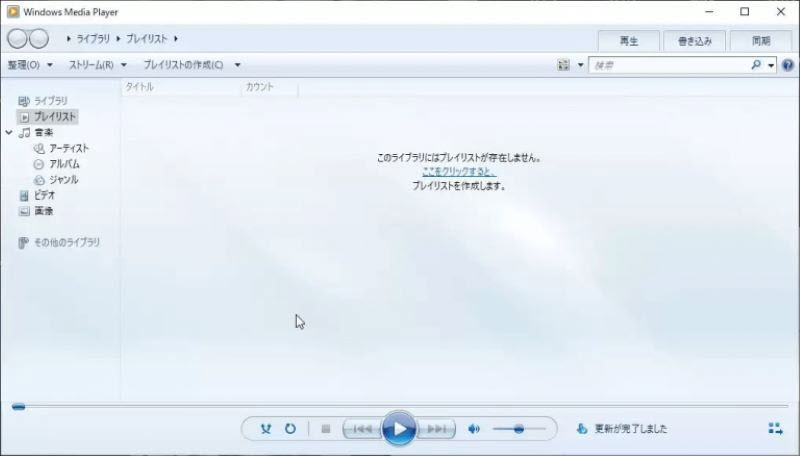
手軽さを重視するならWindows Media Playerで十分ですが、
「Mac標準搭載」MP4再生フリーソフト・プレーヤーおすすめ7、Quicktime
「Quicktime」は、macOSに標準搭載されている純正メディアプレーヤーで、追加インストール不要ですぐにMP4再生を始められる点が魅力です。MP4やMOVなど主要な動画形式に対応し、HD動画の再生に加えて、簡単な編集、音声録音、画面収録といった基本機能も備えています。日常的な動画視聴や軽作業であれば、十分に活用できるプレーヤーと言えるでしょう。
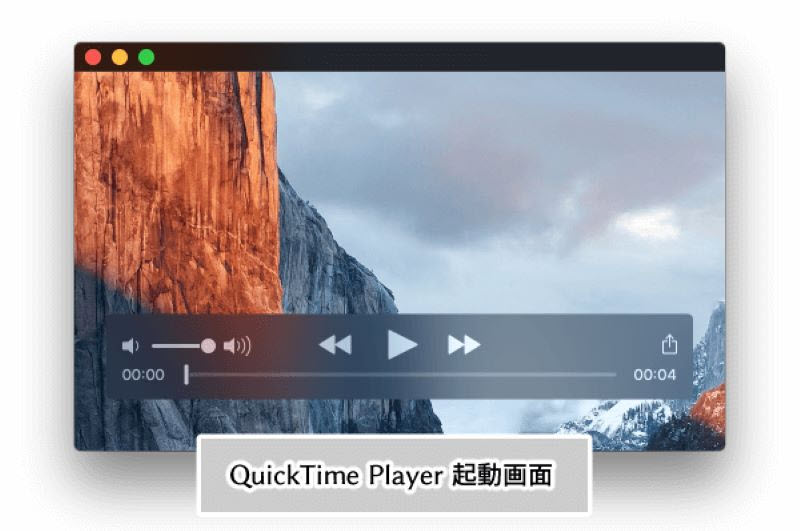
QuickTimeは手軽さと安定感が強みですが、対応形式やディスク再生の制限が多く、本格的な視聴用途には不向きです。MP4の安定再生はもちろん、DVDやBlu-ray、ISOファイルまで幅広く再生したい場合は、Mac・Windows両対応で高い互換性を備えた「VideoByte ブルーレイプレイヤー」を併用すると、より快適な視聴環境を構築できます。
「アップグレードが必要」MP4再生フリーソフト・プレーヤーおすすめ8、PowerDVD
「PowerDVD」は、MP4再生はもちろん、DVD・Blu-ray・4K/8K動画まで幅広く対応する高性能メディアプレーヤーです。もともとディスク再生に強みを持つソフトとして知られており、独自の映像・音声補正技術により、臨場感のある高画質・高音質再生を実現します。MP4動画についても安定した再生性能を備えており、映像美にこだわりたいユーザーから高い評価を受けています。ただし、無料で利用できる機能には制限があり、本格的に使うには有料版へのアップグレードが前提となります。
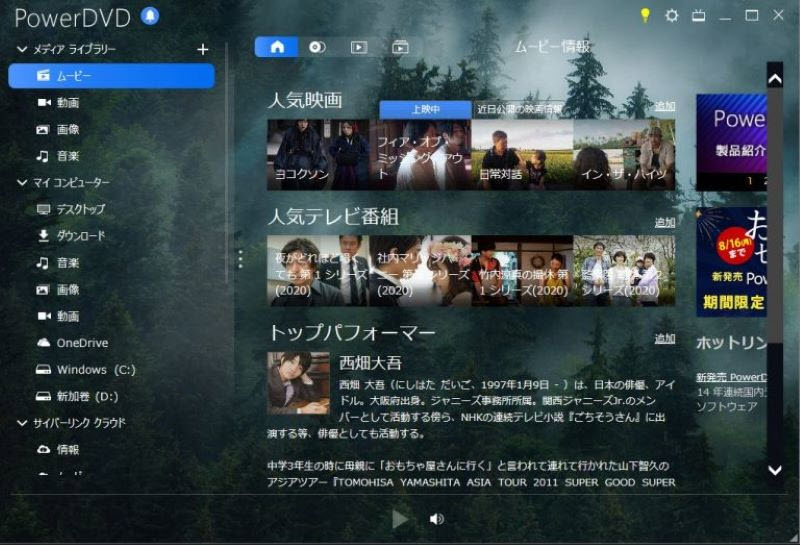
PowerDVDは性能面では非常に優秀ですが、価格やアップグレード前提の仕様がネックになる場合もあります。MP4を安定して再生しつつ、DVDやBlu-rayもコストを抑えて楽しみたい方には、操作がシンプルで価格面のバランスにも優れた「VideoByte ブルーレイプレイヤー」が、より現実的で使いやすい選択肢と言えるでしょう。
MP4が再生できない原因と対処法
MP4 は最も一般的な動画フォーマットの一つですが、再生しようとしたときにエラーが発生することがあります。ここでは、MP4 が再生できない主な原因とその解決方法について紹介します。
1. 使用しているプレイヤーがMP4に対応していない
MP4 は一般的なフォーマットですが、プレイヤーによっては対応していない場合があります。特に、Windows Media Player の旧バージョンなどでは MP4 を再生できないことがあります。
対処法:
MP4 をスムーズに再生できるメディアプレイヤーを使用しましょう。「VideoByte ブルーレイプレイヤー」や「VLC メディアプレイヤー」など、MP4 に対応したプレイヤーをインストールすることで解決できます。
2. コーデックが不足している
MP4という拡張子は同じでも、中に含まれる映像や音声の圧縮形式(コーデック)はさまざまです。プレイヤーがそのコーデックに対応していないと、音が出なかったり、映像が再生できなかったりすることがあります。
対処法:
「K-Lite Codec Pack」などのコーデックパックをインストールすると、幅広い MP4 の再生に対応できます。また、コーデックの心配がない「VideoByte ブルーレイプレイヤー」や「KMPlayer」のようなプレイヤーを利用するのもおすすめです。
3. MP4ファイルが破損している
ファイルのダウンロードやコピーが途中で中断された場合、MP4 ファイルが破損し、正常に再生できないことがあります。
対処法:
まず、別のプレイヤーで再生を試してみましょう。それでも再生できない場合、修復ツールを使って MP4 ファイルを修復する方法があります。また、可能であれば元のファイルを再度ダウンロードするのも有効です。
4. ファイルの拡張子が誤っている
一部の動画ファイルは MP4 に見えても、実際には異なるフォーマットの可能性があります。拡張子が誤っていると、プレイヤーが正しく認識できず、再生できないことがあります。
対処法:
ファイルのプロパティを確認し、本当に MP4 フォーマットなのかチェックしましょう。拡張子を変更することで解決する場合もありますが、動画変換ソフト(例:「VideoByte BD-DVD リッピング」)を使って MP4 形式に変換するのが確実です。
5. 再生環境の問題(PCのスペックやOSの問題)
MP4 は高画質な動画ファイルが多いため、古い PC ではスペック不足でスムーズに再生できないことがあります。また、OS のバージョンが古い場合、プレイヤーが正常に動作しない可能性もあります。
対処法:
PC のスペックを確認し、必要であればメモリの増設や最新のOSへのアップデートを検討しましょう。また、対応する動画再生ソフト・プレーヤーを使用すると、動作がスムーズになる場合があります。
MP4 の再生トラブルは、プレイヤーやコーデックの問題が原因であることが多いですが、ファイルの破損や PC環境が影響することもあります。問題の原因を特定し、適切な方法で対処することで、快適に動画を楽しめるようになります。
MP4を再生することについてよくある質問
MP4とは?
MP4とは、映像・音声・字幕などを一つのファイルにまとめて保存できる、最も一般的な動画ファイル形式です。正式にはMPEG-4 Part 14(ISO/IEC 14496-14)として標準化されており、YouTubeやNetflixなどの動画配信サービスをはじめ、Windows・Mac・スマホなど幅広いデバイスで利用されています。(上記内容の出典:フリー百科事典『ウィキペディア(Wikipedia)』 )
ただし、MP4自体は「容器(コンテナ)」の役割を持つ形式であり、内部で使われている動画・音声コーデックによっては、再生環境によってエラーが発生する場合もあります。そのため、MP4を安定して再生するには、対応コーデックを幅広くサポートする再生ソフトを選ぶことが重要です。
MP4ファイルをどうやって開きますか?
MP4ファイルは、通常ダブルクリックするだけで標準プレーヤーで開けます。WindowsではWindows Media Player、MacではQuickTime Playerが標準で関連付けられており、基本的なMP4動画であればそのまま再生可能です。もしMP4が再生できない場合は、コーデック不足やプレーヤー側の対応制限が原因であることが多いため、VLCメディアプレーヤーのような汎用性の高い再生ソフトを利用するか、より安定した再生環境を求める場合は、広告なしで高画質再生に対応した専用プレーヤー(「VideoByte ブルーレイプレイヤー」とか)を利用するのが有効です。
MP4がスマホで開けないのはなぜですか?
スマホでMP4が開けない主な原因は、動画コーデックが端末や再生アプリに対応していないためです。同じMP4形式でも、H.265やAV1などの新しいコーデックが使われている場合、端末の性能や再生アプリによっては正常に再生できないことがあります。そのほかにも、ファイルの破損、SDカードなど保存先の不具合、音声コーデック非対応、DRM保護がかかっている動画などが原因になるケースもあります。別の動画再生アプリを試す、MP4をH.264形式に変換する、内部ストレージに移して再生するなどの方法で改善することが多いです。
まとめ
本記事では、MP4再生に対応したフリーソフト・メディアプレーヤーを中心に、Windows・Mac向けのおすすめツールを8本厳選して紹介しました。あわせて、MP4が再生できない場合に多い原因(プレーヤーの非対応、コーデック不足、ファイル破損、再生環境の問題など)と、その具体的な対処法についても解説しています。
今回取り上げたプレーヤーはいずれもMP4の再生に対応しており、操作性・対応形式・付加機能にはそれぞれ明確な特徴があります。たとえば、完全無料で手軽に使えるソフトとしては「VLC メディアプレーヤー」や「GOM Player」が代表的です。一方、スマホやタブレットでも利用できる汎用性を重視する場合は「KMPlayer」が選択肢になります。また、MP4だけでなく、Blu-rayやDVDといったディスクメディアの再生まで視野に入れるなら、「VideoByte ブルーレイプレイヤー」や「PowerDVD」のような高機能プレーヤーが適しています。
中でも、再生の安定性・画質・対応範囲のバランスを重視する方に最もおすすめできるのが「VideoByte ブルーレイプレイヤー」です。MP4を含む幅広い動画・音声形式に対応するだけでなく、市販・レンタルのBlu-rayやDVDも広告なしでスムーズに再生できるため、複数のプレーヤーを使い分ける必要がありません。直感的な操作性と高画質・高音質再生を両立しており、4K動画を快適に楽しみたい方にも適した一本といえるでしょう。 まずは無料体験版をダウンロードし、ご自身の環境で再生の快適さを確認してみてください。