
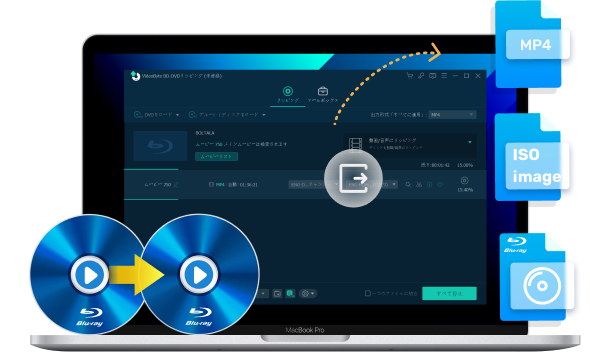
 BD-DVD リッピング
【2026最新】ブルーレイから音声を抽出する方法!MP3などの形式に変換するやり方と音声抽出ソフト
2026/01/07
ブルーレイから音声を抽出してMP3やFLACなどの形式で保存し、スマホやパソコンで楽しむ方法をご存知でしょうか。ブルーレイ映画の音楽やセリフを、無劣化のまま取り出して音楽鑑賞や語学学習用のリスニング素材として活用したいと考える方も多いでしょう。
しかし、市販・レンタルのブルーレイディスクにはAACSなどのコピーガードが施されているため、通常の方法では音声を抽出できません。そのため、ブルーレイ音声抽出に対応した専用ソフトを使うことが重要です。
本記事では、まず最強のブルーレイ音声抽出ソフトおすすめとして、高音質かつ初心者でも使いやすい定番ソフトを厳選し、ブルーレイから音声を抽出する具体的な手順を詳しく解説します。さらに比較対象として、実用性の高いブルーレイ音声抽出ソフトを3つ紹介し、それぞれの使い方や特徴も分かりやすく整理しています。用途や重視したいポイントに応じて、自分に合ったブルーレイ音声抽出方法を選択できます。
ブルーレイから音声を抽出する前に知っておきたい基礎知識と注意点
ブルーレイディスクには、映画やライブ映像を高音質で楽しむために設計された音声フォーマットが採用されています。代表的なものとしては、Dolby TrueHD や DTS-HD Master Audio などがあり、いずれもCDを大きく上回る情報量を持つ高音質規格です。そのため、ブルーレイ音声抽出を行うことで、映像作品の臨場感あふれる音声をそのまま音楽ファイルとして保存・活用することが可能になります。
ブルーレイから音声を抽出する際には、事前に理解しておくべき注意点も少なくありません。ここを把握せずに作業を進めると、音声が正しく取り出せなかったり、再生できないファイルが生成されたりする原因になります。以下では、特に重要なポイントを整理して解説します。
- ブルーレイのコピーガードの有無を確認する
- 音声フォーマットと出力形式を用途に合わせて選ぶ
- 音質設定はバランスを意識する
- 私的利用の範囲内で利用する
市販ブルーレイの多くにはAACSやBD+などのコピーガードが施されています。対応していないソフトでは、音声抽出が正常に行えない場合があるため注意が必要です。
高音質を重視する場合はFLACやWAV、スマホなどで手軽に再生したい場合はMP3といったように、利用シーンに応じた形式を選択しましょう。
サンプリングレートやビットレートを適切に設定することで、音質を保ちつつファイルサイズも無駄なく抑えることができます。
抽出した音声は個人で楽しむ目的に限って使用し、配布や公開などは行わないよう注意しましょう。
このように、ブルーレイの音声を安全かつ高品質に取り出すためには、ディスクの仕様や設定面を事前に理解しておくことが欠かせません。
次の章では、これらのポイントを踏まえたうえで、初心者でも安心して使える最強のブルーレイ音声抽出ソフトとその使い方をご紹介します。
①最強のブルーレイ音声抽出ソフトおすすめ
| 対応OS | Windows 11/10/8/7/XP/Vista (32/64 bit)、Mac OS |
| 日本語対応 | 可能 |
| 対応のBlu-Rayコピーガード | AACS、Cinavia、Room Mark、BD+など |
| 入力形式 | 自作・レンタル・市販・録画DVD・Blu-rayディスク、DVD・ブルーレイフォルダ、ISOファイル |
| 出力形式 | 無損失MKV、MP4、AVI、MP3など |
| 特別機能 | DVD・ブルーレイ同時に対応、無損失で出力、メイン動画自動検出、動画編集機能、動画圧縮など |
ブルーレイから高音質の音声を抽出するには、単にファイル形式を変換できるだけでなく、ディスクに施されたコピーガードに対応し、音質を損なわずに処理できるソフトを選ぶことが重要です。特に市販やレンタルのブルーレイでは、AACS、BD+、Cinaviaなど多様な保護技術が採用されているため、対応力の高いブルーレイ音声抽出ソフトを利用することで、安定して音声データを取り出すことができます。
こうした条件を総合的に満たすソフトとして、最もおすすめなのが「VideoByte BD-DVDリッピング」です。ブルーレイ・DVD向けの専門リッピングソフトとして、AACS、Cinavia、Room Mark、BD+など主要なコピーガードを手軽に解除でき、さまざまなブルーレイから音声をスムーズに抽出できます。
また、抽出した音声はMP3、WAV、AAC、FLACなどの汎用フォーマットに変換できるため、スマートフォンやパソコン、ポータブルオーディオ機器など、多様な環境で活用可能です。Windows・Macの両方に対応し、30日間の無料体験版も用意されているため、まずは実際にブルーレイ音声抽出の操作性や音質を試してみるとよいでしょう。
シンプルで市販やレンタルブルーレイを無劣化でリッピングする初心者向けのソフト。
- 強力的なコピーガード解除機能を搭載
- 300種類以上の動画/音声出力形式が提供
- ブルーレイ映画をオリジナル品質で出力
- GPU加速でリッピング作業を効率的に実行
「VideoByte BD-DVDリッピング」の主な機能と特徴
- Windows(新しいWindows11から古いWindows7にも対応)・Mac両方とも対応
- AACS、Cinavia、BD+などの強力なコピーガードを解除できる
- 市販やレンタルのブルーレイディスクから音声を抽出可能
- オリジナル音質を無損失で保持し、WAVやFLACなどの無劣化形式で音声を抽出できる
- MP3、ACC、WAV、WMA、MPGなど豊富な音声フォーマットに対応
- 60X以上のBDリッピング速度対応&日本語完全対応
- 無料体験版で試用可能&基本的な音声編集機能
初心者でも簡単!ブルーレイから音声をMP3などに抽出する手順
「VideoByte BD-DVDリッピング」を使えば、専門知識がなくても、ブルーレイから音声を抽出し、MP3などの形式に変換することができます。操作画面は分かりやすく設計されており、初めてブルーレイ音声抽出を行う方でも、数クリックで設定から変換まで完了します。ここでは、実際にブルーレイディスクを読み込んでから音声を抽出するまでの流れを、ステップごとに分かりやすく解説します。
ステップ1、ブルーレイディスクをロード
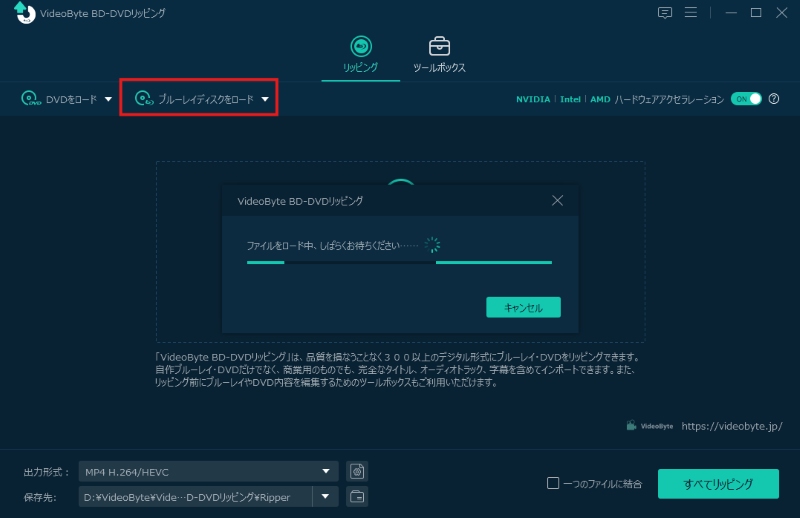
インストール後にソフトを起動し、ブルーレイディスクをBD対応のドライブに挿入してから、ホーム画面の真ん中にある追加ボタンまたは画面の上部の「ブルーレイディスクをロード」でディスクの読み込みを始めます。
ステップ2、音声を抽出したいメニューリストを選ぶ
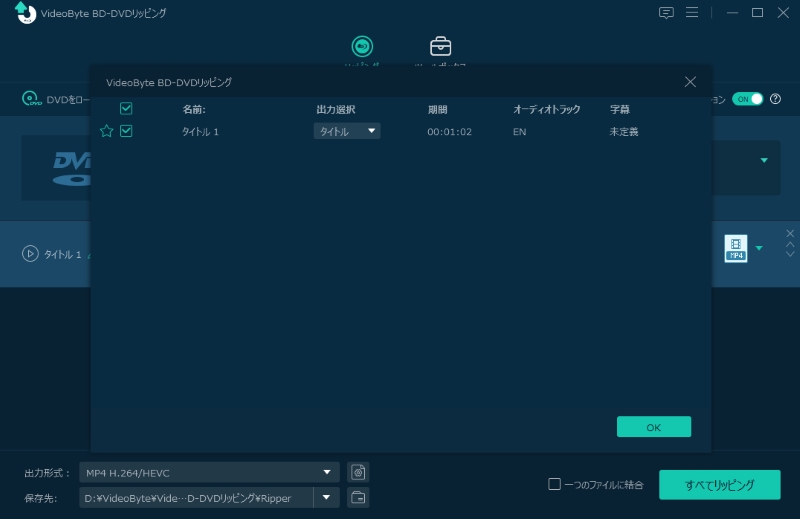
ディスクのロードが済んだらソフトはメイン動画が自動に検出されて表示されます。ディスク内の他の動画もリッピングしようとする場合、「タイトルリスト」から抽出したいBD動画を選択します。
ステップ3、出力形式を設定
そして、選択されたブルーレイ動画の右側にある「出力形式」ボタンをクリックすると、出力可能な形式のリストが現れます。ブルーレイディスクに含まれる音声はDolby DigitalやDolby TrueHDなどの高品質な音声形式として、一般的な音楽プレーヤーで再生できない可能性が高いですので、MP3を始めとする汎用的な音声形式を選択してください。容量を考慮すれば、無損音質の「オリジナル保持」と普通の高・中・低音質などのMP3形式が選択できます。
ヒント:BDコンテンツの出力形式は「オーディオ」だけではなく、「ビデオ」・「デバイス」なども選択可能です。
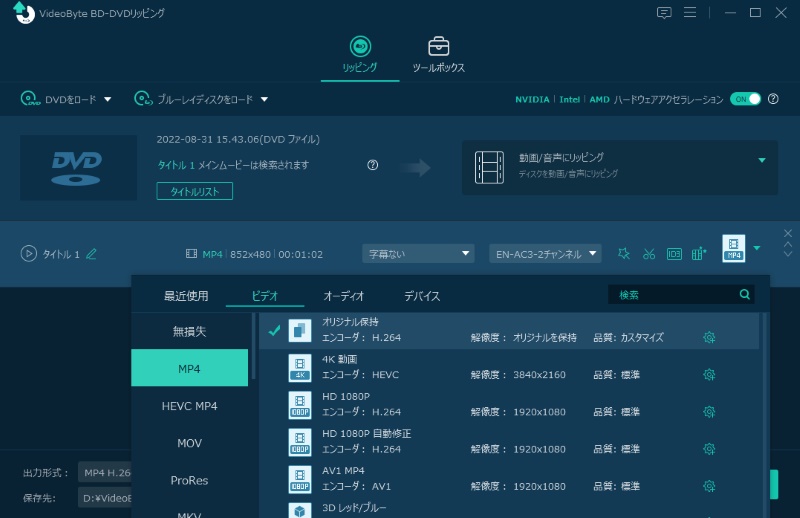
ステップ4、ブルーレイから音声抽出を開始
下側にある「保存先」を押し、抽出した音声ファイルの保存先フォルダを指定できます。最後に、「すべてリップ」をクリックして、出力を開始しましょう。処理が完了するまでにお待ちください。
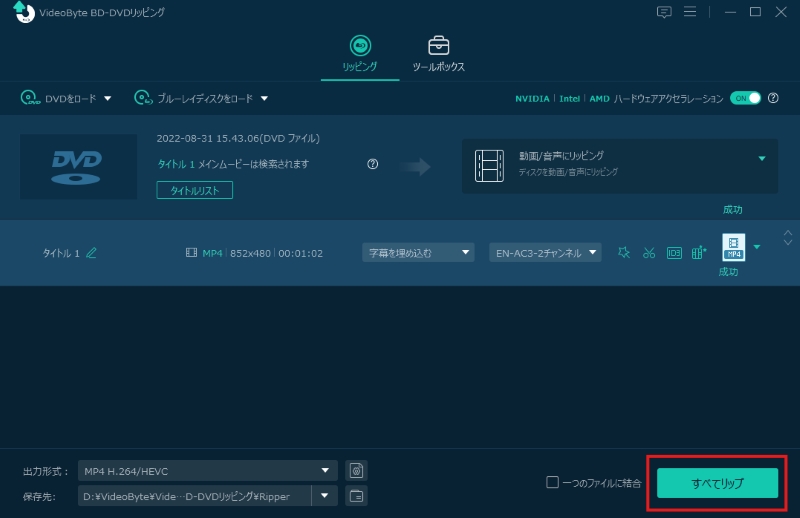
便利な「VideoByte BD-DVDリッピング」を使うことで、ブルーレイディスクから音声を無劣化で抽出し、MP3やWAV、FLACなどの形式に変換できます。強力なコピーガード解除機能により、市販やレンタルのブルーレイでも問題なくリッピングが可能です。音質を重視したい場合は、無劣化フォーマットでの抽出を選択して、オリジナルの音声品質をそのまま楽しむことができます。BD・DVDリッピング以外にISOファイルをMP4に変換したい際にも活躍します。では、まずソフトの無料体験版をダウンロードして、実際に強力なBD音声抽出機能をお試しください!
最高のBlu-ray音声抽出ソフトの関連ビデオチュートリアル
②AnyMP4ブルーレイ リッピングでブルーレイ音声を抽出する方法
| 対応OS | Windows 7/8/10/11 Mac OS X 10.12 以降 (macOS 15 Sequoiaを含む) |
| 日本語対応 | 可能 |
| 対応のBlu-Rayコピーガード | AACS、ROM Mark、BD+、Cinavia、CPRM、リージョンコードなど |
| 入力形式 | ブルーレイディスク、ブルーレイフォルダ、ブルーレイのISOイメージファイル |
| 出力形式 | FLAC、WAV、WMA、AAC、MP3など |
「AnyMP4 ブルーレイリッピング」は非常に優れたブルーレイリッピングソフトとして、ブルーレイディスクから音声トラックを簡単に抽出し、MP3やWAV、AACなど、多種多様な音声フォーマットで保存できます。音質を損なうことなくオリジナル音声をロスレスで変換することに対応し、変換速度が非常に速く、最新のGPUアクセラレーション技術を活用し、最大60倍の超高速でブルーレイをバッチリッピングできます。また、音声抽出の際には、動画のカットや音量調整などの編集機能を通じて、自分好みの音声クリップを手軽に作成できます。
「AnyMP4ブルーレイ リッピング」を活用して、ブルーレイから音声を抽出する手順
ステップ1、AnyMP4の公式サイトからソフトをダウンロードし、PCにインストールします。
ステップ2、ブルーレイドライブにブルーレイディスクを挿入し、インストール済みのソフトを実行し、ホーム画面での「ディスクを追加」をクリックし、ブルーレイディスクを選択して解析します。読み込みが完了すると、メインの動画や音声トラックが表示されます。チャプターごとの音声トラックを選択できます。
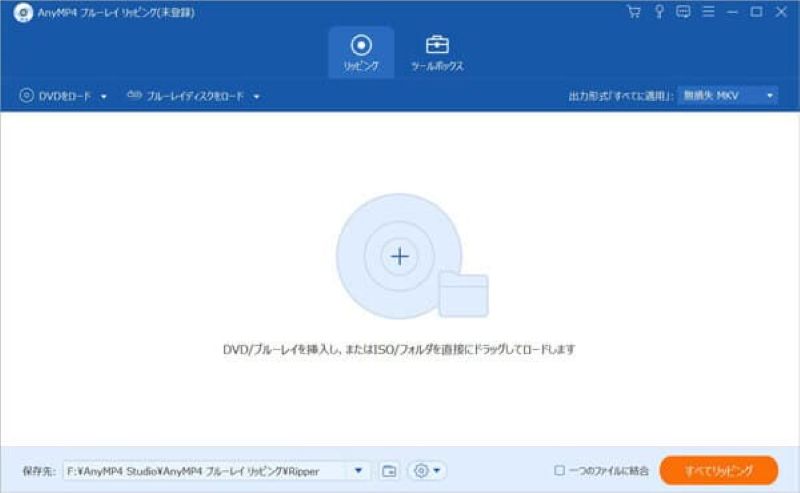
ステップ3、ソフト画面の右上の「出力形式」>「オーディオ」で抽出したい音声トラックを選び、出力形式を設定します。音楽や音声を抽出する場合は、MP3を選択してください。サンプルレートやビットレートなども設定しましょう。
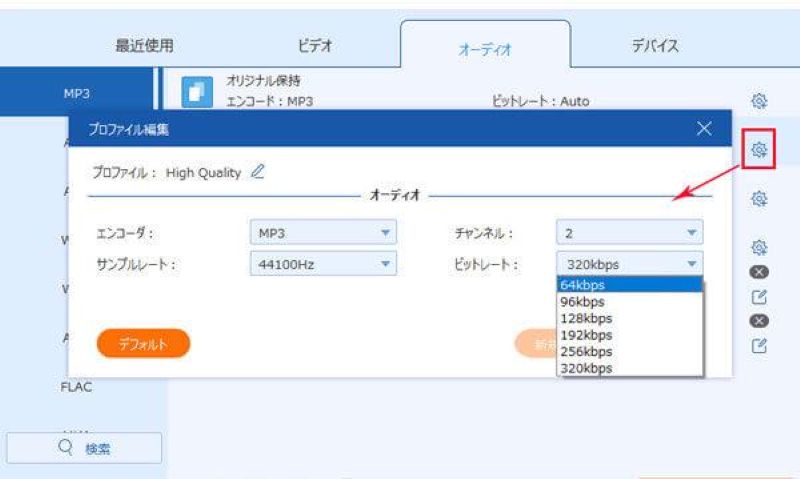
ステップ4、左下の「保存先」ボタンをクリックして、抽出した音声ファイルを保存するフォルダーを指定します。すべての設定が完了したら、右下の「すべてリッピング」ボタンをクリックして、ブルーレイから音声を抽出します。リッピング作業が始まり、選択した音声トラックが指定した形式に変換されます。
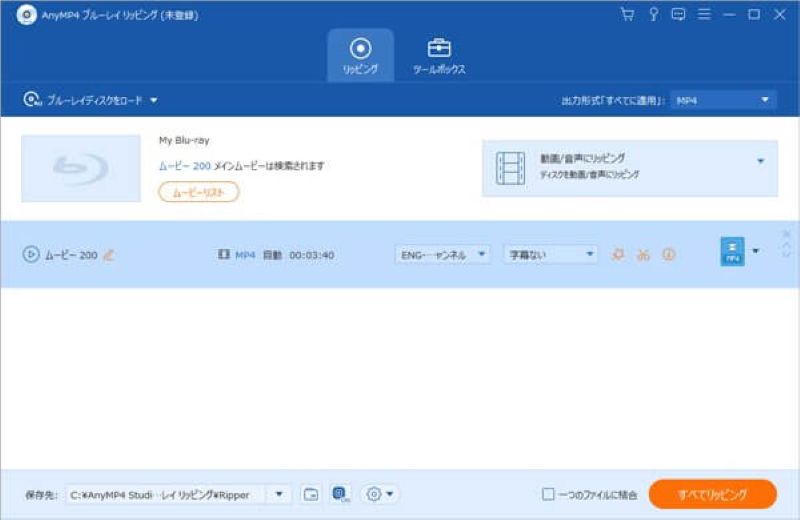
でも、「AnyMP4 ブルーレイリッピング」は、最新のコピーガード技術が施されるブルーレイディスクのリッピングにおいて、失敗する可能性があります。このソフトがお手持ちのBlu-rayディスクのコピー防止機能に対応しない際には、代わりとして更新頻度が比較的に高い「VideoByte BD-DVDリッピング」で強固なコピーガードを解除してみましょう。
③DVDFab Blu-rayリッピングでブルーレイ音声を抽出する方法
| 対応OS | Windows XP (32/64 bit) /7/8/8.1/10/11 macOS 10.10 – 14.x |
| 日本語対応 | 可能 |
| 対応のBlu-Rayコピーガード | AAACS、BD +、BD-J、リージョンコードなど |
| 入力形式 | ブルーレイディスク、ブルーレイフォルダ、ISOファイル |
| 出力形式 | MP3/M4A/WMAなど |
「DVDFab ブルーレイリッピング」は有名なDVDFabによって開発された高機能なブルーレイリッピングソフトウェアです。直感的なインターフェースでブルーレイから高音質の音声データを抽出し、MP3、MP4、MKVなど様々なデータ形式に変換できます。強力なコピーガードの解除だけではなく、特定のデバイスに最適化されたプリセットも用意し、ブルーレイ動画の編集、きめ細かい出力パラメータの設定、選択したチャプター、オーディオトラック、字幕の指定なども可能です。音楽や語学のリスニング素材を抽出したい場合にはぜひ活用してください。
「DVDFab Blu-rayリッピング」を活用して、ブルーレイから音声を抽出する手順
ステップ1、公式サイトからソフトをダウンロードし、インストール済みのDVDFabを起動し、ブルーレイドライブをPCに挿入し、その中のブルーレイディスクを読み込みます。
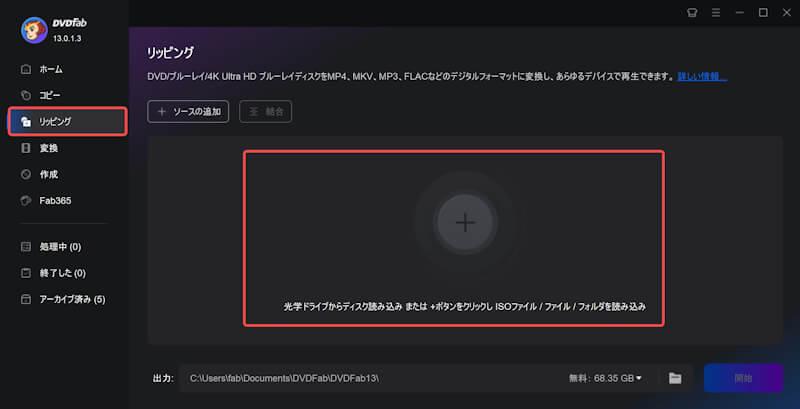
ステップ2、DVDFabを起動後、左側のメインメニューの「リッピング」オプションを選択し、「ソースの追加」を押して、ブルーレイディスクの内容を追加します。読み込んだブルーレイの音声トラックやチャプターが表示されるので、抽出したい音声トラックを選びます。
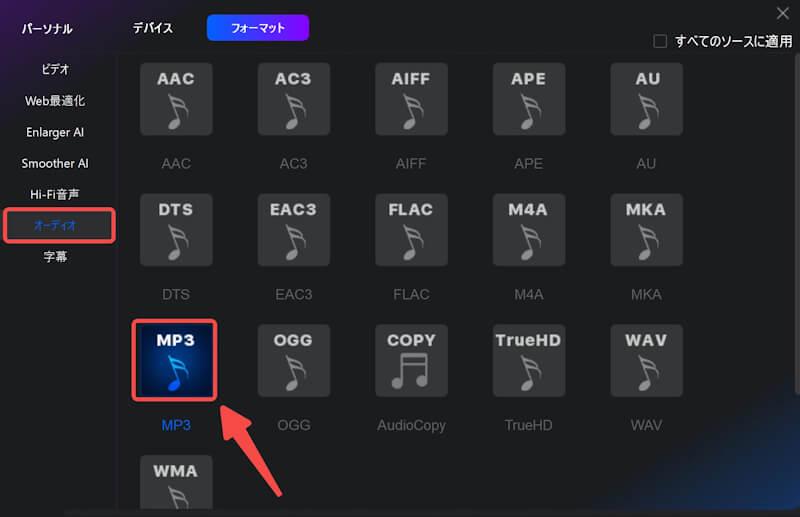
ステップ3、次に出力形式を選択します。音声だけを抽出する場合は、メニューで「他のプロファイルを選択」>「フォーマット」>「オーディオ」>「MP3」を選んでください。高音質を求める場合は、ビットレートやサンプルレートなども調整できます。ビットレートが高いほど音質が良くなりますが、ファイルサイズも大きくなります。
ステップ4、では、保存先を選び、「開始」を押して音声抽出作業を始め、BDをリッピングしましょう。リッピングの進行状況は進捗バーで確認できます。

ただし、DVDFabはリッピング機能に特化しているため、その他の高度な機能を利用する場合には別途ライセンスが必要です。もし、より強力で専門的なブルーレイ音声抽出ソフトをお探しなら、「VideoByte BD-DVDリッピング」も検討してみてください。このソフトは、使いやすさ、機能性、そしてコストパフォーマンスに優れて、初心者から上級者まで幅広いユーザーにおすすめです。
④Leawo Blu-ray変換でブルーレイ音声を抽出する方法
| 対応OS | Windows7/8/8.1/10/11、mac 10.13/10.14/10.15/11 |
| 日本語対応 | 可能 |
| 対応のBlu-Rayコピーガード | AACS、BD +、MKB、CSS-DVDsなど |
| 入力形式 | Blu-ray・DVDディスク、フォルダ、ISOファイル |
| 出力形式 | MP3、AAC、FLACなど |
「Leawo Blu-ray変換」はブルーレイやDVDを任意の音声形式に簡単にリッピングし、ブルーレイからオーディオトラックをMP3、AAC、FLACなど多種類のオーディオフォーマットに変換できる多機能ツールです。ほぼすべてのコピーガード解除・リージョンコード・地域制限に対応しながら、シンプルなインターフェースと編集機能を備え、初心者でも簡単に操作できます。ロスレス品質/4k/1080pの動画変換に対応しているので、音声抽出作業以外でも便利です。
「Leawo Blu-ray変換」を活用して、ブルーレイから音声を抽出する手順
ステップ1、Leawo Blu-ray変換ソフトを公式サイトからダウンロードし、PCにインストールします。インストール完了後、ソフトを起動し、ブルーレイドライブに音声を抽出したいブルーレイディスクをセットします。
ステップ2、「BD/DVDを追加」を押して、挿入したブルーレイディスクをロードします。読み込まれたブルーレイの動画ファイルがリスト表示されます。「変換」でリッピングモードを選び、動画ファイルの詳細を確認し、音声トラックを含むメインムービーまたは特定のチャプターを選択します。
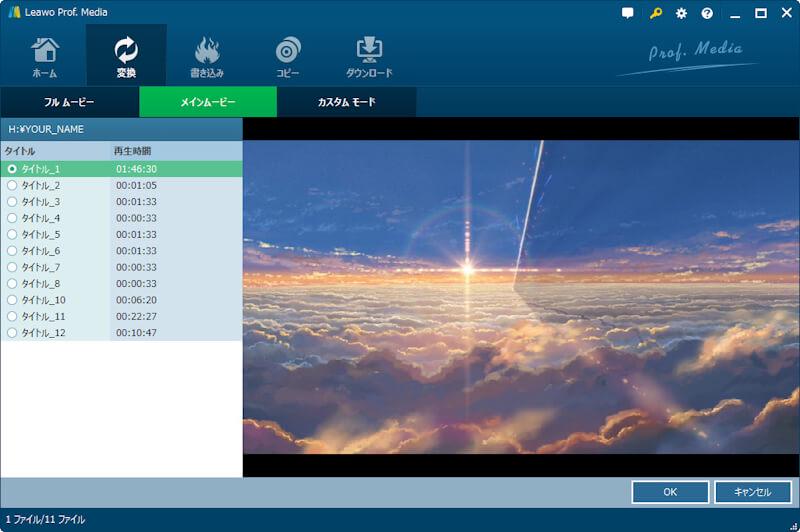
ステップ3、次に「プロファイル」(出力形式)>「Common Avideo」>「MP3 Audio」で音声ファイルとして出力したいフォーマットを選択してください。ソフトの編集機能でオーディオのビットレートなども調整できます。
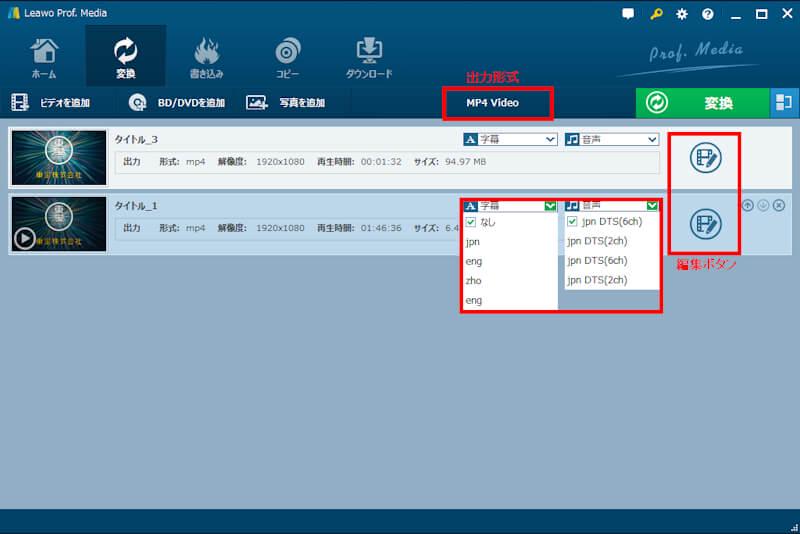
ステップ4、最後に、画面右上の「変換」を押して、「保存先」で抽出した音声ファイルを保存するフォルダを指定してください。設定が完了したら、右下の「変換」ボタンをクリックして、ブルーレイからの音声抽出を開始します。抽出が完了したら、指定した保存先フォルダを開き、抽出された音声ファイルを確認します。
ヒント:変換中にパソコンの動作が重くなることがあるため、他の作業は一時的に控えることをおすすめします。
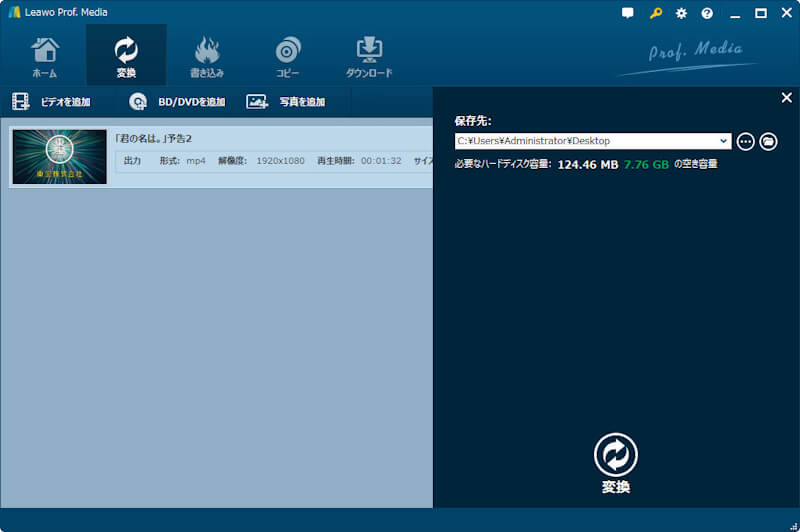
Leawo Blu-ray変換を使って音声を抽出することもお勧めですが、やや高価な価格で販売されていることが難点です。それに比べて、「VideoByte BD-DVDリッピング」はより手頃な価格で幅広い互換性を持ち、バランスが取れています。基本的な機能から高度なニーズまで対応できるため、コストパフォーマンスを重視するユーザーに最適です。
ブルーレイの音声抽出についてよくある質問
iPhoneやAndroidスマホにブルーレイから抽出した音声を取り込む方法は?
スマホにブルーレイ音声を取り込みたい場合、まずBDから音声を抽出して、スマホで再生可能な形式に変換して、そして変換済みの音楽ファイルをスマホに入れる必要があります。上記のおすすめのブルーレイリッピングソフト「VideoByte BD-DVDリッピング」を利用して、ブルーレイから音声を抽出し、MP3形式に変換してから、iTunesなどの専門的なオーディオ同期・転送ソフトで音声ファイルをスマホに移行しましょう。
ブルーレイから音声抽出できるフリーソフトは?
ブルーレイディスクから音声を抽出するために利用できるフリーソフトもいくつかあります。例えば、MakeMKVやHandBrakeといったフリーソフトを使えば、ブルーレイディスクから音声をMP3に変換して無料抽出できます。しかし、BDリッピングフリーソフトは機能が制限されて、出力音質が劣化することや、コピーガードがかかっているブルーレイの音声抽出に対応しない可能性があります。もし、無損失で高音質なBD音声を抽出したいのであれば、やはり前述のおすすめのソフトを選択してください。
ブルーレイから抽出した音声が再生できない場合の対処法は?
ブルーレイから抽出した音声が再生できない場合でも、多くは設定や再生環境が原因となります。以下のポイントを順に確認してみてください。
- 抽出した音声形式が再生ソフト・プレーヤー・デバイスでサポートされているかチェックしてください
- できれば、VLCメディアプレイヤーなど幅広い音声フォーマットに対応したメディアプレイヤーを使用してみてください。
- それでも再生できない場合は、音声ファイルが破損していないか、ブルーレイから音声を抽出する際の設定に問題がなかったかを確認し、再度音声抽出を行うことをおすすめします。
ブルーレイから音声を抽出するのは違法ですか?
自分で購入したブルーレイディスクから音声を抽出することは、個人的な利用の範囲内であれば違法ではありません。ただし、レンタルや市販のブルーレイから音声を抽出することは、著作権法に違反する可能性があります。特に、抽出した音声を商業目的で使用したり、第三者に共有・配布したりすると、著作権侵害となる恐れがあるため注意が必要です。
まとめ
本記事では、ブルーレイ音声抽出を行うための方法として、最も強力で使いやすいソフト「VideoByte BD-DVDリッピング」を中心に、ブルーレイから音声を抽出する具体的な手順を解説しました。このブルーレイ音声抽出ソフトは、ブルーレイの音声をMP3、AAC、WAVなどの汎用フォーマットに無劣化かつ高音質で変換できます。ブルーレイやDVDをMP4などの人気動画形式に変換する機能も備えており、1本で幅広い用途に対応できます。手元のブルーレイやDVDをより便利に活用したい方にとって、非常に実用性の高いツールと言えるでしょう。
また、用途や重視するポイントが異なる方向けに、他にも3つのブルーレイ音声抽出ソフトを紹介しました。機能性・価格・対応フォーマット・操作性などを比較しながら、自分に最適なブルーレイ音声抽出ソフトを選ぶことで、より満足度の高い結果が得られます。
中でも、「VideoByte BD-DVDリッピング」は直感的な操作性、強力なコピーガード対応、豊富な出力形式というバランスの取れた性能を兼ね備えており、初心者から上級者まで幅広いユーザーにおすすめできます。ブルーレイから音声を抽出してMP3で保存したい方や、高音質で音楽・音声を楽しみたい方は、ぜひ以下のボタンから無料体験版をダウンロードして、その使いやすさを実際に体験してみてください。