
 DVD 作成
外付けハードディスクに録画したテレビ番組をDVDにダビングしたい、テレビの買い替え前に保存しておきたい、と考えたことはありませんか。お気に入りの番組を長く残したいとき、外付けHDDからDVDに焼く方法を知りたい方は少なくありません。ただし、テレビ録画用の外付けHDDは、普段パソコンで使っている動画保存用HDDとは扱いが違います。
外付けハードディスクに録画したテレビ番組をDVDにダビングするには、対応レコーダーを使う方法と、パソコンで扱える動画ファイルを用意してからDVDを作成する方法を分けて考えることが大切です。この記事では、外付けHDDからテレビ録画をDVDに焼くにはどうすればよいのかを、必要なもの、具体的な手順、できない原因と対処法まで含めて詳しく解説します。初心者でもわかりやすい内容ですので、ぜひ参考にしてください。
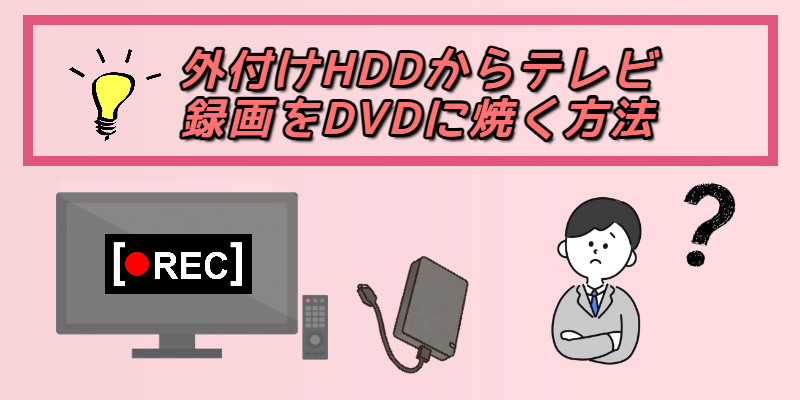
外付けハードディスクに録画したテレビ番組をDVDにダビングするには?
一部のTVには、テレビ番組を録画するための内蔵HDDが組み込まれています。しかし、内蔵HDDの容量には限界があり、録画データがどんどんたまると容量不足になることがあります。このような場合、テレビ録画を継続するために外付けHDDが役に立ちます。
なお、外付けHDDに録画したテレビ番組をDVDにダビングしたい場合、最初に多くの人がつまずくのは次のような点です。
- 外付けHDDをパソコンにつないでも録画番組が見つからない
- テレビを買い替えたら、前のテレビで録画した番組が再生できなくなった
- DVDレコーダーに接続してもダビング画面に表示されない
- 普通のDVD-Rに焼こうとしても書き込みできない
これらの問題を解決するために、まずは外付けHDDに録画したテレビ番組の特徴を確認しましょう。
外付けHDDに録画したテレビ番組の特徴
まず知っておきたいのは、テレビ録画用の外付けHDDに保存された番組は、一般的な動画ファイルとは異なるということです。多くの場合、録画データは録画したテレビやレコーダーにひも付いており、そのままパソコンに接続して中身を開けるとは限りません。
そのため、外付けHDDに録画したテレビ番組をDVDに焼きたいときは、「対応機器でダビングする」または「パソコンで扱える動画にしてからDVD化する」手順が必要となります。
また、地デジやBS/CS番組などのデジタル放送をDVDに保存する場合は、CPRM対応の録画用DVDメディアが必要になります。普通のデータ用DVD-Rでは、録画番組を正しく保存・再生できない場合があります。
さらに、DVDレコーダーで録画テレビをDVDに焼く場合、テレビとレコーダーをLANで接続する必要がある機種や、同じメーカー同士のほうがダビングしやすい機種もあります。
テレビ録画をDVDに焼くメリット
外付けHDDの録画番組をDVDにダビングするメリットは、主に次の通りです。
- テレビ買い替え前の保存対策になる:外付けHDDの録画番組は、録画したテレビでしか再生できない場合があります。テレビを買い替える前にDVDやBDへ移しておけば、大切な番組を見られなくなるリスクを減らせます。
- 家族で見やすい形に残せる:DVDにダビングしておけば、DVDプレーヤーやパソコンなどで再生でき、家族や友達と簡単に共有できます。
- 物理メディアとして整理しやすい:番組名や日付を書いて保存できるため、HDD内に大量の録画番組がたまっている場合より管理しやすくなります。
- バックアップとして安心感がある:HDDは故障すると中の録画番組を失う可能性があります。特に長く残したい番組は、DVDディスクに保存しておくと安心です。
BD/DVDレコーダーで外付けHDDからテレビ録画をDVDに焼く方法
テレビの外付け録画用HDDに録画した番組をDVDにダビングする方法として、BD/DVDレコーダー(例:SONY製、Panasonic製)を利用する方法があります。対応しているテレビやレコーダーを使用している場合は、テレビ録画の流れに近い形で作業できるため、比較的わかりやすい方法です。
特に、すでに家庭にBD/DVDレコーダーがある場合は、まずこの方法を確認するのがおすすめです。
必要なもの
- テレビ録画番組が入っている外付けHDD
- 対応のDVDレコーダーまたはテレビ(ダビング元の外付けHDDと同じメーカーが望ましい)
- 録画用DVDディスク(地デジ録画の場合はCPRM対応のDVDディスク)
- 必要に応じてLANケーブル、または同一ネットワーク環境
ステップ1、テレビで録画した外付けHDDは、録画に使用したテレビへ接続したままにします。そのうえで、テレビと対応レコーダーをLANで接続してください。レコーダー自身に登録して録画したUSB-HDDの場合は、そのレコーダーへ接続します。
ステップ2、テレビやレコーダーのダビング画面を開きます。テレビ側の録画リストから対象番組を選び、対応レコーダーへのLANダビングを実行します。機種によっては、番組を一度レコーダーの内蔵HDDへ移してからDVDへ書き出します。具体的な操作はテレビとレコーダーの取扱説明書で確認してください。
ステップ3、録画用DVDディスクをドライブに挿入します。地デジやBS/CS番組をDVDに保存する場合は、CPRM対応の録画用DVD-RまたはDVD-RWを使います。必要に応じて、レコーダー側でディスクを初期化します。
ステップ4、保存したい番組を選択してダビングを開始します。番組の長さや録画モードによって、ダビングにかかる時間は変わります。
ステップ5、DVD作成後、別のDVDプレーヤーやパソコンで再生したい場合は、最後にファイナライズ処理を実行します。
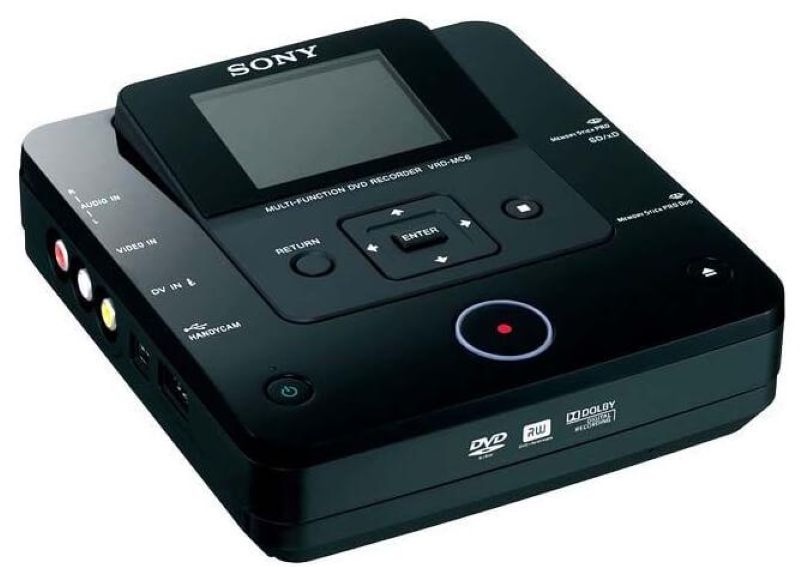
BD/DVDレコーダーで外付けHDDからDVDに焼く時の注意点
レコーダーを利用して外付けHDDの録画番組をダビングする際は、エラーや再生トラブルを防ぐために以下のいくつかのポイントに注意してください。
ダビング回数の制限(ダビング10やコピーワンスなど)
日本のテレビ放送にはコピー制限があります。例えば、「ダビング10」の番組は9回までコピー可能ですが、10回目はHDDからデータが完全に移動(ムーブ)し、元の録画は消去されます。
CPRM対応のDVDディスクを用意する
地デジなど著作権保護された番組をダビングするには、「CPRM対応」と記載された録画用のDVD-R/RWが必須です。CPRM非対応のデータ用DVDには、デジタル放送の録画番組を書き込めません。
ディスクは「VRモード」で初期化する
デジタル放送の録画番組をDVDに焼く場合、ディスクを必ず「VRモード」でフォーマット(初期化)してください。「ビデオモード」では著作権保護データは保存できません。
ファイナライズ処理を実行する
ダビングしたDVDを他の家庭用プレーヤーやパソコン、カーナビ等で再生するには、書き込み終了後にレコーダー側で「ファイナライズ(ディスクを閉じる処理)」を行う必要があります。
BD/DVDレコーダーで外付けハードディスクに録画したテレビ番組をDVDにダビングする方法は、対応環境が整っている方には便利です。ただし、DVD・BDレコーダーは本体価格が比較的高く、設置スペースも必要となるため、すべての家庭に常備されているわけではありません。また、普段あまりテレビ録画をDVDディスクにダビングする機会がない場合、コスト面や使用頻度の点で負担に感じることもあります。
では、DVDレコーダーを使わずに、パソコンで外付けHDDからテレビ録画をDVDに焼く方法はあるのでしょうか?
パソコンで外付けHDDのテレビ録画をDVDに焼く方法
テレビ録画用の外付けHDDは、録画したテレビやレコーダーに登録され、機器固有の情報を使って暗号化されていることがあります。そのため、パソコンへ直接接続しても、録画番組をMP4などの一般的な動画ファイルとして開くことは基本的にできません。パソコンでテレビ録画をDVDにする場合、テレビチューナーやキャプチャーボード等を利用し、あらかじめパソコン側で録画を行い、MP4、MOV、AVIなどの一般的な動画ファイル形式として保存している必要があります。この方法を活用すれば、機器の制限を受けにくく、自分の環境に合わせて柔軟に作業を進めることができます。
そこでおすすめしたいのが、初心者でも直感的に操作できる専用オーサリングソフト「VideoByte DVD 作成」です。MP4、MOV、AVI、MTSなどの動画ファイルを読み込み、DVDディスク、DVDフォルダ、ISOファイルとして保存できます。メニュー付きDVDの作成にも対応しているため、録画番組や家庭用動画をきちんと整理して残したい方にも向いています。
「VideoByte DVD 作成」にはDVDだけでなく、Blu-rayディスクの作成機能も搭載されています。外付けハードディスクからブルーレイにダビングしたい場合でも、別のソフトを用意せずに作業できます。
MP4、MOV、AVIなどの動画を高画質でBD・DVDディスク/フォルダ/ISOファイルに書き込めるソフト
- あらゆる動画ファイルをBD・DVDに焼ける
- 高画質で4K/HD動画を再生
- DVDメニューをカスタマイズ
- ライブプレビュー機能搭載
対応OS:Windows 11/10/8/7/XP/Vista、macOS 10.7以降
「VideoByte DVD作成」の優れた機能特徴
- DVD-5/DVD-9、 BD-25/BD-50に対応し、幅広いディスクフォーマットをサポート
- トリミング、字幕/音声追加など動画編集機能を豊富に搭載
- MP4、MKVなど300種類以上の動画ファイルをDVD・BDに書き込み可能
- 豊富な内蔵メニューテンプレートでDVDメニューを自由にカスタマイズ
- 3D動画や解像度の高い動画(720p、1080p、4K)を、最大限の高画質を維持したまま保存
- インターフェースが直感的で使いやすく、初心者でも簡単に操作できる
- 無料試用版を提供し、30日間利用可能
PCでテレビ番組を録画して動画ファイルとしてパソコンのハードディスクに出力して保存してから、「VideoByte DVD 作成」などのDVD書き込み・焼くフリーソフトを使用して、DVDにダビングし、焼くことが可能です。
「VideoByte DVD 作成」で外付けHDDからテレビ録画をDVDにダビングする手順
事前準備:
外付けHDDからテレビ録画をDVDにダビングする前に、まずはHDMI/AV端子経由で外付けHDDのテレビ録画をパソコンに映し、キャプチャーボードまたは画面録画ソフトを使って番組を録画し、MP4などの動画ファイルとして保存してください。
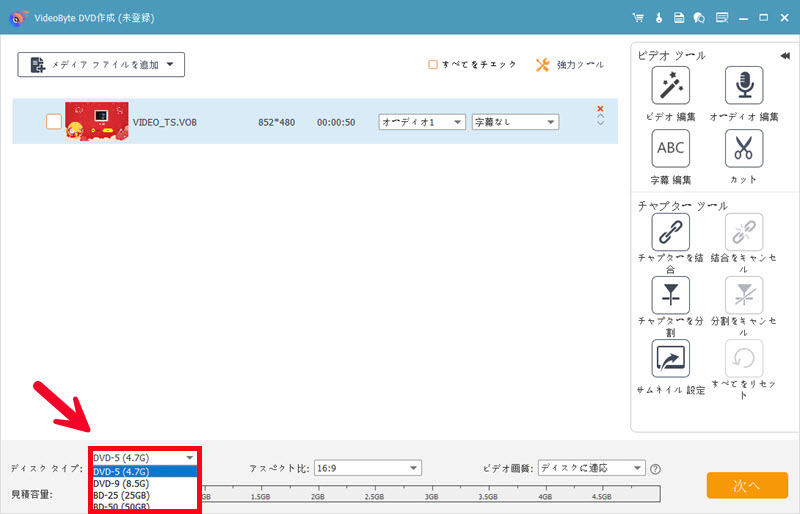
ステップ1、「VideoByte DVD 作成」をインストールし、起動します。次に、「メディアファイルを追加」をクリックし、DVDに焼きたいテレビ番組の動画ファイルを選択してソフトに読み込みます。
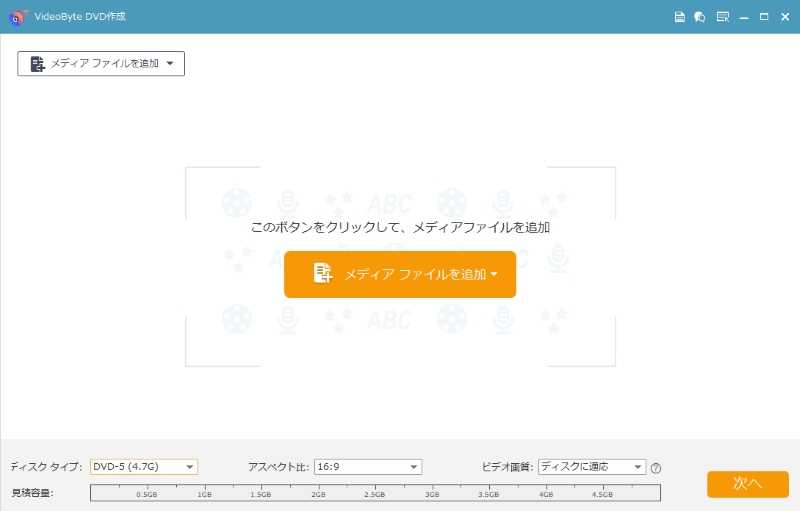
ステップ2、その後、書き込み用のDVDディスクをドライブにセットします。そして、動画をDVD-Video形式に変換し、ディスクのタイプによって、「DVD-5」あるいは「DVD-9」を選択します。次に用途に応じて「アスペクト比」、「ビデオ画質」などを調整してください。設定が終わったら、「次へ」をクリックします。
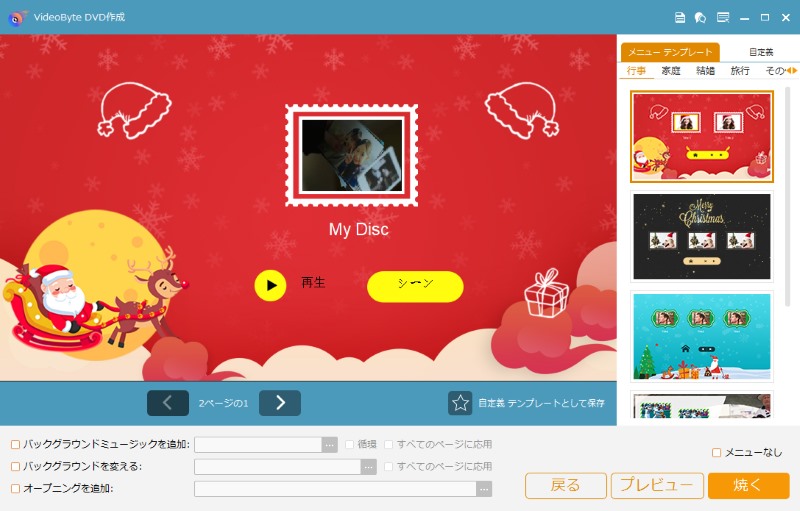
ステップ3、続いて、DVDメニューの作成画面に入ります。様々なテンプレートをたくさん提供しますので、お気に入りのテンプレートをクリックすることですぐに利用できます。さらに、文字、ボタンの場所なども自由に編集できますので、メニュー付きのDVDを作成したい時にはぜひ活用してください。メニューが不要な場合は、右下の「メニューなし」にチェックを入れます。
注意:画面右側に表示されているように、テンプレートは行事、家庭、結婚、旅行といったテーマに分けられていますので、好みに合わせて自由に選択してください。
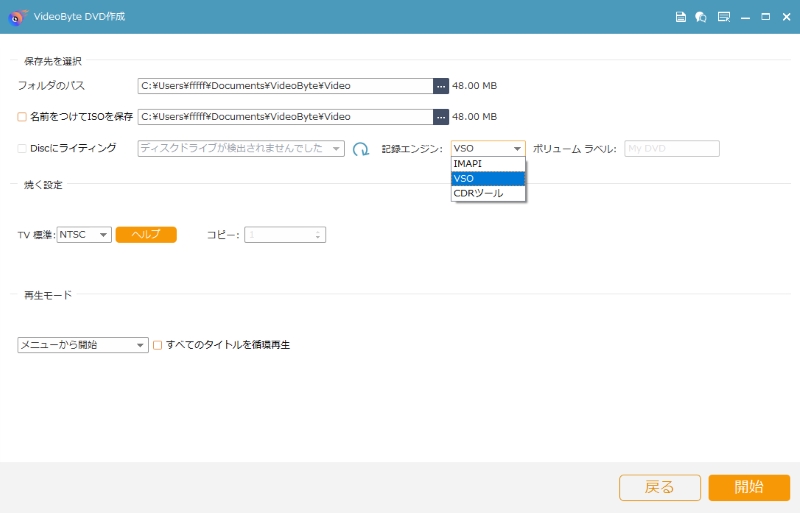
ステップ4、最終確認画面では、出力先や再生モードなどを確認できます。確認が終わったら、 「開始」をクリックすると、テレビ録画がDVD形式に変換されてから、DVDディスクへのダビングが始まります。完成するまで少し時間がかかるので、少々お待ちください。
これで、HDDから録画した番組を簡単にDVDに焼くことができました。「VideoByte DVD 作成」の操作方法は非常に簡単なので、パソコン操作に慣れていない方でも、動画ファイルからDVDを作成できる設計です。さらに、書き込み前に不要部分のカットや字幕・音声の追加などを行えるため、きちんとした形で映像を残したい方にはおすすめです。外付けHDDだけではなく、パソコン内のMP4動画をDVDに書き込む場合にもぜひ使ってみてくださいね。
パソコンで外付けHDDからDVDに焼く方法が向いている人
- メニュー付きDVDを作りたい
- テレビ録画のいらない部分をカットしてからDVDに焼きたい
- 複数の動画を1枚のDVDにまとめたい
- DVDだけでなくISOやDVDフォルダでも保存したい
- 操作しやすいソフトで作業したい
ビデオチュートリアル:外付けHDDの録画番組をDVDに焼く方法
外付けハードディスクに録画したテレビ番組をDVDにダビングできない原因
外付けHDDからテレビ録画をDVDに焼こうとしても、うまくいかないケースは少なくありません。ここでは、よくある症状の原因と対処法をまとめます。
ダビング回数やムーブ制限がある
デジタル放送の録画番組には、ダビング回数の制限がある場合があります。画面に「ムーブ」と表示される場合は、移動後に元の録画データが削除されます。
大切な番組を移す前に、ダビング画面に表示される内容を確認してください。特に一度しか移せない番組の場合は、保存先のDVDやBDが正しく使える状態か確認してから作業を始めると安心です。
外付けHDDをパソコンにつないでも中身が見えない
テレビ録画用の外付けHDDは、パソコン用の保存HDDとは違い、パソコンでそのまま読み込めない制限があります。この場合、対応レコーダーでDVDにダビングするか、パソコン側で視聴できる環境を用意して動画ファイルとして保存してからDVD作成を行いましょう。
デジタル放送がDVDに書き込めない
DVDレコーダーで地デジやBS/CS番組などのデジタル放送の録画をダビングする場合、録画用DVDメディアやCPRM対応ディスクが必要になります。普通のデータ用DVDではうまくいかないことがあるため、録画用DVD-R/DVD-RWや対応形式を見直してみてください。
書き込み後に別のプレーヤーで再生できない
DVD書き込み後に別のプレーヤーで再生できない場合は、ファイナライズが完了していない可能性があります。ファイナライズとは、DVDに録画・保存したデータを、他のプレーヤーやPCでも再生可能にするための仕上げ処理です。レコーダーでDVDを作成した場合は、最後にファイナライズ処理を実行すると安心です。
おまけに:外付けハードディスクからダビングしたDVDを再生するには
外付けハードディスクに録画したテレビ番組をDVDにダビングした後、次に気になるのが再生環境でしょう。テレビに接続して再生する場合は問題なく視聴できても、パソコンで再生しようとすると、うまく再生できないケースがあります。これは、テレビ録画を元に作成されたDVDには著作権保護やコピー制御が含まれることが多く、一般的な再生ソフトでは正しく読み込めない場合があるためです。
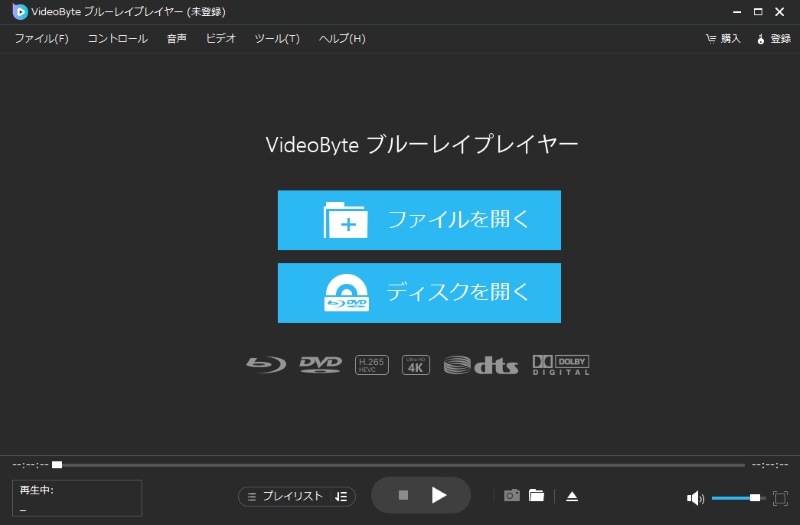
そのため、外付けHDDからダビングしたDVDを安定して再生したい場合は、録画DVDの再生に対応した専用プレーヤーを利用すると安心です。そこで選択肢の一つとして挙げられるのが、「VideoByte ブルーレイプレイヤー」です。
「VideoByte ブルーレイプレイヤー」は、DVDやブルーレイディスクに保存された映像を、高画質のままパソコン上で再生できる再生専用ソフトです。外付けハードディスクからダビングしたDVDを含め、録画ディスクの再生にも対応しており、字幕や音声トラックの切り替えも柔軟に行えます。4KやHD映像の再生にも対応しているため、テレビとは異なる環境でじっくり視聴したい場合にも適しています。

暗号化されたBD・DVDビデオ、MP4やAVIなどのビデオやオーディオを再生できるマルチメディアプレーヤー
- 無制限で暗号化されたBD・DVDを再生
- 無損失で4K/HD動画を再生
- DVDや様々なファイル形式に対応
- 字幕と音声トラックは切り替え可能
対応OS:Windows 11/10/8/7/XP/Vista/MacOS 10.7から
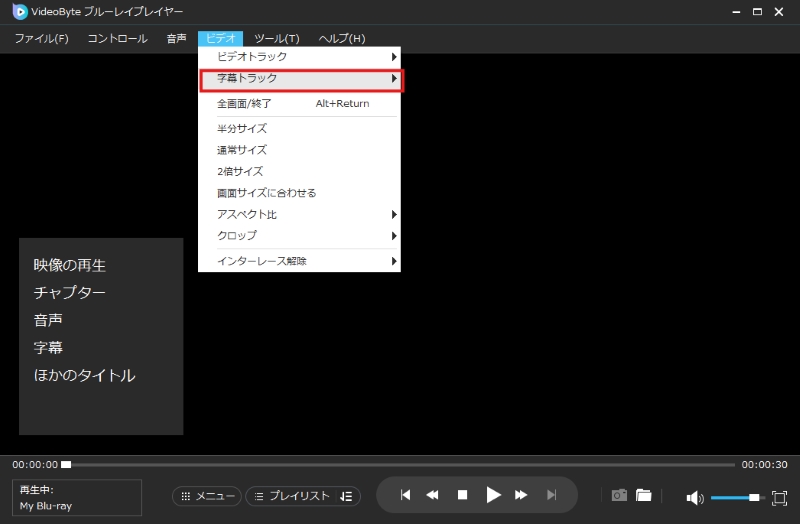
このように、外付けハードディスクからダビングしたDVDをどのように楽しむかは、再生環境によって大きく変わります。パソコンでの視聴を想定している方は、再生互換性の高いプレーヤーソフトを活用することで、外付けHDDからダビングしたDVDをより快適に楽しめるでしょう。30日間全機能無料体験版も提供しているので、ぜひ見逃さないでください!
「FAQs」 外付けHDDからテレビ録画をDVDに焼く時によくある質問
外付けHDDでDVDは再生できますか?外付けHDDに録画した番組はテレビで見れる?
いいえ、外付けHDDそのものでDVDを再生することはできません。DVDは光学メディアのため、再生するにはDVDプレーヤーやパソコンのDVDドライブなど、光学ドライブを備えた機器が必要です。
一方で、外付けHDDに録画したテレビ番組を、そのテレビで視聴すること自体は可能です。多くのテレビはUSB接続の外付けHDDによる録画・再生に対応していますが、再生できるのは原則として録画したテレビ本体のみとなります。なお、外付けHDDに保存された録画番組の再生可否は、テレビ側の対応フォーマットや著作権保護(コピー制御)の有無によって制限される場合があります。
テレビ録画をDVDに焼くのは違法ですか?
テレビ録画を私的な範囲(自身・家庭内での視聴・使用)に限定してDVDに焼く行為は、一般的には違法ではありません。日本の著作権法では、個人や家庭内など限られた範囲で視聴するための録画は、私的使用を目的とする複製として原則認められています。
一方、録画した番組を販売・配布したり、インターネット上へ公開したりする行為は、私的使用の範囲を超え、著作権侵害となる可能性があります。
つまり、テレビ録画の著作権については、法律が定める範囲内で自家用の範囲・私的な範囲内で使用する分には合法であるとされています。ただし、法律に違反しないように、録画した番組は私的使用の範囲内で取り扱ってください。
外付けHDDに録画したテレビ番組をパソコンに取り込む方法は?
テレビ録画用の外付けHDDは、パソコンに接続してもDVD作成ソフトに読み込むことができません。
パソコンでテレビ番組をDVDに焼きたい場合は、パソコン用のUSB接続テレビチューナーを利用してテレビ番組をPCで再生し、画面録画ソフトで録画して動画ファイルとして保存する方法が現実的です。
テレビを買い替えても外付けハードディスクに録画した番組は見れる?
外付けHDDに録画した番組は、録画したテレビやレコーダーに依存していることが多いため、テレビを買い替えるとそのまま再生できなくなることがあります。録画したテレビ番組が再生できなくなる前に、DVDやBDディスクへダビングしておく、対応レコーダーへ移しておくなど、早めに保存先を変えてバックアップしておくのがおすすめです。
ダビングはDVDとブルーレイのどちらがいいですか?
再生のしやすさとコストを重視するならDVD、画質と容量を重視するならブルーレイがおすすめです。
DVDは対応プレーヤーが多く、ディスク価格も比較的安いため、短い番組や標準画質の録画を残す場合に向いています。一般的な家庭用DVDプレーヤーで見たい場合も、DVDのほうが扱いやすいです。
一方、ブルーレイはDVDより容量が大きく、高画質のまま長時間番組を保存しやすいのがメリットです。映画、ライブ番組、スポーツ中継、長時間特番などをできるだけきれいに残したい場合は、ブルーレイを選んだほうがよいです。
まとめ
本記事で述べた通りに、外付けハードディスクに録画したテレビ番組をDVDにダビングするには、主にDVDレコーダーを利用する方法と、パソコンを使う方法の二つがあります。
レコーダーを使えば対応環境では手軽にダビングできますが、機器の有無やコスト面で制約があるのも事実です。一方、パソコンを活用すれば、外付けHDDのテレビ録画を柔軟にDVDへ保存でき、操作性や管理のしやすさという点でもメリットがあります。
特に、「VideoByte DVD 作成」のようなDVD作成ソフトを使えば、外付けHDDに保存されたテレビ録画を高画質のままDVDに書き込み、メニュー作成や形式変換までまとめて行えます。 録画データを整理・保存したい方や、DVDとして長期保管したい方は、まずは無料体験版を利用して、自分の環境でスムーズにダビングできるかを確認してみてください。
