
 DVD 作成
カメラの代わりにiPadを利用して写真や動画を撮る人がどんどん増えています。iPadで撮影した旅行、運動会、日常VLOGなどの動画をDVDに残しておくと、テレビの大画面で家族と見たり、渡したりできます。iPad内の動画を整理しながら、大切な記録をディスクとして長期保存したい場合にも便利です。
ただし、iPadの動画ファイルを空のDVDへそのままコピーしただけでは、一般的な家庭用DVDプレーヤーで再生できません。テレビで見るためには、動画をDVD-Video形式に変換して書き込む「オーサリング」のステップが必要です。
本記事では、iPadの動画をパソコンへ転送し、DVD-Videoを作成する手順を紹介します。パソコンなしでDVDにする方法や、作成したDVDをiPadで視聴できるかについても解説します。
1. iPadの動画をDVDに焼くにはパソコンが必要?
結論から言うと、iPadの動画をDVDに焼くには基本的にはパソコンが必要です。
iPadでは、外付けのDVDドライブを接続したとしても、動画をDVDプレイヤーで再生できる形式(DVD-Video)に変換して焼くためのアプリや機能が用意されていないためです。パソコンでDVDを作成する場合は、次のものを準備します。
iPadの動画をDVDに焼くために必要なもの
- iPad
- WindowsまたはMacのパソコン
- DVD書き込み対応ドライブ(パソコン内蔵または外付け)
- 空のDVD-RまたはDVD-RW
- DVD作成ソフト:「VideoByte DVD 作成」
- USBケーブル、またはiCloudなどの動画転送ツール
必要なものを準備したら、DVD作成を始められます。
2. 「VideoByte DVD 作成」でiPadの動画をDVDに焼く
「VideoByte DVD 作成」は、MP4、MOV、AVI、MKV、VOBなどの動画ファイルからDVDを作成できるソフトです。iPadで撮影したMOVやMP4を読み込み、DVDメニュー、字幕、音声トラック、チャプターなどを設定してからディスクへ書き込めます。
DVDディスクだけでなく、DVDフォルダーやISOイメージとして保存することも可能です。Windows版はBlu-ray作成にも対応しています。このソフトはWindows・Mac上の動画ファイルを読み込み、一般的なDVDプレーヤーで再生できるDVDに焼くことができます。
MP4、MOV、AVIなどの動画を高画質でBD・DVDディスク/フォルダ/ISOファイルに書き込めるソフト
- あらゆる動画ファイルをBD・DVDに焼ける
- 便利な動画編集機能を搭載
- DVDメニューをカスタマイズ
- ライブプレビュー機能搭載
対応OS:Windows 11/10/8/7/XP/Vista・macOS 10.7以降
「VideoByte DVD 作成」の特徴:
- iPadで撮影したMP4やMOVをDVDに書き込める
- トリミング、回転、画質調整などの編集機能を搭載
- 初心者でも迷わず操作できるシンプルな画面
- DVDメニュー、背景画像、BGM、オープニングを設定できる
- 字幕、音声トラック、チャプターの追加に対応
- 無料お試し版で機能を体験できる
「VideoByte DVD 作成」のインターフェースはシンプルにデザインされています。操作も簡単なので、iPad動画をDVDに焼くのも数ステップで作成できます。iPad動画だけでなく、パソコンに保存してあるさまざまな動画をDVDに書き込めます。ここからは、実際の操作手順を説明します。
「VideoByte DVD 作成」でiPadの動画をDVDに焼く手順
ステップ1、iPadの動画をパソコンに転送する
まず、DVDに焼くiPadの動画をパソコンへ転送します。Macでは「写真」アプリから取り込みます。Windowsでは「Appleデバイス」アプリをインストールし、iPadをUSBケーブルで接続したうえで、「Microsoftフォト」から動画を取り込みます。iCloud写真を有効にしている場合は、先にオリジナルのフル解像度動画をiPadへダウンロードしてください。
転送ツールを選択
- Windows:Appleデバイス+Microsoftフォト
- Mac:写真、AirDrop、iCloud
ステップ2、動画をソフトに追加する
「無料試用」ボタンでソフトをダウンロード・インストールしてから、「VideoByte DVD 作成」を起動します。「メディアファイルを追加」ボタンで、DVDにしたい動画をソフトに追加してください。
ステップ3、作成用のDVDをドライブにセットする
DVD書き込み対応ドライブをパソコンへ接続します。続いて、空のDVD-RまたはDVD-RWをドライブにセットします。すると、ソフトはDVDの容量などの情報を表示します。空のディスクが一般的な片面1層DVD(4.7GB)の場合は「DVD-5」を選びます。片面2層DVD(8.5GB)を使用する場合は「DVD-9」を選択してください。
必要に応じて、画質やアスペクト比などを設定し、「次へ」をクリックします。

ステップ4、DVDメニューを作成する
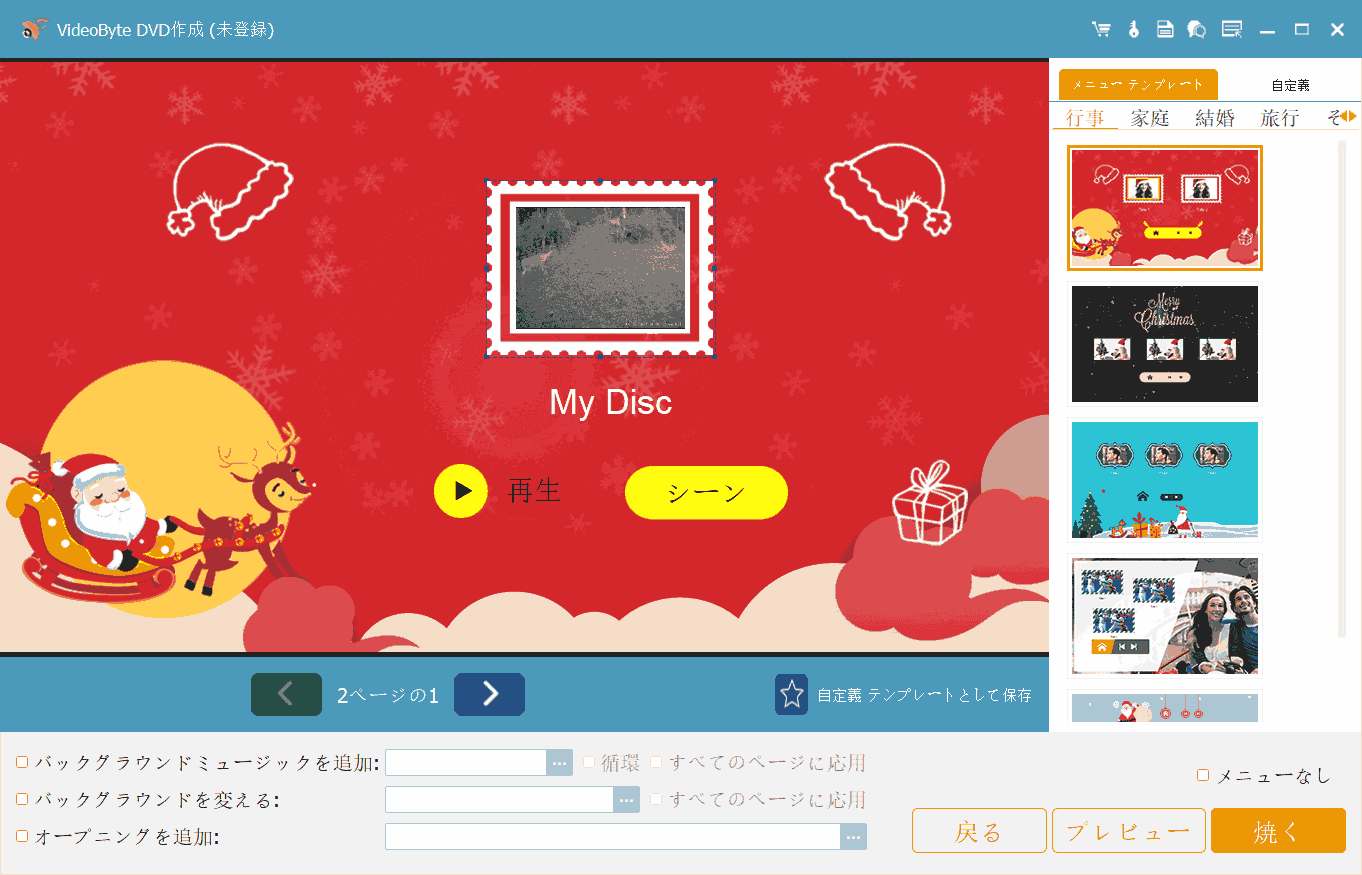
複数の動画を収録する場合は、メニューを設定すると目的の動画を選択できます。「VideoByte DVD 作成」では複数のメニューテンプレートを利用できるため、DVDの内容や用途に合わせてメニューを設定できます。また、文字やボタンの位置も編集できます。
メニューが不要な場合、「メニューなし」にチェックを入れます。その後、「焼く」を押します。
ステップ5、iPadの動画をDVDに書き込み始める
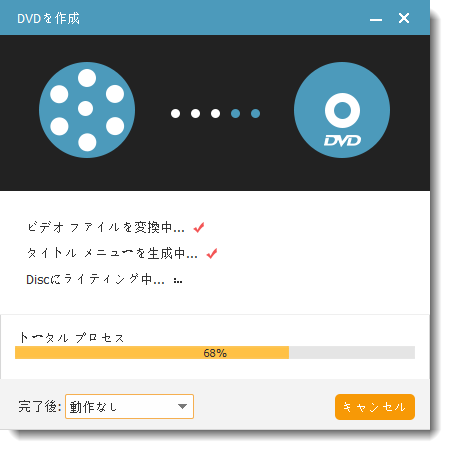
すると、最終確認画面が表示されます。保存先がDVDドライブになっていることを確認し、日本国内のDVDプレーヤーやテレビで再生する場合は、テレビ方式を「NTSC」に設定します。設定内容に問題がなければ、「開始」をクリックします。DVDへの書き込みが始まるので、完了するまで待ちます。
以上が「VideoByte DVD 作成」でiPadの動画をDVDに焼く手順です。とても簡単で、動画の読み込みから書き込みまで画面に沿って進められます。このソフトを使って、手軽にiPadの動画からDVDを作成できます。時間を大幅に節約し、メニューや字幕などを用途に合わせて設定できます。興味がある方は、ぜひダウンロードして試してみてください!もしiPhone内の動画をDVDに焼く方法を知りたいなら、関連記事もあわせてご覧ください。
3. iPadの動画をDVDに焼く際の質問(FAQ)
焼いたDVDはiPadで直接見られますか?
いいえ、iPadでDVDを見ることはできません。iPadの「ファイル」アプリではUSBドライブやSDカード内のファイルを参照できますが、一般的なUSB DVDドライブを接続してDVD-Videoを再生する機能は用意されていません。iPadで見るには、DVD動画をMP4などに変換して転送するのをおすすめします。
パソコンなしでiPadの動画をDVDに焼く方法は?
パソコンを使わない場合、主に以下の2つの方法があります。
- パソコン不要のDVDレコーダー/ダビング機を使う:iPadの動画をSDカードまたはUSBメモリへ書き出し、動画ファイルの読み込みとDVD-Video作成に対応した機器へ取り込みます。
- 専門のダビングサービス業者に依頼する:カメラのキタムラなどの専門店やネットのダビング業者に動画データを預ける方法です。動画形式の変換からメニュー画面の作成まで一括で任せられます。ただし、DVDの種類や枚数によっては料金が高くなりますので、ご注意ください。
iPhoneからDVDに焼く方法は?
iPhoneの動画をDVDに焼くには、動画をパソコンに転送し、DVD作成ソフトを使ってDVDに書き込むのが一般的です。パソコンがない場合は、SDカードリーダーと外付けDVDドライブを使い、直接SDカード経由で焼く方法や、動画変換・作成を依頼できるスマホアプリを利用する方法もありますが、ソフトを使うのが最も自由度が高いです。
iPadの動画をDVDに焼いたのにテレビで再生できないのはなぜですか?
主な原因は、動画をデータファイルとしてDVDにコピーしただけで、「DVD-Video」として作成されていないことです。
そのほか、書き込みに使用したディスク規格へDVDプレーヤーが対応していないこと、書き込みの失敗、TV標準がPALになっていることも再生できない原因です。日本国内で再生する場合は、DVD-Video形式で作成し、TV標準をNTSCに設定してください。
iPadの動画をDVDに焼くと画質は落ちますか?
はい、iPadの動画をDVD-VideoとしてDVDに焼くと、基本的に画質は下がります。DVD-Videoでは、解像度がSD画質(NTSCの場合は720×480)に変換されるため、iPadで撮影したフルHDや4K動画をそのままの解像度で保存することはできません。
そのため、大画面テレビで再生すると、元のiPad動画よりも映像がぼやけて見える場合があります。画質をできるだけ保ったまま保存したい場合は、DVDではなくブルーレイディスクに書き込む方法がおすすめです。ブルーレイなら、フルHD動画をより高画質のままテレビで再生できます。
4. まとめ
本記事では、iPadの動画をパソコンへ転送し、DVDに焼く方法を紹介しました。動画ファイルをディスクへコピーするだけではなく、DVD-Videoとして書き込むことが大切です。
「VideoByte DVD 作成」は、iPadで撮影したMP4やMOVを読み込み、動画編集、DVDメニュー、BGM、字幕、音声トラックなどを設定してDVDへ書き込めます。作成したDVDは、一般的な家庭用DVDプレーヤーで再生できます。また、DVDだけでなく、Blu-rayディスクへの書き込みにも対応しています。
30日間の体験版を利用できますので、ぜひダウンロードして使い心地を確認してみてください!
