
 最高のMP4をブルーレイに書き込むソフト--VideoByte DVD作成
スマホやカメラで撮ったMP4動画、編集ソフトで作成した動画、パソコンに保存している大切な映像を、高画質を維持しながらブルーレイに書き込んでテレビで見たいと思ったことはありませんか。しかし、MP4ファイルをそのままディスクに移動するだけでは、家庭用ブルーレイプレーヤーやレコーダーで再生できません。
この記事では、MP4をBDに書き込みする前に知っておきたい基本知識から、必要なもの、初心者でも失敗せずにMP4動画をブルーレイに書き込んでテレビで再生するための具体的な手順をご紹介します。
MP4動画をブルーレイに書き込む基本知識:MP4とブルーレイ
MP4とは
MP4は、スマホ、デジカメ、動画編集ソフト、YouTubeなどでよく使われている動画ファイル形式です。画質を保ちながらファイルサイズを比較的小さくできるため、保存・共有・編集に向いています。どの機器でも再生しやすいため、動画保存の基本フォーマットとして広く普及しています。
ただし、家庭用BDプレーヤーではMP4ファイルを直接読み込めないため、テレビで安定して動画を再生したい場合は、MP4をブルーレイに書き込む必要があります。
ブルーレイディスクとは
ブルーレイディスクは、DVDよりも多くのデータを保存できる光ディスクです。一般的なDVDは約4.7GBですが、片面1層のブルーレイは約25GB、片面2層なら約50GBまで保存できます。また、ハイビジョン画質(フルHDや4K)のまま動画を保存できるのが最大の特徴です。
大画面テレビで動画を見ても映像が粗くならず、大切な思い出を最高のクオリティで長期保存するのに最も適しています。
データ書き込みとオーサリングの違い
MP4をブルーレイに焼く方法には、大きく分けて「データ書き込み」と「オーサリング」の2種類があります。どちらもブルーレイディスクに動画を保存する方法ですが、目的が大きく違います。
| 項目 | データ書き込み | オーサリング |
|---|---|---|
| 目的 | パソコンのデータバックアップ・保存 | 家庭用ブルーレイプレーヤー・テレビでの再生 |
| 方法 | MP4ファイルをそのままBDにコピーする | MP4をテレビで再生できるBDMV形式に変換して焼く |
| ツール | PCの標準機能、またはライティングソフト | 専用のオーサリングソフト |
| テレビ再生 | 基本的に再生不可(一部対応機種を除く) | 再生可能 |
| 向いている人 | PCの空き容量を確保したい人、データをバックアップしたい人 | 作成したディスクをリッピングのテレビやPS4などで見たい人 |
MP4動画をテレビで見たい、ブルーレイプレーヤーで再生したい、家族や友人と共有したい場合は、BDMV形式にオーサリングしてから書き込む方法がおすすめです。本文では、家庭用ブルーレイプレーヤーで再生できるBDディスクを作成することを中心に、専用オーサリングソフト「VideoByte DVD作成」を使った手順を紹介します。
MP4動画をブルーレイに書き込む前に必要な準備と注意点
MP4動画をブルーレイに焼く前には、空の書き込み可能なブルーレイディスクと、ブルーレイドライブを搭載したパソコンが必要です。一般的なパソコンにはDVDドライブが搭載されていますが、DVDドライブではブルーレイディスクを読み込むことも、書き込むこともできないため、必ずブルーレイ対応のドライブを用意してください。
さらに以下の点を準備や確認として追加で押さえておきましょう:
1. ブルーレイディスクの種類を選択
ブルーレイディスクには以下の種類があります:
- BD-R:1回だけ書き込みができるディスク。データを上書き・消去できないため、長期保存や配布用に最適です。
- BD-RE:繰り返し(約1000回以上)書き込み・消去ができるディスク。テスト書き込みや、一時的な番組録画などに向いています。
- BD-ROM:市販の映画やゲームソフトなど、読み込み専用のディスクです。データ書き込みはできません。
書き込み用途に応じて適切なディスクを選び、信頼性の高いブランド品を使用することをお勧めします。
2. BDMV作成に対応した書き込みソフトを使う
Windowsの標準機能や一般的なライティングソフトでMP4ファイルをデータとしてBDに保存することはできますが、それだけでは一般的な家庭用ブルーレイプレーヤーで再生できません。テレビで見たい場合は、MP4をBDMV形式に変換して書き込めるオーサリングソフトを使う必要があります。
本文で紹介するのは「VideoByte DVD作成」です。この専用ソフトを利用すれば、MP4動画を簡単にBDMV形式のブルーレイに焼くことができます。
3. 動画ファイルの互換性を確認
MP4は汎用性の高いフォーマットですが、使用する再生機器によってはコーデック(H.264やH.265など)に制約があります。事前に動画ファイルが目的の再生機器で正常に再生可能かどうか確認してください。
4. 十分なハードディスク容量をチェック
ブルーレイディスクに書き込むには、パソコンのハードディスクに十分な空き容量が必要です。特に、書き込み時に一時ファイルが生成されるため、動画のサイズの2倍以上の空き容量を確保しておきましょう。
5. 書き込み後のデータ検証を実行
書き込みソフトウェアの中には、データ検証機能が搭載されているものがあります。これを利用することで、書き込みエラーを防ぎ、正常に再生できるか確認することができます。
注意事項:
1、DVDドライブとブルーレイドライブの違い
DVDドライブではブルーレイディスクを「読み込む」ことも「書き込む」こともできません。「ブルーレイ書き込み対応ドライブ」を必ず用意してください。
2、ブルーレイディスクの容量
ブルーレイディスクには、標準の25GB(片面1層)と50GB(片面2層)の容量があります。MP4ファイルのサイズに応じて、適切な容量のディスクを選択してください。
MP4をブルーレイに書き込む方法とおすすめソフト「無料利用可能・Windows 10/11対応」
MP4動画をテレビで再生できるBDMV形式に変換しながらブルーレイディスクに書き込むには、専用のBDオーサリングソフトが必要です。そこでおすすめしたいのが、強力な機能を備えた「VideoByte DVD作成」です。
「VideoByte DVD作成」はMP4、MOV、AVIなど様々な動画ファイルを、品質を落とさずにブルーレイに焼くことができる優れたツールです。作成したBDディスクは家庭用レコーダーやブルーレイプレーヤーで問題なく再生できます。動画ファイルの書き込みのほかに、オーディオトラック・字幕の追加とDVDメニューの追加にも対応します。
大切なMP4動画を高画質でテレビで見たいなら、今すぐソフトの無料体験版をダウンロードしてお試しください!
MP4、MOV、AVIなどの動画を高画質でBD・DVDディスク/フォルダ/ISOファイルに書き込めるソフト
- あらゆる動画ファイルをBD・DVDに焼ける
- 強力な動画編集機能を搭載
- DVDメニューをカスタマイズ
- ライブプレビュー機能搭載
対応OS:Windows 11/10/8/7/XP/Vista/MacOS 10.7から
VideoByte DVD作成の優れた機能と特徴
- DVDディスク、ブルーレイディスク、DVD/BDフォルダ、ISOファイルを作成可能
- BD-25、BD-50、BD-R、BD-REなど様々なディスクタイプに対応
- 透かしなしでMP4などの動画ファイルをBD・DVDに書き込める
- ウェディング、旅行、家族行事など、テーマに合わせた多彩なBDメニュー画面をカスタマイズ可能
- 動画のトリミング、クロップ、透かし追加、画質調整などの編集機能を搭載
- お好みのBGMや字幕ファイルを自由に追加、チャプターを設定可能
「VideoByte DVD 作成」でMP4動画をブルーレイに書き込む手順
ここからは、「VideoByte DVD 作成」を使ってMP4動画をブルーレイに書き込む具体的な手順を紹介します。事前にブルーレイに対応するパソコンを準備して、一枚の空のブルースディスクをパソコンに挿入し、そして焼きたいMP4動画を用意してください。
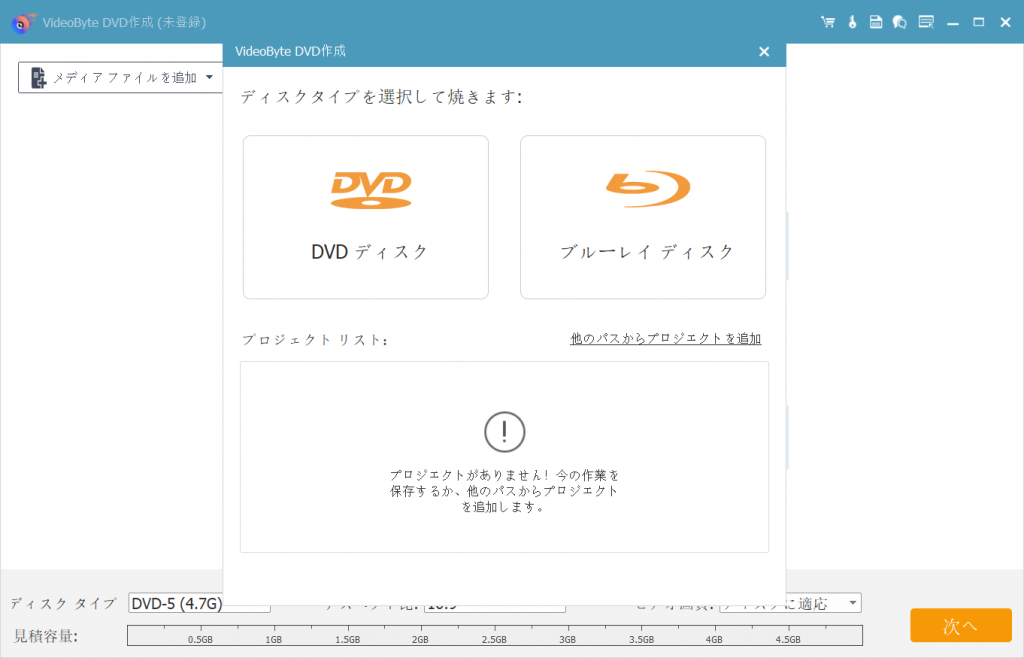
ステップ1、ブルーレイモードを選択
パソコンにインストールした「VideoByte DVD 作成」を起動し、そして「ブルーレイディスク」を選んでください。
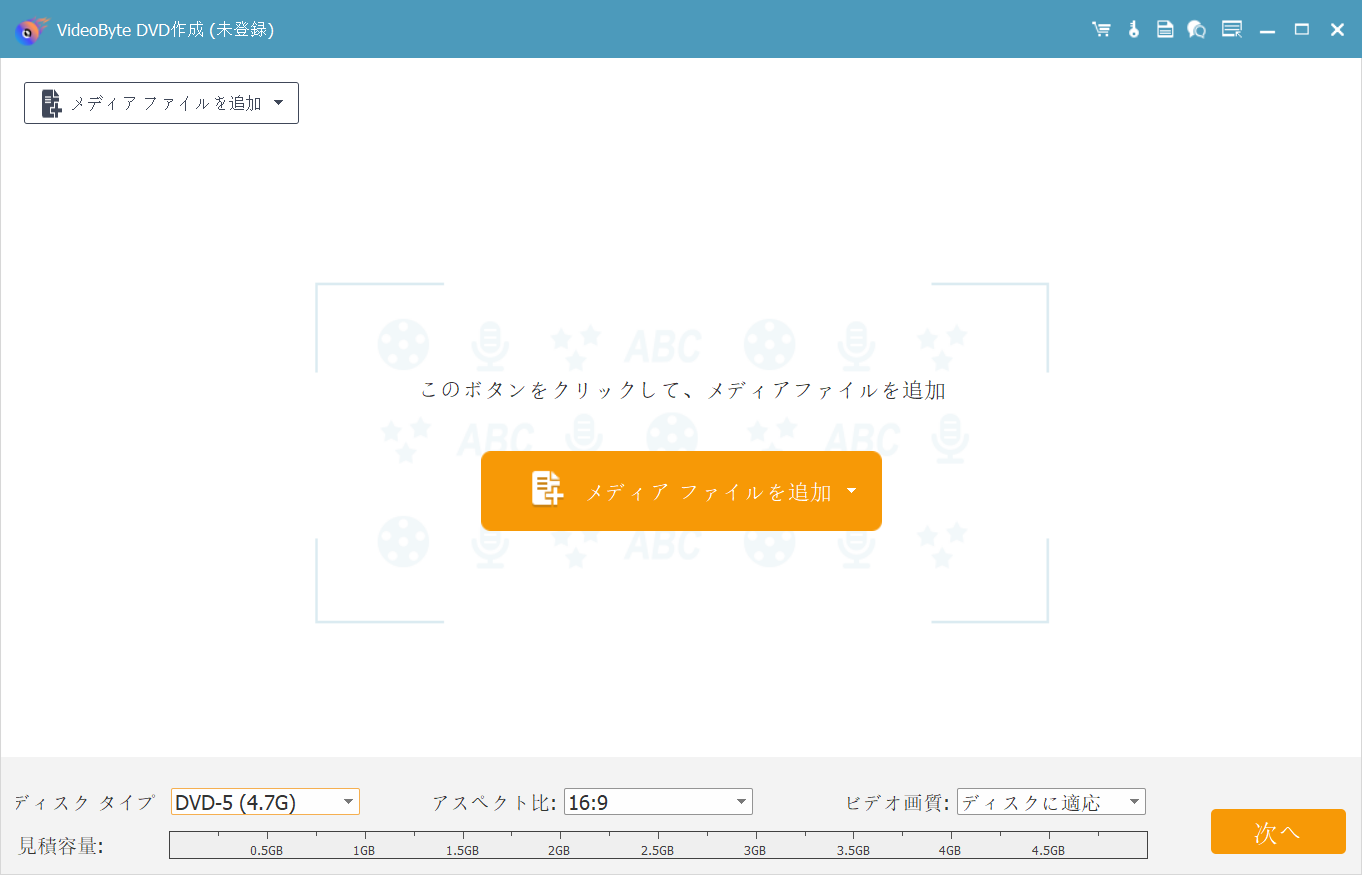
ステップ2、MP4動画をソフトに追加
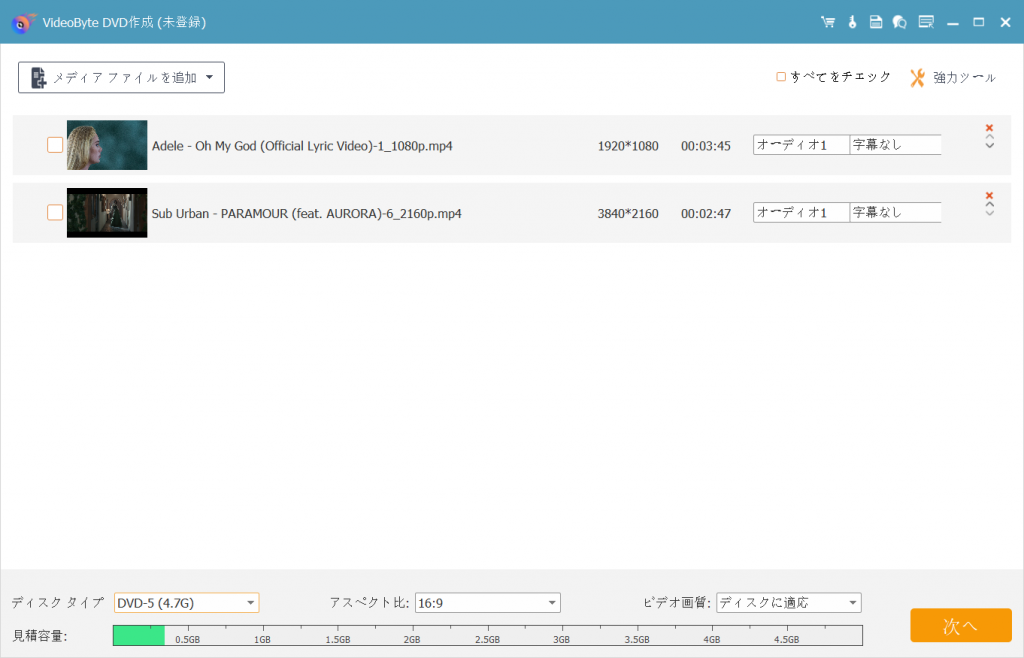
次に「メディアファイルを追加」をクリックしてMP4形式のビデオファイルをソフトに追加してください。そしてディスクタイプとビデオ画質などを設定します。
ステップ3、字幕とオーディオトラック
MP4動画ファイルをブルーレイに書き込む場合、たまにも字幕やオーディオトラックなどを追加する必要があるでしょう。この画面で「オーディオ」と「字幕」機能ではビデオの言語や音量などを調整できます。
ステップ4、動画編集機能
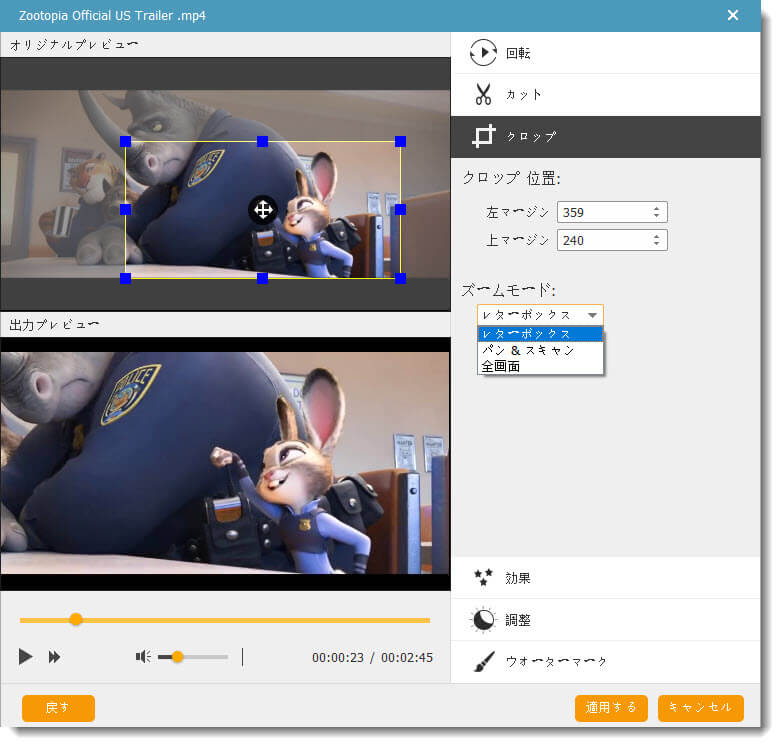
ソフトでは動画編集機能も搭載していますので、MP4動画をブルーレイに保存する前に、「強力ツール」>「ビデオ編集」を押してビデオを加工してみてはどうでしょうか。編集が完了すると「適用」を押してください。
ステップ5、ブルーレイメニューの作成
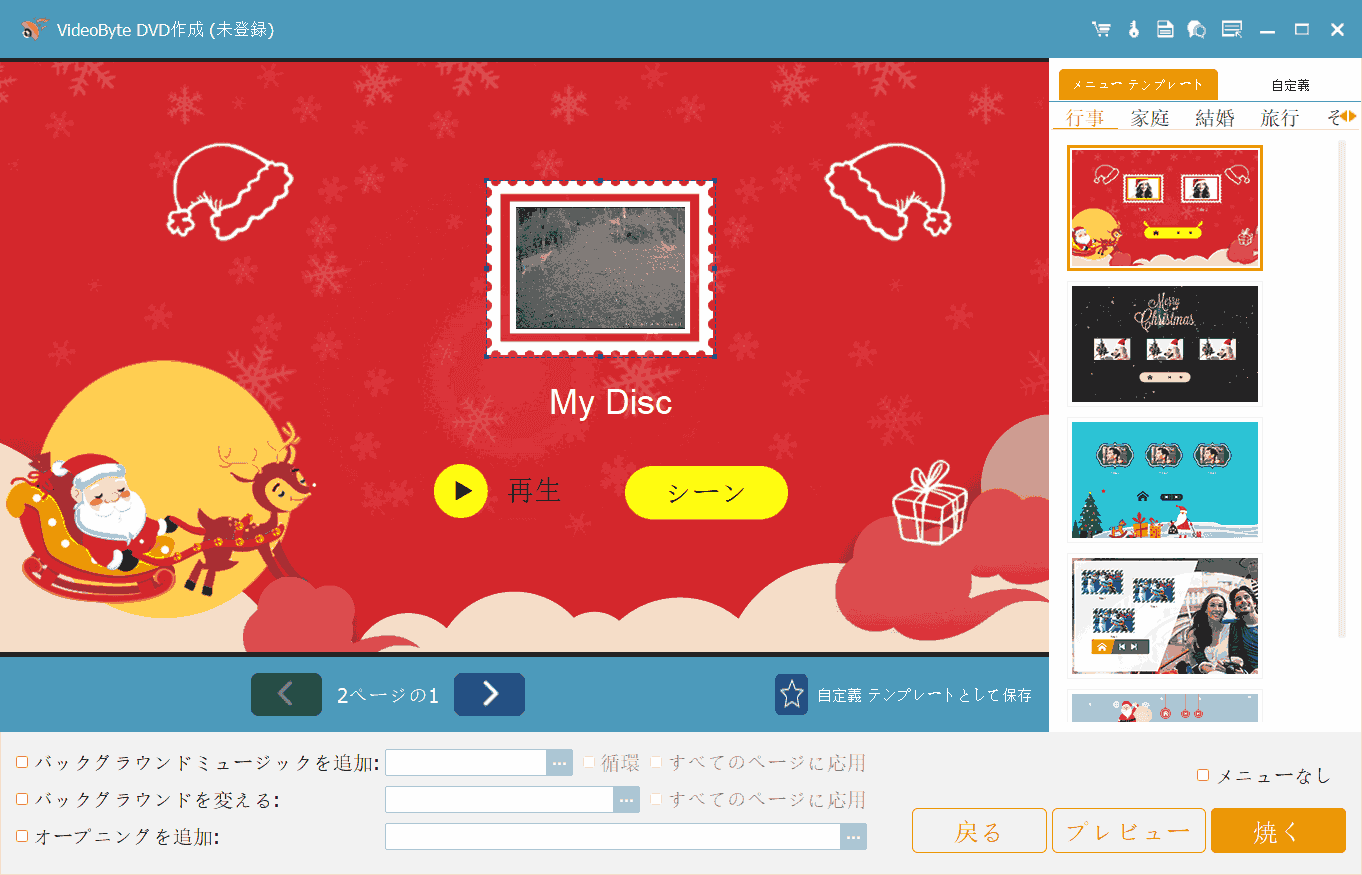
単なるMP4動画の書き込みだけでなく、ブルーレイを開いた時のメニュー画面とBGMなども設定可能です。「VideoByte DVD 作成」は数多くの無料テンプレートを提供しています。お好きなデザインを選び、タイトルやボタンを自由にカスタマイズしましょう。
ステップ6、保存先
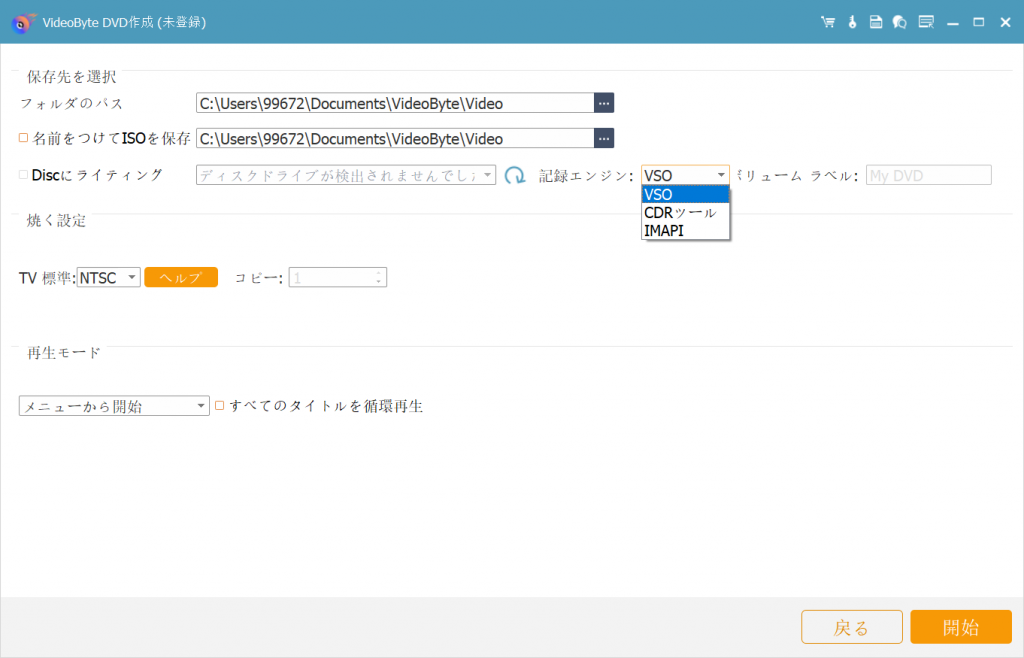
次にMP4からブルーレイへの書き込み作業が始まる前の設定画面に入ります。保存先・焼く設定・再生モードを設定してください。
ステップ7、MP4動画をブルーレイに焼く
最後に、「開始」をクリックして、ブルーレイディスクへの書き込みが完了する前に待ってください。
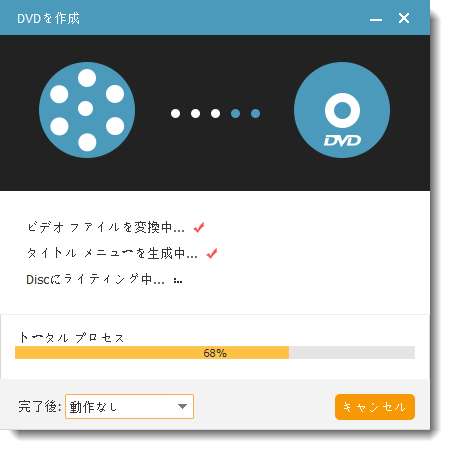
以上が「VideoByte DVD 作成」でMP4動画をBlu-rayに書き込む操作手順です。多彩なメニューテンプレートを用意し、簡単な動画編集機能も搭載し、高画質のブルーレイディスクをサクサクと焼くことができます。30日間の無料体験版が提供されているため、初めての方でも安心して使い勝手を確認できます。ぜひダウンロードしてお試しください。
筆者の実際の書き込み体験
Windows 11のパソコンで、約1時間20分の1080p MP4動画をBDMV形式のブルーレイとして作成したところ、書き込み作業はおよそ18分で完了しました。作成後のBDディスクは家庭用ブルーレイプレーヤーで問題なく再生でき、テレビ画面でも映像のぼやけや音ズレはほとんど感じませんでした。操作画面は日本語で分かりやすく、MP4を追加して、映像を編集し、メニューを選び、開始ボタンを押す流れも迷いにくい印象です。
「FAQs」MP4をブルーレイに書き込むに関する質問
MP4をブルーレイに書き込みたいけど、ブルーレイのことには詳しくない方もいますので、ここではよくある質問について説明します。
ブルーレイとDVDの違いは?
再生品質(音質・画質):ブルーレイのほうが高い、DVDは比べるものになりません。
ディスクの読み取り面の色:一般的にブルーレイはゴールドに近いブルー、DVDはシルバーに近いブルーです。
再生機器:ブルーレイ対応の機器だけでブルーレイが再生できるが、DVDはブルーレイを読み込める機器でも再生できます。
価格:DVD側のほうがお手頃で購入でき、ブルーレイディスクとブルーレイ対応機器の方が高価です。
耐久性:DVDの読み取りスポットが大きいから、多少の傷があっても恐れないし、適切な環境で保存すれば何年以上もデータは破損しません。ブルーレイの読み取りスポットが小さいですので、少しでも傷があれば再生に障害が生じやすいです。
普及率:手軽に利用できるDVDプレーヤー・レコーダーの普及率が半数を超えることと比べて、ブルーレイはそこまで普及していません。
Windows 11の標準機能だけでMP4をブルーレイに書き込めますか?
Windows 11の標準機能でも、MP4ファイルをデータとしてブルーレイディスクに保存することはできます。ただし、この方法で作成されるのは基本的にデータディスクです。パソコンでMP4ファイルを開く用途なら問題ありませんが、家庭用ブルーレイプレーヤーやテレビで必ず再生できるとは限りません。テレビで見られるブルーレイを作りたい場合は、MP4をBDMV形式に変換して書き込めるオーサリングソフトを使うのがおすすめです。
MP4をブルーレイに焼いてテレビで見るにはどうするか?
MP4動画をブルーレイに焼いてテレビで再生するためには、以下の手順を行います:
1、ブルーレイプレーヤー対応フォーマットに変換
テレビで再生するためには、MP4動画をブルーレイプレーヤーが対応する形式(Blu-ray Video形式)に変換する必要があります。多くの場合、オーサリングソフトを使用します。
2、ブルーレイオーサリングソフトを使用する
専用のオーサリングソフト(「VideoByte DVD 作成」がオススメです)を使って、MP4動画をブルーレイディスク形式で書き込みます。
3、再生可能なディスクで確認
書き込み後、家庭用ブルーレイプレーヤーで再生できるかを確認してください。再生できない場合、フォーマットやメディアの互換性を再確認する必要があります。
MP4をブルーレイに書き込める完全無料ソフトはありますか?
完全無料のブルーレイ書き込むソフトは存在しますが、機能性や安全性を重視するなら有料ソフトを検討することをお勧めします。
もし必ずに完全無料のソフトを利用したいなら、「ImgBurn」や「DVD Styler」などのフリーソフトを利用するのはいいですが、「ImgBurn」はディスク書き込みに対応していますが、ブルーレイのオーサリング機能(メニュー作成など)はありません。「DVD Styler」の方は操作がやや複雑で、更新が止まっている場合もあります。
特に初めてブルーレイを作成する場合や、確実に再生可能なディスクを作りたい場合は、「VideoByte DVD 作成」のような有料ソフトの方が結果的にコストパフォーマンスが良いでしょう。
25GBのブルーレイに何時間のMP4動画を入れられますか?
収録する動画のビットレートによって大きく異なりますが、一般的なHD(1080p)の高画質設定であれば、25GBのブルーレイに約2時間~3時間程度の動画を収めることができます。標準画質に設定を落とせばさらに長時間の収録も可能ですが、せっかくブルーレイにするのであれば、高画質のまま保存することをおすすめします。
BD-RとBD-REはどちらを選べばいいですか?
目的によってBDディスクを選んでください。BD-Rは一度書き込むと基本的に消去できないため、長期保存や配布用に向いています。完成したブルーレを保存したい場合や、家族・友人に渡したい場合はBD-Rがおすすめです。一方、BD-REは何度も書き換えできるため、テスト作成や一時保存に便利です。
まとめ
この記事では、MP4動画をブルーレイディスクに書き込み、テレビで再生するための具体的な手順や基礎知識について詳しく解説しました。単なるデータの保存ではなく、家庭用ブルーレイプレーヤーで再生できる形式を作成するには、「オーサリング」という手順を踏む必要があります。
MP4をブルーレイに焼くためには、専用のブルーレイドライブとオーサリングソフトが必要であり、「VideoByte DVD 作成」を使えば初心者でも簡単に書き込みが可能です。このソフトは、動画編集やブルーレイメニューのカスタマイズにも対応しており、お気に入りの動画ファイルを最高の形で保存する時に最適な選択と言えます。
MP4動画を高品質で保存するためにブルーレイへの書き込みをお考えの方には、「VideoByte DVD 作成」を試してみることを強くお勧めします。ぜひこの機会にソフトを無料ダウンロードして、お気に入りの動画を大画面テレビで楽しんでみてください。
