

「2026最新」Windows11でMP4をDVDに焼く三つの方法とおすすめソフト!MP4をDVD-Videoに簡単に変換する
Windows11でMP4をDVD-Videoに変換したいと考えたことはありませんか。パソコンに保存したMP4動画をDVDに焼いて、家庭用DVDプレーヤーやテレビで再生したいと思っても、「そのまま書き込んだだけでは再生できない」「どの方法を選べばいいのか分からない」と迷う方は少なくありません。
実際、Windows11でMP4をDVDに書き込みする方法は一つではなく、標準機能での書き込み方法、Windows標準プレイヤーを使う方法、そしてDVD-Video形式に確実に変換できる専門ソフトを使う方法の大きく三つに分かれます。それぞれ対応できる形式や再生互換性、操作の分かりやすさには違いがあります。
本記事では、Windows11でMP4をDVD-Videoに変換する前に知っておくべき基礎知識から、具体的な三つの方法の手順と注意点までを順を追って解説します。用途に合った方法を選び、失敗せずにDVDを作成したい方は、ぜひ参考にしてください。
Windows11でMP4をDVD-Videoに変換する前に知っておきたいこと
Windows11でMP4をDVDに焼く場合、正しく再生できるDVDを作成するためには、書き込み形式の違いや必要な環境を事前に理解しておくことが大切です。とくに、Windows11でMP4をDVD-Videoに変換することが目的であれば、単なるファイルコピーでは対応できません。
ここでは、MP4からDVDへ書き込む際の代表的な形式の違いと、DVD-Video作成に必要な基本環境について、順に確認していきます。
MP4からDVDへの書き込み形式
MP4をDVDに書き込む方法には、大きく分けて二つの形式があります。目的に合わない形式を選んでしまうと、DVDが再生できない原因になるため注意が必要です。
一つ目は、家庭用DVDプレーヤーで再生することを目的とした「DVD-Video形式」です。これは映画や市販DVDと同じ規格で、映像や音声をDVD用に変換し、VIDEO_TSフォルダを含む構造で書き込む方式です。Windows11でMP4をDVD-Videoに変換して書き込むことで、DVDプレーヤーやテレビで問題なく再生できるようになります。そのため、リビングのテレビで動画を見たい場合は、この形式を選ぶ必要があります。
もう一つは、バックアップや保存を目的とした「データDVD形式」です。この場合、MP4ファイルをそのままDVDディスクにコピーするため、パソコンでは再生や再編集が可能ですが、多くの家庭用DVDプレーヤーでは再生できません。あくまでデータ保存用の形式であり、視聴用途には向かない点に注意が必要です。
このように、Windows11でMP4をDVDに焼く際は、「テレビで再生したいのか」「データとして保存したいのか」によって、適切な書き込み形式を選ぶことが重要です。本記事では、家庭用プレーヤーでの再生を前提に、MP4をDVD-Videoに変換する方法を中心に解説していきます。
Windows11でMP4をDVD-Videoに変換するために必要なもの
Windows11でMP4をDVD-Videoに変換してテレビで再生するには、DVDドライブと空のDVDディスクに加えて、DVD-Video形式に対応したオーサリングソフトが必須です。ここでは、作業をスムーズに進めるために最低限押さえておきたいポイントを整理します。
まず必要なのは、DVDに書き込みたいMP4動画ファイルと、Windows11を搭載したパソコンです。動画の解像度や長さによっては、DVDの容量制限(片面4.7GB)も意識しておくと安心です。
次に、DVDドライブが必要になります。近年のWindows11搭載PCにはDVDドライブが内蔵されていないケースも多いため、その場合は外付けDVDドライブを用意します。使用するDVDディスク(DVD-R/DVD-RWなど)に対応しているかも事前に確認しておきましょう。
そして最も重要なのが、DVD-Video形式に対応したオーサリングソフトです。Windows11の標準機能では、MP4をDVD-Video形式に変換するオーサリング処理は行えません。そのため、専用のDVD書き込みソフトを使って、MP4をDVD-Video規格に変換しながら書き込む必要があります。メニュー作成や画質調整などの機能も、このようなソフトで初めて利用可能になります。
以上の準備が整っていれば、Windows11でMP4をDVD-Videoに変換する作業をスムーズに進めることができます。次の章からは、Windows11標準のDVDライティング機能、Windows標準プレイヤー、そして「VideoByte DVD作成」のような専門的なDVD書き込みソフトを使った三つの方法を取り上げ、それぞれの特徴と注意点を順を追って紹介していきます。
方法一、Windows11標準のDVDライティング機能でMP4をDVDに焼く
Windows11には、追加ソフトをインストールしなくてもDVDにデータを書き込める標準のDVDライティング機能が搭載されています。この機能はWindows10から引き継がれているもので、操作が比較的シンプルなため、とりあえずMP4をDVDに保存したいという場合には試しやすい方法と言えるでしょう。
ここでは、Windows11標準のDVDライティング機能を使ってMP4をDVDに書き込みする基本的な流れを説明します。
ステップ1、書き込み形式を選択
空のDVDディスクをパソコンのドライブにPCでコンピュータを開き、
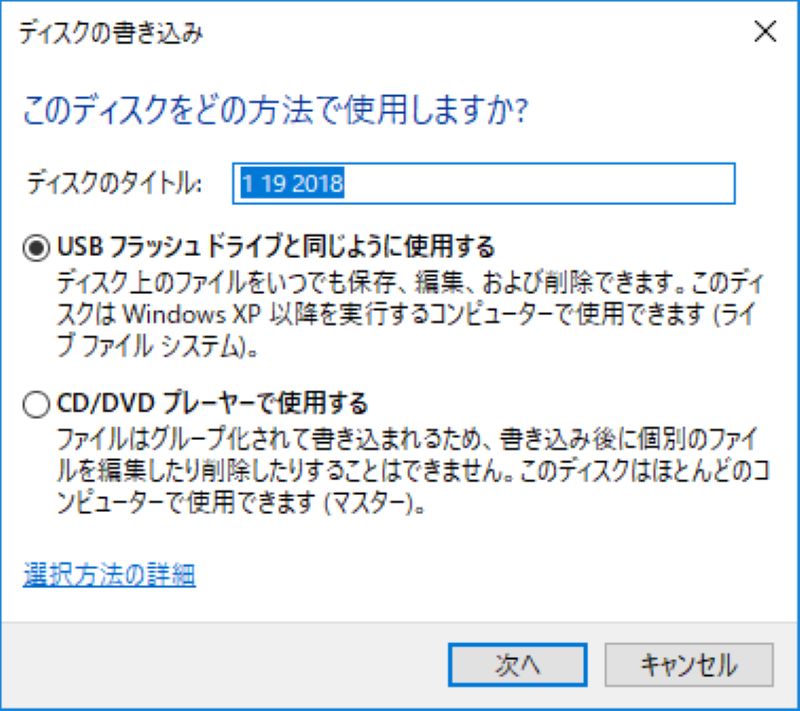
ステップ2、MP4ファイルを追加する
フォーマットが完了すると「空のメディア」フォルダーが開きます。そこへDVDに書き込みしたいMP4ファイルをドラッグ&ドロップします。
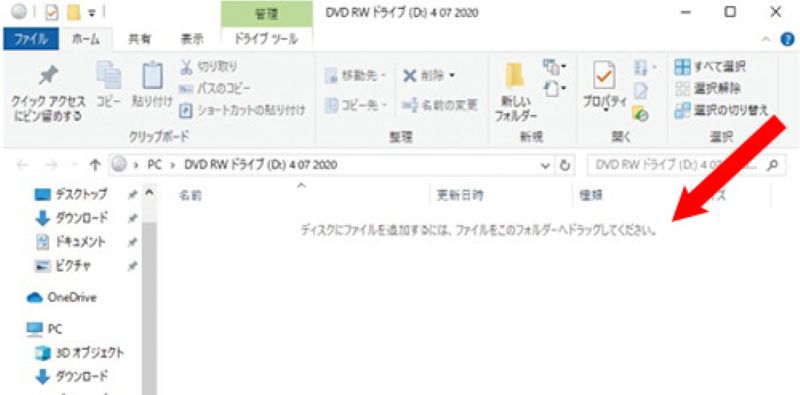
ステップ3、書き込みを完了する
「ディスクに書き込む準備ができたファイル」と表示されたら、上部メニューの「ドライブツール」をクリックし、「書き込みを完了する」を選択します。
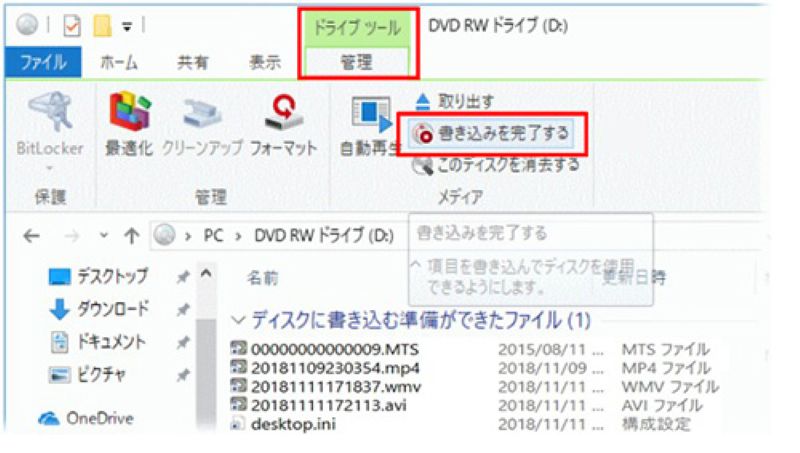
ステップ4、DVDへの書き込みを開始する
ディスクのタイトルを確認・入力したうえで「次へ」をクリックすると、DVDへの書き込みが開始されます。完了後、「完了」を押して処理を終了します。
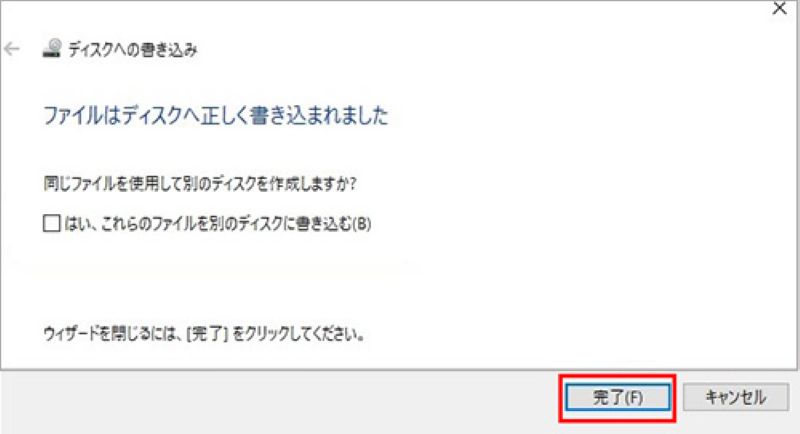
Windows11標準のDVDライティング機能は、追加ソフトを使わずにMP4をDVDに保存できる手軽さが魅力ですが、動画の編集やメニュー作成、タイトル設定といったオーサリング機能は備わっていません。さらに、この方法で作成したDVDはデータDVDとなるため、家庭用DVDプレーヤーやテレビですべて正常に再生できるとは限らない点にも注意が必要です。そのため、MP4ビデオをDVDに焼いてからテレビで楽しめたい場合は、多機能の専門的なオーサリングソフト「VideoByte DVD作成」の方がおすすめです。
方法二、Windows11標準プレイヤーでMP4をDVDに書き込みする
Windows11には、標準のメディアプレイヤーとして「Windows Media Player」が搭載されており、DVDの再生だけでなく、MP4などの動画ファイルをDVDディスクに書き込みする機能も備えています。追加ソフトを導入せずに操作できるため、Windows11でMP4をDVDに焼く方法として比較的手軽に試せる選択肢の一つです。
ただし、方法一と同様に、「Windows Media Player」で作成できるのはデータDVDであり、家庭用DVDプレーヤーで再生できるDVD-Video形式には対応していません。この点を理解したうえで、バックアップやPCでの保存用途として利用するのが前提となります。
ここでは、Windows11標準プレイヤーを使ってMP4をDVDに書き込みする基本的な操作手順を紹介します。
ステップ1、Windows Media Playerを起動する
空のDVDディスクをWindows11搭載PCのDVDドライブに挿入した後、「スタート」メニューから「Windows Media Player」を起動します。
ステップ2、書き込みリストにMP4を追加する
画面右上にある「書き込み」をクリックし、左側のライブラリ(ビデオフォルダーなど)からDVDに書き込みしたいMP4ファイルを選択します。選んだMP4ファイルを、右側の「書き込みリスト」へドラッグ&ドロップします。
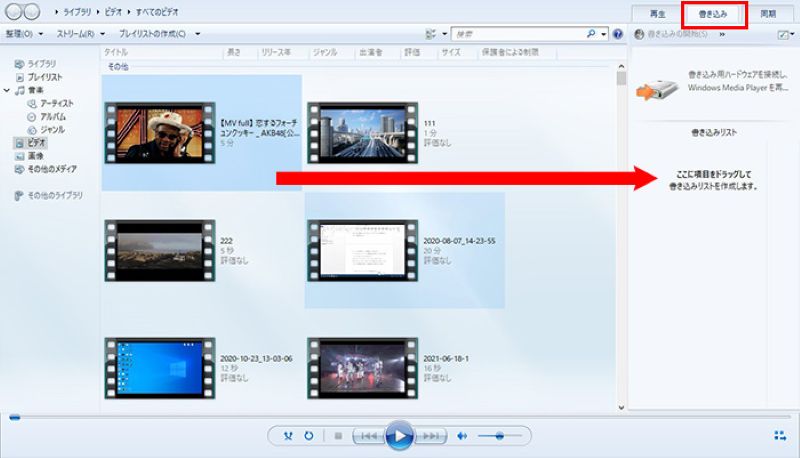
ステップ3、DVDへの書き込みを開始する
書き込みリストの内容を確認したら、右上の「書き込みの開始」ボタンをクリックします。すると、MP4ファイルがDVDディスクへ書き込みされます。完了するまでしばらく待ち、処理が終了すれば作業完了です。
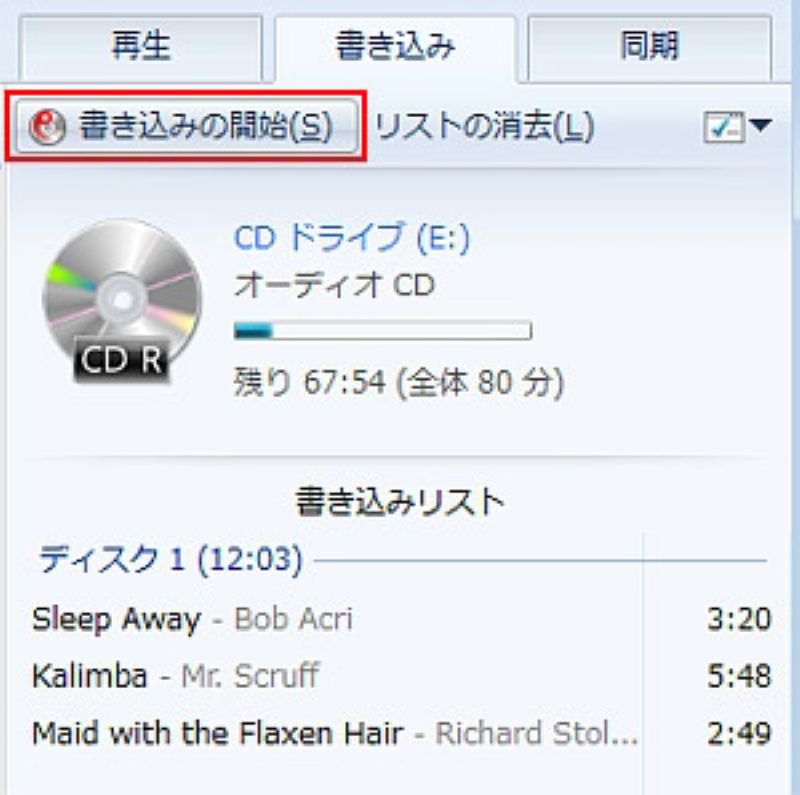
「Windows Media Player」は操作が直感的で使いやすい一方、MP4をDVD-Videoに変換する機能や、メニュー作成・画質設定といったオーサリング機能は搭載されていません。そのため、作成したDVDは多くの場合、家庭用DVDプレーヤーやテレビでは再生できない点に注意が必要です。
「テレビで再生できるDVD-Videoを作成したい」「MP4を確実にDVD-Video形式へ変換したい」という場合には、より専門的なDVD書き込み・オーサリングソフトを使う方法が適しています。次の章では、Windows11でMP4をDVD-Videoに変換するのに最もおすすめの方法として、専用ソフトを使った手順を詳しく解説していきます。
「一押し」方法三、専門的なDVD書き込みソフトでMP4をDVDに書き込みする
ここまで、Windows11の標準機能や標準プレイヤーを使ってMP4をDVDに焼く方法を紹介してきました。ただし、これらの方法はDVD-Video形式への変換や家庭用DVDプレーヤーでの確実な再生という点では制限があり、用途によっては物足りなさを感じることもあります。
その中でも、操作の分かりやすさと対応形式の広さから、「VideoByte DVD作成」はWindows11環境で特に使いやすい選択肢です。「VideoByte DVD作成」は、MP4をはじめとするさまざまな動画形式を、家庭用DVDプレーヤー対応のDVD-Videoとして高画質のまま書き込みできる専門ソフトで、Windows10/11とMacの両方に対応しています。操作画面は非常にシンプルで、動画の読み込みから書き込みまで直感的に進められるため、DVD作成が初めての方でも安心して使えます。また、DVD-Videoの作成に欠かせないオーサリング機能も充実しており、メニューテンプレートの選択、音声トラックや字幕の追加、不要部分のカットなども一つのソフト内で完結します。

MP4、MOV、AVIなどの動画を高画質でBD・DVDディスク/フォルダ/ISOファイルに書き込めるソフト
- あらゆる動画ファイルをBD・DVDに焼ける
- 強力的な動画編集機能を搭載
- DVDメニューをカスタマイズ
- ライブプレビュー機能搭載
対応OS:Windows 11/10/8/7/XP/Vista/MacOS 10.7から
DVD書き込みフリーソフト「VideoByte DVD作成」の優れた機能
- 更新頻度が高くて最新のWindows・Macにも対応
- 安定かつ高速でパソコンの動画をDVDに手軽に焼くことができる
- 自分なりのDVDメニューをカスタマイズできる
- 音声ダビング、メニュー作成、チャプターの結合・分割などの編集機能が豊富
- 簡潔なインターフェースで、初心者でも簡単に操作可能
- 作成されたDVDは家庭用DVDプレイヤーやテレビでも問題なく再生できる
- 30日無料試用サービスが提供されるので、全機能体験可能
「VideoByte DVD作成」を使ってWindows11でMP4をDVD-Videoに変換する手順
ここでは、Windows11でMP4をDVD-Video形式に変換し、家庭用DVDプレーヤーで再生できるディスクを作成する手順を紹介します。操作は画面の案内に沿って進めるだけなので、DVD作成が初めての方でも安心です。
ステップ1、MP4動画を追加する
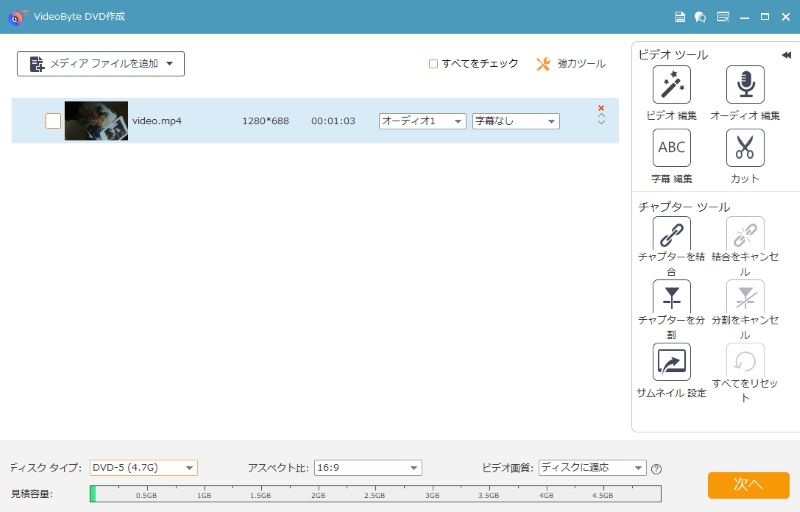
「VideoByte DVD作成」を起動し、空のDVDディスクをPCのDVDドライブに挿入します。メイン画面で「メディアファイルを追加」をクリックし、DVDに焼きたいMP4動画を読み込みます。

ステップ2、音声・字幕や画質を設定する
次の画面で、音声トラックや字幕、アスペクト比、画質などを用途に合わせて設定します。設定後、「次へ」をクリックします。
ステップ3、DVDメニューを作成する
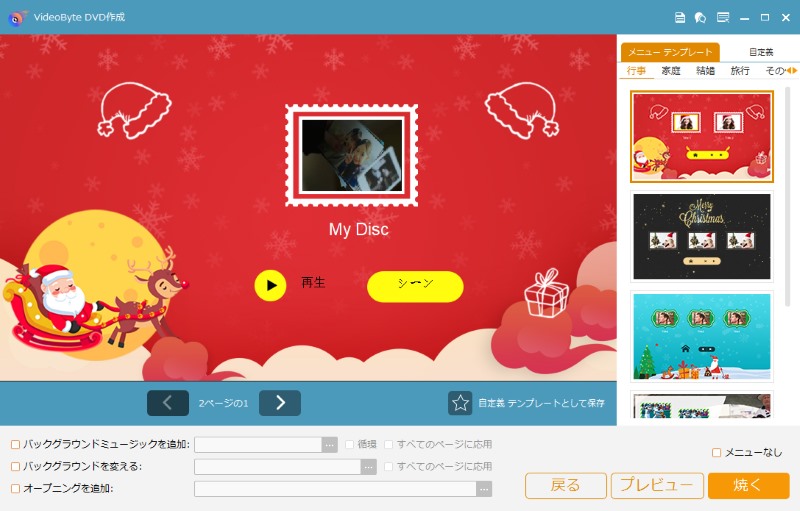
用意されているメニューテンプレートから好みのデザインを選択できます。メニューが不要な場合は作成せずに進むことも可能です。
ステップ4、書き込みを開始する
保存先ディスクを確認し、「開始」をクリックするとDVD-Video形式への変換と書き込みが始まります。完了までしばらく待ちましょう。
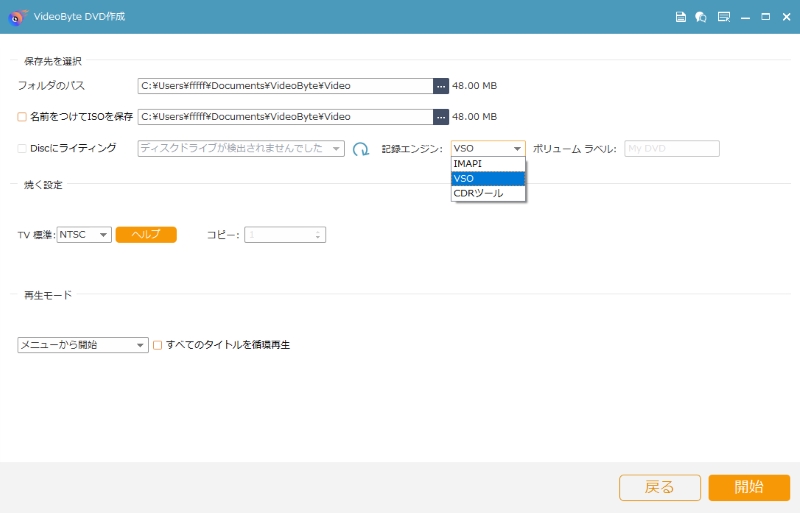
以上で、Windows11でMP4をDVD-Videoに変換する作業は完了です。作成したDVDは、家庭用DVDプレーヤーやテレビでそのまま再生できます。「 VideoByte DVD作成」は、形式変換からメニュー作成までを一括で行えるため、失敗しやすい設定を意識する必要がありません。まずは無料試用版をダウンロードして、操作の簡単さと仕上がりの安定性を実際に体験してみてください。
Windows11でMP4をDVD-Videoに変換することについてよくある質問
Windows 11でDVDに書き込む形式は?
Windows 11でDVDに書き込む形式は、大きく分けて「DVD-Video形式」と「データDVD形式」の2種類です。家庭用DVDプレーヤーやテレビで再生したい場合は、必ずDVD-Video形式で書き込む必要があります。一方、MP4ファイルをそのまま保存・バックアップする目的であれば、データDVD形式でも問題ありません。ただし、データDVDは多くのDVDプレーヤーでは再生できないため、用途に応じて形式を正しく選ぶことが重要です。
Windows 11でオーサリングソフトはどれがいいですか?
DVD-Videoとして確実に再生できるディスクを作成したい場合は、専用のDVDオーサリングソフトがおすすめです。無料ソフトとしてはImgBurnやDVD Flickなどがありますが、設定が複雑だったり、メニュー作成の自由度が限られる場合があります。画質や互換性、操作の分かりやすさを重視するなら、Windows11に対応し、DVD-Video形式での書き込みを自動的に行える「VideoByte DVD作成」が適しています。初心者でも迷わず使え、家庭用DVDプレーヤーでの再生を前提としたDVDを作成できる点が大きなメリットです。
Windows 11でDVDが再生できなくなったのはなぜですか?
Windows 11には標準でDVD再生機能が搭載されていないため、そのままではDVDを再生できません。Windows 10/11では、以前のWindowsにあったDVD再生機能が廃止されており、別途DVD再生ソフトをインストールする必要があります。また、DVDドライブの故障、ディスクの傷や汚れ、リージョンコードの違い、コピー保護の有無なども再生できない原因になります。フリーソフトで手軽に再生したい場合はVLCメディアプレーヤーが選択肢になりますが、CPRMなどの保護付きDVDを安定して再生したい場合は、「VideoByte ブルーレイプレイヤー」のような専用ソフトを利用すると安心です。
まとめ
本記事では、Windows11でMP4をDVD-Videoに変換する方法として、Windows11標準のDVDライティング機能、Windows標準プレイヤーを使う方法、そして専門的なDVD書き込みソフトを利用する方法の三つを紹介しました。用途によっては標準機能でもMP4をDVDに焼くことは可能ですが、家庭用DVDプレーヤーでの再生互換性や操作性を考えると、方法ごとに明確な向き・不向きがあります。
特に、確実にDVD-Video形式で作成し、テレビやDVDプレーヤーで安定して再生したい場合は、オーサリング機能を備えた専門ソフトを選ぶことが重要です。なかでも「VideoByte DVD作成」は、Windows11に対応し、MP4を自動的にDVD-Video形式へ変換できるため、初心者でも迷わずDVDを作成できます。メニュー作成や簡単な編集にも対応しており、仕上がりの自由度と安定性を両立できる点が大きな魅力です。
Windows11でMP4をDVDに書き込みする際に失敗したくない方、標準機能では物足りないと感じた方は、まずは「VideoByte DVD作成」の無料試用版で実際の操作感を試してみることをおすすめします。用途に合った方法を選び、安心してDVD-Videoを作成しましょう。