

「2026解決済み」ImgBurnでエラーが発生する原因と解決策を解説!ImgBurnが書き込みできない時の代替ソフトも紹介
ImgBurnで突然書き込みができなくなったり、I/Oエラーや検証エラーが頻発して作業が進まない——このようなトラブルは多くのユーザーが経験しています。とくに「ImgBurnエラーが解消できない」、「設定を見直しても原因が分からない」といった悩みは、初心者だけでなく長年利用している方でも起こり得る問題です。
本記事では、ImgBurn書き込みできない時に発生しやすい代表的なエラーの原因とその解決策を整理します。安定してDVDを書き込みたい方へ向けて、より確実に利用できる代替ソフト「VideoByte DVD作成」も紹介します。ImgBurnがうまく動作しないときに確認すべき点や対処方法を分かりやすくまとめていますので、ぜひトラブル解決の参考にしてください。
ImgBurnはどんなソフト?基礎知識を紹介しよう
ImgBurnは日本語で「イメージバーン」とも呼ばれ、LIGHTNING UK!が開発した多機能を備えたDVD書き込みソフトです。ImgBurnは、主にISO / BIN / IMGなどのイメージファイルの作成とDVD / CD / BDへの書き込みの二つのメイン機能を提供しています。ソフトはフリーソフトですが、書き込みとイメージファイル作成用の機能を完備している同時に、簡潔なインターフェースを備えており、初心者でも使いやすいです。また、公式サイトではソフトの日本語化パッチも配布されています。
ImgBurnの詳しい対応状況は、以下の表を確認してください。
| 対応ディスク形式 | CD/DVD/Blu-ray/HD DVD |
| 対応ディスクメディア | DVD-R/DVD+R/DVD-RW/DVD+RW/DVD+R DL/DVD-R DL/DVD-RAM/BD-R/BD-RE |
| 対応イメージファイル | ISO/BIN/IMG/NRG/MDS |
| 対応OS | Windows 95/98/Me/NT/2000/XP/Vista/7/8/8.1/10, Windows Server 2003/2008 |
ImgBurnのエラーと解決策一覧
ImgBurnで書き込みができないときに多く報告されるトラブルには、いくつか共通する原因があります。書き込み速度の設定が適切でない、ディスクやドライブの状態が不安定、ファームウェアが古い、さらにはセキュリティソフトが処理を妨げているなど、複数の要因が複雑に影響します。こうした基本的なポイントを理解しておくことで、エラー発生時の原因特定と解決が大幅にスムーズになります。
この章では、ImgBurnエラーの中でも特に発生頻度が高い4つの問題を取り上げ、それぞれの原因と解決策を分かりやすく整理しました。ImgBurn書き込みできない状況に遭遇した際の初期チェックとして、まずここを確認してみてください。
ImgBurnエラー1、I/Oエラー
I/Oエラー(入出力エラー)は、ImgBurnで最も頻繁に発生するトラブルの一つです。書き込み中にデータの読み書きが正常に行えなくなることで起こり、主な原因としては ディスクの品質不良、ドライブのドライバーやファームウェアの更新不足、バーナー自体の劣化 が挙げられます。また、書き込み速度が高すぎる設定もエラーを誘発しやすい要因です。
解決策:高品質のディスクに変更し、バーナーのドライバとファームウェアが破損しているかどうかを確認します。また、ドライバとファームウェアが最新バージョンではない場合は、アップデートを行ってください。
ImgBurnエラー2、検証エラー
ディスクへの書き込みが完了すると、データが正しく書き込まれたかどうかを検証することができます。検証でディスクの交換性に潜在する問題を検出した場合、検証エラーのメッセージが表示される可能性があります。これは、I/Oエラーと同じく、主にディスクの品質やバーナーの破損に原因があります。また、書き込んだファイル自体が交換性に不足していることもあります。
解決策:ディスクの品質を見直し、バーナーを清掃するか、破損している場合は修復します。ファイルが破損する場合は、再度ファイルを取得します。最後に、他のソフトを使って、ディスクの交換性を検証しましょう。
ImgBurnエラー3、書き込みボタンが押せない
書き込みの直前に、ImgBurnでは書き込みボタンが押せないというエラーが発生することがあります。これは、ドライブが書き込みに対応していないことが想定できます。
解決策:別のドライブを使って書き込みましょう。
ImgBurnエラー4、書き込みが進まない
ImgBurnで書き込みをする際に、書き込みが100%進行したとしても、プロセスがなかなか終わらないエラーが発生します。これは、パソコンにあるセキュリティソフトやマイクロソフトのアップデートに影響されていると考えられます。
解決策:進行中の別のソフトを一旦中止して、書き込みが成功に完了しましたら再開しましょう。
ImgBurnが書き込みできない時の究極解決法:代替DVD書き込みソフトを利用する
ここまでに、Imgburnで発生しやすいエラーと解決策をいくつかまとめました。Imgburnのような無料で多機能が搭載されているフリーソフトを利用できて嬉しいですが、万が一エラーが発生すると問題探しと修復に時間を費やす必要があります。もし、この記事で紹介した解決策を使っても、エラーが解消できない場合、Imgburnを完璧に代替できるDVD書き込みソフト「VideoByte DVD作成」の利用もあわせて考えましょう。
「VideoByte DVD作成」は専用の書き込みソフトで、高成功率でMacやWindowsからDVDを作成できます。Imgburnと同様な書き込み機能やイメージファイルの作成機能を備えているうえに、さらに書き込み前の編集や、メニューテンプレートの作成も可能です。Imgburnの書き込みエラーを解消できない時には、ぜひ「VideoByte DVD作成」を一度ダウンロードして、スムースな書き込みプロセスを体験しましょう!
MP4、MOV、AVIなどの動画を高画質でBD・DVDディスク/フォルダ/ISOファイルに書き込めるソフト
- あらゆる動画ファイルをBD・DVDに焼ける
- 強力的な動画編集機能を搭載
- DVDメニューをカスタマイズ
- ライブプレビュー機能搭載
対応OS:Windows 11/10/8/7/XP/Vista/MacOS 10.7から
「VideoByte DVD作成」をImgburnの代替ソフトとしておすすめする理由
- Windowsだけでなく、MacでもDVDを焼くことが可能。
- 動画の品質を損なうことなく、高品質のDVD一枚を作成できます。
- 数多くのメニューテンプレートから好きなものを選び、自由に背景やバックグラウンドミュージックを変更できます。
- 音声ダビング、字幕追加、チャプターの結合・分割などの編集機能が利用可能です。
- 動画だけではなく、写真スライドショーをDVDに書き込むことができます。
「VideoByte DVD作成」を使ってDVDを作成する詳細な操作手順
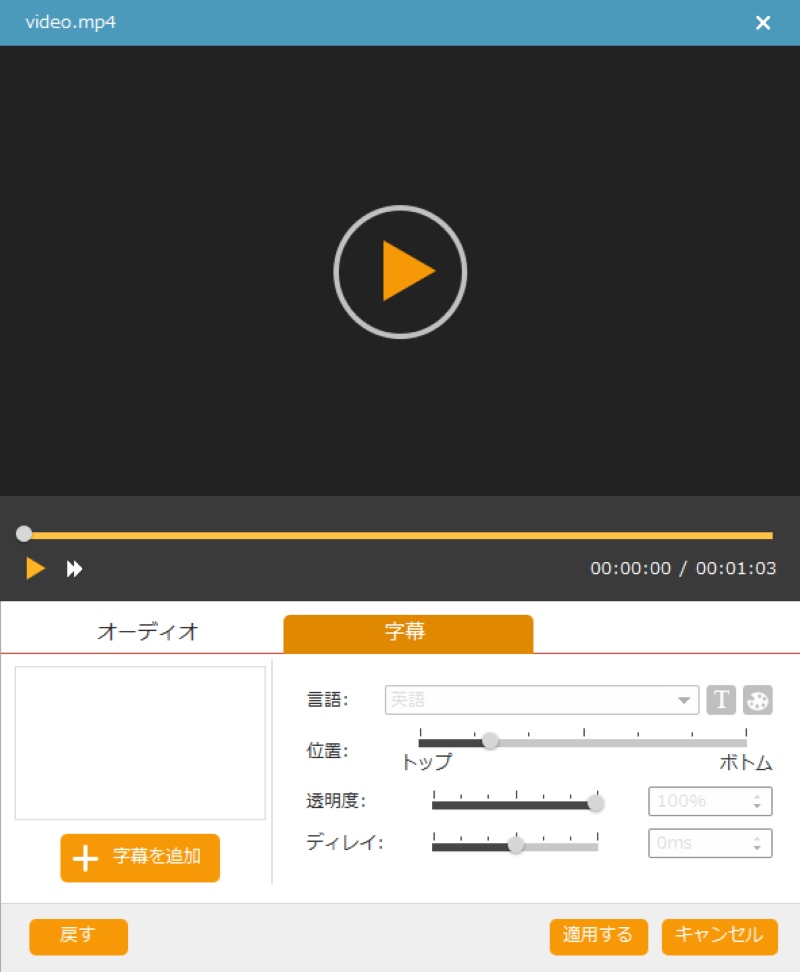
ステップ1、「VideoByte DVD作成」を起動して、空のDVDディスクをパソコンのDVDドライブに挿入します。画面上の「メディアファイルを追加」をクリックして、DVDに焼きたい動画を選択して追加します。動画を追加しましたら、動画をトリミングしたり、クロップしたりなどの編集操作ができます。編集が終わりましたら、画面下の「適用する」をクリックします。

ステップ2、必要に応じてDVDに焼く動画の音声や字幕を指定します。設定が完了しましたら、「次へ」ボタンをクリックします。
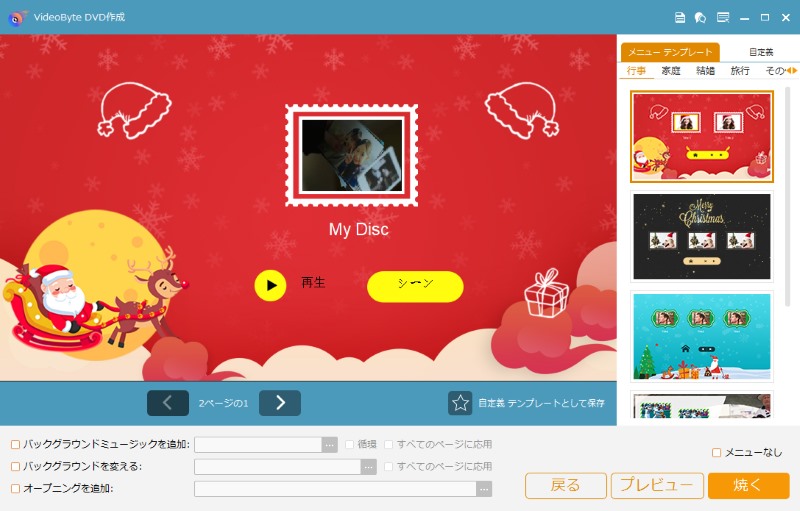
ステップ3、次の画面で、DVDのメニューを好みに合わせてカスタマイズできます。ソフトが用意したメニューテンプレートを選択したり、バックグラウンドミュージックを追加したりなどができます。続いて、画面下の「焼く」ボタンをクリックします。
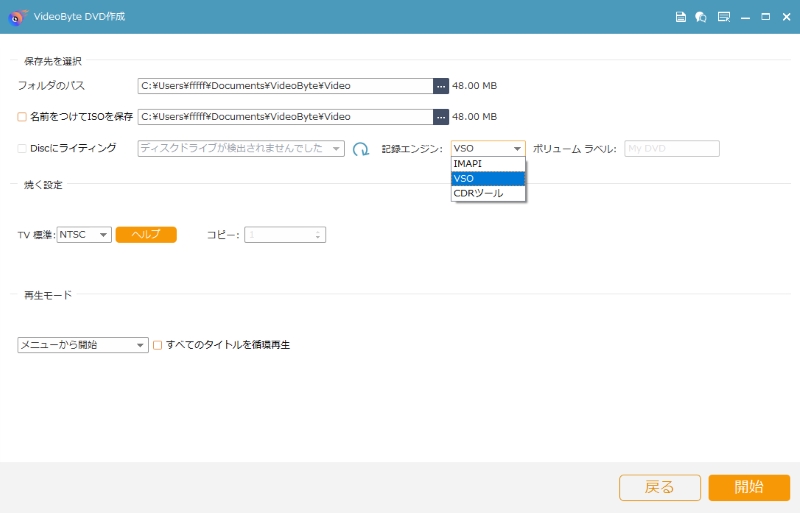
ステップ4、保存先ディスクを選択して、「開始」ボタンをクリックしてDVDへの書き込みを開始します。DVDへの書き込みが完了するまで少し待ちます。
以上は、「VideoByte DVD作成」を使って簡単な手順でDVDに動画を書き込む手順でした。ImgBurnで発生するほとんどのエラーを回避でき、よりスムーズで安全な書き込み操作を確保できます。ぜひ、一度ソフトの無料版を入手して、ソフトの他の優れた機能も見つけてみましょう!
「VideoByte DVD作成」と「ImgBurn」の比較一覧
| VideoByte DVD 作成 | ImgBurn | |
| 対応OS | Windows・Mac両方対応 | Windows専用 |
| ディスク形式対応 | 汎用DVD・BDディスクタイプ全対応 | DVD/Blu-rayに対応だが、コピーガード非対応 |
| 日本語対応 | 完全対応 | 日本語化パッチが必要 |
| 操作性 | たったのステップでDVD・BDディスクを高速で書き込む | 日本語化の操作がやや複雑 |
| 価格 | 月間版3380円・永久版4,980円 (30日間無料体験版あり) |
無料 |
| アップデート状況 | 定期的に更新 | 更新停止(最終更新は2013年) |
「VideoByte DVD作成」は幅広い動画形式を高品質のままDVDに変換できるほか、ISOファイルの作成やフォルダ出力にも対応しています。書き込み前に動画をトリミングしたり、字幕や音声トラックを追加したり、テンプレートを使ってDVDメニューを作成したりと、ImgBurnにはない編集機能もそろっています。
書き込みの成功率が高く、家庭用DVDプレーヤーで再生可能な形式に確実に仕上げられるため、ImgBurnのエラーで作業が止まってしまう場合でも安心してDVDを作成できます。ImgBurnが思うように動作しない時は、一度「VideoByte DVD作成」を試して、スムーズな書き込み体験を実感してみてください。
ImgBurnに関するよくある質問
ImgBurnは無料で使用できますか?
はい、ImgBurnは完全に無料で利用できるフリーソフトです。ソフトのインストールや日本語化パッチの適用にも費用は一切かからず、無料でディスク書き込みやイメージファイル作成などの主要機能を利用できます。ただし、操作画面が英語ベースで一部設定が難しいと感じる場合があります。そのため、より直感的に操作したい方には、日本語対応が充実し初心者でも扱いやすい「VideoByte DVD作成」といった代替ソフトの無料試用版を検討するのも一つの方法です。
ImgBurnが対応するイメージファイルの形式は何がありますか?
ImgBurnはISO・BIN・IMGをはじめ、NRG、MDSなど複数のイメージ形式に対応しています。これらのファイルを読み込んでディスクに書き込むことはもちろん、フォルダからISOイメージを生成することも可能です。幅広い形式を扱える点は、ImgBurnが多くのユーザーに支持されている理由の一つです。
ImgBurnではディスクを検証する機能はありますか?
はい、ImgBurnには書き込み結果を確認するための検証機能が搭載されています。書き込み設定画面で「Verify」にチェックを入れるだけで、書き込まれたデータと元データを比較し、記録が正しく行われたかを確認できます。検証エラーはディスク品質やドライブ状態を見直す重要な指標となるため、安定した書き込みを行いたい場合は利用をおすすめします。
まとめ
以上は、ImgBurnのエラーとそれぞれの解決策のまとめや、究極解決法としての代替ソフトの紹介でした。ImgBurn利用中に本記事で紹介されたエラーが発生した場合は、まず焦らず紹介した解決策を参考しながら問題を解決しましょう。もし、エラーの原因が分からない、または解決できない場合、最後に紹介したImgBurnを完璧に代替できる書き込みソフト「VideoByte DVD作成」を利用してください。ImgBurnと同様にDVD書き込みとイメージファイル作成に対応し、ソフトに搭載されている豊富な機能を使って個性的なDVDを高い成功率で作成できます。ソフトには、30日間無料の試用期間もあるので、実際にソフトの機能を体験したい方はぜひ試用版をダウンロードしてください!