

「2026最新ガイド」外付けハードディスクからブルーレイにダビングする方法とおすすめソフト!初心者でも簡単に
外付けハードディスクからブルーレイにダビングする方法が分からず困っていませんか。家族の思い出が詰まった番組、感動したドラマ、もう一度見たいスポーツ中継――外付けHDDに録画しておくと便利な一方で、気づけば容量がいっぱいになり、「消したくないのに残せない」という状況になりがちです。いざブルーレイに保存しようとしても、「機器が対応していません」「ダビングできません」といった表示が出て、思った以上にハードルが高いと感じる方も少なくありません。
本記事では、外付けHDDからブルーレイにダビングするための現実的な選択肢を、初心者の方にも分かるように整理して解説します。まずはブルーレイレコーダーを使った基本の方法と、つまずきやすい注意点を押さえたうえで、より柔軟に進めたい方向けにパソコンでのおすすめ手順も紹介します。さらに、ダビング後の再生方法や、メーカー別に起こりやすい疑問(ダビングできない理由・ソニー機器で可能か等)もまとめていますので、外付けハードディスクの録画データを安全にブルーレイへ残したい方は、ぜひ最後までご覧ください。
外付けハードディスクの録画データをブルーレイにダビングするメリット
外付けハードディスクは手軽に録画データを保存できる一方、容量制限や機器依存といった弱点もあります。外付けHDDからブルーレイにダビングすることで、こうした不安を解消し、録画番組をより安全・快適に管理できるようになります。
- 録画データを長期保存できる
- 機器の買い替えや故障の影響を受けにくい
- 容量不足を解消できる
- 整理・管理がしやすくなる
外付けHDDは消耗品のため、経年劣化や突然の故障によるデータ消失リスクがありますが、ブルーレイにダビングしておけば、適切な保管で長期間安定して保存できます。
外付けHDDの録画データはテレビやレコーダー固有の仕様に依存する場合が多く、環境が変わると再生できなくなることがあります。ブルーレイなら対応プレーヤーで幅広く再生可能です。
録画番組が増えてHDDがいっぱいになる前にブルーレイへ移行することで、外付けHDDの空き容量を確保し、新たな録画にも余裕が生まれます。
番組やジャンルごとにブルーレイへまとめて保存し、ラベル管理することで、視聴したい番組をすぐに見つけられるようになります。
このように、外付けハードディスクの録画データをブルーレイにダビングすることで、録画番組をより安全に残し、将来の視聴環境にも柔軟に対応できるようになります。
次の章では、まずブルーレイレコーダーを使って外付けHDDからブルーレイにダビングする方法について、具体的に見ていきましょう。また、レコーダーがない場合やより柔軟に作成したい場合は、後半で紹介する「VideoByte DVD作成」のようなPC用オーサリングソフトも選択肢になります。
ブルーレイレコーダーで外付けHDDからブルーレイにダビングする方法
外付けハードディスクに録画したテレビ番組をブルーレイに保存する方法として、まず検討されるのがブルーレイレコーダーを使ったダビングです。対応する環境がそろっていれば、画質を維持したままディスク化できるため、従来から利用されてきた方法の一つと言えます。ただし、レコーダーを持っていない場合や機種の制約でうまく進まない場合は、後述のパソコンを使った方法(「VideoByte DVD作成」など)を検討するとスムーズです。
ブルーレイレコーダーを使って外付けHDDの録画データをブルーレイにダビングする場合、基本的な手順は次のようになります。
- ステップ1、外付けHDDをテレビまたはブルーレイレコーダーに接続する
- ステップ2、レコーダーのメニュー画面から外付けHDD内の録画番組を選択する
- ステップ3、ダビング先としてブルーレイディスク(BD-R/BD-RE など)を指定する
- ステップ4、ダビングを実行し、完了後に再生確認を行う
機種によっては、外付けHDDの番組を一度レコーダー本体のHDDへ移動(ムーブ)してからブルーレイに書き出す仕様になっている場合もあります。具体的な操作方法はメーカーやモデルごとに異なるため、取扱説明書の確認が必要です。
ブルーレイレコーダーでのダビングは便利な一方で、環境や条件による制約が多い点にも注意が必要です。
- 外付けHDDや録画方式によっては、レコーダーが認識しない場合がある
- テレビとレコーダーのメーカーや機種が異なると、ダビングに対応しないことがある
- ダビング10やコピー制御の影響で、回数制限や一度きりのムーブになる番組が存在する
- レコーダー本体や対応ディスクが必要なため、機器を持っていない場合は導入コストがかかる
このように、対応機器がそろっていれば有効な方法ではあるものの、環境次第では思い通りにダビングできないケースも少なくありません。その場合でも、録画データを動画ファイルとして扱える状況なら、パソコン側でブルーレイを作成できるソフトを使って補える可能性があります。
こうした背景から、 「レコーダーを持っていない」「操作や制限が分かりにくい」「もっと自由にブルーレイを作成したい」 と感じる方も多いでしょう。次の章では、これらの制約に左右されにくい選択肢として、パソコンを使って外付けHDDからブルーレイにダビングするおすすめの方法を紹介します。初心者でも扱いやすいソフトを使った具体的な手順を見ていきましょう。
【おすすめ】パソコンで外付けHDDからブルーレイにダビングする方法
ブルーレイレコーダーを使った方法は、対応機器がそろっていれば有効ですが、メーカーや機種、コピー制御の影響を受けやすく、思い通りにダビングできないケースも少なくありません。その点、パソコンを使って外付けHDDからブルーレイにダビングする方法であれば、作業環境を自分でコントロールしやすく、より柔軟にディスク作成を行えます。
特に、外付けHDD内に MP4・TS・MTS などの動画ファイルとして保存されたテレビ録画データがある場合、パソコン+ブルーレイ作成ソフトを使うことで、レコーダーに依存せずブルーレイディスクを作成できます。この方法なら、ディスク構成やメニューの有無、画質設定なども自分の用途に合わせて調整可能です。
こうした用途に適したソフトとしておすすめなのが、「VideoByte DVD作成」です。「VideoByte DVD作成」は、Windows/Mac両対応のオーサリングソフトで、外付けHDDに保存された動画ファイルをブルーレイディスク・ブルーレイフォルダ・ISOファイルとして高画質のまま書き込むことができます。MP4、MOV、AVI、TS、MTS など幅広い形式に対応しており、テレビ録画データのブルーレイ化にも適しています。パソコンに保存したiMovieの動画や結婚式ムービーをDVDに焼くこともできます。
操作画面はシンプルで分かりやすく、初心者でも迷わず使える設計です。動画のカットや並び替え、音声・字幕の追加、メニュー作成など、ブルーレイ作成に必要な機能が一通りそろっているため、特別な知識がなくても家庭用プレーヤーで再生できるブルーレイを作成できます。
MP4、MOV、AVIなどの動画を高画質でBD・DVDディスク/フォルダ/ISOファイルに書き込めるソフト
- あらゆる動画ファイルをBD・DVDに焼ける
- 強力的な動画編集機能を搭載
- DVDメニューをカスタマイズ
- ライブプレビュー機能搭載
対応OS:Windows 11/10/8/7/XP/Vista/MacOS 10.7から
「VideoByte DVD作成」の優れた機能特徴
- あらゆる動画を家庭用プレーヤーで再生可能なブルーレイ/DVDに書き込み
- DVD-5/DVD-9、 BD-25/BD-50に対応し、幅広いディスクフォーマットをサポート
- 安定かつ高速でYouTube、ニコニコ動画などの動画配信サービスからダウンロードした動画を無劣化でDVD ·ブルーレイに焼ける
- 直感的な操作で美しいメニューを作成可能
- 3D動画、解像度の高い動画(720P、1080P、4K)を元画質を損なわずに保存
- チャプターツールでビデオのチャプターを結合/分割できる
- 使いやすい、初心者でも簡単に使い慣れる
- 無料試用版を提供し、30日間利用可能
外付けHDDからテレビ録画をブルーレイに焼く手順
ここでは、「VideoByte DVD作成」を使って、外付けHDDに保存されたテレビ録画データをブルーレイディスクに書き込む基本的な手順を紹介します。操作は画面の案内に従って進めるだけなので、初めての方でも迷わず進められます。
ヒント:
- 下記の外付けHDDからテレビ録画をブルーレイに焼く手順を始める前に、まず、外付けHDDに保存されている動画をパソコンに転送してください。
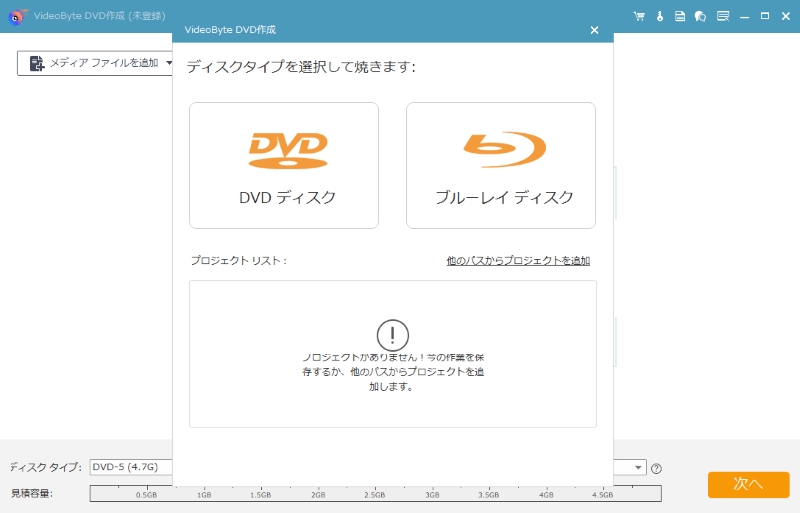
ステップ1、VideoByte DVD 作成を起動し、ブルーレイ作成モードを選択
ソフトをインストールして起動したら、最初の画面で「ブルーレイディスク」を選択します。これにより、ブルーレイ用のオーサリング画面が表示されます。
ステップ2、外付けHDD内の録画データを追加
画面上の「メディアファイルを追加」をクリックし、外付けHDDに保存されているテレビ録画の動画ファイルを選択します。この画面で、ディスクタイプ(片面1層/片面2層)やビデオ画質を用途に合わせて設定できます。

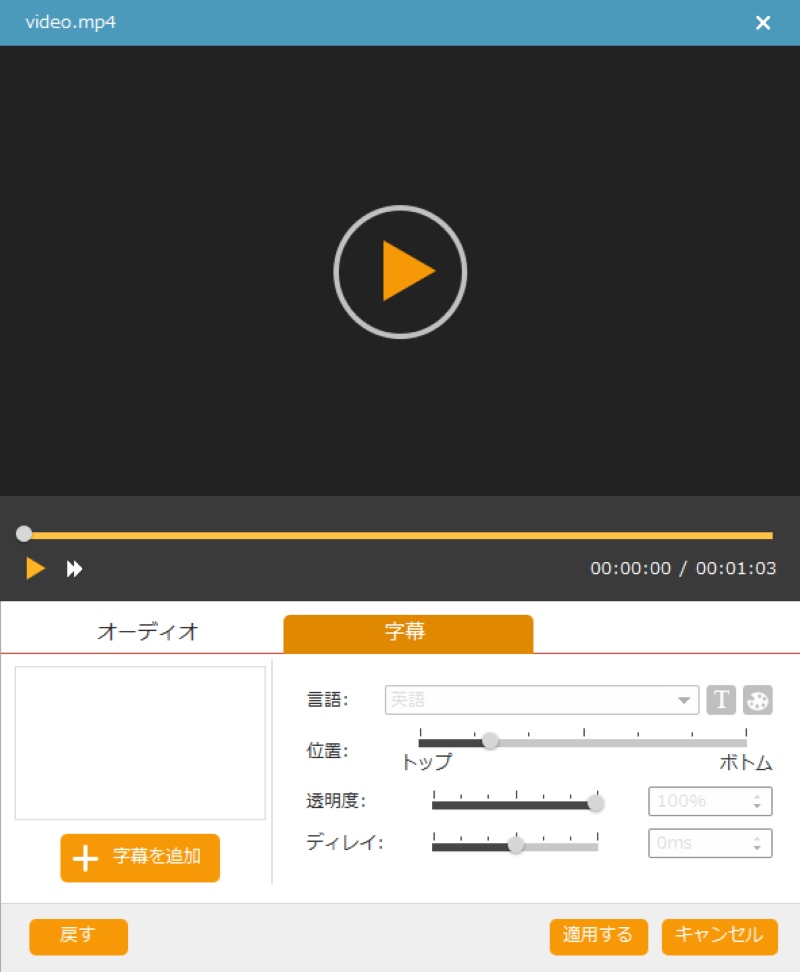
ステップ3、必要に応じて字幕・音声や動画を調整
字幕や音声トラックを変更したい場合は、「字幕」や「オーディオ」機能を利用します。また、「強力ツール」内の「ビデオ編集」から、不要な部分のカットや簡単な調整を行うことも可能です。
ステップ4、ブルーレイメニューを作成
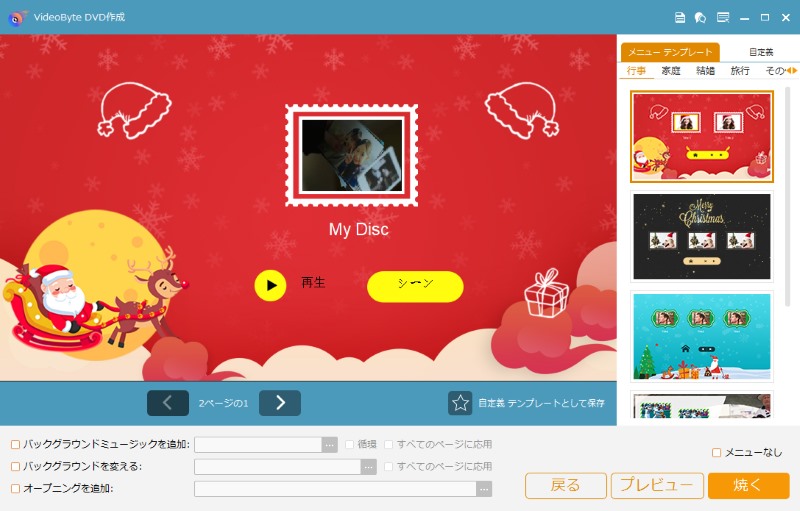
次の画面では、豊富に用意されたメニューテンプレートから好みのデザインを選択できます。メニューが不要な場合は、右下の「メニューなし」を選択すれば、そのまま進められます。設定後は「プレビュー」で仕上がりを確認します。
ステップ5、書き込み設定を確認してブルーレイを作成
最後に、保存先や再生モードなどを確認し、「開始」をクリックすると、動画のオーサリング処理が行われた後、ブルーレイディスクへの書き込みが始まります。完了後は、家庭用ブルーレイプレーヤーで再生確認を行いましょう。
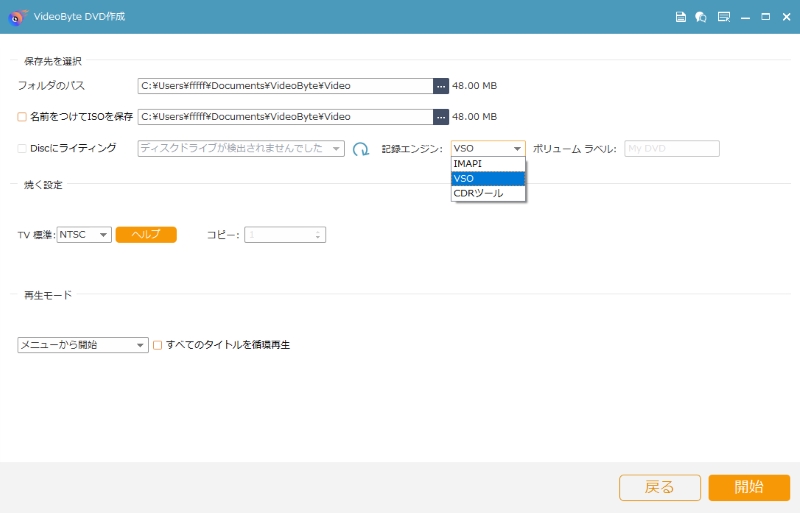
このように、「VideoByte DVD作成」を使えば、数ステップだけで外付けHDDからブルーレイにダビングできます。現在は30日間全機能無料体験版も用意されているため、まずは実際に操作感を試してみましょう!
おまけに:外付けHDDからダビングしたブルーレイを再生するには?
外付けハードディスクからブルーレイにダビングが完了したら、次に気になるのが「どの環境で再生するか」でしょう。家庭用ブルーレイプレーヤーやレコーダーがあれば、テレビにつないでそのまま再生できますが、パソコンで視聴したい場合には注意が必要です。
テレビ録画を元に作成したブルーレイには、コピー制御や暗号化が含まれることがあり、一般的な再生ソフトでは正しく再生できないケースもあります。特に、BDMVフォルダやISOファイル形式で保存した場合、対応していないプレーヤーでは読み込めないことも少なくありません。そのため、パソコンで安定して再生したい場合は、ブルーレイ再生に対応した専用ソフトを利用するのが確実です。
そこでおすすめなのが、「VideoByte ブルーレイ プレイヤー」です。このソフトは、市販・録画・自作ブルーレイの再生に対応しており、ブルーレイディスクはもちろん、BDMVフォルダやISOファイルもスムーズに再生できます。AACSやCPRMなどのコピーガードに対応しているため、外付けHDDからダビングしたブルーレイも、パソコン上で制限なく楽しめます。字幕や音声トラックの切り替え、高画質な4K/HD再生にも対応しており、テレビとは違った視聴スタイルで映像を楽しめるのも魅力です。ダビング後のブルーレイをパソコンで確認したい場合や、デスクトップ環境でじっくり視聴したい方にとって、実用性の高い選択肢と言えるでしょう。
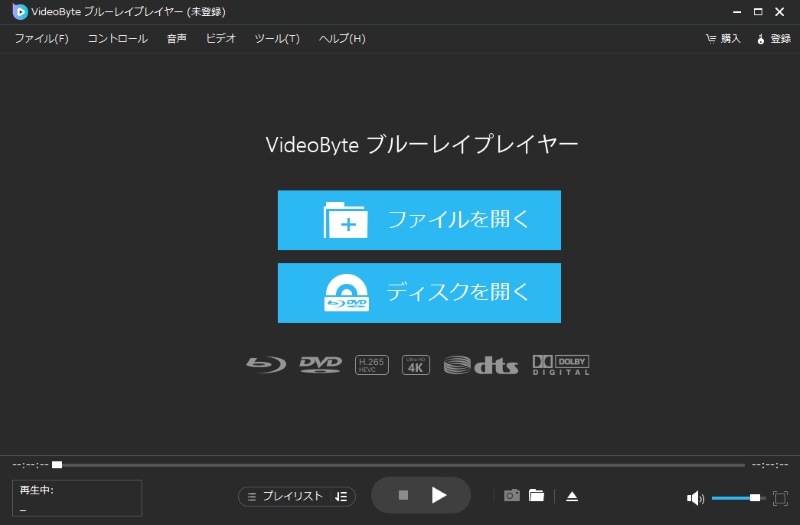
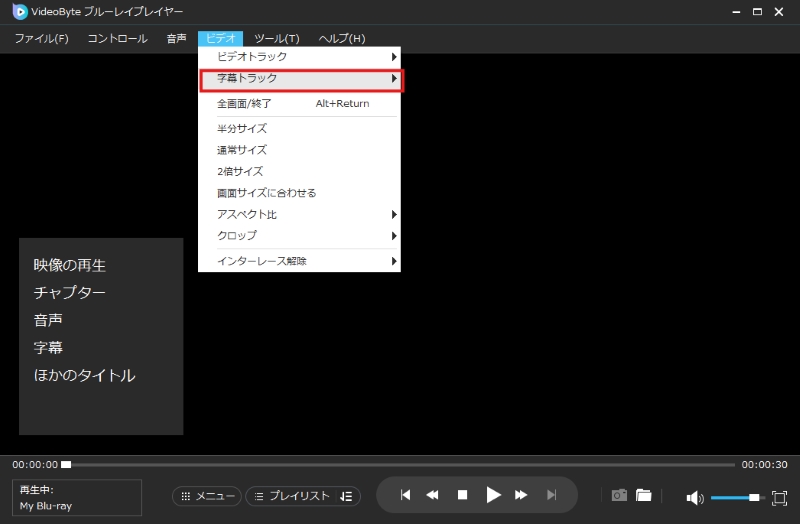
このように、外付けHDDからブルーレイにダビングした後は、用途に合わせて再生環境を選ぶことが重要です。パソコンでの再生を考えている方は、「VideoByte ブルーレイ プレイヤー」の無料体験版を活用し、実際の再生品質や操作性を一度試してみることをおすすめします。
外付けハードディスクからブルーレイにダビングする時よくある質問
外付けHDDからブルーレイにダビングできないのはなぜか?
主な原因は、録画方式の非対応・著作権保護(CPRM/ダビング10)・機器間の互換性不足です。外付けHDDで録画した番組は、録画したテレビや機器にひも付けて管理される仕様が多く、別のレコーダーでは認識されないことがあります。また、ダビング10やムーブ制限が設定されている番組は、回数制限や移動不可となる場合もあります。対処法としては、録画時点でムーブ可能な設定にしておく、SeeQVault対応のHDDを使用する、対応機器同士で運用することが重要です。
外付けハードディスクに録画したテレビをブルーレイにダビングするには?
基本的には、ブルーレイレコーダーを経由してダビングする必要があります。テレビの外付けHDDに録画した番組は、直接パソコンや他機器で扱えないケースが多いため、対応するブルーレイレコーダーにネットワークやUSB経由で移動し、レコーダーのHDDからブルーレイにダビングするのが一般的な方法です。テレビ自体にブルーレイドライブが搭載されている場合は、機種によって直接ディスクに書き出せることもあります。
ソニーの外付けHDDからブルーレイにダビングすることが可能か?
条件を満たせば可能ですが、すべての外付けHDDが直接ダビングできるわけではありません。ソニーのブルーレイレコーダー(BDZシリーズ)では、対応する外付けHDDを登録したうえで、「USB HDDダビング」や「タイトルダビング」メニューからBDへ書き出せる場合があります。
ただし、テレビ録画専用の外付けHDDなど、直接ダビングに非対応のケースでは、一度レコーダーの内蔵HDDへ移動してからブルーレイにダビングする二段階の手順が必要になります。機種や録画設定によって可否が異なるため、事前の仕様確認が欠かせません。
まとめ
本記事では、外付けハードディスクの録画データをブルーレイにダビングするメリットをはじめ、ブルーレイレコーダーを使った方法、パソコンを使ったおすすめの方法、さらにダビング後の再生環境やよくあるトラブルまで、外付けHDDからブルーレイにダビングするために必要な情報を一通り解説しました。録画方式や機器の仕様によって制限はあるものの、環境に合った方法を選べば、大切な番組を長期保存することが可能です。
中でも、パソコンを使った方法は、レコーダーの機種や制約に左右されにくく、操作の自由度が高いのが特長です。「VideoByte DVD作成」を使えば、外付けHDDに保存されたテレビ録画データを高画質のままブルーレイディスクとして作成でき、メニュー設定や編集も直感的に行えます。外付けハードディスクからダビング後の再生には、専門的なブルーレイプレイヤーを利用することで、パソコン上でも快適に視聴できます。
外付けHDDの録画データを確実にブルーレイへ残したい方は、まずは「VideoByte DVD作成」の30日間全機能無料体験版をダウンロードして、実際の操作性や仕上がりを確認してみてください。自分に合った方法とツールを選ぶことで、録画番組をより安心して保存・活用できるようになるでしょう。