

【2026年更新】DVDStylerで書き込みに失敗する原因と対処法~エラー別に解説
DVDStylerでDVDを書き込もうとしても、「書き込み失敗」「Error writing data」「Overlapping」などのエラーが表示され、途中で処理が止まってしまうことがあります。特に、保存先やファイル名に日本語が含まれている場合、動画ファイルの形式や内部情報に問題がある場合、DVDディスクやドライブとの相性が悪い場合は、DVDStylerで書き込みに失敗する可能性があります。
本記事では、DVDStylerで書き込み失敗が起きる主な原因をエラーメッセージ別に整理し、すぐ確認できる対処法を解説します。まずは保存先・空き容量・動画形式・メニュー設定を順番に確認し、それでも改善しない場合は、ISOまたはVIDEO_TSとして一度出力する方法や、より操作しやすいDVD作成ソフトを使う方法も検討してみてください。
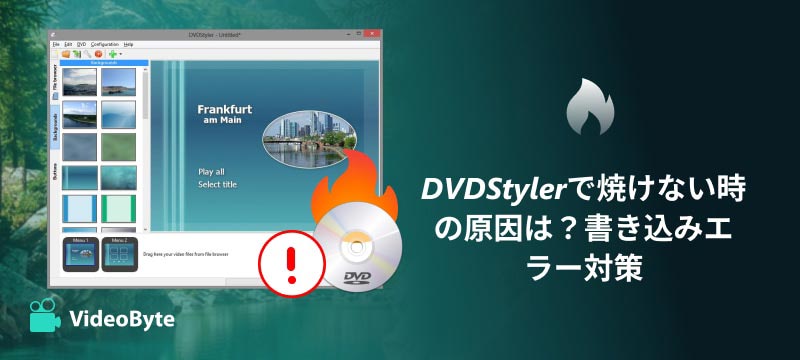
DVDStylerで書き込みに失敗した時にまず確認すること
DVDStylerで書き込みに失敗した場合は、エラーメッセージだけで判断せず、まず以下の項目を順番に確認してください。
| 確認項目 | よくある失敗原因 | 対処法 |
| 保存先・ファイル名 | 日本語、全角文字、特殊記号、長すぎるパス | C:\Temp など半角英数字の短い保存先に変更する |
| PCの空き容量 | ISO作成や一時ファイル生成に必要な容量が足りない | 不要なファイルを削除し、十分な空き容量を確保する |
| DVDディスク | 容量不足、使用済みディスク、劣化したメディア | 新しいDVD-R/DVD+Rを使い、書き込み速度を下げる |
| 動画ファイル | VFR、H.265、破損ファイル、音ズレ | 事前に標準的なMP4に変換してから読み込む |
| メニュー設定 | ボタンの重なり、色数やボタン数が多い | ボタン配置を調整し、メニューをシンプルにする |
| 書き込み方法 | DVDStylerから直接書き込むと失敗する | ISOまたはVIDEO_TSで出力してから別ソフトで書き込む |
DVDStylerとは
DVDStylerは、動画ファイルからDVD-Videoを作成できる無料のDVDオーサリングソフトです。メニュー付きDVDの作成、字幕や音声トラックの追加、AVI・MOV・MP4・MPEG・OGG・WMVなどのファイル形式に対応しています。本記事執筆時点の公式ダウンロードページでは、DVDStyler v3.2.1が提供されています。
| 動作環境 | • Windows:XP/Vista/7/8/8.1/10 • Mac OS X 10.15 Catalina以降 • Linux |
| 入力形式 | AVI、MP4、MPEG、VOB、ASF、WMV、FLV、M2TS、MKV、WebM、OGG、RM、MOVなど |
| メニュー作成 | 対応(タイトル、背景、ジャンプボタン) |
| 日本語 | 対応 |
| 動画編集 | 対応(切り出し、字幕・音声の追加など) |
一方で、DVDStylerは設定項目が多く、保存先パスに含まれる文字、動画形式やコーデック、メニュー構成、DVDドライブや空きディスクとの相性によっては、書き込みに失敗することがあります。そのため、エラーが出た場合は、ソフトそのものの不具合と決めつけず、素材・保存先・ディスク・書き込み設定を順番に切り分けることが重要です。
DVDStylerで書き込みに失敗する主な原因とエラー別の対処法
ここでは、DVDStylerの主なエラーメッセージを取り上げ、書き込みに失敗する原因と対処法を順番に解説します。
エラー① malloc failedが表示される
原因:malloc failedは、DVDStylerの処理中にメモリや一時領域が不足している時に表示されることがあります。特に、長時間の動画や高解像度の動画を読み込んでいる場合、エンコード処理に負荷がかかり、書き込み前の段階で失敗することがあります。
対処法:不要なアプリを終了し、PCを再起動してから再度DVDStylerを起動してください。あわせて、出力先ドライブの空き容量を確保し、動画ファイルを一度標準的なMP4形式に変換してから読み込むと、処理の安定性が高まります。
エラー② DVDStylerが「応答なし」になる
原因:DVDStylerが応答なしになる場合、読み込んだ動画ファイルの形式だけでなく、動画内部の時間情報、可変フレームレート、破損したファイル、H.265/HEVCなど処理負荷の高いコーデックが原因になることがあります。
対処法:動画の形式をチェックして、DVDStylerの対応形式であるかを確認します。問題のある動画を1本ずつ読み込んで、どのファイルで止まるか確認してください。スマホで撮影した動画やOBS録画などは、DVDStylerに追加する前に、H.264・固定フレームレートのMP4に変換しておくと、書き込み失敗や音ズレを避けることができます。
エラー③ Error writing dataが表示される
原因:これは、ハードディスクや一時フォルダの空き容量不足が原因として考えられます。ISOイメージファイルの作成には、最低9GBの空き容量が必要となっています。PC側の空き容量不足、DVDディスク容量不足、書き込み中のドライブ認識不良などで発生することがあります。
対処法:まず、PC側の保存先と一時フォルダに十分な空き容量を確保します。ISO作成時は一時ファイルも生成されるため、完成予定サイズより余裕を持った空き容量が必要です。次に、DVDStyler上で表示されるISOサイズがDVD-R/DVD+Rの容量を超えていないか確認してください。容量を超えている場合は、ビットレートを下げる、動画数を減らす、または容量に合う空のDVDディスクを使用します。ドライブ認識が不安定な場合は、USBポートの変更や書き込み速度の低速化も有効です。
エラー④ DVDStylerから直接DVDに書き込むと失敗する
原因:DVDStylerの内蔵書き込み機能は、DVDドライブやディスクとの相性によって失敗することがあります。
対処法:DVDStylerでは、まず「ISOイメージを作成」または「VIDEO_TSフォルダとして出力」を選びます。作成したISOまたはVIDEO_TSに問題がなければ、その後にWindows標準の書き込み機能や別のライティングソフトでDVDへ書き込むと、直接書き込みより失敗を避けることができます。
エラー⑤ Overlappingというエラーメッセージが出た
原因:DVDメニュー上のボタン領域が重なっている場合や、ボタンの数・色数が多すぎる場合に、動画の書き込みに失敗する可能性があり、Overlappingのメッセージが表示されます。
対処法:メニュー画面で各ボタンの赤枠を確認し、ボタンが重ならないように配置を調整してください。複雑なメニューを使っている場合は、ボタン数を減らす、色数を抑える、テンプレートをシンプルなものに変更することで改善しやすくなります。
エラー⑥ 作成したDVDが家庭用DVDプレイヤーで再生できない
原因:DVDStylerで作成したDVDが家庭用DVDプレイヤーで再生できない場合は、DVDの作成形式やディスクの種類、プレイヤー側の対応規格が合っていない可能性があります。特に、MP4ファイルをそのままDVDディスクにコピーしただけでは、家庭用DVDプレイヤーで再生できる「DVD-Video」形式にはなりません。DVDStylerでDVD-Videoとして正しく作成していても、使用したDVD-R/DVD+Rの種類、ファイナライズの有無、NTSC/PALなどの映像方式、メニュー構造、プレイヤー側の対応状況によっては再生できないことがあります。
対処法:利用中のDVDディスクとDVDプレイヤーの互換性を見直します。DVDStylerでDVD-Video形式として作成し、書き込み後はディスクをファイナライズしてください。日本国内のDVDプレイヤーで再生する場合は、プロジェクト作成時に映像形式をNTSC、アスペクト比を16:9または4:3、音声形式をAC3(48kHz)に設定しておくと互換性を確保しやすくなります。
エラー⑦ No such file or directory/ISO作成に失敗する
原因:DVDStyler(DVDスタイラー)は海外製ソフトのため、日本語や全角文字を含むパスの処理が不安定になる場合があります。保存先フォルダ、ISOファイル名、プロジェクト名、一時フォルダに日本語・全角文字・特殊記号が含まれていると、DVDStylerがファイルの場所を正しく認識できず、「No such file or directory」と表示されたり、ISO作成や書き込みに失敗したりすることがあります。
対処法:保存先を「C:\Temp」や「D:\DVD_Output」のような半角英数字だけの短いフォルダに変更してください。動画ファイル名も「wedding_movie.mp4」のように半角英数字に統一し、デスクトップやユーザー名に日本語が含まれる場所への出力は避けたほうが安全です。
エラー⑧ SCR moves backwards, remultiplex inputが表示される
原因:SCR moves backwardsは、動画ファイルのタイムスタンプや多重化情報に問題がある場合に発生しやすいエラーです。特に、結合したVOBファイル、古いDVD素材、ビットレートが高すぎる素材では、DVDStylerが正常に処理できないことがあります。
対処法:問題のある動画を一度MP4またはDVD作成向けのMPEG-2に変換し直してから、DVDStylerに読み込んでください。結合済みのVOBを使っている場合は、元ファイルに戻して再変換するか、ビットレートを下げてから再度オーサリングすると改善する場合があります。
DVDStylerで書き込み失敗が続く場合は「VideoByte DVD 作成」も選択肢
ここまでの対処法を試してもDVDStylerで書き込み失敗が続く場合は、動画の読み込みからメニュー作成、DVDへの書き込みまでをより分かりやすい画面で進められるDVD作成ソフトを使うのも一つの方法です。特に、保存先パスや細かなメニュー設定、ドライブとの相性で何度も失敗している場合は、作業手順が整理されたソフトのほうがスムーズに進めやすくなります。
「VideoByte DVD作成」は、動画ファイルからDVDディスク、DVDフォルダ、ISOファイルを作成できるDVD・BD作成ソフトです。WindowsとMacに対応し、字幕・音声の追加や動画編集、メニューテンプレートなどの機能を備えています。また、ソフトは高度なハードウェアアクセラレーションを通じて高速な書き込みを実現できる一方で、軽い動作と優れた安定性でより高い書き込み成功率を確保できます。DVDStylerで何度も書き込みに失敗している場合は、まず無料試用版で動画の読み込み、メニュー作成、書き込みまでの流れを確認してみてください。
「VideoByte DVD作成」をおすすめする理由
- 軽い動作とより高い安定性によりエラー発生率が低く、DVDへの書き込みが一度で成功できる
- MP4など300種類以上の動画形式に対応し、作成したDVDは家庭用のDVDプレイヤーで問題なく再生できる
- DVDディスク、DVDフォルダ、ISOファイル、ブルーレイディスク、BD フォルダなどへの書き込みが可能
- 高速で動画オリジナルの品質を保ったままDVDへ焼ける
- 字幕や音声を追加したり、動画をトリミングしたりなどの豊富な編集機能が搭載されている
- 結婚式や旅行などのテーマのメニューテンプレートが多数用意されている
MP4、MOV、AVIなどの動画を高画質でBD・DVDディスク/フォルダ/ISOファイルに書き込めるソフト
- あらゆる動画ファイルをBD・DVDに焼ける
- 便利な動画編集機能を搭載
- DVDメニューをカスタマイズ
- ライブプレビュー機能搭載
対応OS:Windows 11/10/8/7/XP/Vista・macOS 10.7以降
「VideoByte DVD作成」の使い方
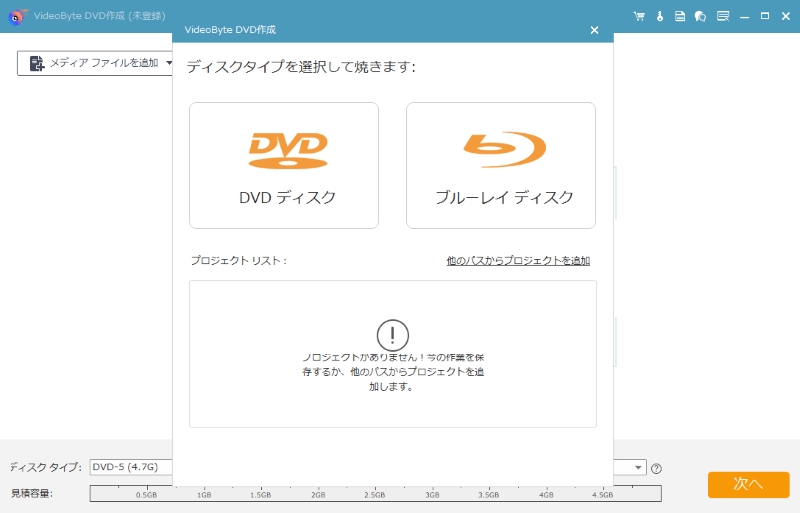
ステップ1、「VideoByte DVD作成」を起動し、「DVDディスク」モードを選びます。そして、「メディアファイルを追加」ボタンでDVDにしたい動画ファイルをソフトに追加します。
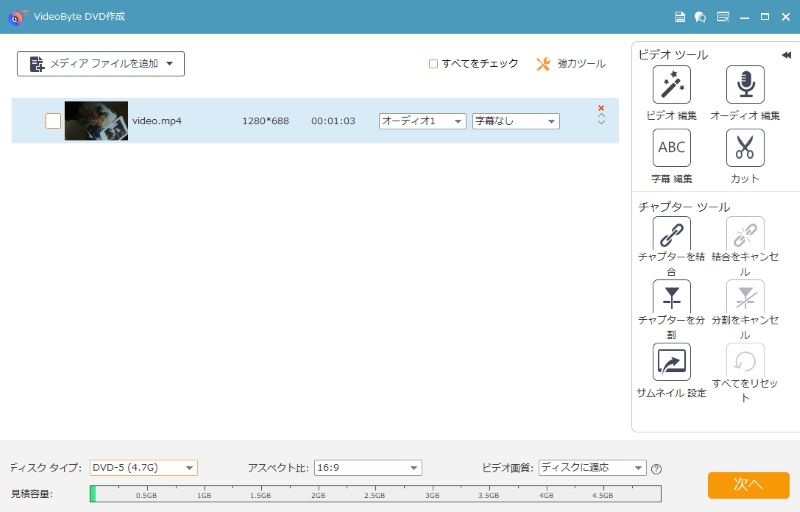
ステップ2、画面の右上の「強力ツール」をクリックして、必要に応じてトリミングやエフェクトの追加、字幕の挿入などの編集が行えます。そして、次の「DVDメニュー作成」画面では、イベント、家族、旅行などのメニューテンプレートが無料で用意されています。
ステップ3、設定や編集が完了したら、「開始」ボタンをクリックして、動画をDVDに書き込みます。
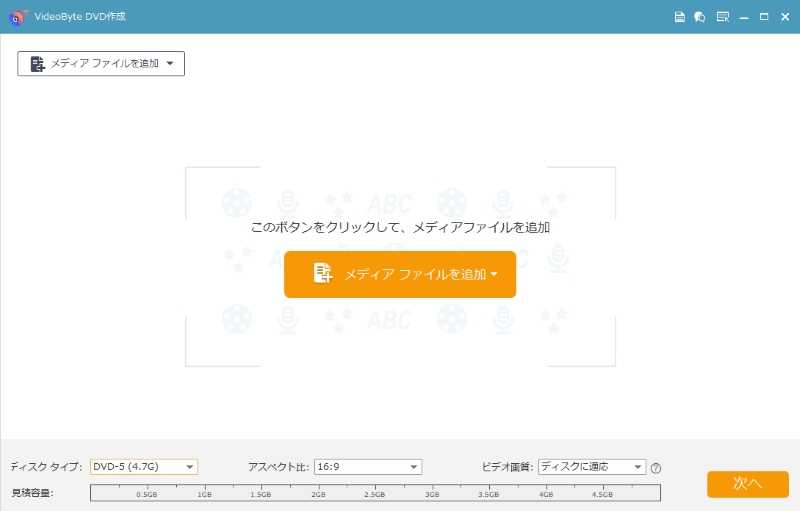
このように、手順が完了すると、DVDStylerで失敗していた書き込みもスムーズに行えるようになります。「VideoByte DVD作成」はエラーが発生しにくく、書き込み品質も安定しているため、家庭用DVDプレイヤーでも問題なく再生可能です。もしこれまでDVD作成に何度も失敗していたなら、この機会にぜひ「VideoByte DVD作成」の30日間無料試用版を試してみてください。より快適で確実なDVD作成環境を手に入れましょう!
DVDStylerとVideoByte DVD作成の比較一覧表
「DVDStyler」と「VideoByte DVD作成」は、どちらも動画からDVDを作成できるソフトですが、向いているユーザーが異なります。無料で細かく設定したい場合はDVDStyler、エラーを避けながら分かりやすい手順でDVDを作成したい場合は「VideoByte DVD作成」が選択肢になります。以下の表で、対応形式、操作性、出力先、安定性を比較してみましょう。
検証条件:
検証には、約1時間30分のMP4動画(H.264/1080p)を使用しました。Windows 11環境で、同じ外付けDVDドライブと4.7GBのDVD-Rディスクを使い、DVD-Video形式への変換からディスク書き込み完了までの時間を確認しています。書き込み速度は4倍速に設定し、メニュー付きDVDとして作成しました。結果として、「DVDStyler」は約40〜50分、「VideoByte DVD 作成」は約25〜35分で処理が完了しました。
| 比較項目 | DVDStyler | VideoByte DVD 作成 |
|---|---|---|
| 対応OS | • Windows:XP/Vista/7/8/8.1/10 • Mac OS X 10.15 Catalina以降 • Linux |
• Windows 11/10/8/7/Vista/XP (SP2 以降) • Mac OS X 10.7 以降 |
| 料金 | 無料 | 1PC 永久ライセンス4980円/無料体験版あり |
| 出力形式 | DVDディスク、ISO、DVDフォルダ | DVDディスク、DVDフォルダ、ISOなど |
| メニュー作成機能 | ○ | ○ |
| ブルーレイ書き込み | × | ○ |
| 動画編集機能 | ○ | ○ |
| 書き込み時間 | 約40〜50分 | 約25〜35分 |
| 操作の分かりやすさ | 設定項目が多く、初心者にはやや難しい | 手順に沿って操作しやすい |
| 向いている人 | 無料で細かく設定したい人 | 失敗を避けて短時間で作成したい人 |
両ソフトともDVD書き込みに必要な機能を備えた優れたツールですが、動作の安定性や操作性を重視する場合は「VideoByte DVD作成」のほうが扱いやすい傾向にあります。エラーを避けて効率的にDVDを作成したい方には、「VideoByte DVD作成」をおすすめします。もしよかったら、ソフトの無料体験版で実際の操作感を体験し、ご自身の用途に合うかどうか自ら確かめましょう!
DVDだけでなく、Blu-rayへの書き込みやオーサリングも検討している場合は、Windows 11/10向けのブルーレイ書き込みソフトもあわせて確認しておくと、用途に合う作成方法を選びやすくなります。
DVDStylerについてよくある質問(FAQ)
DVDStylerで書き込みに失敗する主な原因は何ですか?
DVDStylerで書き込みに失敗する原因は、保存先パス、動画形式、ディスク容量、メニュー設定、DVDドライブや空きディスクとの相性などが考えられます。特に、保存先フォルダ名やファイル名に日本語・全角文字・特殊記号が含まれている場合、ISO作成や書き込み処理の途中でエラーが出ることがあります。まずは保存先を半角英数字のフォルダに変更し、動画ファイルやディスク容量を順番に確認しましょう。
DVDStylerで作成したDVDが家庭用DVDプレーヤーで再生できないのはなぜですか?
DVD-Video形式として正しく作成されていない、またはファイナライズやディスク規格に問題がある可能性があります。MP4ファイルをそのままDVDにコピーしただけでは、家庭用DVDプレーヤーで再生できるDVDにはなりません。また、DVD-R/DVD+Rの種類、NTSC/PALのテレビ方式設定、メニュー構造、古いプレーヤー側の対応状況によっても再生できない場合があります。家庭用機器で見たい場合は、DVD-Video形式で作成し、書き込み後の再生確認まで行いましょう。
DVDStylerで日本語メニューが文字化けする場合の対処法は?
日本語フォントや文字コード、メニュー設定を見直す必要があります。DVDStylerで日本語のタイトルやチャプター名を入れる場合、使用するフォントによってはDVDメニュー上で文字化けすることがあります。日本語対応フォントを選び、特殊記号や機種依存文字を避けると、表示トラブルを減らしやすくなります。メニューを作成した後は、すぐに書き込まず、プレビューで文字表示を確認しておきましょう。
DVDStylerで書き込みが途中で止まる時はどう確認すればいいですか?
PC側の空き容量、DVDディスクの容量、書き込み速度、ドライブ接続を順番に確認してください。ISO作成やDVD書き込みでは一時ファイルが作られるため、完成予定サイズ以上の空き容量が必要になることがあります。また、最高速度で書き込むとエラーが出やすい場合があるため、2倍速など低めの速度に変更すると安定しやすくなります。容量とドライブ周りを確認しても失敗が続く場合は、別の空きディスクで試すのが安全です。
DVDStylerでISOファイルだけ作成してから書き込むほうが安定しますか?
はい、環境によっては、直接ディスクに書き込むよりも、先にISOファイルを作成してから別途書き込むほうが安定する場合があります。DVDStylerでDVD-Video形式のISOを作成しておけば、書き込み段階のエラーとオーサリング段階のエラーを切り分けやすくなります。書き込み失敗が続く場合は、まずISO作成まで正常に進むか確認してみると原因を判断しやすくなります。
まとめ
この記事では、DVDStylerで書き込みに失敗する主な原因と、その解決策について詳しく解説しました。まとめると、DVDStylerで書き込み失敗が起きる原因は一つではありません。保存先やファイル名に日本語・全角文字が含まれている場合、PCやDVDディスクの空き容量が不足している場合、動画ファイルの内部情報に問題がある場合、メニュー上のボタンが重なっている場合など、複数の要因が考えられます。
まずは、保存先を半角英数字の短いパスに変更し、PCとDVDディスクの空き容量を確認したうえで、動画ファイルを標準的な形式に変換してから再度DVDStylerで作成してみてください。直接DVDに書き込むと失敗する場合は、ISOまたはVIDEO_TSとして一度出力してから別の方法で書き込むのも有効です。
それでもDVDStylerで失敗が続く場合は、操作手順が分かりやすく、DVDフォルダやISO出力にも対応した「VideoByte DVD作成」を試すのも一つの方法です。DVD作成に何度も失敗している方は、まずは無料体験版をダウンロードして、その使いやすさと高品質な仕上がりを体験してください。
