
 DVD 作成
Windows10/11でDVDのファイナライズを行う方法を知りたい方へ! パソコンでDVDを作成しても、DVDのファイナライズがされていないと、ほかのDVDプレイヤーやゲーム機で再生できないことがあります。では、そもそもDVDファイナライズとは何でしょうか?そして、どうやってファイナライズができるのでしょうか?
この記事では、DVDのファイナライズの基本的な紹介から、ファイナライズしない場合に起こり得るトラブル、さらにファイナライズが必要なDVDの種類までをわかりやすく解説します。Windows10/11で手動でDVDをファイナライズする手順や、DVD書き込み時に自動でファイナライズできる便利な方法も2種類ご紹介します。これらの情報が、あなたのDVD再生問題の解決に役立つことを願っています。
DVDのファイナライズとは?必要性と基礎知識
Windows10でのDVDファイナライズ方法を解説する前に、まず「ファイナライズとは何か」「なぜ必要なのか」を正しく理解しておくことが重要です。ファイナライズの仕組みを把握していないと、DVDが再生できない原因を正しく判断できず、不要なトラブルにつながることがあります。
以下では、DVDにおけるファイナライズの基本的な意味、ファイナライズしない場合に起こりやすい問題、およびファイナライズが必要となるDVDの種類を順に解説します。
DVD ファイナライズとは
「DVDファイナライズ」は、DVDに書き込み可能なデータを整理し、そのDVDを作成した機器以外の機器でも再生可能にする作業のことを指します。具体的には、DVDに書き込まれた動画のデータが整理されていない状態であるため、他の機器で読み取れない場合があります。ファイナライズが完了していないDVDは、それを作成したパソコンやレコーダー以外の機器では再生をすることができません。
そのため、他の機器で読み取るには、ファイナライズによってディスク内にあるデータの範囲や記録状態などの情報を完成させる必要があります。作成したDVDが再生できないというトラブルを未然に防ぐことができます。
ファイナライズされていないDVDで起こりうる問題
DVDにおけるファイナライズの役割としくみを見てきましたが、そうしないと一体何が起こるのでしょうか?実は、DVDをファイナライズ処理を行わないと、以下のように多くの問題が起こる可能性が高くなります。
- 他のデバイスで再生できない:DVDがファイナライズされていない場合、そのDVDを作成したデバイスでしか再生できない可能性があります。
- 再生が不安定:一部の状況では、ファイナライズが完了していないDVDはビデオやオーディオの再生が不安定になる可能性があります。
- DVDを読み取れない:一部の状況では、プレーヤーはファイナライズが完了していないDVDを読み取ることができないかもしれません。
どの種類のDVDにファイナライズが必要ですか?
ファイナライズをしないと、書き込み作業を行った機械以外で再生できないが、すべての種類のDVDをファイナライズする必要があるわけではありません。それでは、現在よく使われているDVDの種類と、それぞれがファイナライズをする必要性を解説しましょう。ご自身が使用しているDVDがどのタイプに該当するかを確認した上で、後述するDVDのファイナライズ方法を参考にしてください。
| DVD種類 | DVDの特徴 | ファイナライズする必要性 |
|---|---|---|
| DVD-R・DVD+R |
|
必要あり |
| DVD-ROM |
|
必要なし |
| DVD-RW・DVD+RW |
|
必要あり |
パソコンでDVDをファイナライズする方法(Windows10/11)
DVDのファイナライズ方法は、Windows10とWindows11で基本的な操作手順に大きな違いはありません。
どちらのOSでも、内蔵機能を使ってDVDを書き込み・ファイナライズすることが可能で、特別な設定を行わなくても自動的に処理されるケースもあります。
ここでは、Windows10の標準機能を使ってDVDを手動でファイナライズする具体的な手順を解説するとともに、DVDが正しくファイナライズされたかを確認する方法についても紹介します。
Windows10でDVDを手動でファイナライズする手順
Windows10のパソコンで作成したDVDを、DVDプレイヤーや他のパソコンなど別のデバイスで再生したい場合、ファイナライズ処理が正しく行われていることが重要です。一部のWindows10搭載パソコンでは、DVD書き込み時にファイナライズまでまとめて行える内蔵機能が用意されています。ここでは、追加ソフトを使わずに、Windows10の標準機能でDVDをファイナライズする操作手順を紹介します。
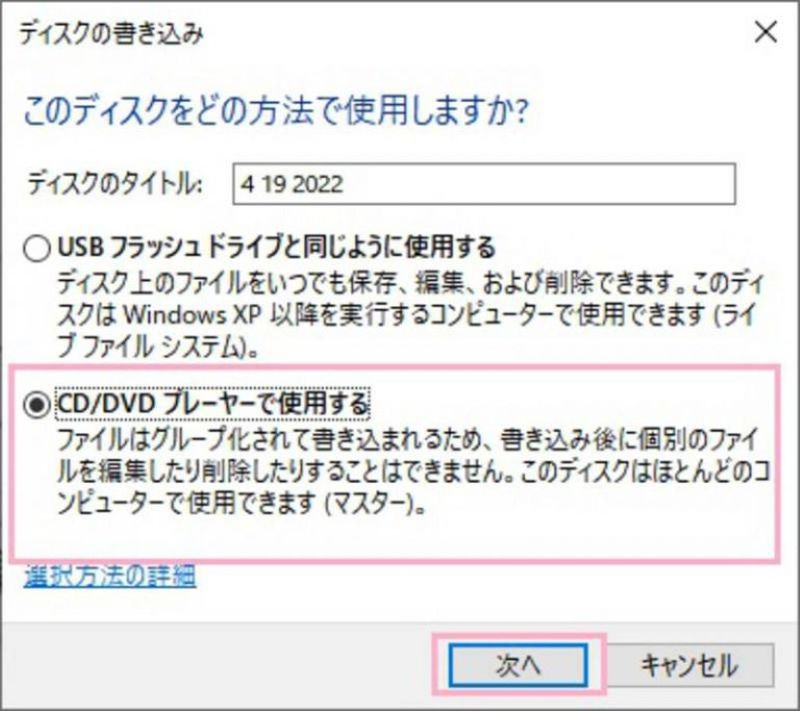
ステップ1、パソコンに空のDVDを挿入します。Windows10のエクスプローラー画面からDVDドライブを選択して、DVDをクリックします。それで、表示された画面で「ファイルをディスクに書き込み」を選択します。続いて、「CD/DVDプレーヤーで使用する」にチェックを入れて、「次へ」をクリックします。
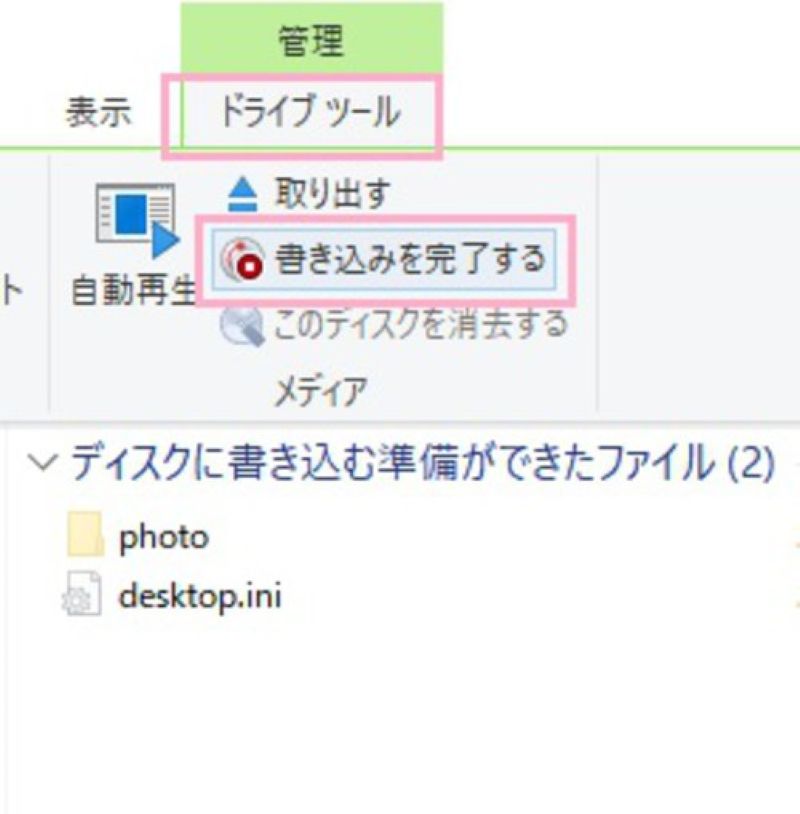
ステップ2、書き込みたいISOファイルやMP4ファイルをDVDに移動します。動画の移動が完了しましたら、「書き込みを完了する」をクリックします。
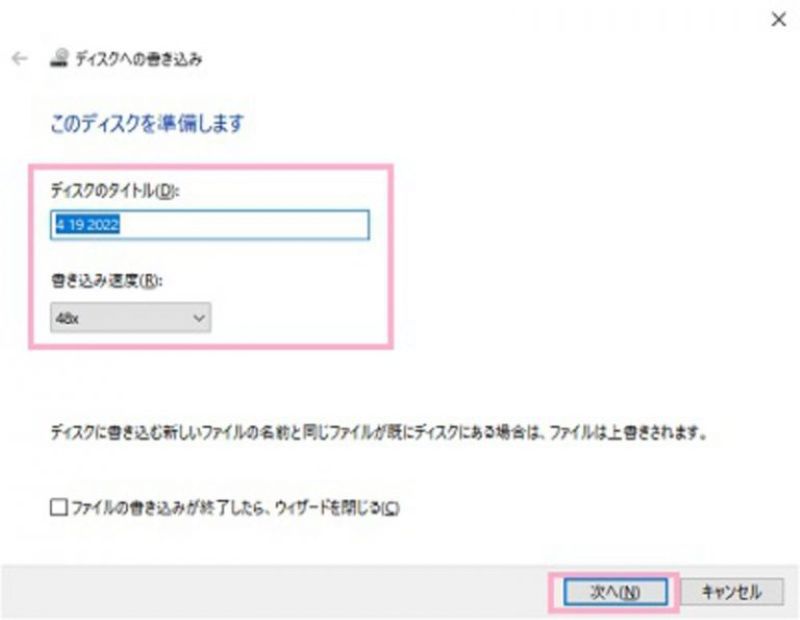
ステップ3、「このディスクを準備します」の画面で、タイトルの作成や書き込み速度の設定を行います。完了しましたら、「次へ」をクリックして書き込みが開始します。書き込み処理が最後まで完了すると、DVDは自動的にファイナライズされた状態になります。
DVDファイナライズが完了したかどうかの確認方法
ファイナライズ処理を行ったが、成功に完了したかどうか心配する方も多いのでしょうか。ここでは、DVDが正常にファイナライズされたかを確認する代表的な方法を2つ紹介します。
- 他のデバイスで再生してみる:DVD作成に使われた別の機械で、DVD上の動画を再生してみてください。問題なく再生できる場合、DVDのファイナライズは正常に完了していると判断できます。
- パソコンを利用して確認する:パソコンにDVDを挿入し、エクスプローラーの「プロパティ」を開き、表示されたディスクの空き容量を確認します。空き容量が0KBになっている場合はファイナライズが正常に行われたことになります。
DVD書き込み時に自動的にファイナライズする方法「失敗を防ぐ」
Windows10のパソコンでは、エクスプローラーを使ってファイナライズ操作ができますが、成功にファイナライズしたかどうかを再度確認する必要もあります。最新のDVDレコーダーや専用のDVDオーサリングソフトを利用すると、音声の追加が終わったあとに自動的にファイナライズされるため、余計なステップでファイナライズする必要がなくなります。この章では、以上の2種類の方法を使って、DVDの最終仕上げの手間を軽減できる自動ファイナライズするやり方を紹介します。
オーサリングソフトでDVDを自動的にファイナライズする
1つ目の方法は、専用のDVDオーサリングソフトを使ってDVDを自動的にファイナライズします。オーサリングソフト、またはDVD書き込みソフトは、書き込み中に自動的にファイナライズされ、動画の素材を全部まとめてひとつのDVDに書き込めるツールで、パソコン上の各形式の動画ファイルをDVDに焼くときに使うととても便利です。ここで、「VideoByte DVD 作成」をおすすめします。
「VideoByte DVD 作成」は、MP4、MOV、MKV、WMV、AVIなど300以上の形式に対応しているDVDオーサリングソフトです。Windows10/11のパソコン上の動画を簡単な数ステップだけでDVDに焼くことができます。DVD作成中に自動的にファイナライズされますので、出来上がったDVDをDVDプレイヤーなどほかのデバイスですぐに再生できます。
また、「VideoByte DVD 作成」では、字幕や音声を追加したり、動画をトリミングしたりなどの豊富な編集機能も搭載されています。結婚式のDVD作成や誕生日のDVD作成など、さまざまなテーマに対応したメニューテンプレートも内蔵しています。無料で試せる体験版も提供されているため、自動ファイナライズ対応のDVD作成ソフトを探している方は、一度試してみるとよいでしょう。
MP4、MOV、AVIなどの動画を高画質でBD・DVDディスク/フォルダ/ISOファイルに書き込めるソフト
- あらゆる動画ファイルをBD・DVDに焼ける
- 強力的な動画編集機能を搭載
- DVDメニューをカスタマイズ
- ライブプレビュー機能搭載
対応OS:Windows 11/10/8/7/XP/Vista/MacOS 10.7から
「VideoByte DVD 作成」の主な特徴:
- あらゆるビデオファイルを簡単にDVDやBlu-rayに書き込むことができる
- Mac版だけでなくWindows版もあり、パソコンの動画をDVDに手軽に焼くことができる
- MP4、MKVなど300種類以上の動画ファイルをDVD・BDに書き込み可能
- よく利用されているDVD-5/DVD-9、BD-25/BD-50をサポートしている
- DVDディスクの残り容量をいつでも確認でき、容量を超えないように控えることができる
- 音声の吹き替え、字幕の追加などの機能を搭載し、オリジナルのDVDを作成可能
- 30日無料試用サービスが提供されるので、配慮なく試してください
「VideoByte DVD 作成」でビデオをDVDに書き込む手順
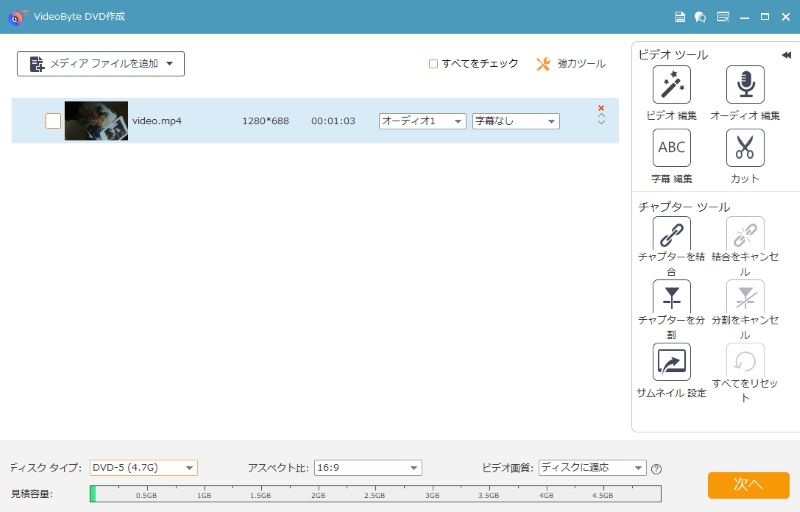
ステップ1、ソフトを起動して、空のDVDをWindows10/11パソコンのDVDドライバに挿入します。「メディアファイルを追加」をクリックして、DVDに書き込みたい動画を追加します。

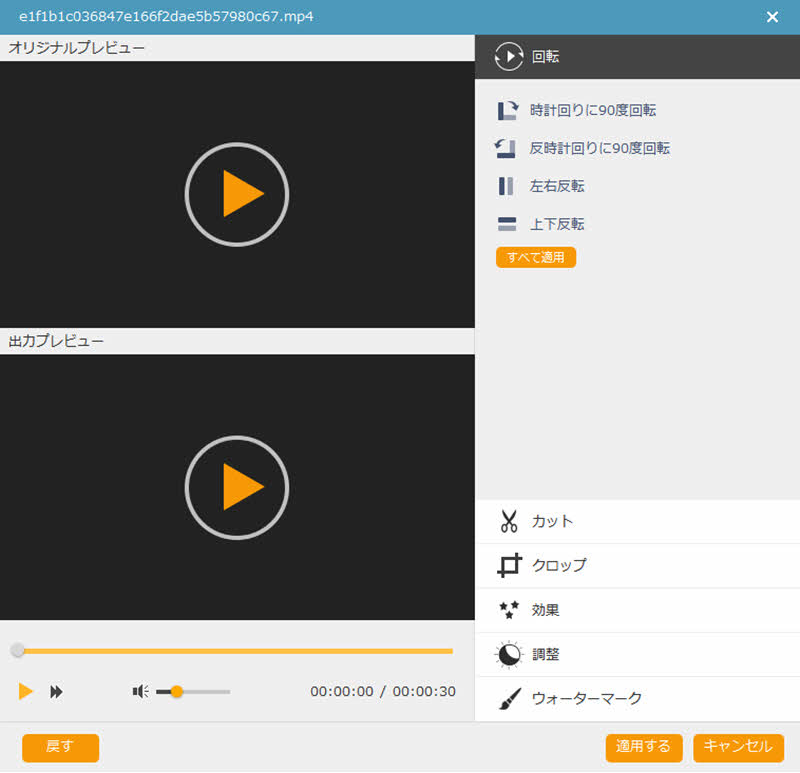
ステップ2、動画をカットしたり、クロップしたりなどの編集操作ができます。「適用する」をクリックして次の画面に進みます。
ステップ3、次に、DVDに焼く動画に出力する音声や字幕を指定します。指定が完了しましたら、「次へ」をクリックします。
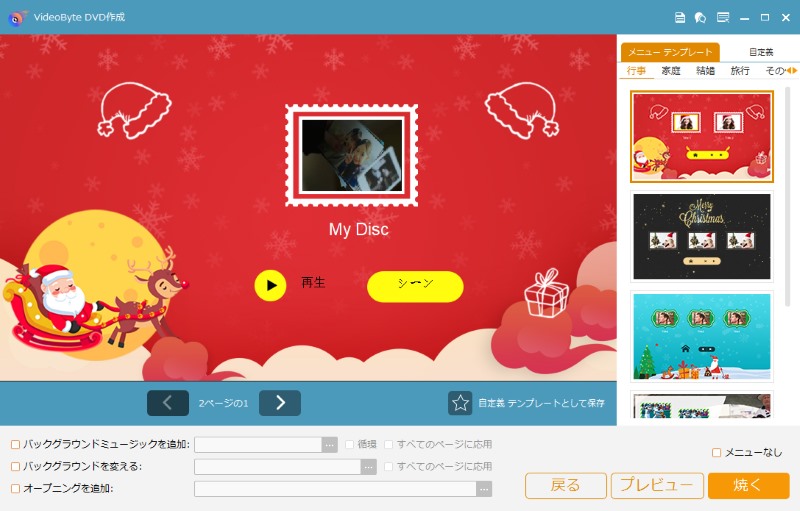
ステップ4、必要があれば、ソフトが用意したメニューテンプレートを選択します。ここで、BGMやオープニングを追加することもできます。続いて、「焼く」をクリックします。
ステップ5、最後に、保存先ディスクや再生モードを選択します。「開始」ボタンをクリックすると、DVDへの書き込みが開始します。
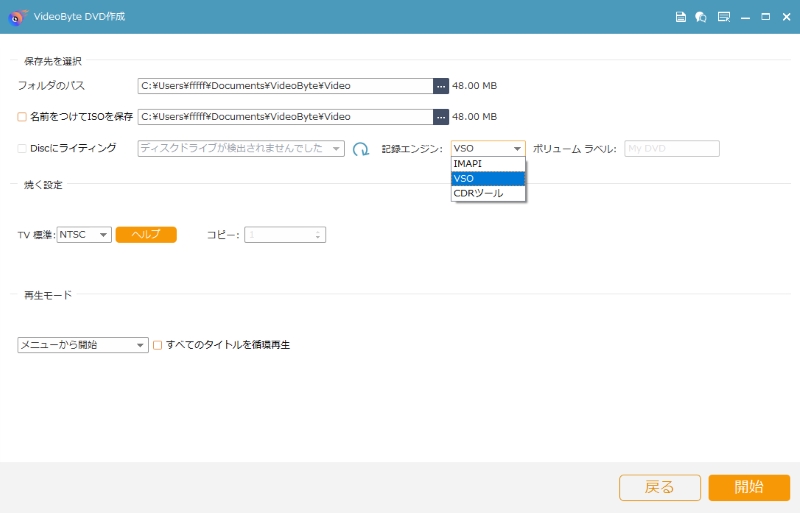
ステップ6、DVDへの書き込みが完了するまで少し待ちます。この過程で、DVDのファイナライズが自動的に完了されます。書き込みが完了すると、出来上がったDVDをDVDプレイヤーやテレビなどで再生できるようになります。
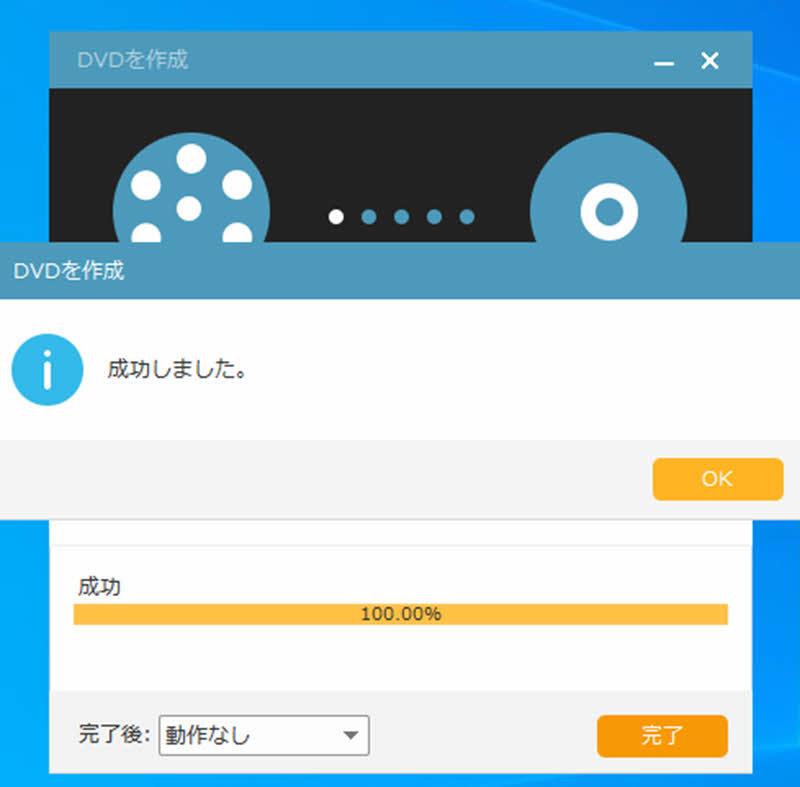
以上は、「VideoByte DVD 作成」を使って、Windows10/11上の動画をDVDに書き込み中に自動的にファイナライズする方法でした。ソフトを使うと、ファイナライズだけではなく、DVD作成におけるトラブルを完全に回避できます。今すぐ無料の試用版をダウンロードして体験してみましょう。
DVDレコーダーの「ダビング終了後自動ファイナライズ」機能を使う
専用のDVDオーサリングソフトを利用する以外に、DVDレコーダーに付属される「ダビング終了後自動ファイナライズ」機能を使う方法もあります。
現在では、大手メーカーを中心に、多くのDVDレコーダーでこの自動ファイナライズ機能が標準搭載されています。DVDレコーダー上で動画のダビング設定を行い、「ダビング終了後にファイナライズする」項目を有効にしておくことで、ダビング完了と同時にDVDが自動的にファイナライズされます。操作方法はメーカーや機種によって多少異なりますが、基本的には画面上の設定を選択するだけで簡単に利用できます。
DVDファイナライズについての質問
DVDはファイナライズ後に編集できますか?
DVDを一度ファイナライズすると、原則としてそのDVD自体を直接編集することはできません。ファイナライズとは、DVDのデータ構造を確定させ、他の再生機器でも再生できるようにする最終処理であり、実行後はディスクがロックされ、追記や削除は行えなくなります。
ただし、ファイナライズ済みのDVDから映像データを取り出し、別途編集することは可能です。専用のDVD編集ソフトを使用すれば、DVD内の映像をリッピングして編集し、編集後に新しいDVDとして書き直すことができます。
しかし、この方法では画質が劣化する可能性があり、作業工程も増えるため手間がかかります。DVDの内容を何度も編集する予定がある場合は、すべての編集が完了してからファイナライズを行うのが望ましいでしょう。
DVDのファイナライズにどれくらい時間がかかりますか?
DVDのファイナライズにかかる時間は、通常は数分から長くても30分程度が一般的です。実際の所要時間は、DVDのデータ容量、映像の長さ、書き込み速度、使用するドライブやソフトによって異なります。また、DVD-R(2層)など容量の大きいディスクでは、ファイナライズにより時間がかかる場合があります。処理中はディスクを取り出したり、パソコンの電源を切ったりしないよう注意が必要です。
ヒント:
- ファイナライズ処理中は、電源を切ったり、ディスクを取り出したりするなどの操作はすべて無効になります。
ブルーレイディスクにファイナライズは必要ですか?
ブルーレイディスクにも、他の機器で再生するための最終処理(ファイナライズ)が存在します。特にBD-R(追記型)ディスクの場合、ファイナライズを行わないと、多くの家庭用ブルーレイプレーヤーやゲーム機(PS5など)で認識・再生できないことがあります。一方、BD-RE(書き換え型)ディスクでは必須ではありませんが、機器間の互換性を高める目的でファイナライズを行うことが推奨されます。なお、書き込みソフトに表示される「クローズ」機能は追記を停止する処理であり、ファイナライズとは目的が異なります。また、「プロテクト」機能もデータ保護を目的としたもので、再生互換性を保証するものではありません。確実に他の機器で再生したい場合は、必ずファイナライズ処理を実行してください。
まとめ
本記事では、DVDファイナライズの基礎知識から、ファイナライズが必要なDVDの種類、そしてWindows10/11でDVDをファイナライズする具体的な方法までを解説しました。DVDを他の再生機器で正常に再生するためには、対応するディスク形式に応じて適切にファイナライズを行うことが重要です。パソコンでDVDを作成する際、環境や書き込み方法によっては自動的にファイナライズされる場合もありますが、確実に再生できるかどうかを事前に確認しておくことがトラブル回避につながります。
特に、「DVDファイナライズの失敗を避けたい」「操作をできるだけ簡単に済ませたい」という方には、DVD書き込みと同時に自動でファイナライズできる方法を選ぶのがおすすめです。 専用のDVDオーサリングソフト「VideoByte DVD 作成」を使えば、動画の書き込みからファイナライズまでを一括で行えるため、初心者でも再生互換性の高いDVDをスムーズに作成できます。大切な思い出や記録映像を、どのDVDプレイヤーでも安心して再生できる形で残したい方は、まずは「VideoByte DVD 作成」の30日間全機能無料体験版を試してみてください。Windows10/11でDVDファイナライズの手間や失敗を気にすることなく、トラブルのないDVD作成を今すぐ始めましょう。