

【無料】MacでISOファイルを再生する方法は?簡単にISOを再生できるソフトお勧め4選
Macで保存しておいたISOファイルを開こうとしても、うまく再生できずに戸惑ったことはありませんか。「ダブルクリックしても映像が始まらない」、「DVDプレーヤーでは見られない」、「無料で再生したいけれど、どの方法が確実なのか分からない」——そんな場面で手が止まってしまう方は少なくありません。
ISOファイルをMacで再生したいと考える理由は、人によって少し異なります。たとえば、手元に光学ドライブがなく、バックアップしておいたDVDやBlu-rayの内容をそのまま見たい場合もあれば、MP4などに変換せず、ディスクメニューや字幕、チャプター情報をできるだけ保ったまま再生したい場合もあるでしょう。また、Windows環境で作成・保存していたISOファイルをMacに移したものの、Macではどう扱えばよいのか分からず検索しているケースもよくあります。
ただし、MacではISOファイルを開けたとしても、そのまま一般的な動画ファイルのように再生できるとは限りません。Finderで内容を確認できる場合でも、それだけでプレイヤーのようにメニュー操作や字幕切り替えまで快適に行えるわけではなく、再生したい内容やISOの種類によって向いている方法は変わってきます。とくに、DVD ISOとBlu-ray ISOでは扱い方が異なり、映画本編だけ見たいのか、ディスクメニュー付きで再生したいのかによっても、選ぶべき方法は変わります。
本記事では、MacでISOファイルを再生したい方に向けて、用途別に使いやすい方法を整理して紹介します。Finderで確認できるケース、専用プレイヤーが向いているケース、無料ソフトで試せる方法に加えて、MacでISOが再生できないときの原因と対処法まで分かりやすく解説します。
MacでISOを再生するには?
ISOファイルとは、DVDやBlu-rayなどのディスク内データを、構成ごと1つにまとめたディスクイメージファイルのことです。映画のバックアップや保存用として使われることが多く、見た目は1つのファイルでも、中には映像・音声・字幕・メニュー情報などが含まれている場合があります。
(上記内容の出典: 『IT用語辞典 e-Words「ISOファイル(ISOイメージ)とは」』)
ただし、MacでISOファイルを再生するときは、通常の動画ファイルと同じ感覚ではうまくいかないことがあります。というのも、ISOにはDVD由来のものとBlu-ray由来のものがあり、ファイルの中身や再生方法が同じではないためです。
たとえば、Macの標準機能ではDVDムービーファイルを開けるケースがありますが、Blu-rayの再生には対応していません。再生したいのがDVD ISOなのか、Blu-ray ISOなのかによって、必要なソフトや手順が変わる点は先に押さえておきたいポイントです。
また、ISOファイルをMacで快適に再生するには、単にファイルを開けるだけでなく、字幕や音声の切り替え、ディスクメニューの表示、再生の安定性まで含めて確認することが大切です。特に、映画を普段どおりの感覚で視聴したい場合は、Mac対応の専用再生ソフトを使ったほうがスムーズなケースも少なくありません。
MacでISOをそのまま再生したいなら、まずは「Videobyte ブルーレイプレイヤー」を試すのが簡単
「Videobyte ブルーレイプレイヤー」はISOファイルをMacで流暢に再生することをサポートしている専門のマルチメディアプレイヤーソフトです。高性能な映像・音声処理により、ディスク本来の画質や音声トラックをできるだけ忠実に再現できるほか、元のメニューやチャプターも保持したまま、まるで実際のディスクのように再生を操作できるのが大きな魅力です。MacでISOを開いても思うように再生できない方や、メニュー付きでスムーズに視聴したい方にも適しています。以下に「Videobyte ブルーレイプレイヤー」を利用して、ISOファイルをMacで再生する手続きを紹介します。
「Videobyte ブルーレイプレイヤー」の特徴
- MacでISOファイル、DVD、ブルーレイディスクの再生に対応
- オリジナルの画質と特別な音声効果を1:1で保存し、再生することができる
- 複数の音声トラックと字幕に対応でき、一瞬に変更できる
- 地域の制限がなく、リージョンコードがあるDVD・ブルーレイディスクに対応できる
- DVD・ブルーレイディスクをMP4,MKVに変更することをサポートする
- 僅かなステップでファイルを再生できる、初心者にも操作やすい
- 30日期間内無料試用をサポートする
Macで「Videobyte ブルーレイプレイヤー」を使て、ISOファイルを再生する手順
ステップ1、ソフトをインストールする
下のダウンロードリンクをクリックして、ソフトウェアをMacパソコンにインストールします。
ステップ2、ISOファイルを選択
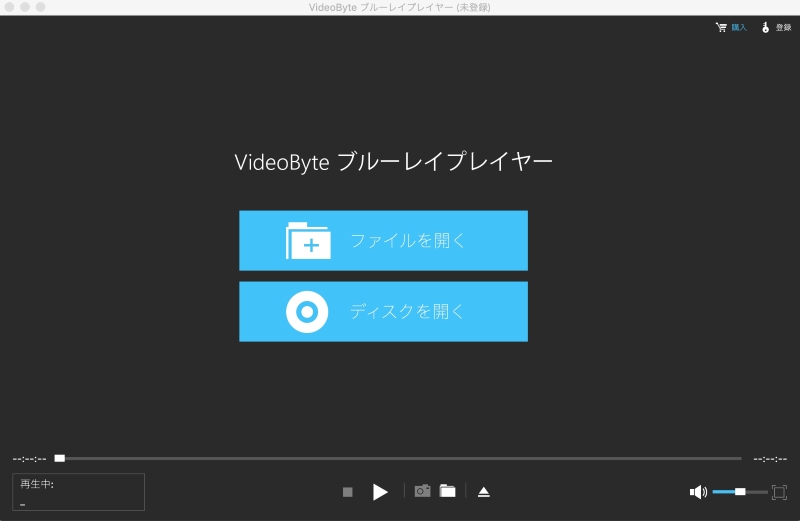
インストールしたソフトウェアをダブルクリックして起動して、ポップアップ画面に「ファイルを開く」をクリックします。再生したいISOファイルを選択してください。
ステップ3、ISOファイルを再生する
選択したISOファイルは自動的に読み込まれますので、コントロール画面に音声トラックと字幕をニーズに応じて選択できます。
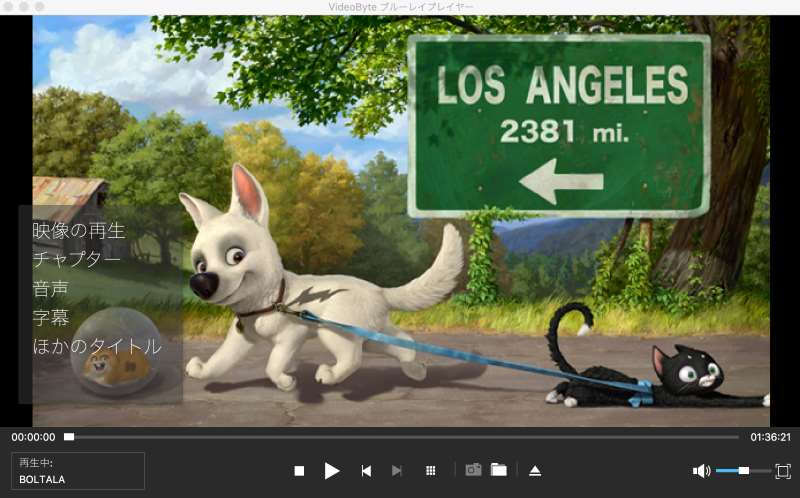
「Videobyte ブルーレイプレイヤー」は簡単でISOファイルを再生できます、一つソフトだけでDVD・ブルーレイディスクをパソコンでの再生問題も解決されますので、一番お勧めの再生方法。
ISOの中身だけ確認したいときは、「Finder」開けるかチェックする
「Finder」はMac標準機能として、ダウンロードする必要がなく、直接に使えるファイルマネージャーツールです。しかし、「Finder」はただISOファイルを開くことをサポートしています、ISOファイル中の動画コンテンツを楽しめたい場合はほかのソフトを使えなければいけません。では、「Finder」を利用してISOファイルを開く手順を紹介します。
Macで「Finder」を使ってISOファイルを再生する手順
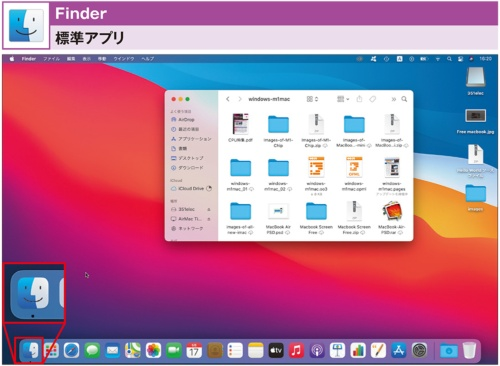
ステップ 1、Finderを起動する
Macの画面下部にある「Finder」アイコン(青い笑顔のアイコン)をクリックすると、「Finder」ウィンドウが開きます。
ステップ 2、ISOファイルを開く
Macで「Finder」が表示されます。再生したいISOファイルを探す、ファイルをダブルクリックして開きます。
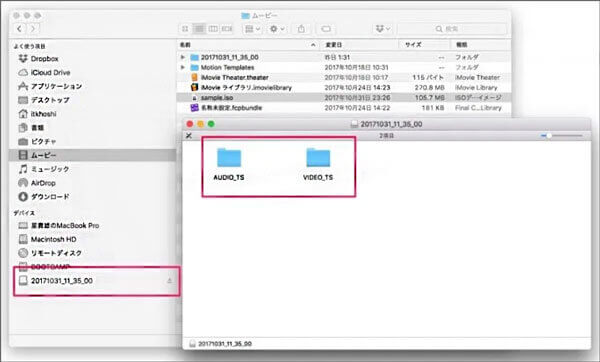
ステップ 3、ISO内容を確認する
開いた後、ISOファイルの内容は図のように表示されます。
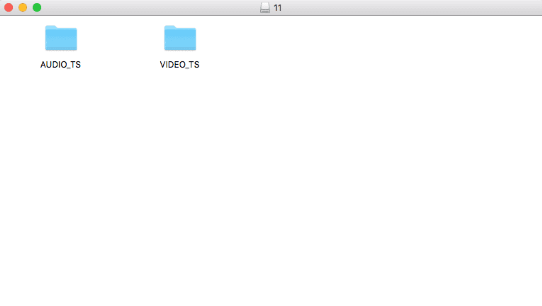
「Finder」は、ISOファイルをマウントして中身を確認したいときに便利です。たとえば、ファイル構成を見たい場合や、保存されているデータをひとまずチェックしたい場合であれば、まず「Finder」で開いてみる方法でも十分でしょう。
一方で、映画やライブ映像としてしっかり視聴したい場合は、専用プレーヤーを使ったほうがスムーズです。字幕や音声トラックの切り替え、メニュー操作、チャプター移動なども含めて扱いたいなら、「Finder」だけでは物足りない場面が出てきます。そうしたときに使いやすいのが「VideoByte ブルーレイプレイヤー」です。
つまり、中身を確認するだけなら「Finder」、ISOをできるだけ快適に再生したいなら「Videobyte ブルーレイプレイヤー」 という使い分けが分かりやすいでしょう。特に、MacでISO再生時の操作性や視聴のしやすさを重視するなら、まずは「Videobyte ブルーレイプレイヤー」の体験版で、手元のISOファイルが自分の環境で再生できるかを確認してみるのがおすすめです。
無料で手軽に再生を試したいなら、「VLC Media Player」が定番
オープンソース「VLC Media Player」は無料のメディアプレイヤーソフトであります。多様なファイル形式にも対応できて、ISOファイルの再生だけではなく、DVDディスクと音声ファイルの再生もサポートできます。ソフトは操作のやすさが高くてMacシステムへの適応性が高いです。
Macで「VLC Media Player」を使ってISOファイルを再生する手順
ステップ1、 公式サイト「https://www.videolan.org/vlc/index.ja.html」でVLC Media PlayerPlayerをMacパソコンにインストールします。
ステップ2、 VLCを実行して、言語を「日本語」に指定します。設定完了後はソフトを再起動する必要があります。
ステップ3、 「メディアを開く」をクリックして、Macで再生したいISOファイルを選択します。
ステップ4、 ISOファイルは自動的に再生されて、画面上のボタンを使って再生をコントロールできます。
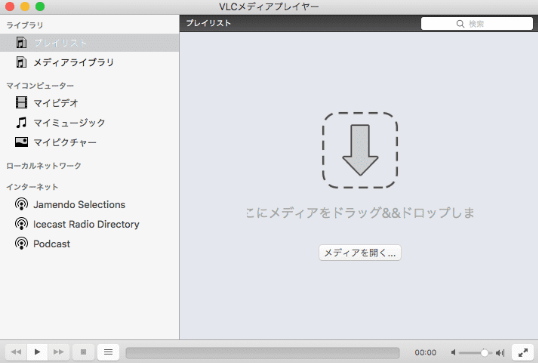
VLC Media Player操作は簡単ですが、無料ソフトウェアとしては、セキュリティと技術的な安定性には改善の余地があります。また、このソフトはBDディスクの読み込みをサポートしていません。動画再生ソフトとしては、利用範囲がそれほど広くありません。
「Videobyte ブルーレイプレイヤー」は、長年のソフトウェア開発経験を持つ会社によって開発された再生専用ソフトで、技術サポートと安全性の面で高く評価されています。ISOファイルだけでなく、DVDやブルーレイディスクをはじめ、多くの種類のファイルにも対応しています。より優れた使用体験を求める方には、ぜひお試しいただきたいソフトウェアです。
軽さやカスタマイズ性を重視するなら、「MPVプレイヤー」も使える
「MPVプレイヤー」は様々なメディアファイルに対応でき、Macで無料で使えるオープンソースのメディアプレイヤーソフトです。動画と音声ファイルを再生する時に再生速度の調整機能も備えています。それでは「MPVプレイヤー」を使ってISOファイルをMacで再生する手順を紹介します。
Macで「MPVプレイヤー」を使ってISOファイルを再生する手順
ステップ1、公式サイト「https://mpv.io/」でMPVプレイヤーをMacでダウンロードします。
ステップ2、で「MPVプレイヤー」を実行して、再生したいISOファイルを画面にドラッグする
ステップ3、ファイルは自動的に再生されて、画面のコントロールバーで再生を調整する
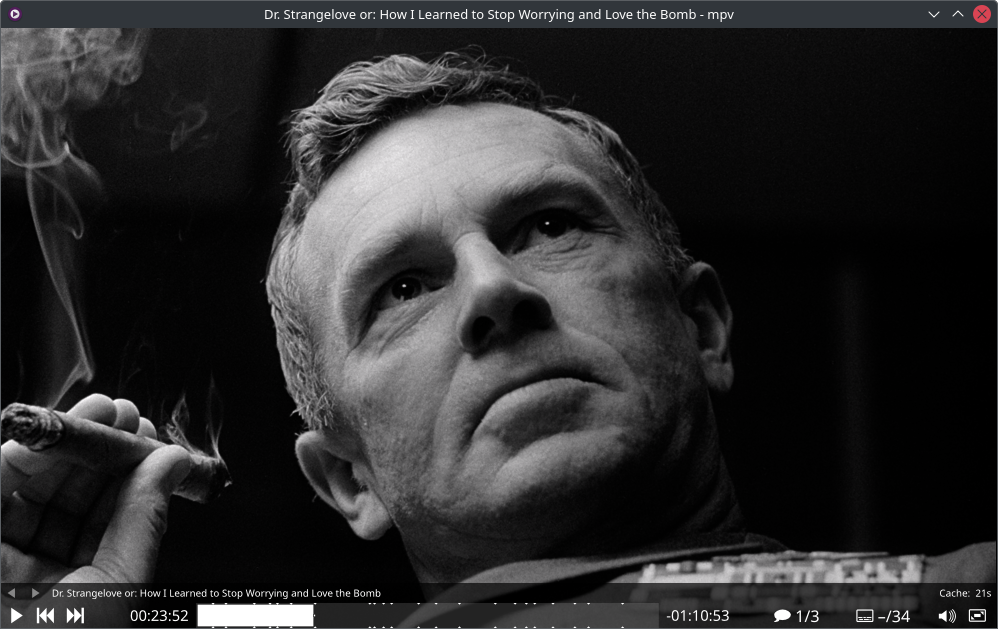
「MPVプレイヤー」はオープンソースであり、多くのスクリプトが含まれているため、公式サイトからのダウンロードは必ずしも便利ではありません。初心者にとっては、第三者のダウンロードサイトを利用する方が便利な場合もあります。しかし、第三者のダウンロードサイトにはセキュリティリスクが伴い、ウイルス感染や悪意のあるバンドルソフトウェアをダウンロードする可能性があるため、信頼性と安全性を確認することが重要です。「Videobyte ブルーレイプレイヤー」は安全性検証ツールの認証を受けて、信頼性のあり、ダウンロードと使い方もすごく便利な再生ソフトです。
MacでISO再生に関するよくある質問(FAQ)
WindowsでISOファイルは再生できますか?
WindowsシステムでもISOを開くツールが搭載しています。でも音声・動画内容を確認したい時は専門ソフトが必要です。「Videobyte ブルーレイプレイヤー」はWindowsシステムでもISOファイルの再生をサポートしています。
なぜMacでISOファイルの内容が見れないですか?
MacでISOファイルの内容が表示されない場合、ファイル自体が損傷している可能性があります。なお、Macに内蔵されているFinderはISOファイルを開くことができますが、ISOファイルの内容を確認するためには、他のプレイヤーが必要です。「Videobyte ブルーレイプレイヤー」は、ISOファイルを簡単に開くことができ、オリジナル品質とメニューを維持したまま、ISOファイルの再生をコントロールすることをサポートしています。
DVDディスクをISOファイルに変更する方法は?
DVDディスクをISOファイルに変更することはディスクデータをバックアップする方法の一種です、通常、専門的なソフトウェアを使用する必要があります。「VideobyteBD-DVDリッピング」は、DVDディスクをISOファイルに変換できるほか、さまざまな汎用性の高いビデオ形式へのリッピングにも対応しています。
MacでBlu-ray ISOも標準機能だけで再生できますか?
いいえ、Blu-ray ISOはMacの標準機能だけで快適に再生するのは難しいです。
Appleの「DVDプレーヤー」はDVDやMac上のDVD movie file(VIDEO_TSフォルダ)を開く使い方が案内されていますが、Blu-rayの再生には対応していません。私も「Finder」で開ければそのまま見られると思いがちですが、実際にはBlu-ray ISOは専用ソフトを使ったほうがスムーズです。
つまり、Blu-ray ISOをMacで再生したい場合は、標準機能だけで済ませようとせず、専用プレーヤーの利用を前提に考えるのが現実的です。
MacでISOファイルを再生するのに外付けブルーレイドライブは必要ですか?
いいえ、すでにMacに保存されているISOファイルを再生するだけなら、外付けブルーレイドライブは必須ではありません。
ISOファイルは、CDやDVD、Blu-ray Disc1枚分の内容を丸ごと1つのファイルにしたディスクイメージです。そのため、手元にあるのが物理ディスクではなくISOファイルそのものであれば、まず必要なのはドライブではなく、その内容を扱える再生ソフトです。外付けドライブが必要になるのは、Blu-rayやDVDの実物ディスクを読み込んでISOを作成したい場合です。
要するに、ISOを「再生する段階」ではドライブが不要なことが多く、“ディスクから取り込む段階”でドライブが必要になります。
まとめ
以上の内容では、MacでISOファイルを再生できるソフトウェアを4つご紹介しました。皆さんは、自分のニーズに合わせて適切なソフトを選んで使用できます。その中で、2つのソフトは無料ですが、操作やダウンロードに難点があり、またセキュリティ面での問題も避けられません。FinderはISOファイルを開くことはできますが、その中身を確認することはできません。今後もISOファイルを自由に視聴したい場合は、「Videobyte ブルーレイプレイヤー」をダウンロードして使用することをおすすめします。
「Videobyte ブルーレイプレイヤー」は、ダウンロードが簡単で、安全性も確認されており、ISOファイルだけでなく、さまざまなディスクやビデオ形式にも対応しています。また、DVDやBlu-rayディスクをMP4やMKVに変換する実用的な機能も搭載しており、これ一つで大満足できる再生ソフトです。このソフトは30日間の無料使用が可能なので、試してみたい方は試用版をダウンロードして、実際に体験することができます。ぜひお試しください!
