

「DVD Flick」は、MP4やAVIなどの動画をDVD-Video形式に変換し、家庭用DVDプレーヤーで再生できるDVDを作成できる無料ソフトです。無料で使える点は今でも魅力ですが、公式版は更新が長く止まっており、日本語表示にも標準対応していません。さらに、保存先に日本語が含まれるとエラーが出る、ImgBurnとの連携でつまずく、Windows 11環境では書き込みが安定しないといった問題もあります。
この記事では、DVD Flickのダウンロード、日本語化、MP4などの動画をDVDに焼く手順、よくあるエラーの対処法までまとめます。DVD Flickでうまくいかない場合は、日本語画面でDVD・ブルーレイ作成まで進められる代替ソフトも紹介します。
結論:DVD Flickは無料で使えるが、現在の環境では代替ソフトも見ておきたい
DVD Flickは、動画をDVDに焼きたい方には今でも候補に入る無料ソフトです。MP4やAVIなどの動画を読み込み、DVD-Video形式に変換し、ImgBurnと連携してDVDへ書き込めます。
ただし、公式版の対応OSは古く、日本語化には非公式パッチが必要です。Windows 10・Windows 11で起動できる場合はありますが、保存先エラーや書き込み失敗が起きることがあります。英語メニューや日本語化パッチで迷いたくない方、メニュー付きDVDやブルーレイも作りたい方は、「VideoByte DVD 作成」のような日本語対応ソフトを使うほうが確実です。
まずはDVD Flickでできること、使う前に注意したい点を整理したうえで、実際の作成手順とエラー対処法を確認していきます。
| 知りたいこと | 結論 |
|---|---|
| DVD Flickは今でも使える? | 使える場合はあります。ただし、公式更新が止まっており、Windows 11では保存先エラーや書き込み失敗が起きることがあります。 |
| DVD Flickは日本語化できる? | 有志配布の日本語化パッチで表示を変更できます。ただし、公式機能ではないため、配布元・対応バージョン・上書き先の確認が必要です。 |
| MP4をDVDに焼ける? | MP4を読み込んでDVD-Video形式へ変換できます。読み込みに失敗する場合は、H.264+AACなどの標準的な構成に変換してから追加します。 |
| 家庭用DVDプレーヤーで再生できる? | NTSC形式、DVD-Video形式、書き込み速度、ディスク相性が合えば再生できます。再生できない場合は設定とディスクを確認します。 |
| DVD Flickで失敗する場合は? | 日本語画面で動画追加からDVD/BD書き込みまで進められる「VideoByte DVD 作成」に切り替えると、作業を短縮できます。 |
DVD Flickとは?できることと注意点
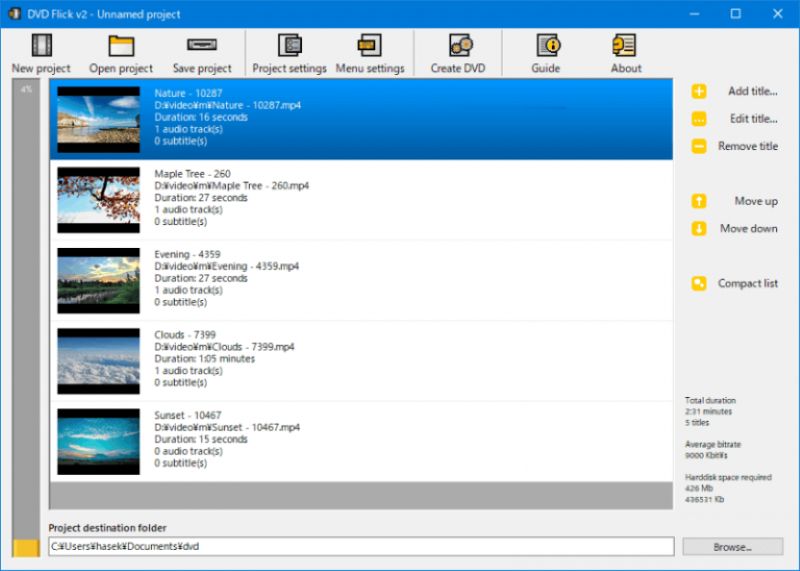
DVD Flickは、動画ファイルをDVD-Video形式に変換する無料のDVDオーサリングソフトです。MP4、AVI、MOV、WMVなどの動画を読み込み、DVD用のデータを作成し、ImgBurnと連携してディスクへ書き込めます。外部字幕の追加や簡単なDVDメニュー作成にも対応しているため、無料ソフトだけで動画をDVD化したい方によく使われてきました。
公式版DVD FlickとDVD Flick v2の違い
DVD Flickを検索すると、公式版とDVD Flick v2の情報が混在しています。どちらを使うかで画面やバージョン表記が変わるため、最初に違いを押さえておきましょう。
| 項目 | 公式版DVD Flick | DVD Flick v2 |
|---|---|---|
| 位置づけ | 元のDVD Flickプロジェクト | 元プロジェクトから派生したフォーク版 |
| 公式対応OS | Windows 2000 / XP / Vista / 7 | 公式ページに対応OSの明記なし |
| 日本語表示 | 非公式パッチあり(本体バージョンに対応したもの限定) | 非公式パッチあり(v2専用、本体バージョンとの対応が必須) |
| 注意点 | 更新停止により、現在のWindowsでは不具合が出る場合がある v2用パッチを誤って適用すると文字化け・エラーの原因に |
非公式パッチや配布元の確認が必要 公式版用パッチを誤って適用すると同様に不具合が発生 |
事前に知っておきたい制限
「DVD Flick」は便利ですが、現在の環境では注意点もあります。
- 公式版は日本語表示に標準対応していないため、日本語化には別途パッチが必要
- 公式更新が長く止まっている
- Windows 10・Windows 11では環境によって動作が不安定になることがある
- 保存先に日本語や全角文字が含まれるとエラーが出ることがある
- DVDへの書き込みにはImgBurnとの連携が必要
DVD Flickをダウンロードして日本語化する方法
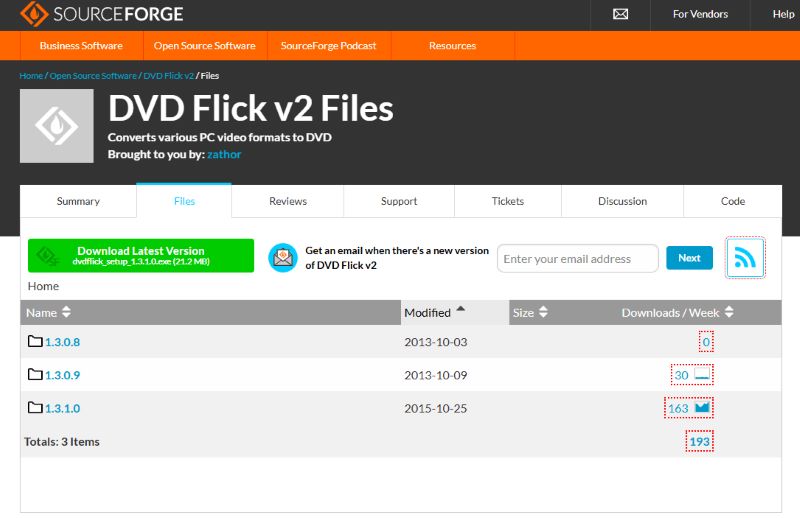
DVD Flickを使う場合は、まず本体を配布ページからダウンロードします。公式版はDVD Flick公式サイト(https://www.dvdflick.net/download.php)から入手できます。DVD Flick v2を使う場合は、SourceForgeのDVD Flick v2ページ(https://sourceforge.net/projects/dvdflick-v2/)からダウンロードできます。
ステップ1:DVD Flick本体をダウンロードする
配布ページを開き、DVD Flick本体のインストーラーをダウンロードします。広告ボタンや別ソフトのダウンロードリンクと間違えないように、ファイル名と配布元を確認してから保存してください。
ステップ2:DVD Flickをインストールする
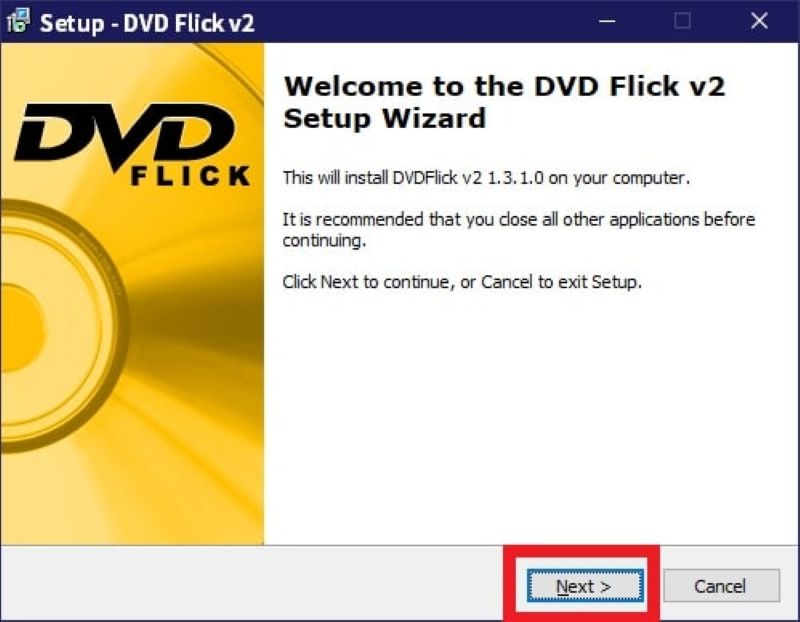
ダウンロードしたインストーラーを開き、画面の案内に沿ってインストールします。基本的には「Next」をクリックして進めます。途中で追加ソフトや不要な設定変更が表示された場合は、内容を確認してから進めてください。
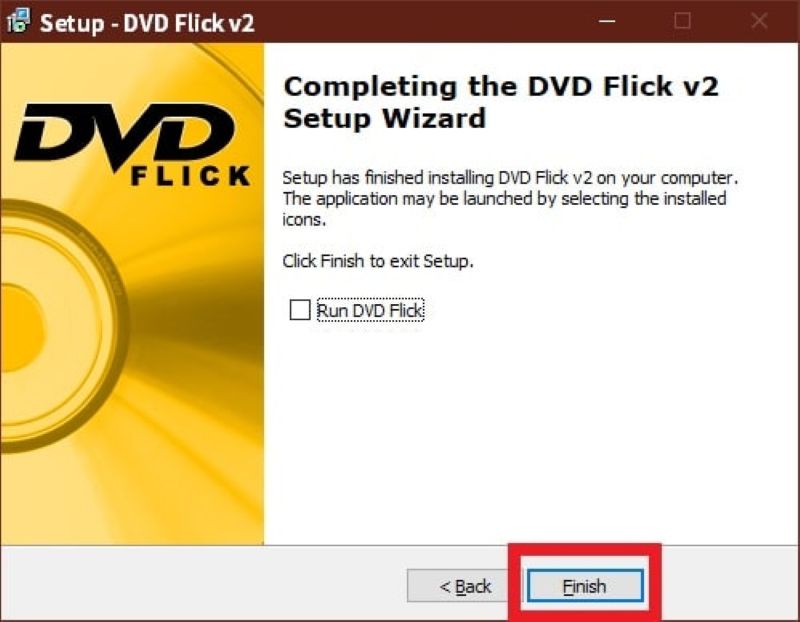
ステップ3:インストール完了
最後にセットアップ完了画面が表示されたら、「Finish」をクリックします。これでDVD Flickのインストールは完了です。インストール後は、DVD Flickを起動して画面が表示されるか確認します。
ステップ4:日本語化パッチをダウンロードして配置する
DVD Flickを日本語で使いたい場合は、DVD Flick v2に対応した日本語化パッチを入手します。日本語化パッチは公式機能ではないため、配布実績のあるサイトや利用者の多いフォーラムで案内されているものを選び、ダウンロード後は必ずウイルスチェックを行ってください。
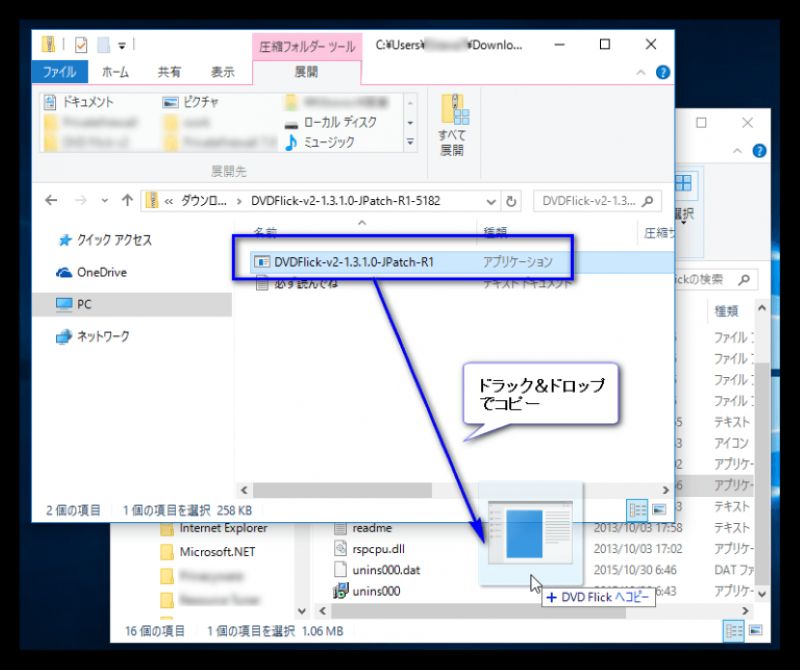
日本語化パッチを解凍したら、含まれているファイルをDVD Flickのインストール先フォルダにコピーします。上書きが必要な場合は、先に元フォルダをバックアップしておくと、表示が崩れた時に元へ戻せます。
ステップ5:DVD Flickを再起動して日本語化を確認する
ファイルを配置したら、DVD Flickを再起動します。メニューや設定画面の一部が日本語で表示されていれば、日本語化は完了です。表示が変わらない場合は、パッチの対応バージョン、コピー先フォルダ、ファイルの上書き状況を確認してください。
ご注意:DVD Flickの日本語化パッチは公式機能ではありません。配布元によってファイル内容や対応バージョンが異なります。導入前には、以下の点を確認しておきましょう。
- DVD Flick本体のバージョンと日本語化パッチの対応バージョンが合っているか
- 配布元が信頼できるか
- ダウンロードしたファイルをウイルスチェックしたか
- 既存ファイルを上書きする前にバックアップを取ったか
日本語化パッチを探す手間がかかる、英語メニューを見ながら設定したくないという方は、日本語表示に対応した「VideoByte DVD 作成」を使うほうがおすすめです。動画の追加からDVDへの書き込みまで、日本語画面のまま進められます。
DVD Flickの使い方:MP4などの動画をDVDに焼く手順
ここでは、DVD FlickでMP4などの動画ファイルをDVD-Video形式に変換し、DVDディスクへ書き込む基本手順を紹介します。DVDプレーヤーで再生する目的なら、動画ファイルをそのままデータとして保存するのではなく、DVD-Video形式に変換して書き込む必要があります。
ステップ1:動画ファイルを追加する
上部メニューの「タイトル追加」(Add title)ボタンをクリックし、DVDに書き込みたい動画ファイルを読み込みます。複数の動画をまとめて追加することもできます。
ステップ2:タイトルとDVDメニューを設定する
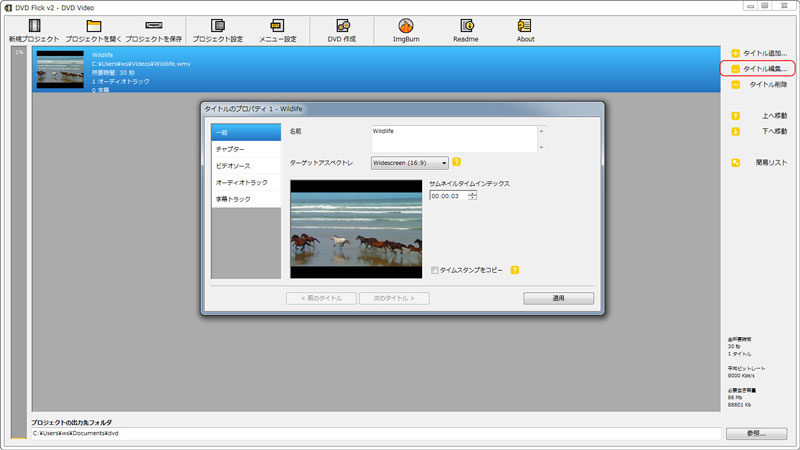
「タイトル編集」(Edit title)をクリックし、タイトル名、チャプター、ビットレート、字幕、音声トラックなどを設定します。さらに、上部メニューの「メニュー設定」(Menu Settings)からテンプレートを選び、必要に応じてDVDメニューを作成します。
ステップ3:保存先を指定してDVDデータを作成する
設定が終わったら、右下の「参照」ボタンからDVDデータの保存先フォルダを指定します。保存先に日本語や全角文字が含まれているとエラーが出ることがあるため、「C:\DVD_WORK」のように半角英数字だけの短いパスを指定すると作業が安定します。
ステップ4:ImgBurnでDVDへ書き込む
DVDデータの作成が終わったら、ImgBurnを使ってDVDディスクへ書き込みます。DVD Flickの上部にある「ImgBurn」ボタンをクリックし、表示されたImgBurnのメニューから「ファイル/フォルダをディスクに書き込み」を選択します。
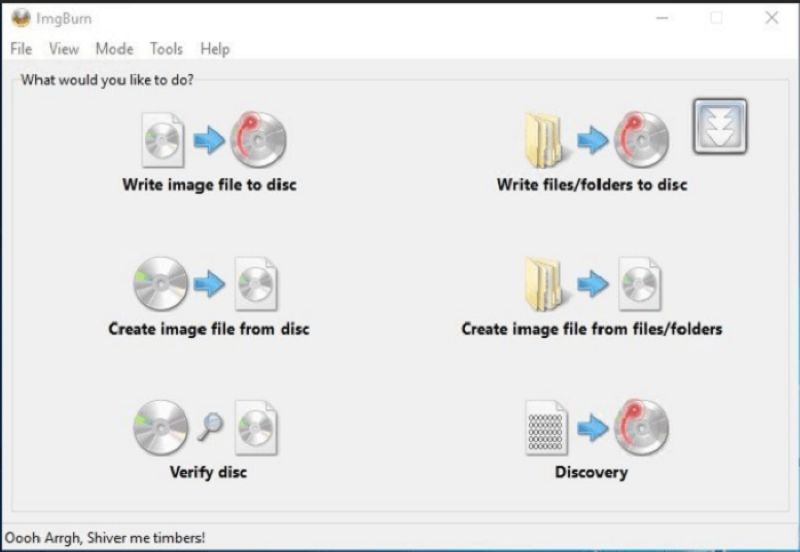
先ほど作成したDVDデータの保存先フォルダを指定し、左下にある「フォルダ>DVD」のアイコンをクリックします。書き込みが完了すると、家庭用DVDプレーヤーで再生できるDVDとして使えます。
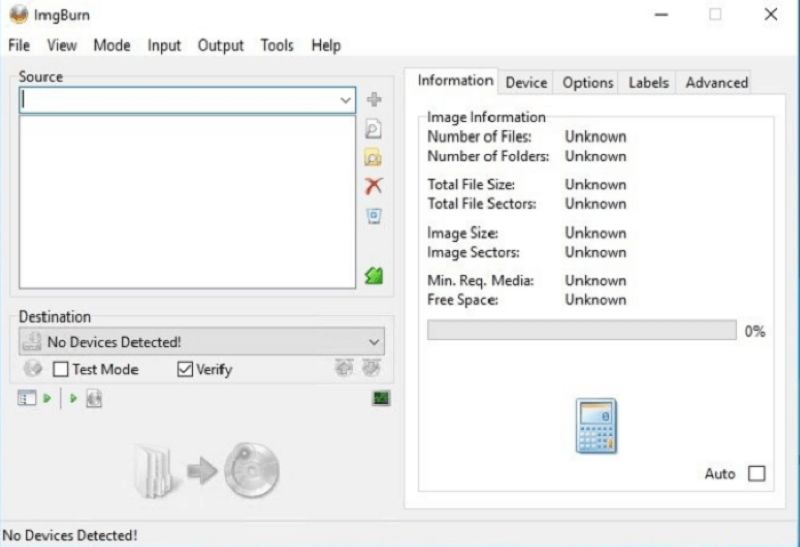
これで、メニュー付きのオリジナルDVDが完成します。ただ、英語表記のままだと設定項目で迷う場面が多いので、DVD Flickを使うなら先に日本語化を済ませておいたほうがいいでしょう。
DVD Flickでよくあるエラーと対処法
ここまで「DVD Flick」の基本的な使い方を紹介しました。DVD Flickは無料でDVDを作成できる一方、開発が長く止まっているため、現在のWindows環境ではエラーが出ることがあります。ここでは、DVD Flickを利用する際によくあるエラーと対処法をまとめます。
「Project destination folder must be ascii only」と表示される
このエラーは、保存先フォルダに日本語、全角文字、特殊記号が含まれている時によく出ます。DVD Flickは古いソフトのため、日本語パスをうまく処理できません。保存先を半角英数字だけのフォルダに変更すると解決できます。
デスクトップや「ドキュメント」「ビデオ」など、日本語が含まれる場所を保存先にするとエラーが出ます。作業用フォルダをCドライブ直下に作成し、「C:\DVD_WORK」のような短い名前にしてから再度変換してください。
作成したDVDが家庭用DVDプレーヤーで再生できない
DVD Flickで作成したDVDがパソコンでは見られるのに、家庭用DVDプレーヤーでは再生できない場合があります。主な原因は以下です。
- DVDディスクとプレーヤーの相性が悪い
- NTSCではなくPALで作成している
- 書き込み速度が速すぎる
- ディスクのファイナライズがうまくできていない
- データDVDとして保存しており、DVD-Video形式になっていない
国内のDVDプレーヤーで再生するなら、NTSC形式のDVD-Videoとして作成する必要があります。別メーカーのDVD-Rを使う、書き込み速度を落とす、ImgBurnで再度書き込むなどの方法を試してください。
DVD FlickでMP4が読み込めない
MP4といっても、中身の映像コーデックや音声コーデックにはさまざまな種類があります。DVD Flickが正常に処理できない構成の場合、拡張子がMP4でも読み込めないことがあります。
この場合は、動画変換ツールでMP4をH.264+AACなどDVD Flickで読み込める標準的な構成に変換してから追加すると改善できます。また、ファイル名に日本語や記号が入っている場合は、半角英数字のファイル名に変更してから再度読み込んでください。
DVD Flickが起動しない・動作が不安定
DVD Flickは古いソフトなので、Windows 10・Windows 11環境では起動しない、途中で止まる、変換に失敗することがあります。この場合は、以下の対処法を試してください。
- 管理者として実行する
- セキュリティソフトのブロックを確認する
- ImgBurnとの連携設定を見直す
- 保存先を半角英数字の短いパスにする
- 一度アンインストールして入れ直す
それでも安定しない場合は、無理にDVD Flickを使い続けるより、現在のWindows環境に対応したDVD作成ソフトへ切り替えたほうがいいです。
DVD Flickの代替ソフト:日本語対応のVideoByte DVD 作成
DVD Flickは無料で使える点が魅力ですが、英語インターフェース、日本語化パッチ、保存先エラー、ImgBurn連携、Windows 10/11との相性などで作業が止まることがあります。DVDを一枚作るだけでも、設定の確認やエラー対処に時間を取られると、無料ソフトを使うメリットは薄くなります。
DVD Flickでつまずいた方には、日本語表示に対応し、動画追加からDVDへの書き込みまで一つのソフトで進められる「VideoByte DVD 作成」が有効です。MP4、MOV、MKV、AVIなど主要な動画ファイルを読み込み、DVDディスク、ISOファイル、DVDフォルダーとして保存できます。字幕や音声の追加、メニューテンプレートの選択、簡単な動画編集にも対応しています。
さらに、VideoByte DVD 作成はDVDだけでなくブルーレイ作成にも対応しています。家庭用DVDプレーヤーで再生できるDVDを作りたい場合はもちろん、より大容量の動画をBDにまとめたい場合にも使えます。
MP4、MOV、AVIなどの動画を高画質でBD・DVDディスク/フォルダ/ISOファイルに書き込めるソフト
- あらゆる動画ファイルをBD・DVDに焼ける
- 字幕・音声の追加、トリミングなどの編集に対応
- DVDメニューをテンプレートから作成
- 書き込み前にプレビューで仕上がりを確認
対応OS:Windows 11/10/8/7/XP/Vista、macOS 10.7以降
VideoByte DVD 作成は次のような人におすすめです
- 日本語化パッチを探す手間を省きたい方
- Windows 11/10やMacでDVDを作成したい方
- MP4、AVI、MOV、MKVなどの動画をDVDに焼きたい方
- 別ソフトを併用する必要なく、一つのソフトでDVDへ書き込みたい方
- メニュー付きDVDをきれいに作りたい方
- DVDだけでなくブルーレイも作成したい方
「VideoByte DVD 作成」の使い方:動画ファイルをDVDに書き込む流れ
動画の追加、メニュー作成、字幕・音声設定、DVDへの書き込みまでーーこれらすべてを日本語画面のみで完結できるのが「VideoByte DVD 作成」の強みです。ImgBurnを立ち上げる手間は一切不要。DVD Flickの保存先エラーや日本語化パッチのトラブルで挫折した経験がある方ほど、この操作性の良さを実感できるはずです。
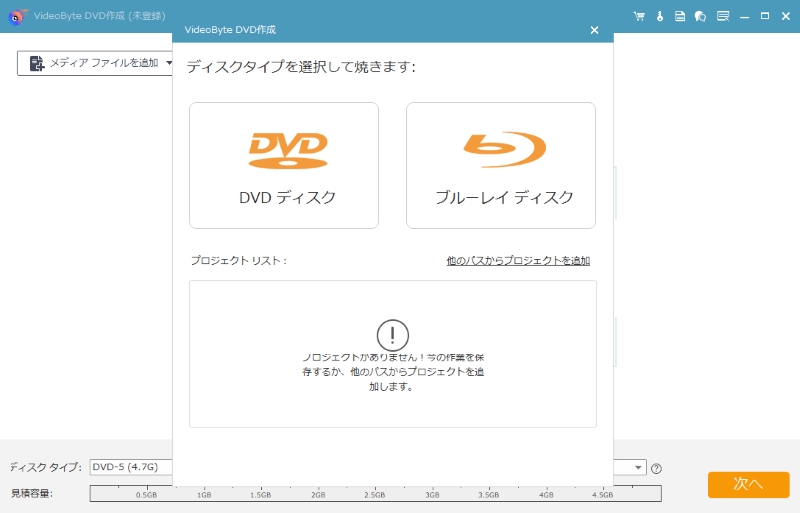
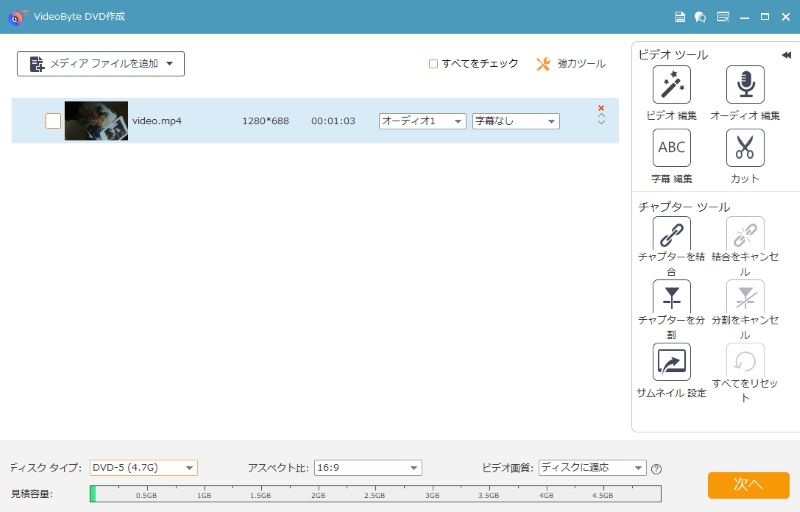
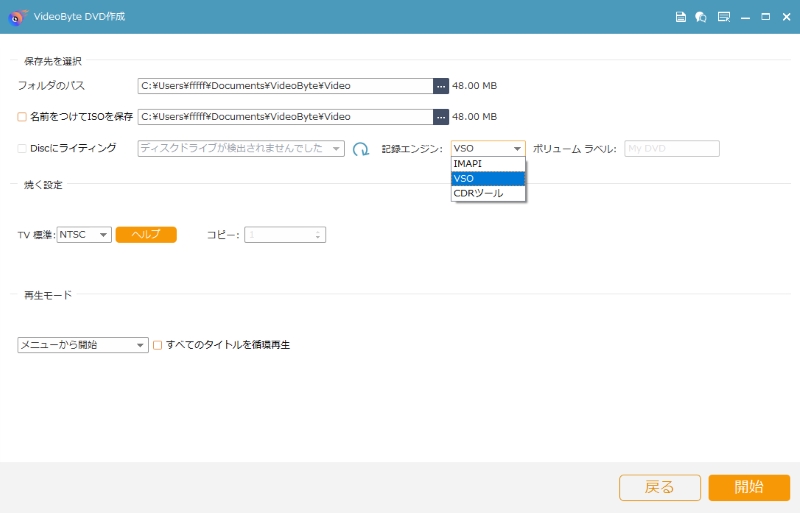
動画の追加からDVD書き込みまで同じ画面の流れで進むため、DVD Flickのように別途ImgBurnの書き込み画面を開く必要がありません。家庭用DVDプレーヤーで再生するDVDを作りたい方は、まず「VideoByte DVD 作成」を無料ダウンロードし、実際のDVD作成手順を試してみてください。
実際の操作画面で手順を確認したい方は、以下のYouTube動画も参考にしてください。
実機検証で比較:DVD FlickとVideoByte DVD 作成の違い
ここでは、同じ動画素材を使い、「DVD Flick」とおすすめの代替ソフト「VideoByte DVD 作成」の機能性や使いやすさなどを比較します。
検証環境について
- 検証日:2026/07/07
- OS:Windows 10、Windows 11
- CPU:Intel Core i5
- メモリ:16GB
- ソフトバージョン:DVD Flick v2 1.3.1.0、VideoByte DVD 作成最新版
- DVDドライブ:USB接続外付けDVDドライブ
- テスト動画素材:MP4、H.264/AAC、1920×1080、51分25秒
| 項目 | DVD Flick | VideoByte DVD 作成 |
|---|---|---|
| 操作画面 | 基本は英語表示。日本語化には非公式パッチが必要 | 日本語画面で、動画追加からDVD書き込みまでそのまま進められる👍 |
| 対応動画形式 | AVI、MPG、MOV、MP4など | MP4、MOV、MKV、AVI、WMV、FLVなど300種類以上👍 |
| 更新状況 | 公式版は長く更新停止 | 定期的アップデート👍 |
| Windows 11/10での操作 | 起動できるが、DVD書き込みは不安定 | スムーズに操作可能👍 |
| DVD書き込み | ImgBurnとの連携が必要 | ソフト内で直接書き込み可能👍 |
| BD書き込み | 非対応 | 対応👍 |
| メニュー作成 | シンプルなメニュー | テンプレートから選択・カスタマイズ可能👍 |
| 動画編集 | 基本的な編集機能 | トリミング、字幕、音声、効果設定に対応👍 |
| テスト動画のDVD作成時間 | 約18分 | 約7分👍 |
DVD Flickは無料でDVDを作成できる点が大きなメリットです。ただし、設定画面が古く、日本語化や保存先設定、ImgBurn連携でつまずきます。初回から迷わずDVDを完成させるには、保存先や書き込み設定を理解しておく必要があります。
一方、「VideoByte DVD 作成」は、最初から日本語表示で操作でき、DVDだけでなくブルーレイ作成にも対応しています。DVD作成の頻度が高い方や、出力品質にこだわる方には特におすすめのDVD作成ソフトです。作業を失敗せずにスムーズに行いたい方は、まずは「VideoByte DVD 作成」を無料ダウンロードし、動画を追加してDVD作成までの流れをそのまま試してみてください。
DVD Flickについてよくある質問
「DVD Flick」はMacとWindows 11でも正常に動作しますか?
公式版DVD Flickの対応OSはWindows 2000/XP/Vista/7までと案内されています。Windows 10/11で利用できる場合もありますが、現在の環境では動作が不安定になることがあります。なお、MacOSには対応していません。MacやWindows 10・Windows 11を使っている方には、日本語完全対応の「VideoByte DVD 作成」の利用をおすすめします。
YouTubeなどのオンライン動画をDVDに焼く方法は?
YouTubeなどのオンライン動画をDVDに焼くには、まず動画をローカル環境に保存する必要があります。その後、保存した動画ファイルを「DVD Flick」などのDVDオーサリングソフトに読み込み、DVDとして書き込む流れになります。なお、動画の保存方法や利用にあたっては、著作権や各サービスの利用規約を事前に確認することが重要です。
「DVD Flick」でブルーレイディスクを作成することは可能ですか?
「DVD Flick」は、その名の通りDVD作成に特化したソフトウェアであり、ブルーレイディスクの作成には対応していません。そのため、ブルーレイディスクを作成したい場合は、BDオーサリングに対応した別のソフトを利用する必要があります。たとえば、「VideoByte DVD 作成」はDVDだけでなくブルーレイディスクの作成にも対応してます。ブルーレイディスクも作成したい場合は、DVDとBDの両方に対応したVideoByte DVD 作成が有力な候補になります。
「DVD Flick」でエラーが発生した場合の対処法は?
「DVD フリック」でエラーが発生した場合、以下の一般的な対策を試してみることができます。
- 再インストール:ソフトの破損や不具合が原因の可能性がある場合、一度アンインストールしてから配布されている最新版を入れ直すとエラーが解消されることがあります。
- PCの再起動:一時的なエラーや不具合は、PCを再起動することで解決することがよくあります。
- 互換性モードでの実行:古いWindowsバージョン向けのソフトが新しいOSでエラーを起こす場合、互換性モードでの実行を試してみてください。
- DVDドライブの確認:ドライブが正常に動作しているかを確認し、他のDVDやCDが読み込めるか試してみてください。
- ディスクの確認:傷のない新品のDVD-RやDVD+Rを使用してください。
- 内部ストレージの空き容量:DVD作成には十分なストレージ容量が必要です。ディスクの空き容量が十分か確認し、不足している場合は不要なファイルを削除または外部ストレージに移動します。
- 外部接続の確認:外部のDVDドライブを使用している場合、接続ケーブルやポートの問題が原因でエラーが発生することがあります。異なるケーブルやポートでの接続を試してみてください。
- 代替ソフトを利用:上記のいずれの方法でもうまくいかない場合は、「DVDフリック」の代わりに、「VideoByte DVD 作成」などのソフトを使うことをお勧めします。
DVD Flickの日本語化パッチは安全ですか?
DVD Flickの日本語化パッチは公式機能ではなく、有志によって配布されているものです。利用する場合は、配布元、対応バージョン、更新日、利用者の情報を確認してから導入してください。
日本語化パッチはDVD Flick本体のファイルを上書きすることがあります。導入前に元フォルダをバックアップし、ダウンロードしたファイルは開く前にウイルスチェックを行います。日本語化作業に不安がある場合は、日本語表示に対応した専用DVD作成ソフトを使うほうが安全です。
まとめ
この記事では、無料で使えるDVD作成ソフトDVD Flickの使い方を中心に、ダウンロード、日本語化、MP4をDVDに焼く手順、よくあるエラーと対処法まで解説しました。DVD Flickは、無料で動画をDVDに焼ける定番ソフトとして今でも候補に入ります。ただし、公式更新が止まっていること、日本語化パッチが必要なこと、保存先やImgBurn連携でエラーが起きることを考えると、現在のWindows 10/11環境、そして未来のWindows 12環境で安定して使うには手間がかかります。
英語メニューや日本語化パッチで迷いたくない方、家庭用DVDプレーヤーで再生できるDVDをスムーズに作りたい方は、「VideoByte DVD 作成」を使うほうが確実です。MP4、MOV、MKV、AVIなど主要な動画を読み込み、メニュー作成、字幕・音声追加、DVD/BDへの書き込みまで日本語画面で進められます。
DVD Flickでうまくいかなかった方は、下のボタンから「VideoByte DVD 作成」を無料ダウンロードして、実際のDVD作成を試してみてください。
