

DVD Shrinkは、DVD-9をDVD-5サイズに圧縮したり、DVDをISOファイルやVIDEO_TSフォルダとして保存したりできる定番のフリーソフトです。昔のWindows環境では今でも使われていますが、開発終了から長い年月が経っているため、Windows 10/11での動作、コピーガード付きDVDの読み込み、日本語版の入手先には注意が必要です。
この記事では、DVD Shrink 3.2日本語版のダウンロード方法、インストール手順、DVDコピー・圧縮・書き込みの流れをまとめて解説します。あわせて、DVD Shrinkで読み込みエラーや圧縮失敗が出た時に、DVDをMP4・ISO・DVDフォルダとして安定して保存できる代替ソフトも紹介します。
ご注意:
本記事は技術的知識の共有を目的としており、著作権法に違反する行為を推奨するものではありません。ツールのご利用は私的利用の範囲内に限ってください。
DVD Shrinkで失敗した時の安全な代替ソフト:VideoByte BD-DVD リッピング
DVD Shrinkで読み込みやコピーに失敗した場合は、「VideoByte BD-DVD リッピング」でDVDをMP4・MKV・ISOに保存できます。
1.DVD Shrinkの機能や特徴
DVD Shrinkの使い方を紹介する前に、まずその便利な機能や特徴を把握していきましょう。DVD Shrinkは定番のDVDフリーコピーソフトと言えるほど優れたソフトで、高い人気が集まっています。知名度が高く、既に開発終了になったとしても役立つ実用的な機能が搭載されているため、今でも多く愛用されています。DVD Shrinkの主な仕様は以下のとおりです。
DVD Shrinkの主な仕様
| 対応OS | Windows 95/98/2000/XP/Vista/7/8/8.1(Windows 10/11の場合には互換モードが必要) |
| 読み込み可能な入力形式 |
DVDディスク、DVDフォルダー、ISO・NRG・IMGディスクイメージファイル |
| 出力形式 | DVDフォルダ(VIDEO_TS、AUDIO_TS フォルダー)ISOイメージファイル |
| ディスクイメージの圧縮 | 非圧縮(そのまま)、自動(推奨圧縮量を自動設定)カスタム設定(任意の圧縮量を設定)スティルイメージ(ビデオをイメージに変換)スティルピクチャー(静止フレームに変換) |
DVD Shrinkの主な機能
- 出力形式:DVDフォルダ(VIDEO_TS)またはISOイメージとして保存できる。
- DVD圧縮:2層DVD(DVD-9/約8.5GB)を1層DVD(DVD-5/約4.7GB)に収まるよう圧縮できる。
- 無圧縮コピー:容量に余裕がある場合は再圧縮せずにコピーできる。
- 圧縮率調整:タイトルごとに圧縮率を変更し、画質と容量のバランスを取れる。
- リオーサリング:不要なメニューや特典映像、不要な音声・字幕を削除できる。
- 音声・字幕選択:残したい音声トラックや字幕だけを選択できる。
- コピーガード・リージョンコード解除: CSS、RC、RCEなど一部の暗号化技術を解除可能。
- 書き込み:ライティングソフトと連携して、DVDを空のDVDに焼くことができる
DVD Shrinkの注意点
DVD Shrinkは昔から便利な定番のフリーソフトですが、開発更新がすでに停止しているため、コピーガードへの対応能力が弱く、最新のWindows環境では不安定になり、使用時にエラーが発生することがあります。また、現在ネット上に流通している日本語版はすべて第三者が作成したミラーサイトや非公式サイトからのダウンロードとなるため、セキュリティリスクにも留意してください。
- Windows 10/11では互換性の問題があり、動作が不安定になる
- DVD ShrinkはMac版は用意されておらず、Macに非対応
- 新しいバージョンは公開されていない、最新のDVDタイトルに対応できない
- コピーガード解除性能が古く、近年の市販・レンタルDVDでは読み込みに失敗しやすい
- DVD Shrinkの使用中に、「メモリー範囲外」、「CRC冗長エラー」や「圧縮オーバー」などのエラーが発生しやすい、専門的な技術サポートが提供されない
- コピーした動画はPCやプレーヤーで認識されなかったり、再生できなかったりすることがある
- 公式でDVD Shrinkの日本語版が提供されていない
2.DVD Shrink 3.2 日本語版のダウンロード・インストール方法
DVD Shrinkのダウンロード前に知っておきたい現状
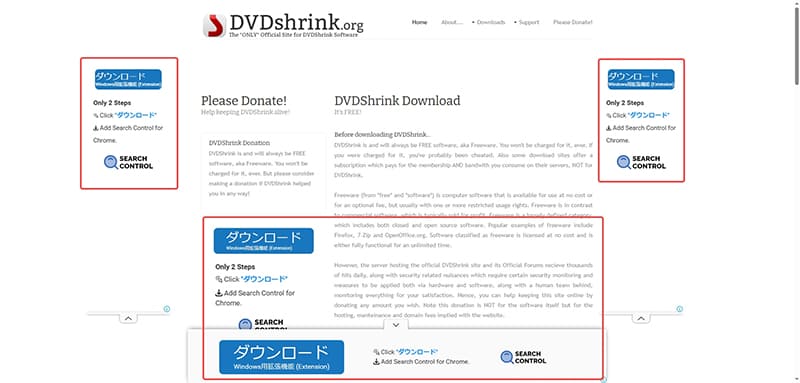
DVD Shrinkの公式ダウンロードページ(https://www.dvdshrink.org/download.php)で確認できる安定版が3.2.0.15であることです。DVD Shrink公式サイトでは無料ソフトとして案内されていますが、現在のダウンロードページにはDVD Shrink本体を直接入手できる通常のダウンロードボタンが表示されていません。画面上にある大きな青色の「ダウンロード」ボタンはDVD Shrink本体ではなく、別サービスや拡張機能の広告です。誤ってクリックすると不要なソフトや拡張機能を入れてしまうおそれがあるため、古い配布元を探し回るより、現在も更新されているDVDコピー・リッピングソフトを使うほうが安全です。
一方、2012年10月の法律改正により、DVD Shrink日本語版は使用禁止となり、日本語版の公開も終了しました。現在ネット上で見つかるものの多くは第三者による配布です。そのため、日本語版を探す場合は、ファイルの改変、不要なソフトの同梱、配布元の信頼性に注意が必要です。
DVD Shrink 3.2 日本語版をダウンロードする方法
DVD Shrink 3.2日本語版は公式サイトでは配布されていませんが、一部の第三者配布サイトでは最新バージョン3.2日本語版のダウンロードリンクが掲載されています。
DVD Shrink 3.2 日本語版の無料ダウンロード先
DVD Shrink Ver.3.2.0.15 日本語版:dvd-shrink.jp.uptodown.com
DVD Shrink Ver.3.2.0.16 日本語版:dvdshrink32016200.blog33.fc2.com
ここでは、DVD Shrinkの最新バージョン3.2.0.16の日本語版を例にして、ダウンロード方法を説明していきます。
ステップ1、DVD Shrink 3.2 日本語版のダウンロード先にアクセスし、赤字の「DVD Shrink 日本語版 (Ver.3.2.0.16)」をクリックしてから、「ダウンロード」タブを開き、「dvdshrink32016_jp_setup.zip」をクリックして保存します。
ステップ2、ダウンロードが完了したら、「dvdshrink32016_jp_setup.zip」を解凍します。
ステップ3、そして、解凍されたフォルダの中にある「dvdshrink32_jp_setup.exe」を実行すると、インストールの流れに入ります。
DVD Shrink 3.2 日本語版のインストール方法
ステップ1、ダウンロードしたDVD Shrinkインストーラーを実行すると、セキュリティ警告が出るので「実行」をクリックします。そしてDVD Shrinkのセットアップウィザードに入ります。
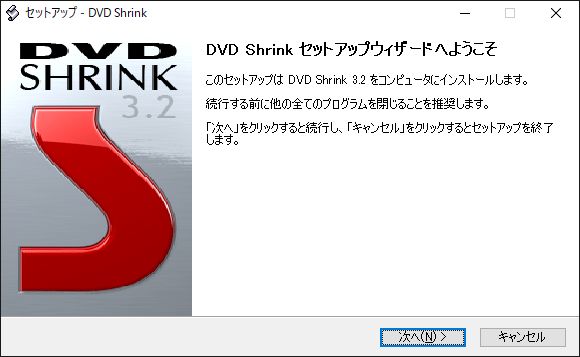
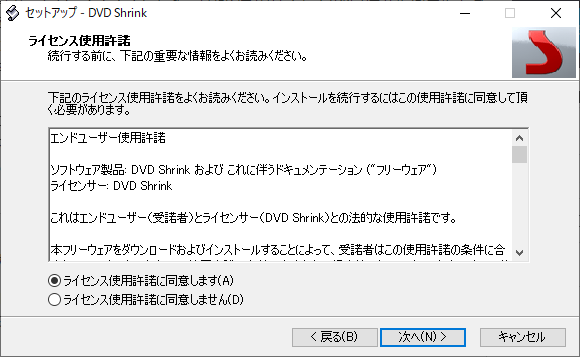
ステップ2、DVD Shrinkのライセンス契約書には、ソフトの利用条件などが記載されています。そして、左下のボックスにチェックを入れて「次へ」 をクリックします。
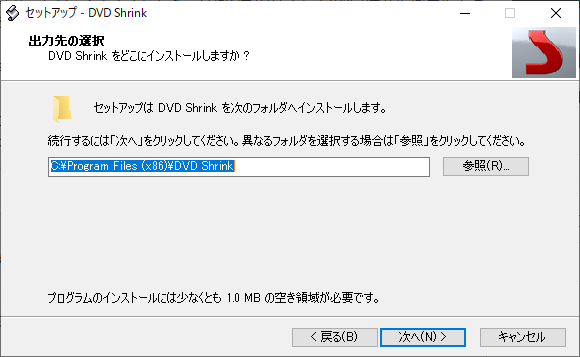
ステップ3、次にDVD Shrinkのインストール先を選択します。よく分からない方は、このまま「次へ」 を選択すればいいです。
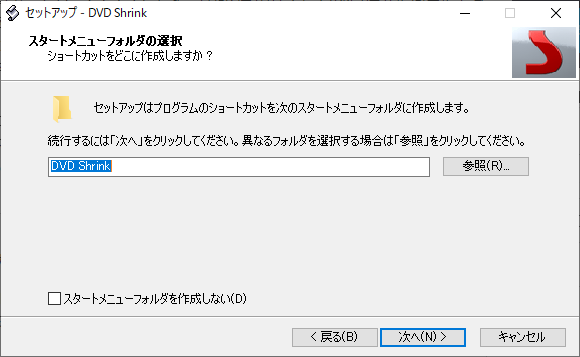
ステップ4、DVD Shrinkスタートメニューの画面が出ますので、「次へ」 をクリックしたらOKです。
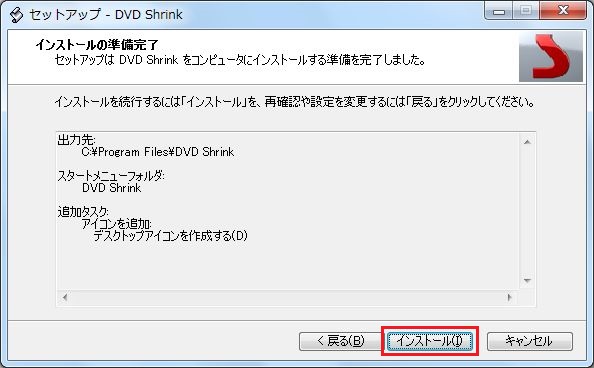
ステップ5、インストールの内容を確認する画面です。 「インストール」 を押せばインストールが進みます。
数十秒ほど待つと、DVD Shrinkのインストールが完了します。「完了」をクリックすると、DVD Shrink日本語版が起動します。すでに日本語化パッチが適用されているインストーラーであるため、起動時にメニュー画面が日本語で表示され、英語版の操作に迷うことはありません。
3.DVD Shrinkの使い方まとめ(初期設定・DVDコピー・圧縮・焼き方)
ここからは、無料で利用できるDVDリッピングソフト「DVD Shrink」の初期設定、DVDコピー、圧縮、焼き方の4つの使い方を詳しく解説します。
DVD Shrinkの使い方(クイックチュートリアル)
初めて使う方は、まず以下の流れを押さえておくとわかりやすいです。
- DVDの読み込み:DVD Shrinkを起動し、「ディスクを開く」からドライブを選んでDVDを読み込む。自動で解析が始まるので、完了まで待つ。
- 設定と圧縮:不要な音声・字幕を外し、圧縮率は基本自動のままでOK。容量バーが赤い場合のみ調整する。
- バックアップ開始:「バックアップ!」をクリックし、出力をDVDフォルダかISOに指定して処理を開始する。
- 書き込み:必要なら、そのあと別のライティングソフトで出力したDVDフォルダやISOファイルをディスクに焼きます。
DVD Shrinkの初期設定|最初に見直したい項目
DVD Shrinkを使う前、初期設定を変更する必要があります。下記では、DVD Shrinkの設定方法について詳しくご紹介します。
ステップ1.DVDシュリンクを実行し、インターフェースのメニューバーから「編集」→「各種設定」の順を選択します。
ステップ2.そして、「DVD Shrinkの各種設定」画面が表示されます。表示された画面には「各種設定」、「プレビュー」、「出力ファイル」、「ストリームの選択」、「ファイルI/O」という5つの設定オプションが用意されています。
「各種設定」:ここで目標のDVDサイズまたは圧縮するファイルのサイズを設定します。通常はデフォルトの「DVD-5 (4.7GB)」を選択すれば良いです。
「プレビュー」:ビデオと音声プレビューモードを設定します。5.1-chに対応していれば「5.1-chサラウンドサウンド」、S/PDIFに対応していれば「S/PDIF」、そうでない場合は「ステレオ」と選択します。
「出力ファイル」:コピーしたDVDファイルの出力形式を選択します。用途に合わせて選択します。
「ストリームの選択」:DVDをバックアップする際に音声トラックや字幕の設定を行います。デフォルトのままでいいです。
「ファイルI/O」:ファイルI/OとNeroの設定です。デフォルトのままでいいです。
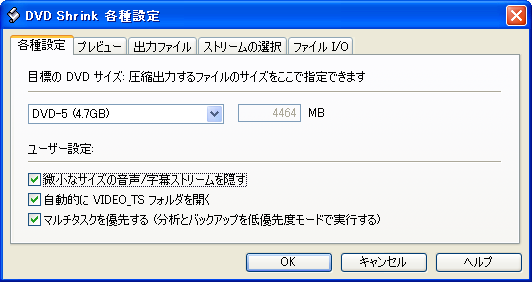
上記の設定オプション以外にも、字幕/音声言語、字幕/音声形式の設定、出力ファイルの制限除去や特性設定、音声プレビューモードの選択などの設定項目もあるので、使用用途に合わせて、細かく設定できます。
DVD ShrinkでDVDをコピーする方法
DVD Shrinkでは、DVDを読み込んだ後、左側でタイトル構成を確認しながら、どの部分を残すかを決めます。フルディスクで丸ごとコピーすることもできますし、不要なメニューや特典映像、字幕、音声を外して容量を調整することもできます。
DVD ShrinkでDVDを丸ごとコピーしようとする場合、以下の操作手順に従ってやりましょう。
ステップ1、お使いのDVDドライブにコピーしたいDVDを入れてからDVD Shrink3.2を起動します。
ステップ2、メニューバーの「ディスクを開く」 アイコンをクリックして、「DVDドライブの選択」で挿入したDVDディスクを読み込みます。ディスクの解析には2〜3分ほどかかります。プログレスバーで進捗を確認できます。
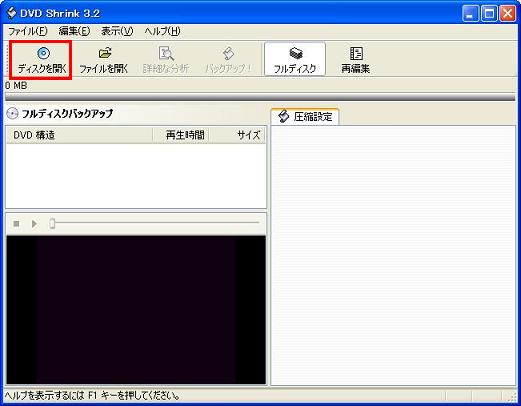
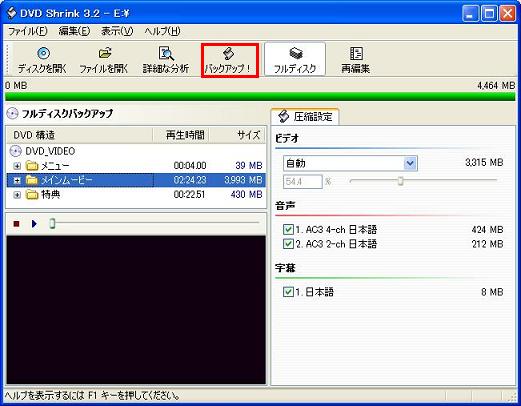
ステップ3、解析できた場合は、プログレスバーが全て緑になってメニューバーの各項目が使える状態になります。画面上部のツールバーにある「フルディスク」を選択したら、DVDデータの詳細がすべて表示されます。
- DVDを丸ごとコピーしたい場合、右ペインの「圧縮設定」で「ビデオ」項目から「非圧縮」を選びます。
- DVDを圧縮してコピーしたい場合、基本的には「自動」のままで問題ありません。
出力先やリージョンを指定するため、メニューバーの「バックアップ」 をクリックします。
ステップ4、DVDバックアップの設定ウィンドウが出て、「出力先デバイス」タブの一覧でファイル形式や出力先を設定します。
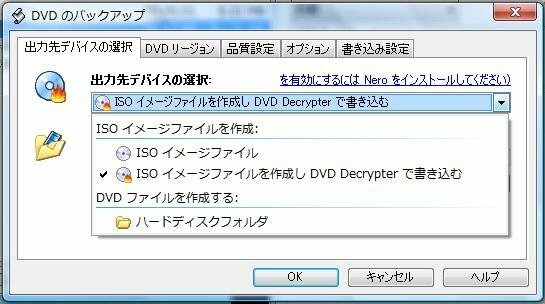
- DVDをISOに変換して出力したい場合は、 「出力先デバイスの選択」 から 「ISOイメージファイル」 を選択します。
- DVDをDVDフォルダにリッピングしたい場合は、「出力先デバイスの選択」から「ハードディスクフォルダ」を選択します。
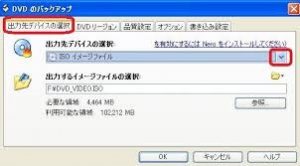
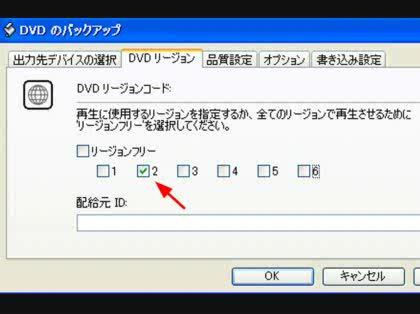
ステップ5、続いて、 「DVDリージョン」 タブをクリックして、DVDリージョンコードを設定します。「リージョンフリー」にチェックを入れると、世界中どこの国のDVDプレイヤーでも視聴可能です。日本国内のみで視聴する場合は「2」にチェックを入れてもOKです。チェックを入れて 「OK」 ボタンをクリックすることでDVDのコピーを始めます。
DVD ShrinkでDVDを圧縮する方法
DVD Shrinkには、片面2層式のDVDを1層サイズに圧縮するための機能を搭載しています。容量オーバーによってDVDコピーができないという際には、コピー元のDVDを圧縮してコピーすることができます。
DVD ShrinkでDVD圧縮作業を行うには、以下の手順を参照してください。
ステップ1、DVD Shrink日本語版をダウンロードしてから起動し、画面左上の「ディスクを開く」をクリックして、圧縮したいDVDディスク、ISOイメージ、DVDフォルダを選択して、ソフトに読み込みます。
ステップ2、ツールバーにある「フルディスク」を選択して、表示されるDVDデータの詳細画面で圧縮設定を「自動」にします。また、圧縮設定を「カスタム」を選択する場合、「圧縮」のスライドバーをドラッグして、DVDサイズをニーズに合わせて自由に変更することも可能です。
ステップ3、設定が終わったら、メニューの「バックアップ!」をクリックし、指示通りに出力設定を行ってから、「OK」ボタンをクリックしたら、DVDの圧縮が開始します。
DVD ShrinkでDVDを焼く方法
DVD Shrink自体にはDVDディスクへの直接書き込み機能はありません。そのため、DVD Shrinkで作成したISOファイルやDVDフォルダを空のDVDに焼くには、DVD Decrypterなどのライティングソフトを使用する必要があります。DVD Shrinkを使ってDVDをコピーしてISOイメージファイルへ出力し、その後、別途インストールしたDVD Decrypterを利用してそのイメージファイルをDVDに焼くという流れです。
DVD ShrinkでリッピングしたISOイメージファイルを「DVD Decrypter」でDVDに書き込む詳細な手順は下記をご参照ください。
ステップ1、使い方②の「DVD Shrinkの使い方:DVDコピー」の操作に沿って、コピーしたいDVDをDVD Shrinkに追加して、設定を整えたら、「バックアップ」をクリックします。
ステップ2、「出力先デバイスの選択」から「ISOイメージファイルを作成しDVD Decrypterで書き込む」を選択して、「OK」をクリックします。
ステップ3、すると、DVDエンコードが始まります。DVD ShrinkでのDVDエンコードが終わると、DVD Decrypterが自動的に立ち上がります。
ステップ4、コピー元のDVDを取り出し、空のDVDディスクに入れ替えます。そして、画面の左下にあるDVDアイコンをクリックすれば、DVD Shrinkでコピーされた動画データからDVDへの書き込みが始まります。
ただし、現在のPC環境では、DVD ShrinkとDVD Decrypterを別々に用意して連携させるのはやや手間がかかります。「DVDデータをコピー・圧縮して、そのまま新しいDVDディスクに焼くまで一気に終わらせたい」という方には、これらの機能を一括で提供する「VideoByte DVDコピー」の方が便利です。このソフトは、自作・市販・レンタル・録画DVDディスクのコピーに対応し、DVD-9をDVD-5に圧縮して保存でき、DVD書き込み機能も搭載しています。外部ライティングソフトを探す手間を省き、コピーから書き込みまで一気に終わらせたい方は、ぜひ「VideoByte DVDコピー」を無料でダウンロードしてお試しください。
4.DVD ShrinkでDVDがコピー・圧縮できない原因と対処法
DVD Shrinkは、DVD-9をDVD-5へ圧縮したり、ISOやDVDフォルダとして保存したりできるフリーソフトとして、今でも人気があります。しかし、実際に使ってみると、「容量オーバーで圧縮できない」「途中で止まる」「DVDが読み込めない」といった場面は少なくありません。ここでは、DVD ShrinkでDVDがコピー・圧縮できないよくある原因と対処法について解説します。
原因1、最新のコピーガードに対応できない
最も多い原因は、DVD Shrink自体が新しいDVDコピー保護に弱いことです。市販やレンタルDVDでは、内部構造が複雑だったり、容量表示が不自然だったりして、DVD Shrinkの解析が途中で失敗することがあります。
この場合、設定を少し変えるだけで解決するケースは多くありません。自作DVDや保護のないDVDならそのまま通る可能性がありますが、市販DVDなどコピーガード付きのDVDで何度も読み込みに失敗する場合は、対応している安定した別の専門ソフトを使うのが解決策です。
原因2、DVD容量オーバーで圧縮しきれない
「圧縮設定の見直し不足」「不要なデータの残しすぎ」「音声トラックが大きすぎる」などが容量オーバーの主な原因です。特にライブ映像や特典の多いDVDでは、映像だけでなくトラックの容量も大きいため、そのまま圧縮しようとすると失敗する可能性があります。
この場合は、まず使わない字幕や音声トラックを外す、特典映像を削除するといった基本的な整理を行います。また、何度調整しても容量が収まらない時は、DVD Shrinkで再圧縮することもできますが、品質劣化を招く可能性が高いです。DVD Shrinkで何度も止まる場合は、専門的なDVDコピーソフトに切り替えるのが最短です。
原因3、Windows 10/11では起動・動作が不安定になる
DVD Shrinkは古い世代のソフトのため、Windows 10/11でも使用できる場合もありますが、動作が不安定になることがよくあります。公式ページでは、Vista/Win7系などの古い環境で起動しない場合や途中で作業が止まる問題に対し、互換モードやDEP例外設定を試すよう案内しています。ただし、この方法で一時的に動いたとしても、毎回の作業が不安定では実用に欠けます。
原因4、ディスクの傷、ドライブ不良、接続環境の問題
DVDディスク表面の傷や汚れ、外付けDVDドライブの読み取り精度、USB接続の不安定さなど、物理的な原因でコピーや圧縮が止まることもあります。こうした場合は、ディスク表面をやさしく清掃し、別のドライブや別のUSBポートで再度試すのが基本です。
つまり、DVD Shrinkで圧縮・コピー処理を実行する際に、システムとの相性やコピーガードなどの原因でエラーが発生することはよくあります。また、日本語版DVD Shrinkは公式配布がなく、入手できる配布元も限られています。そこで今回は、Windows 10/11とMacの両方に対応し、DVD Shrinkの主要な機能を備えた2つの安全かつ安定した代替ソフトをご紹介します。
5.【安全・快適】DVD Shrinkが使えない時のおすすめ代替ソフト
DVD Shrinkで読み込みエラーや圧縮失敗が出る場合、古い設定を何度も試すより、目的に合う代替ソフトへ切り替える方が早く解決できます。
DVD・Blu-rayをISO/MP4に変換したいなら「VideoByte BD-DVDリッピング」
コピーガード付きDVDでDVD Shrinkの解析が止まる場合や、DVDをMP4・MKVなどの動画形式で保存したい場合は、「VideoByte BD-DVD リッピング」が最適です。DVD ShrinkのようにISOやDVDフォルダとして保存できるだけでなく、スマホ、タブレット、PC、メディアプレーヤーでそのまま再生できる形式にも変換できます。
日本語画面に対応しており、Windows 10/11とMacで使えます。市販・レンタル・録画DVD、ブルーレイの読み込みにも対応しているため、DVD Shrinkでつまずいたディスクをそのまま別形式で保存したい方に向いています。
DVD・BDをリッピングしてMP4、MKVなどの汎用動画形式に変換できる実用的なソフト
- DVD・ブルーレイに対応
- 300種類以上の出力形式
- 無損失出力に対応
- 強力なコピーガード解除機能を搭載
対応OS:Windows 11/10/8/7/XP/Vista MacOS 10.7から
VideoByte BD-DVDリッピングが向いている人
- Windows 11やMacでDVDリッピング作業をスムーズに行いたい
- ISOやDVDフォルダだけでなく、普通の動画ファイルで保存したい
- DVDやブルーレイを動画形式に変換し、スマホなどのデバイスで再生したい
- 動画を編集し、字幕や音声トラックを選んで出力したい
- DVDとブルーレイ両方のバックアップを扱いたい
DVD Shrinkの代わりに、VideoByteでDVD・Blu-rayをISO/MP4に変換する方法:
次は、「VideoByte BD-DVD リッピング」を利用して、DVDをコピーして、ISOイメージファイル/MP4など動画形式に出力する手順をステップバイステップで紹介します。まず、以下のボタンをクリックして、ソフトを無料ダウンロードしてください。
ステップ1、DVDディスクを読み込む
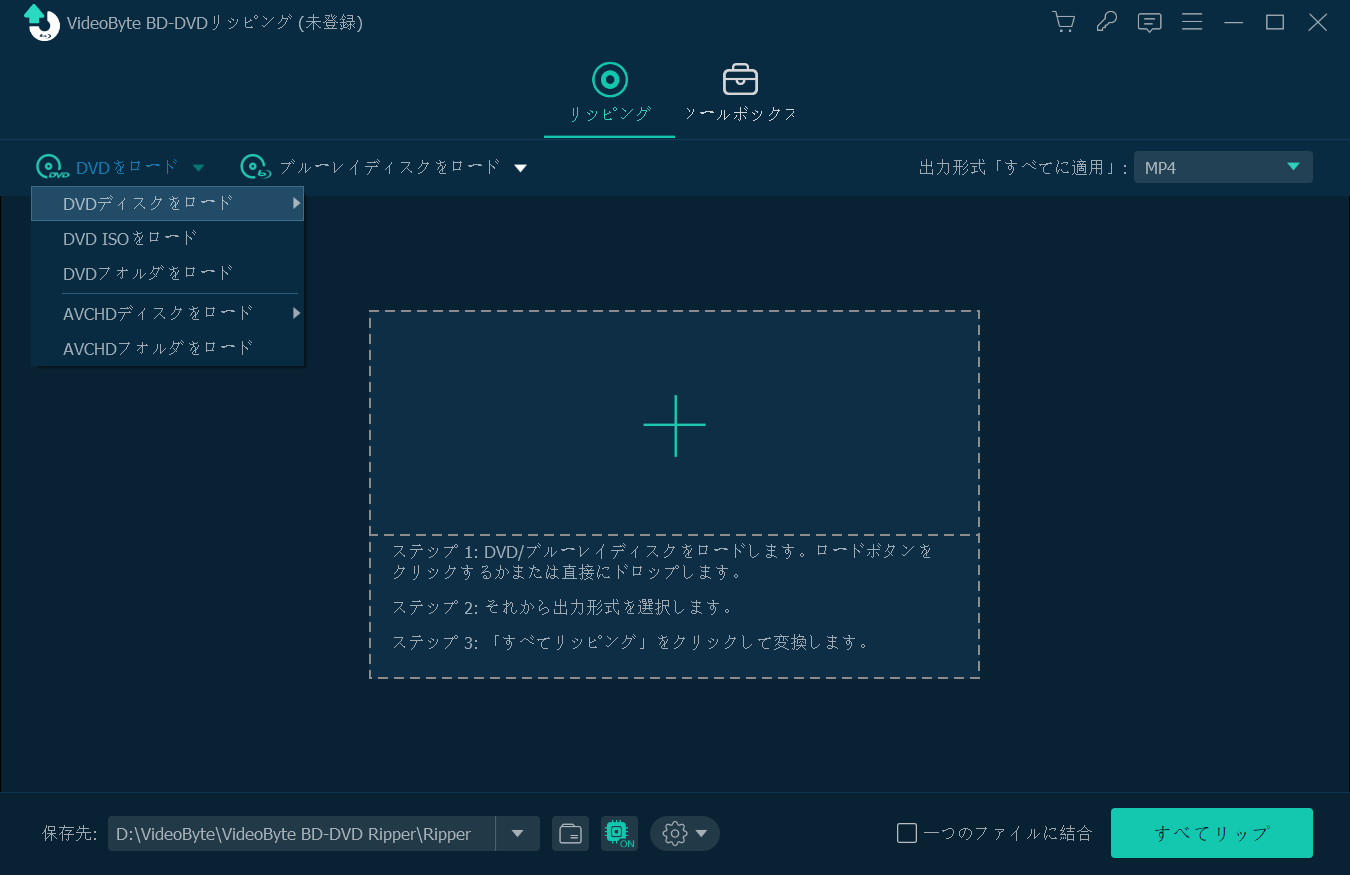
光学ディスクをドライブに入れた後、ソフトを起動します。画面にある追加ボタンまたはメニューバーの「ディスクをロード」 ボタンでディスクを読み込みます。
ステップ2、変換モードを選択する
変換モードは、デフォルトでは「動画/音声にリッピング」になります。DVDを他の形式に変換して保存したいなら、このまま先に進めばいいです。DVDイメージで保存したい場合、情報欄の右側にある「動画/音声にリッピング」 コンボボックスから、「ISOファイル」 又は「DVDフォルダ」 を選択してください。その場合は、手順3は不要です。
DVDをISOのまま残したい場合は「ISOファイル」を選びます。ブルーレイをPCやスマホで再生したい場合は、MP4やMKVを選ぶと、再生環境を選ばずに保存できます。
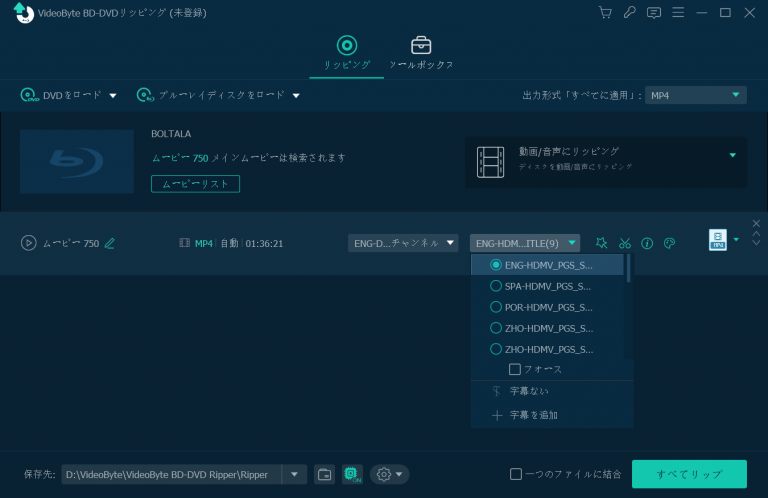
ステップ3、出力形式を選択する
次に出力形式ボタンを押すと、出力可能な形式リストが現れます。用途に合わせて出力形式を選択すればいいです。
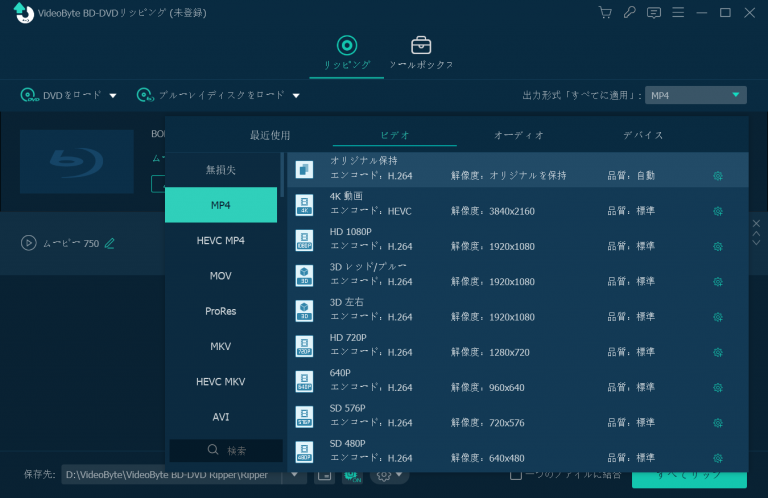
ステップ4、保存先を設定する
「保存先」 を通じて変換後の動画ファイルの保存先を設定します。以上の設定が完了したら、「すべてリップ」 ボタンを押すことで出力を始めます。処理が完了するまで、画面を閉じずに待ちます。
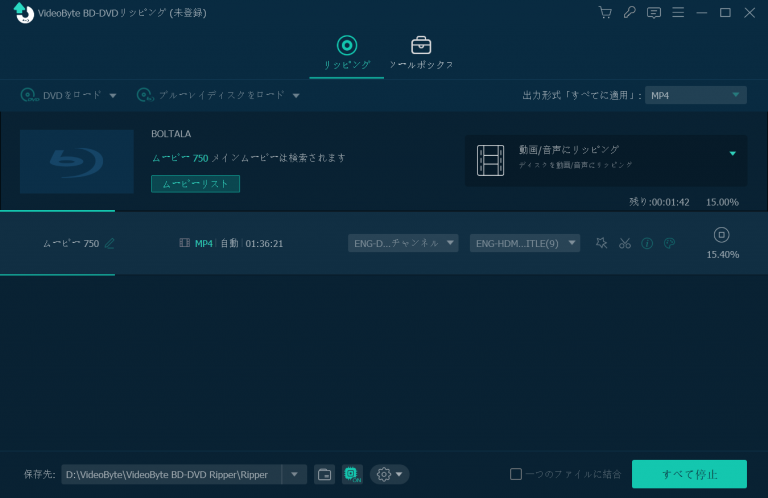
こうして、簡単にディスク内のデータをパソコンに保存することができました。強力なコピーガード解除機能を搭載してDVD/BDコピーに特化した「VideoByte BD-DVD リッピング」を使って、DVDビデオを好きな端末で自由に楽しめます。使い方もわかりやすくて利便性と安定性が高いソフトとして、DVDShrinkが機能しないときに最良の代替手段と言えます。DVD Shrinkで失敗した方は、まず無料体験版で読み込み結果を確認してください。
「VideoByte BD-DVDリッピング」の魅力はビデオでチェック!
DVD圧縮・コピー・書き込みしたいなら「VideoByte DVDコピー」
DVDを圧縮してコピーしたい場合は、DVD Shrinkの代表的な機能である「DVD-9からDVD-5への圧縮」に対応した代替ソフトとして、「VideoByte DVDコピー」が最適です。
「VideoByte DVDコピー」は、DVDの圧縮・コピー・書き込みを一つのソフトで完了できるDVDコピーソフトです。DVD ShrinkでサイズオーバーになったDVDも、DVD-5に収めながら画質を保ってコピーできます。市販・レンタル・録画DVDに対応し、DVDディスク、DVDフォルダ、ISOイメージファイルへのバックアップも可能です。
また、DVD Shrinkと違ってライティング機能を搭載しているため、DVD DecrypterやImgBurnを別途用意する必要がありません。DVD Shrinkで圧縮エラーや書き込みの手間に困った方は、まず無料体験版でコピー結果を確認してください。
DVD動画をDVDディスク/フォルダー/ISOファイルにコピーしてバックアップできるソフト
- 市販・レンタル・録画のDVDにまとめて対応
-
CSS、CPRM、CPPMなどのコピーガード解除に完全対応!
- 永久無料アップデートと24時間対応の技術サポートを提供
- オリジナルのDVD品質を維持したままコピーする
対応OS:Windows 11/10/8/7/XP/Vista、MacOS 10.7から
DVD Shrinkの代わりに、VideoByteでDVDをコピー・圧縮する方法:
次は、「VideoByte DVDコピー」を使って、2層DVDを1層DVDに圧縮して、空白のDVDに焼くというコピー手順を紹介します。
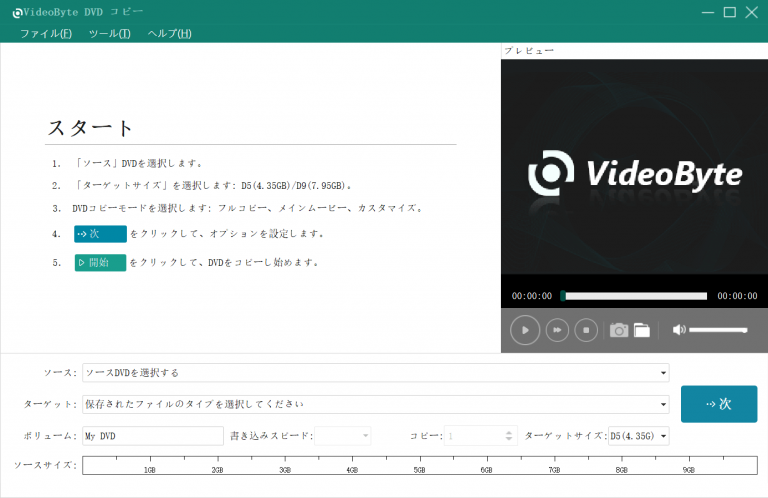
ステップ1、DVDディスクを読み込む
DVDディスクをパソコン内蔵ドライブ或いは外付けドライブに挿入した後、ソフトを起動します。ソフトは自動的にDVDを読み込みます。
ステップ2、DVDコピーモードを選択する
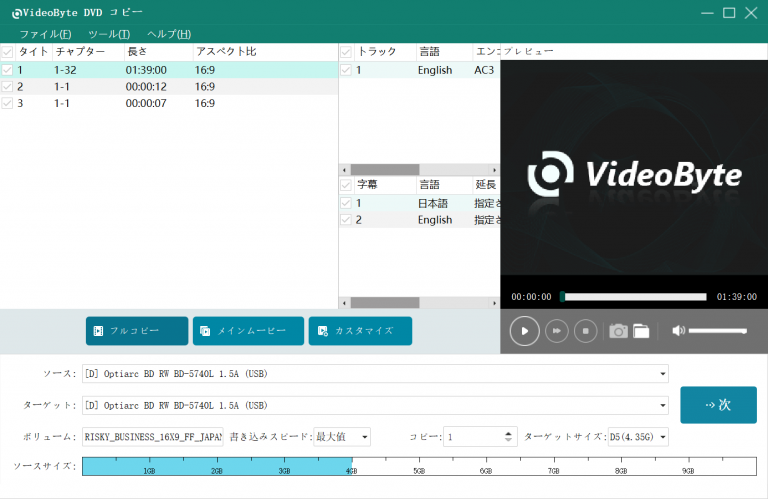
読み込みが完成したら、DVD内の動画はタイトル別で表示されます。お好みによってDVDコピーモードを選んでください。
- フルコピー:動画タイトルを丸ごとコピー
- メインムービー:ソースディスクの中のメインムービーのみをコピー
- カスタマイズ:指定したタイトルのみをコピー
画面の右側では、字幕と音声トラックを調整できます。下部のセクションにある「ターゲットサイズ」から「DVD-5」を選択すれば、2層DVDから1層DVDへの圧縮を可能にします。
ステップ3、DVDの圧縮を開始する
「次」をクリックして、出力先を選択してから、「開始」ボタンをクリックするだけで、DVDの圧縮が開始し、しばらく待つと完成します。
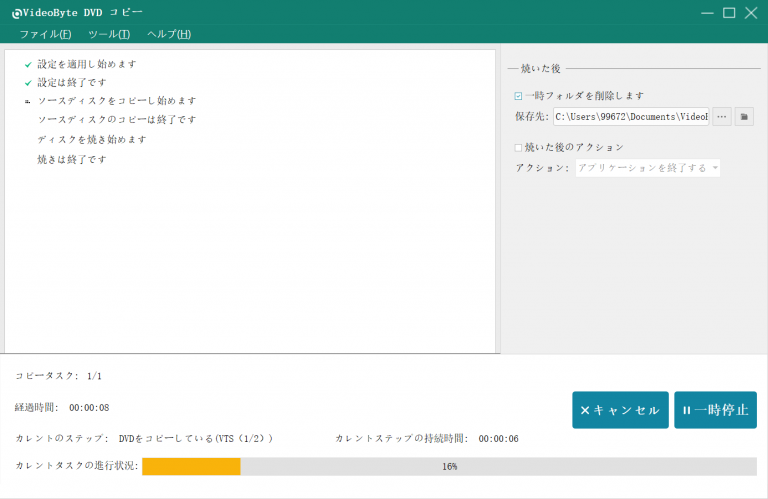
以上のように、「VideoByte DVDコピー」を使えば、2層DVDを1層DVDサイズへ圧縮してコピーする流れはかなりシンプルです。実際に複数のDVDで試したところ、DVD-9をDVD-5に収まるサイズまで圧縮でき、映像の粗さも目立ちませんでした。処理中に止まることもなく、DVD Shrinkでうまく圧縮できないディスクの代替手段として十分に使えます。
また、VideoByte DVDコピーはDVDをフォルダやISOファイルとしてPCに保存できるだけでなく、内蔵の書き込み機能を使って空のDVDへそのままコピーすることもできます。DVDのバックアップを作りたい時はもちろん、別のプレーヤーやテレビで再生できるDVDを用意したい時にも役立ちます。
DVD Shrinkで圧縮に失敗する、途中で止まる、DVD-5サイズに収まらない場合は、まず下のボタンから無料版をダウンロードして、お使いのディスクを読み込めるか確認してください。実際に読み込みから圧縮、コピーまでの流れを試すことで、購入前に操作感と変換結果をチェックできます。
6.DVD ShrinkとDVDをコピー・圧縮できない場合の代替ソフトの比較一覧表
実機テスト
- 検証OS:Windows 11、Windows 10、macOS Tahoe 26
- CPU:Intel Core i7-12700H、Apple M5
- メモリ:16GB
- ストレージ:SSD 512GB
- 光学ドライブ:バッファロー外付けドライブ、USB3.2(Gen1)/3.0接続
- テストディスク:自作DVD-R、DVD-Video、片面2層DVD(DVD-9)、市販DVD、レンタルDVD
- 確認項目:DVDを正常に読み込めるか、 解析が最後まで完了するか、DVD-9をDVD-5相当に圧縮できるか、圧縮途中でフリーズやエラーが出ないか、外部書き込みソフトと連携して書き込みまで進められるか
| 製品名称 | VideoByte BD-DVDリッピング | VideoByte DVDコピー | DVD Shrink |
| Windows 10/11での動作 | 対応 | 対応 | 互換モードが必要、動作不安定 |
| Macでの動作 | 対応 | 対応 | 非対応 |
| 操作のわかりやすさ | 日本語画面でわかりやすい | 日本語画面でわかりやすい | 日本語化が必要、古いUIで慣れが必要 |
| エラー発生 | エラーなし | 検証した範囲では安定 | 読み込み・圧縮中に停止するケースあり |
| 最新のDVDコピーガード対応 | ◎ | ◎ | × |
| 対応コピーガード | DVDリージョンコード、UOPs、 APS、CSS、CPRMなど、ブルーレイのAACS(2.0/2.1/MKB v82を含む)、Cinavia、BD+など | DVDリージョンコード、UOPs、 APS、CSS、CPRMなど | DVDリージョンコード、 UOPs、 APS、 CSS |
| 入力形式 | DVD/ブルーレイディスク、DVD/ブルーレイフォルダ、ISOファイル | DVDディスク、DVDフォルダ、DVD ISOファイル | DVDディスク、DVDフォルダ、ISO |
| 出力形式 | 無損失MKV、MP4、MP3、WMVなど動画・音声、ISOファイルとDVD/ブルーレイフォルダ | DVDディスク(DVD-9・DVD-5)、DVDフォルダー(VIDEO_TSフォルダ)、ISOイメージファイル | DVDフォルダ、DVD ISOファイル |
| ブルーレイに対応 | ◎ | × | × |
| MP4変換 | ◎ | × | × |
| 動画圧縮 | × | ◎ | ◎ |
| ディスク書き込み機能 | × | ◎ | ×(ライティングソフトとの連携が必要) |
| メイン動画検出 | ◎ | ◎ | × |
| 主な用途 | DVD/BDを動画やISOで保存 | DVDのコピー・圧縮・書き込み | 古い環境でのDVD圧縮・ISO保存 |
目的別の選び方
DVD Shrinkは、古いWindows環境でシンプルなDVDを圧縮・コピーしたい方には今でも選択肢になります。無料で使える点は魅力ですが、現在のWindows 10/11環境では、入手先の安全性、コピーガード対応、書き込み作業でつまずきやすいのが大きな弱点です。
Windows 10/11やMac環境で、DVDを圧縮して新しいDVDへコピーしたいなら、「VideoByte DVDコピー」が向いています。DVD Shrinkのように別の書き込みソフトを用意する必要が少なく、コピー、圧縮、書き込みまで一つの流れで作業できます。
「VideoByte BD-DVDリッピング」を選ぶと、自作・市販DVDをISOファイル/DVDフォルダにコピーできるだけでなく、MP4やMKVなどスマホ、タブレット、メディアプレーヤーで扱いやすい動画形式に変換できます。ブルーレイも一緒にバックアップしたい方にも向いています。
7.DVD Shrinkについてよくある質問
DVD Shrinkは違法ですか?
DVD Shrink自体はコピーソフトですが、2012年の著作権法改正により、コピーガード(CSSなど)がかかったDVDを個人的に複製する行為も違法になりました。そのため、DVD Shrinkを使って市販のDVDをコピーする行為は違法です。
また、日本においては「DVD Shrink 日本語版」と称するソフトをウェブサイトにアップロードしていた者が著作権違反で検挙されています。そのため、DVD Shrinkの日本語版や日本語パッチを配布しているサイトが閉鎖されたりブロックされてしまいました。DVDシュリンクの日本語版をダウンロード・インストールする行為は違法になりませんが、このソフトを使って著作権でプロテクトされているDVDをコピーして、そのコンテンツを公開したり、共有したり、販売したりすると、違法になります。個人使用に限り、非商業目的で使えば法的に許容される場合があります。
Windows 10/11でDVD Shrinkは使えますか?
はい、可能です。DVD ShrinkはWindows専用のフリーソフトとして、Windows 95/98/2000/XP/Vista/7/8/8.1に対応していますが、互換モードを使用すれば、Windows 10/11で実行することも可能です。ただし、実際には最新環境では起動、解析、読み込みなどの作業で不安定になることがあります。安定性を優先するなら、Windows 10/11で安定して動作する代替ソフトの利用をおすすめします。
DVD Shrinkをダウンロードするのは安全ですか?
DVD Shrink自体のソフトは安全ですが、配布サイトが危険な場合が多く、ウイルスやアドウェアが仕込まれている可能性があるため、ダウンロードは必ずしも安全ではありません。
安全性を確保するために、ダウンロードする際には公式ウェブサイトや信頼性のあるソフトウェア配布元から入手することが重要です。オリジナルと公式サイトからDVD Shrinkをダウンロードすれば安全です。不正規のウェブサイトや怪しいダウンロードリンクからソフトウェアを入手すると、マルウェアやその他の悪意のあるプログラムが含まれている可能性があり、マルウェアに感染する危険性があります。
DVD Shrinkの日本語版は禁止されているのですか?
2012年10月の著作権改正により、DVD Shrinkの日本語版は使用禁止となりましたので、現在では公式での配布がありません。また、公式サイト以外のサイトで配布されていた日本語版のダウンロード元も削除されたことが多いため、日本語版の入手は非常に困難になります。
DVD Shrinkはブルーレイにも対応していますか?
DVD Shrinkはブルーレイに対応しません。DVD Shrinkはその名の通り、DVDの圧縮・リッピングソフトであり、ブルーレイディスク(BD)のリッピングやコピーガード解除はサポートしていません。ブルーレイをリッピングしたい場合は、ブルーレイ専用のリッピングソフトを使用する必要があります。例えば、「VideoByte BD-DVDリッピング」は、ブルーレイやDVDのコピーガードを解除し、MKVやMP4などの汎用フォーマットに変換できる便利なツールとしておすすめです。このようなソフトを利用すれば、高画質を保ちながらブルーレイを簡単にリッピングできます。
DVD ShrinkでMP4に変換できますか?
DVD ShrinkはDVDディスク、ISOファイル、DVDフォルダのみを入力・出力することができますので、MP4ファイル形式をサポートしていません。つまり、DVD ShrinkでDVDからMP4への変換ができないということです。また、DVDシュリンクを使ってMP4からISOファイルへの作成と、ISOからMP4への変換もできません。
DVD ShrinkはDVDのコピーガードを解除することができますか?
DVD Shrinkはフリーソフトとしても、CSS、RC、RCEなどの一般的なコピーガードを解除することができます。ただし、DVD Shrinkは既に開発終了になったため、コピー性能に限界があり、最新のコピーガードに非対応です。近年にリリースされたDVDを処理できない可能性が高いです。
DVD ShrinkだけでDVDに焼くことはできますか?
いいえ、できません。DVD ShrinkはDVD圧縮やバックアップ作成が中心で、ディスクへの書き込みは別のライティングソフトと連携する必要があります。「DVD Decrypter」「ImgBurn」「VideoByte DVD作成」などが代表的なDVD作成ソフトです。DVD圧縮・コピーから書き込みまでを一つで完結させたいなら、「VideoByte DVDコピー」を使ったほうが便利かつ効率的です。
まとめ
DVD Shrinkは、DVDを圧縮してISOやDVDフォルダとして保存できる定番フリーソフトです。ただし、現在は開発が終了しており、日本語版の入手先も限られています。Windows 10/11では起動や解析が不安定になることがあり、コピーガード付きDVDでは読み込みエラーで止まる場面も少なくありません。
DVDを圧縮して新しいディスクへコピーしたい場合は、「VideoByte DVDコピー」を使えば、DVD-9からDVD-5への圧縮、ISO保存、DVDフォルダ保存、空のDVDへの書き込みまでまとめて進められます。
DVDやブルーレイをMP4・MKVなどの動画形式で保存し、スマホやPCでそのまま再生したい場合は、「VideoByte BD-DVD リッピング」が最適です。DVD Shrinkで失敗した方は、まず無料体験版で読み込み結果を確認してください。
市販・レンタル・自作DVDをコピーする場合、「VideoByte DVDコピー」をおすすめします。
DVDやブルーレイからISOへのコピーだけでなく、MKVやMP4など多様な形式に無劣化で変換して、幅広いデバイスで再生したい方には、高性能な「VideoByte BD-DVD リッピング」が最適です。
