

ImgBurn日本語化・使い方ガイド~安全なダウンロード・インストール手順、書き込み失敗時の代替ソフト
ImgBurnは、昔からよく知られている無料のDVD書き込みソフトです。日本語化ファイルを導入して日本語表示ができるようになり、DVD・CD書き込みやISO作成が可能で、多くのユーザーに支持されています。
この記事では、ImgBurnの安全なダウンロード方法、日本語化の手順、DVD書き込み・ISO作成の使い方について詳しく解説します。また、実際の評判やImgBurnでDVDが焼けない原因も紹介し、最後にDVD-VideoやMP4などの動画ファイルをもっと簡単に作りたい方に向く代替ソフトも比較しながら提案します。ImgBurnの利用を検討している方はもちろん、より快適にDVD作成を行いたい方にも役立つ内容となっています。続けて読み進めて、詳しい情報を手に入れましょう!
結論:ImgBurnはどんな方におすすめ?
結論から言うと、ImgBurn(イメージバーン)はDVD・ブルーレイ・CDの書き込みやディスクのイメージ化に使える無料ソフトです。公式サイトからダウンロードすれば利用できますが、古いソフトなので導入時は内容を確認しながら進めるのが安心です。ImgBurnの日本語化も可能で、言語ファイルを追加すれば日本語表示で使えます。
ISOをDVDに書き込みたい方、準備済みのVIDEO_TS・BDMVフォルダをディスクに焼きたい方、ディスクをISOイメージファイルにコピーしたい方に向いているソフトウェアです。
ImgBurnとは?基本情報について
ImgBurn(イメージバーン)は、無料で利用できる光学ディスク用のライティングソフトです。主にISOイメージの作成や書き込みに特化しており、DVDやBlu-rayだけでなく、CDにも対応しています。たとえば、フォルダからISOイメージを作成したり、ISOイメージをディスクへ書き込んだり、音楽CD用のCUEシートを作成したりと、多彩な操作が可能です。書き込み後の検証機能や、RWディスクの消去、イメージ形式の変換など便利な補助機能も備わっています。
海外製のソフトですが、日本語化パッチを導入すれば日本語で使用することができる点も特徴です。そのため、コピーガードのかかっていないメディアや自作ディスクを扱う用途では、初心者にも導入されることが多いです。なお、ImgBurnは市販のDVD/Blu-rayに施されたCSS、AACS、BD+などの暗号化には対応していないため、対応範囲はコピーガードのないディスクや自作メディアに限られます。無料で高機能に使える一方で、対応範囲に制限がある点は事前に理解しておくことをおすすめします。
ImgBurnでできること
- ISOファイルをDVD/BD/CDへ書き込む
- ディスクからISOイメージを作成する
- ファイル/フォルダをデータディスクとして書き込む
- すでに用意したVIDEO_TS/BDMVをDVDに焼く
ImgBurnでできないこと
- 動画ファイルを読み込んでDVD-Video化する
- 初心者向けの完全日本語・簡単操作
- メニュー付きDVDを作る
- 動画編集、字幕追加などの機能を利用する
ImgBurnの安全なダウンロード・インストール方法
ディスク書き込みソフトとして広く知られているImgBurnですが、安全にダウンロードしてインストールする方法を知っておくことは非常に重要です。特に、インターネット上にはウイルスやマルウェアが含まれる偽のソフトが存在するため、正しい手順を踏むことが必要です。以下では、ImgBurnを安全にダウンロードし、インストールする具体的な方法を詳しく説明します。
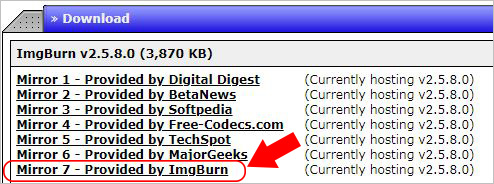
ステップ1、まずはImgBurnのダウンロードページ(公式サイト:https://www.imgburn.com/index.php?act=download)に移行して、複数のミラーリンクが提供されています。ここでは、公式のダウンロードリンクを使用してダウンロードすることをおすすめします。
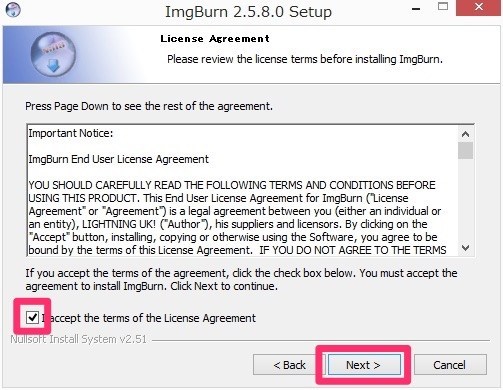
ステップ2、次に、ダウンロードしたプログラムをクリックしてインストールを開始します。利用許諾契約書が提示されて、「I accept···」にチェックをいれて 「Next」 ボタンをクリックして次に進ませます。
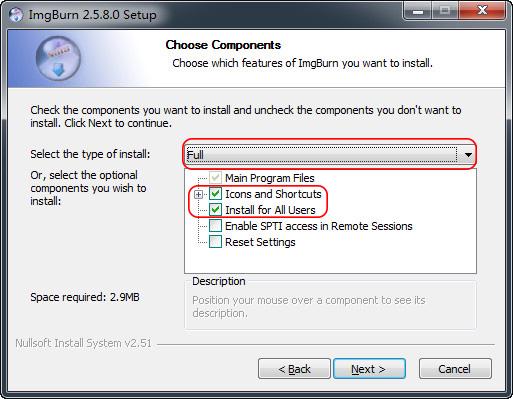
ステップ3、ImgBurnのインストールウィザードが表示されたら、カスタムインストールを選択し、不要なソフトやブラウザツールバーのインストールを避けるために、各オプションを注意深く確認します。
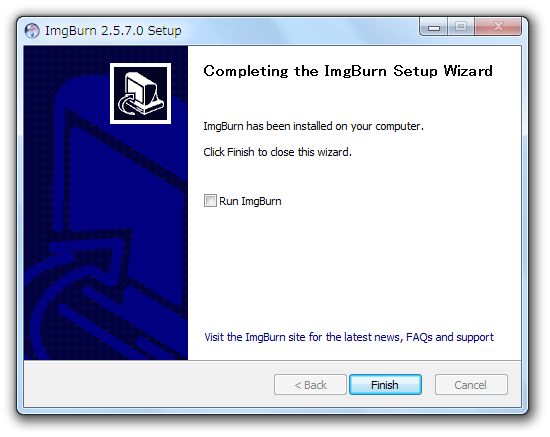
ステップ4、以下の完了画面が表示されればImgBurnのインストールが成功です。インストール完了後、いったんソフトを起動して動作を確認します。問題がなければ、次の日本語化の手順に進みましょう。
ImgBurnの日本語化手順
ImgBurnは初期状態では英語UIです。ImgBurnを日本語化するには、専用のパッチを追加する必要があります。ここでは、日本語化ファイルの取得方法や設定手順を詳しく紹介します。
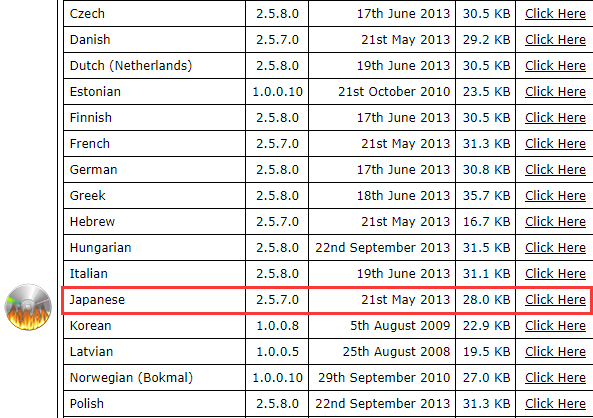
ステップ1、最初載せた公式サイトからImgBurn日本語化ファイルをダウンロードできます。最初載せたダウンロードページの少し下の方に、複数項目が並んでいます。その中に「Japanese」の項目がありますが、右側の 「Click Here」 をクリックします。
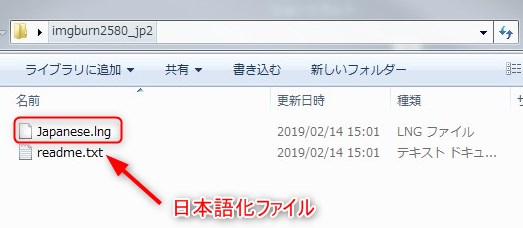
ステップ2、すると、「japanese.zip」というファイルがダウンロードされます。「japanese.zip」ファイルを解凍して、格納しているコンテンツが表示されます。「Japanese.lng」だけをコピーしておきます。
ステップ3、インストールしたImgBurnフォルダを開いて、その中に「Languages」フォルダがあるはずです。「Japanese.lng」を「Languages」フォルダにドロップ · 貼り付けます。
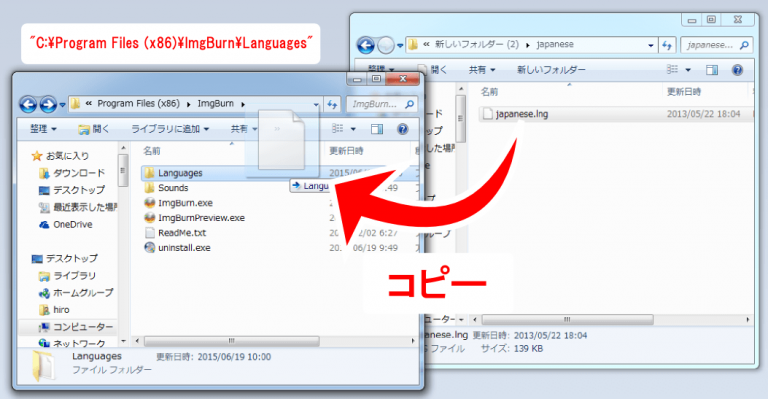
ヒント:WindowsでImgBurnをダウンロード・インストールする場合、通常は「C:」ドライブのProgram Filesフォルダに保存されます。
ImgBurnフォルダが見つからない場合は、デスクトップ上のImgBurnアイコンを右クリックして「プロパティ」を選択し、「ファイルの場所を開く」をクリックすると、ImgBurnのフォルダが表示されます。
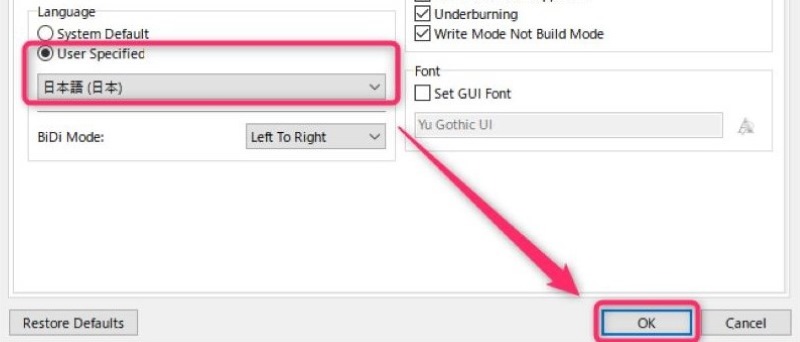
ステップ4、ImgBurnを起動し、画面上部にある「Tool」から「Settings」をクリックして設定画面を開きます。「Language」セクションで「User Specified」にチェックを入れ、「日本語(日本)」を選択して「OK」をクリックします。これでImgBurnの日本語化は完了します。ImgBurnを再度起動させると、日本語化されていることを確認できます。
ImgBurnの使い方
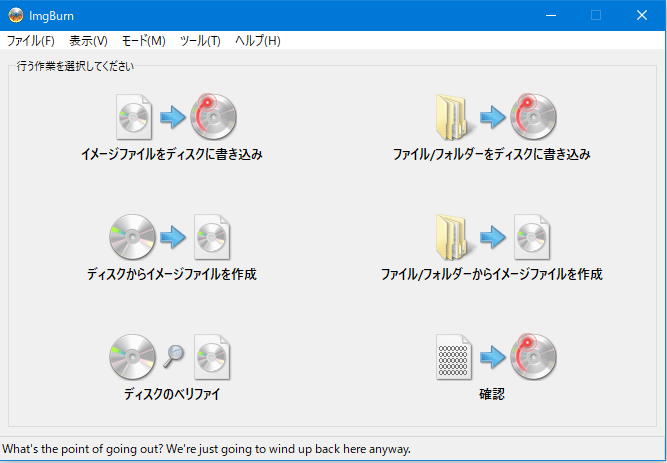
ImgBurnの機能はトップ画面に直感的に配置されています。「イメージファイルをディスクに書き込み」「ファイル/フォルダをディスクに書き込み」「ディスクからイメージファイルを作成」「ファイル/フォルダからイメージファイルを作成」「ディスクのベリファイ」「確認」という6つのモードが提供されています。ここでは主要な使い方としてISOファイルDVDへ書き込む方法やディスクからISOファイルを作成する手順について紹介します。
ImgBurnでDVDを焼く手順:ISOイメージファイルをディスクに書き込む
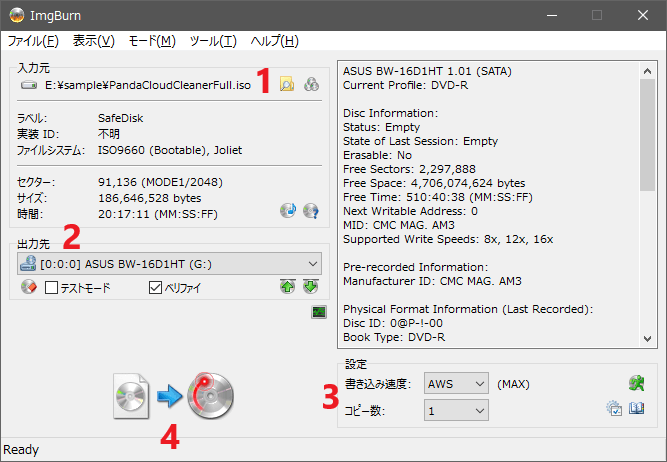
トップ画面から 「イメージファイルをディスクに書き込む」 機能をクリックして次の画面に進みます。書き込み設定画面が表示され、入力元でファイルを指定します。空のDVDをPCに入れて、出力先を設定します。最後、一番下のDVD作成アイコンをクリックすると、書込みが始まります。
ImgBurnでDVDをコピーする手順:ディスクからISOイメージファイルを作成
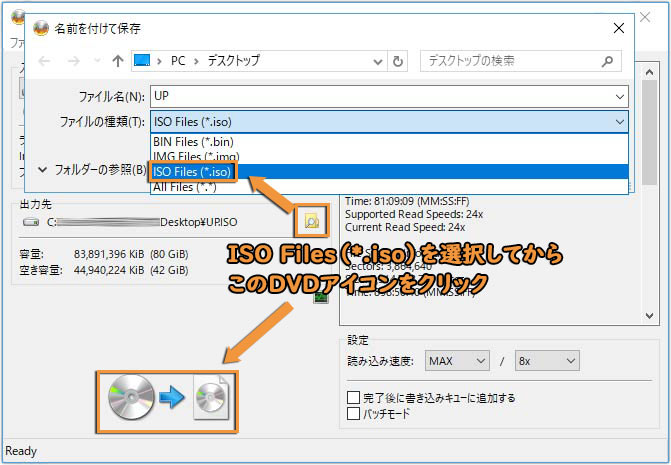
予めDVDディスクをPCに入れておきます。その後、ImgBurnのトップ画面から 「ディスクからイメージファイルを作成する」 機能をクリックして次の画面に進みます。メニューから 「読み込み」 項目を選択します。入力元から挿入したDVDディスクを選択してから、出力元を通じて変換したファイルの保存場所を設定します。最後、一番下の変換アイコンをクリックすると、ディスクのデータをISOファイルを変換しています。
ImgBurnの評判について|実用体験、問題点など
ImgBurnは長年にわたり多くのユーザーに利用されてきた無料のディスクライティングソフトであり、基本的なISO作成やDVD書き込みの機能に関しては一定の評価を得ています。シンプルな操作性と無料で使える点から、初心者にも親しまれてきました。実際、コピーガードのないディスクを扱う範囲であれば、問題なく利用できたという声も少なくありません。
一方で、実用面ではいくつかの課題も指摘されています。たとえば、DVDをISOに変換する際にソフトが強制終了してしまう、書き込み後に再生できない、インストール時に不要なアドウェアが含まれている可能性がある、といった問題です。また、最新のアップデートは2013年で止まっており、セキュリティやOS環境との互換性に不安を抱くユーザーも目立ちます。さらに、DVDの書き込みには用意したISOやDVDフォルダが必要で、動画から家庭用DVDを作りたいユーザーには不向きです。
このように、ImgBurnはイメージファイル作成やディスク書き込みに強い実用ソフトではあるものの、動画から家庭用DVDディスクを簡単に作りたいユーザー向けのソフトではありません。準備済みのVIDEO_TSフォルダ/ISOファイルの書き込みが可能ですが、MP4などの動画ファイルをそのままDVDにしたい、メニュー付きで作りたい、編集もしたいというニーズには別の代替ソフトを利用したほうがよいです。
ImgBurnの代替案:強力かつシンプルなDVD作成ソフト「VideoByte DVD作成」
ここまで見てきた通り、ImgBurnは無料で便利ですが、日本語化には複雑な設定が必要、動画ファイルをそのまま家庭用DVDにしたい用途には向かない、メニュー付きディスクを作成できないというデメリットもあります。こうした不便さを解消したい方におすすめしたいのが、ImgBurnの代替ソフト「VideoByte DVD 作成」です。
「VideoByte DVD 作成」は、直感的なインターフェースと豊富な機能を持つDVD作成ソフトです。さまざまな動画フォーマットをサポートしており、初心者でも手軽にMP4を高品質のDVDに作成することができます。さらに、メニューのカスタマイズオプションや、トリミング、クロップ、エフェクト追加などの編集機能も充実しており、ユーザーのニーズに合わせた多彩なDVDを簡単に制作することが可能です。
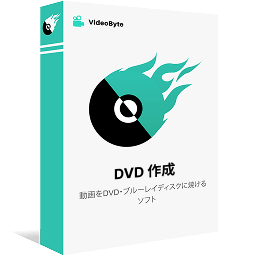
MP4、MOV、AVIなどの動画を高画質でBD・DVDディスク/フォルダ/ISOファイルに書き込めるソフト
- あらゆる動画ファイルをBD・DVDに焼ける
- 強力な動画編集機能を搭載
- DVDメニューをカスタマイズ
- ライブプレビュー機能搭載
対応OS:Windows 11/10/8/7/XP/Vista/MacOS 10.7から
「VideoByte DVD作成」のおすすめのポイント
- 更新頻度が高くて最新のWindows・Macにも対応
- MP4、MKVなど300以上の動画ファイルをDVD・BDに書き込める
- 自分なりのDVDメニューをカスタマイズできる
- 音声ダビング、字幕追加、チャプターの結合・分割などの編集機能
- 簡潔なインターフェースで、初心者でも簡単に操作可能
- 作成されたDVDは家庭用DVDプレイヤーやテレビでも問題なく再生できる
- 30日無料試用サービスが提供されるので、全機能体験可能
「VideoByte DVD作成」と「ImgBurn」の比較一覧
| 比較項目 | VideoByte DVD 作成 | ImgBurn |
|---|---|---|
| 対応OS | Windows・Mac両方対応 | Windows専用 |
| 対応入力形式 | MP4、MKV、AVIなど300以上の形式 | ISOファイル、VIDEO_TS/BDMV、DVD/BDディスク |
| 出力形式 | ISO、DVD/Blu-rayディスク、DVD/BDフォルダ | ISO、DVD/Blu-rayディスク |
| 日本語対応 | 完全対応 | 初期は英語 |
| 操作性 | たったのステップでDVD・BDディスクを高速で書き込む | 日本語化の操作がやや複雑 |
| 無料で使えるか | 30日間無料体験あり | 無料 |
| アップデート状況 | 定期的に更新 | 更新停止(最終更新は2013年) |
| 向いている用途 | MP4をDVD-Videoにしてテレビで見たい DVDメニューを付けたい 日本語UIで迷わず操作したい |
既に作成済みのISO/VIDEO_TS/BDMVを書き込みたい 完全無料でディスクを焼きたい |
操作簡単!「VideoByte DVD作成」で動画ファイルをDVDに書き込む
「VideoByte DVD 作成」を使えば、複雑な知識がなくても数ステップで動画をDVDに焼くことができます。ここでは、基本的な流れを3つのステップにまとめて紹介します。
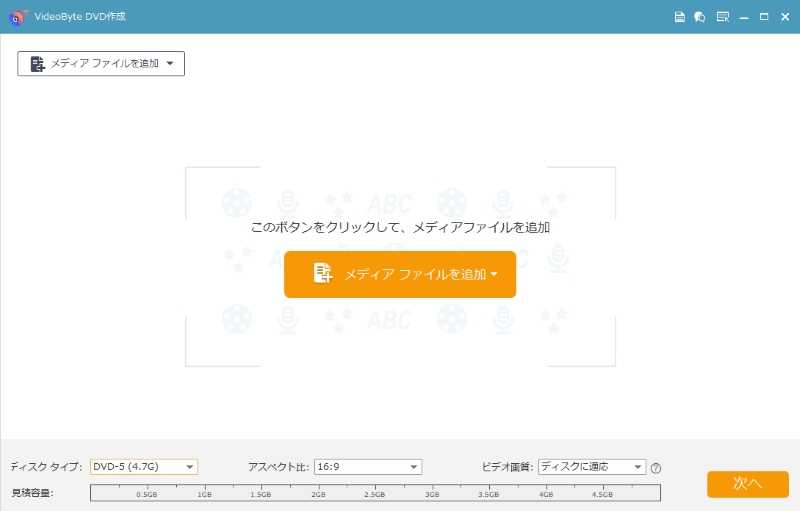
ステップ1、動画を読み込む
ソフトを起動し、「メディアファイルを追加」ボタンでパソコンからDVDに保存したい動画を追加します。空のディスクをドライブにセットして準備完了です。
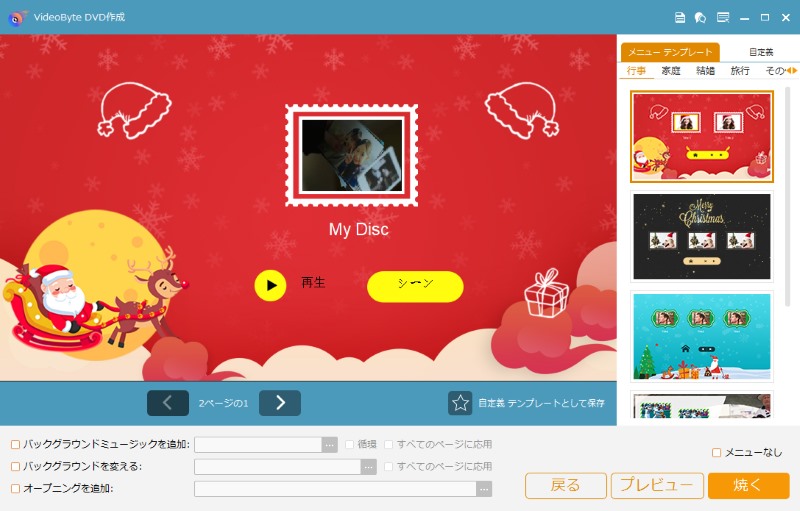
ステップ2、動画編集とメニュー作成
必要に応じて字幕やオーディオを選択し、好みに合わせたDVDメニューを作成します。テンプレートを選ぶだけで簡単にオリジナル感を出せるのも魅力です。もちろん、「メニューなし」をタップすればメニュー作成をスキップできます。
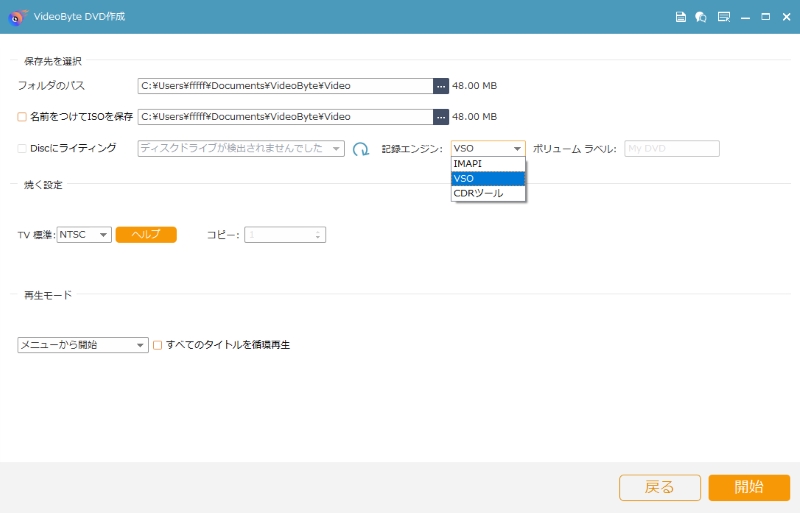
ステップ3、DVDに書き込む
設定が整ったら「開始」ボタンをクリックするだけで、自動的にDVDの作成が始まります。数分待てば、再生可能なDVDが完成します。
このように、「VideoByte DVD 作成」なら、シンプルな操作で高品質なDVDを誰でも作成できます。まずは無料版で使いやすさを体験してみてはいかがでしょうか。
さらに理解を深めたい方のために、パソコンでのDVD作成方法を解説したチュートリアル動画もご用意しています。操作の流れを映像で確認してみてください。
おまけ:DVDやブルーレイをコピーしたい方へ!
ImgBurnの主な機能として、DVDやBlu-rayディスクへの書き込みだけでなく、ディスクからISOイメージファイルへの作成も可能です。ただし、コピーガード解除機能はないため、自作ディスクのみ対応し、コピーガード付きの市販・レンタル・録画DVDやブルーレイのコピーには対応していません。
そのような場面で役立つのが、有名な「VideoByte DVD コピー」と「VideoByte ブルーレイ コピー」です。いずれもコピーガード解除に対応しており、いくつかのステップでディスク全体を丸ごとバックアップしたり、必要な部分だけを選んでコピーしたりと、柔軟な使い方が可能です。
安定性の高さや日本語対応の分かりやすい操作画面も大きな特徴で、初心者の方でも安心して利用できます。ImgBurnでのDVD・ブルーレイコピーに物足りなさを感じた方には、ぜひ代替ソフトとして試していただきたい製品です。
ImgBurnについてよくある質問【FAQ】
ImgBurnは今でも安全にダウンロードできますか?
はい、可能です。安全性を確保するために、入手先としてはImgBurnの公式サイトを使うのが基本です。ただし、ImgBurnは2013年に開発が停止しており、古いソフトであることにご注意ください。インストール時は各画面をよく確認し、不要な追加項目がないかをチェックしてください。
ImgBurnでVIDEO_TSフォルダをDVDに書き込めますか?
はい、ImgBurnでVIDEO_TSフォルダをDVDに書き込めます。VIDEO_TSフォルダはVOB(映像)、IFO(管理情報)、BUP(バックアップ)ファイルで構成されるため、書き込む際はこれらのファイルをすべて含む正しいDVD-Video構造がそろっている必要があります。フォルダの一部だけでは、DVDが焼けても再生できないことはよくあります。
ImgBurnでMP4ファイルをDVDに焼けますか?
ImgBurnでMP4ファイルをデータとしてDVDに保存すること自体は可能ですが、そのままでは一般的な家庭用DVDプレーヤーで再生できません。再生用DVDを作りたいなら、MP4などの動画ファイルをDVD-Videoへ変換できる専用のDVD作成ソフトのほうが向いています。
ImgBurnで焼いたDVDが再生できないのはなぜですか?
原因として多いのは、元データがDVD-Video構造になっていない、DVDフォルダ全体を入れていない、設定のミス、書き込み速度が高すぎる、メディアやドライブの相性などです。特に「MP4をそのままデータディスクとして焼いた」ケースでは一般的なDVDプレーヤーで再生できないことがよくあります。
まとめ
本記事では、ImgBurnの全面レビューを通じて、その安全なダウンロード方法や日本語化の手順、基本的な使い方について詳しく解説しました。ImgBurnは無料で高機能なディスク書き込みソフトとして多くのユーザーに支持されていますが、一部の操作が難しいと感じる方や、日本語対応の不足を不便に感じる方もいるかもしれません。
そのような方には、「VideoByte DVD作成」を強くおすすめします。「VideoByte DVD 作成」は、操作が非常に簡単で、日本語にも完全対応しているため、初心者でも安心して使用できます。また、MP4、MKVなど様々な動画ファイルをDVDやブルーレイディスクに焼くことに対応し、テレビで高画質な映像を楽しむことができます。ぜひ、ソフトを無料ダウンロードして体験してください。
