

Power2Goの使い方と評判レビュー!データ書き込み・DVD作成・無料版の違いも解説
Power2Goは、DVD・Blu-ray・CDへのデータ書き込みだけでなく、動画ディスクの作成、DVDメニュー編集、BGM追加、ISO書き込み、ディスクコピー、バックアップ、暗号化にも対応したオールインワン型の書き込みソフトです。一方で、無料版で使える機能と有料版でしか使えない機能が分かりにくく、「自分の用途なら本当にPower2Goで十分なのか」と迷う人も多いでしょう。
そこで本記事では、Power2Goの使い方を実際の用途に沿って解説しながら、データ書き込み、DVD作成、ディスクコピー、DVDメニュー作成などの機能をレビューします。さらに、無料版と有料版の違い、価格、評判、メリット・注意点を整理し、Power2Goを選ぶべき人と、別のDVD作成ソフトを検討したほうがよい人の違いまで分かりやすく紹介します。
Power2Goについて
「Power2Go」は、CyberLink社が開発・提供するオールインワン型のディスク書き込み・オーサリングソフトです。CD、DVD、Blu-ray、AVCHDビデオディスクへの書き込みに対応しており、データディスクの作成だけでなく、動画DVD/Blu-rayの作成、ISOファイルのマウント、ディスクコピー、メディア変換、バックアップ、256-bit暗号化によるデータ保護まで幅広く利用できます。また、DVDメニューの作成、プレミアムメニューテンプレートの利用、BGM素材の追加・音量調整、動画のカット編集、ディスク容量に合わせた自動変換など、動画ディスクを作成するための編集機能も備えています。
ただし、Power2Goには無料版と有料版があり、利用できる機能や対応範囲に違いがあります。ここからは、Power2Goの基本機能、使い方、メリット・デメリット、無料版と有料版の違いを順番に確認していきます。
Power2Go 13 Platinumの技術仕様
| 対応OS | Microsoft Windows 11、10、8.1、8、7 |
|---|---|
| 対応言語 | 日本語対応 |
| CPU |
データ書き込み: Intel Celeron 2.0 GHz または AMD Sempron 1.3 GHz 以上 動画書き込み: Intel Core 2 Duo E6400 または AMD Phenom II X2 以上 |
| GPU | 128 MB VGA VRAM |
| メモリー | 2 GB 以上 (4GB 以上を推奨) |
| モニター解像度 | 1024 x 768 ピクセル 16-bit カラー 以上 |
| ハードディスクの空き容量 |
|
| 光学ドライブ | CD/DVD/Blu-ray 書き込み可能ドライブ |
| インターネット接続 | 初回起動時、コーデックのアクティベーション、オンラインメディアのバックアップなどに必要 |
| 入力形式 | ASF、AVI、DAT、DVR-MS、H.265/HEVC、FLV (H.264)、M2T (H.264)、M2TS (H.264)、MKV (H.264)、MOV (H.264)、MOD、MP4 (H.264)、MPEG、MPEG-2、MPG、MTS (H.264)、TS (H.264)、TOD、VOB、VRO、WMV、WTV (single channel) |
| 出力形式 | MP4 (H.265/HEVC)、MP4 (H.264)、WMV |
Power2Goの主な機能・特徴
- CD、DVD、Blu-rayディスクなど、あらゆるタイプのディスクに書き込むことができる
- ISOディスクイメージを仮想ドライブとしてPCにマウントでき、ISOファイルの整理や閲覧にも対応
- 多様なメディア入力形式と出力形式に対応する
- 動画編集、メニュー作成などのDVD・BDオーサリング機能
- ディスクに書き込む前に、ディスクに残っているデータを消去できる
- 画質向上技術により、モバイル向けに変換した動画の画質や音質を向上させることが可能
- Windowsパソコン内部のデータをディスクまたはハードドライブにバックアップできる
- 256-bit暗号化により、ディスクやUSBドライブ内のデータ保護にも対応
Power2Goの価格と無料版の違い
「Power2Go」は、無料の「Power2Go 13 Essential」と有料版の「Power2Go 13 Platinum」の2種類に分けられています。
「Power2Go 13 Essential」では、最初の30日間はPower2Go Platinumの一部機能を試用でき、期間終了後もBDXLを含むBlu-ray Disc、DVD、CDへのデータ書き込み、音楽CDの作成、コピーガードがかかっていないディスクのコピーなど、基本的なライティング機能を継続して利用できます。
一方で、DVD/Blu-rayの本格的なオーサリング、動画変換、Windowsシステムのバックアップ、256-bit暗号化によるデータ保護などの高度な機能を使いたい場合は、有料版の「Power2Go 13 Platinum」が必要です。無料版だけで十分か、有料版へアップグレードすべきかは、単なるデータ書き込みが目的なのか、動画DVD作成やバックアップまで行いたいのかによって判断するとよいでしょう。具体的な料金プランは以下のとおりです。
| プラン名 | 利用できる機能 | 価格 |
|---|---|---|
| Power2Go 13 Essential | 最初の30日間:有料版の一部機能 以降:データディスク書き込み、音楽CD作成、コピーガードなしのディスクコピーなどの基本機能 |
無料 |
| Power2Go 13 Platinum | 全機能 | 4,890円(割引) |
Power2Goの使い方について
「Power2Go」は、「Power2Go 8」や「Power2Go 13」などのバッジョンがあります。無料試用版はありますが、利用可能の機能が制限されているようです。ここでは、公式サイトでリリースされた最新版「Power2Go 13」を例にして、その具体的な使い方について詳しくご紹介いたします。
「Power2Go 13」の使い方1、データディスクを書き込む方法
ステップ1、Power2Goを起動し、メニュー画面から「データ ディスク」を選択します。書き込み先に応じて、CD、DVD、Blu-rayの種類を選びます。
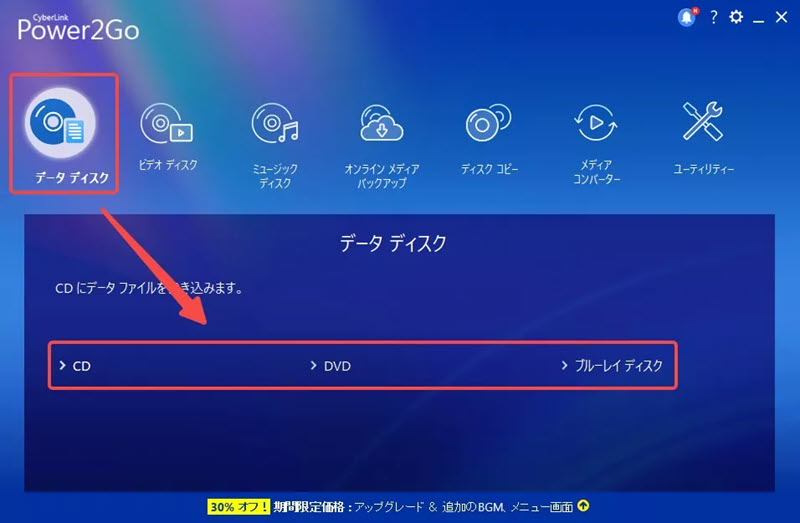
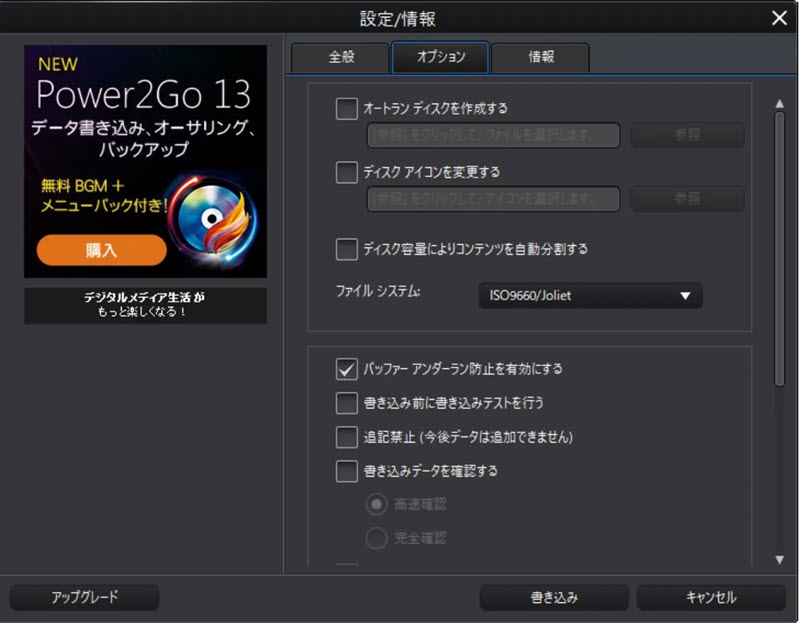
ステップ2、保存したいファイルを「参照」から追加するか、「ディスク内容」画面へドラッグ&ドロップして配置します。写真、動画、文書など、複数のファイルをまとめて追加できます。
ステップ3、空のCD/DVD/Blu-rayディスクをドライブに挿入し、出力先ドライブを選択します。画面下の容量バーを確認し、ディスク容量を超えていないかチェックしましょう。
ステップ4、ディスク名や書き込み速度などの設定を確認したうえで、「書き込み」をクリックします。作成完了後は、ディスクを開いてファイルが正常に保存されているか確認すれば完了です。
「Power2Go 13」の使い方2、ビデオディスクを書き込む方法
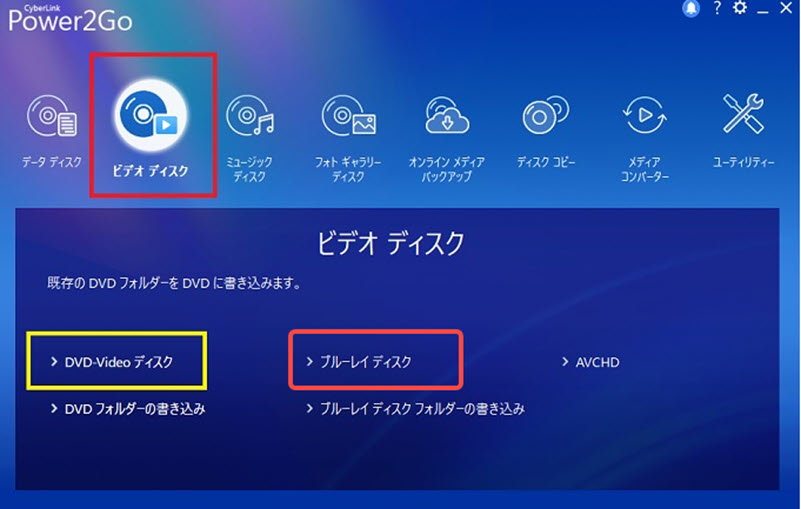
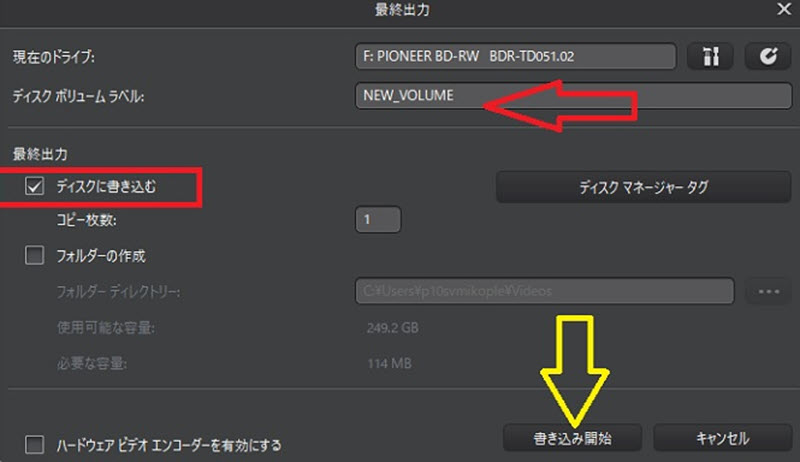
ステップ1、「Power2Go 13」を立ち上げ、空のブルーレイまたはDVDをセットします。
ステップ2、メニューから「ビデオ ディスク」を選び、目的に合わせて「ブルーレイ ディスク」などの形式を指定します。
ステップ3、追加画面で動画をインポートします(「追加」ボタンまたはドラッグ&ドロップ)。内容を確認し、必要ならボリュームラベルを設定してください。
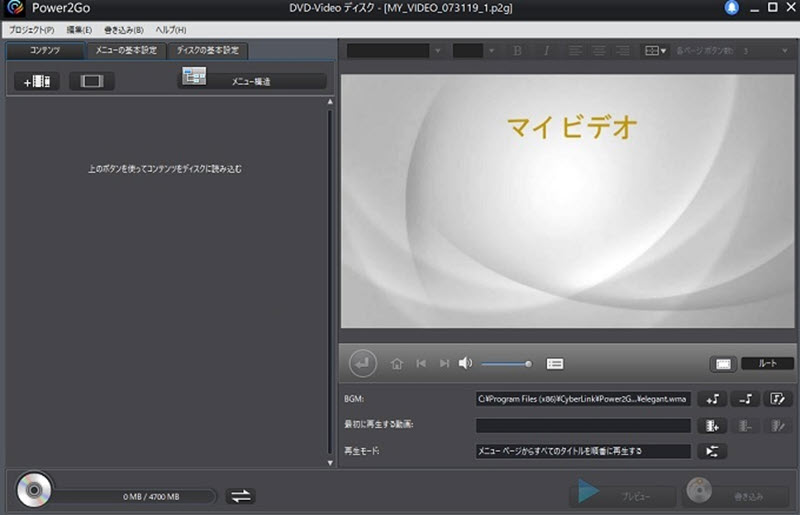
ステップ4、「ディスクに書き込む」にチェックを入れ、
「Power2Go 13」の使い方3、ISOファイルをディスクに書き込む方法
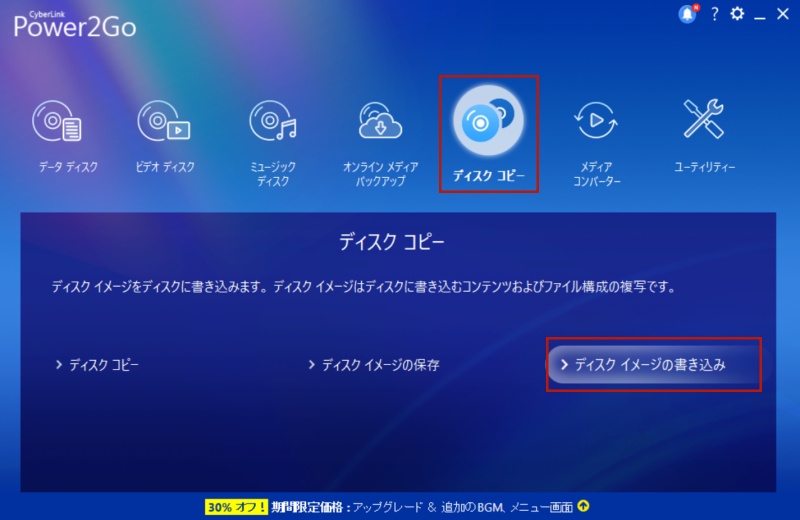
ISOファイルをDVDやBlu-rayに書き込みたい場合は、Power2Goの「ディスク コピー」機能から操作できます。CyberLink Power2Goでは、ディスクイメージを選択して、空のディスクへ書き込むことが可能です。
- ステップ1、Power2Goを起動し、メニューから「ディスク コピー」を選択します。
- ステップ2、「ディスク イメージの書き込み」を選び、書き込みたいISOファイルを指定します。
- ステップ3、空のDVDまたはBlu-rayディスクをドライブに挿入し、書き込み先ドライブを選択します。
- ステップ4、書き込み速度やコピー枚数を確認し、「書き込み」をクリックします。完了後、ディスクが正常に読み込めるか確認しましょう。
「Power2Go 13」の使い方4、コピーガードなしのディスクをコピーする方法
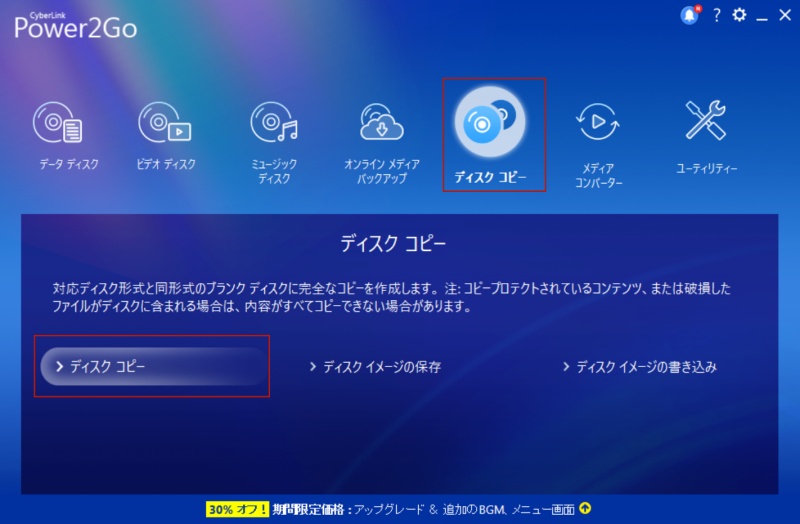
Power2Goでは、コピーガードがかかっていないCD/DVD/Blu-rayディスクであれば、ディスクコピー機能を使って同じ種類の空ディスクへコピーできます。なお、CyberLinkのユーザーガイドでも、コピー元と同じ種類のブランクディスクを使用する必要があると説明されています。
- ステップ1、コピー元のディスクをドライブに挿入し、Power2Goを起動します。
- ステップ2、メニューから「ディスク コピー」→「ディスク コピー」を選択します。
- ステップ3、「読み取り元」と「書き込み先」のドライブを指定します。ドライブが1台だけの場合は、途中で空ディスクに入れ替える形式になる場合があります。
- ステップ4、読み取り速度、書き込み速度、コピー枚数を設定し、「コピー」をクリックします。コピー完了後は、作成したディスクを再生または読み込みして確認します。
「Power2Go 13」の使い方5、音楽CDを作成する方法
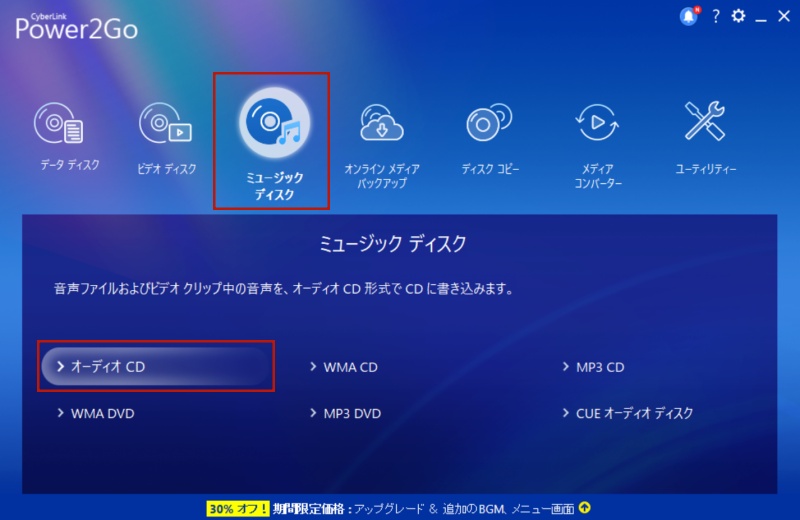
Power2Goは、データDVDや動画DVDの書き込みだけでなく、音楽ファイルからオーディオCDを作成することもできます。CyberLinkのユーザーガイドでは、オーディオCD、MP3 CD、WMA CDなどの作成に対応していると説明されています。
- ステップ1、Power2Goを起動し、「ミュージック ディスク」を選択します。
- ステップ2、作成したい形式を選びます。一般的なCDプレーヤーで再生したい場合は「オーディオCD」を選びます。
- ステップ3、書き込みたい音楽ファイルを追加し、必要に応じて曲順を調整します。
- ステップ4、空のCDをドライブに挿入し、書き込み設定を確認して「書き込み」をクリックします。作成後は、CDプレーヤーやPCで再生できるか確認しましょう。
「Power2Go 13」の使い方6、書き換え可能ディスクのデータを消去する方法
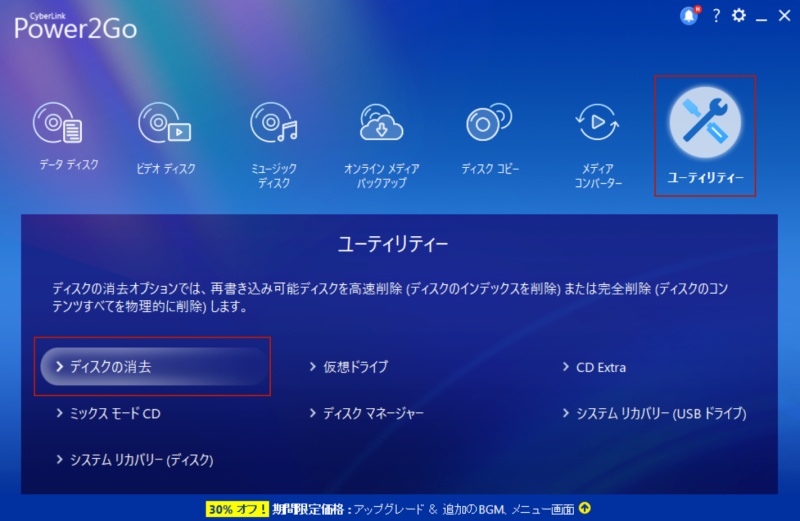
DVD-RW、BD-REなどの書き換え可能なディスクを再利用したい場合は、Power2Goの「ディスク ユーティリティー」からデータを消去できます。CyberLinkのユーザーガイドでは、高速消去と完全消去を選べると説明されています。
- ステップ1、Power2Goを起動し、「ディスク ユーティリティー」を選択します。
- ステップ2、「ディスクの消去」をクリックし、書き換え可能なディスクをドライブに挿入します。
- ステップ3、消去方法を選びます。短時間で済ませたい場合は「高速消去」、ディスク内の内容をしっかり消したい場合は「完全消去」を選びます。
- ステップ4、「消去」をクリックして処理を開始します。完了後、そのディスクを新しい書き込み用として再利用できます。
Power2Go 13はどんな人に向いている?
- ここまで「Power2Go 13」の主な使い方として、データディスクの書き込み、DVD・Blu-rayビデオディスクの作成、ISOファイルの書き込み、ディスクコピー、音楽CD作成、書き換え可能ディスクの消去方法を紹介しました。実際に見ると、Power2Go 13は単なるdvd書き込みソフトというより、ディスク作成・メディア変換・バックアップをまとめて扱える多機能ソフトに近い印象です。
- ただし、すべての機能が無料版だけで快適に使えるわけではありません。データDVDの作成や音楽CDの作成、コピーガードなしのディスクコピーなど、基本的な書き込み用途であればPower2Go 13 Essentialでも十分使いやすいでしょう。一方で、DVDメニュー作成、BGM追加、動画のカット編集、Blu-rayオーサリング、画質向上技術、暗号化、Windowsシステムのバックアップなどを本格的に使いたい場合は、有料版の「Power2Go 13 Platinum」を検討する必要があります。
- つまり、写真や文書ファイルをDVDに保存するだけなら無料版から試す価値がありますが、動画を見栄えよくDVD化したい、複数の動画にメニューを付けたい、バックアップやデータ保護までまとめて行いたい場合は、有料版またはほかのDVD作成ソフトと比較して選ぶのがおすすめです。Power2Goの使い方自体は比較的分かりやすいものの、機能が多いぶん、最初に「データ書き込みが目的なのか」「動画DVD作成が目的なのか」を決めておくと、無駄なく使いやすくなります。
Power2Goのメリットとデメリット・ユーザー評判
実際に確認したところ、Power2Go 13の無料体験版は、国内のソフト紹介サイト「窓の杜」にも掲載されています。窓の杜では、Power2Go Essentialについて、30日間はPower2Go Platinumの機能を利用でき、期間終了後もデータ書き込み、音楽CD作成、コピーガードなしのディスクコピーなどの基本機能を継続して使えると説明されています。無料版のPower2Goを試す際には、こうした第三者サイトで掲載情報を確認できる点も安心材料の一つになります。
(出典: 株式会社インプレス『窓の杜』「Power2Go」)
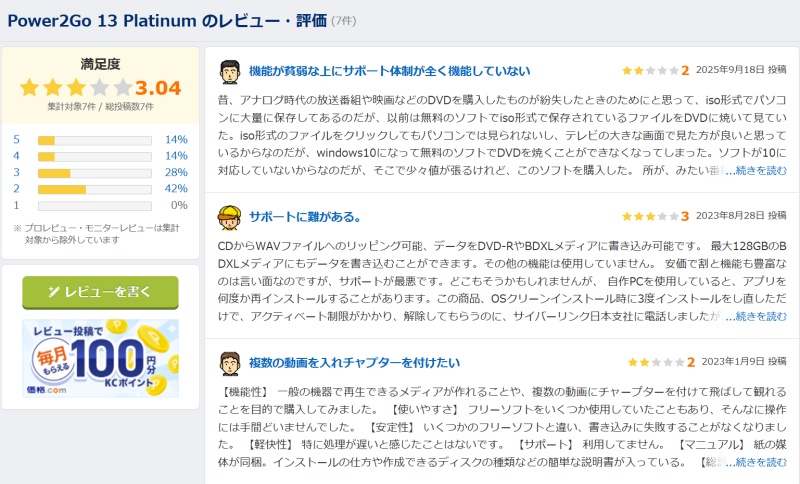
また、価格.comには「CYBERLINK Power2Go 13 Platinum」の価格比較やレビュー情報も掲載されています。評価を見ると、ディスク作成関連の機能がまとまっていて使いやすいという声がある一方で、サポートや機能面に不満を感じるレビューも見られます。そのため、Power2Goを選ぶ際は、まず無料版でpower2go dvd 書き込みやデータ書き込みの使い方を確認し、自分の用途に合うか判断するのがおすすめです。
(出典: 価格.com「CYBERLINK Power2Go 13 Platinum」)
以下は、筆者が探したPower2Goに関する具体的な評価です。
AmazonのレビューやYahoo!知恵袋では、Power2Goの書き込み失敗やサポート対応、操作の分かりにくさに関する声も見られます。
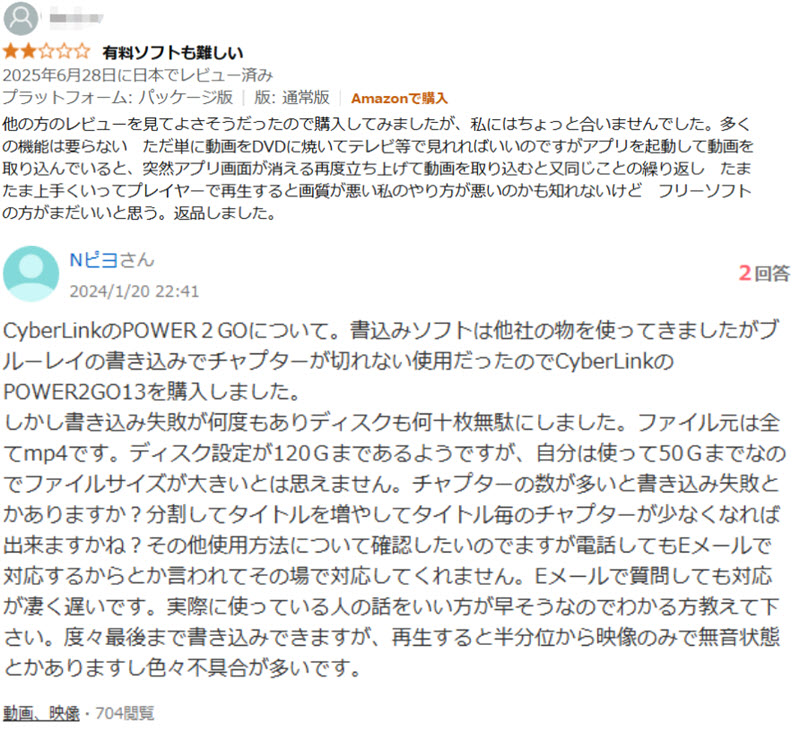
価格.comのレビューでは、「Power2Go 13 Platinum」の満足度は3.04とやや控えめで、DVD書き込みや複数動画のチャプター作成に関する不満が見られます。一方で、データDVDやBDXLメディアへの書き込みなど、基本的なライティング機能を評価する声もあります。
Power2Goが書き込みできない時に検討したいDVD作成ソフト
「VideoByte DVD 作成」は、専門的な書き込みソフトで、MacとWindowsからDVDへの書き込みに対応しています。DVDだけではなく、ブルレイーディスクへの書き込みにも対応しています。透かしなしでMP4、MKVなど300種類を超えた動画をDVD・BDに焼けることができ、焼いたあとのディスクを普通の家庭用DVDプレイヤーやテレビで問題なく再生できます。「VideoByte DVD 作成」は、「Power2Go」と同様に書き込み機能とメニュー作成機能を搭載している同時に、簡潔なUIデザインと操作性も兼ねたことで、初心者でもすぐに操作に慣れることができます。また、「VideoByte DVD 作成」では高品質・高速な書き込みを実現できる上に、PCに過大な負担をかけることなく、動作の軽い書き込みソフトを探している方にぴったりです。ソフトの機能を体験できる無料試用版も用意されていますので、よかったらダウンロードして体験してみてください!
MP4、MOV、AVIなどの動画を高画質でBD・DVDディスク/フォルダ/ISOファイルに書き込めるソフト
- あらゆる動画ファイルをBD・DVDに焼ける
- 強力な動画編集機能を搭載
- DVDメニューをカスタマイズ
- ライブプレビュー機能搭載
対応OS:Windows 11/10/8/7/XP/Vista/MacOS 10.7から
「VideoByte DVD作成」の注目した機能と特徴:
- Windows 11/10/8/7/Vista/XP、Mac OS X 10.7 以降に対応
- MP4やMKVなど300種類以上の動画ファイルに対応
- 超高速なDVD、ブルーレイ書き込み速度
- BD-ROM、BD-R、BD-RE、 BDMV、AVCHDフォルダなどブルーレイ形式に書き込める
- 3D動画、解像度の高い動画(720P、1080P、4K)の元画質が維持できる
- 30日間の無料試用サービスをサポート
「VideoByte DVD 作成」で動画をDVDに書き込む操作手順
以下に、Power2Goの代替品「VideoByte DVD 作成」を使ってDVDを書き込む方法を簡単に紹介します。
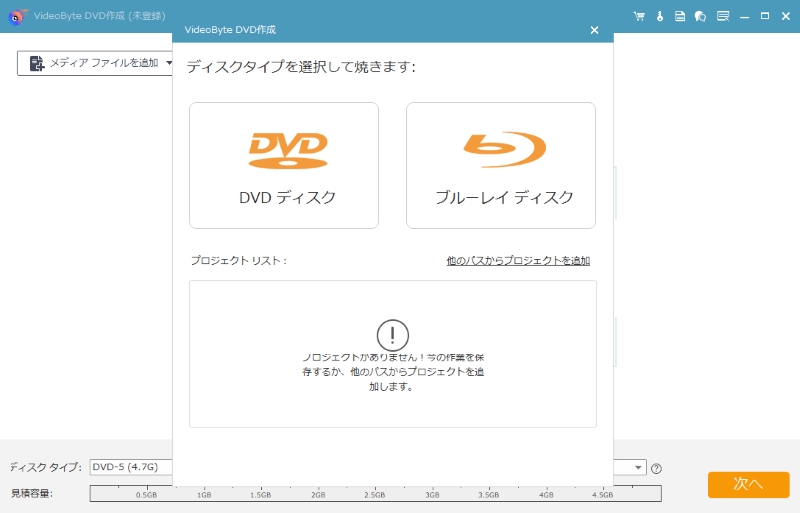
ステップ1、VideoByte DVD 作成を起動
「VideoByte DVD作成」をダウンロードして起動し、「DVD ディスク」或いは「ブルーレイ ディスク」モードを需要によって選びます。
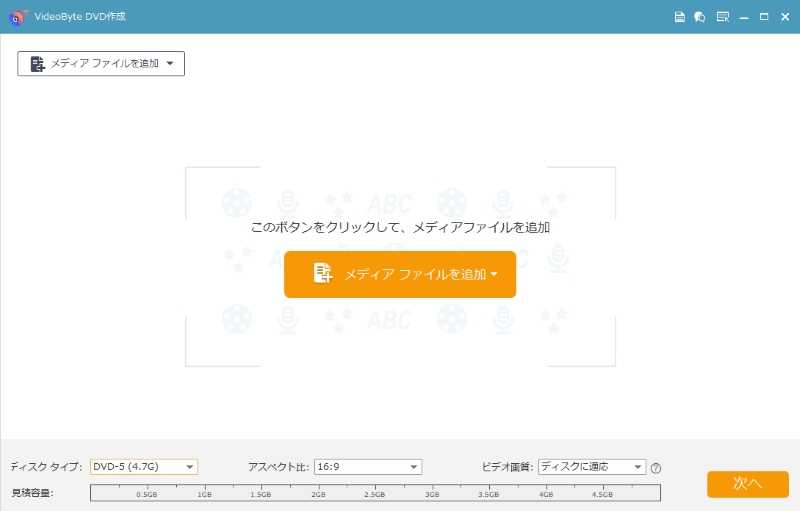
ステップ2、メディアファイルを追加
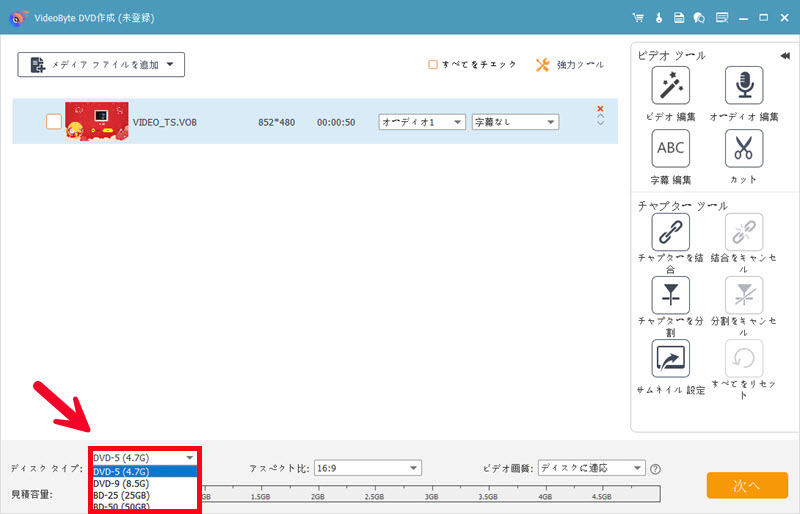
ステップ3、動画を編集、設定
「オーディオ」と「字幕」は自由に利用できます。音量、ディレイや言語を変更することもできます。そして、「強力ツール」をクリックして、チャプターを編集したり、動画をカット、回転したりすることができます。設定が全部終えてから、「次へ」をクリックします。
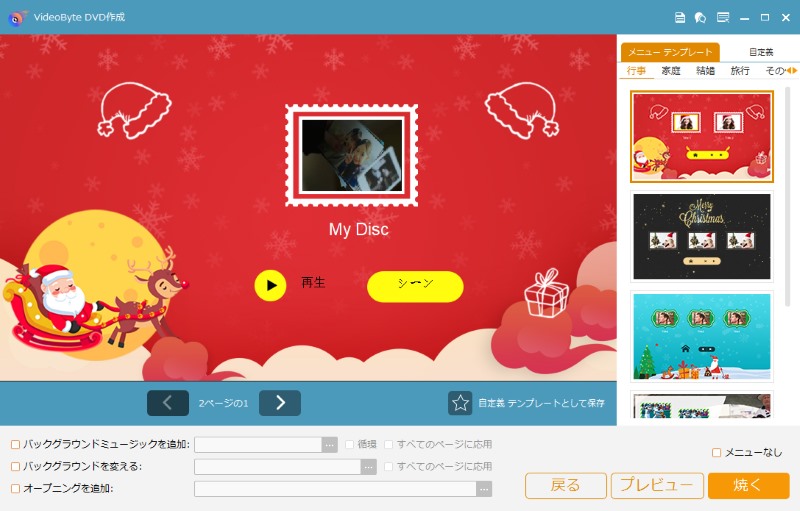
ステップ4、メニューとバックグラウンドミュージックを作成
ブルーレイディスクのメニューが必要な場合、ブルーレイメニューの作成画面には多彩なテンプレートが無料で自由に利用可能です。なお、必要がないなら、右下の「メニューなし」をクリックと省略できます。
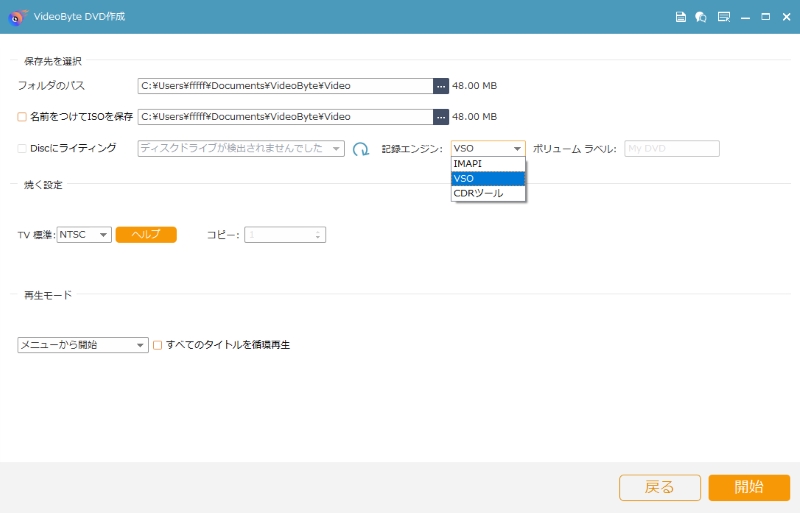
ステップ5、書き込みを開始する
最後に、「出力先」、「再生モード」などを指定してから、右下の「開始」ボタンをクリックすればいいです。
「Power2Go」にはいくつかの注意点があり、すべてのユーザーに適しているわけではありません。たとえば、Mac版が用意されていないため、Mac環境では利用できません。また、環境によってはCPU使用率が高くなり、PCの動作が重く感じられる場合もあります。もしPower2Goの使い方が分かりにくい、または自分のPC環境に合わないと感じる場合は、「VideoByte DVD 作成」など、操作しやすいDVD作成ソフトも比較してみるとよいでしょう。
FAQ:power2goについてよくある質問
Power2Goで何ができますか?
Power2Go (サイバーリンク)は、CD・DVD・Blu-rayへのディスク書き込み、動画・音楽の変換・転送、PCデータのバックアップと保護が可能な多機能ソフトです。ドラッグ&ドロップで手軽にデータディスク作成や、メニュー付きのDVD/Blu-ray(オーサリング)、モバイル機器へのファイル転送、システムバックアップなどができ、基本的な書き込み機能は無料版でも利用可能です。
Power2Coは無料で使えるの?
はい、Power2Coは無料で使用できます。Power2Goは、全機能を30日間試せる無料体験版(2025年の最新バージョンはPower2Go 13 Essential)があります。しかし、期限終了後はビデオ作成などの高度な機能が制限されるため、すべての機能を無期限で使うには有料版の購入が必要です。
Power2Goの最新バージョンは?
Power2Goの最新メジャーバージョンはPower2Go 13で、2019年7月にリリースされましたが、サイバーリンクは現在もPower2Go 13シリーズ(Platinum版やEssential版など)を販売・サポートしており、最新のWindows 11にも対応しています。
Power2GoでDVDに書き込みできない原因は?
Power2GoでDVDに書き込みできない場合、空き容量不足、対応していないディスクの使用、光学ドライブの不具合、書き込み速度の設定、元動画ファイルの形式などが原因として考えられます。特にDVD作成では、PC本体の空き容量やドライブの対応状況も重要です。公式の動作環境では、DVD書き込みに10GB以上の空き容量、Blu-ray書き込みに25GB以上の空き容量が必要とされています。まずはディスク容量、ドライブ、書き込み設定を順番に確認しましょう。
Power2Go EssentialとPlatinumの違いは?
Power2Go Essentialは無料で使える基本版、Power2Go Platinumはより多くの機能を使える有料版です。Essentialでもデータディスクの書き込みや音楽CD作成などは利用できますが、本格的なDVD/Blu-rayオーサリング、動画変換、バックアップ、暗号化などを使いたい場合はPlatinumのほうが向いています。実際に使ってみると、単にファイルをDVDへ保存するだけなら無料版でも十分ですが、メニュー付きDVDを作成したい場合は有料版を検討する価値があります。
まとめ
この記事では、DVDに動画などを書き込む際に活用できる書き込みソフトの一つ「Power2Go」について紹介しました。「Power2Go」の基本的な特徴から、機能、利点や欠点、価格まで詳しく解説し、情報探し中の読者様のお役に立てば幸いです。「Power2Go」の対応OS制限に困る方や、ソフトの動作が重いことが気になる方は、この記事で紹介された代替品「VideoByte DVD 作成」にぜひ注目してください。「Power2Go」と同様な書き込み機能と編集機能を持っている上に、MacとWindowsの両方に対応し、動作が軽くてより手軽に使えるのでおすすめです。ソフトには無料の試用版も用意されているので、よかったら一度ダウンロードして体験してみませんか?
