

Macでブルーレイを再生する方法~必要なもの・おすすめBD再生ソフト5選【無料・高画質】
MacBook AirやMacBook Proでブルーレイ映画を見ようとして、「ディスクを入れたのに再生できない」「外付けドライブを買ったのにBlu-rayが開かない」と困ったことはありませんか。
結論から言うと、Macにはブルーレイ再生機能が標準搭載されていないため、外付けブルーレイドライブとMac対応のブルーレイ再生ソフトが必要です。特に市販Blu-rayやレンタルBlu-rayは、通常の動画プレーヤーだけでは読み込めないことが多く、Blu-rayディスクに対応した専用ソフトを使うほうが安定します。
本記事では、iMac・MacBook Air・MacBook Proに対応したMac用ブルーレイ再生ソフトや、高画質でBlu-rayを再生する方法をまとめて紹介します。これを読めば、市販・レンタル・自作のブルーレイをMacでスムーズに再生するために必要な情報がすべてわかりますので、ぜひ参考にしてください。
Macでブルーレイを再生する最適解:VideoByte ブルーレイプレイヤー!
市販・レンタルBlu-rayやコピーガード付きBDもそのまま再生できる「VideoByte ブルーレイプレイヤー」なら、あらゆるBlu-rayをスムーズに楽しめ、最高のホームシアター体験が味わえます。「今すぐMacでブルーレイを楽しみたい!」という方は、ぜひVideoByteをお試しください。
1.Macでブルーレイを再生するために必要なもの
Macでブルーレイを再生するには、主に次の3つが必要です。
- 再生したいブルーレイディスク
- Blu-ray対応の外付け光学ドライブ
- Mac対応のブルーレイ再生ソフト
Macの標準アプリ「DVDプレーヤー」はDVDディスクやVIDEO_TSフォルダを再生するためのアプリであり、Blu-ray Discには対応していません。そのため、外付けBDドライブを接続しただけでは、ブルーレイ映画をそのまま再生できません。
Mac対応の外付けブルーレイドライブを用意する
現在のMacBook Air、MacBook Pro、iMac、Mac miniなどには、DVDやBlu-rayを読み取る光学ドライブが内蔵されていません。ブルーレイを見るには、BD-ROMの読み取りに対応した外付けドライブをUSBで接続します。
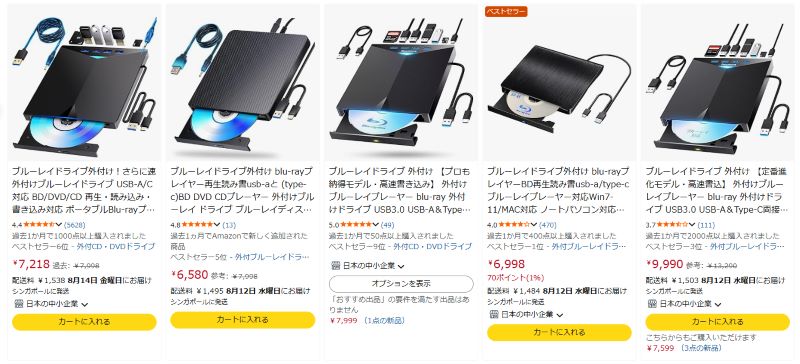
Amazonや楽天市場などの通販サイトでは、次のようなMac対応モデルが人気です。
- ロジテック ポータブルブルーレイドライブ LBD-PWB6U3CSBK
- BUFFALO ポータブルブルーレイドライブ BRXL-PUS6U3-BK/N
- Pioneer ポータブルブルーレイドライブ BDR-XD08LE
- Rodzon ポータブルブルーレイドライブ SY-711
豆知識:MacでBlu-rayを再生するための外付けブルーレイドライブの選び方
- 使用しているMac(Intel/Appleシリコン)に対応しているか
- USB規格を確認(安定した再生のためUSB 3.0以上を推奨)
- USB Type-Cポートに直接接続できるか
- ブルーレイディスクの読み込みに対応しているか
- 付属ソフトをチェック(Mac対応、またはMac/Windows両対応のものが安心)
- メーカーの信頼性もチェックしましょう。BUFFALO、I-O DATA、Logitecなど、国内で広く知られているメーカーならおすすめできる。
Mac用ブルーレイプレーヤーの選び方
Mac用ブルーレイ再生ソフトを選ぶときは、無料か有料かだけでなく、対応メディアの種類や動作環境などのポイントも合わせて判断することが大切です。特に市販・海外Blu-rayを見たい場合は、次のポイントを確認しましょう。
字幕・音声トラックを切り替えられるか
洋画、ライブ映像、アニメBlu-rayでは、字幕や音声トラックの切り替えが必要になることがあります。日本語字幕、吹替音声、コメンタリー音声などを使いたい場合は、切り替え機能があるBlu-ray再生ソフトを選びましょう。
広告が表示されるか
無料のMacブルーレイ再生ソフトの中には、再生前後に広告が表示されるものがあります。無料で使える点は魅力ですが、映画に集中したい人にはストレスになる場合があります。
MacBook Air / Proで動作しやすいか
Apple Silicon Macでは、古いソフトがうまく動かないことがあります。購入前に、現在使っているmacOSやMacBookのモデルに対応しているか確認しましょう。
市販Blu-ray・レンタルBlu-rayに対応しているか
自作ブルーレイだけでなく、アニメ・映画の市販BD、TSUTAYAなどのレンタルBD、海外版ブルーレイなどコピーガードが施されたディスクにも対応しているかを確認しましょう。
ここからは、以上のポイントを踏まえて、Macで使いやすいブルーレイ再生ソフト5本を比較しながら紹介します。
2.Mac対応のブルーレイ再生ソフト5選
Mac用ブルーレイ再生ソフト比較一覧表
まずは、今回紹介する5つのMac用ブルーレイ再生ソフトを実機検証し、各ソフトの対応範囲、操作性、無料版の制限を確認しました。
実機検証環境
- 使用PC:MacBook Pro 14インチ(M3チップ搭載モデル)
- OS: macOS Tahoe 26.0.1
- CPU:Apple M3
- メモリ:16GB
- 外付けドライブ:BUFFALO BRXL-PUS6U3-BK/N(USB接続)
- 検証ディスク:自作BDMV、市販・レンタルBlu-rayディスク、海外版Blu-ray
| 比較項目 | VideoByte ブルーレイプレイヤー | MacGo | iDeer | Leawo | VLC |
| 対応macOS | Mac OS X 10.7 以降 | Mac OS X 10.8 以降対応 | Mac OS 10.6 以上, OS X Mountain Lion (OS X 10.8) | macOS Yosemite (10.10)以降 | Mac OS X 10.7.5以降 |
| 対応機種 | iMac、MacBook Air/Proなど幅広いMacモデルに対応 | MacBook、 MacBook Air、MacBook Pro、iMac、iMac Retina 5K display、Mac ProとMac mini | MacBook Air, MacBook Pro, iMac, Mac mini, Mac Pro | macOS対応(対応機種の詳細は非公開) | macOS対応(対応機種の詳細は非公開) |
| コピーガード | 対応 | 一部対応 | 一部対応 | 一部対応 | 対応しない |
| 対応するブルーレイ | 市販・レンタル・自作・海外BD | 市販・自作・海外BD | 市販・自作・海外BD | 市販・レンタル・自作BD | 自作BD |
| 広告 | なし | なし | なし | 一時停止時にポップアップ広告が表示される | なし |
| メニュー表示 | 対応 | Pro版は対応 | 対応 | 無料版ではメニュー機能が限定的 | 一部対応 |
| 料金(永久ライセンス) | 無料試用可 4,482円(通常価格:4980円) | 無料試用可能Pro:5,060円Standard:3,795円 | "無料試用可能4,789円" | "無料版あり10,899円" | 完全無料 |
| 向いている人 | 市販・レンタル・海外BDを安定して見たい人 | Mac向けの専用プレーヤーを使いたい人 | 地域コード付きBDも再生したい人 | 無料でBDを再生したい人 | 自作BDを手軽に視聴したい人 |
完全無料でブルーレイを再生したい人には「VLCメディアプレーヤー」も選択肢の一つです。ただし、市販・レンタル・海外Blu-rayディスクもMacでスムーズに再生したい場合は、設定が少なく、広告もなく、読み込みが高速で安定しやすい「VideoByte ブルーレイプレイヤー」のほうが使いやすいです。
1、VideoByte ブルーレイプレイヤー:市販・レンタル・海外BDをMacで見たい人向け
| 対応macOS | Mac OS X 10.7 以降 |
| 対応メディア | Blu-rayディスク、BDフォルダ、一般動画ファイルなど |
| 無料体験 | 30日間無料体験 |
| 字幕・音声切り替え | 対応 |
| メニュー操作 | 対応 |
| 日本語UI | 対応 |
| 公式サイト | https://videobyte.jp/blu-ray-player/ |
おすすめユーザー:市販映画やライブBD、レンタルBD、海外BDなど、複数の種類のブルーレイをMacで見たい方に向いています。無料ソフトでディスクを開けなかった方や、複雑な設定を避けたい方にも使いやすい選択肢です。
「VideoByte ブルーレイプレイヤー」は、Blu-rayディスクやBlu-rayフォルダを再生できるMac/Windows対応のメディアプレーヤーです。AACS、BD+、Cinavia、リージョンコードなどのコピーガードに対応しており、リッピングの手間をかけず、市販・レンタル・海外版Blu-rayをMacでそのまま再生できます。複雑な設定も必要なく、ディスクを読み込めばすぐに映画やライブ映像を楽しめるのが大きな魅力です。
さらに、Blu-rayだけでなく、HD動画や4K動画ファイルの高画質再生にも対応しています。字幕・音声トラックの切り替えやディスクメニュー操作も行えるため、MacでBlu-rayを快適に楽しみたい方には特におすすめです。
「VideoByte ブルーレイプレイヤー」の優れた特徴:
- 市販・レンタルなどの暗号化されたブルーレイに対応
- リージョンコードによる地域制限があるブルーレイも再生可能
- ディスク再生の他、MP4やWMVなどさまざまな動画ファイルを無料で再生
- 動作が軽くて、BD再生中にCPUやメモリへの負荷が少ない
- Blu-rayディスクを高画質で再生できるほか、4K解像度の動画ファイルにも対応
- 字幕と音声トラックの切り替え、画面サイズの変更などの実用機能を搭載
- 30日間のブルーレイ再生の無料体験機能が提供される
2、Macgo Mac Blu-ray Player:Mac専用ソフトを選びたい人向け
| 対応macOS | Mac OS X 10.8 以降対応 |
| 無料版 | 試用版あり |
| 対応メディア | Blu-rayディスク、動画ファイル |
| 字幕・音声切り替え | 対応 |
| メニュー操作 | Pro版で対応 |
| 日本語UI | 対応 |
| 公式サイト | http://jp.macblurayplayer.com/index.htm |
おすすめユーザー:Mac向けに長く提供されているブルーレイ再生ソフトを選びたい方に向いています。
「Macgo Mac Blu-ray Player」は、名前の通りMac向けに開発されているブルーレイ再生ソフトです。MacBook AirやProなど、さまざまなMacモデルをサポートしています。Blu-rayディスク、Blu-ray ISO、BDMVフォルダ、一般的な動画ファイルに対応しています。Pro版ではオリジナルのBlu-rayメニューを利用でき、チャプターや特典映像を選びながら再生できます。
Standard版とPro版では使える機能が異なるため、必要な機能に合わせて選ぶとよいでしょう。
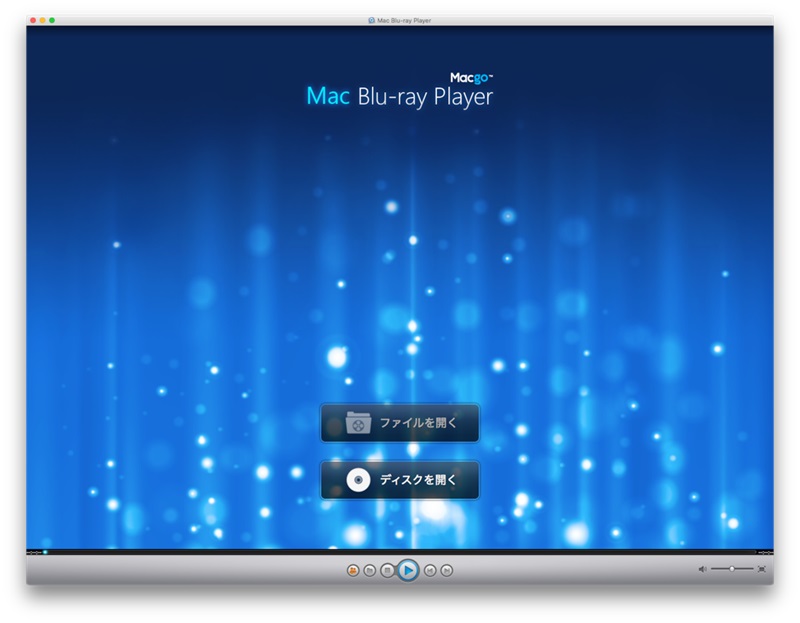
👍メリット:
- MacgoはMac向けに作られている
- 高解像度でブルーレイ映像を見ることが可能
- Blu-Rayだけではなく数多くのメディア形式の再生に対応
- Standard版とPro版を選べる
👎デメリット:
- Standard版とPro版でメニュー機能が異なる
- テレビ録画BDは再生できない
- 最新のApple Silicon Macでの利用は事前確認が必要
3、iDeer Mac Blu-ray Player:地域コード付きBDも再生したい人向け
| 対応OS | Mac OS 10.6 以上, OS X Mountain Lion (OS X 10.8) |
| 無料版 | 試用版あり |
| 対応メディア | Blu-ray、DVD、音声・動画ファイル |
| 字幕・音声切り替え | 対応 |
| メニュー操作 | 対応 |
| 日本語UI | 非対応 |
| 公式サイト | https://ideer-mac-blu-ray-player-jp.softonic.jp/mac |
おすすめユーザー:コピーガードが施されたブルーレイディスクも再生したい方や、リージョンコード付きBDも見たい方に向いています。
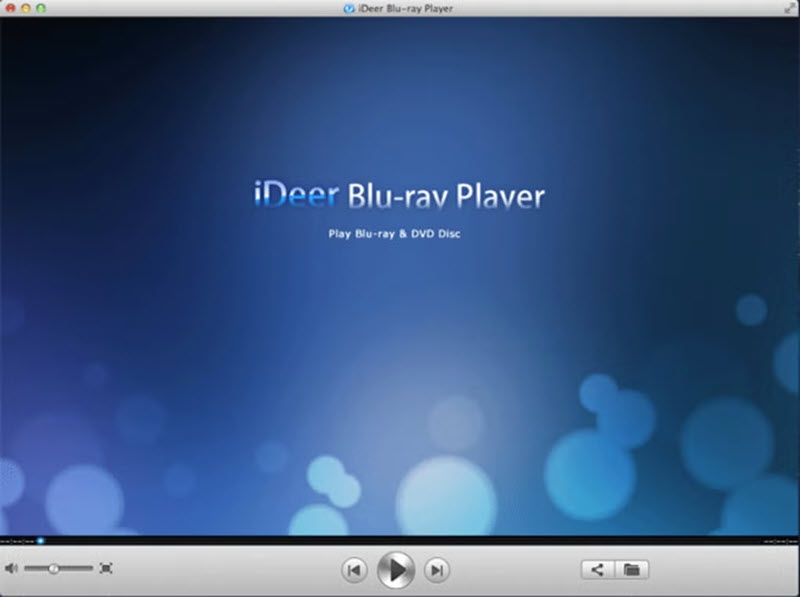
「iDeer Mac Blu-ray Player」は、MacでBlu-rayを快適に再生したいユーザー向けのMac対応ブルーレイ再生ソフトです。Blu-rayディスクだけでなく、DVD・ビデオ・音楽ファイルの再生にも対応しています。共有機能と直感的なインターフェースを備え、シンプルで使いやすい設計となっています。
また、AACSやリージョンコードで保護された市販・レンタルのディスクをMacで再生できるソフトですが、新しいコピーガードが使われたディスクでは、再生できない場合があります。
👍メリット:
- ソフトの操作が簡単で分かりやすい
- 幅広いメディア形式に対応
- DVD・ビデオ・オーディオ再生にも対応
👎デメリット:
- 再生に関連する機能が少ない
- 公式サイトは日本語に対応しない
- 最新の市販・レンタルディスクを再生できない場合がある
4、Leawo Blu-ray Player for Mac:無料でBD動画を再生したい人向け
| 対応OS | macOS Yosemite (10.10)以降 |
| 無料版 | 一時停止に有料製品のポップアップ広告が表示される |
| 対応メディア | Blu-ray、DVD、動画ファイル |
| 字幕・音声切り替え | 対応 |
| メニュー操作 | 一部対応 |
| 日本語UI | 対応 |
| 公式サイト | https://www.leawo.org/jp/blu-ray-player-mac/ |
おすすめユーザー:最初から有料ソフトを購入せず、手元のブルーレイがMacで開けるか試したい方に向いています。Blu-ray、DVD、ISO、一般動画を無料で再生できる一方、一時停止時の広告表示が気になる場合があります。
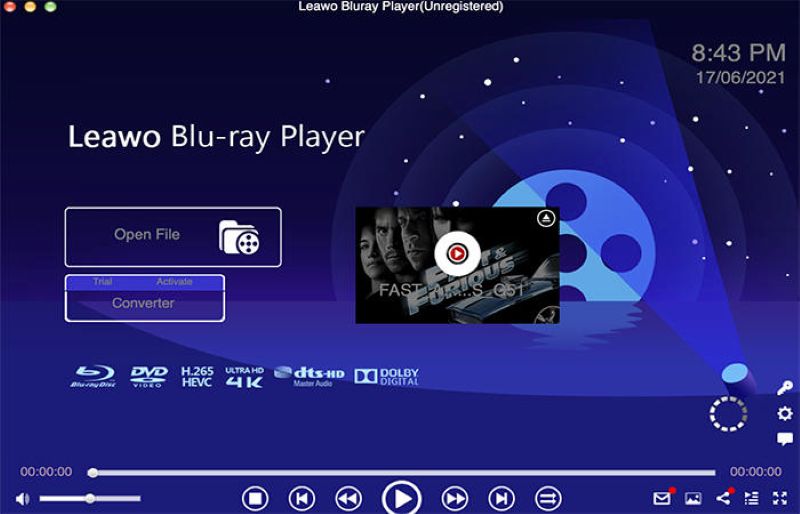
「Leawo Blu-ray Player for Mac」は、無料でBlu-ray動画を再生できるMac対応プレーヤーです。無料で使える範囲が広く、まずお金をかけずにブルーレイを再生したい人には便利です。Blu-ray、DVD、一般的な動画ファイルの再生に対応しており、基本的な再生用途なら無料でも使えます。自宅にあるブルーレイディスクを一度試しに読み込んでみたい人には向いています。
無料版では広告が表示される場合があります。動画を一時停止した際に別の有料製品を案内する広告が表示され、広告を避けたい方には気になる点です。有料のプレミアム版にアップグレードすると、広告なしで再生できるほか、Blu-ray/DVDをMKVなどの動画形式へ変換する機能も時間の制限なく使えるようになります。
👍メリット:
- BD再生以外に、DVD・ISO・HDビデオの再生にも対応
- 画面がシンプルで、初心者でも操作しやすい
- 字幕と音声トラックを選択できる
- ディスクメニューを操作できる
👎デメリット:
- 一時停止時に広告が表示される場合がある
- 広告を消すにはプレミアム版へのアップグレードが必要
- 無料版のMKV変換は冒頭5分まで
- ディスクによっては読み込みやメニュー操作が不安定になる
筆者も実際にLeawo Blu-ray Player for Macを使用し、操作性や使い勝手をレビューしています。ソフトに興味があればぜひ参考にしてください。
5、VLC Media Player:自作BDや動画ファイル中心の人向け
| 対応OS | Mac OS X 10.7.5以降 |
| 無料版 | 完全無料 |
| 対応メディア | 自作Blu-rayディスク、動画ファイル |
| 字幕・音声切り替え | 対応 |
| メニュー操作 | 弱い |
| 日本語UI | 対応 |
| 公式サイト | https://www.videolan.org/index.ja.html |
おすすめユーザー:自分で作成した保護のないBDや、MKV、MP4などの動画ファイルを無料で見たい方に向いています。市販・レンタルを簡単に再生したい方には適していません。
「VLC Media Player」は、無料で使える定番のメディアプレーヤーです。Intel MacとApple Silicon Macの両方に対応し、MP4、MKV、MOV、M2TSをはじめ、多くの動画・音声形式を再生できます。
自作BDや保護されていないBDMVフォルダであれば再生できますが、市販・レンタルBDはVLCだけでは開けません。追加ファイルを導入した後には再生できる場合がありますが、ディスクメニューが表示されない、AACSエラーが出る、映像だけ再生されないといった問題も起こります。
コピーガードで保護されたBDをすぐに見たい場合は、VLCに複雑な設定を加えるより、最初から市販BDに対応した専用プレーヤーを使うことがおすすめです。
👍メリット:
- 動画・音声再生の定番ソフト
- 知名度が高くて完全フリー
- 自作BDや一般的な動画ファイルの再生に使いやすい
- MacやWindowsで使える
👎デメリット:
- 市販Blu-rayの再生には向いていない
- Blu-rayメニューの再現性が低い
- MacではBlu-rayを正常に再生できない場合がある
3.Macでブルーレイを再生する操作手順【画像付き】
ここでは、MacでのBlu-ray再生におすすめの「VideoByte ブルーレイプレイヤー」を例に、Macでブルーレイを再生する操作の流れを紹介します。操作は大きく3ステップに分かれており、初めて外付けBDドライブを使う方でも進めやすくなっています。
ステップ1、事前準備
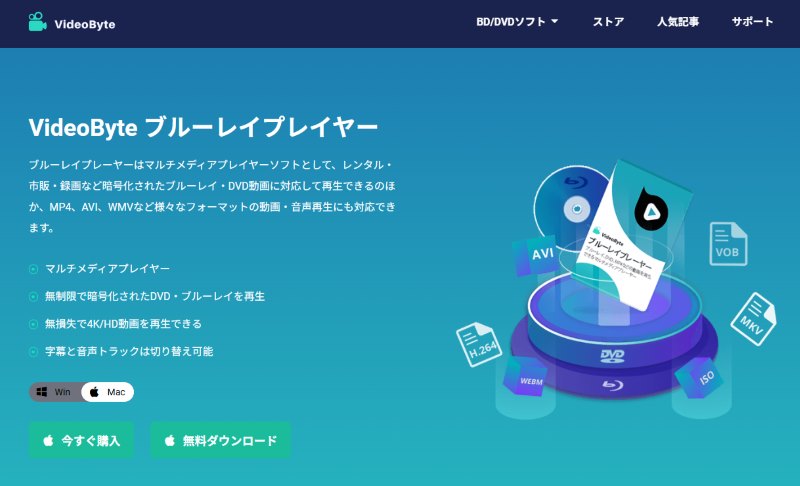
まず、外付けブルーレイドライブをMacに接続します。接続後、Blu-rayディスクをドライブに入れます。次に、公式サイトから「VideoByte ブルーレイプレイヤー」のMac版をダウンロードし、画面の案内に従ってインストールします。インストール後、ソフトを起動します。
ステップ2、ブルーレイディスクを開く
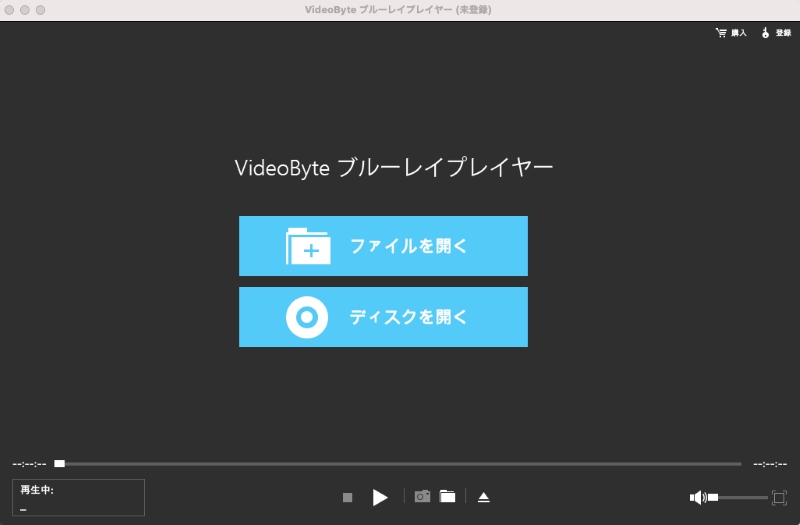
ソフトを起動したら、メイン画面で「ディスクを開く」をクリックします。外付けBDドライブに入れたBlu-rayディスクが表示されたら、対象のディスクを選択します。
Blu-rayフォルダや一般的な動画ファイルを再生したい場合は、「ファイルを開く」から対象ファイルを選びます。
ステップ3、Macでブルーレイを再生する
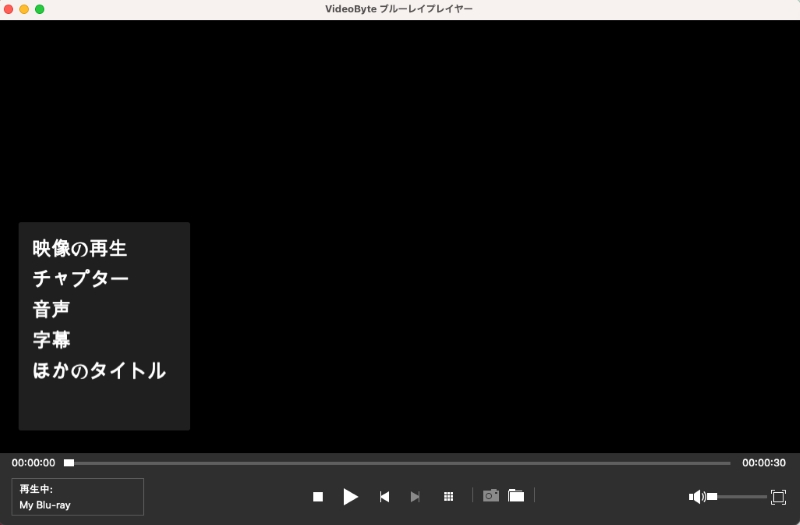
ディスクの読み込みが完了すると、再生が自動的に始まります。ディスクメニューがある場合は、本編、チャプター、特典映像などを選んで再生します。
再生中は、画面下部のボタンから一時停止、早送り、巻き戻し、音量調整、スクリーンショットなどを行えます。字幕を切り替える場合は、左側のメニューにある「ビデオ」をクリックし、「字幕トラック」から表示したい字幕を選択します。音声を切り替える場合は、「音声」をクリックし、使用したい音声トラックを選択します。
臨場感があふれるブルーレイ映画を自宅でも楽しめるように、「VideoByte ブルーレイプレイヤー」を選択するのが賢いです。今すぐ無料お試し版のダウンロードボタンをクリックして、Blu-ray再生専用プレーヤーをMacにインストールして、映画館並みの視聴体験を手に入れましょう!
動画チュートリアル:Macでブルーレイ動画を再生する方法
4.Macでブルーレイを再生できない時の原因と対処法
外付けBDドライブと再生ソフトを用意しても、ディスクが表示されない、読み込み途中で止まる、映像が出ないといった問題が起こることがあります。ここでは、Macでブルーレイを再生できない時のよくある原因と対処法を紹介します。
外付けブルーレイドライブがMacに認識されていない
Finderや再生ソフトにドライブが表示されない場合は、ケーブルの接触不良や電力不足が考えられます。USBハブを外してMac本体へ直接接続し、別のUSBポートやケーブルも試してください。給電用ケーブルが付属するモデルは、2本とも接続すると安定しやすくなります。
再生ソフトがディスクの種類に対応していない
自作BDには対応していても、市販BD、レンタルBD、海外版BDを読み込めないソフトがあります。市販・レンタルブルーレイディスクには通常BD+、Cinavia、AACS、リージョンコードなどのコピーガードが施されています。無料の再生ソフトや更新が止まっているソフトでは、この保護に対応できず再生できません。
ブルーレイディスクに傷や汚れがある
ディスク表面に指紋、ほこり、細かな傷があると、ドライブがディスクを認識できても再生途中で止まることがあります。柔らかい布を使い、中心から外側へ向かって軽く拭いてください。別のBDが再生できる場合は、Macやドライブではなくディスク側の問題と判断できます。
macOSや再生ソフトのバージョンが合っていない
古いプレーヤーは、新しいmacOSやApple Silicon Macで正常に動作しない場合があります。macOS、再生ソフト、外付けドライブのファームウェアを確認し、利用可能な更新を適用してください。更新後に不具合が出た場合は、ソフト側の対応状況を確認する必要があります
5.Macでのブルーレイ再生についてよくある質問
Macでブルーレイを再生するには何が必要ですか?
MacでBlu-rayを再生するには、対応する再生ソフトと外付けブルーレイドライブが必要です。iMacやMacBookシリーズにはブルーレイドライブが内蔵されていないため、まずは外付けドライブを用意しましょう。VLC Media Playerなどのフリーソフトも利用可能ですが、安定性を重視する場合は、コピーガード対応のMac用ブルーレイ再生ソフト「VideoByte ブルーレイプレイヤー」を使えば、市販・レンタルBDもスムーズに再生できます。
Macは外付けブルーレイドライブを接続するだけで再生できますか?
外付けブルーレイドライブを接続するだけでは、Blu-ray映画を再生できない場合があります。ドライブはディスクを読み取るための機器であり、Macの標準「DVDプレーヤー」はBlu-rayに対応していません。また、市販・レンタル・海外BDを見るには、コピーガードに対応したMac用ブルーレイ再生ソフトも必要です。
Macの標準アプリ「DVDプレーヤー」でBlu-rayは見られますか?
Macの標準「DVDプレーヤー」はBlu-ray Discの再生機能自体を備えていないため、コピーガードの有無にかかわらずBlu-rayは再生できません。さらに、市販・レンタルBlu-rayの多くはコピーガードで保護されているため、Macで再生するにはBlu-rayとコピーガードの両方に対応した再生ソフトが必要です。
無料のMac用ブルーレイ再生ソフトは安全ですか?
無料ソフトを利用する場合は、公式サイトから最新版を入手し、インストール前にmacOSやセキュリティソフトの警告を確認してください。また、インストール画面で余計な追加ソフトにチェックが入っていないかも確認してください。
無料ソフトは市販・レンタルBlu-rayの再生が不安定だったり、広告が表示されたりすることがあります。安全性と安定した再生環境を重視するなら、「VideoByte ブルーレイプレイヤー」の無料体験版から試すとスムーズです。
VLCでMacのBlu-rayを無料再生できますか?
VLCは無料で使える便利なメディアプレーヤーですが、市販Blu-rayの再生には向いていません。自作BDや一部の動画ファイルなら再生できることがありますが、市販Blu-rayやレンタルBlu-rayでは、ディスクが開けない、メニューが表示されない、映像が止まるといった問題が起きることがあります。
動画ファイル中心ならVLCでも十分ですが、MacでBlu-ray映画を見たい場合は、Blu-ray再生に特化した専用ソフトを使うほうがスムーズです。
まとめ
MacBook Air、MacBook Pro、iMacでブルーレイを見るには、Blu-rayを読み取れる外付けドライブとMac対応の再生ソフトが必要です。自作BDなら無料プレーヤーでも再生できますが、市販・レンタル・海外版Blu-rayまでスムーズに楽しみたい場合は、コピーガードに対応した専用プレーヤーを選ぶと快適です。
中でも「VideoByte ブルーレイプレイヤー」は、暗号化されたBlu-rayの再生に対応し、字幕・音声トラックの切り替えやディスクメニュー操作も簡単です。高画質・高音質を保ったまま映画やライブBDを楽しめるため、MacにBlu-ray再生環境を整えたい方におすすめできます。
無料お試し版も用意されているので、MacでBlu-rayを今すぐ見たい方は「VideoByte ブルーレイプレイヤー」をダウンロードして試してみてください。市販・レンタルBDも、普段使っているMacですぐに楽しめるようになります。
