

パソコンでブルーレイを再生する方法!Windows 11/10対応・おすすめ再生ソフト比較
結論から言うと、パソコンでブルーレイを再生するには「BD対応ドライブ」と「ブルーレイ再生ソフト」の両方が必要です。Windows 11/10の標準機能だけでは再生できません。しかも、市販・レンタルBDまで安定して見たいなら、無料ソフトだけで済ませるのは現実的ではない場面が多いです。
最短で確実にブルーレイを見たいなら、外付けBDドライブと専用再生ソフトを組み合わせる方法が最も失敗しにくいです。無料で試したい場合は、自作BDや一部の非保護ディスクであれば再生できる可能性がありますが、市販BDは制限にぶつかりやすいのが実情です。総合的に見ると、手順のわかりやすさ、対応力、操作のしやすさのバランスに優れている「VideoByte ブルーレイ プレイヤー」がおすすめです。
この記事でわかること
- パソコンでブルーレイ再生に必要なもの
- Windows 11/10/8/7での再生手順
- おすすめ再生ソフトの比較
- 再生できない原因と対処法
- 外付けブルーレイドライブの選び方
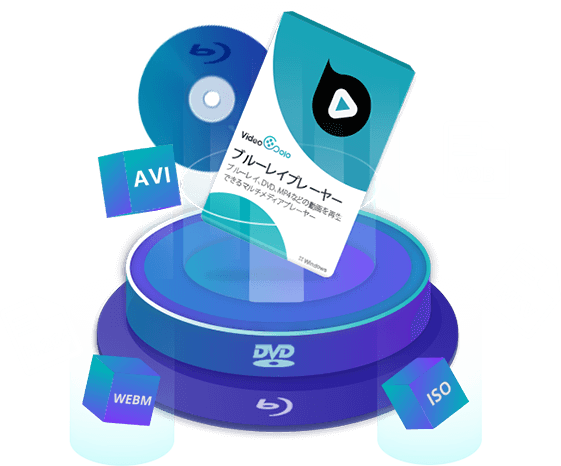
「VideoByte ブルーレイ プレイヤー」を使えば、リージョンコードやAACS、Cinaviaなどのコピーガードに悩まされることなく、市販・レンタルのブルーレイも簡単に再生できます。DVDや一般的な動画ファイルの再生にも対応しているので、これ一つで安心して映像を楽しめます。
なぜパソコンではブルーレイをそのまま再生できないのか
ここを先に理解しておくと、失敗しにくくなります。
- Windows標準プレーヤーはBD非対応
- ドライブがDVD止まりのことが多い
- 市販ブルーレイディスクには保護技術がある
- 再生にはPC側の安定性も必要
Windows 11/10は、初期状態ではBlu-rayの再生に対応していません。つまり、ドライブを接続しただけでは見られません。
「光学ドライブが付いている=ブルーレイ対応」ではありません。実際にはDVD専用ドライブのケースも珍しくありません。
市販・レンタルブルーレイディスクは、再生ソフトとの相性やコピーガード・リジョンコードなどの保護方式の影響を受けます。無料ソフトで再生できない理由はここにあります。
ドライバー、USB給電、ディスクの汚れ、再生ソフトの更新状況など、周辺条件が揃わないと途中停止や読込失敗が起きます。
パソコンでブルーレイ再生に必要なもの
| 必要なもの | 役割 | 確認ポイント |
| ブルーレイ対応ドライブ | ディスクを読み込む | 「Blu-ray」「BD」の表記、型番検索、USB 3.0以上、補助給電対応 |
| ブルーレイ再生ソフト | BD映像を再生する | Windows 11対応、市販BD対応、ISO/BDMV対応、操作性 |
| ある程度のPC性能 | 映像と音声を安定再生 | 再生中にカクつかないか、USB給電不足がないか、ドライバーが古くないか |
いちばん多い勘違い:「ドライブを買えば見られる」ではありません。ドライブ+再生ソフトの両方が必要です。
パソコンでブルーレイを再生する方法|Windows 7・8・10・11全バージョン対応
パソコンでブルーレイを再生したい場合、Windowsのバージョンによって対応方法が異なります。ここではPCでのブルーレイ再生を実現するために、各Windows OSごとの具体的な手順や注意点、そして最適な再生ソフトについて解説します。
Windows 7・8・8.1でブルーレイを見るには?
Windows 7/8/8.1のPCにはブルーレイ再生機能が標準搭載されていません。PCでブルーレイディスクを視聴するには、専用のブルーレイ再生ソフトが必須です。Windows Media PlayerやWindows DVDメーカーだけでは、ブルーレイディスクは再生できません。そのため、多くのユーザーに「VideoByte ブルーレイ プレイヤー」などの専用ソフトを利用する方法が選ばれています。
Windows 10・11でブルーレイを見るには?
Windows 10やWindows 11でも、標準のDVDプレーヤーや動画再生アプリはブルーレイに対応していません。また、Microsoft StoreでインストールできるDVDプレーヤーアプリも、ブルーレイ再生には非対応です。そのため、PCに内蔵または外付けのブルーレイドライブを接続しても、そのままではブルーレイディスクを再生できません。
ここでも、「VideoByte ブルーレイ プレイヤー」のようなPC用ブルーレイ再生ソフトを導入することで、簡単に高画質なブルーレイ映画を楽しめます。このソフトはリージョンコードの制限もなく、様々なファイル形式の再生にも対応していますので、Windowsパソコンのブルーレイ再生に最適です。
パソコンでブルーレイを再生する方法手順
Windowsパソコンでブルーレイを再生するには、あらかじめ専用のブルーレイ再生ソフトを用意する必要があります。基本的な流れはシンプルで、Windows 7・8・10・11のいずれでも手順は共通です。
ステップ1、ブルーレイ再生ソフトをインストール
Windows標準の再生機能ではブルーレイに対応していないため、PC用のブルーレイ再生ソフト(「VideoByte ブルーレイ プレイヤー」の無料試用版とか)を事前にダウンロードしてインストールします。
ステップ2、ブルーレイドライブにディスクを挿入
内蔵または外付けのブルーレイドライブにブルーレイディスクをセットし、再生ソフトを起動してディスクを認識させます。
ステップ3、パソコンでブルーレイ再生を開始
ソフト上でディスクを選択し、再生を開始します。メニュー操作や字幕・音声の切り替えも可能で、パソコン上で快適にブルーレイを視聴できます。
おすすめブルーレイ再生ソフト比較
※下表はパソコンでブルーレイを再生するという用途目線で整理した比較です。最新の対応状況・価格・販売形態は購入前に各公式サイトでご確認ください。
| 製品 | 市販・レンタルBD | ISO / BDMV | Windows 11 | Mac | 向いている人 |
| ①VideoByte ブルーレイプレイヤー | 強い | 対応 | 対応 | 対応 | 失敗せずに見たい人、操作を簡単に済ませたい人 |
| ②PowerDVD | 強い | 対応 | 対応 | 要確認 | 知名度重視、高機能派 |
| ③Corel WinDVD | 比較的強い | 要確認 | 対応 | 非対応 | Windows専用でシンプルに使いたい人 |
| ④Leawo Blu-ray Player | ディスク次第 | 対応 | 対応 | 対応 | まずは無料寄りで試したい人 |
| ⑤VLC media player | 弱い | 設定次第 | 対応 | 対応 | 動画ファイル中心、自己設定に慣れている人 |
| ⑥Macgo Windows Blu-ray Player | ディスク次第 | 対応 | 旧環境寄り | 別製品あり | 旧Windows環境で候補を広く見たい人 |
用途別のおすすめ
今すぐできるだけ確実に見たいなら、外付けBDドライブと「VideoByte ブルーレイ プレイヤー」の組み合わせが最も迷いにくい構成です。まず無料で試したい場合は、自作ディスクや動画ファイル中心であれば無料系プレーヤーも候補になりますが、市販BDまで過度に期待しないほうが現実的です。Windows専用で知名度や多機能性を重視するなら、PowerDVDやWinDVDも比較対象に入ります。なお、古いPCを使う場合は、再生ソフトだけで解決しようとするより、給電、ドライバー、ディスク状態、PC負荷を先に見直したほうが効果的です。
パソコンでブルーレイを再生するには「VideoByte ブルーレイプレイヤー」
| オススメ度 | ★★★★★ |
|---|---|
| 対応OS | Windows 11/10/8/7/Vista/XP (SP2 以降)・Mac |
| コピーガード対応 | CSS、CPRM、CPPM、UOPs、ARccOS、UOPs、リージョンコードなど |
| 日本語対応 | 対応 |
| 暗号化されたブルーレイ | 対応 |
| 公式サイト | https://videobyte.jp/blu-ray-player/ |
「VideoByte ブルーレイ プレイヤー」は、パソコンでブルーレイディスクを高画質で再生できる人気ソフトです。市販・レンタル・海外版などリージョンコード付きのブルーレイ再生の他、CPRM、AACS、BD+、Cinavia、CSSなど各種コピーガードにも対応。暗号化されたBlu-rayやBDMV・BD ISOファイルもPCで制限なく再生できます。
ブルーレイ・DVDや様々な動画・音声ファイル(MOV、AVI、WMV等)にも対応し、動画/音楽ファイルおよびDVDの再生は完全無料です。字幕・音声切替、Dolby・DTSにも対応し、4K/HDの高画質・高音質を実現。無料体験版でもPCでブルーレイ・DVDや動画を制限なく楽しめます。ぜひ下のダウンロードボタンから、パソコンでのブルーレイ再生を体験してください。

暗号化されたBD・DVDビデオ、MP4やAVIなどのビデオやオーディオを再生できるマルチメディアプレーヤー
- 無制限で暗号化されたBD・DVDを再生
- 無損失で4K/HD動画を再生
- DVDや様々なファイル形式に対応
- 字幕と音声トラックは切り替え可能
対応OS:Windows 11/10/8/7/XP/Vista また MacOS 10.7から
パソコンでブルーレイ再生するなら「VideoByte ブルーレイ プレイヤー」!
- パソコン(Windows・Mac)で市販・レンタル・録画のブルーレイ&DVDもスムーズに再生
- リージョンコード制限があるブルーレイも問題なくPCで視聴可能
- ブルーレイディスクだけでなく、BDMVフォルダー・ISO・動画ファイルにも対応
- 動作が軽く、省メモリ・低負荷でPC環境を問わず快適にブルーレイ再生
- 1080p(フルHD)や4K画質のブルーレイ映像も高画質のままパソコンで再生可能
- 字幕や音声トラックの切り替えなど、実用的な再生機能も充実
- パソコンでのDVDや一般動画の再生は完全無料・制限なし
- 初めてでも安心!30日間のブルーレイ再生無料体験あり
パソコンでブルーレイを再生する手順
ステップ1、ドライブを確認する
まず、内蔵ドライブまたは外付けドライブが本当にBlu-ray対応かを確認します。型番を検索して、BD-ROM / BD-R / BD-RE などの記載があるか見てください。
ステップ2、VideoByte ブルーレイ プレイヤーを起動する
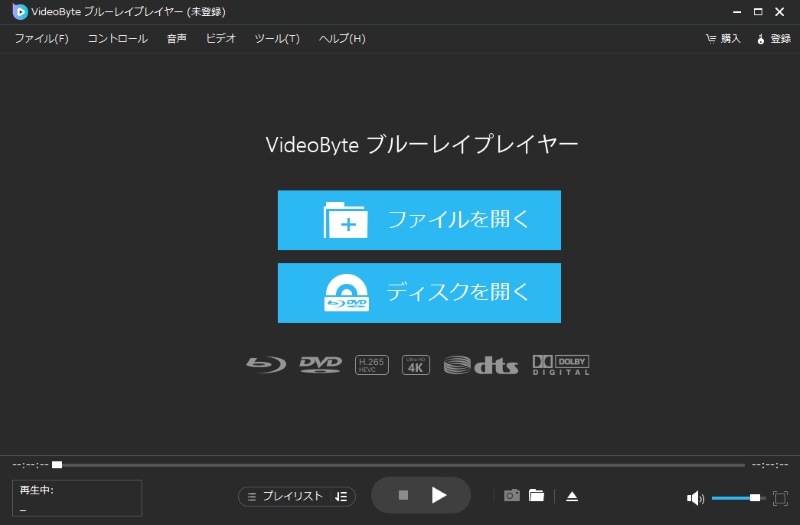
「VideoByte ブルーレイ プレイヤー」を起動し、以下の画面が表示されたら、そのまま待機して光学ドライブにディスクを挿入する準備をしてください。
ステップ3、ディスクをセットする
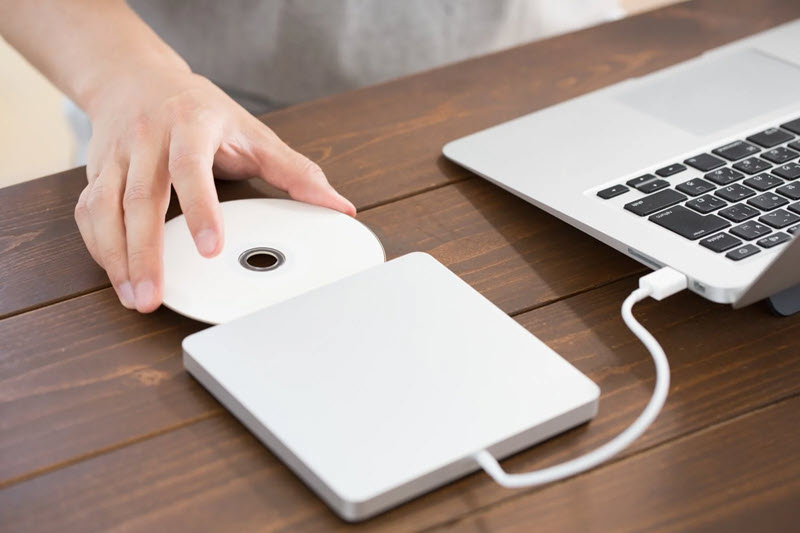
BDドライブにディスクをセットし、ソフト側で「ディスクを開く」を選択します。ISOやBDMVならファイル/フォルダーを指定します。
ステップ4、メニュー操作で再生する
チャプター、音声、字幕を必要に応じて切り替えて再生します。途中で止まる場合は、USB給電・ドライバー・ディスクの汚れを再確認してください。
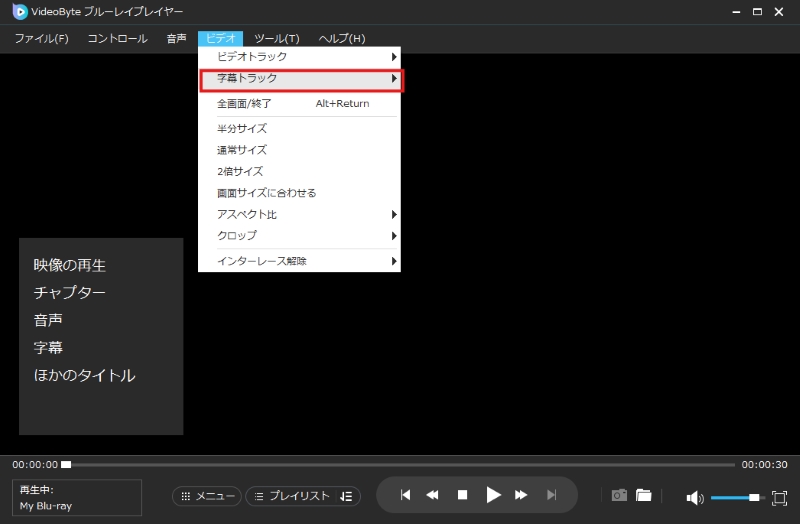
「VideoByte ブルーレイ プレイヤー」を使えば、わずか数ステップでパソコンでも好きなブルーレイディスクを簡単に再生できます。どんな強力なコピーガードや暗号化が施されたBlu-rayでも、パソコンでスムーズに再生可能です。PCでのブルーレイ再生はもちろん、あらゆるメディアファイル再生に活躍する実用性抜群のソフトとして、ぜひおすすめします。
ビデオチュートリアル:Windowsパソコンでブルーレイを再生する方法
以下のビデオを見て、Blu-ray再生ソフトを使ってWindowsパソコンでブルーレイを再生する操作手順をより分かりやすく了解できます。
パソコンでブルーレイが再生できない原因と解決案
| 症状 | 原因 | 対処法 |
|---|---|---|
| ディスクを入れても反応しない | DVDドライブでBDを読もうとしている | ドライブ型番を検索し、Blu-ray対応か確認する |
| 読込はするが再生できない | 再生ソフトが保護ディスクに弱い | 市販・レンタルブルーレイに強い専用ソフトへ切り替える |
| 途中で止まる・カクつく | USB給電不足、PC負荷、ドライバー古い | USBポート変更、補助給電、バックグラウンド停止、ドライバー更新 |
| ディスク認識が不安定 | ディスクやレンズの汚れ | ディスク表面の確認、レンズクリーナーの使用 |
| 無料ソフトでだけ失敗する | 設定難易度や保護方式の壁 | 用途を「自作BD」か「市販BD」かで分けてソフトを選ぶ |
豆知識:外付けブルーレイドライブの選び方
- USB 3.0以上:転送が安定しやすく、再生中のカクつき対策にもつながります。
- 補助給電ケーブル対応:バスパワーだけで不安定な環境でも、給電不足を避けやすくなります。
- 再生ソフトの有無:ドライブだけでは見られません。付属ソフトの内容も必ず確認しましょう。
- メーカーの信頼性:バッファロー、アイ・オー・データ、ロジテック、パイオニア系は候補にしやすいです。
- ノートPCとの相性:薄型ノートは給電が弱いことがあるため、補助給電可否は特に重要です。
- 「再生用」か「保存用」か:価格比較サイトでは保存・書き込み視点の商品も多いため、再生用途を見失わないことが大切です。
パソコンでブルーレイを再生する際によくある質問
手元のパソコンはブルーレイ再生に対応するか確認する方法は?
まず、パソコンの仕様書やメーカーのウェブサイトでパソコンのシステム仕様を調べます。通常、ブルーレイ再生に対応しているドライブには、「Blu-ray」または「BD」のロゴが付いているので、パソコンにブルーレイドライブが搭載されていれば、ロゴで確認します。また、Windowsパソコンでプロパティを開いて、「デバイスマネージャー」>「DVD/CD-ROMドライブ」をクリックすると、搭載されているドライブの型番が出てきますから、その型番で検索すればどの様なドライブかわかります。
パソコンでブルーレイが再生できない原因と対処法
Windows10/11 パソコンのスペック、ブルーレイドライブ、ブルーレイ再生ソフトのすべてが再生に必要な条件を満たしているはずなのに、ブルーレイが見られない、またはブルーレイがパソコンで再生できない場合、以下にその原因と解決方法を説明します。
- ブルーレイドライブ/ディスクに汚れがあるか
BDの本体またはドライブ内部にほこりや汚れがあり、ブルーレイデータが正しく読み取れない可能性があります。 ほこりや汚れは、専用のレンズクリーナーを使ってブルーレイドライブやディスクから取り除くことができます。
- パソコンのドライブがBD再生に対応しているか
お手持ちのパソコンの光学ドライブはブルーレイディスクに対応できると思いきや、実はDVDドライブだった、ということも多いようです。販売元のウェブサイトや説明書からBlu-rayに対応するドライブかどうかを確認してみましょう。
- コピーガードを回避できるブルーレイ再生ソフトを使っているか
市販やレンタルのBlu-rayディスク、そして地デジ番組の録画ブルーレイには、AACSというコピーガードが付随されて一般的な無料ブルーレイ再生ソフトではコピーガードを回避する機能を備えておらず、ブルーレイをうまく再生できないのが当然のことです。「VideoByte ブルーレイ プレイヤー」をはじめとする最新のコピーガードにも対応可能な強力的なBlu-ray再生ソフトの利用を検討しましょう。
- ブルーレイドライブドライバーの更新が必要
ブルーレイドライブの操作に使用しているドライバーが最新でない場合も、再生できないことがあります。 PCの「デバイスマネージャー」>「DVD/CD-ROMドライブ」で、表示されたドライブ名を右クリックし、「ドライバーの更新」を選択します。
Windows Media PlayerでBDを再生できないのはなぜですか?
Windows10に標準搭載されている「Windows Media Player」はDVDプレーヤーとして、Blu-rayディスクの再生をサポートしていません。Windows10/11 パソコンでブルーレイを見るには、専用のBD再生ソフトが必要です。
まとめ
本記事では、パソコンでブルーレイを再生する方法について、Windowsのバージョン別の注意点や基本手順、必要な再生環境を解説しました。適切な再生ソフトと環境を整えることで、Windowsパソコンでも高画質なブルーレイ映像を快適に楽しむことが可能です。
そこでおすすめなのが「VideoByte ブルーレイ プレイヤー」です。直感的で使いやすい操作性を持ち、市販・レンタル・録画など様々な種類のブルーレイやDVDにしっかり対応。リージョンコードやコピーガードも気にせず、パソコンで高画質・高音質のブルーレイ再生を実現します。Windows 11/10/8/7/Vista/XPといった幅広いバージョンのPCだけでなく、Macにも対応しているため、古いパソコンやノートPC、Macユーザーの方でも安心してご利用いただけます。
パソコンでブルーレイを快適に再生したい方は、まず「VideoByte ブルーレイ プレイヤー」の無料体験版をダウンロードしてお試しください。好きなブルーレイ動画・ディスクを自宅のPCで思う存分楽しめる、快適な視聴環境が手に入ります。