
 ブルーレイプレイヤー
IFOファイルをダブルクリックしても、動画のように単体で再生することはできません。IFOは、DVDのメニュー、チャプター、字幕、音声トラック、再生順などを管理する情報ファイルです。通常は、IFO・VOB・BUPがそろったVIDEO_TSフォルダをDVD対応プレーヤーで開いて再生します。
本記事では、IFOを含むDVD・VIDEO_TSフォルダをWindows 11/10・Macで再生できるソフト3選と、スマホやタブレットで見るためにMP4へ変換する方法を紹介します。手元のIFOファイルを再生したい方はぜひ参考にしてください。
1. IFOファイルとは?
IFOファイルは、DVD-Videoを構成するファイルの一つで、DVDメニュー、チャプター、再生順、字幕、音声トラックなどの情報を管理します。IFOファイル自体には映像や音声データが含まれていないため、単体では動画として再生できません。一般に、IFOファイルを再生することとは、IFO・VOB・BUPが揃ったVIDEO_TSフォルダをDVDとして読み込んで再生することを指します。
2. IFOファイルを含むDVDフォルダを安定して再生できる「VideoByte ブルーレイプレイヤー」
「VideoByte ブルーレイプレイヤー」はDVDディスク・ブルーレイディスク・ISOファイル向けの再生ソフトとして、4K・HD動画はもちろんのこと、通常の動画ファイルやIFOファイルの再生にも対応しています。また、暗号化されたDVD・ブルーレイも制限なしに再生できますので、手元のIFOファイルを再生したい場合にはぜひこのマルチメディアプレーヤーを試してください。

暗号化されたBD・DVDビデオ、MP4やAVIなどのビデオやオーディオを再生できるマルチメディアプレーヤー
- 無制限で暗号化されたBD・DVDを再生
- 無損失で4K/HD動画を再生
- DVDや様々なファイル形式に対応
- 字幕と音声トラックは切り替え可能
- ブルーレイ30日間無料利用可能・DVD再生完全無料
対応OS:Windows 11/10/8/7/XP/Vista、macOS 10.7以降
VideoByte ブルーレイプレイヤーの特徴:
- MP4・AVI・VOBなど、多くの動画形式に対応
- 暗号化されたDVD・ブルーレイの再生にも対応
- 4K・HD動画の再生に対応
- 字幕・音声トラックの切り替えに対応
- Windows・macOSで利用可能
VideoByte ブルーレイプレイヤーでIFOファイルを再生する手順:
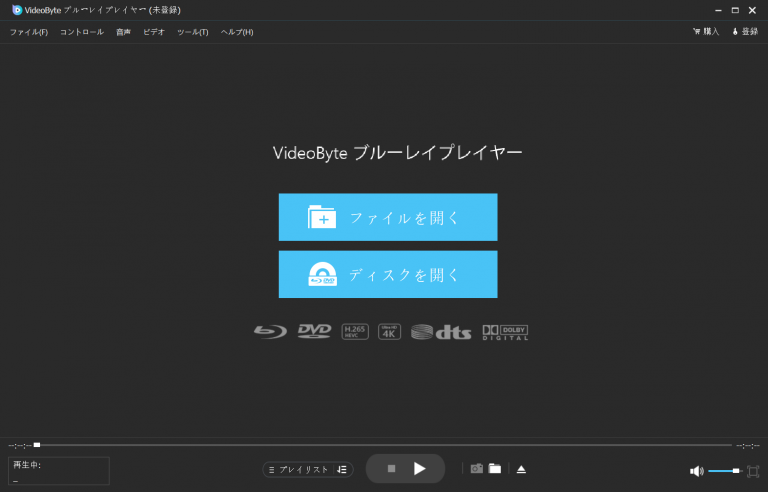
ステップ1、DVDまたはVIDEO_TSフォルダを読み込む
DVDディスクを再生する場合は、ディスクをドライブにセットして「VideoByte ブルーレイプレイヤー」を起動し、「ディスクを開く」から読み込みます。パソコンに保存したIFOファイルを再生する場合は、IFO・VOB・BUPが揃ったVIDEO_TSフォルダを指定してください。
ステップ2、DVDのIFOファイルを再生
DVDディスクの読み込みが完了すると、動画が自動的に再生されます。再生中は動画画面をキャプチャーしたり、一時停止したりすることが可能です。音声トラックを切り替える場合はメニューの「音声」を、字幕を選択する場合はメニューの「ビデオ」をクリックして設定します。
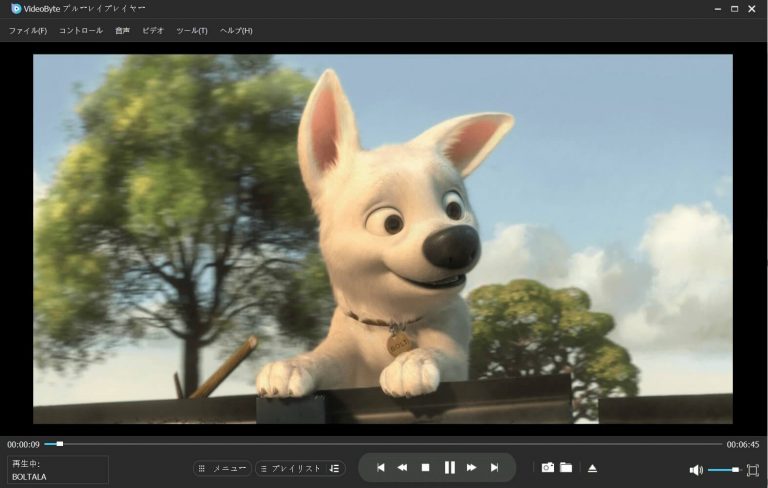
IFOファイルをダブルクリックしても開けない場合は、IFO・VOB・BUPが揃ったDVDまたはVIDEO_TSフォルダを「VideoByte ブルーレイプレイヤー」で読み込んでみてください。DVD再生は無料で利用できるため、手元のDVDフォルダが正しく認識され、メニュー表示、字幕、音声トラックまで正常に再生できるかをすぐに確認できます。
3. IFO再生に対応するプレーヤー「PlayerFab Ultra HD プレーヤー」
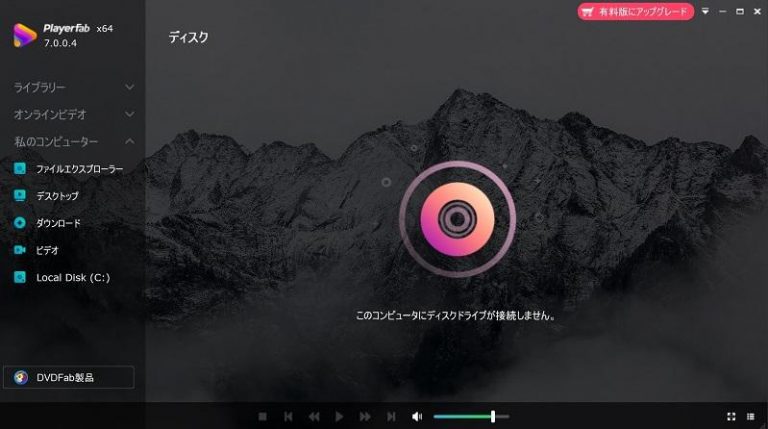
「PlayerFab Ultra HD プレーヤー」は、DVD、Blu-ray、4K UHD、ISOファイル、DVD/BDフォルダの再生に対応した高機能プレーヤーです。リージョンコードを問わずディスクを再生できるほか、4K・HDR・3D映像やメディアライブラリ管理にも対応しています。複数種類のディスクや動画を一つのソフトで管理したい方に適しています。
4. 無料でIFOファイルを開ける定番ソフト「VLC media player」
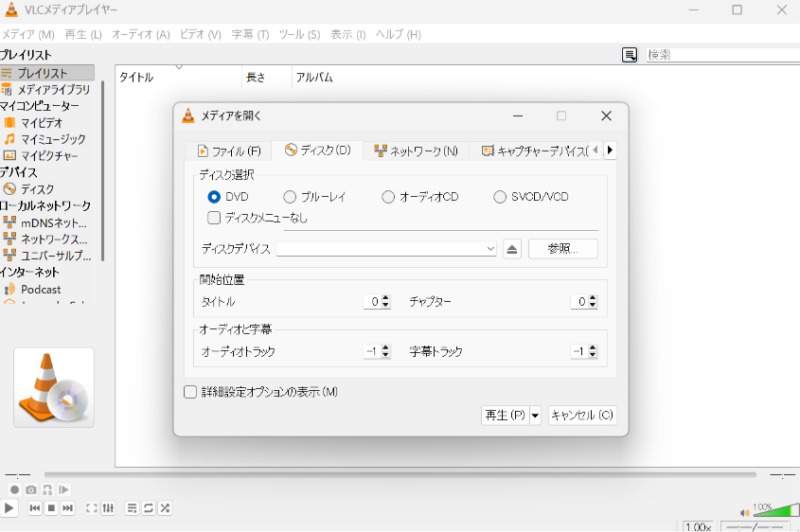
「VLC media player」は、多くの動画・音声形式に対応した無料のメディアプレーヤーです。DVDディスクやVIDEO_TSフォルダの再生にも対応しています。広告が表示されず、再生速度や字幕、音声トラックなどの設定を細かく変更できる点も特徴です。
ただし、使用環境や再生するファイルによっては、「VLC media player」はファイルサイズが大きい動画を再生する場合に滑らかに再生されずカクカクする場合があります。VLCでDVDフォルダを正常に読み込めない場合や、再生中のカクつきが気になる場合は、DVD再生に対応した「VideoByte ブルーレイプレイヤー」を試してみてください。
5. IFOを含むDVD映像をMP4に変換して再生する方法
IFOファイルを再生することだけではなく、IFO形式を汎用性の高いMP4に変換してから、通常の動画プレーヤーで再生することも対策の一つです。ここでは専門的な「VideoByte BD-DVD リッピング」でIFOファイルを汎用的なMP4に変換する操作手順を紹介します。
「VideoByte BD-DVD リッピング」はWindows・macOSに対応し、DVDやブルーレイ、ISOファイル、VIDEO_TSフォルダをMP4などの動画形式に変換できるソフトです。使用する前に、パソコンへインストールしておきましょう。
ステップ1、DVDをセットしてソフトを起動
外付けDVDドライブを使用する場合は、先にパソコンへ接続してからDVDをセットします。その後、「VideoByte BD-DVD リッピング」ソフトを起動します。
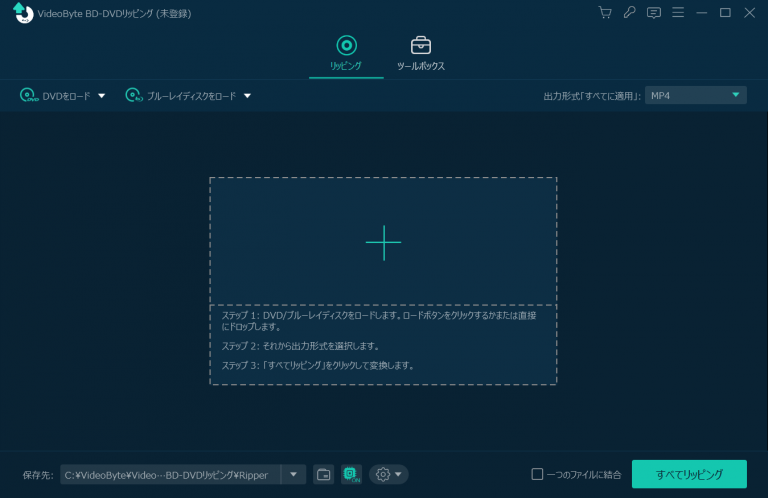
ステップ2、DVDをロード
ソフトを起動すると、DVDディスクが自動的に読み込まれ、メイン画面に表示されます。また、「DVDをロード」を直接クリックして、DVDディスク内のIFOファイルを含む映像を読み込むこともできます。
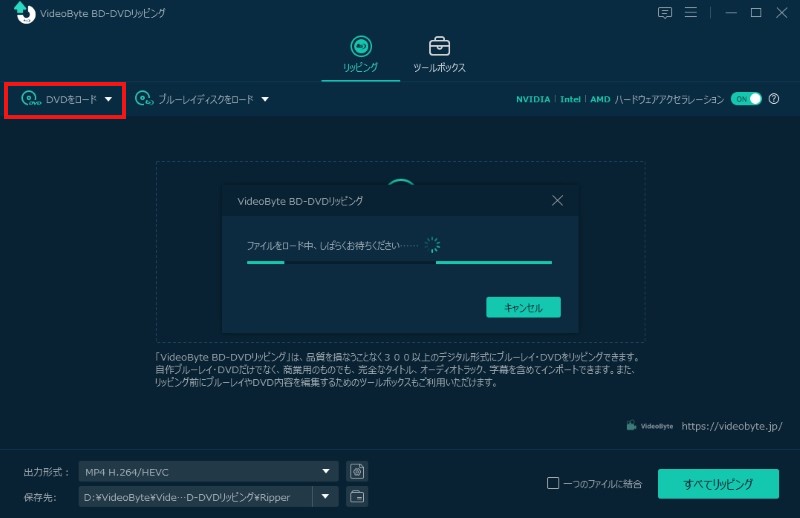
メインタイトル以外の映像も変換したい場合は、「タイトルリスト」から必要なタイトルを選択してください。
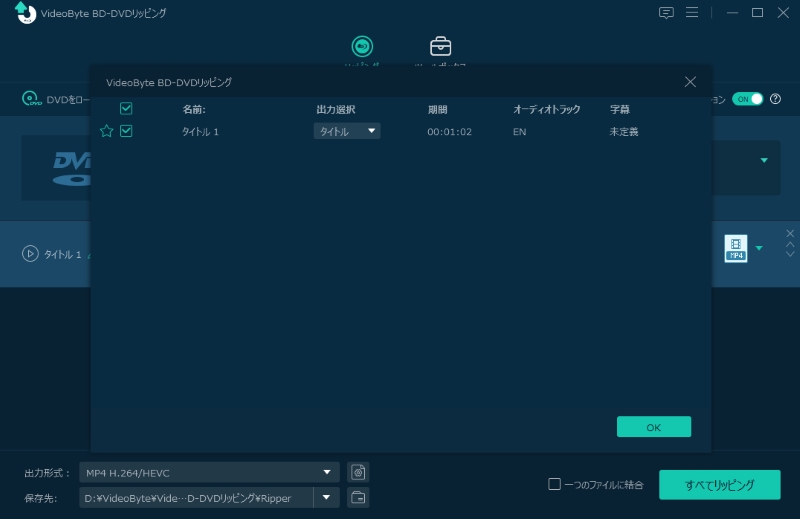
ディスクの中の字幕・音声トラックは必要に応じて選択できます。外部字幕や音声ファイルを追加する場合は、パソコンに保存されているファイルを指定してください。
ステップ3、出力形式を設定
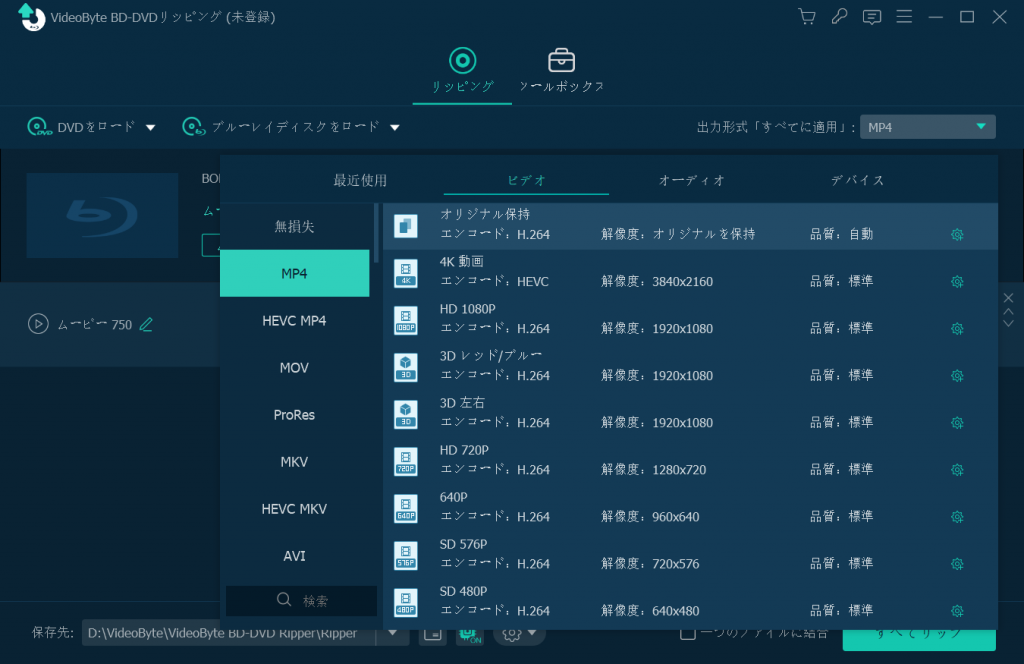
画面右上の「出力形式」からMP4を選択します。必要に応じて、解像度や画質も設定してください。
ステップ4、IFOファイルをMP4に変換し始める
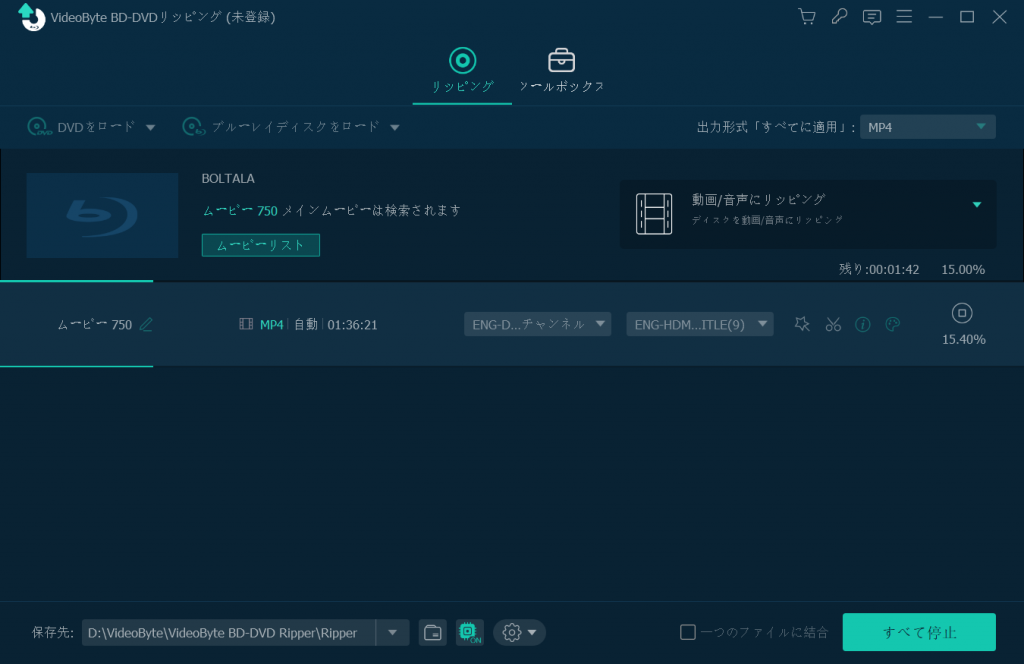
画面左下で保存先を指定し、「すべてリップ」をクリックして変換を開始します。処理が完了するまでは、DVDを取り出さないでください。
IFOを含むDVD映像は、そのままではスマートフォンやタブレットで再生することはできません。スマホ、タブレット、テレビなどでDVD映像を見たい場合は、互換性の高いMP4へ変換しておくと便利です。スマホやテレビでDVD映像を見たい方は、「VideoByte BD-DVD リッピング」を無料でダウンロードし、DVDディスクまたはVIDEO_TSフォルダをMP4として保存してください。字幕・音声トラックを選んだまま、見たい端末へ移せます。
6. まとめ
本記事では、IFOファイルの役割と、IFOを含むDVD・VIDEO_TSフォルダをWindows 11/10・Macで再生する方法を紹介しました。スマホやタブレットでIFOを含むDVD映像を見たい場合は、VIDEO_TSフォルダをMP4などに変換してから再生する方法もあります。
「VideoByte ブルーレイプレイヤー」は、IFOファイルを含むDVDビデオを高画質・高音質で再生できる強力なソフトです。シンプルな操作で、メニュー付きのDVDもスムーズに再生できます。さらに、最新のDVDやブルーレイにも対の役割と、IFOを含むDVD・VIDEO_TSフォルダをWindows 11/10・Macで再生する方法を紹介しました。スマホやタブレットでIFOを含むDVD映像を見たい場合は、VIDEO_TSフォルダをMP4などに変換してから再生する方法もありましょう!
