

「2026最新版」AACSを解除する裏技!ブルーレイのAACSを解除して制限なしで再生する方法
市販、レンタル、デジタル録画されたブルーレイディスクをパソコンに取り込む場合、リッピングという作業を行う必要があります。しかし、ブルーレイのAACS保護は、ブルーレイリッピングを制限する存在となっています。幸いなことに、ブルーレイのAACS保護を解除する方法があります。革新的なAACS解除方法を使えば、手軽にBlu-rayディスクのAACS保護を解除し、高品質な映像を制限なく楽しむことができます。
本記事では順調にAACS付きのBlu-rayディスクをリッピング・再生するために、ブルーレイのAACSコピーガードに関する知識、及びAACSを解除できるBDリッピングソフト、AACS付きブルーレイを再生するプレーヤーをまとめて皆さんに紹介いたします。
AACSとは?ブルーレイに使われるコピーガードの基礎知識
AACSを解除する前に、いくつか理解しておくべきことがあります。AACS解除ツールを使う前に読んでおいたほうが良いと思います。
ブルーレイに付いているAACSとは?
AACSはAdvanced Access Content System の略語で、DRM制限の一種で、主にBDに採用されているコピープロテクト(暗号化技術)のことです。AACSは、ディスクの内容を不正にコピーしたり、不正使用されることを防ぐために暗号化技術を使用しています。この技術は、映画業界やコンテンツ制作会社にとって重要な役割を果たしており、市販のブルーレイディスクや録画用の地デジ番組ディスクにも広く採用されています。
(出典:AACS Licensing Authority 公式サイト)
市販ブルーレイ・録画BDでAACSが使われる理由
市販ブルーレイや一部の録画BDでは、映像コンテンツを保護するためにAACSが使われます。AACSは、ディスク側の情報と再生ソフト・ドライブ側のキーを組み合わせて、再生できる環境かどうかを判定する仕組みです。
そのため、AACSに対応していない汎用プレーヤーでは、ディスクを認識できても映像を再生できません。特にPCでブルーレイを再生する場合は、DVDとは異なり、AACS対応の再生ソフトが必要になります。
また、AACS付きブルーレイの動画をスマホやタブレットなどあらゆるデバイスに転送して再生する場合は、AACS解除機能を搭載するBDリッピングソフトが必要です。
AACSが付いているブルーレイを再生できない原因
AACS付きのブルーレイディスクを再生できないのを知っているが、その原理を知らない人が多いでしょう。
AACSは主に3重のキーから構成されている、それは:
- 「タイトルキー」: 映画、ドラマ発行会社にブルーレイに付かれるもの
- 「メデイアキー」:ブルーレイ中のデータファイルを暗号化するもの
- 「デバイスキー」: ブルーレイレコーダー、ブルーレイ再生機に搭載するもの
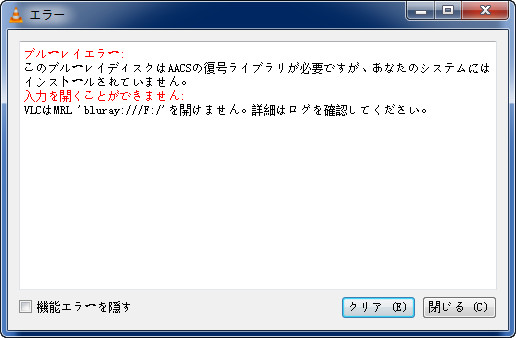
暗号化キーがブルーレイに付属されているため、AACSを解除しなければ中の映画を再生・コピーできないことが判明します。人気のオーペンソースであるVLCメディアプレーヤーをBlu-Rayディスクの再生に使おうとしても、AACSキーがシステムにインストールされていないので、暗号を解除するために必要なAACSの復号ライブラリが無くてエラーが出ます。
ブルーレイディスクのAACSコピーガードの解除に必要なもの
AACS付き市販・レンタル・録画ブルーレイディスクをパソコンに取り込む場合に欠かせないのがAACS解除ソフトです。AACSの解除方法について、普通のDVDコピーガードと違って、ブルーレイのAACSコピーガードはより解除しにくいです。その理由は、ブルーレイを利用するには1重や2重のキーを解除するだけでは不十分で、3重のキーを一気に解除する必要があるからです。
また、最近リリースされた市販やレンタルのブルーレイに採用されているAACSは、バージョンが常にアップグレードされます。AACSは暗号解読キーを生成するアルゴリズムが以前は弱かったと言われていますが、アップデートによって新しいプロテクトが用意されるため、最新のBDがいつ解除できなくなることも珍しくありません。そのため、常に最新のコピーガード解除に対応するために、解除ツールの開発と更新に多くの労力やお金が注がれています。
ですので、コピーガード解除機能が普通の無料ソフトは古いAACSの解除にしか対応しておらず、最新のAACS保護の解除には対応していない可能性があります。本格的にAACSを解除したいなら、有料のAACS解除ツールを検討したほうがいいです。
AACSを解除できるリッピングソフトの比較一覧・選び方
まずはAACSを解除できるリッピングソフトおすすめ4選の比較一覧を参考してください。この比較表を見れば、本記事で紹介するAACS解除ツールの特徴や機能を素早く把握することができます。その中から、ニーズに応じる適切なソフトを選択しましょう。
| AACS解除ツール | VideoByte BD-DVDリッピング | DVDFab HD Decrypter | AnyDVD HD | Leawo Prof. Media 13 |
|---|---|---|---|---|
| 有料・無料 | 有料(無料体験可) | 無料 | 有料(無料体験可) | 有料(無料体験可) |
| 対応OS | Windows・Mac | Windows・Mac | Windowsのみ | Windows・Mac |
| 出力形式 | ISO、DVD/BDフォルダ、動画ファイル | MP4、MKVなどの動画ファイル | ISOファイル | MP4、MKVなどの動画ファイル |
| 機能 | DVD/BDをリッピング・コピー・MP4、MKVなどに変換ディスクを無劣化変換動画圧縮機能基本的な編集機能 | DVD・BDをコピー一般動画をMP4、MKVに変換 | DVD/BDのプロテクトの解除だけ、ブルーレイ動画の変換には別ソフトと併用する必要がある | さまざまなメディアファイルの変換、編集、再生、およびダウンロードをサポートする |
| AACS対応範囲 | 最新AACSまでも対応 | 発売から一定期間が経過したBDが中心 | 開発停止、最新のAACSに対応不可 | ほとんど対応 |
完全無料でAACSを解除してブルーレイ動画をMP4、MKV、MOVなどの形式に変換したいなら、「DVDFab HD Decrypter」が適切な選択肢です。「AnyDVD HD」も有名な定番ソフトで、AACS保護を解除してBlu-rayをISOとして保存できます。ただし、これらのソフトでは、機能が限定され、最新のAACSの解除に対応していません。
「VideoByte BD-DVDリッピング」は継続的なアップデートにより、いつでも最新のAACS保護に対応し、あらゆる市販・録画・レンタルDVD/BDディスクを好きな形式に変換してパソコンに取り込めます。オリジナル品質もそのまま維持でき、最高の視聴体験を提供しています。強力なAACS解除機能を備えているソフトをお探しなら、まず無料体験版でBDのリッピングをお試しください。
最新のブルーレイのAACSを解除できるリッピングソフト4選おすすめ
ここからは、ブルーレイのAACSを解除できるリッピングソフトを詳しく紹介します。これらの製品を一ヶ月で一つずつダウンロードして試用しました。ソフトウェアが対応できるファイルの入力・出力形式、利用可能なオペレーティングシステム、日本語・コピーガードへの対応、及びおまけの特別機能について紹介します。筆者が実際に検証したことがあり、いずれも信頼できる安全なソフトですので、ぜひご参考ください。
AACS解除ソフトおすすめ1、VideoByte BD-DVDリッピング「高品質・高速」
| 使いやすさ | ★★★★★ |
|---|---|
| 対応OS | Windows 11/10/8/7/XP (32/64 bit)、MacOS X 10.7 以降 |
| 日本語対応 | 可能 |
| コピーガード対応 | CSS、CPRM、CPPM、UOPs、ARccOS、UOPs、リージョンコードなど |
| 入力形式 | 自作・レンタル・市販・録画DVD/Blu-rayディスク、DVD/Blu-rayフォルダ、DVD/Blu-ray ISOファイル |
| 出力形式 | MPG、MP4、AVI、MP3、MKVなど多様な動画形式、ISOファイルとBD・DVDフォルダ |
| 特別機能 | DVD・ブルーレイ同時に対応、メイン動画自動検出、動画編集機能、動画圧縮など |
「VideoByte BD-DVDリッピング」はDVD・ブルーレイのリッピングを同時対応の革命的なリッピングソフトで、Blu-rayディスクのコピーガードばかりでなく、DVDコピーガードの解除も広く対応しています。さらに、リージョンコードを解除 することもできます。独自開発した強力なコピーガード解除機能で、販売、レンタル或は海外などのブルーレイ・DVDのAACS、BD+、Cinaviaなどのコピーガードを手軽に解除できます。300種類以上もある汎用出力形式が用意され、タブレット、スマホなどデバイス別の専用形式も提供されます。
DVD・BDをリッピングしてMP4、MKVなどの汎用動画形式に変換できる実用なソフト
- DVD・ブルーレイに対応
- 300種類以上の出力形式が提供
- 無損失の出力は可能
- 強力なコピーガード解除機能を搭載
対応OS:Windows 10/8/7/XP/Vista/MacOS 10.7から
次は、「VideoByte BD-DVDリッピング」でのAACSコピーガード付きのブルーレイディスクを解除して、中の動画コンテンツをリッピングして、普通のメディアプレーヤーでも再生可能なMP4に変換する方法を説明します。
ステップ1、ソフトをインストール・ダウンロードする
まず、以下「無料ダウンロード」ボタンでソフトをダウンロードします。パソコンにインストールしてから、ソフトを起動します。
ステップ2、ブルーレイディスクをロードする
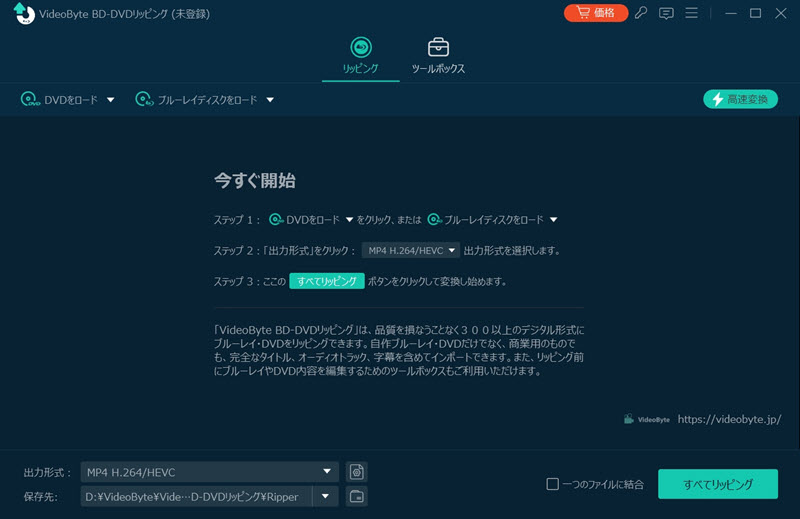
まず、AACS付きブルーレイディスクをブルーレイ対応のドライブにセットしてから、ソフトの上にある 「ブルーレイディスクをロード」 ボタンでディスクを読み込みます。もしブルーレイフォルダをロードしたいなら、「フォルダをロード」を選択してください。
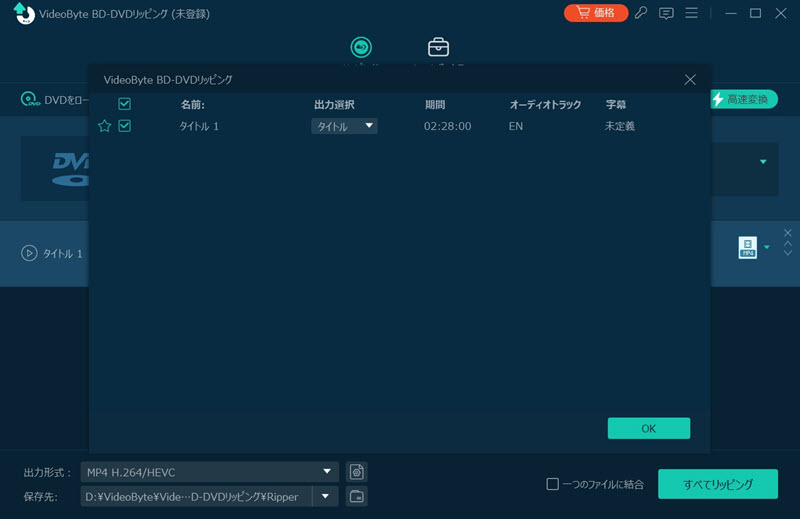
ステップ3、リッピングしたいプレイリストを選択する
読み込みができたら、メイン動画は自動検出されます。メイン動画以外の動画を選択しようとする場合、「タイトルリスト」一覧を開いてからご需要によってリッピングしたい動画タイトルを選択すればいいです。なお、字幕、音声吹き替えを出力しようとしたら、チェックを入れて選択します。
ステップ4、出力形式を選ぶ
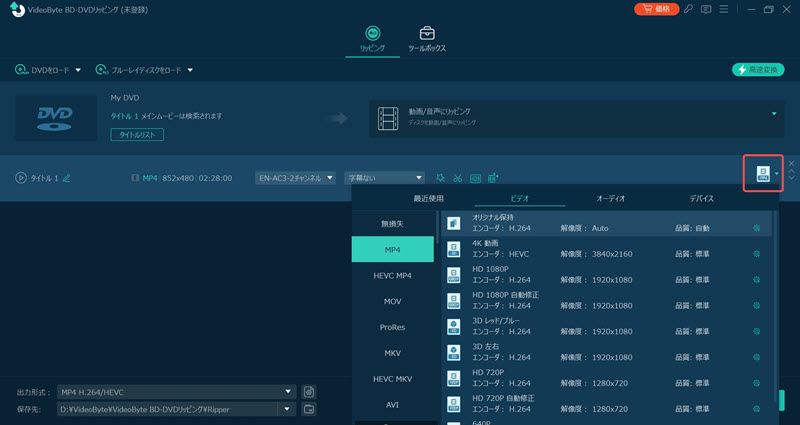
次に、右上の出力形式の選択ボタンを押して、出力形式をご指定ください。「無損失」または「MP4」カテゴリーからMP4形式を利用することがおすすめです。
また、iPhone、Androidスマホなどのデバイスで視聴するつもりなら、対応のブランドの出力カテゴリー別から専用形式を選択してもいいです。
ステップ5、AACSを解除してブルーレイのリッピングを開始
準備ができたら、下にある「保存先」ボタンを押して、リッピングした動画ファイルの保存先を設定します。そして、「すべてリッピング」ボタンを押して変換を始めます。完成するまでソフトを操作しないように少々お待ちください。
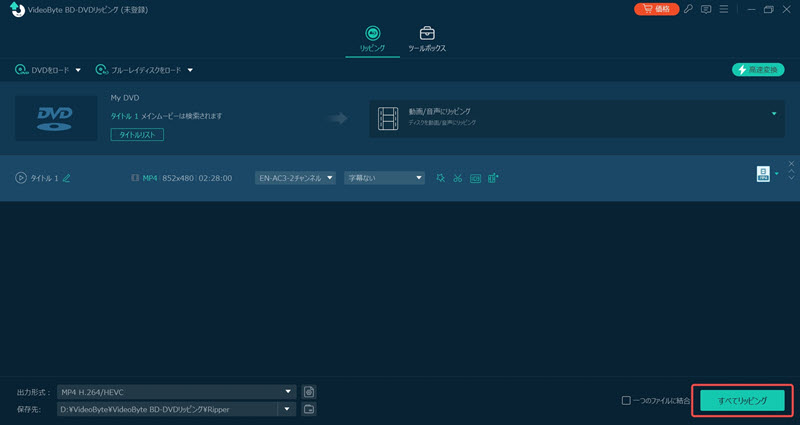
これで、ブルーレイ上のAACSコピーガードを解除して、MP4にリッピングすることが完成でした。「VideoByte BD-DVDリッピング」は、優れたAACS解除ソフトです。簡単な手順でAACS保護を解除し、制限なしで高品質な映像を楽しむことができます。使いやすく、強力な機能を備えています。さらに、安全かつ迅速なダウンロードが可能です。ぜひ、このソフトをダウンロードしてご利用ください。安心して使い、驚くほどの映像体験を手に入れましょう。
チュトリアル動画:ブルーレイのAACSを解除できるソフトと使い方を紹介
AACS解除ソフトおすすめ2、DVDFab HD Decrypter「最新AACSに非対応」
| 使いやすさ | ★★★★ |
|---|---|
| 対応OS | Windows 11/10/8.1/8/7 (32/64 bit)、macOS 10.13 - 15.x |
| 日本語対応 | 可能 |
| コピーガード対応 | CSS、RC、RCE、APS、UOPs、Sony ARccOS、AACS、BD-Liveなど |
| 入力形式 | DVDディスク、ブルーレイディスク |
| 出力形式 | MP4、MKV |
「DVDFab HD Decrypter」は高度な解除技術を使用して、AACSや他のコピーガードを効果的に解除できるソフトです。DVDとBlu-rayディスクをリッピングして、MP4、MKV、AVI、MOVなど様々なフォーマットに変換することができます。直感的なインターフェースで初心者でも操作しやすく、特に高画質の変換を必要とする方におすすめです。ただし、無料版では一部機能に制限があり、高度な機能には有料版が必要です。それに、最新のコピーガード(最新のAACS 2.0/AACS 2.1/AACS MKB v82など)への対応は常に遅れています。
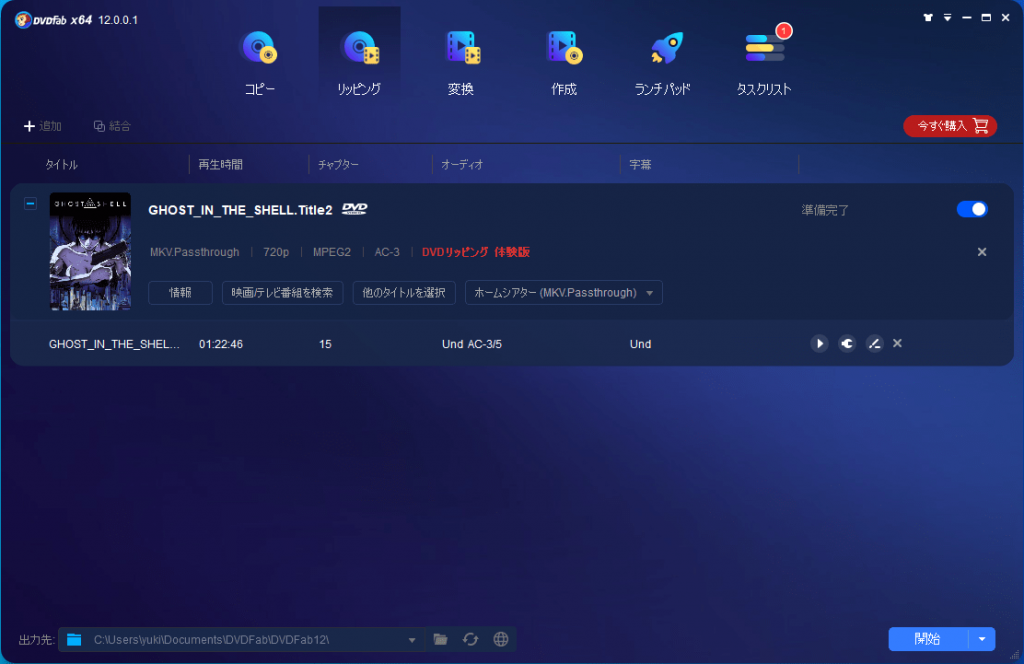
しかし、とても人気がある無料で使えるブルーレイリッピング・コピーソフトですが、最新のコピーガードに対応していない場合があります。そのため、最新のBlu-rayディスクのAACSを解除できない可能性があります。また、他の高度な機能や編集オプションは制限されています。
このソフトを利用する時、AACSの解除に失敗したら代わりに既に無数の好評を集めている「VideoByte BD-DVDリッピング」を使ってみてください。様々な編集機能もあり、出力DVD/Blu-rayビデオをカスタマイズすることができます。
AACS解除ソフトおすすめ3、AnyDVD HD「安全性に注意」
| 使いやすさ | 使用不能 |
|---|---|
| 対応OS | Windows 11/10/8/7/Vista/XP (32/64 bit) |
| 日本語対応 | 可能 |
| コピーガード対応 | AACS、CSS、PUO、ARccOS、リージョンコード、BD+など |
| 入力形式 | DVDディスク、ブルーレイディスク |
| 出力形式 | ISOファイル |
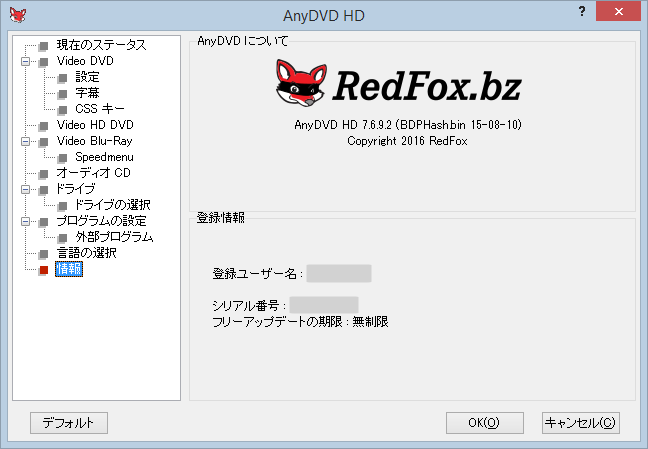
「AnyDVD HD」はWindows用のプロテクト解除のソフトメーカーとして有名ですが、開発元として知られるRedFoxの公式サイトがアクセスできない状態になっていることがわかりました。過去にもサイトがダウンしたことはありますが、今回はAレコードMXレコードが削除されており、開発チームと連絡を取る手段が失われている状態となっています。
現在は公式サイトの安定性や入手経路に不安があり、インターネット上には非公式版が出回っていますが、安全性は保証できず、ウイルスやトロイの木馬が含まれているリスクがあるため、非公式ソフトウェアの利用はおすすめしません。
AACS解除ソフトおすすめ4、Leawo Prof. Media 13「複雑・やや割高」
| 使いやすさ | ★★★★ |
|---|---|
| 対応OS | Windows 10/8.1/8/7、macOS 10.13-14 |
| 日本語対応 | 可能 |
| コピーガード対応 | AACS、BD+など |
| 入力形式 | DVDディスク、ブルーレイディスク |
| 出力形式 | MP4、MKV、AVI、MOV、WMV、FLV、M4Vなど |
「Leawo Prof. Media 13」は、ビデオ、オーディオ、DVD、Blu-rayの変換、再生、作成、編集、ダウンロードをすべてこなすオールインワンのメディアソリューションです。Blu-ray変換機能では、AACSやBD+などのコピーガードを解除し、様々なフォーマットに変換可能です。ただし、ソフトの機能が豊富であるため、初心者にとってはやや複雑に感じるかもしれません。
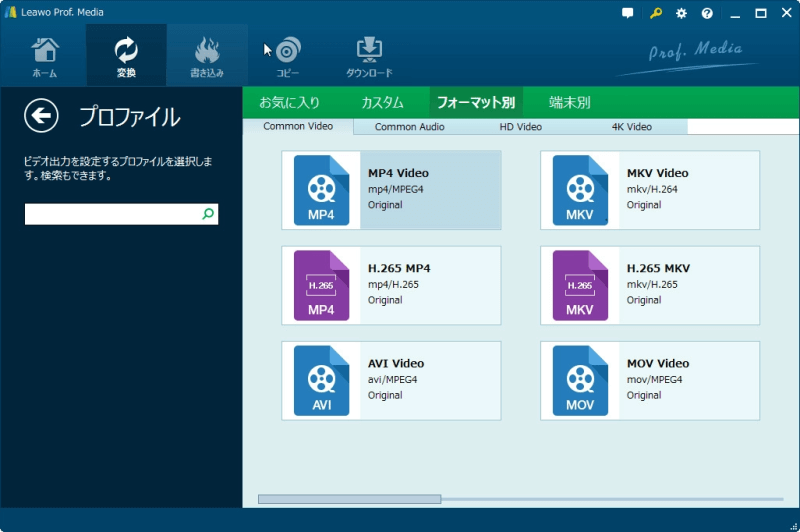
ですが、このソフトのインターフェースは初心者にとってやや複雑かもしれません。機能が多いため、操作方法を理解するためには時間がかかるかもしれません。また、インストール時に追加ソフトウェアがダウンロードされている場合があり、これを避けるためには注意が必要です。さらに、すべての機能を購入する場合、29,900円の永久ライセンス価格がありますが、Blu-ray 変換機能を購入する場合、12,339円となり、全体的に価格が高くなります。
そこで、ユーザーインターフェイスがシンプルでブルーレイ変換に特化し、永久ライセンスが7,184円とコスパの高い「VideoByte BD-DVDリッピング」をお勧めします。
ブルーレイリッピングソフトウェアの選び方
ブルーレイリッピングソフトウェアを選ぶ際には、いくつかの重要なポイントに注意する必要があります。以下の要素を考慮することで、最適なソフトウェアを選ぶ手助けになるでしょう。
1. コピーガード解除機能
ブルーレイディスクは様々なコピーガードが付いており、一般的にはAACSやBD+といったコピーガードが使われています。これらのコピーガードを解除できる機能が必要です。多くのリッピングソフトでは、これらのコピーガードを解除するために特別な技術を用いていますが、最新の保護にも対応できることが重要です。
2. 対応フォーマット
リッピング後、どの形式で動画を保存するかは一つ重要なポイントです。MP4、MKV、AVIなど、さまざまな形式に対応できるソフトを選ぶことで、どのデバイスでも視聴可能な動画形式に変換できます。特に、iPhoneやAndroidなどのモバイルデバイス向けに最適化された形式に対応しているかも確認しましょう。
3. 初心者との相性
直感的に操作できるソフトウェアは、初心者にとって非常に便利です。多くのブルーレイリッピングソフトは複雑な設定が多いですが、簡単なステップで目的を達成できるソフトを選ぶと良いでしょう。
4. 変換速度と品質
直感的に操作できるソフトウェアは、初心者にとって非常に便利です。多くのブルーレイリッピングソフトは複雑な設定が多いですが、リッピングソフトは変換速度や動画の品質も重要なポイントです。高速変換を謳うソフトは多いですが、品質が落ちないかどうかを確認することが必要です。画質を保ちながら、効率的にリッピングできるソフトを選ぶことが、満足できる結果に繋がります。
5. 価格と機能
多くのリッピングソフトは無料版と有料版がありますが、有料版ではより高度な機能が利用できます。特に、Blu-rayディスクを高画質でリッピングする場合や、コピーガード解除のための特別な技術が必要な場合は、有料版を選ぶ方がお勧めです。
AACSを解除し、ブルーレイディスクの動画をMP4、MKV、ISOなど幅広い動画形式に変換したいのであれば、「VideoByte BD-DVDリッピング」がおすすめです。このソフトは上記すべての要望を満足でき、ブルーレイ動画をPC・スマホや他のデバイスに取り込むのに最適なソフトです。特に、初心者でも安心して使える簡単な操作性と、強力なコピーガード解除機能を提供しており、リッピングの悩みを解消できます。
おまけ:AACS付きのブルーレイを再生できるBDプレーヤーおすすめ
AACS付きのブルーレイをコピー、リッピングするのではなく、パソコンで直接再生しようとしたら、ブルーレイ専用のプレイヤーを使えば実現できます。
ここで、「VideoByte ブルーレイプレイヤー」というどんな地域、国のブルーレイ再生できるブルーレイプレイヤーを紹介いたします。大人気のマルチメディアプレイヤーで、Blu-rayディスクのAACSだけでなく、他のCSS、Cinavia、CCCD、CCIなどのコピーガードも対応します。字幕、音声吹き替え選択も対応、スクリーンショット機能も搭載しています。使い方は以下ご参考ください。
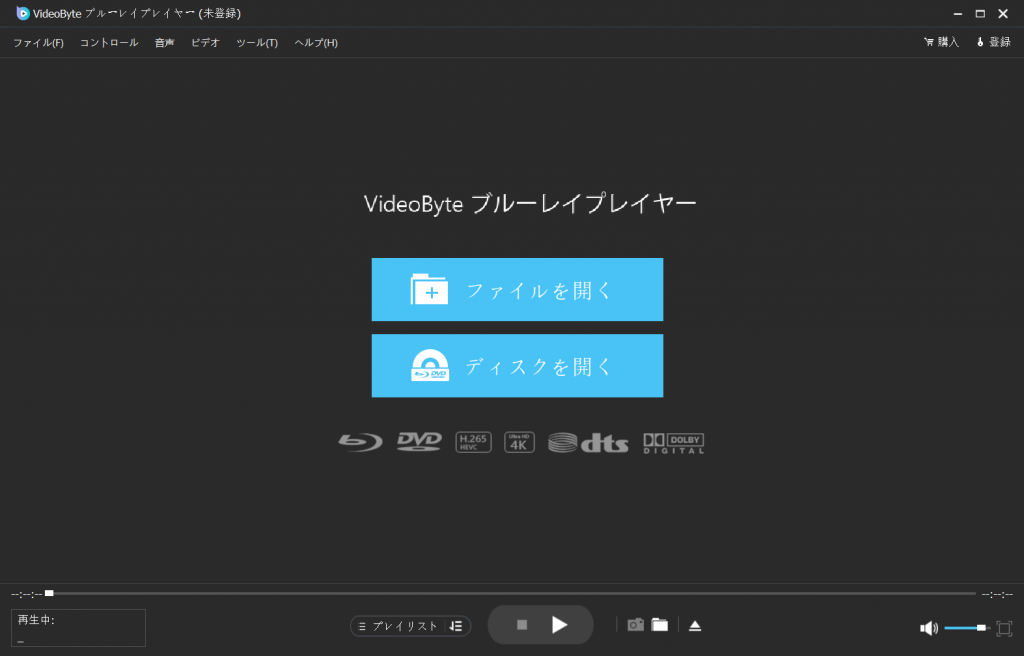
VideoByte ブルーレイプレイヤーでブルーレイを再生する手順
ステップ1、「ブルーレイプレイヤー」をダウンロードしてインストールする
ステップ2、ディスクをブルーレイドライブにセット、ソフトを開く
ステップ3、「ディスクを開く」を押すとブルーレイ動画の再生は始まる
まとめ
この記事では、ブルーレイディスクのAACSコピーガードについての知識と、その解除方法を紹介しました。特に「VideoByte BD-DVDリッピング」を使用することで、簡単かつ効果的にAACS保護を解除し、パソコンやスマホなどのデバイスに取り込んで制限なく高品質なブルーレイ動画を楽しむことができると説明しました。
このソフトは初心者にも使いやすく、強力な機能を備えており、ユーザーのブルーレイコピーガードを解除してリッピングするの要望を簡単に満足できます。無料試用も可能ですので、ぜひダウンロードしてお試しください。これにより、自宅で映画館のような臨場感を体験できます。ブルーレイ視聴体験をより豊かにするために、今すぐ行動を始めましょう。
