

「2026最新ガイド」レンタルDVDをコピー&ダビングする方法とおすすめソフトまとめ!
レンタルDVDをコピーして、返却後も自宅でゆっくり見直したいと思ったことはありませんか。お気に入りの映画やドラマほど、ディスクのキズや再レンタルの手間が気になり、「レンタルDVDをコピーしてバックアップしておけたら……」と感じる方は少なくありません。しかし実際には、コピーガードの存在やコピー方法の違い、さらには違法性への不安から、なかなか一歩を踏み出せない方も多いはずです。
本記事では、レンタルDVDをコピーして空のディスクにダビングする方法を中心に、五つの代表的なDVDコピーソフトの機能や使い方をわかりやすく解説します。あわせて、レンタルDVDの内容をデジタル形式に変換してPCに保存する裏技的な方法や、コピーの違法性・罰則に関するよくある疑問にも触れます。レンタルDVDのコピーする方法を知りたい方は、ぜひ本記事を参考に、自分の用途に合った安全で効率的なコピー環境を整えてみてください。
レンタルDVDのコピー方法と必要なもの
レンタルDVDをコピーしたい場合、多くの方がまず考えるのは、空のDVDディスクに複製してバックアップを作成する方法です。レンタルショップで借りたDVDをそのまま別のディスクにコピーしておけば、万が一ディスクが傷ついたときの予備として保管できますし、プレーヤーさえあれば簡単に再生できます。
このようにレンタルDVDをコピーしてダビングするには、パソコンとDVDドライブ、空のDVDディスクに加えて、コピーガードに対応したDVDコピーソフトが必要になります。市販・レンタルDVDの多くにはCSSやCPRMなどのコピーガードが施されているため、一般的な書き込みソフトだけでは正しくコピーできないことが多いからです。
また、レンタルDVDを空のディスクにコピーする方法とは別に、レンタルDVDの内容をパソコンに取り込み、MP4などの動画ファイルとして保存するやり方もあります。この操作方法については、本記事の後半で改めて紹介します。
ここではまず、レンタルDVDを空のディスクにコピーするために必要な準備を確認していきましょう。
レンタルDVDをコピー・ダビングする前に必要なもの
レンタルDVDをコピーするには、いくつかの準備が必要です。まず、基本的な環境として以下を揃えておきましょう:
- パソコン:WindowsまたはMacのどちらでも対応可能な機種。
- DVDドライブ:外付けまたは内蔵のDVDディスクを読み込めるドライブ。
- DVDコピー/リッピングソフト:コピーガードを解除してレンタルDVDを取り込むために必須です。
これからは、使いやすさと機能性のバランスが良い「VideoByte DVD コピー」をはじめに、いくつかの代表的なDVDコピーソフトを紹介していきます。
レンタルDVDを空DVDにコピーして新しいディスクにダビングする場合
レンタルDVDをコピーするソフト1、VideoByte DVD コピー🔥
| 評価 | ★★★★★ |
| 対応OS | Windows 11/10/8/7/Vista/XP (SP2 以降)、Mac OS X 10.9 以降 (macOS Catalina) |
| 日本語対応 | 対応 |
| 対応のDVDコピーガード | CSS、CPRM、CPPM、UOPs、ARccOS、APS、RC、リージョンコード、Disney’s Fakeなど |
| 入力形式 | 自作・レンタル・市販・録画DVDディスク、DVDフォルダ、ISOファイル |
| 出力形式 | DVDディスク、DVDフォルダ、ISOファイル |
| 特別機能 | 無損失出力、メイン動画自動検出、編集機能、DVD圧縮、DVDプレビュー機能、DVD書き込み機能 |
「VideoByte DVD コピー」はオリジナル品質で市販・レンタル・録画のDVD動画をDVDディスク(DVD-5やDVD-9)、DVDフォルダー(VIDEO_TSフォルダ)またはISOイメージファイルにコピーして、ダビングして保存できるソフトです。CSS、CPRM、CPPMまたはSony ARccOSなどのコピーガードの解除をサポートしています。TSUTAYA、ゲオなどのレンタル店から借りたレンタルDVDを空DVDディスクやPCにコピー、保存することが可能です。 1:1の比例でのDVD無劣化コピー、ISOファイル/フォルダからDVDへの書き込みなど機能の他、片面2層のDVD9を片面1層のDVD5への圧縮、字幕、音声、チャプター、出力サイズの設定などの様々な機能も備えています。
DVD動画をDVDディスク/フォルダー/ISOファイルにコピーしてバックアップできるソフト
- 市販・レンタル・録画のDVD同時に対応
- 強力的なコピーガード解除機能を搭載
- 3つのコピーモードを提供
- 1:1の比率でDVDをコピー
対応OS:Windows 11/10/8/7/XP/Vista/MacOS 10.7から
🏆VideoByte DVD コピーの主な機能と特徴:
- 自作、市販・レンタルなどすべてのDVDコピーに対応
- あらゆるDVDコピーガードを手軽に解除できる
- オリジナルと同じ高品質のDVD動画をコピー
- DVDディスク/DVDフォルダー/ISOファイルにコピーできる
- 操作が簡単で、初心者にもやさしい
- 無料試用版も提供しており
「VideoByte DVD コピー」でレンタルDVDをコピーする操作手順
このソフトを使えば、レンタルしたDVDをPCにコピーする、或いは空DVDへダビングするという2つの選択が可能です。
レンタルをパソコンにコピーする方法
ステップ1.借りたレンタルDVDをドライブに挿入します。そして、ソフトを起動すると、自動的に挿入されたDVDを読み込みます。
ステップ2.お好みによってDVDダビングモードを選択します。「ターゲット」からDVDフィルダもしくはISO形式の出力形式を選択した後、「次へ」をクリックして、画面の案内に沿って、DVDコピー作業を開始します。
レンタルDVDを空DVDにコピーする方法
ステップ1.ソフトにレンタルDVDをロードしたら、まずDVDをISOファイルに作成していきます。
ステップ2.その後、ソフトにDVDから作成されたISOファイルを読み込み、ターゲットの「新しいディスクDVDディスク」を選択して、DVDコピーが完成する前に、画面指示のようにプロセスを進めばいいです。
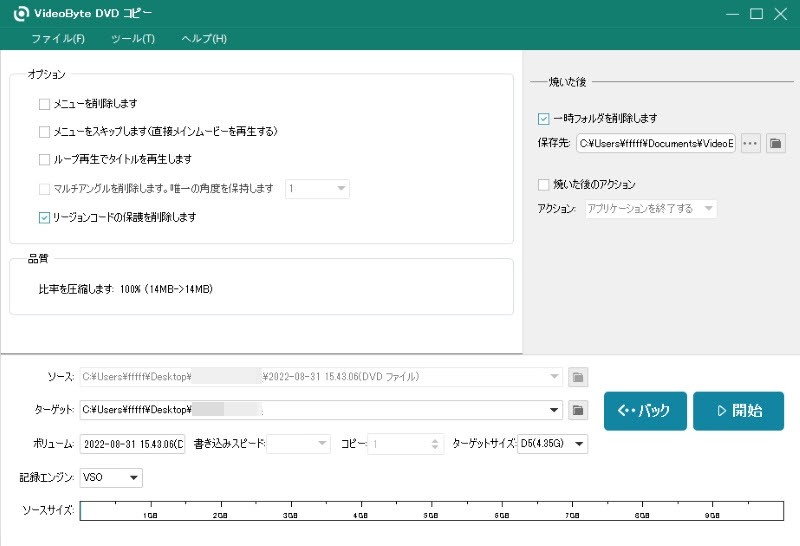
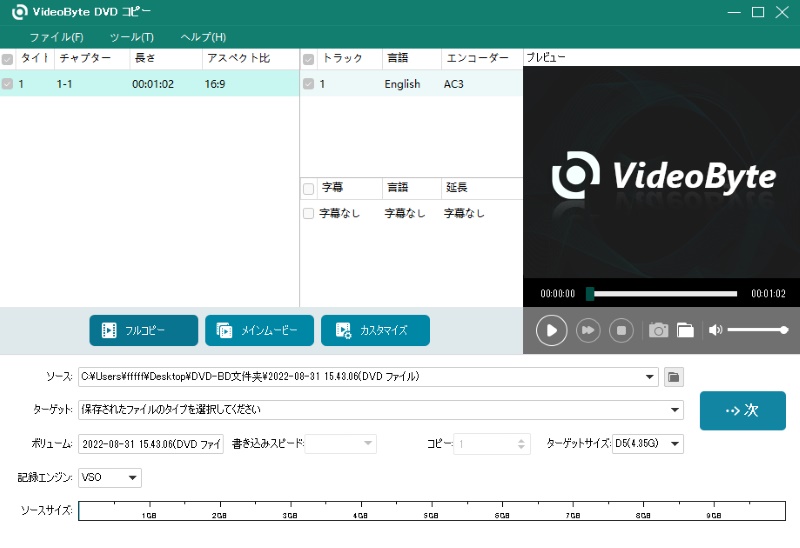
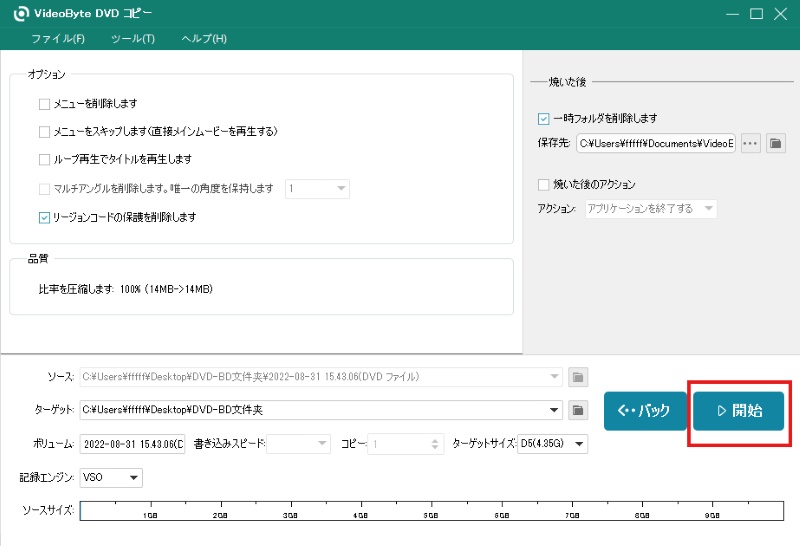
「VideoByte DVD コピー」は強力なコピーガード解除機能を搭載しながら、数クリックだけで簡単にレンタルDVDをコピーできますので、オリジナルの高品質でDVDをコピーしてバックアップを作成したい場合にはぜひ見逃さないでください。上記の操作手順に従い、ソフトの無料体験版を試用してみてはどうでしょうか?
レンタルDVDをコピーするソフト2、DVD Shrink
| 評価 | ★★★★ |
| 対応OS | Windows 7/8.1/10 |
| 日本語対応 | 未対応 |
| 対応のDVDコピーガード | DVDのCSS、CPRM、CPPM |
| 入力形式 | レンタル・市販・録画のDVDディスク、DVDフォルダ |
| 出力形式 | DVDディスク(DVD-5、DVD-9)、ISOファイル |
無料のDVDコピーソフトを検索すると長年一位に表示される「DVD Shrink」は、レンタルDVDのコピーやダビングに加え、DVD書き込み機能も搭載しています。Windows 10対応のDVDコピーソフトとして、無料で利用できることや簡単な操作手順が魅力で、多くのユーザーに利用されてきました。
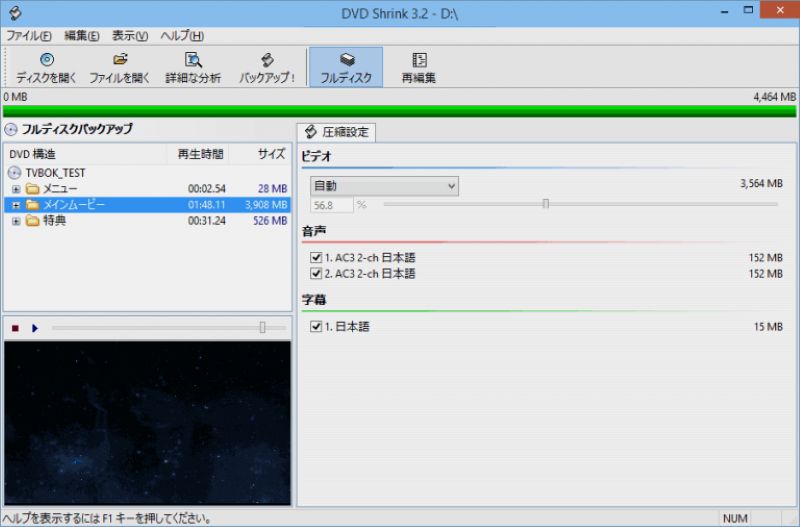
👍メリット:
- 完全無料で利用可能
- 圧縮機能がある
- DVDのメニュー、字幕、音声トラックの選択コピー
👎デメリット:
- 最新のWindows11に未対応
- Macに未対応
- 最新のコピーカードに未対応
- 日本語に対応していない
しかし、「DVD Shrink」は既に開発が終了しており、ソフトの更新も停止されています。そのため、最新のレンタルDVDやコピーガードがかかったDVDに対応できず、コピーした動画が再生できない場合もあります。また、公式の日本語版が提供されておらず、日本語化には非公式のパッチが必要ですが、著作権法の改正によりこのパッチの更新も停止されています。
「DVD Shrink」の日本語化パッチの情報については以下のリンクをご参照ください
日本語版のv3.2.0.15のダウンロード先:DVD Shrink(Ver.3.2.15)ダウンロード
日本語版のv3.2.0.16のダウンロード先:DVD Shrink(Ver.3.2.16)ダウンロード
さらに、「DVD Shrink」はWindows専用であり、Macでは利用できないため、Macユーザーには適していません。最新のWindows 11にも対応していない点も見逃せません。これらの理由から、最新OSにも対応し、より多機能で高い互換性を持つ「VideoByte DVD コピー」をおすすめします。このソフトは、WindowsおよびMacの両方で使用でき、最新のコピーガードにも対応しているため、よりスムーズで快適なDVDコピー体験を提供します。
「DVD Shrink」の詳しい操作手順について知りたい方は、ぜひ以下の記事をご参照ください。詳細なガイドで、初めての方でも簡単に操作方法を理解することができます。
レンタルDVDをコピーするソフト3、DVDFab DVD コピー
| 評価 | ★★★★ |
| 対応OS | Windows 11/10/8.1/8/7 (32/64 bit) |
| 日本語対応 | 対応 |
| 対応のDVDコピーガード | CSS、UOPs、APS、RC、Disney’s Fake |
| 入力形式 | DVDディスク、DVDフォルダ、ISOファイル |
| 出力形式 | DVDディスク、DVDフォルダ、ISOファイル |
| その他の機能 | 動画分割、結合 |
「DVDFab DVD コピー」は有名なDVDFab社が開発したDVDコピーソフトです。DVDコピーガードを解除して市販やレンタルDVDからデータを引き出して、空DVDディスクにコピーしたり、DVDフォルダ、ISOファイルとして保存したりすることができます。「フルムービー」、「メインムービー」、「カスタムモード」など6つのコピーモードを提供する以外に、無料版も提供しています(機能制限を考えると、余裕があれば製品版をしたほうがいいです)。また、タイトル、チャプター、字幕、オーディオ、ボリュームラベル、出力などの多彩な設定オプションもあります。
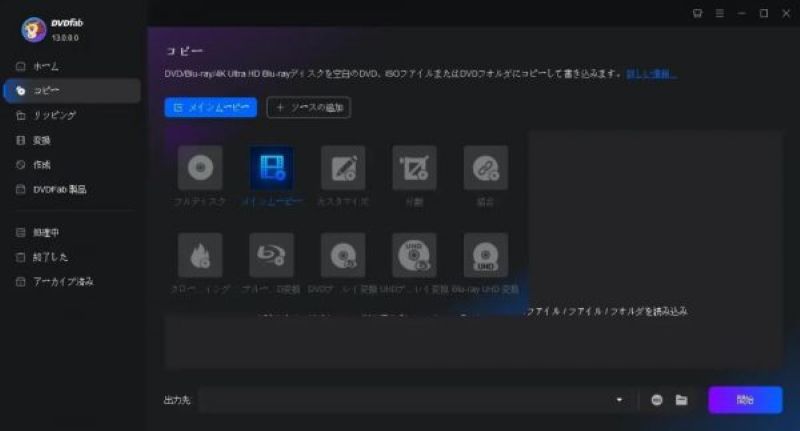
👍メリット:
- レンタルのDVDを無劣化でコピー可能
- よく使われるコピーカードを解除できる
- 6つのコピーモードを備える
👎デメリット:
- 無料の制限が多い
- 製品版の価格はほかのソフトより高い
製品版を購入すると、ソフトのすべての機能を無制限でコピーできるようになりますが、他の競合ソフトより4719円ぐらいの販売価格は割高です。「DVDFad DVDコピー」を選択するかまいかと迷っているなら、以下のレビュー記事を参考した上で決めましょう。
レンタルDVDをコピーするソフト4、DVD Decrypter
| 評価 | ★★★ |
| 対応OS | Windows 8/7 |
| 日本語対応 | 未対応 |
| 対応のDVDコピーガード | CSS、リジョンコードなど |
| 入力形式 | DVDディスク、DVDフォルダ、ISOファイル |
| 出力形式 | DVDディスク、ISOファイル |
「DVD Decrypter」は主にDVD-Videoのバックアップを取るために使われるフリーソフトです。DVD Decrypterを使えば、レンタルDVDなどに用いられる「CSS」「リジョンコード」などの暗号技術を回避し、DVDコンテンツを元画質の保ったまま抽出してコピーできるようになります。Windows 10に対応していないと言われますが、実際に使ってみてDVD DecrypterがWindows10でも正常に実行できることは確認済みです。
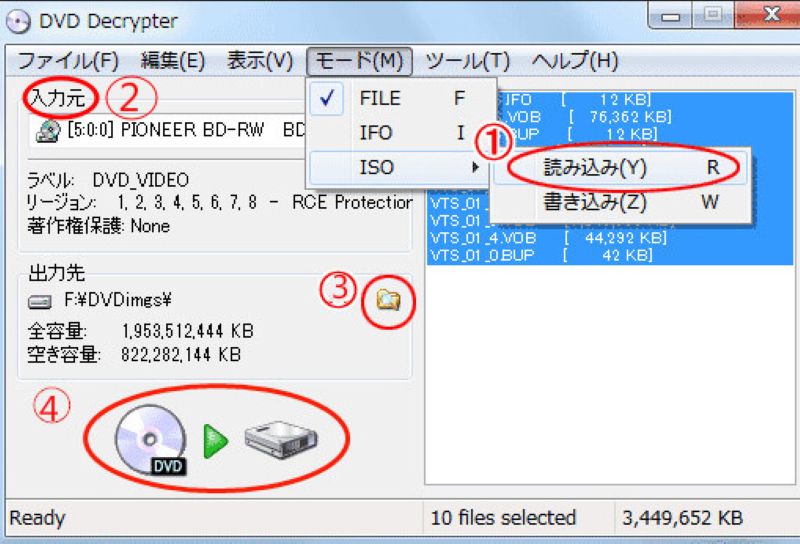
👍メリット:
- レンタルDVDをコピーできるフリーソフト
- ⅮVD動画の画質を落とさずにコピー
- 一部のコピーカードを解除できる
👎デメリット:
- 日本語化に時間がかかる
- Windows10と11には未対応
- Macで利用できない
欠点といえば、操作画面が日本語ではなく英語表記となります。DVD Decrypterの日本語化も行えますが、日本語化に時間がかかります。そして、2005年に開発を停止しているため、Windows10と11で動作してもよくエラーが発生します。なお、Windows上のみで動作するため、MacでレンタルDVDをコピーしたい方は他のDVDコピーソフトを検討したほうがいいでしょう。完璧に日本語化された「VideoByte DVD コピー」は適当な選択の一つとなります。
レンタルDVDをコピーするソフト5、Leawo DVDコピー
| 評価 | ★★★★ |
| 対応OS | Win 7/8/8.1/10/11、macOS |
| 日本語対応 | 対応 |
| 対応のDVDコピーガード | CSS、UOPsなど |
| 入力形式 | DVDディスク、DVDフォルダ、ISOファイル |
| 出力形式 | DVDフォルダ、DVDディスク、ISOファイル |
「Leawo DVDコピー」はDVDディスク、フォルダ、ISOファイルをパソコン、空白のDVDにコピーできるソフトです。フルムービー、メインムービー、カスタムモード3つのコピーモードを備え、レンタルDVDのコンテンツを自由にコピー・ダビングできます。ディスク暗号解読技術を採用しているので、CSS、UOPsなどのDVDのコピーカードを解除することが可能です。 そして、アクセラレーション技術を採用していますが、実際の使用ではコピー速度が遅くなる場合もあります。また、CPUの利用率が高く、レンタルDVDをコピーしている時に、ゲームなどをすることは無理です。そのため、コピー速度が速く、動作が軽い「VideoByte DVD コピー」 を使用することをお勧めします。
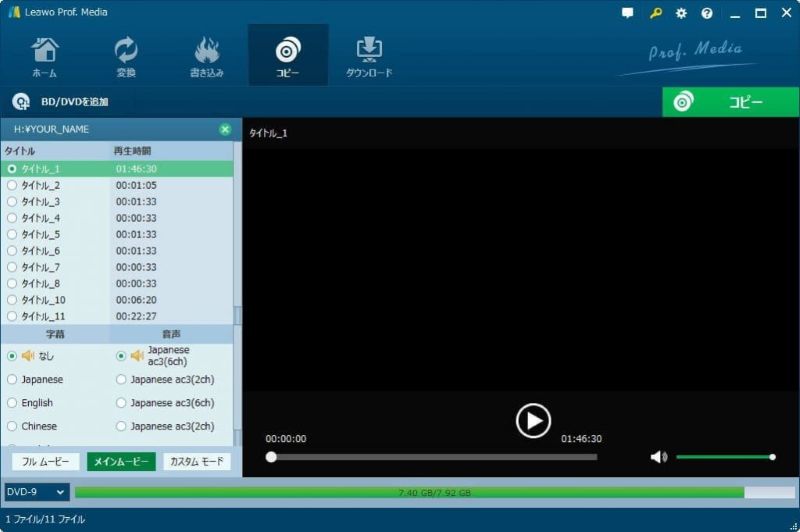
👍メリット:
- 操作が簡単で、初心者にやさしい
- 複数のコピーモードを備え
- 強力なコピーカード解除能力がある
👎デメリット:
- コピー速度が遅くなる場合がよくある
- 動作が重い
そして、アクセラレーション技術を採用していますが、実際の使用ではコピー速度が遅くなる場合もあります。また、CPUの利用率が高く、レンタルDVDをコピーしている時に、ゲームなどをすることは無理です。そのため、コピー速度が速く、動作が軽い「VideoByte DVD コピー」 を使用することをお勧めします。
レンタルDVDをコピーするソフトの比較一覧
| Videobyte DVDコピー | DVD Shrink | DVDFab DVDコピー | DVD Decrypter | Leawo DVDコピー | |
| 使いやすさ | Win/Mac | Win | WIn/Mac | WIn | WIn/Mac |
| Windows 11に対応 | ◎ | × | ◎ | × | ◎ |
| 日本語対応 | ◎ | × | ◎ | × | ◎ |
| DVDコピーガード | CSS、CPRM、CPPM、Disney’s FakeまたはSony ARccOSなど | CSS、CPRM、CPPM | CSS、UOPs、APS、RC | CSS、リジョンコードなど | CSS、UOPsなど |
| DVD映像プレビュー | ◎ | × | ◎ | ◎ | ◎ |
| DVD映像3D化 | ◎ | × | × | × | × |
無料ソフトは基礎的なコピー機能を備えている一方で、更新停止やコピーガード非対応といった制約が多く、レンタルDVDのような商用ディスクを確実にコピーする目的では不安が残ります。また、高機能な有料ソフトの中でも、編集機能が中心のものや、操作画面が複雑で慣れが必要なものも見られます。その点、「VideoByte DVD コピー」はコピーガード対応・操作性・コピー品質の三点がバランスよく揃っているため、初心者から頻繁にディスクをバックアップしたいユーザーまで幅広い用途に対応できます。1:1の無劣化コピー、DVD9→DVD5圧縮、ISO/フォルダへの出力などレンタルDVDコピーに必要な機能が一通り揃っており、作業ステップもシンプルで迷いません。レンタルDVDを確実に空のディスクへコピーしたい、コピーガードで失敗したくない、という方には「VideoByte DVD コピー」の利用が最もおすすめです。 下のリンクから無料体験版を試せますので、まずは実際の使い心地を確かめてみてください。
レンタルDVDをコピーする裏技:デジタル形式に変換してPCに保存する
レンタルDVDを空のディスクにコピーする方法は、バックアップとして最も一般的で分かりやすい手段です。とはいえ、パソコンやスマホで手軽に映像を視聴したい場合や、ディスクを保管するスペースを省きたい場合には、レンタルDVDの内容をデジタル形式に変換してPCに保存する方法も便利です。デジタル化しておけば、動画ファイルとして管理でき、プレーヤーを選ばず再生できるほか、スマホやタブレットへの転送も容易になります。物理ディスクにコピーする方法とは用途が異なるため、状況に応じて使い分けることでより柔軟な視聴スタイルを実現できます。
このように、レンタルDVDをデータ化するにはDVDリッピングソフトを使用します。中でも、DVDだけでなくブルーレイのリッピングにも対応し、汎用形式への高画質変換が可能な「VideoByte BD-DVDリッピング」は、扱いやすさと機能性のバランスに優れた一本です。
「VideoByte BD-DVDリッピング」は Windows・Mac対応可能、市販・レンタル・録画のDVDまたは「ブルーレイ(Blu-Ray)」両方とも対応する超便利なリッピングソフトです。AACS、APS、CPRM、CPPM、CCIなどを含むほぼすべてのDVDコピーガードを解除して、MP4、MP3など300種類以上の汎用動画・音声出力形式に変換できるソフトです。30日間の無料体験版を提供しますので、下にある 「ダウンロード」 ボタンでソフトをダウンロードしましょう。
DVD・BDをリッピングしてMP4、MKVなどの汎用動画形式に変換できる実用なソフト
- DVD・ブルーレイに対応
- 300種類以上の出力形式が提供
- 無損失の出力は可能
- 強力的なコピーガード解除機能を搭載
対応OS:Windows 11/10/8/7/XP/Vista MacOS 10.7から
🏆VideoByte BD-DVDリッピングの主な機能と特徴:
- 市販・レンタル・録画・アダルトのDVDとBDをコピー可能(最新レンタルDVDにいつも対応可能)
- ハードウェア加速技術でDVD・BDを高速リッピング可能!他社よりも6倍以上速い
- 無劣化でブルーレイを汎用な動画/音声形式、デバイス専用形式に変換可能
- DVDの最新のコピーガードを解除できる
- メイン動画を自動的に検出する機能を搭載しています。
- 劣化することなくBD-50をBD-25に圧縮可能
- 高性能かつ多機能でありながら、お得な価格(最低2980円)
- 30日間無料使用可能
「VideoByte BD-DVDリッピング」でレンタルDVDをデジタル形式に変換する手順
このソフトを使って借りたDVDをダビングして保存する方法とは、レンタルDVDをデジタル形式にコピーする方法ということです。下記のように、3ステップだけでDVDをMP4形式に変換して、パソコンに保存することができます。
ステップ1. コピーしたいレンタルDVDディスクをドライブに挿入します。ソフトを起動して、レンタルDVDディスクを読み込みます。
ステップ2.コピーしたい内容を選択して、出力形式と保存先を指定します。
ステップ3.「すべてリップ」ボタンでDVDの変換プロセスを開始します。
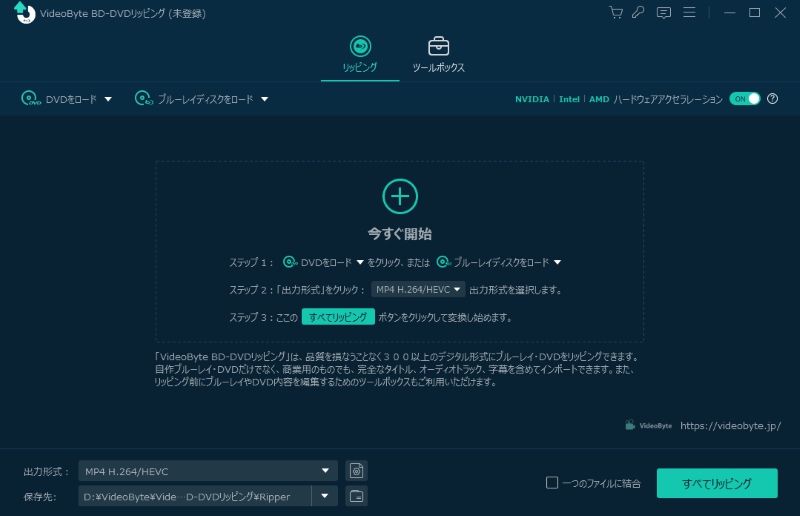
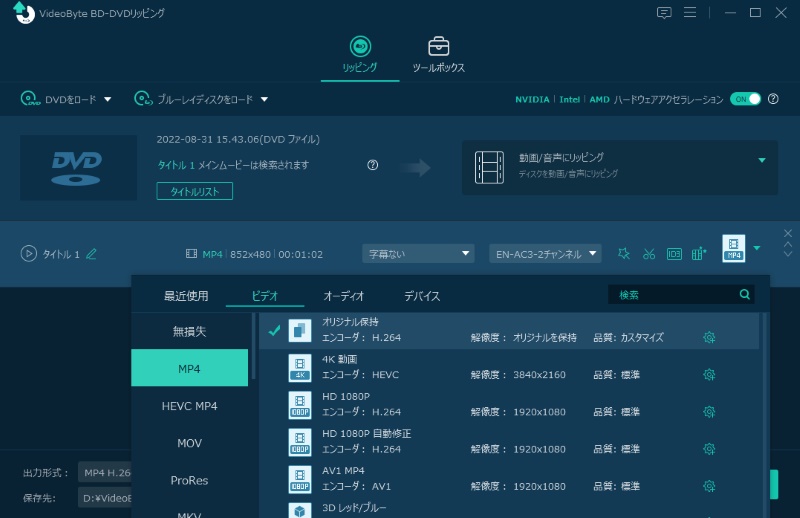
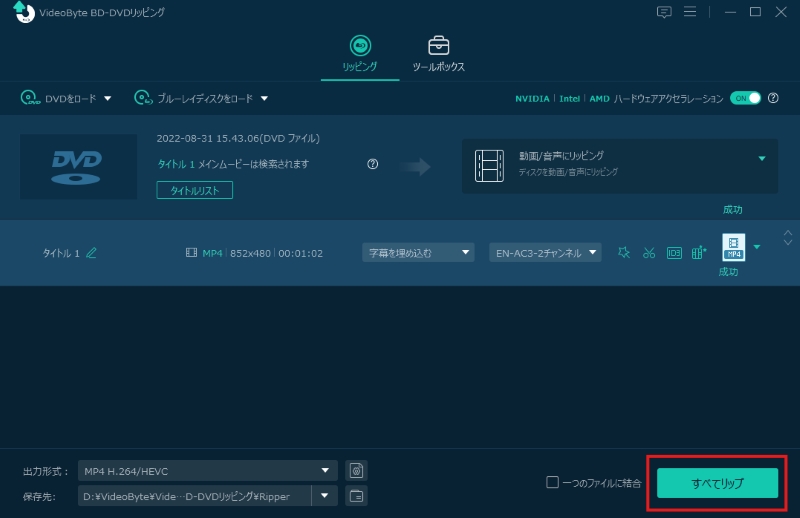
以上の3つのステップで、レンタルDVDを汎用ビデオ形式にコピーし、コンピュータに永久に保存することができます。DVDのほかに、ブルーレイディスクのコピー・リッピングもサポートしますので、レンタルDVDとBDを同時にコピーする必要がある場合、ぜひ「 VideoByte BD-DVDリッピング」の30日間全機能無料体験版を試してみてください!
ビデオガイド:MacでレンタルDVDをコピー・リビングする方法
レンタルDVDのコピー・リッピング方法や、Macシステムでの操作手順を詳しく知りたい方は、以下の動画解説をご覧ください。動画を参考にすると、操作手順をよりわかりやすく理解できますよ!
FAQs:レンタルDVDコピーについてよくある質問
レンタルDVDのコピーは違法になるのか?
レンタルDVDコピーの違法性について、DVDコピーソフトを使用して、コピーガードを解除や回避してDVDをコピーする行為は、著作権違反となる可能性があるので、予めご了承ください。現時点では処罰はありませんが、万が一トラブルになった場合、全て自己責任になります。
レンタルDVDコピー違法の罰則は?
日本経済新聞により、レンタル屋や市販DVDなどに施されたアクセスコントロール技術を回避して複製(コピー)する行為を違法化とされています。これにより、「CSS」などの暗号化技術を回避してDVDをコピーする行為が違法となります。ただし、現時点では罰則はありません。
レンタルDVDを返却する際に、コピーしたことがバレるか?
実は、コピーカードの解除ということは、このコピーカード自体を破壊するのではなく、単に回避してDVDをコピーするだけの行為です。そのため、コピーによる痕跡は残らず、コピーカードの解除がバレることはありません。この点についてはご安心ください。
まとめ
本記事では、レンタルDVDをコピーする際に必要な準備から、空のディスクにダビングする具体的な手順、代表的なDVDコピーソフトの特徴と比較、さらにレンタルDVDをデジタル形式に変換してPCへ保存する裏技まで、レンタルDVDのバックアップ方法を一通り紹介しました。また、レンタルDVDコピーの違法性、返却時にコピーがバレるのかといった不安になりがちなポイントについても整理し、注意すべき点を確認しました。自分がどのような目的でレンタルDVDをコピーしたいのかを踏まえたうえで、ディスクに残すのか、データとして管理するのかを選ぶことが大切です。
数あるソフトの中でも「VideoByte DVD コピー」はコピーガード対応・画質・操作性のバランスに優れており、レンタルDVDを空のディスクにコピーしたい方にとって非常に実用的な選択肢と言えます。1:1の無劣化コピーやDVD9からDVD5への圧縮、ISO・フォルダ出力など、レンタルDVDのバックアップに必要な機能を一通り備えているため、初心者でも短時間で安定したコピー結果を得やすいのが大きな魅力です。
レンタルDVDのコピー環境をこれから整えたい方は、まず「VideoByte DVD コピー」の無料体験版から実際の使い心地やコピー品質を試してみてください。画面が簡潔で操作しやすいですから、初心者も気軽く利用できますよ。今すぐ、下のダウンロードボタンをクリックして無料で体験しましょう!
「VideoByte DVD コピー」のダウンロードボタン
なお、レンタルDVDをデジタル化して、動画形式としてパソコンに保存する場合では「 VideoByte BD-DVDリッピング」がお薦めです。お気に入りのレンタルDVDをPCに安全かつ便利に保存して、いつでも楽しんでください!
「VideoByte BD-DVDリッピング」のダウンロードボタン