
 DVD 作成
MP4などの動画からISOファイルを作成すると、複数の動画を1つにまとめ、メニューやチャプターを付けて保存できます。動画ファイルからISOを作る場合は「VideoByte DVD 作成」、DVDディスクをISOとして保存する場合は「VideoByte DVD コピー」を使います。この記事では、入力元ごとに適した方法と操作手順を画面付きで解説します。
先に結論:
- MP4などの動画ファイルからISOを作成するなら:「VideoByte DVD 作成」
- DVDディスクをISOとして保存するなら:「VideoByte DVD コピー」
1.MP4などの動画からISOファイルを作成する方法
ISOファイルを活用すれば、物理ディスクを使わずにパソコンでディスクの内容を確認できます。また、新しいディスクに書き込むことも可能です。つまり、DVDが手元になくてもメディアファイルをISOファイルとして保存し、後でDVDに書き込むことができます。
「VideoByte DVD 作成」は、MP4をはじめとする主要な動画ファイルを読み込み、DVD/Blu-ray向けのISOファイルやフォルダとして保存できる作成・オーサリングソフトです。メニューやチャプター、字幕、音声を整えたうえで、ディスク規格に合った高画質のISOを作成できます。
お持ちのMP4動画などのメディアファイルをDVDに書き込んで、普通の家庭用のDVDプレイヤーやテレビで再生できます。ビデオテープをDVDに焼くこともできます。
ISO作成だけではない!動画編集やメニュー作成もこれ1本
- ほぼあらゆる種類の動画ファイルをDVD・ブルーレイに簡単に焼く
- よく利用されているDVD-5/DVD-9、BD-25/BD-50をサポートしている
- 安定かつ高速で動画ファイルをDVD・ブルーレイディスクに書き込める
- シンプルなUI設計、簡単な操作方法で初心者でもすぐ使いこなせる
- リアルタイムプレビュー機能でDVDに書き込む前に編集後の動画を確認できる
- 外部音声・字幕の追加や、チャプターの結合/分割などの編集機能を搭載
- DVDメニューのカスタマイズ機能を搭載し、メニュー付きのDVDを作成可能
- 動画の輝度、コントラスト、色相、ボリューム、飽和度などを自由に調整可能
- 無料お試し版を提供し、購入前にDVD作成機能を試用できる
2.「VideoByte DVD 作成」を使って動画をISOファイルに変換する手順
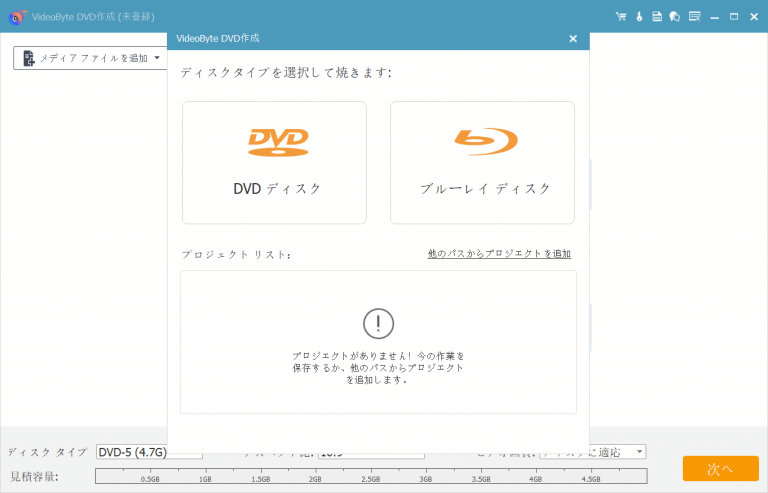
ステップ1:「VideoByte DVD 作成」を起動し、「DVD ディスク」または「ブルーレイ ディスク」を選びます。続いて、ISOにまとめたいMP4などの動画ファイルを追加します。
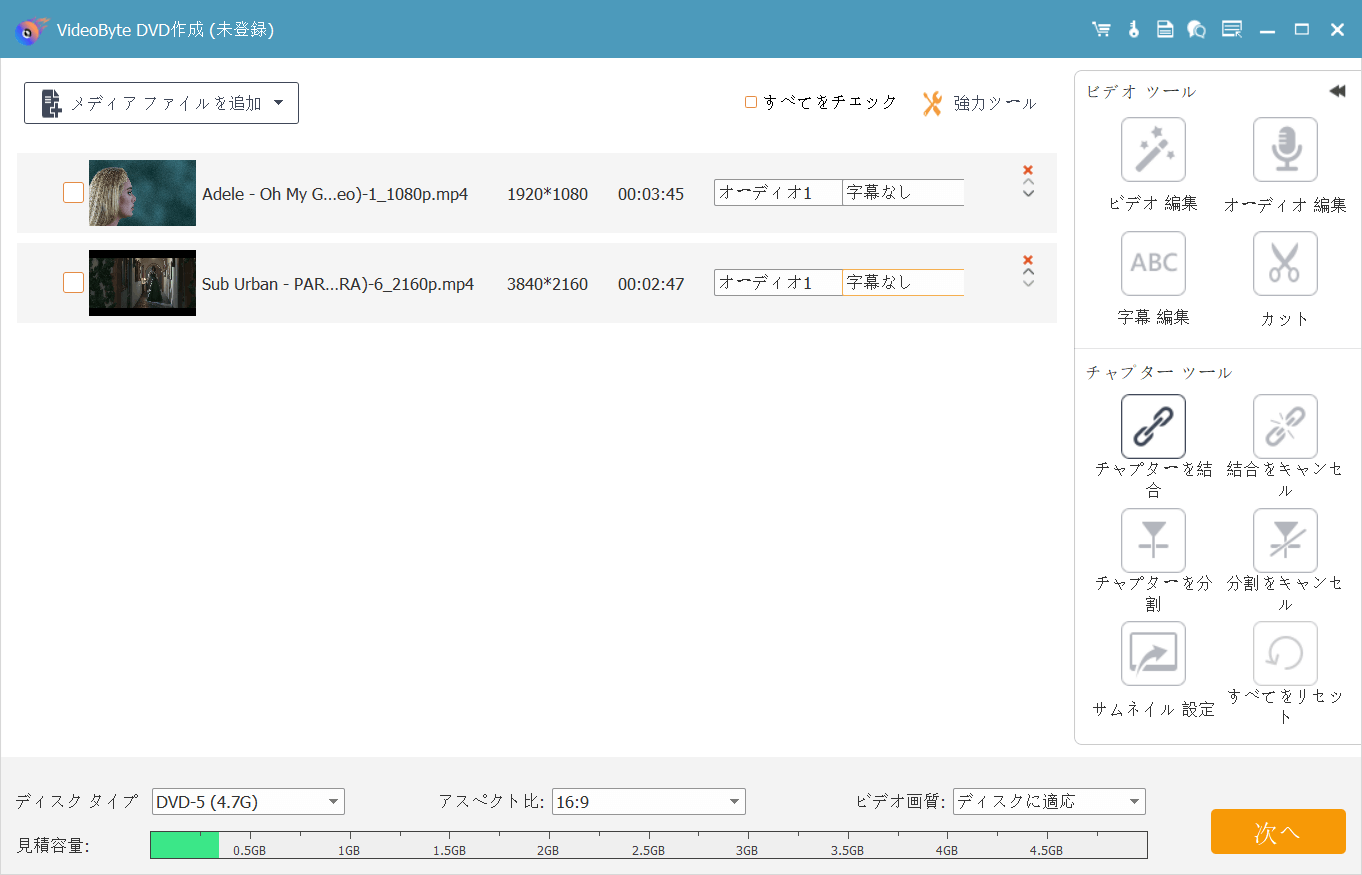
ステップ2:動画の読み込みが終わったら、「オーディオ」「字幕」「ディスクタイプ」を設定します。カットや画質調整などを行う場合は「強力ツール」を開き、編集が終わったら「次へ」をクリックします。
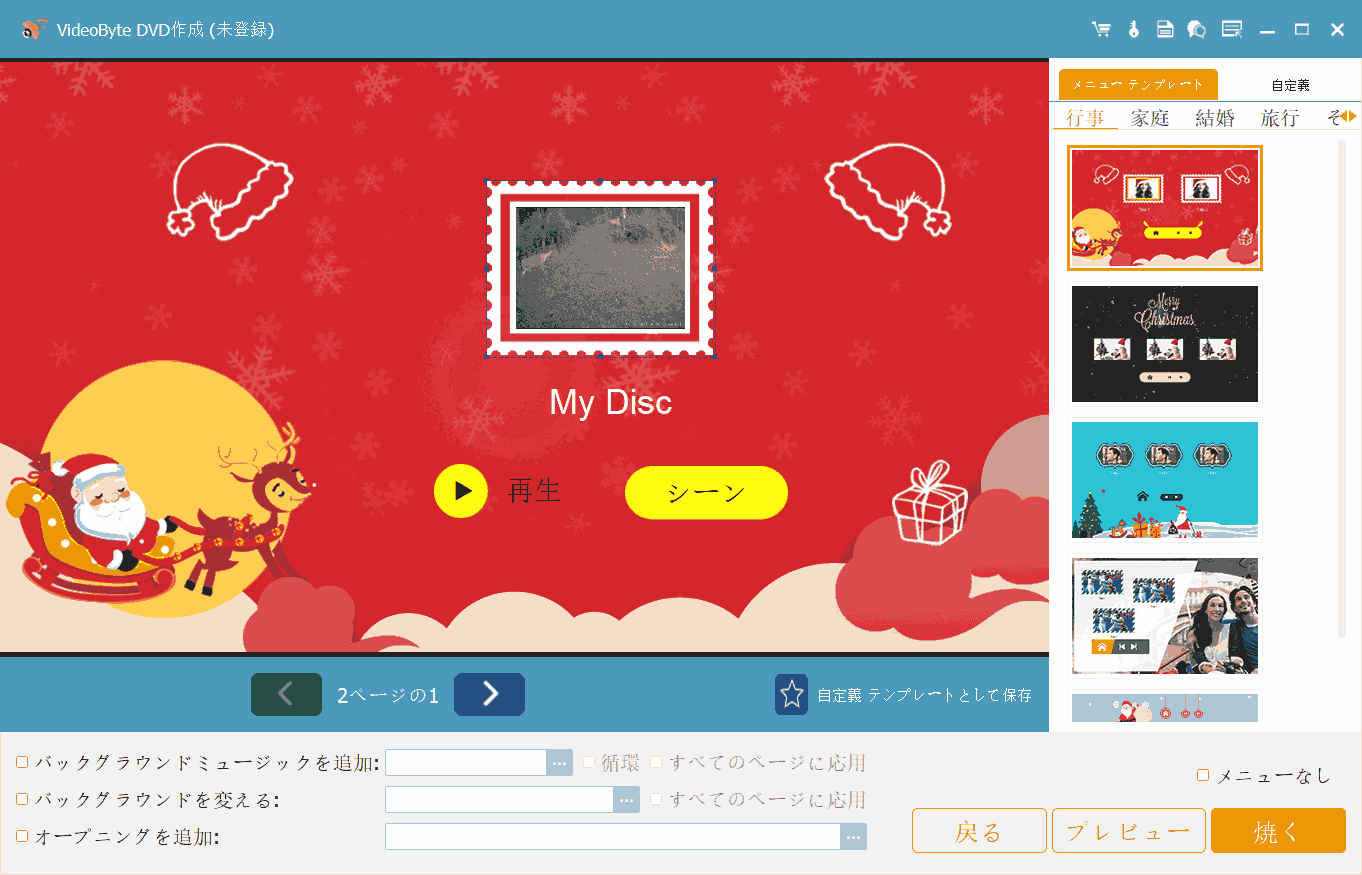
ステップ3:好みのテンプレートを選び、DVDメニューを設定します。メニューが不要な場合は、画面右下の「メニューなし」にチェックを入れてから「焼く」をクリックすれば、メニュー作成を省略できます。
ステップ4:この画面でISOファイルの保存先を変更できます。保存先を設定するには、「名前をつけてISOを保存」にチェックを入れ、保存先を指定してください。その後、右下隅の「開始」ボタンをクリックすると、ISOファイルの作成が始まります。
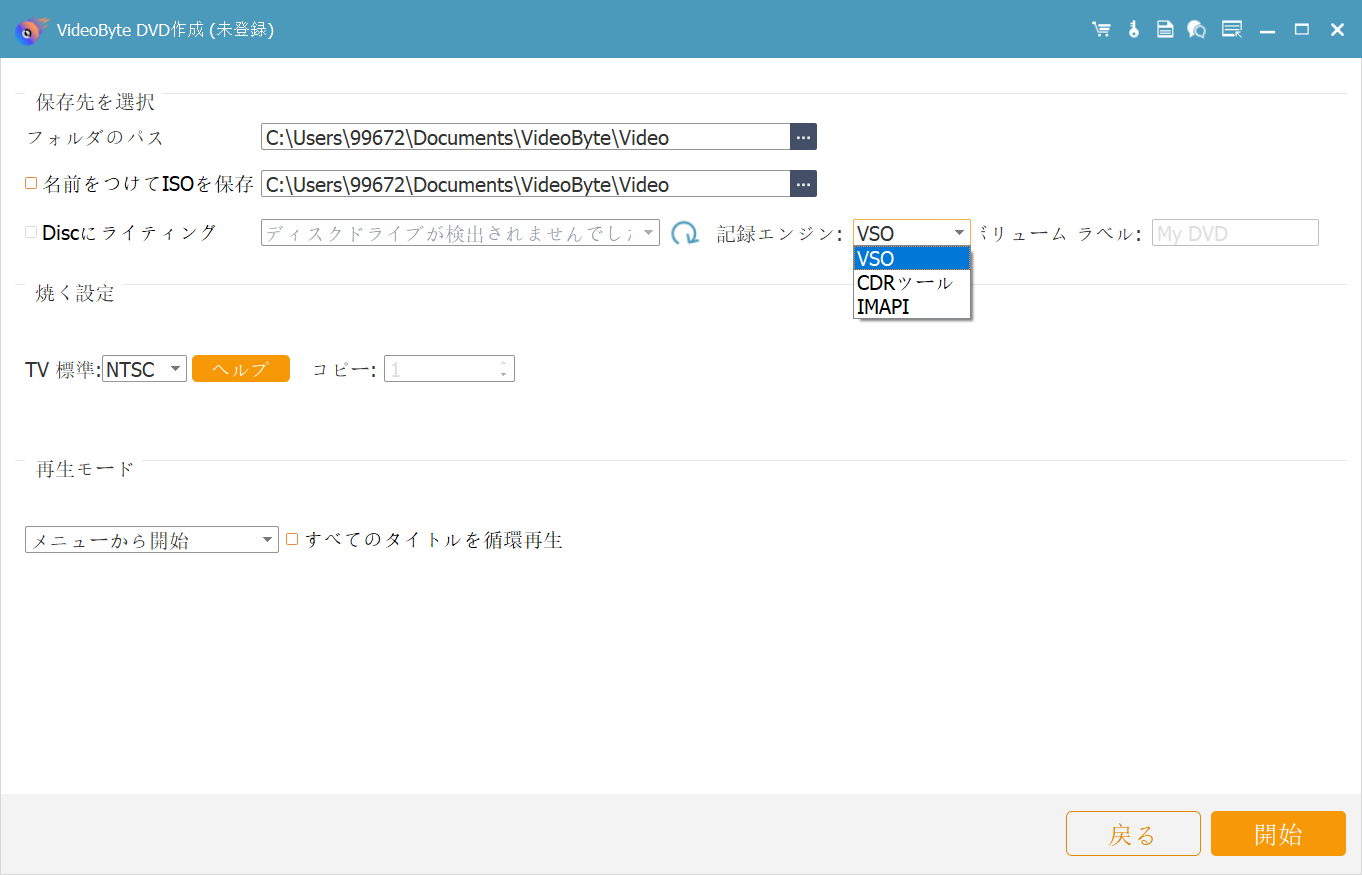
作成が完了すると、指定した保存先にISOファイルが出力されます。操作はわずか4ステップ。メニューや字幕、音声まで整えたISOを、そのままパソコンへ保存できます。
「VideoByte DVD 作成」は無料試用版も提供しておりますので、ぜひダウンロードしてお試しください!
3.Macの標準機能でISOファイルを作成する
Macで追加ソフトを使わずにMP4をISOファイルに変換したい場合は、macOS標準の「ディスクユーティリティ」でデータ用ディスクイメージを作成できます。ここからは、現在のmacOSに合わせた操作手順を説明します。
「ディスクユーティリティ」は、macOSに標準搭載されているストレージ管理ツールです。フォルダ内のMP4を1つのデータ用ディスクイメージにまとめられるため、追加ソフトなしで保管用イメージを作成できます。
MacのディスクユーティリティでMP4を含むデータ用ディスクイメージを作成する方法
ステップ1:ディスクユーティリティの起動
「アプリケーション」>「ユーティリティ」>「ディスクユーティリティ」をクリックして起動します。
ステップ2:フォルダからイメージの作成
メニューの「ファイル」から「新規イメージ」>「フォルダからイメージを作成」を選択し、ISO変換対象のMP4ファイルが含まれるフォルダを指定します。
ステップ3:DVD/CDマスター形式で保存
「イメージフォーマット」で「DVD/CDマスター」を選び、「保存」をクリックします。作成されるディスクイメージの拡張子は「.cdr」です。
ステップ4:イメージファイルの変換
ISOとして利用する場合は、Finderで拡張子を「.cdr」から「.iso」に変更します。これで、MP4を格納したデータ用ISOとして保存できます。
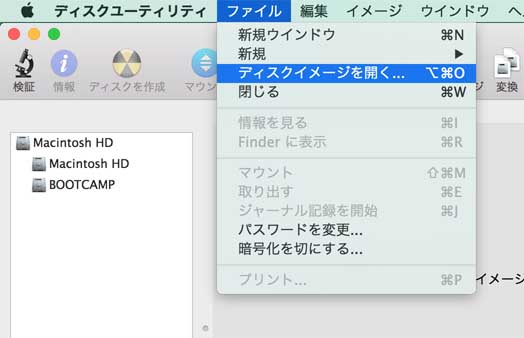
追加ソフトのインストールは不要ですが、作成されるのはデータ用ディスクイメージです。家庭用DVDプレーヤーで再生できるISOを作る場合は、DVD-Videoのオーサリングに対応した方法を選んでください。
4.豆知識:ISOファイルとは?動画からISOを作成するメリットも解説
ISOイメージは、国際標準化機構 (ISO) の定義した形式の光ディスク用アーカイブファイル(ディスクイメージ)です。このフォーマットは多くのソフトウェアベンダーがサポートしています。ISOイメージファイルの拡張子は .isoとされることが多い。ISOと呼ばれるのは、CD-ROM媒体で使われるISO 9660ファイルシステムに由来しますが、ISO 9660を拡張し互換性を保持しているUDFファイルシステムもISOイメージに格納できます。
(出典: フリー百科事典『ウィキペディア(Wikipedia)』~ISOイメージ)
ディスク全体を丸ごとデジタル化したイメージファイルで、特にソフトウェアインストール、バックアップ、メディアの保存に便利です。例えば、DVDやBlu-rayディスクをISO形式で保存すれば、ディスクを物理的に持ち運ばなくても、PCや他のデバイスで手軽にアクセスできます。
特に、ビデオコンテンツをISOファイルに変換する方法は、多くの人にとって有用です。例えば、映画や自宅で撮影した動画をISOファイルに保存すれば、視聴時の品質を保ちながら、メディアの管理が簡単になります。また、ISOファイルにすることで、ディスクの劣化を防ぎ、長期間にわたって安全にデータを保存することが可能です。
ISOファイルは、動画データを1つのファイルにまとめて管理できるため、バックアップや長期保存に便利です。「VideoByte DVD 作成」を使えば、MP4をはじめとする動画ファイルからISOファイルを手軽に作成でき、大切な映像をすっきり整理して保存できます。
5.ISOファイルの作成に関するよくある質問
Windowsに標準搭載の機能でISOファイルを作成できますか?
Windows 11には、MP4などの動画からDVD-Video用ISOを作成する標準の画面操作はありません。Windowsの「シェル」の使用やコードの記述が必要となるため、学習コストが高く、操作もやや手間がかかります。そのため、あまり推奨はできません。「VideoByte DVD 作成」なら、動画の追加、メニュー設定、ISO出力までを1つの画面の流れで完了できます。
DVDディスクからISOファイルを作成することは可能ですか?
はい。DVDディスクをISOとして保存する場合は「VideoByte DVD コピー」を使います。ディスク構造やメニュー、チャプターを保ったままISOへコピーでき、コピーガード付きDVDのバックアップにも対応します。MP4などの動画から新しいISOを作る場合は「VideoByte DVD 作成」を選んでください。
まとめ
この記事では、入力元に合わせてISOを作成する方法を紹介しました。MP4などの動画からISOを作るなら「VideoByte DVD 作成」、DVDディスクをISOとして保存するなら「VideoByte DVD コピー」を使います。
「VideoByte DVD 作成」では、MP4をはじめとする主要な動画を読み込み、メニュー・チャプター・字幕・音声を整えたISOを作成できます。動画を1つのISOにまとめたい方は、無料試用版を今すぐダウンロードし、そのままISO作成を始めてください。
