

「2026最新レビュー」WinX DVD Authorの使い方・危険性・評判!WinX DVD Authorで焼けない時の代替ソフトも紹介
WinX DVD Authorは無料で動画をDVDに焼けるソフトとして広く知られていますが、「無料版の制限は?」、「本当に安全なのか?」、「思ったように焼けないのはなぜ?」など疑問を抱えるユーザーが少なくありません。実際、DVD作成ソフトは操作安定性や対応コーデックの差が大きく、使ってみないと分からない点も多いのが実情です。
そこで本記事では、WinX DVD Authorの特徴・無料版の制限・評判・危険性を丁寧に整理し、動画をDVDに焼くまでの具体的な使い方も分かりやすく解説します。さらに、書き込みエラーが起きた場合の対処法や、より安定して使える代替ソフト「VideoByte DVD 作成」との比較も紹介し、「どのソフトを選べば失敗なくDVDを作れるのか」を読者が判断できるよう構成しています。これからDVDを作成したい方や、WinX DVD Authorがうまく動作せず困っている方にとって、有益な情報をまとめたガイドです。
WinX DVD Authorとは?特徴や無料版制限について
まず、「WinX DVD Author」が備えている機能を見てみましょう。
「WinX DVD Author」は、Digiarty Software, Inc.によって開発された無料のDVD オーサリングソフトで、パソコンにある動画を簡単にDVDに焼くことができます。ただし、現時点でソフトはWindowsのみ対応しています。MP4、FLV、MPEG、MOV、AVI、WMVなど汎用性の高い動画形式に対応しています。そして、DVD+/-R、DVD+/-RW、DVD DL+R、DVD DL+/-RWに全部対応しています。また、「WinX DVD Author」は無料ソフトですが、編集機能やDVDメニュー作成機能が搭載されています。「WinX DVD Author」を使って作成したDVDは、DVDプレイヤー、パソコン、カーナビなどで問題なく再生できます。
WinX DVD Authorの特徴まとめ
- 完全無料でパソコン上の動画をDVDに書き込める
- MP4、FLV、MPEG、MOV、AVI、WMVなど汎用性の高い動画形式に対応する
- DVD+/-R、DVD+/-RW、DVD DL+R、DVD DL+/-RWへの書き込みに対応する
- トリミングなど簡単な編集機能が内蔵される
- DVDメニューを作成したり、メニューにタイトルやテキスト、BGMを追加できる
WinX DVD Author無料版の制限
WinX DVD Authorは完全無料で利用できますが、いくつかの制限があり、用途によっては物足りなさを感じることがあります。
- 起動時や書き込み時に広告が表示される
- メニューのテンプレート数が少なく、デザインの自由度が低い
- 一部のメニューカスタマイズ(背景・ボタン配置など)が制限されている
- 非対応の動画コーデックが存在し、特定のMP4を読み込めない場合がある
- エンコード速度が有料ソフトに比べて遅め
- 技術サポートが提供されない
無料で利用できる点は魅力ですが、より安定した書き込み速度や豊富なテンプレート、細かな編集機能を求める場合は、有料ソフトの方が作業効率は向上します。そのため、必要に応じて30日間全機能を無料で試せる「VideoByte DVD 作成」など、より上位のDVDオーサリングソフトを利用する選択肢も視野に入れるとよいでしょう。
WinX DVD Author日本語版のダウンロード・インストール方法
次に「WinX DVD Author」日本語版のダウンロード・インストール手順を解説します。
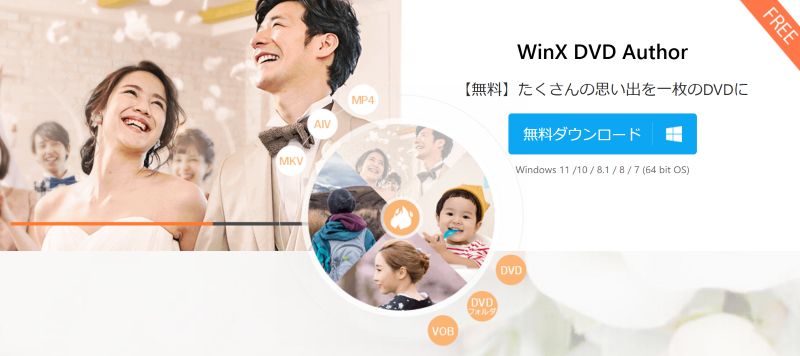
インストールを始める前に、「WinX DVD Author」の公式サイトでダウンロードボタンをクリックし、ソフトをダウンロードする必要があります。
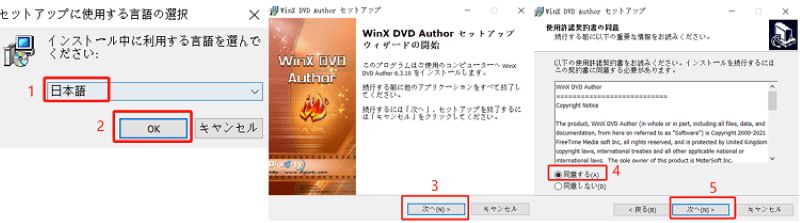
ステップ1、言語と使用許諾契約書の設定
ダウンロードしたファイル開くと、セットアップ画面で「インストール中に利用する言語を選んでください」に「日本語」を選択します。そうすると、ソフトを日本語版で利用できるようになります。そして、「OK」>「次へ」の順に選択し、使用許諾契約書の「同意する」にチェックを入れると、「次へ」をクリックします。
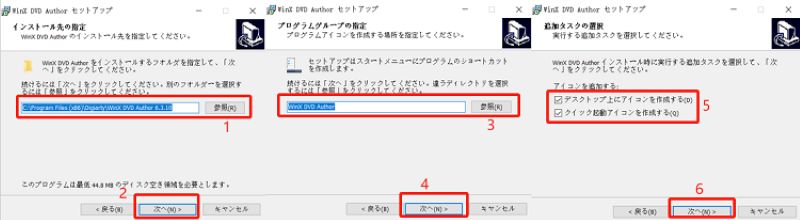
ステップ2、インストールのセットアップ
保存先を選択したら「次へ」をクリックし、スタートメニューのディレクトリを選んでから再び「次へ」をクリックします。その後、デスクトップアイコンの作成設定画面に進み、両方のオプションにチェックを入れて「次へ」をクリックしてください。特に設定を変更する必要がなければ、この手順ではすべてデフォルトの設定のままでも構いません。
ステップ3、インストールが完了
その後、先ほど設定した内容が表示されます。問題がなければ「インストール」をクリックし、次に「完了」をクリックすると、インストールが完了します。インストールが成功すると、ソフトが自動的にメイン画面を開き、インストール成功のウェブページが表示されます。
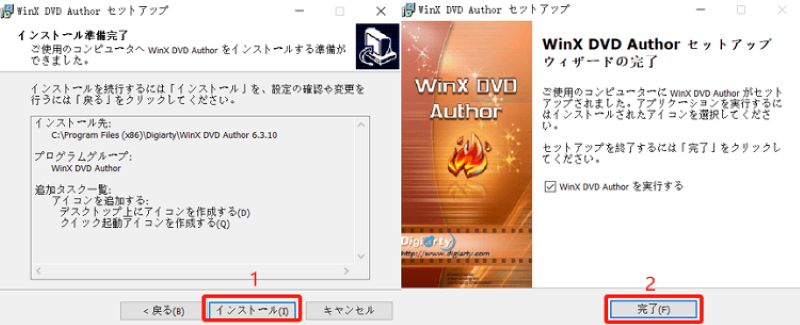
「WinX DVD Author」日本語版は、ダウンロードもインストールも基本的に短時間で完了します。インストール時は、ほとんどの設定をデフォルトのままで進められるため、操作は比較的簡単です。
WinX DVD Authorの使い方:動画をDVDに焼く
以上は、「WinX DVD Author」の基本的な機能、および日本語版にインストール方法を紹介してきました。それでは、ソフトを実際に使用する際の手順も見ましょう。
ステップ1、「WinX DVD Author」を開く
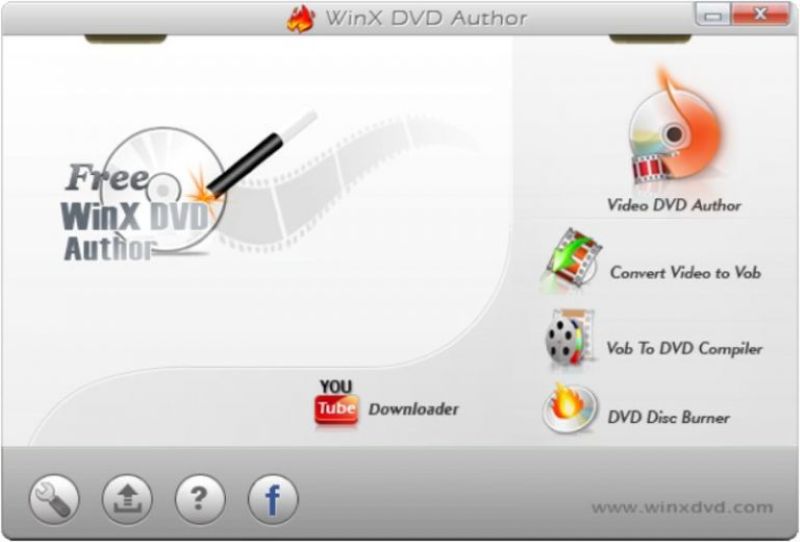
「WinX DVD Author」を起動します。動画をDVDに焼きたいなら、4つの機能から、「Video DVD Author」機能を選択します。
ステップ2、焼きたい動画ファイルを追加
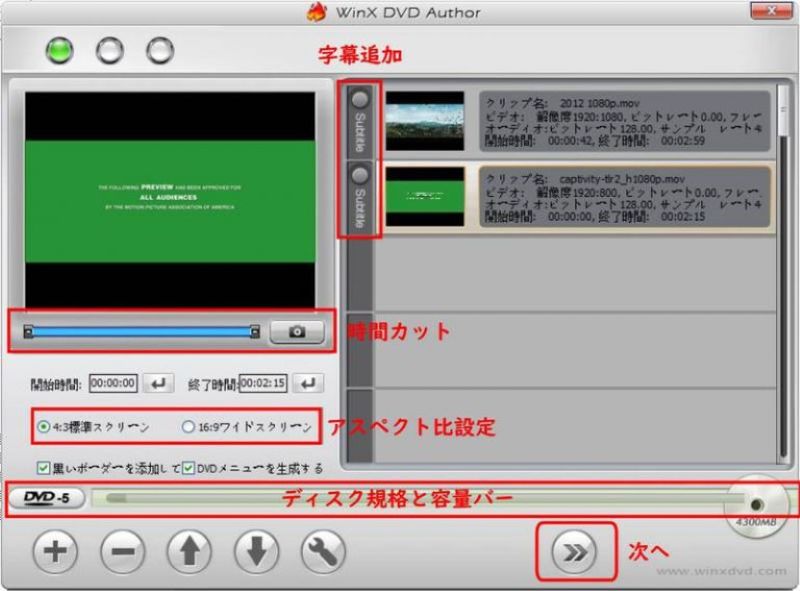
画面左下の「+」ボタンをクリックして、DVDに書き込みたい動画ファイルを追加します。追加されたら、アスペクト比やトリミング、字幕追加などの編集操作ができます。また、画面下にディスク規格とディスク容量の確認も可能です。
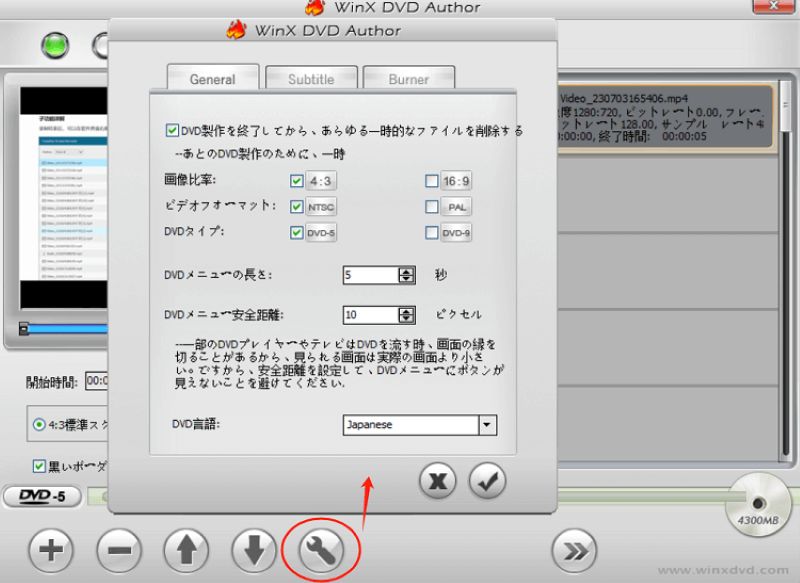
注:下のスパナをクリックすると、DVDのフォーマットや字幕のカスタマイズを含むDVD作成の詳しい設定ができます。
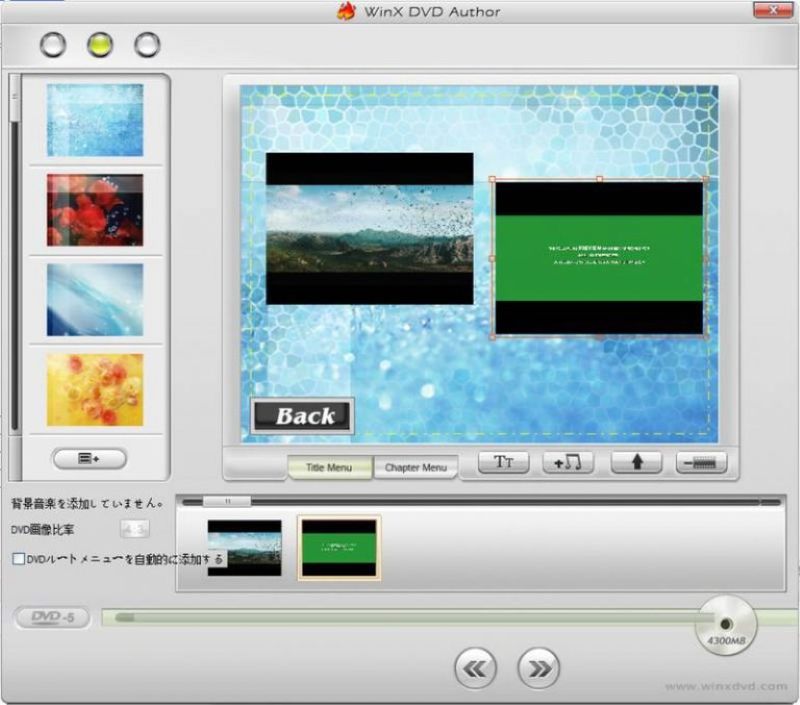
ステップ3、DVDメニューを作成
DVDメニューを作成したい場合は、ステップ2の「DVDメニューを生成する」にチェックを入れます。「>>」ボタンをクリックして、次のDVDメニュー作成画面に進みます。DVDメニューの背景やタイトル、チャプターメニューを自由に編集できます。親戚や友人に送りたいDVDをオーサリングしたい方に最適です。
ステップ4、出力メッセージをセット
DVDメニューの作成が完了しましたら、「>>」ボタンをクリックして、書き込み設定が表示されます。ここで、ディスクの選択やVOBファイルの保存先を設定できます。「Start」ボタンをクリックし、DVDへの書き込みが始まります。
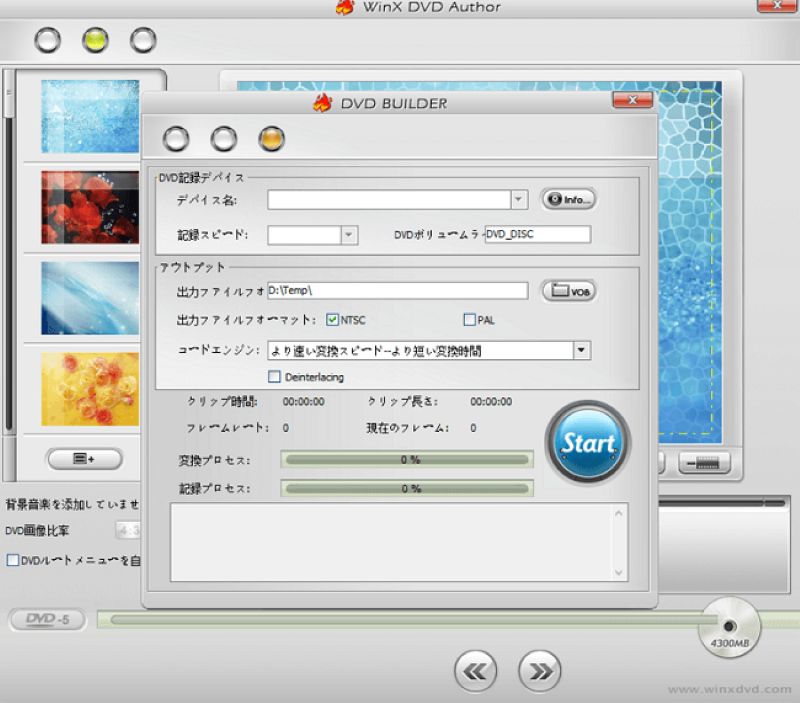
見た目は古いソフトに感じるかもしれませんが、プロセス全体で直感的なインターフェースが際立っています。経験があまりない方でも、短時間でDVDを作成できます。また、背景や音楽を自由にカスタマイズできるので、クリエイティブなDVDを作成したい方に最適です。たとえば、YouTube動画をDVDに作成する際にも簡単に操作できます。ただし、内蔵されている画像が少ないため、あらかじめ画像を用意しておくことをお勧めします。
WinX DVD Authorの評判・危険性は?メリットとデメリットもまとめ
以上に、「WinX DVD Author」の機能と使い方を紹介しましたが、実用性の角度から見ればどういうソフトかまだ理解しにくいかもしれません。ということで、この章では、「WinX DVD Author」を実際に試用した方による評判や危険性を解説します。
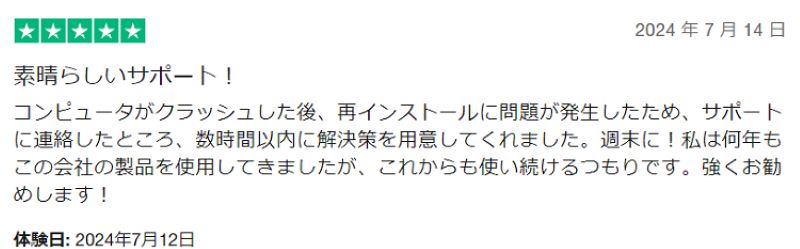
多くのユーザーから高評価を受けている点のひとつが、「WinX DVD Author」の優れたサポートサービスです。ユーザーがメールで質問をすると、カスタマーサポートが迅速に対応してくれます。また、ビデオ出力フォーマットの設定やDVD編集機能を考えると、無料でほぼすべての機能を使用できる「WinX DVD Author」はコスパが非常に高いです。さらに、操作の簡便さが加わり、ソフトの使い勝手を大幅に向上させています。
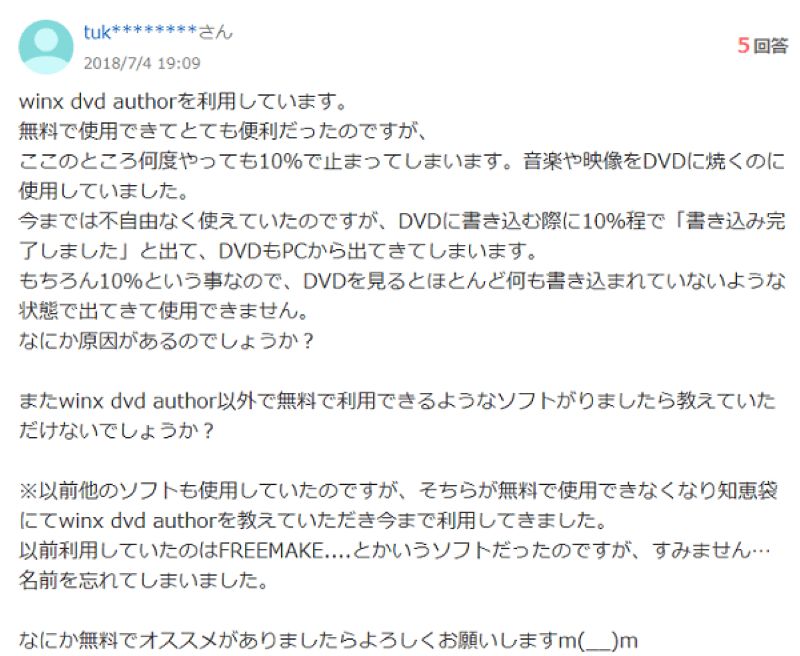
ここまでの高評価を見て、このソフトは使いやすいと感じるかもしれません。しかし、実際には「WinX DVD Author」はWindowsシステムでしか使用できないため、Macユーザーは別のMac対応のDVD書き込みソフトを探す必要があります。機能面では、一部のユーザーからDVDの書き込みができないとの報告があり、これが使用に影響を与えています。また、内蔵されているメニューのテンプレートも少なく、ほとんどは古く、コンテンツに合わない場合もあります。さらに、公式サイトの情報によると、このソフトの最後の更新は2019年であるため、ソフトにバグが存在する可能性があります。
以上のユーザー評価と本記事の実際の使用体験を基に、以下の長所と短所をまとめましたので、参考にしてください。
-
 Macに対応していません。
-
DVD メニューのテンプレートはほとんどありません。また、メニューが DVD の内容と一致しないこともよくあります。
-
DVDが認識されなかったり、音が遅れたり、DVDに焼けない場合がよくあります。
-
定期的にアップデートされていないソフトなため、ソフトのクラッシュなどのバグが修正されていません。
WinX DVD Authorの危険性
WinX DVD Authorを開発したDigiarty Software, Inc. は、DVDコピーソフトや動画変換ソフトなど複数のメディア関連ツールを提供する企業であり、海外でも広く知られています。実際のところ、WinX DVD Authorをインストールしたことでウイルス感染した、というユーザー報告は現時点で確認されておらず、安全性の面では大きな問題は見られません。
ただし、安全に利用できるとはいえ注意点もあります。まず、更新が長期間行われていないため、最新のWindows環境や新しいコーデックとの互換性にリスクがある点です。そして、不具合に遭遇した際でも無料ソフトである以上、サポート体制は限定的です。書き込みトラブルが頻発する場合や、読み込めない動画形式がある場合には、安定性の高い別ソフトに切り替える方が確実です。
Macユーザーやより高機能なオーサリングを求める場合、Windows/Mac両対応で30日間全機能を試せる 「VideoByte DVD 作成」など、代替ソフトも含めて比較検討することで、自分の用途に合ったより安全で使いやすいソフトを選びやすくなります。
WinX DVD Authorが動画をDVDに焼けない場合の解決策?WinX DVD Authorの代替ソフト
ここでは、「WinX DVD Author」と同じ機能を持つより優れた代替ソフト「VideoByte DVD 作成」の利用がおすすめです。
「VideoByte DVD 作成」は、通常のMP4動画をDVDに書き込むのはもちろん、MKV、AVIなど300以上の形式に対応しているDVDオーサリングソフトです。Windowsのパソコンだけではなく、MacでDVDを作成することもできます。このソフトを使用すると、パソコン上の動画を高品質で DVD ディスクまたは Blu-ray ディスクに書き込むことができます。また、字幕や音声を追加したり、動画をトリミングしたりなどの編集機能もあります。さらに、結婚式や旅行などのテーマのメニュー テンプレートも多数ありますので、貴重なビデオを個性あふれる一枚のDVDに作成できます。
以上の紹介から見ると、対応OSの幅広さや動画編集機能の面で、「VideoByte DVD 作成」は「WinX DVD Author」の欠点を完璧に補っています。さらに、「VideoByte DVD 作成」は無料で定期的なアップデートが行われており、ソフトのメンテナンスも優れているため、DVDの書き込み成功率も高くなっています。ソフトには無料の使用版もありますので、ぜひ一度ダウンロードして、次の使用手順をしたがって体験してみてください。
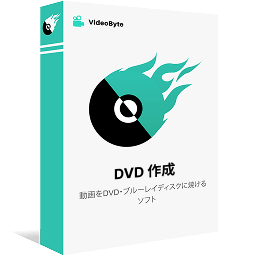
MP4、MOV、AVIなどの動画を高画質でBD・DVDディスク/フォルダ/ISOファイルに書き込めるソフト
- あらゆる動画ファイルをBD・DVDに焼ける
- 強力的な動画編集機能を搭載
- DVDメニューをカスタマイズ
- ライブプレビュー機能搭載
対応OS:Windows 11/10/8/7/XP/Vista/MacOS 10.7から
「VideoByte DVD 作成」の優れた特徴
- MP4、MKVなど300種類以上の動画ファイルを簡単にDVDやBlu-rayに書き込む
- DVDディスク、DVDフォルダ、ISOイメージファイルの出力をサポート
- YouTube動画、ディズニープラスの動画やBilibiliの動画をDVDに作成できる
- 4K/HDの高画質動画をオリジナル品質でDVD・ブルーレイに変換
- 動画を小さく圧縮してDVDに書き込むのでサイズの大きい動画に対応
- 音声ダビング、字幕追加、チャプターの結合・分割などの編集機能
- 豊富な内蔵メニューテンプレートでDVDメニューを自由にカスタマイズ
- 更新頻度が高くて最新のWindows・Macにも対応
- 30日無料試用サービスが提供されるので、配慮なく試してください
「VideoByte DVD 作成」でビデオをDVDに書き込む手順
ステップ1、DVDに焼きたい動画ファイルを読み込む
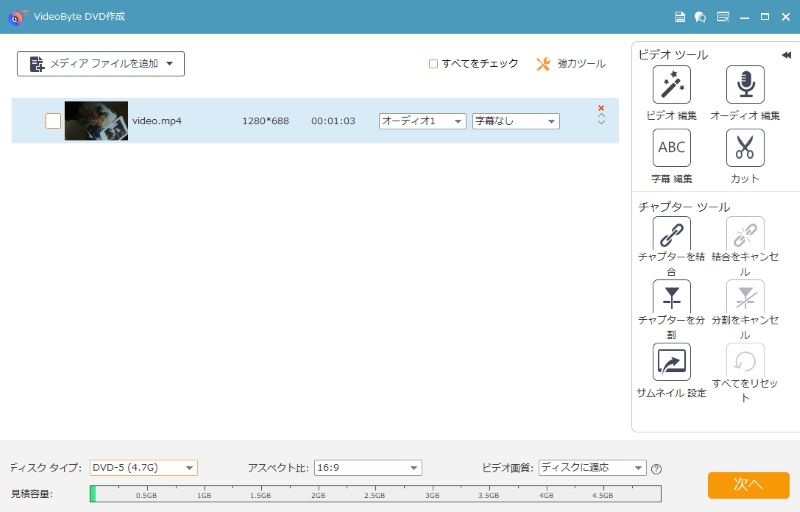
ソフトを起動し、空のDVDをPCのDVDドライバに挿入します。次に、「メディアファイルを追加」をクリックし、DVDに焼きたい動画を追加します。

ステップ2、オーディオ・字幕などの動画編集
右上の「強力ツール」をクリックすると、画面右側に動画編集用のさまざまなツールが表示されます。
「ビデオ編集」をクリックすると、動画を自由にトリミングしたり、効果を追加したりすることができます。「オーディオ編集」や「字幕編集」をクリックすると、音声や字幕を追加・編集するためのウィンドウが表示されます。また、チャプターの分割や結合、プレビューサムネイルの設定もここで行えます。
これらの編集機能は、「WinX DVD Author」と比べて、はるかに充実しています。DVDを作成する前に動画を多く編集する必要がある場合、「VideoByte DVD 作成」がより適しているかもしれません。
ステップ3、メニューテンプレートを追加
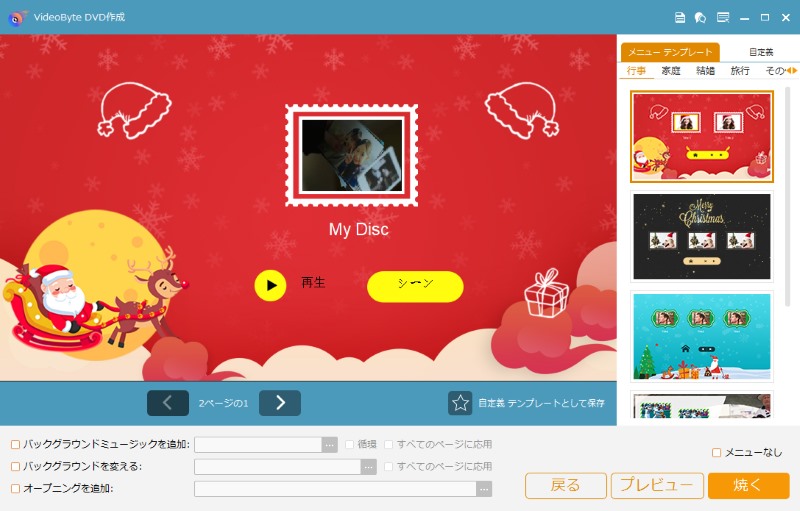
以上の設定が完了したら、右下の次へをクリックし、ソフトが用意したメニューテンプレートの選択に入ります。ここで、BGMやオープニングを追加することも可能です。テンプレートを使用したくない場合は、右下の「メニューなし」をクリックすればいいです。
ステップ4、DVDへの書き込みを開始
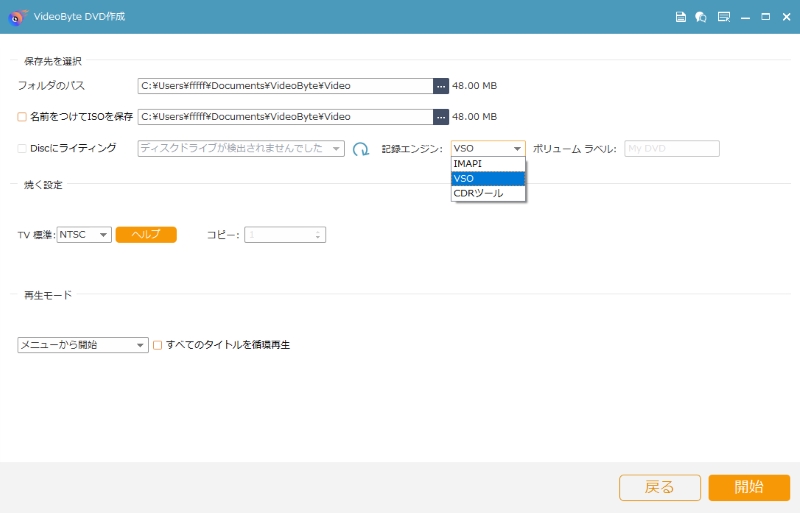
最後に、保存先ディスクや再生モードを選択します。「開始」ボタンをクリックすると、DVDへの書き込みが開始します。完了すると、DVDへの書き込みが成功し、DVDプレイヤーやテレビなどで再生できるようになります。
これで、パソコン上の動画を成功にDVDに焼くことができました。ソフトの画面はシンプルで、初心者でも操作しやすいです。また、機能も充実しており、動画、音声、字幕、チャプターなどの編集機能に加えて、より豊富なメニューテンプレートが揃っています。これらの点から、独特なDVDを作成したいユーザーにとって、「VideoByte DVD 作成」は「WinX DVD Author」より優れた選択肢と言えます。「VideoByte DVD 作成」の充実した編集機能やメニューテンプレートを体験したいなら、ぜひソフトをダウンロードしてください。
「WinX DVD Author」と「VideoByte DVD 作成」の比較一覧
以上に紹介した「WinX DVD Author」とその代替ソフト「VideoByte DVD 作成」の相違点をより分かりやすく展示するために、以下に表の形式にまとめましたので、ソフトを検討する際にぜひ参考にしてください。
|
比較項目 |
||
|
使いやすさ |
★★★★ |
★★★★★ |
|
対応OS |
Windows10 / 8.1 / 8 / 7 (64 bit OS) |
Windows 11/10/8/7・Mac |
|
危険性 |
なし |
なし(信頼できる大手企業の製品) |
|
DVD書き込み速度 |
★★★★ |
★★★★★ |
|
データDVDの書き込み |
× |
○ |
|
DVDプレイヤーで観れるDVDの書き込み |
○ |
○ |
|
品質 |
普通 |
最高 |
|
対応形式 |
MP4、AVI、MPEG、RMVB、WMV、MOV、ASFなど |
MP4を含むすべての動画ファイルや音声ファイル |
|
メニューテンプレート |
★★★ |
★★★★★ |
総合的に考えると、「WinX DVD Author」は操作の簡易性と書き込み速度が優れていますが、対応するOS、出力品質、そして編集におけるメニューテンプレートの面では「VideoByte DVD 作成」に劣ります。普通のDVD書き込みのニーズがある方には「WinX DVD Author」で十分です。
しかし、より高いDVD書き込み品質を追求する場合や、さまざまなDVD製品を頻繁に作成する必要がある方には、細かい編集機能を備えた「VideoByte DVD 作成」の方が適しているかもしれません。
 結論
結論
WinX DVD Authorについてよくある質問(FAQs)
WinX DVD Authorの料金は?
「WinX DVD Author」の通常バージョンは無料で利用できます。通常の機能以外に、動画ダウンロードや音楽ダウンロード、DVDコピー/変換、PC/Mac/iPhone画面録画などの多機能を備えたPlus版は8980円で利用できます。
WinX DVD AuthorでDVDメニューを作成するには?
「WinX DVD Author」でDVDメニューを作成するには、動画を追加したあと、「DVDメニューを生成する」にチェックを入れるとできるようになります。DVDメニュー作成画面では、背景画像を選んだり、BGMやテキストを追加したりできます。
WinX DVD AuthorでDVDが焼けない原因と解決策は?
「WinX DVD Author」でDVDが焼けない原因はいくつか考えられます。
ディスクの種類と品質: 使用しているDVDディスクに問題がある場合、焼くことができないことがあります。ディスクに傷や汚れがないか確認し、別のディスクを試してみてください。また、「WinX DVD Author」で焼けるDVDはDVD5とDVD9のみで、容量は最大でDVD9の8.5GBです。動画のファイルサイズが8.5GBを超える場合、焼くことができない可能性があります。そのため、書き込み前に動画のサイズを確認してください。
ディスクドライブの問題: パソコンのディスクドライブに問題があると、正常にDVDを焼けないことがあります。ドライバが最新かどうか、ドライブが正常に動作しているかを確認してください。
DVD書き込みの速度: 書き込み速度を速く設定しすぎると、書き込みがうまくいかないことがあります。最終的な出力設定ページで、少し遅めの書き込み速度を選択してみてください。
他のDVD書き込みソフトの影響: 複数のDVD書き込みソフトを同時にインストールしていると、競合が発生してDVDが正常に焼けない場合があります。他の書き込みソフトを一時的にアンインストールして試してみてください。
それでも問題が解決できない場合は、「WinX DVD Author」のサポートに問い合わせることをお勧めします。または、サポートからの返信を待つ時間を省くために、先に「VideoByte DVD 作成」をダウンロードして、問題が解決するか試してみてください。
まとめ
本記事では、WinX DVD Authorの機能特徴、無料版の制限、ユーザー評判、危険性、そしてDVD作成がうまくいかない場合の原因と解決策を総合的に解説しました。WinX DVD Authorが無料で基本機能を利用できる点は魅力ですが、更新停止による互換性の問題や、特定の動画が読み込めないケース、書き込みエラーなど、実際の使用環境によっては不安定さが残る場面もあります。DVDを確実に作成したい場合は、書き込み精度・対応フォーマット・操作の安定性を総合的に確認することが重要です。
「WinX DVD Author」がうまく動作しない時、より優れた安定性を持ってWindows/Mac両対応で初心者でも扱いやすい「 VideoByte DVD 作成」が有力な選択肢となります。高画質のDVD作成、豊富なメニュー編集、幅広い動画形式に対応しつつ、30日間の無料体験で全機能を試せるため、書き込みエラーに悩むユーザーでも安心して利用できます。まずは無料体験版をダウンロードし、実際の書き込み速度や仕上がりをぜひお確かめください。