

【2026最新】YouTube動画をDVDに焼く方法とソフト8選!無料・高画質で失敗しない「Windows & Mac」
YouTube動画をDVDに焼く方法を知りたい方は多いのではないでしょうか。お気に入りのYouTube動画をDVDに保存して、車で手軽に再生したり、家庭用DVDプレーヤーを使って大画面のテレビで楽しみたいというニーズは年々高まっています。しかし、YouTubeの動画をDVDに焼くというのは、まずYouTubeから動画をダウンロードして、DVD作成ソフトを使ってその動画をDVDに書き込むという操作流れになります。YouTubeの動画はそのまま直接DVDに焼くことはできず、正しい手順と適切なソフトを使う必要があります。
そこで本記事では、初心者でも分かりやすいように、YouTube動画をDVDに焼く基本的な流れから、Windows・Macに対応した無料・高画質のおすすめDVD作成ソフト8選まで詳しく解説します。事前準備や注意点も含めて紹介しますので、初めての方でも安心してYouTube動画をDVDに保存できます。
YouTube動画をDVDに焼く前の準備
YouTubeをDVDに焼くには、以下の準備をしておく必要があります。
パート1、DVDに焼きたい動画をYouTubeからダウンロードする
YouTube動画をDVDに焼く前に、まずYouTubeから焼きたい動画をダウンロードしなければなりません。周知のように、YouTubeから動画を直接ダウンロードするのは無理なので、特化した動画ダウンロードソフトの力を借りる必要があります。
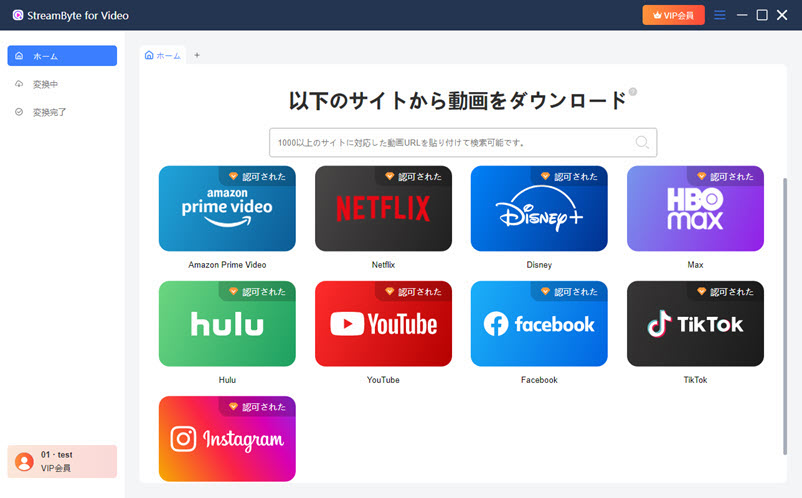
ここでは、100%安全でダウンロードできる最高のストリーミングビデオダウンローダー「StreamByte for Video」を利用可能です。以下の手順に従って、DVDに焼くつもりがあるYouTube動画をダウンロードしましょう。
- ステップ1、StreamByte for Videoを起動して、動画をダウンロードしたいYouTubeプラットフォームを選択してください。自分のアカウントでログインした後、ダウンロードしたいYouTubeの動画を検索してくだいさい。
- ステップ2、需要によって動画の画質、形式を選択してから「OK」をクリックします。一般的にはMP4フォーマットを選択します。
- ステップ3、するとYouTube動画のダウンロードが始まり、完成するまでお待ちください。
パート2、DVDオーサリングソフトと使い方
お気に入りのYouTube動画をダウンロードしたら、ダウンロードしたYouTube動画をDVDに焼くことができます。 以下は、YouTube動画をDVDに書き込む八つの方法を説明、それに対応するソフトも紹介します。自分に合ったソフトを選びましょう。
ランキング1位!YouTube動画をDVDに焼く方法「Windows&Mac」
おすすめ度:★★★★★
ご紹介したように、YouTube動画をDVDに焼くには、動画をダウンロードしたうえで、DVD-Video形式に変換・書き込みできるDVDオーサリングソフトが不可欠です。単に動画ファイルをDVDにコピーするだけでは、家庭用DVDプレーヤーでは再生できないため、操作が簡単で、かつ安定してDVDを作成できるソフトを選ぶことが重要になります。
そこでおすすめしたいのが、Windows・Macの両方に対応し、高画質かつ失敗しにくいDVD作成を実現できる「VideoByte DVD 作成」です。YouTube動画をDVDに焼くために必要な機能が一通りそろっており、初心者でも直感的に操作できる点から、本記事ではランキング1位として紹介します。
「VideoByte DVD 作成」は、MP4、MOV、AVI、MPEG、VOBなど、YouTube動画の保存形式としてよく使われる各種動画ファイルに対応しており、それらを家庭用DVDプレーヤーで再生可能なDVD-Video形式へ変換し、ディスクに書き込むことができます。動画圧縮や動画編集機能も搭載しているし、思う通りにYouTubeの動画をカスタマイズして、DVD化にすることができます。インターフェースが簡潔で、初心者でもすぐ使いこなせます。YouTube動画以外、Netflixの動画をDVDに焼くことができます。
MP4、MOV、AVIなどの動画を高画質でBD・DVDディスク/フォルダ/ISOファイルに書き込めるソフト
- あらゆる動画ファイルをBD・DVDに焼ける
- 強力的な動画編集機能を搭載
- DVDメニューをカスタマイズ
- ライブプレビュー機能搭載
対応OS:Windows 11/10/8/7/XP/Vista/MacOS 10.7から
VideoByte DVD 作成の優れた特徴
- DVD・ブルーレイディスクの作成に対応
- MP4、MKVなど300種類以上の動画ファイルをDVD・BDに書き込み可能
- 4K/HDの高画質動画をオリジナル品質でDVD・ブルーレイに変換
- MP4動画を画質落とさずに、最高画質のDVDを作ることが可能
- あらゆる形式の動画からDVD/BDディスク・フォルダ・ISOファイルを高速作成
- 豊富な内蔵メニューテンプレートでDVDメニューを自由にカスタマイズ
- 簡単な編集機能を搭載し、オリジナルのDVDを作成可能
「VideoByte DVD 作成」でYouTube動画をDVDに焼く手順
ステップ1、ソフトを起動して、 「DVD 作成」 を選択します。そして、「メディアファイルを追加」 をクリックして、パソコンからDVDディスクに焼きたいYouTube動画をソフトにロードします。

ステップ2、焼き用のR/W対応DVDディスクをドライブにセットします。そしてディスクのタイプによって、 「DVD-5」 或は 「DVD-9」 を選択します。
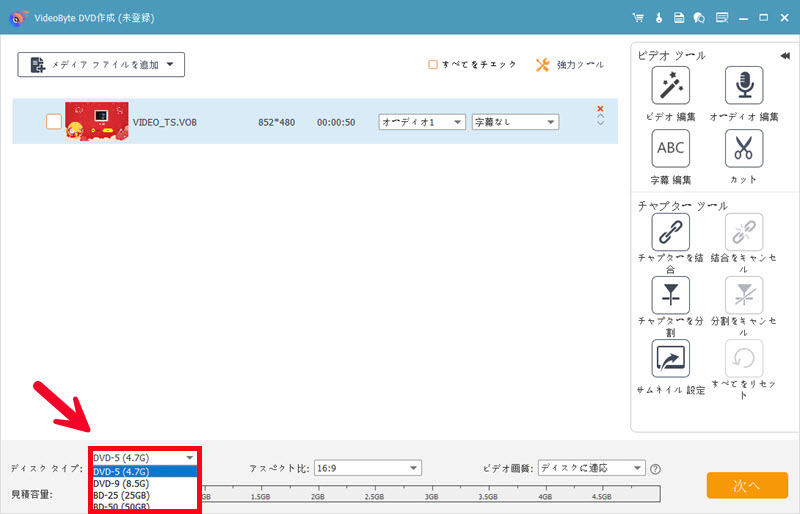
ステップ3、ソフトにはカット、回転などの編集機能があり、輝度、コントラスト、ボリューム、飽和度なども調整できます。またメニューを作成することもできます。すべての準備が済んだら、 「開始」 を押すと、ダウンロードしたYouTube動画をDVDに焼く作業が開始します。
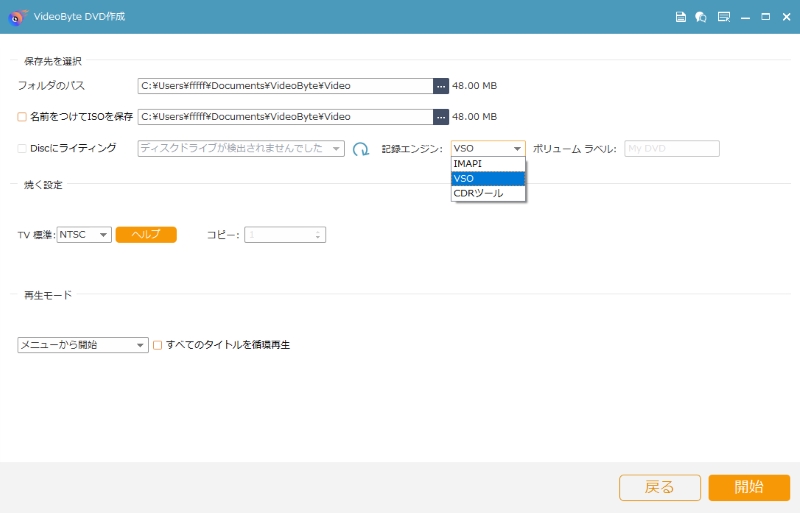
上記のように、「VideoByte DVD 作成」を利用して、たった3ステップで簡単にユーチューブの動画をDVDに変換することができます。お気に入りのYouTube動画をDVDに焼いて保存したら、高画質なYouTube動画をテレビ画面やカーナビでのんびり楽しむので、とても便利ですね。ぜひダウンロードして無料でご利用ください。
ビデオチュートリアル:YouTube動画をDVDに焼く方法
「Windows」YouTube動画をDVDに焼くおすすめソフト4選
Windows 10の標準機能でYouTube動画をDVDに焼く「完全無料」
おすすめ度:★★★★
Windows 10の標準機能は、ディスク書き込みの基本的な機能を提供します。これにより、ユーザーはダウンロードしたYouTube動画を空のDVDに書き込むことができます。この機能はファイルエクスプローラーと統合されており、追加のソフトウェアをインストールせずに利用できます。操作もシンプルです。
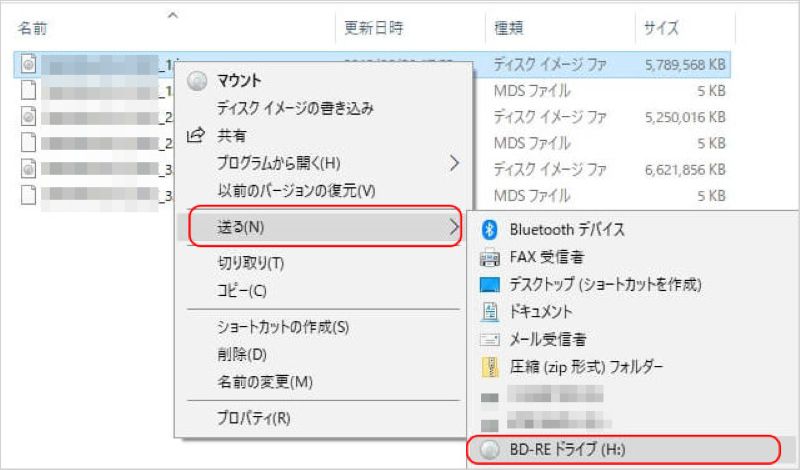
Windows 10の標準機能でYouTubeの動画をDVDに焼く方法
ステップ1.空のDVDをDVDドライブに挿入します。
ステップ2.DVDディスクへ書き込みたいYouTube動画を右クリックし、コンテキストメニューから「送る」>「光学ドライブ」を選択します。
ステップ3.光学ドライブに書き込むための準備ができたファイルが表示されるので、管理タブから「書き込みを完了する」をクリックします。書き込み速度やタイトルを入力し、「次へ」を選択します。ディスクへの書き込みが始まり、完了するまで待ちます。

Macコンピューターで、完全に無料で制限なしでDVDをリッピングしようとしたら、MacX DVD Ripper、HandBrake、MacTheRipperなど本記事で紹介されたフリーソフトを一本選択すればいいですが、それぞれの制限や欠点は要注意です。コピーガードの解除性能、リッピング速度、出力品質の無劣化、動画の編集・圧縮などの機能面において器用なDVDリッピングソフトが欲しい場合、特化したVideoByte BD-DVDリッピングと4Videosoft DVDリッピングがお勧めです、その中、「VideoByte BD-DVDリッピング for Mac」のほうがコスト良いです。まず、ダウンロードして無料体験しましょう!
「DVD Styler」でYouTube動画をDVDに焼く
おすすめ度:★★★★
「DVD Styler」はWindowsとMacに対応してDVD作成フリーソフトで、YouTube動画を含む各種動画ファイルをメニュー画面付きのDVDデータに変換してくれます。メニュー画面を複数に作成する機能や、作成したデータをDVDに書き込む機能、音声や字幕を多重化する機能、ISOイメージファイルを作成する機能なども搭載しています。詳細な設定やメニューの編集は行えません。メニューの中に日本語テキストを入れると文字化けするので、ご注意してください。
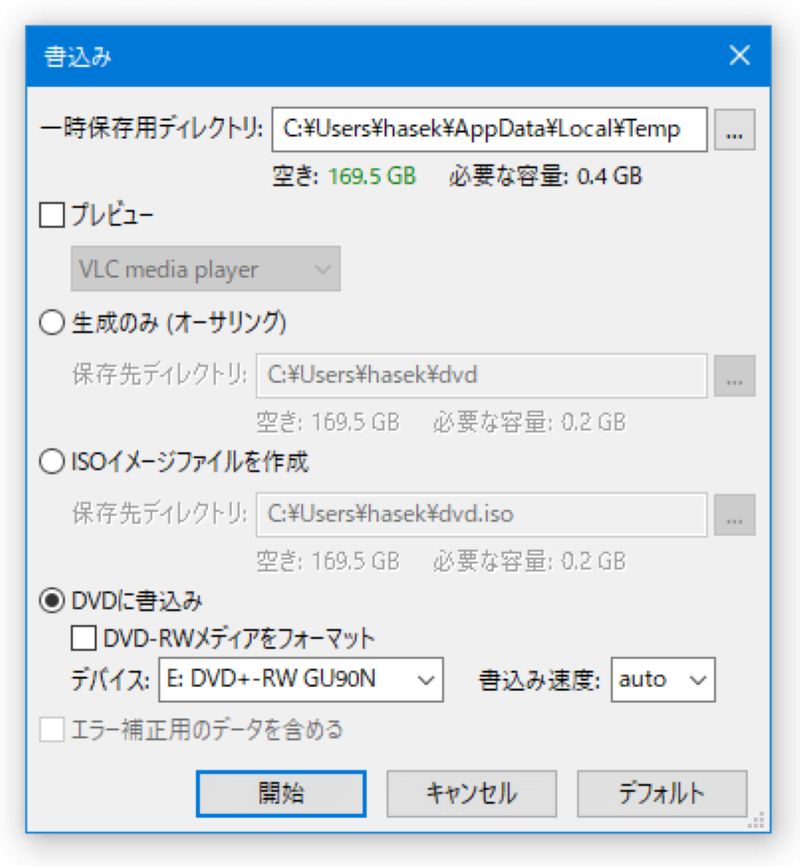
「DVD Styler」を使ってYouTube動画をDVDに焼く
ステップ 1、ソフトを開き、DVDを作成するための映像ビットレート、映像フォーマットなどのプロジェクトを設定します。
ステップ 2、 DVDに焼きたいYouTube動画をソフト画面の下部の空白スペースにドラッグ&ドロップします。
ステップ 3、 ディスクアイコンをクリックし、「開始」ボタンをクリックすると、YouTube動画の DVDへの書き込みが開始されます。
また、「DVD Styler」を利用してDVDを焼く段階で失敗になってしまったことがよくありそうです。その場合は、他のWindows10/11とMacでうまく動画をDVDに焼くことができるソフト、例えば以上紹介した「VideoByte DVD 作成」を検討しましょう。
「Windows DVD メーカー」でYouTube動画をDVDに焼く
おすすめ度:★★
「Windows DVD メーカー」はWindowsに標準搭載するDVDオーサリングソフトで、AVI/MPG/WMV/ASFなど動画ファイルやBMP/GIF/JPG/PNG などの画像ファイルをDVD化して家庭用DVDプレーヤーで再生できるDVDに焼け付けることができます。もちろん、Windowsパソコンに保存されているユーチューブ動画をDVDに焼くことも可能です。他のDVD作成ソフトに比べると、対応形式が限られていたり、詳細なオプション設定を行えなかったりするという欠如があります。
「Windows DVD メーカー」を使って、Windowsパソコンに保存されているYouTube動画をDVDに書き込む方法については、以下の記事をご参照ください。
Windows10/11ではWindows DVD メーカーがサポートされていません。お使いのパソコンはWindows10/11であれば、前に紹介した「VideoByte DVD 作成」がおすすめです。持続的に更新されているため、バージョンアップにより使えなくなることがなくて安心です。
「BurnAware Free」でYouTube動画をDVDに焼く
おすすめ度:★★★
「BurnAware Free」はWindows10/11でも使えるCD/DVD/Blu-rayディスクに対応したシンプルなライティングフリーソフトです。音楽CDやDVDビデオ、データディスク、ブートディスクが作成できます。ISOイメージの作成にも対応しており、ISOイメージからディスクへの書き込み機能も備えています。このソフトは初期状態で英語の表記です。手動で日本語化するためには、日本語化ファイルを自分でダウンロードする必要もあります。
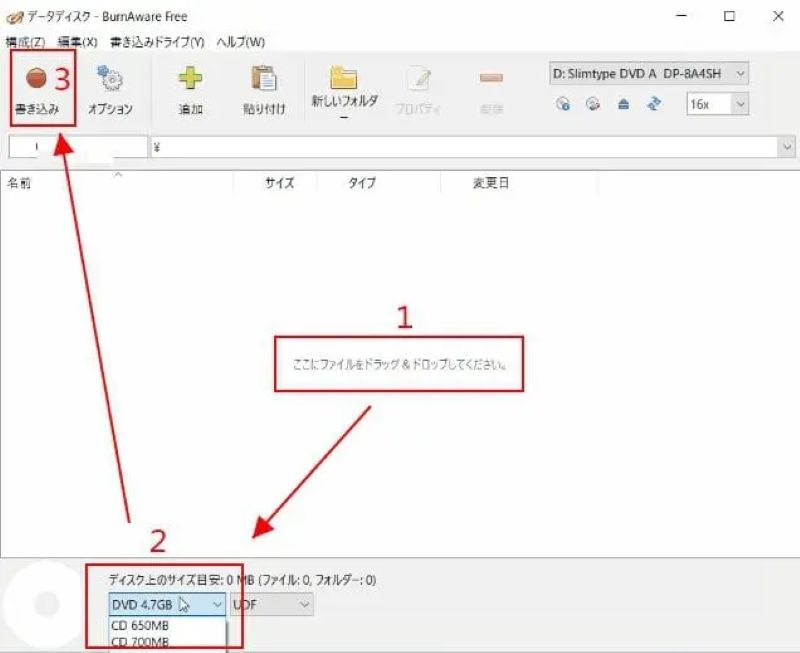
「BurnAware Free」でYouTubeの動画をDVDに焼く方法
ステップ1、「BurnAware Free」をインストールして開き、画面の中で「データディスク」を選択します。
ステップ2、DVDに焼きたいYouTube動画を画面中央にドラッグ&ドロップします。
ステップ3、ディスクの種類で「DVD」を選択します。左上の 「書き込み」をクリックして、YouTube動画のDVDへの書き込みが始まります。
BurnAware Freeは、Macシステムには対応しておらず、YouTubeなどの動画をDVDに作成したら、DVDプレーヤーでは認識しなくて、再生できない場合があるという。この場合、代わりにより頼りになる「VideoByte DVD 作成」を使ってみてください。
「Mac」YouTube動画をDVDに焼くおすすめソフト3選
「Finder」でYouTube動画をDVDに焼く「完全無料」
おすすめ度:★★★
Finder(ファインダー)は、Macユーザーにとって馴染み深いファイル管理ツールであり、様々な機能を提供しています。Finderはシンプルながらも使いやすいツールであり、基本的なディスク書き込みには十分な機能を提供しています。
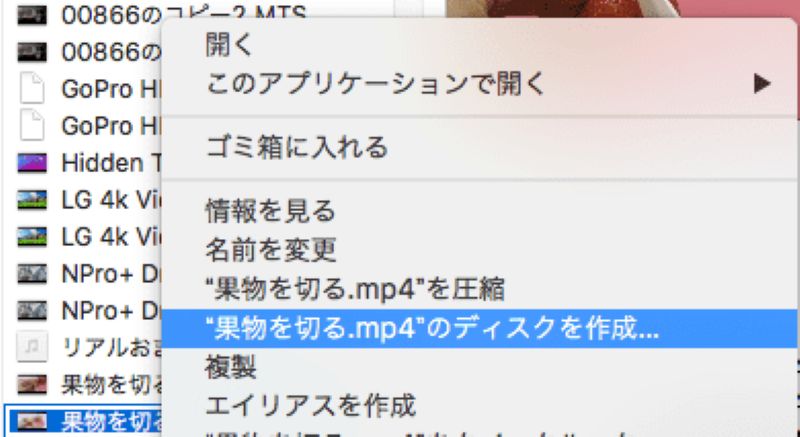
Finderを使ってユーチューブ動画をDVDに焼く方法
ステップ1.空のDVDをMacのDVDドライブに挿入します。また、Finderを開きます。
ステップ2.ダウンロードしたYouTube動画をFinderで選択して、右クリックします。「ディスクを作成」をクリックします。
ステップ3.ディスク名、書き込み速度などを設定し、「ディスクを作成」をクリックすれば完了です。
しかし、Finderにも一部の制約があります。高度なカスタマイズ性が限定され、特にディスク書き込みに関しては一部のオプションが制限されています。これに対して、「VideoByte DVD 作成」がの高度な機能を利用して、YouTubeの動画をカスタマイズしましょう!
「ImgBurn」でYouTube動画をDVDに焼く
おすすめ度:★★★
「ImgBurn」はWindows10に対応し、ISO/BIN/IMG/NRGをはじめとする全21種類のディスクイメージ形式をサポートするDVD/BD焼くフリーソフトです。ディスクのイメージファイルへの読み取り、ディスクへのイメージファイルの書き込みなどが主要機能となります。だから、YouTube動画をイメージファイルとして保存し、DVDに焼くことができます。でも、日本語化するには、別途日本語化ファイルをダウンロードする必要があります。日本語化にするのも一手間かかるため、基本的に上級者向けのソフトだと言っても良いかもしれません。
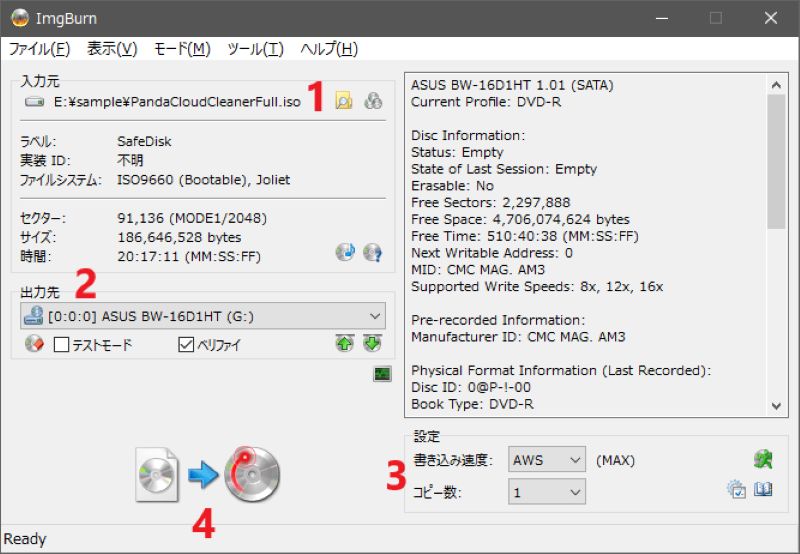
「ImgBurn」を使ってユーチューブ動画をDVDに焼く方法
ステップ 1、まず「ImgBurn」を起動して、メニュー画面の左上にある「イメージファイルをディスクに書き込み」をクリックします。
ステップ 2、空のディスクをパソコンのドライブに挿入すると、ソフトにディスク情報が表示されます。イメージファイルとして保存したYouTube動画をソフトにロードして確認します。
ステップ 3、 画面の以下のアイコンをクリックして、YouTube動画のDVDへの書き込みを開始します。
また、「ImgBurn」はMacシステムには対応していませんのでご注意ください。また、初心者の方は、操作がよりシンプルな「VideoByte DVD 作成」をかわりに使用した方がより効率的だと思います。MacとWindowsの両方に対応できます。素人でもちょっとした練習さえすればDVDへの書き込みを手軽に扱えます。
「Burn」でYouTube動画をDVDに焼く
おすすめ度:★★★
Burn(バーン)は、Macユーザー向けに設計された無料のディスク書き込みソフトウェアです。このアプリケーションは、さまざまなディスク形式にデータを書き込むために使用され、直感的なインターフェースと豊富な機能が特徴です。また、カスタマイズ可能な設定や書き込み速度の管理も可能です。Burnは、そのシンプルな使い勝手と高い柔軟性により、多くのユーザーに愛用されています。しかしながら、Burnは新しいMacOSのバージョンに対応していない可能性があるため、最新の環境で使用する前に確認が必要です。
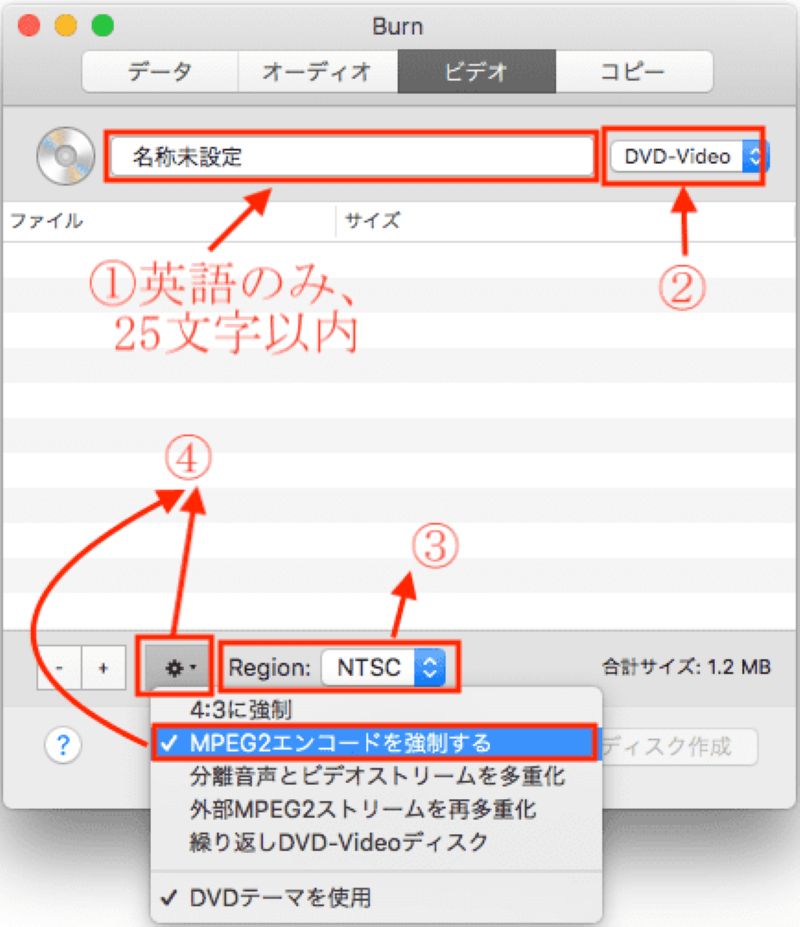
「Burn」を使ってユーチューブ動画をDVDに焼く方法
ステップ1、Burnを起動します。初めに、地域の設定を行います。通常、日本の場合は「NTSC」を選択します。そして、「MPEG2エンコードを強制する」を選択し、チェックを入れます。
ステップ2、「DVDテーマを使用」を選択し、必要に応じてテーマやフォーマットを設定します。
ステップ3、ビデオのタブで「DVD-Video」を選択し、ユーチューブ動画をドラッグアンドドロップしてBurnに取り込みます。ダイアログが表示されたら、「変換」をクリックしてmpgに変換します。
ステップ4、空のDVDをDVDドライブにセットします。「ディスク作成」ボタンをクリックして、DVDに書き出しのプロセスを開始します。
「比較一覧」YouTube動画をDVDに焼くための八つのソフトを比較
以上はYouTube動画をDVDに焼くことができるフリーソフトと方法を紹介しました。それぞれの特徴をまとめる一覧表を用意しましてご参考ください。
| 製品名称 | VideoByte DVD 作成 | Windows 10の標準機能 | DVD Styler | Windows DVD メーカー | BurnAware Free | Finder | ImgBurn | Burn |
|---|---|---|---|---|---|---|---|---|
| おすすめ度 | ★★★★★ | ★★★ | ★★★★ | ★★ | ★★★ | ★★★ | ★★★ | ★★★★ |
| DVDの書き込み速度 | ★★★★★ | ★★★ | ★★★★ | ★★★ | ★★★★ | ★★★ | ★★★★ | ★★★★ |
| DVD品質 | 高 | 標準 | 中 | 中 | 中 | 標準 | 中 | 高 |
| Windows10/11対応 | ◎ | ◎ | ◎ | × | ◎ | × | ◎(Windows 11未対応 | × |
| Mac対応 | ◎ | × | ◎ | × | × | ◎ | × | ◎ |
| 日本語対応 | ◎ | ◎ | ◎ | ◎ | × | ◎ | × | ◎ |
| メニュー作成 | ◎ | × | ◎ | × | × | × | × | ◎ |
| 動画編集 | ◎ | × | ◎ | × | × | × | × | ◎ |
| 動画圧縮 | ◎ | × | × | × | × | × | × | ◎ |
| デメリット | 完全無料ではない(業界平均より低価格・30日間全機能無料体験版あり) | 高度な設定やオプションが限定的 | 詳細な設定やメニューの編集は行えない、文字化けする、Windows10との互換性が悪い | 対応形式が少ない、詳細なオプション設定を行えない | DVDプレーヤーでは認識しない場合がある | カスタマイズ性がやや限られている | 日本語化する手間がかかる、ISOイメージファイル以外の形式に対応しない | 開発が停滞しており、新しいMacOSに対応していない、一部の高度な設定が不足 |
 結論
結論
これで、ユーチューブ動画をDVDに焼き込むソフトと方法まで色々説明しました。DVDを焼くためのソフトを別途インストールする必要がない場合は、Windowsに搭載されている「Windows DVD メーカー」を利用することができます。
YouTube動画を編集したり、メニューを付けたりしたい場合は、「VideoByte DVD 作成」と「DVD Styler」を選択できます。 複数のYouTube動画を書き込みたいが、DVDディスクのメモリ不足が心配な場合は、「VideoByte DVD 作成」の動画圧縮機能を使用することもできます。また、「VideoByte DVD 作成」でYouTube動画の高品質を維持でき、書き込み速度と成功率が最も高くなります。無料でダウンロードして試してみてください!
「FAQs」YouTube動画をDVDに焼くことに関する質問
YouTube動画をDVDに焼くのは違法ですか?
個人で視聴する目的であれば、YouTube動画をダウンロードしてDVDに焼く行為自体は違法ではありません。自宅や車内などで私的に楽しむ範囲であれば、日本の著作権法上も問題になるケースは一般的ではありません。ただし、YouTube動画をDVDに焼いたものを第三者に配布したり、販売などの営利目的で利用したりする行為は著作権侵害に該当する可能性があります。あくまで個人利用の範囲にとどめることが重要です。
スマホのYouTube動画をDVDに焼くことはできますか?
スマホだけでは直接YouTube動画をDVDに焼くことはできませんが、パソコンを介せば可能です。スマホで視聴しているYouTube動画は、まず画面録画機能などを使って動画ファイルとして保存し、その後パソコンに転送する必要があります。転送した動画をDVD作成ソフトで書き込むことで、スマホで見ていたYouTube動画をDVDに焼くことができます。
YouTubeの動画をDVDに焼くには、どのファイル形式が必要ですか?
DVDに焼く際は、最終的にDVD規格であるMPEG-2形式に変換されます。一般的なDVDプレーヤーで再生できるDVDは、内部的にMPEG-2形式で構成されています。ただし、YouTube動画を保存する段階ではMP4形式で問題ありません。多くのDVD作成ソフトは、MP4などの動画ファイルを自動的にDVD対応形式へ変換して書き込んでくれるため、特別な形式変換を意識する必要はありません。