

【2026年版】5KPlayerを実機レビュー!危険性や安全性・使い方・アンインストール方法・評判を徹底解説
5KPlayerは、Digiarty社が提供する無料の動画再生ソフトで、動画・音楽の再生に加え、YouTube動画のダウンロードやDVD再生にも対応している多機能プレーヤーとして知られています。一方、ネット上では「5KPlayerは危険なのか」「広告が多い」「アンインストールしてもバックグラウンドで動く」といった声も見られます。
本記事では、5KPlayerの最新版における基本的な使い方をはじめ、安全性や実際のユーザーからの評判、よくある不具合とその対処法まで分かりやすく解説します。さらに、安全性や機能性を重視する方向けに、信頼性の高い代替ソフトとして「VideoByte ブルーレイプレイヤー」もあわせてご紹介します。実際に使って確認した結果もまとめています。5KPlayerを入れるか迷っている方は、判断材料にしてみてください。

先に結論
「5KPlayer」は、無料で動画・音楽・DVD再生やミラーリング機能を一通り試したい人には優れたソフトウェアです。無料で試せるため、ローカル動画とDVDを1本のソフトでまとめて再生したい人には便利です。
一方で、「5KPlayer」では広告が表示され、ブルーレイにも対応していません。広告に邪魔されず、DVDやBlu-ray、動画ファイルを安定して再生したい人や、Blu-rayまで高画質で楽しみたい人には、5KPlayerだけでは物足りなさが残ります。その場合は、後半で紹介する信頼性の高い「VideoByte ブルーレイプレイヤー」という専用ソフトのほうが、実用面では満足できます。
「5KPlayer」とは?基本概要と実機検証について
「5KPlayer」の基本概要
| 対応OS | Windows、Mac |
| 開発元 | Digiarty Software |
| 2026年8月の最新版 | Ver.6.11 |
| 日本語対応 | 対応済み |
| 価格 | 無料 |
| 動画・音楽再生 | MP4、MKV、MOV、MP3、AAC、FLACなど |
| DVD再生 | DVDディスク、VIDEO_TS、ISO |
| ブルーレイ再生 | 不可 |
| オンライン機能 | URL解析、動画保存、インターネットラジオ |
| ワイヤレス機能 | AirPlay、DLNA |
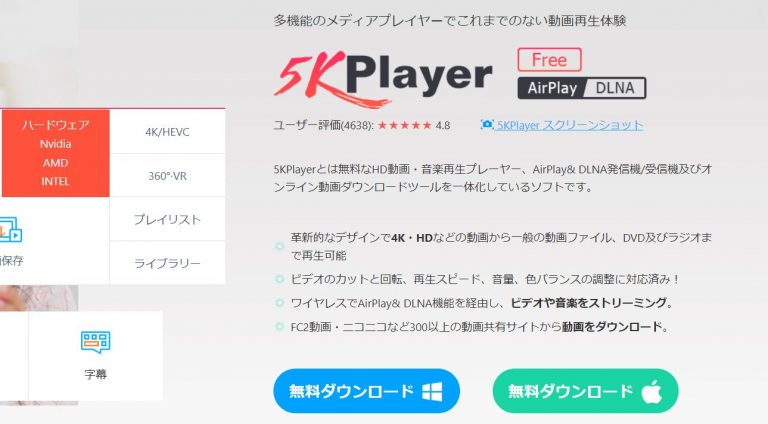
「5KPlayer」は、Digiarty Softwareが提供しているWindows・Mac向けの無料メディアプレーヤーです。MP4やMKVなどの動画ファイル、MP3やFLACなどの音楽ファイル、DVDディスク、ISOファイルを再生できます。一般的な動画再生ソフトとは異なり、YouTubeなどのURL解析、インターネットラジオ、AirPlay、DLNA、メディアライブラリ管理なども1本のソフトにまとめられているのが特徴です。
2026年8月時点の最新版はVer.6.11です。Windows版ではYouTubeダウンロードエンジンの改善、Mac版ではApple Siliconへのネイティブ対応や新しいmacOSへの互換性向上が行われています。
「5KPlayer」の主な機能
- 多形式対応の動画・音楽再生:MP4、MKV、AVI、FLVなどの動画フォーマットや、MP3、AAC、FLACなどの音声フォーマットに対応。また、DVDを含むさまざまなメディア形式の再生が可能で、高解像度動画もスムーズに楽しめます。
- 動画ダウンロード:YouTube、ニコニコ動画、Vimeoなどのオンラインプラットフォームから動画を簡単にダウンロードできる機能を搭載しています。
- AirPlay・DLNA対応:iPhoneやiPadの画面をPCにミラーリングしたり、同じネットワーク内のテレビやスマホへ動画を送ったりできます。
- ラジオ再生:インターネットラジオを手軽にストリーミング再生可能。お気に入りの局を登録すれば、素早くアクセスできます。
- メディアライブラリ管理:再生した動画や音楽を自動的に整理し、一元管理することでスムーズな操作が可能です。
実機検証環境と結果|向いている人・向いていない人
本記事では、「5KPlayer」の実際の使い勝手やパフォーマンスを正確に測るため、以下の詳細なテスト環境を用意して徹底的に検証を行いました。
実機検証環境
- •OS:Windows 11(64bit)
- •CPU:Intel Core i7-12700K
- •GPU:NVIDIA GeForce RTX 3060 12GB
- •メモリ:32GB
- •テスト対象:市販・自作DVDディスク(約2時間、3.8GB)、映画Blu-rayディスク、4K解像度のMKVファイル(約1GB)、1080pのMP4ファイル(約680MB)、YouTubeの1080p動画URLをランダムに10件
- •テスト時点の確認対象:Windows 64bit版 Ver.6.11
実機検証結果
上記の条件で実際に各種テストを行った結果は以下の通りです。
MP4/MKV再生:4K動画であっても、GPUのハードウェアアクセラレーションが有効に働き、4K動画もスムーズに再生できました。
DVDディスク再生:市販DVD、自作DVDともにメニュー画面からの読み込みが正常に行われました。音声や字幕の切り替えも問題なく、再生中に目立った音ズレや字幕ズレはありませんでした。
Blu-ray再生:公式サイトの仕様通り、ディスクの読み込み自体ができず再生は不可能でした。
動画ダウンロード機能:検証では10件中3件を正常に保存できましたが、7件はURL解析に失敗しました。動画サイト側の仕様変更に影響されるため、ダウンロード機能を主目的に選ぶ場合は注意が必要です。
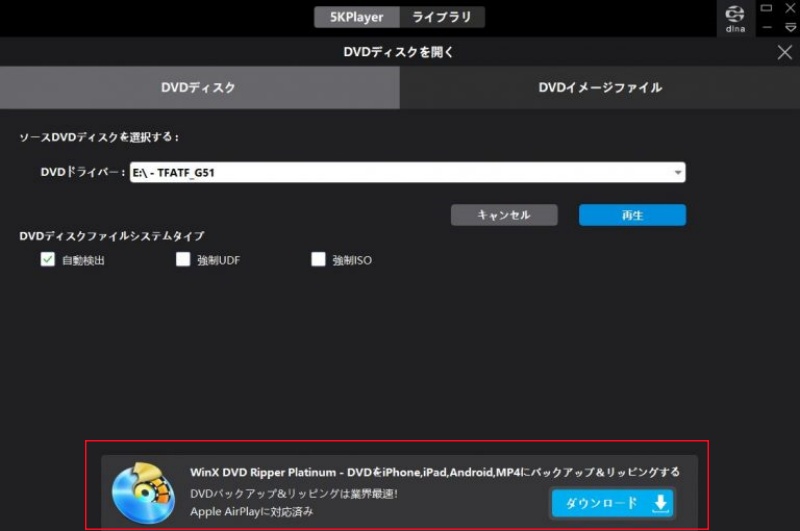
広告表示の有無:インストール・ソフトの起動時や、一部の機能アイコンをクリックした際に、画面内に別の有料ソフトの導入を促す広告が表示されることを確認しました。
UIのわかりやすさ:基本アイコンが大きく、直感的に操作できる設計です。
「5KPlayer」はブルーレイの再生には対応しておらず、メイン画面やソフト起動時に広告や有料ソフトの案内が表示されます。Blu-rayまで安定して再生したい場合は、「VideoByte ブルーレイプレイヤー」を使えばDVD・Blu-ray・動画ファイルを1本でまとめて再生できます。
「5KPlayer」最新版の使い方:DVD/ラジオ再生から動画ダウンロードまで
PCでDVDを手軽に再生したいなら、5KPlayerは無料で使える選択肢の一つです。WindowsとMacの両方に対応しており、公式サイトからダウンロードできます。
ここでは、最新版の「5KPlayer」を例に、使い方と基本的な操作手順を詳しくご紹介します。
5KPlayerでDVDを再生する方法
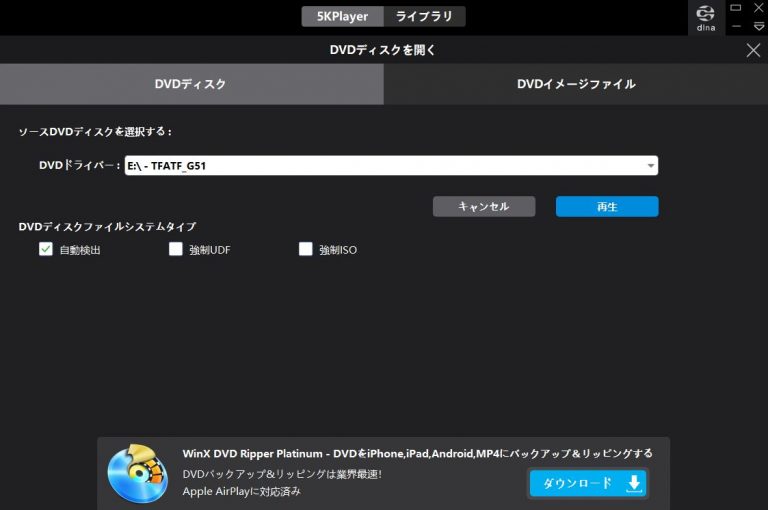
「5KPlayer」をインストールしたら、以下の手順でDVDを再生できます。
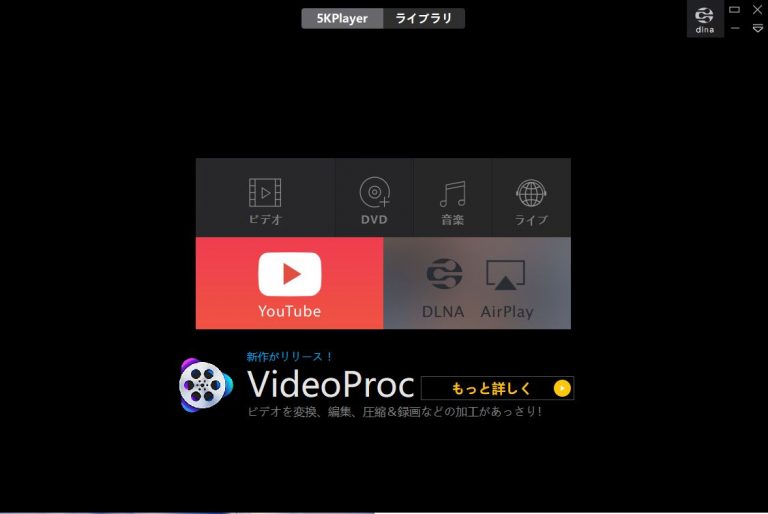
ステップ1:「5KPlayer」を起動すると、メイン画面が表示されます。
ステップ2:画面上の「DVD」アイコンをクリックし、DVDディスクをドライブに挿入します。
ステップ3:再生したいDVDを選択すると、「5KPlayer」で自動的に再生が開始されます。
ステップ4:複数の字幕や音声を含むDVD動画では、再生画面を右クリックするか、上部メニューから「字幕」または「オーディオ」を選択して字幕・音声を切り替えます。
5KPlayerで動画をダウンロードする方法
ステップ1:YouTubeやニコニコ動画などの公式サイトから保存したい動画ページを開き、アドレス欄のURLをコピーします。
ステップ2:「5KPlayer」のメイン画面から「YouTube」をクリックし、コピーしたURLを入力欄に貼り付けて、「URL&解析をペースト」ボタンをクリックします。
ステップ3:解像度や形式を選択後、「ダウンロード」ボタンをクリックして、動画をダウンロードします。
ステップ4:ダウンロードした動画は、5KPlayerの「ビデオ」タブから確認できます。
ただし、動画ダウンロード機能は動画サイト側の仕様変更の影響を受けやすく、時期や対応URLによっては解析に失敗することがあります。5KPlayerの公式ページから最新バージョンをインストールすることをおすすめします。
5KPlayerでインターネットラジオを再生する方法
最後に、「5KPlayer」では、インターネットラジオの再生にも対応しています。
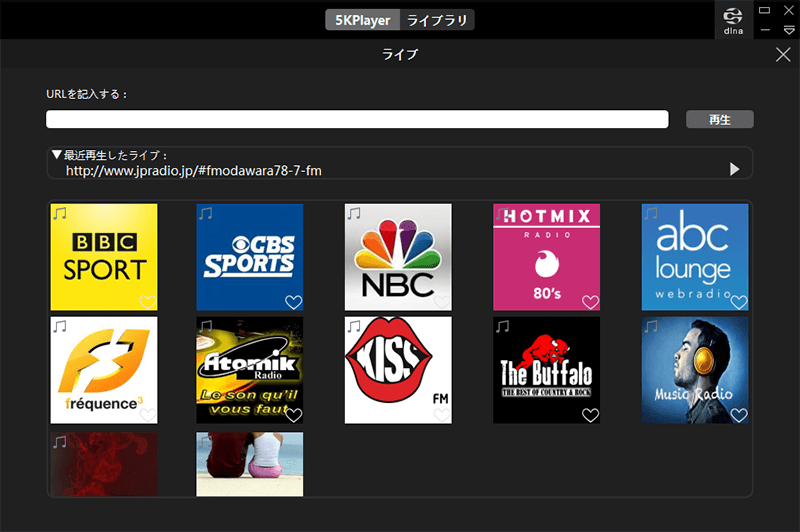
ステップ1:メイン画面の「ライブ」タブをクリックすると、再生可能なインターネットラジオ局の一覧が表示されます。
ステップ2:表示されたリストから好みの局を選択するだけで、再生が始まります。
ステップ3:聴きたいラジオ局が一覧にない場合は、「URL入力欄」に配信URLを入力して再生します。ラジオ局側が配信方式を変更していると、接続できないことがあるため、ご注意ください。
5KPlayerは危険?安全に使うためのポイント
「5KPlayer」は無料ソフトであり、広告や、同社の別ソフトを案内する表示があります。また、ネット上では、広告表示、ファイル関連付け、アンインストール時のトラブルなどを理由に、安全性や使い勝手を不安視する口コミが見られます。
結論として、2026年8月時点で確認した5KPlayer Ver.6.11のインストーラーから、明確なウイルスやマルウェアは検出されていません。パソコン起動時のソフト自動起動は設定画面からオフにできます。ただし、ソフト内の広告表示、外部製品ページへの移動、終了後も残ることがあるバックグラウンドプロセスは確認する必要があります。
ソフトの自動起動は設定から変更できる
「5KPlayer」には、Windowsへのサインイン時に自動で起動する設定があります。自動起動が不要な場合は、設定画面にある「ログイン時に起動」をオフにできます。
自動起動を無効にした後は、Windowsを再起動し、タスクマネージャーの「スタートアップアプリ」に5KPlayerが残っていないか確認すると安心です。
ファイル関連付けは形式ごとに解除可能
5KPlayerをインストールすると、MP4やMKVなどの動画ファイルが5KPlayerに関連付けられることがあります。これにより、動画ファイルをダブルクリックしたときに5KPlayerが自動で開きます。
別のプレーヤーを既定にしたい場合は、5KPlayerの「ファイル形式の関連付け」画面でチェックを外すか、Windowsの「既定のアプリ」から使用するプレーヤーを変更できます。
ソフト内に広告や外部ページへの誘導が表示される
「5KPlayer」のメイン画面には、動画変換・DVD関連ソフトの広告が表示されます。また、「MP4に変換」などのボタンを押すと、「5KPlayer」内で処理されず、外部の製品ページがブラウザで開く場合があります。
この動作はウイルスによる不正なリダイレクトではありませんが、ボタン名だけでは5KPlayer内の機能に見えるため、初めて使う方は戸惑いやすいでしょう。
広告をクリックしなければ、通常の動画・DVD再生には影響しません。ただし、広告のない再生画面を求めている方には、5KPlayerは上手く使わない可能性があります。
終了後もバックグラウンドで動く場合がある
画面を閉じても、「5KPlayer」のプロセスがバックグラウンドに残る場合があります。実際に、タスクマネージャー上でプロセスが継続し、少量のCPUを使用していたというユーザー報告もあります。
5KPlayerを完全に終了したい場合は、次の3点を確認してください。
- 1.5KPlayerの設定で、閉じる操作を「最小化」ではなく「終了」にする
- 2.「ログイン時に起動」をオフにする
- 3.タスクトレイに5KPlayerが残っていないか確認する
「5KPlayer」の利用体験と実際のユーザー評価
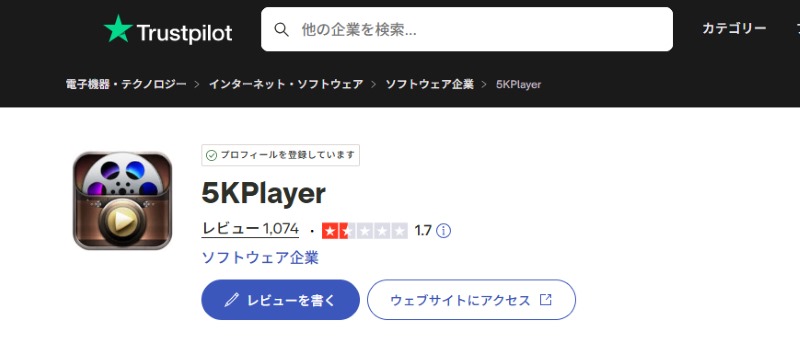
5KPlayerの評判を確認するため、Trustpilotに掲載されている実際のユーザー評判を調査しました。
2026年8月に確認した時点では、5KPlayerのTrustpilotページには1,075件のレビューが寄せられており、TrustScoreは1.6でした。Trustpilotに掲載されている5KPlayerのレビューを確認し、その中から投稿された意見や、操作性・広告・アンインストールに関する代表的な意見を整理しました。
「5KPlayer」の良い評価
ry***e さん:「5KPlayer」を使って、簡単にDVDを再生できます。ブルーレイに興味なし、自分にとっては十分。
To***ア さん:Appleのファンですので、Airplayを搭載した「5KPlayer」はとても便利です。
su***k さん:「5KPlayer」のインターフェースは簡単で、機械音痴の私でも上手く使える。
「5KPlayer」の指摘点
Yo***a さん:ビデオを再生する際「変換」機能を見た。クリックすると別のサイトにジャンプした、これ詐欺?
5KPlayerには、動画からMP3/AAC音声を抽出する簡易変換機能があります。一方、「MP4に変換」など一部の項目を選ぶと、5KPlayer内では処理されず、同社の別製品ページがブラウザで開く場合があります。ユーザーに誤解を与える恐れがある点は注意が必要です。
倉***央さん:使い物にならん。Win10の頃ならまだ使えたかもしれんが、今ではこいつでDLできる映像は皆無。
筆者の検証によると、「5KPlayer」の動画ダウンロード機能を利用する際、URLが解析できない場合が多く、公式動画をダウンロードできないことがほとんどです。
k***ai さん:フリーソフトなら広告あるかも、これを理解できますが、ちょっと多すぎ?
今回の実機検証でも、同様の広告表示を確認しました。実際の使用中、ソフトのメイン画面とDVD画面に広告が頻繁に表示されることが確認されました。
そのほか、「5KPlayer」を起動して数分後、右下にポップアップ広告が現れるケースもありました。
5KPlayer使用中によく発生するトラブルとその解決方法
「5KPlayer」使用中に、ユーザーからさまざまな不具合やトラブルに関するフィードバックが寄せられています。ここでは、ネット上で収集した「5KPlayer」に関する主な問題点を整理し、それぞれの解決方法をわかりやすくご紹介します。
DVDが再生できない
筆者が実際に試した結果では、「5KPlayer」のDVD再生機能には特に問題は見られませんでした。5KPlayerでDVDを再生できない場合は、ディスクの傷や汚れ、DVDドライブの状態に加え、リージョンコード、ディスク形式、コピーガード、ソフトのバージョンも確認してください。他の再生ソフトでも読み込めない場合は、ディスクまたはドライブ側の問題である可能性が高くなります。
URL解析に失敗する
これは「5KPlayer」でよくある悩みです。原因としては、動画共有サイト側の仕様変更、URLの形式、ソフトのバージョン差、通信環境などが考えられます。まずは利用中のソフトのバージョンが最新かどうかを確認し、必要に応じてアップデートしてください。それでも解決できない場合は、URLの見直しや、別の動画での試行も検討してください。
アンインストールできない
Windowsの「プログラムの追加と削除」画面から「5KPlayer」をアンインストールしようとすると、「5KPlayerを終了して再試行してみてください」というエラーメッセージが表示されてアンインストールできないことがあります。これは、「5KPlayer」がバックグラウンドで実行されていることが原因である場合がほとんどです。
まずタスクトレイの「5KPlayer」を右クリックして「Exit」を選びます。終了できない場合は、タスクマネージャーから「5KPlayer」のプロセスを終了してください。その後、「設定」>「アプリ」>「インストールされているアプリ」から5KPlayerをアンインストールします。設定ファイルも削除したい場合は、アンインストール後にAppData内の5KPlayerフォルダが残っていないか確認します。
安全性が気になる
「5KPlayer」は、無料で多機能な動画再生ソフトとして人気がある一方で、広告表示や外部製品への誘導があり、安全性に対する不安や賛否のある評判も見られます。実際のところどうなのか、多くのユーザーが気になるポイントの一つです。
筆者の検証やネット上の情報によれば、「5KPlayer」のインストーラーにはウイルスやマルウェア、アドウェアなどの有害なソフトは含まれておらず、現在のところ危険性は確認されていません。現時点では、公式サイトや信頼できるダウンロード元から入手すれば、安全に利用できるソフトといえます。
ブルーレイ再生に対応していない
「5KPlayer」はDVD再生にも対応する多機能メディアプレーヤーですが、Blu-rayディスクの再生には対応していません。ブルーレイ再生を希望する方は、別のブルーレイ動画再生ソフトの利用を検討する必要があります。次の章では、ブルーレイに対応したおすすめソフトをご紹介していますので、ぜひ参考にしてみてください。
5KPlayerの代替ソフトは?安定性・安全性重視ならVideoByteも有力
「5KPlayer」が完全に使えない危険なソフトというわけではありませんが、次のような場合は代替ソフト「VideoByte ブルーレイプレイヤー」を検討する価値があります。
- 広告が一切なく、クリーンな再生環境がほしい
- DVDだけでなく、Blu-ray動画も高画質で見たい
- 動画ファイル、DVD、ISOをもっと安定して再生したい
- 字幕・音声トラックの切り替えなどの機能を利用したい
VideoByte ブルーレイプレイヤーとは
「VideoByte ブルーレイプレイヤー」は、Blu-ray・DVD・動画ファイルを高画質・高音質で再生できる専用プレーヤーです。定期的なアップデートが行われ、最新のWindows・Mac OS環境でブルーレイ動画を再生できます。広告表示が一切なく、安全かつクリーンな環境を提供しています。
DVD、BDMV・BDAV形式のBlu-rayディスク、Blu-rayフォルダ、ISOファイル、MP4/MKVなど幅広い形式に対応しています。リージョンコードに加え、AACS、BD+、Cinavia、CSSなどのコピーガードがかかった市販・レンタル・録画ディスクもそのまま再生できます。

暗号化されたBD・DVDビデオ、MP4やAVIなどのビデオやオーディオを再生できるマルチメディアプレーヤー
- 無制限で暗号化されたBD・DVDを再生
- 4K/HD動画を高画質のまま再生
- DVDや様々なファイル形式に対応
- 字幕と音声トラックは切り替え可能
対応OS:Windows 11/10/8/7/XP/Vista、macOS 10.7以降
「VideoByte ブルーレイプレイヤー」の主な機能
- BDMV、BDAV規格のブルーレイディスクに対応
- 直感的なインターフェースで、2ステップだけで再生可能
- リージョンコードが設定されたブルーレイもスムーズに再生可能
- AACS、BD+、Cinavia、CSSなどが施されたディスクでも再生可能
- BD・DVDディスク再生の他、MKV・MOV・MP4といった動画ファイルの再生にも対応
- 4K/HD動画ファイルの再生に対応し、DVDやBlu-ray映像も高解像度で再生可能
- 字幕・音声トラックの切り替え、スクリーンショットなどの機能を搭載
- DVD・動画ファイルは完全無料で再生可能。Blu-ray再生も30日間無料で体験
VideoByte ブルーレイプレイヤーの使い方
「VideoByte ブルーレイプレイヤー」は、「5KPlayer」と同様に、DVDディスク/DVDフォルダ、ISOファイル、MP4などの動画形式に対応しています。ここでは、「5KPlayer」では対応していないブルーレイディスクの再生機能について詳しくご紹介します。
ブルーレイディスクを再生する前の準備:
外付けまたは内蔵型のブルーレイドライブを用意し、パソコンに接続したうえでブルーレイディスクを挿入します。
Blu-rayディスクを読み込む際は、パソコンをインターネットに接続しておきます。
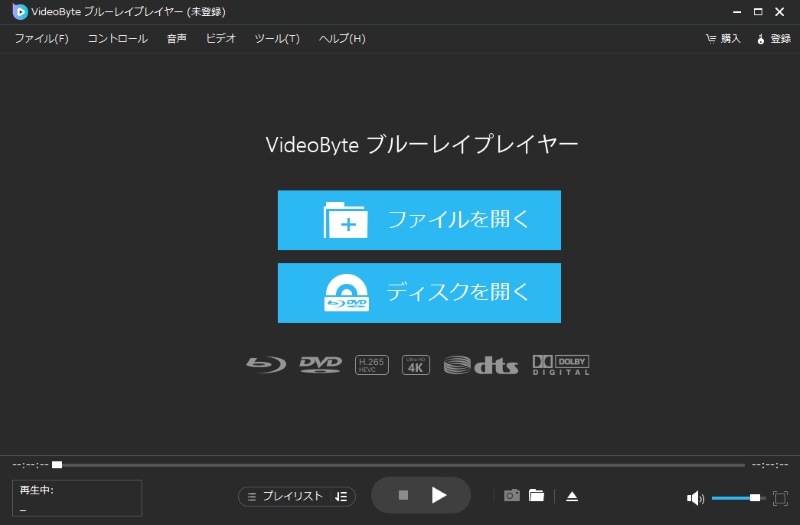
ステップ1:ドライブを接続した後、「VideoByte ブルーレイプレイヤー」を起動し、メイン画面が表示されます。続いて、「ディスクを開く」ボタンをクリックし、再生したいブルーレイディスクを選択すると、ディスクの読み込みが開始されます。
ステップ2:ディスクの読み込みが完了すると、動画の再生が自動的に始まります。再生中に、お気に入りのシーンをキャプチャしたり、一時停止したりすることが可能です。また、メニューバーの「ビデオ」から、音声トラックや字幕の選択もできます。
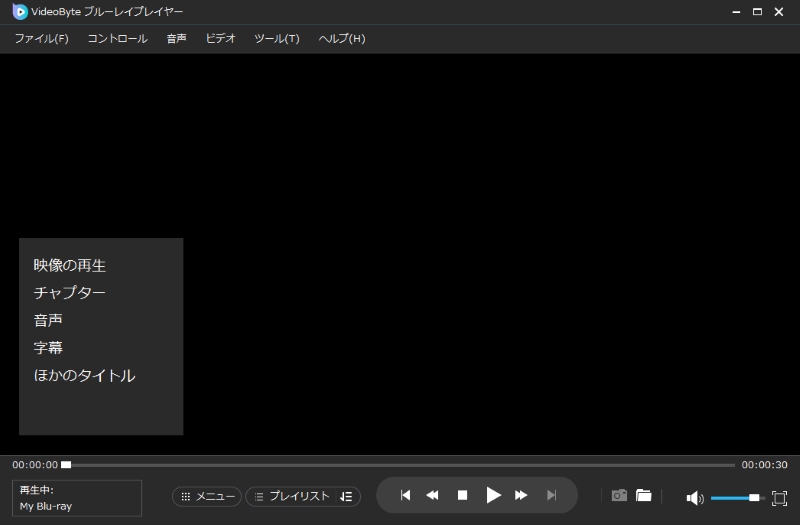
このように、初心者でも手軽にブルーレイを楽しめるのが「VideoByte ブルーレイプレイヤー」の魅力です。DVDディスクやMP4/WMVなどの動画ファイルを、高画質のまま無料で再生できます。30日間のブルーレイ再生の無料体験版も用意されていますので、今すぐダウンロードして体験してみましょう。
「5KPlayer」と「VideoByte ブルーレイプレイヤー」の比較一覧
| ソフト | 5KPlayer | VideoByte ブルーレイプレイヤー |
| ファイル対応 | 動画ファイル、DVDディスク、ISO | ブルーレイディスク/ファイル、DVD、ISOファイル、MP4、WMV、AVI、など |
| 複数音声/字幕対応 | 字幕・音声の切り替えに対応 | 複数の音声や字幕を自由に変更 |
| ソフト内広告 | インタフェース広告、ポップアップ広告 | 広告なし |
| UIの方向性 | 多機能型 | 再生重視型 |
| 無料で使えるか | 基本機能を無料で利用可能 | DVDや動画ファイルは制限なく無料再生でき、Blu-ray再生は30日間無料対応 |
| 向いている人 | 無料で多機能を試したい人 | 安定した動画再生、DVD/BD再生、安全性を重視する人 |
「5KPlayer」の強みは、無料で利用できる機能の多さです。ローカル動画・DVD・ラジオ再生、オンライン動画解析、AirPlay、DLNAを1本にまとめたい方に向いています。ただし、今回の検証では、オンライン動画のURL解析に失敗することが多く、安定性に欠けます。また、メイン画面の広告や外部製品ページへの移動も確認しています。
VideoByte ブルーレイプレイヤーなら、5KPlayerでは読み込めないBlu-rayディスクやBDMVフォルダも手軽に再生できます。超解像技術と高性能なオーディオ処理エンジンを搭載し、映像も音声も高品質のまま楽しめます。操作は「ディスクを開く」から再生するだけなので、Blu-ray再生ソフトを初めて使う方でも迷わない設計です。使い方や再生時のトラブルについては、日本語のカスタマーサポートにも問い合わせできます。
広告に邪魔されず、Blu-ray・DVD・動画を高画質でまとめて楽しめます。ぜひ一度「VideoByte ブルーレイプレイヤー」の無料版をダウンロードして、実際の再生品質を試してみてください。
「FAQ」5KPlayerに関するよくある質問
5Kプレイヤーは危険なのか安全なのか?
「5KPlayer」は、ウイルスやマルウェアが含まれていない安全なソフトウェアとして評価されています。実際にVirusTotalなどの検査でも有害なファイルは検出されておらず、公式サイトからダウンロードすれば安心して利用できます。
ただし注意点として、インストール時に他のソフトウェアの同時導入を求められることがあるため、チェックを外すなどの対応が必要です。 また、ソフト内には同社製品などの広告が多く表示される傾向があり、操作中に煩わしさを感じるという声も見られます。
総合的には、 信頼できる配布元から入手し、インストール時の表示に注意すれば、「5KPlayer」は安心して利用できるソフトといえるでしょう。
5KPlayerは完全無料ですか?
はい、「5KPlayer」は完全無料で利用できます。「5KPlayer」での動画再生や動画保存などの基本機能は、手軽に試したい初心者には十分ですが、高度な機能も使いたい上級者にはやや物足りなさを感じるでしょう。また、起動時やメイン画面、一部の機能を使った際には、関連製品の広告や案内が表示されます。「5KPlayer」を試してみて、必要に応じて公式サイトから別の有料ソフトを検討するのが良いでしょう。
「5KPlayer」でブルーレイは再生できますか?
いいえ、「5KPlayer」はブルーレイディスクやBlu-rayフォルダの再生に対応していません。そのため、Blu-ray映像を楽しみたい場合には、専用の再生ソフトを使う必要があります。上記でもご紹介したように、「VideoByte ブルーレイプレイヤー」は、高画質かつ多くのBlu-ray形式に対応しており、初心者でも簡単に使える点で非常におすすめです。Windows 11/10だけでなく、Mac OSにも対応しているため、どんな環境でも快適に再生できます。
5KPlayerでダウンロード可能なサイトは?
「5KPlayer」には、YouTube、Vimeo、Dailymotionなどの動画URLを解析してダウンロードする機能があります。ただし、対応状況は動画サイトの仕様変更によって変わり、すべてのURLを常に解析できるわけではありません。また、ダウンロードした動画の利用は、あくまで個人利用の範囲内に留める必要がありますので、著作権には十分ご注意ください。
5KPlayerでのURL解析失敗は直せる?
URL解析に失敗した場合は、まず5KPlayerを最新版に更新し、URLを貼り直してみてください。別の動画URLでは解析できるケースもあります。URL解析は動画サイト側の仕様変更に影響されやすく、前日まで使えたURLが今日は使えないこともあります。「5KPlayer」は更新が続いているため、公式サイトから最新版をダウンロードして利用することをおすすめします。
まとめ
今回の記事では、「5KPlayer」の機能、安全性、使い方、ユーザー評判、さらに発生しやすい不具合やアンインストールの問題についても詳しく検証しました。多機能で便利な反面、ブルーレイに非対応であったり、広告の多さや安定性の低さなど、実用面で気になる点も見受けられます。総合的に見ると、5KPlayerは動画・音楽・DVDを無料で再生したい人には使いやすい一方、動画ダウンロードの安定性やBlu-ray対応、広告の少ない再生環境を重視する人には物足りません。
そこでおすすめしたいのは、より安定して高画質な再生が可能な「VideoByte ブルーレイプレイヤー」です。DVDだけでなく、ブルーレイディスク、ISOファイル、様々な動画形式の再生にも対応しており、特にブルーレイ再生機能が際立っています。初心者でも簡単に使えるインターフェースも魅力です。広告のわずらわしさを減らしたい方、DVD/BD/動画をまとめて快適に視聴したい方は、VideoByte ブルーレイプレイヤーなら、DVD・Blu-ray・ISO・各種動画ファイルを1本で再生でき、広告に邪魔されず映像を楽しめます。無料版をダウンロードすれば、Blu-ray・DVD・動画ファイルの再生や操作感をすぐに試せます。
