

【2026最新】MacでDVDを焼くおすすめソフト9選!DVDプレーヤーで再生可能「有料・無料」
Mac・MacBookでMP4やMOVなどの動画をDVDに焼いて保存したい、できれば家庭用DVDプレイヤーでもそのまま再生できるようにしたい、と考える方は少なくありません。旅行動画、結婚式の映像、仕事用の配布動画などは、クラウド保存だけでなく、手元にディスクとして残しておくと安心です。
ただし、MacでDVDを焼くといっても、データ保存用のDVDを作成するのか、DVDプレイヤーで再生できるDVD-Videoを作るのかで、選ぶ方法は大きく異なります。Mac標準機能での書き込みは便利ですが、DVDプレイヤー再生用には向いていません。家庭用DVDプレイヤーで再生できるように焼きたい場合は、DVD-Video形式に対応したDVD作成ソフトを使うのが確実です。
本記事では、Mac向けのDVD作成ソフトの中から、無料で使えるものを含めて9本を厳選し、機能性・使いやすさ・出力効率など観点から詳しく比較します。MacBookで問題なく使用でき、焼いたDVDを一般的なDVDプレイヤーで再生可能ですので、初心者でも安心して参考にしていただけます。
Mac・MacBookでDVDを焼く前に必要な準備と知識【初心者向け】
MacBookやMacで動画ファイルをDVDに焼く準備として、下記の点を確認しましょう。なお、DVDプレイヤーで再生できるようにするには、DVD-Video形式への書き込みが必要です。
外付けDVDドライブ
現在、MacBook AirやMacBook Proなどのモデルを含め、ほとんどのMacパソコンは内蔵DVDドライブが搭載されていません。そのため、Macでデータを物理ディスクに焼きたい場合は、USB接続の外付けDVDドライブを用意する必要があります。
空のDVDディスク
また、自分に合ったDVDディスクも準備しておきましょう。DVDフォルダやISOファイルに書き込む形式とは異なり、物理ディスクに書き込むには、動画ファイルのサイズに応じたR/W対応DVDディスクの準備が必要です。家庭用DVDプレイヤーでの再生を重視する場合は、DVD-Rを利用するのが適しています。書き換え可能なDVD-RW/DVD+RWも使用できますが、再生機器によっては相性が悪い場合があります。
MacでDVDを焼く作業に必要なポイントを確認しておきましょう。MacBookでも快適に使えるかどうかも重要な判断材料です。DVDプレイヤーで再生できる形式で焼くには、DVD-Video形式を選ぶ必要があります
データDVDとDVD-Videoの違い
DVDへの書き込み形式は主に2種類あります。
データDVD:Mac標準機能でDVDを焼く際、最も基本的な形式がデータDVDです。これは文書、写真、MP4動画などのファイルをそのままDVDディスクに保存する形式で、MacBookなどで簡単に作成できます。書き込まれたデータはパソコンでのコピー・閲覧が可能ですが、家庭用DVDプレーヤーでは再生できないため、再生目的には不向きです
DVD-Video:家庭用のDVDプレーヤーやテレビで再生できる形式として、DVD-Videoが主に使われます。動画ファイル(MP4、MOVなど)をDVDビデオ形式に変換してから、MacでDVDに焼く必要があります。この方法で作成したDVDは、DVDプレイヤーでスムーズに再生できるため、「DVDプレイヤーで再生できるように焼くMac」用途に最適です。
つまり、「MacでDVDを焼く」だけでは足りず、「一般的なDVDプレイヤーで再生できるように焼く」には、DVD-Video対応ソフトを使う必要があるということです。
たとえば、デジタル放送から録画したTSファイルをDVDに焼いて家庭用DVDプレイヤーで再生したい場合、「VideoByte DVD 作成」のようなMac対応のDVDオーサリングソフトを使えば、DVD-Video形式への変換・書き込みが簡単に行えます。
Mac標準機能だけでDVDプレイヤー用のDVDは作れる?
以上の知識からわかるように、Mac標準機能だけでデータDVDを作成することはできても、DVDプレイヤーで再生できるDVD-Videoを安定して作成する用途には向いていません。
Mac・MacBookの「Finder」は、ディスク作成用フォルダにファイルをまとめてCD/DVDへ記録する仕組みになっています。また、「ミュージック」アプリで焼いたDVD-R/DVD-RWの内容は、コンピューターでのみ使用可能です。したがって、テレビや家庭用DVDプレイヤーで動画を視聴したい場合は、Mac標準機能だけで完結させるのではなく、専用のDVDオーサリングソフトを使う方が確実です。
Mac用DVD焼く・作成ソフトの検証環境と比較のポイント
Mac用DVD焼くソフトの検証環境・テスト条件
本記事に掲載しているMac用DVD焼く・作成ソフトの評価は、各ソフトの公式情報に加え、編集部が実機環境で確認できた範囲の動作テストをもとにまとめています。検証条件は以下のとおりです。
- OS:macOS(検証時点の最新バージョンを含む複数環境)
- Mac本体:MacBook/iMac/Mac mini(Appleシリコン搭載モデルを含む)
- CPU:Intelプロセッサ/Apple Mシリーズ
- メモリ(RAM):8GB
- 外付けドライブ:外付けDVDドライブ(USB接続)
- テスト用ディスク:Nexmora DVD ドライブ(USB2.0、USB-C接続)
- 書き込み内容:MP4・MOVなどの動画ファイル、写真・音楽データ
- 作成形式:DVD-VIDEO(家庭用DVDプレーヤー再生対応)、データDVD
なお、DVDの書き込み速度や安定性は、Mac本体の性能だけでなく、使用する外付けDVDドライブやディスクの品質によっても左右されます。本記事で紹介する検証結果は、あくまで一般的な利用環境を想定した目安としてご参照ください。
Mac用DVD焼くソフトの選び方
MacでDVDを焼くソフトを選ぶ際は、単に「書き込みできるかどうか」だけでなく、以下のポイントを総合的に確認することが重要です。
- 再生互換性:作成したDVDが家庭用DVDプレーヤーやカーナビなどで問題なく再生できるか
- 品質保持:元の動画の画質・音質をできるだけ損なわずにDVDへ書き込めるか
- フォーマット対応:MP4やMOVなど、DVDに焼きたい動画ファイル形式に対応しているか
- OS互換性:使用しているmacOSのバージョンに正しく対応しているか
- DVD書き込み速度:処理が安定しており、現実的な時間内でDVDを作成できるか
- メニュー作成機能:DVDプレーヤーで操作できるメニューを自由に作成・カスタマイズできるか
- 動画編集機能:書き込み前にカット、結合、字幕追加などの簡単な編集が行えるか
これらの基準をもとに、自分の用途に合ったMac用DVD焼くソフトを選ぶことで、失敗を避けながら、満足度の高いDVD作成が可能になります。
以上の検証環境と比較基準を踏まえ、本記事では、Mac環境におけるDVD焼く・作成ソフトについて、実際の動作や使い勝手をできる限り同条件で確認しました。書き込みの安定性や処理速度に加え、作成したDVDが家庭用DVDプレーヤーで正常に再生できるかといった実用面も重視しています。その結果、初心者でも扱いやすいものから、メニュー作成や編集機能が充実したものまで、用途別にバランスよく選定したソフトを厳選してご紹介します。
Mac/MacBook用のDVD焼くソフト9選【無料・有料】
前章でご紹介した検証環境および比較ポイントをもとに、編集部ではMac・MacBookで実際に動作確認を行い、操作性・再生互換性・書き込み品質などを総合的に評価しました。
その結果、日常用途でも扱いやすく、安定してDVDを作成できるMac用DVD焼く・書き込みソフトを厳選し、無料・有料あわせて9本ご紹介します。これらのソフトはすべて厳選される専門的なツールとして、MP4などの映像データをDVDプレイヤーで再生できるようなフォーマットに変換し、Mac/マックブックでの動画ファイルをDVDに焼くことができます。気になるソフトがある方は、目次リンクから該当項目へジャンプして、詳細レビューをご確認ください。
1、Mac用最強のDVD焼くソフト「VideoByte DVD 作成」🔥
2、無料・Mac用DVD書き込み・ライティングフリーソフト「Burn」
3、無料・Mac用DVD焼くソフト「Disc Burner」
4、無料・Mac用DVD焼く・作成ソフト「DVDStyler」
5、無料・Mac用DVD書き込みソフト「SimplyBurns」
6、有料・MacでDVDを焼くソフト「AnyMP4 DVD 作成」
7、有料・Mac用DVD焼く・書き込むソフト「DVD Memory」
8、有料・Mac用DVDオーサリングソフト「Express Burn」
9、有料・MacでDVDを焼くソフト「DVDFab DVD 作成 」
下記のソフトの特徴によって、最適なツールを選択しましょう。これにより、Macデータを高品質のDVDに焼いて、いつでも楽しめます。
1、Mac用最強のDVD焼くソフト:「VideoByte DVD 作成」🔥
| おすすめ度 | ★★★★★ |
| 対応OS | Mac OS X 10.7 以降 (macOS Tahoe 26を含む) |
| 日本語 | 対応可能 |
| 入力形式 | MP4、MOV、AVI、MPEG、TS、VOB、FLV、M2TS、MTS、 SWF、MKV、MPGなどあらゆる動画・HD動画・音声ファイル |
| 出力形式 | DVDディスク(DVD-9・DVD-5)、DVDフォルダー(VIDEO_TSフォルダ) |
| こんな方におすすめ | "家庭用DVDプレイヤーで再生できるように焼きたい方 メニュー付きDVDを簡単に作りたい方 DVD書き込み失敗を減らしたい方" |
「VideoByte DVD 作成」はMac/MacBook対応の定番DVDライティングソフトで、非常に簡単にMP4、MOV、AVIなど様々な動画ファイルをDVDに焼けます。DVDへの書き込み・作成はもちろん、メニュー付きDVDの作成、字幕言語や音声トラックの選択、不要部分のカットなどの簡易編集機能も搭載されており、DVDオーサリング機能が非常に充実しています。ソフトの多彩なDVDオーサリングテンプレートを利用すれば、初心者でもプロ並みのDVDを作成できます。
また、1080pや4K動画の入力に対応し、高音質なままDVD-Videoとして出力できます。DVD書き込み作業は簡単な3ステップ(動画を追加、メニューを選択、出力形式を設定)で、数クリックだけでDVDに焼き付けるのがこのソフトの魅力です。
定期的なアップデートにより、最新のmacOS Tahoeにも対応し、Macを更新すると使えなくなってしまう心配する必要はありません。安定性を重視するMacユーザーにもおすすめできるDVD作成ソフトと言えるでしょう。
MP4、MOV、AVIなどの動画を高画質でBD・DVDディスク/フォルダ/ISOファイルに書き込めるソフト
- あらゆる動画ファイルをBD・DVDに焼ける
- 強力的な動画編集機能を搭載
- DVDメニューをカスタマイズ
- ライブプレビュー機能搭載
対応OS:Windows 11/10/8/7/XP/Vista/MacOS 10.7から
「VideoByte DVD 作成」の主な特徴:
- 😊 定期的なアップデートにより、最新のmacOSにも対応可能
- 😊 Mac版だけでなくWindows版もあり、パソコンの動画をDVDに手軽に焼くことができる
- 😊 DVDだけではなくMacの動画をブルーレイ(BD)に書き込むのも可能
- 😊 よく利用されているDVD-5/DVD-9、BD-25/BD-50をサポートしている
- 😊 高品質でDVDをMP4、MP3など、300種類以上の動画/音声形式に出力可能
- 😊 音声トラック・字幕の追加・簡単な編集までまとめて行える
- 😊 リアルタイムプレビュー機能でDVDに書き込む前に編集後の動画を確認できる
- 😊 安定かつ高速で動画ファイルをDVD・ブルーレイディスクに書き込める
- 😊 シンプルなUI設計とわかりやすい使い方により、初心者でも簡単に操作可能
「VideoByte DVD 作成」を使ってMacでDVDを焼く手順
「VideoByte DVD 作成」を利用してMacでDVDを焼く操作は非常に簡単で、わずか3ステップで完了できます。ここでは、MacでMP4動画ファイルをDVDに焼く具体的な手順について説明します。DVD書き込みの準備として、まずは空のR/W対応DVDディスクとDVDドライブを用意しておきます。また、「VideoByte DVD 作成」をMacにインストールしてください。
ステップ 1、DVDに書き込みたい動画を追加する
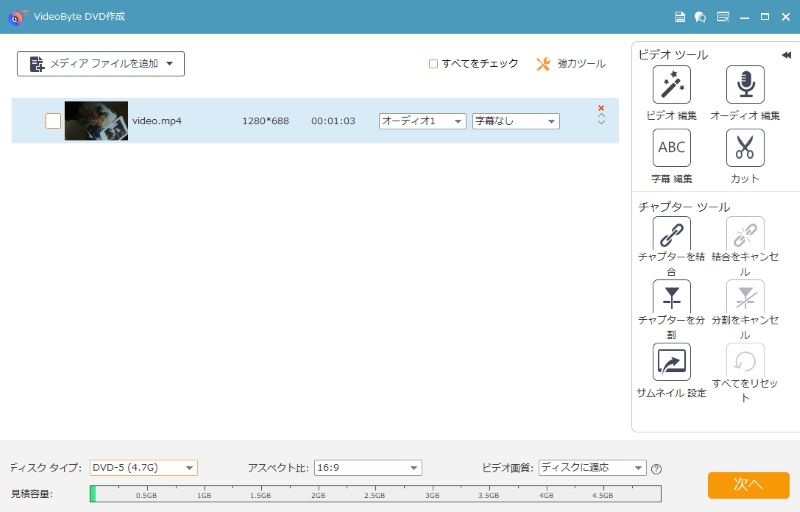
まず、「メディアファイルを追加」をクリックして、DVDに焼きたいビデオファイルをMacから選択して追加します。焼き付け用のR/W対応DVDディスクをドライブにセットすることを忘れないように注意してください。R/W対応DVDをドライブに挿入した後、下にある「保存先」を押して出力先をDVDディスクと指定します。

ステップ 2、DVDメニューを作成する
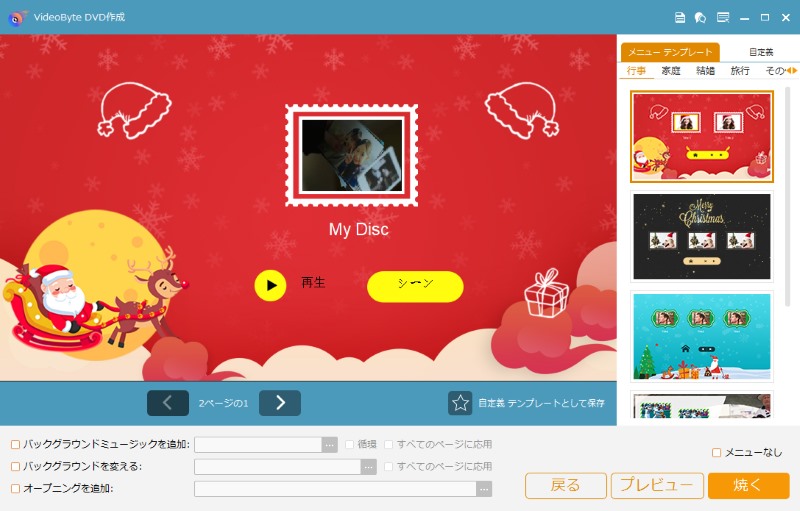
続いて、上部の「編集」ボタンでDVDメニューの作成画面に進みます。左側にある「動物」「風景」「祭り」などの豊富な無料テンプレートを提供しており、シーンに合わせて利用できます。
ステップ 3、Macから動画をDVDに焼く
最終確認画面に入り、出力先や解像度などの設定をチェックした後、「焼く」ボタンを押して、DVDへの書き込み作業を始めましょう。不明エラーを防止するために、DVD作成中にはディスクを取り出さないでください。
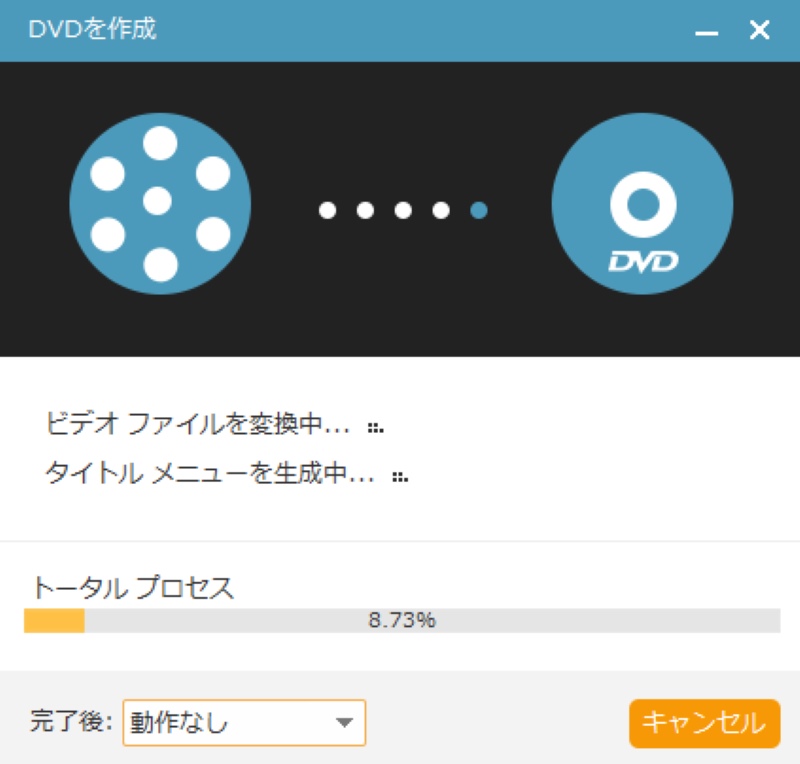
上記のように、数クリックだけで素早くお気に入りの動画ファイルやISOファイルをDVDに焼き付けます。専門的な「VideoByte DVD 作成」を使えば、MacのAVI動画ファイルをDVDに焼くことや、素敵な音楽を書き込んで独自のCDを作成するのが可能です。これで焼いたDVDをテレビの大画面や車のカーナビでゆっくりと楽しんでください。では、上記の操作手順に従い、手元のMPGファイルをDVDに書き込みたい方は、今すぐソフトの無料お試し版をダウンロードして、素敵な機能を体験してはどうでしょうか?
【お見逃しなく!】ビデオチュートリアル:Macで動画をDVDに書き込む方法
さらに理解を深めたい方のために、MacでのDVD作成方法を解説したチュートリアル動画もご用意しています。操作の流れを映像で確認してみてください。
2、無料・Mac用DVD書き込み・ライティングフリーソフト「Burn」
| おすすめ度 | ★★★ |
| 対応OS | macOS Catalinaとそれ以降 |
| 日本語 | 対応 |
| 入力形式 | MP4、AVI、MKV、MOV、MP3、WAVなど |
| 出力形式 | DVDディスク、DVDビデオ、CD |
| こんな方におすすめ | "まず無料でMacのDVD書き込みを試したい方 できるだけシンプルなソフトがいい方" |
「Burn」は完全無料のMac用DVD書き込み用のライティングソフトとして手軽に使用できます。シンプルで直感的なインターフェースにより、初心者でも迷わず操作できます。動画や音楽ファイルを「Burn」の画面上に直接ドラッグ&ドロップし、「ディスク作成」をクリックするだけでDVDを作成できます。
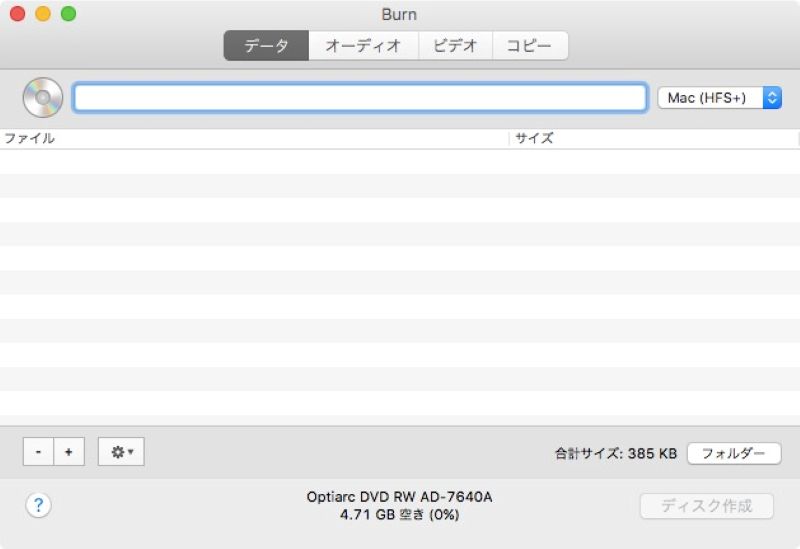
👍メリット:
- 完全無料のDVD作成ソフト
- 幅広いDVD作成機能を提供し、MP4など多くのファイル形式とディスクタイプに対応
- 簡単で初心者でも使いやすい直感的な操作性
👎デメリット:
- 一部のOSでディスクの種類が認識されない、または正常に動作しない問題がある
- DVDメニューの作成・カスタマイズには対応しない
- 高度なビデオ編集機能は提供していない
- DVDコピーガードに対応できない
- 家庭用DVDプレーヤーで再生できない可能性がある
「Burn」を利用してMacでDVDを焼く手順
ステップ1、最新のバージョンのBurnをダウンロードし、Mac にインストールして、起動します。次に、初期設定を行います。メニューから「環境設定」>「ビデオ」>「一般」の順に選択し、地域を「NTSC」に設定します。そして、左の歯車のボタンを押し、ドロップダウンリストから「MPEG2エンコード強制する」にチェックを入れます。
ステップ2、「ビデオ」タブをクリックし、コラムを「DVD-Video」に設定し、DVDの名前を入力します。
ステップ3、動画ファイルをソフトの中にドラッグ&ドロップして、「mpgにそのファイルを変換しますか?」が表示されると、「変換」をクリックします。変換完了後、動画は自動的にソフトに追加されます。
ステップ4、最後、DVDディスクをパソコンに挿入し、「ディスク作成」を押して、DVDの書き込みが始まります。
このソフトでDVDを焼く操作がシンプルですが、有料ソフトのようなユーザーサポートは不足しています。したがって、使用中に問題が発生した場合は、コミュニティサポートに頼るか、自力で解決する必要があります。また、「Burn」はシンプルな書き込みソフトに過ぎず、DVDメニューの作成や動画の編集機能など、DVD書き込み中の一部のニーズを満たすことができせん。そこで、代わりにより豊富な機能を搭載する「VideoByte DVD 作成」をおすすめします。操作性や機能性を両立させ、ユーザーサポートも充実しているため、初心者から上級者まで安心して利用できます。
そして、インターフェースのすべての表記が英語ですので、英語に不慣れなMacユーザーにおすすめしません。それより、日本語対応で使いやすい「VideoByte DVD 作成」が代わりにお勧めです。日本語対応でわかりやすい操作画面を提供し、動画変換機能や安定した大容量ファイル処理を備えています。さらに、ユーザーサポートも充実しており、初心者から上級者まで安心して利用できます。
3、無料・Mac用DVD焼くソフト「Disc Burner」
| おすすめ度 | ★★★ |
| 対応OS | Mac OS X 10.2以降 |
| 日本語 | 未対応 |
| 入力形式 | AVI、MPG、VOB、ASF、WMV、MP4、OGM、WAV、MP3、WMA、OGG、FLAC、AAC、 ISO |
| 出力形式 | CD、DVD |
| こんな方におすすめ | Macのデータやセキュリティを保護したい方 簡単でDVDを焼きたい初心者の方 |
「Disc Burner」は、DVD作成機能を備えた無料のライティングソフトです。動画、音楽、画像など多種多様なデータをDVDに書き込むことが可能です。また、特別なデータ保護機能も搭載している点が、他の同種のフリーソフトと比較して際立っています。ソフトのインターフェースはシンプルかつ直感的であり、初心者でも簡単にDVDを作成できます。
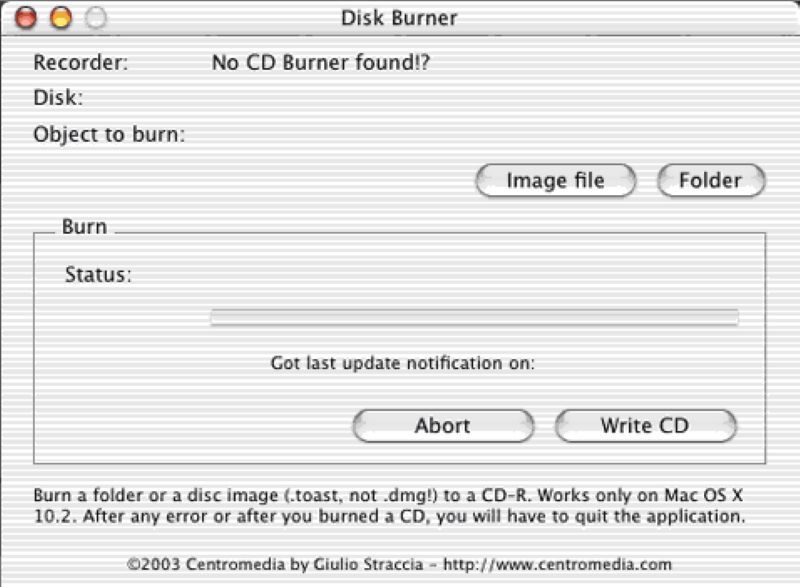
👍メリット:
- Macに付属している無料DVD書き込みソフト
- Macのデータとセキュリティを保護できる
- シンプルで分かりやすいインターフェースで、初心者でも簡単にDVDを焼くことが可能
- 字幕の追加、エフェクト、トランジションなど、高度な動画編集も可能
👎デメリット:
- ディスクの種類が認識されないエラーなど、互換性の問題がたまにある
- DVDの書き込みが遅く、時間がかかる場合がある
- 英語のみのサポートで日本語に対応していない
「Disc Burner」を使ってMacでDVDを焼くガイド
ステップ1、空のDVDディスクをMacのDVDドライブに挿入し、「Disc Burner」を起動します。
ステップ2、DVDに焼きたい動画ファイルをソフトにドラッグアンドドロップして、自動的にディスクプロジェクトが作成されます。
ステップ3、書き込み速度を選び、「書き込む」をクリックして、DVDの書き込みを開始します。
「Disc Burner」の操作方法は簡単ですが、安定性は低いです。書き込みプロセス中に、データの破損、書き込みの失敗、互換性の問題などのエラーが発生する可能性があります。これにより、ディスクの一部または全体が正しく読み取られなくなったり、再生されなくなったりするリスクもあります。また、英語表記のみのため、英語に不慣れな方には扱いにくいと感じるかもしれません。その点、日本語対応でカスタマイズ性と安定性にも優れた「VideoByte DVD 作成」の方が使いやすいでしょう。
4、無料・Mac用DVD焼く・作成ソフト「DVDStyler」
| おすすめ度 | ★★★ |
| 対応OS | Mac OS X 10.15以降 |
| 日本語 | 対応 |
| 入力形式 | AVI, MOV, MP4, MPEG, OGG, WMVなど |
| 出力形式 | DVDビデオ、ISOイメージファイル |
| こんな方におすすめ | 無料でメニュー付きDVDを作成したい方 少し手間がかかっても細かく調整したい方 |
「DVD Styler」はオープンソースのDVD作成フリーソフトとして、多機能ながらも無料で提供されているポイントが魅力です。このソフトはカスタマイズ可能なメニューを作成するための設定オプションが豊富で、多機能かつ高度な操作が用意されています。公式サイトではMac版も配布されており、無料でメニュー付きDVDを作成できるのが魅力的です。
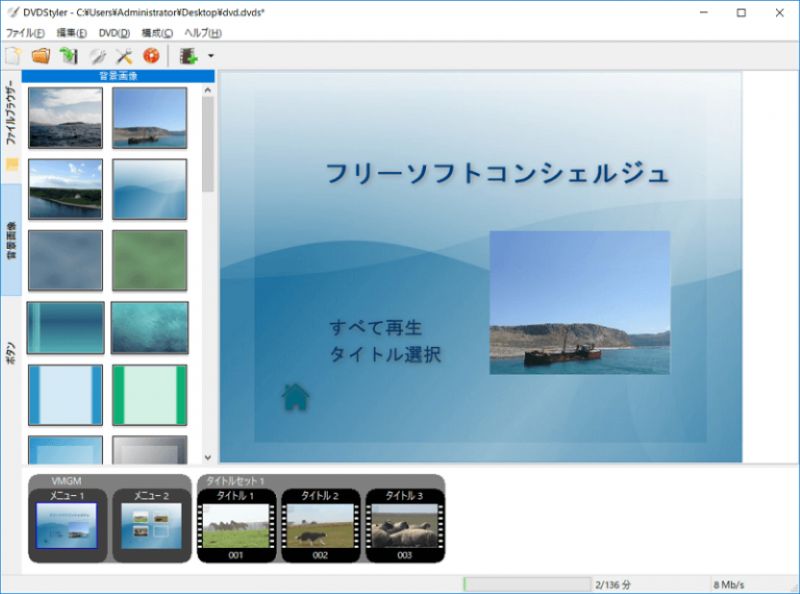
👍メリット:
- 無料でDVD-Video作成に対応している
- DVDメニューを細かく作り込みやすい
- 詳細なカスタマイズオプションを提供
- オープンソースで導入しやすい
👎デメリット:
- 操作がやや複雑で扱いにくい
- 日本語サポートの不足
- 更新頻度が低い
Macの「DVDStyler」でDVDを焼く操作手順
ステップ1、「DVD Styler」を起動し、新しいプロジェクトを作成して、DVDに焼きたいMP4動画ファイルを追加します。必要に応じて、チャプターを追加したり、DVDの出力設定を行ったりしてください。
ステップ2、提供されているテンプレートを活用し、または自分でカスタマイズを行い、DVDメニューをデザインします。
ステップ3、空のDVDディスクをMacのDVDドライブに挿入し、書き込み速度を選択して、「書き込む」をクリックして動画ファイルをDVDに焼きます。
ただし、「DVD Styler」の操作は初心者にはやや複雑で難しいと感じることがあり、一見して高機能なUIを備えていますが、海外ソフトとして日本語へのサポートが不十分なため、非英語圏のユーザーには少し不便で使いづらく感じるかもしれません。さらに、ソフトの更新頻度が低い問題も指摘されることがあり、最新の動画形式との互換性にも問題が生じて、バグ対応が遅れるリスクもあります。日本語サポートが丁寧で、定期的にアップデートが行われる、安定かつ使いやすいMac用DVD書き込みソフトをお探しの場合は、「VideoByte DVD 作成」の利用をご検討ください。
「DVD Styler」のダウンロード方法や日本語化手順について詳しく知りたい場合は、以下の記事を参考にしてください:
5、無料・Mac用DVD書き込みソフト「SimplyBurns」
| おすすめ度 | ★★★ |
| 対応OS | Mac |
| 日本語 | 対応可能 |
| 入力形式 | ISO、DMG、MP3、AAC |
| 出力形式 | DVD、CD |
| こんな方におすすめ | データ保存をしたい方 軽い書き込み作業を優先する方 |
「SimplyBurns」は、オープンソースで提供されているMac向けのDVD書き込みソフトです。音楽CDやデータDVDの作成、ISO・DMGといったイメージファイルの書き込み、さらにはバックアップやリッピング機能にも対応しています。シンプルなインターフェイスを採用しており、初心者でも直感的に操作できるのが大きな特徴です。
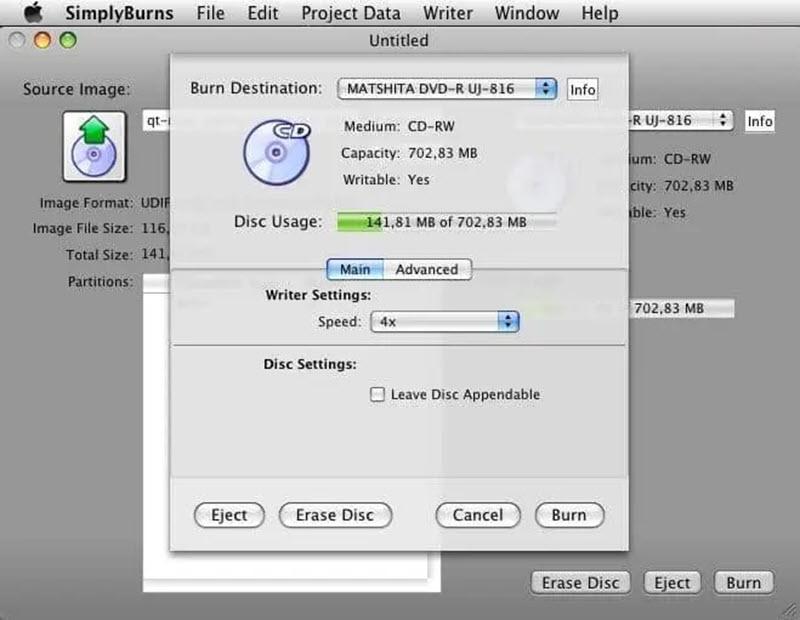
👍メリット:
- 音楽CDやデータディスク、イメージファイルの書き込みに対応
- シンプルな操作性で初心者にも使いやすい
- 無料で利用できるオープンソースソフト
👎デメリット:
- 動画をプレーヤーで再生可能なDVDに変換・作成できない
- 公式の更新が停止しており、最新OSとの互換性に不安がある
- 機能が基本的なものに限られており、多機能性には欠ける
総じて「SimplyBurns」は、データの書き込みやバックアップを手軽に行いたい方に適した無料ソフトです。ただし、動画ファイルからメニュー付きのDVDを作成したい場合や、高度な編集機能を求める場合には不十分です。その点、最新OSに対応し、動画DVD作成や豊富な編集機能を搭載した「VideoByte DVD 作成」を利用すれば、より自由度の高いDVD作成が可能になります。
6、有料・MacでDVDを焼くソフト「AnyMP4 DVD 作成」
| おすすめ度 | ★★★★ |
| 対応OS | Mac OS X 10.9 或いはそれ以上 |
| 日本語 | 対応可能 |
| 入力形式 | MTS、TS、MP4、MOV、MKV、AVI、WMV、 FLVなど |
| 出力形式 | DVDディスク、DVDフォルダ、DVD IFOファイル |
| こんな方におすすめ | 安定したDVD作成ソフトを使いたい方 テンプレートや編集機能がほしい方 |
「AnyMP4 DVD 作成」は、MacとWindowsの両方で利用できる有料のDVD作成ソフトです。シンプルで直感的に操作できるインターフェイスを備えており、MP4、MOV、MKV、AVIなど40種類以上の動画ファイル形式に対応しています。動画をDVDやブルーレイに書き込むだけでなく、編集機能や豊富なメニューテンプレートも搭載しており、映像作品を自分好みに仕上げたい方に適したソフトです。
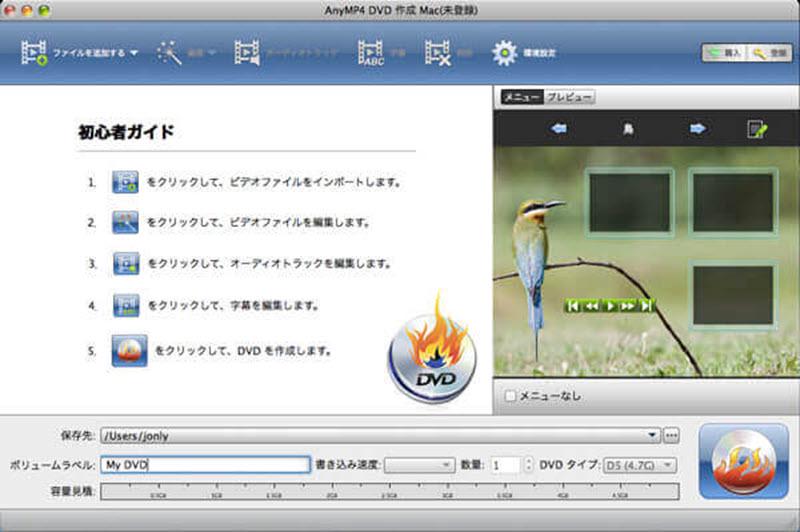
👍メリット:
- 40種類以上の動画ファイル形式に対応し、幅広い用途で利用可能
- 動画のトリミング、クロップ、字幕・BGM追加など基本的な編集機能を搭載
- DVDメニュー作成用のテンプレートが豊富で、カスタマイズ性が高い
👎デメリット:
- 有料ソフトのため、コストを抑えたい方には不向き
- 高機能である一方、初心者にとっては操作が複雑に感じられる場合がある
総じていうと、「AnyMP4 DVD 作成」は、多機能かつ幅広い動画形式に対応している点で優れており、本格的にDVDを制作したいユーザーに向いています。ただし、コストや操作性の面で敷居が高いと感じる方もいるかもしれません。その点、「VideoByte DVD 作成」であれば、直感的な操作性と軽快な動作を両立しつつ、動画編集やメニュー作成機能も充実しているため、初心者から上級者まで安心して利用できる選択肢となります。
7、有料・Mac用DVD焼く・書き込むソフト「DVD Memory」
| おすすめ度 | ★★★ |
| 対応OS | Mac OS X 10.7 ~ macOS 10.15対応 |
| 日本語 | 対応可能 |
| 入力形式 | AVI、FLV、MPEG、MP4、MOV、DAT、M4V、MKV、MTS、MOD、TOD、PNG、JPEG、GIFなど |
| 出力形式 | DVDディスク、DVDフォルダー、ISOファイル |
| こんな方におすすめ | 写真や動画をまとめてDVDに焼きたい方 テンプレート付きでわかりやすく作業をしたい方 |
「DVD Memory」はWondershareが提供するMac対応のDVD作成ソフトです。高画質でMP4などの動画ファイルをDVDに書き込める機能が特徴です。完全無料ではなく、無料版と有料版に分けられています。無料版はビデオファイルをDVDに焼くことができると主張しますが、ISOファイルをDVDに書き込めないなど、若干機能が制限されています。より高度な全機能を体験するには、有料版を購入しなければなりません。
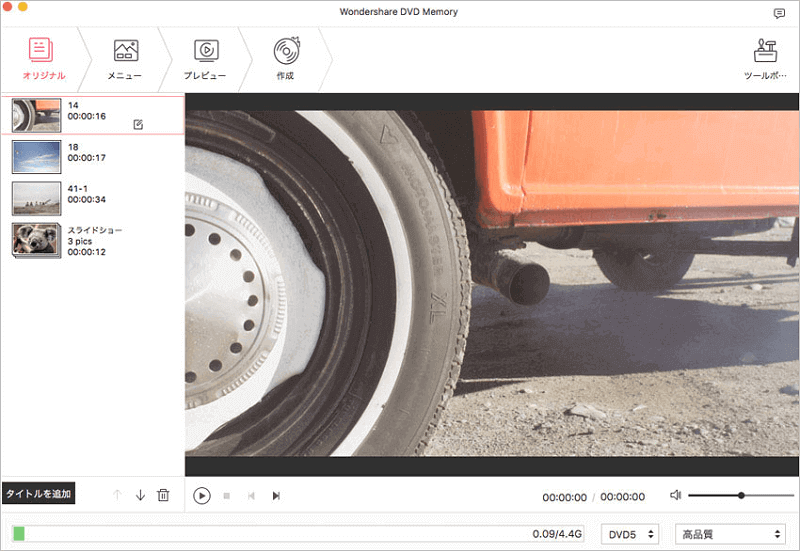
👍メリット:
- 幅広いファイルフォーマットとディスクタイプをサポートする
- インターフェースはシンプルで、簡単な操作でDVDを作成できる
- 大量のDVDを焼く作業も素早く完了できる
👎デメリット:
- 新しいDVD作成ソフトであるため、安定性の問題が発生する可能性がある
- 高度なDVD動画編集作業ができない
- 無料版では制限が多く、焼いたDVDに透かしが入る
- 他の専門的なDVD焼くソフトよりコストパフォーマンスが低い
「DVD Memory」を使ってMacでDVDを焼くガイド
ステップ1、「DVD Memory」を起動し、「DVDディスクを作成」をクリックします。MacのDVDに焼きたいファイルをソフトに追加します。
ステップ2、そして、必要に応じて、動画を編集し、DVDメニューテンプレートを追加します。編集が完了したら、「プレビュー」をクリックして、DVDの内容を確認できます。
ステップ3、最後、「作成」タブをクリックして、DVDをPCのDVDドライブに入れて、「作成」をクリックして書き込みプロセスを開始してください。
「DVD Memory」は使いやすいものの、オプションが限られており、ソフトの更新頻度が低いため、最新のビデオ形式やデバイスなどとの互換性に時々問題が生じて、ユーザーのニーズに応える面においては十分ではないとも言えます。その時の解決策として、詳細な設定オプションと最新の動画形式に対応し、定期的なアップデートを行い、安心サポートも提供する「VideoByte DVD 作成」がおすすめです。
8、有料・Mac用DVDオーサリングソフト「Express Burn」
| おすすめ度 | ★★★ |
| 対応OS | Mac |
| 日本語 | 未対応 |
| 入力形式 | MOV、MP4、3GP、WAV、MP3、OGG |
| 出力形式 | データDVD、ビデオDVD、およびオーディオDVD |
| こんな方におすすめ | 動画DVD以外にも、データDVDやCDも扱いたい方 |
「Express Burn」は、MacでDVDやBlu-rayを高速かつ安定して作成できるオーサリングソフトです。直感的でシンプルなインターフェースを備えており、初心者でも操作しやすいのが特徴です。動画DVDの作成に加えて、オーディオCDのコピーやデータディスクの書き込みなど幅広い用途に対応しています。有料版と無料版が提供されており、非営利目的であれば無料版を利用できますが、商用利用や高度な機能を活用するためには有料版へのアップグレードが必要です。
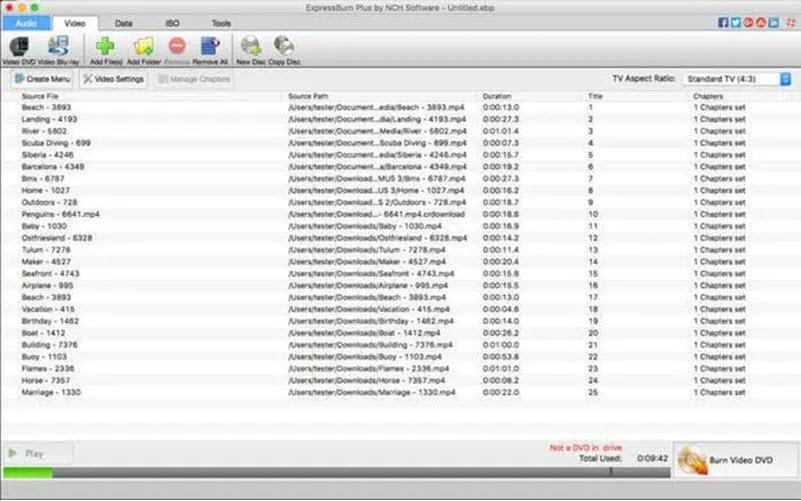
👍メリット:
- DVDだけでなくBlu-rayの作成にも対応
- 書き込み速度が非常に速く、作業効率を高められる
- データディスク、オーディオCDの作成など幅広い用途に利用可能
👎デメリット:
- 無料版は制限が多く、商用利用には有料版が必須
- 日本語に対応していないため、操作に不便を感じる場合がある
- 動画編集や細かなカスタマイズ機能が不足している
「Express Burn」は、シンプルで高速な書き込みを求めるユーザーに適した選択肢といえますが、編集機能や日本語対応の不足など、実用面で物足りなさを感じることもあります。その点、「VideoByte DVD 作成」であれば、日本語対応はもちろん、豊富な編集機能や多彩なメニューテンプレートを備えており、操作も直感的で初心者から上級者まで幅広く安心して利用できます。より自由度の高いDVD作成を求める方には、VideoByteの利用をおすすめします。
9、有料・MacでDVDを焼くソフト「DVDFab DVD 作成 」
| おすすめ度 | ★★★ |
| 対応OS | macOS 10.10 - 15.x |
| 日本語 | 対応可能 |
| 入力形式 | M2TS、AVI、TS、MP4、MKV、FLV、WMV |
| 出力形式 | DVDディスク(DVD-9・DVD-5)、DVDフォルダー(VIDEO_TSフォルダ)、ISOイメージファイル/フォルダ |
| こんな方におおすすめ | 幅広い形式の動画ファイルをDVDにしたい方 |
「DVDFab DVD 作成」は、幅広い動画形式に対応したDVDオーサリングソフトで、ISOファイル作成やDVDメニュー機能なども備えています。直感的な操作性と多彩な出力オプションを兼ね備えており、基本的なDVD作成ニーズを一通りカバーできる点が特長です。
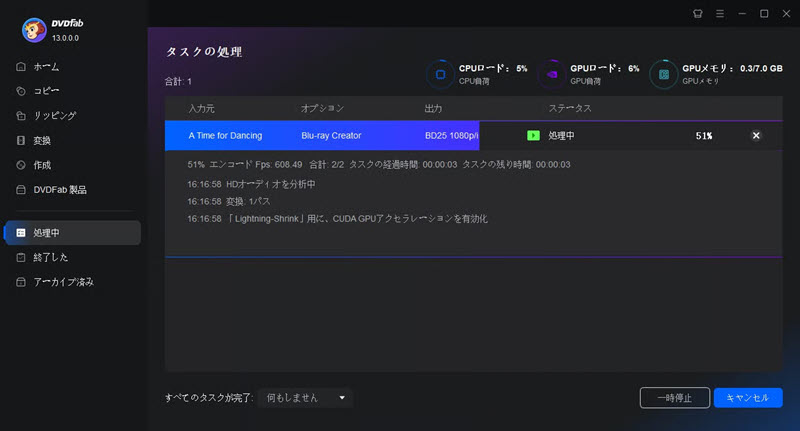
👍メリット:
- 多くの動画形式に対応し、汎用性が高い
- DVDディスク、ISO、フォルダの3種類の出力形式を選択可能
- メニューテンプレートを活用でき、ある程度のカスタマイズが可能
👎デメリット:
- 試用版では書き込み速度が制限されている
- 編集機能や詳細な設定が少なく、柔軟性に欠ける
- 購入を促すポップアップが頻繁に表示され、煩わしさを感じやすい
総じて、「DVDFab DVD 作成」は対応形式の多さやメニュー機能が魅力である一方、細かな編集や設定を重視する方にはやや物足りない印象を与えます。特に制限の多い試用版では、性能を十分に体験しにくい点も注意が必要です。その点、シンプルな操作で高品質なDVDを効率的に作成できる「VideoByte DVD 作成」は、初めての方でも扱いやすく、実用性の面で選びやすい選択肢となるでしょう。
Mac向けのDVD書き込み・焼くソフトの比較一覧表
以上、MacでDVDを焼く際に利用できるDVD書き込み・作成ソフト9選を紹介しました。Mac向けのDVD作成ソフトは数多く存在し、それぞれ対応機能や得意分野が異なります。どのソフトが自分の用途に合っているのかを判断するためには、機能や対応形式を一覧で比較することが重要です。下記の比較表を参考に、ニーズに合ったMac用DVD焼くソフトを選びましょう。/p>
| 製品名称 | VideoByte DVD作成 | AnyMP4 | Burn | DVD Memory | Disc Burner | DVDStyler | Express Burn | SimplyBurns | DVDFab DVD 作成 | |
| おすすめ度 | ⭐⭐⭐⭐⭐ | ⭐⭐⭐⭐ | ⭐⭐⭐ | ⭐⭐⭐ | ⭐⭐⭐ | ⭐⭐⭐ | ⭐⭐⭐ | ⭐⭐⭐ | ⭐⭐⭐ | ⭐⭐⭐ |
| 使いやすさ | ⭐⭐⭐⭐⭐ | ⭐⭐⭐⭐ | ⭐⭐⭐⭐ | ⭐⭐⭐⭐ | ⭐⭐⭐⭐ | ⭐⭐⭐⭐ | ⭐⭐⭐⭐ | ⭐⭐⭐⭐ | ⭐⭐⭐⭐ | ⭐⭐⭐⭐ |
| 対応OS | Mac OS X 10.7 以降 | Mac OS X 10.9 或いはそれ以上 | macOS Catalinaとそれ以降 | Mac OS X 10.7 ~ macOS 10.15 | Mac OS X 10.2以降 | Mac OS X 10.15以降 | MacOS | MacOS | macOS 10.10 - 15.x | |
| DVD書き込み速度 | ⭐⭐⭐⭐⭐ | ⭐⭐⭐ | ⭐⭐⭐ | ⭐⭐⭐⭐ | ⭐⭐⭐ | ⭐⭐⭐ | ⭐⭐⭐ | ⭐⭐⭐ | ⭐⭐⭐ | |
| 日本語対応 | 🟢 | 🟢 | ❌ | 🟢 | ❌ | 🟢 | ❌ | 🟢 | 🟢 | |
| DVDフォルダーに書き込み | 🟢 | 🟢 | ❌ | 🟢 | ❌ | 🟢 | ❌ | ❌ | ❌ | |
| DVDプレーヤーで再生 | 🟢 | 🟢 | 🟢 | 🟢 | 🟢 | 🟢 | ❌ | ❌ | 🟢 | |
| 無損失でDVDを焼く | 🟢 | 🟢 | ❌ | ❌ | ❌ | ❌ | ❌ | ❌ | ❌ | |
| DVDメニュー追加 | 🟢 | 🟢 | 🟢 | 🟢 | 🟢 | 🟢 | 🟢 | 🟢 | 🟢 | |
| 動画編集 | 🟢 | 🟢 | 🟢 | 🟢 | ❌ | 🟢 | 🟢 | ❌ | 🟢 | |
| 主な強み | バランスが良く初心者~上級者対応 | 動画編集機能が充実/td> | 無料で試しやすい | 写真・動画をまとめてDVDに焼くのが簡単 | 軽い書き込み用途 | 無料でメニュー付きDVDを作れる | 動画以外のディスク用途も広い | シンプルな書き込み | 対応入力形式が豊富 | |
| デメリット | 完全無料ではない(有料版は業界平均より価格がずっと安い) | 有料ソフトのため、コストを抑えたい方には不向き | 動作がやや重く、英語表記のため日本人ユーザーには少々使いづらいかもしれまない | 完全無料ではない(有料版は他の類似製品よりやや割高) | 日本語化されていないので、英語表記だらけで利用に不便を感じるかもしれない | 日本語サポートが不足している同時に、操作がやや複雑で初心者にはおすすめしない | 日本語未対応で、全然書き込めないというフィードバックもあります | 公式の更新が停止しており、最新OSとの互換性に不安がある | 試用版では書き込み速度が制限されている、購入を促すポップアップが頻繁に表示される |
目的別おすすめ
とにかく失敗せず、MacBookでDVDプレイヤー向けのDVDを焼きたい方には、「VideoByte DVD 作成」がもっともおすすめです。操作が分かりやすく、メニュー作成や基本編集まで一通り揃っているため、最初の1本として選びやすいです。
無料で試したい方なら、「Burn」か「DVD Styler」などのフリーソフトが選択肢です。単純な使いやすさで選ぶなら「Burn」、無料でメニュー付きDVDまで作り込みたいなら「DVDStyler」のほうが向いています。
写真やメインビデオを見栄えよく残したい方なら、「DVD Memory」「AnyMP4 DVD 作成」「VideoByte DVD 作成」などの有料ソフトが適しています。テンプレートや編集機能を活かして、データを配布向けのDVDにまとめやすいです。
機能性、対応フォーマットの豊富さ、操作性、安定性を総合的に重視する場合、「VideoByte DVD 作成」はトップクラスのMac用DVD焼くソフトと言えます。直感的に操作できるインターフェースに加え、DVDプレーヤー再生に配慮した作成機能を備えており、初心者から上級者まで幅広く対応できる点が特長です。Macの動画やデータを高品質なDVDとして残したい方にとって、有力な選択肢となるでしょう。ご興味がございましたらその30日間無料試用版をダウンロードして一度体験してみてはどうでしょうか。
Mac標準機能でDVDを焼く方法「DVDプレイヤーでの再生に不向き」
専門のDVDオーサリングソフト以外にも、Macの標準機能でDVDを焼くのが気になる方は多いと思います。ここでは、よく名前が挙がる2つの方法を整理します。これらの機能はMacに標準搭載されているため、別途ダウンロードする必要はありません。ただし、この方法で焼いたDVDはDVDプレイヤーで再生することができないのでご注意ください。
- DVD作成機能を備えた音楽再生・管理アプリ「ミュージック(旧iTunes)」
- Mac標準搭載のDVD作成アプリ「Finder」
DVD焼く機能を備えた音楽管理アプリ「ミュージック」
旧iTunes系の流れを引き継ぐ「ミュージック」アプリは、Mac専用のムービーや音楽再生・管理ソフトとしてリリースされますが、それだけでなくiTunesライブラリ内のオーディオとビデオを収録した自分だけのCDおよびDVDを作成するなど、多数の機能が盛り込まれています。
ただし、「ミュージック」を使ってDVD-R / DVD-RWに焼いた内容はコンピュータでのみ使え、DVDプレイヤーでは使えないという制限があります。つまり、Macで「ミュージック」を使うことは、音楽やデータをコンピュータ用途で保存したい方には向いていますが、テレビや家庭用DVDプレイヤーで再生したい方には適していません。
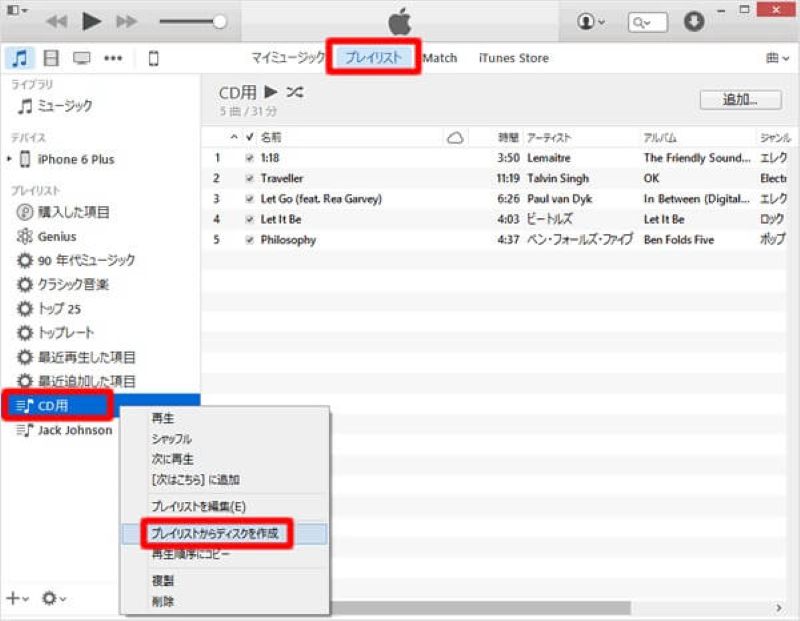
Macで「ミュージック」アプリを使ってDVDを焼く方法
ステップ1、Macで「ミュージック」アプリを開き、DVDに書き込みたいビデオファイルをライブラリに追加します。
ステップ2、追加した動画ファイルを選択し、上部のメニューバーから「ファイル」>「書き込み」>「ディスクに書き込む」の順に進みます。
ステップ3、書き込むディスクの設定画面が表示されます。必要な設定を行ったら、「OK」をクリックして書き込みを開始します。
Mac標準搭載のDVD作成アプリ「Finder」
「Finder」とは、Macに初期搭載されている標準アプリとして、書類、メディア、フォルダの削除・移動・コピーといった基本的なファイル操作・管理に対応します。また、MP4などの動画を含むファイルもDVDに書き込めますが、「Finder」で作成できるのはデータDVDのみで、DVD-Video形式には対応していません。
つまり、「Finder」はとりあえずファイルをDVDに保存・バックアップしたいユーザーには向いていますが、DVDプレイヤーで再生できる動画DVDを作りたい方には向いていません。
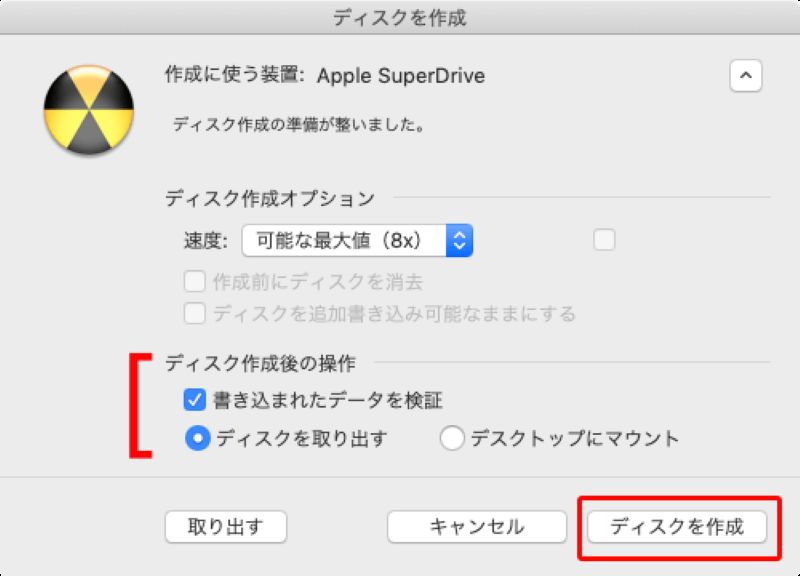
「Finder」を利用してMacでDVDを焼く方法
ステップ1、Macで「Finder」アプリを開き、DVDに書き込みたいビデオファイルを選択します。
ステップ2、そして、「Finder」でその新規フォルダを右クリックして、「ディスクを作成」を選択します。表示されたウィンドウでDVDの名前を入力して、右下の「ディスクを作成」を押します。
ステップ3、DVDの書き込みが完了するまでしばらくお待ちください。書き込みが終了したら、DVDが自動的に取り出される場合があります。
Mac標準の「ミュージック」アプリや「Finder」にはDVD作成機能が搭載されていますが、これらのアプリで書き込んだDVDはデータDVDとなり、家庭用DVDプレイヤーで再生することができず、使用範囲が限られます。また、メニュー作成や動画編集などの高度な機能も備わっていないため、DVDを書き込む際に物足りなさを感じることが多いでしょう。MacでDVDを焼いて一般的なDVDプレイヤーでも映像を視聴したい方には、DVD-Videoを作成でき、充実したDVD書き込み機能・動画圧縮・編集機能が揃った「VideoByte DVD 作成」がおすすめです。
Macで焼いたDVDが再生できない時の確認ポイント
MacでDVDを焼いたのに、DVDプレイヤーで再生できない場合は、次の点を順番に確認してみてください。
データDVDとして焼いてしまっていないか
Macで作成したDVDがプレーヤーで再生できない最も一般的な原因は、データDVDとして焼くことです。MP4ファイルをそのまま書き込んだだけでは、家庭用DVDプレイヤーでは再生できない場合があります。再生を目的とするなら、DVD-Videoとして作成する必要があります。
使ったソフトがDVD-Videoに向いていたか
「Finder」や「ミュージック」のようなDVD書き込み機能を搭載しているMac標準アプリは、データDVDのみ作成するものであり、プレイヤー再生用のDVDディスクを作る目的には適していない場合があります。最初から専用のDVDオーサリングソフトを使ったほうが失敗しにくいです。
ディスクの種類や相性に問題がないか
古いDVDプレイヤーでは、RW系ディスクとの相性が悪く、メディアデータが正常に再生できないことがあります。まずはDVD-Rを使って書き込み作業を試すのを推奨します。
外付けドライブや書き込み速度に問題がないか
ドライブとの相性や、極端に速い書き込み設定が原因で失敗する場合もあります。他のMac対応の外付けドライブを切り替えて試すか、DVDの書き込み速度を少し落として再作成すると改善することがあります。
「FAQ」Mac/MacBookでDVD焼くに関するよくある質問
MacでDVD焼く途中に、たまに様々な不具合が発生しますので、ユーザーから寄せられる質問と、その対処法をまとめました。下記の情報が皆様の作業をスムーズに進める助けとなれば幸いです。
Mac標準アプリだけでDVDプレイヤー用のDVDを焼くことはできますか?
いいえ、できません。Mac標準の「Finder」ではファイルをDVDに書き込むことはできますが、作成できるのはデータDVDのみで、DVDプレイヤー向けのビデオDVDを作成することはできません。また、Macの音楽管理アプリ「ミュージック」もDVD作成機能を備えていますが、焼いたDVDはコンピュータでしか使用できず、DVDプレイヤーでの再生には対応していません。テレビや家庭用DVDプレイヤーで視聴したい場合は、最初から専用のDVD作成ソフトを使ったほうが確実です。
iMovieから作成した動画をDVDに焼くことはできますか?
はい、可能です。「iMovie」はMac専用の動画編集アプリで、編集した動画は主に「MP4」や「MOV」形式で出力します。Macの「iMovie」自体では素晴らしい動画が作成できますが、DVD書き込み機能は搭載されていないため、別途DVD作成ソフトを使用する必要があります。
「iMovie」で作成した動画をDVDに焼くには、Mac標準の「Finder」や「ミュージック」アプリを利用できますが、それらで作成したDVDは家庭用DVDプレイヤーでは再生できません。そのため、「VideoByte DVD 作成」のような専門的なDVDオーサリングソフトがおすすめです。「iMovie」で作成したMP4・MOV動画をDVD-Videoとして書き込めば、自由に視聴することができます。
MacBookで作成したDVDがプレーヤーで再生できないのがなぜですか?
DVDがプレーヤーで再生できない場合、以下の要因が考えられます。
1、DVDの書き込み方式:FinderやiTunesは動画などのファイルをDVDディスクにデータとして保存するだけなので、これで作ったデータDVDはDVDプレーヤーで再生できません。
2、書き込みエラー:DVDへの焼き込み中にエラーが発生した可能性があります。別のDVDディスクを使用して書き込みを試してみてください。また、書き込みソフトやドライバーを最新のバージョンにアップデートすることも検討してください。
3、DVDプレーヤーの互換性:一部のDVDプレーヤーは特定のブランドや種類のディスクに対応していないことがあります。プレーヤーのマニュアルを確認し、サポートされているフォーマットやディスクの種類を確認してください。
おすすめのMac向けDVD焼く・作成フリーソフトは?
上記のおすすめのソフトの中で、厳選された「DVDStyler」・「Disc Burner」・「Burn」、或いはインストール不要の「iTunes」と「Finder」、どちらでも無料のMac用DVD書き込みソフトですので、MacでのDVD焼き込み作業に対応します。
予算・コストを抑えてMacでDVDを焼くことには魅力的な選択肢ですが、フリーソフトとしていくつかの制限が伴います。例えば、無料ソフトの利用可能な機能が制限されている同時に、出力したDVDの品質が劣化することもあるし、「対応入力・出力ファイル形式が少ない」や「更新頻度が低くて予期しないエラー・不具合が発生してDVD書き込み作業が失敗しやすい」などの問題もあります。
もしより高度な機能と安定性が高いソフトを求める場合、豊富なカスタマイズ性と直感的な操作性を持つ「VideoByte DVD 作成」がおすすめです。このソフトのMac版を通じては、簡単な操作で高品質のDVDを作成できます。数多くの動画形式に対応し、定期的なアップデートも行いますので、最新のmacOSまで対応し、安心して使用できます。
DVD±RとDVD±RWの違いは?
DVD-RとDVD+R、DVD-RWとDVD+RWの主な違いは、技術標準と互換性です。
DVD-R/DVD+R:一度のデータ書き込みのみ可能で、データの変更や消去はできません。
DVD-RW/DVD+RW:データの書き込み、消去、再書き込みが可能で、何度も繰り返し利用できます。
DVD-RとDVD-RWはDVDフォーラムが定めた規格に準拠していますが、DVD+RおよびDVD+RWはフィリップスやソニーなどの企業に設定された別の標準に基づいています。一部の古いDVD再生デバイスでは、特定の規格しかサポートされていない場合があるため、DVD-RとDVD+R、DVD-RWとDVD+RWのどちらかを選択する場合は、対象となる再生デバイスの互換性を考慮することをお勧めします。
まとめ
本記事では、Mac・MacBookでDVDを焼く方法について、事前準備からデータDVDとDVD-Videoの違い、無料・有料の作成ソフト、目的別の選び方までをまとめて解説しました。また、MacでDVDを焼くこと自体は標準機能でも可能ですが、DVDプレイヤーで再生できるように焼きたい場合は、専用のDVD作成ソフトを使うのが確実です。
専用のDVDオーサリングソフトの中で、「VideoByte DVD 作成」は、簡単な使い方と強力なDVD書き込み機能で際立っています。動画編集機能も充実しており、多様なビデオフォーマットにも対応しているため、これで作成したDVDは家庭用のDVDプレーヤーで快適に再生できるようになります。MacやMacBookで心に残るMP4/MOV/MKV映像をDVDに焼き付けたいときは、ぜひこのソフトの無料体験版をダウンロードして試してみてください。
ちなみに、多くのMac向けDVD焼くソフトはWindows版も提供していますので、Windows向けのDVD作成ソフトを探している際にも参考にしてください。
