

【超簡単】MP4をDVDに書き込むフリーソフト5選~無料DVD-Video変換・書き込み方法を解説
子どもの運動会や発表会、結婚式、旅行などで撮影したMP4動画をDVDに残し、家族とテレビで見たいという方は多いでしょう。ただし、MP4ファイルをそのままDVDへコピーしただけでは、一般的な家庭用DVDプレーヤーで再生できない場合があります。テレビで見るならDVD-Videoへの変換、保存だけならデータDVDと、目的に合った方法を選ぶことが大切です。本記事では、MP4をDVDに書き込むフリーソフト5選を実機比較し、具体的な焼き方、書き込み失敗の対処法までわかりやすく解説します。
先に結論
- 家庭用DVDプレーヤーやテレビで再生したいなら、MP4を「DVD-Video」形式に変換して書き込む
- MP4ファイルの保存やPC間の受け渡しだけなら、「データDVD」で十分
- 完全無料でDVD-Videoを作るなら「DVDStyler」、操作のわかりやすさや編集機能や出力品質を重視するなら「VideoByte DVD 作成」が使いやすい
- Windows標準機能とWindows Media PlayerはデータDVD用で、DVD-Videoへの変換には対応していない
MP4をDVDに書き込む前に知っておきたい「DVD-Video」と「データDVD」の違い
MP4をDVDに焼く方法は、大きく「DVD-Video」と「データDVD」の2種類に分けられます。どちらもDVDディスクに動画を書き込む方法ですが、用途はまったく同じではありません。
| 項目 | DVD-Video | データDVD |
| 主な用途 | 家庭用DVDプレーヤー・テレビで再生 | PCで保存・バックアップ・受け渡し |
| MP4の扱い | 専用ソフトでDVD-Videoに変換して書き込む | MP4ファイルをそのまま保存 |
| テレビ再生 | 可能 | 基本的に不可、または機器依存 |
| 必要なソフト | DVDオーサリングソフト | Windows標準機能などでも可能 |
| 向いている人 | 家族との視聴、配布、イベント用 | 動画ファイルを長期保存したい人 |
① DVDプレーヤーで再生できるDVDとして書き込む~「DVD-Video」形式
家庭用DVDプレーヤーで再生したい場合、MP4をディスクへコピーするだけでは不十分です。DVDプレーヤーで読み取れるDVD-Video形式へ変換し、VIDEO_TSなどDVD用の構造を作成してからディスクに書き込む必要があります。
そのためには、「VideoByte DVD 作成」や「DVDStyler」のようなDVDオーサリングソフトを使用します。メニューやチャプター、字幕、音声なども設定できるため、運動会や結婚式などの動画をテレビで見られるDVDにしたい場合はこちらを選びましょう。
② MP4ファイルをバックアップ用のデータDVDとして保存する~「データDVD」形式
MP4動画をバックアップや保存目的でDVDに書き込む場合は、データDVDとして作成する方法があります。データDVDは、主にパソコンでの保存や管理を目的とした形式で、MP4ファイルをそのまま書き込めるのが一般的です。
Windowsの標準書き込み機能やWindows Media Playerでも作成でき、専用ソフトを追加する必要がないのがメリットです。ただし、MP4再生に対応していない家庭用DVDプレーヤーでは見られないため、テレビ視聴を目的とする場合には適していません。
MP4をDVDに書き込むために必要なもの
MP4をDVDに焼く場合は、次のものを準備しておきましょう。
- DVDに焼きたいMP4の動画ファイル
- WindowsまたはMacのパソコン
- 書き込み用の空のDVD-RまたはDVD-RW:「DVD-R」は一度きりの書き込み用、「DVD-RW」は繰り返し書き込みが可能
- 記録型DVDドライブ:内蔵ドライブがない場合は、外付けDVDスーパーマルチドライブを使う
- MP4をDVD-Videoに変換してディスクに焼く場合はDVDオーサリングソフト
MP4をDVDに書き込むソフト5選を比較|目的に合わせて選ぶのがポイント
前述した通り、MP4をDVDに書き込む方法には、家庭用DVDプレーヤー向けの「DVD-Video」とPC保存向けの「データDVD」があります。そのため、単純に「無料だから」「処理が速いから」という理由だけで選ぶのではなく、作成したDVDをどこで再生したいかを基準にするのが重要です。
ここからは、MP4をDVD形式に変換し、そのまま書き込みまで行えるソフトを厳選して紹介します。それぞれのメリット・デメリットも詳しく解説しますので、「画質重視」「簡単な操作」「メニュー作成の自由度」など、用途に応じて最適なDVD書き込みソフトを選びましょう。
本記事のMP4 DVD書き込みソフトの検証環境について
- 検証用OS:Windows 11 Pro 24H2・64bit/macOS Tahoe 26
- CPU:Intel Core i7-12700/Apple M2 8コアCPU
- GPU:NVIDIA GeForce RTX 3060 12GB/Apple M2内蔵GPU
- メモリ:32GB/16GB
- 使用ドライブ:外付けDVDドライブ(BUFFALO DVSM-PMV8U3-SV/N)
- 使用ディスク:DVD-R 4.7GB・16倍速対応
- テスト動画:MP4・H.264/1920×1080/約60分・約3.6GB
MP4 DVD書き込みソフトの比較一覧
ここでは、各ソフトの特徴を比較しやすいように一覧表にまとめました。あわせて、それぞれのフリーソフトがどのような人に向いているのかも解説します。表内の処理時間やCPU使用率などは、本文の検証環境で編集部が実際にテストした結果に基づいています。
| ソフト名🔥 | どんな人におすすめ? | 対応OS | DVD-Video形式の書き込み | メニュー作成機能 | 動画編集機能 | 音声・字幕の選択 | 出力形式 | CPU使用率 | 書き込み・作成所要時間 |
| 🔥VideoByte DVD作成🔥 | 初めてDVDを作る方から、メニューや編集までこだわりたい方まで | Windows 11/10/8/7, MacOS 10.7以降 | 〇対応 | 〇対応 | 〇対応 | 〇対応 | DVD、ブルーレイ、フォルダ、ISOファイル | 20~35% | 20〜35分 |
| DVDStyler | MP4からDVDへの書き込みを無料で行いたい方 | Windows 11/10/8/7/Vista/XP, macOS 10.15以降, Linux | 〇対応 | 〇対応 | 〇対応 | 〇対応 | DVDディスク、ISOイメージ | 60〜85% | 35〜55分 |
| Windows 10/11の標準機能 | PCでの再生・視聴を目的としてDVDを作りたい方 | Windows 11/10 | ✕非対応 | ✕非対応 | ✕非対応 | ✕非対応 | データDVD(PCで再生・保存) | 5〜15% | 8〜18分 |
| Windows Media Player | データバックアップ・長期保存用のDVDを作成したいWindowsユーザー | Windows 11/10/8/7 | ✕非対応 | ✕非対応 | ✕非対応 | ✕非対応 | CD、DVD | 5〜20% | 8〜20分 |
| DVD Flick | 簡単な操作でDVDを作成したい方 | 公式対応はWindows 7まで | 〇対応 | 〇対応 | 〇対応 | 〇対応 | DVDディスク | 70〜95% | 45〜75分 |
用途別に選ぶなら、次のように考えるとわかりやすいです。
- テレビやDVDプレーヤーで確実に再生したい:VideoByte DVD作成 / DVDStyler / DVD Flick
- 完全無料でDVD-Videoを作りたい:DVDStyler / DVD Flick
- ISOやフォルダでも保存したい:VideoByte DVD 作成
- PC用にMP4を保存するだけ: Windows標準機能 / Windows Media Player
- DVDメニューや字幕も編集したい:VideoByte DVD 作成 / DVDStyler
- 初心者でも迷いにくい操作を重視:VideoByte DVD 作成
編集部メモ:
無料ソフトは製品によって、設定項目の多さ、更新頻度、日本語対応、処理速度などに差があります。「DVDStyler」のように日本語表示へ対応するものもあれば、「DVD Flick」のように古い環境向けで追加設定が必要なものもあります。
また、初めてMP4をDVDに書き込む方は、失敗しにくいかどうかを重視して選ぶ方が結果的に手間を減らせます。
1.VideoByte DVD 作成~操作の分かりやすさと機能のバランスで選ぶなら最有力
向いている人:テレビやDVDプレーヤーで再生できるDVDを、できるだけ迷わず作りたい方。無料ソフトの複雑な設定で失敗したくない方。
| ソフト | VideoByte DVD 作成 |
| おすすめ理由 | 機能が揃っており、コストパフォーマンスにも優れている(永久ライセンス:4,980円) |
| 動作環境 | Windows 11/10/8/7など、MacOS 10.7から |
| CPU使用率 | 20~35% |
| 書き込み・作成所要時間 | 20〜35分 |
| 日本語対応 | 対応 |
| 入力形式 | MP4、MKV、AVI、MOVなど幅広い動画形式を読み込み可能 |
| 出力形式 | DVDディスク(DVD-5、DVD-9)/ブルーレイディスク(BD-25、BD-50)/フォルダ/ISOファイル |
| 家庭用DVDプレーヤーで再生できるか | ○再生可能 |
「VideoByte DVD 作成」は、MP4をはじめとする各種動画ファイルをDVD-Video形式へ変換してDVDへ書き込めるソフトです。Windows 10/11とMacの両方に対応し、家庭用DVDプレーヤーで再生できるDVDをかんたんに作成できます。
DVDメニュー作成、字幕・音声追加、動画カットなどの基本機能も備えており、旅行動画や結婚式ムービーなどをDVDに残したい場合にも適しています。さらにブルーレイディスク、ISOファイル、フォルダ形式への出力にも対応。初めてDVDを作成する方にも使いやすい一本です。
MP4、MOV、AVIなどの動画を高画質でBD・DVDディスク/フォルダ/ISOファイルに書き込めるソフト
- あらゆる動画ファイルをBD・DVDに焼ける
- 強力な動画編集機能を搭載
- DVDメニューをカスタマイズ
- ライブプレビュー機能搭載
対応OS:Windows 11/10/8/7/XP/Vista/MacOS 10.7から
「VideoByte DVD 作成」の優れた特徴
- 😊MP4動画を家庭用DVDプレーヤーで再生可能な形式に書き込むことが簡単にできる
- 😊パソコン上の複数のMP4ファイルを1つのDVDにまとめて効率良く作成できる
- 😊DVD-5/DVD-9、BD-25/BD-50にも対応
- 😊DVDディスクの残り容量をいつでも確認でき、推定容量を確認しながら収録内容を調整できる
- 😊MP4動画を編集して、輝度、コントラスト、ボリューム、飽和度などを自由に設定可能
- 😊カスタマイズ性が高く、多彩なメニューテンプレートを提供し、自由に素材を追加してメニューを作成できる
- 😊先進のハードウェアアクセラレーション技術を採用しており、対応環境ではDVD作成時のエンコード処理を高速化できる
- 😊NTSC / PALを選べるため、日本国内ではNTSCで作成できる
- 😊無料の技術サポートに対応。アップデートも追加料金なし。30日間の無料体験版でDVD作成を試せます。
VideoByte DVD 作成でMP4をDVDに焼く手順
ここからは、「VideoByte DVD 作成」を使ってMP4をDVD-Video形式に変換してディスクに書き込む具体的な操作方法を紹介します。
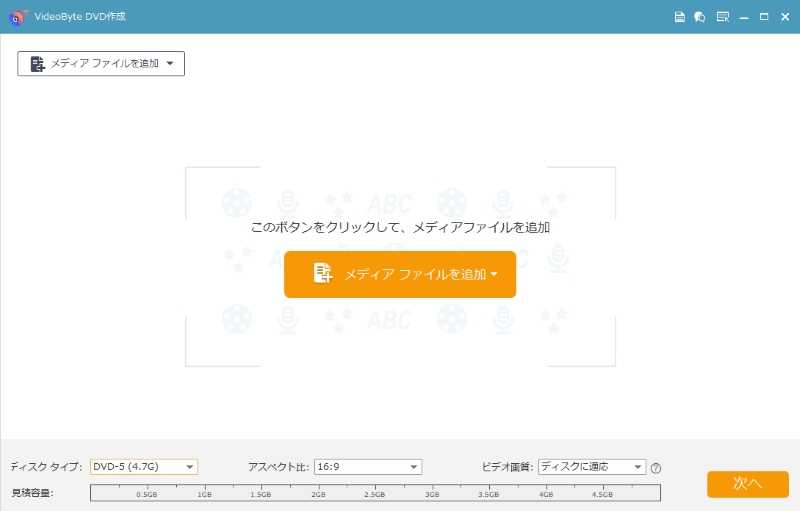
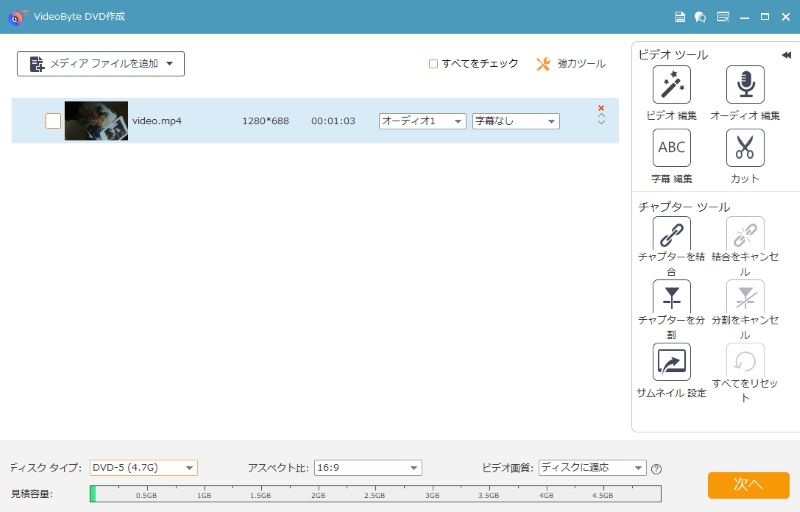
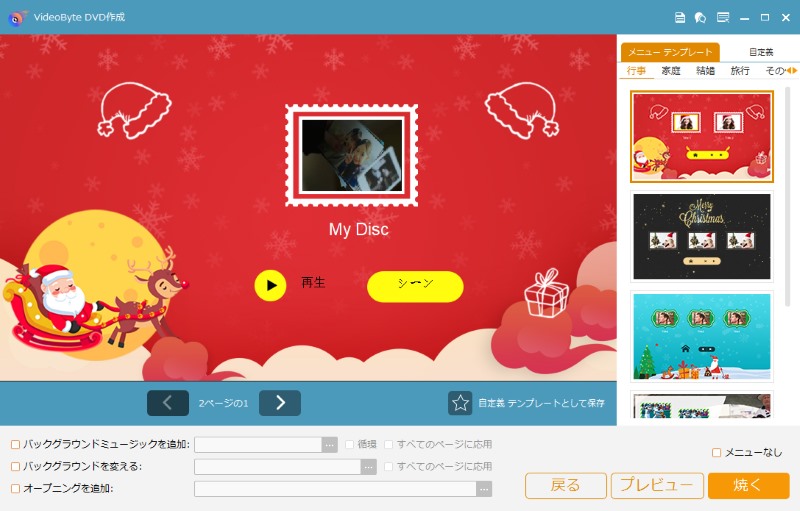
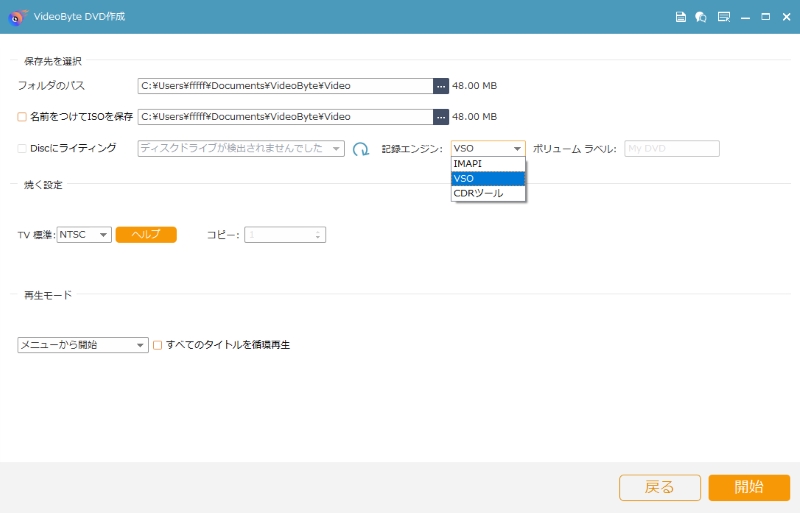
YouTube動画チュートリアル:MP4をDVDに焼く方法「超簡単!」
画面を見ながら手順を確認したい方は、YouTubeの解説動画もあわせてご覧ください。
「VideoByte DVD 作成」は、Windows 10/11とMacで使える初心者向けのDVD作成ソフトです。MP4をDVD-Videoに変換して、そのままDVDへ書き込めるほか、動画編集、音声・字幕追加、チャプター作成にも対応。豊富なメニューテンプレートも備えており、写真やBGMを使ったオリジナルDVDをかんたんに作れます。操作の簡単さ・メニュー編集・DVD-Video作成を1本でまとめて済ませたい方は、ぜひソフトを無料ダウンロードしてMP4からDVDへの書き込みをお試しください。
VideoByte DVD 作成をもっと詳しく見る
2.DVDStyler~完全無料でメニュー付きDVDを作りたい方向け
向いている人:無料優先だが、DVD-Videoをきちんと作りたい方。メニュー画面も作りたい方。
| ソフト | DVDStyler |
| おすすめ理由 | 多彩なメニューテンプレートを使って、見栄えのよいDVDを作成できる無料ソフト |
| 動作環境 | Windows 11/10/8/7/Vista/XP、macOS 10.15以降、Linux |
| CPU使用率 | 60〜85% |
| 書き込み・作成所要時間 | 35〜55分 |
| 日本語対応 | 対応 |
| 入力形式 | AVI、ASF、WMV、FLV、MP4、MPEG(MPEG-1、MPEG-2)、DV、VOB、M2TS、MKV、WebM、OGG、OGM、RM、MOVなど |
| 出力形式 | DVDディスク、ISOイメージ |
| 家庭用DVDプレーヤーで再生できるか | ○再生可能 |
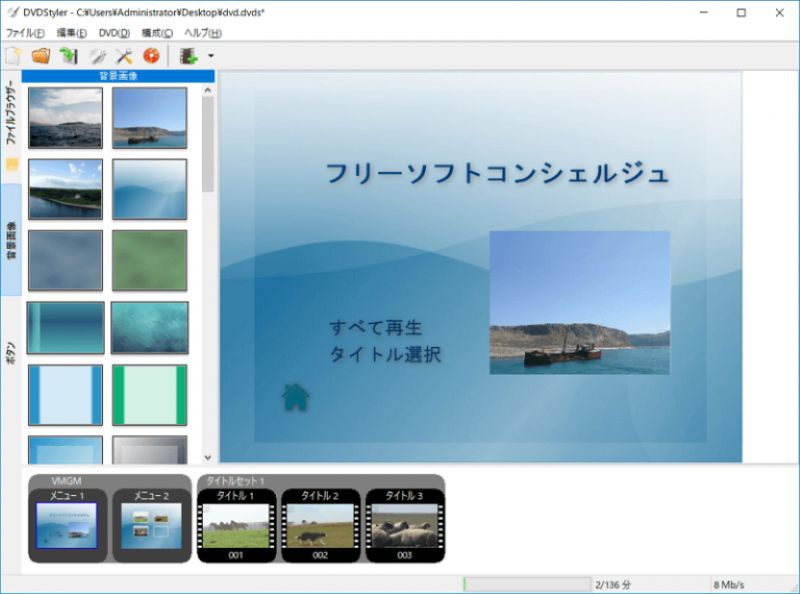
「DVDStyler」は、WindowsとMacで使える無料のDVDオーサリングソフトです。MP4動画を家庭用DVDプレーヤーで再生できるDVD-Video形式に変換でき、DVDメニューの作成、背景画像の変更、チャプター設定、字幕・音声トラックの追加などにも対応しています。
特に、メニュー画面のレイアウトやボタンの配置、背景画像などを自分で細かく調整したい方には便利です。無料ソフトとしては自由度が高く、DVDの構成を自分好みに作り込みたい中級者向けの選択肢と言えます。
-
 DVDディスクにしか書き込めない
-
書き込み速度も速いとは言えない
-
初心者には設定画面が分かりにくい
ヒント:
「DVDStyler」は日本語パッチを導入する必要がなく、設定から簡単に日本語を設定して表示することができます。インストール時にソフトの表示言語を「日本語」にしましょう。設定していなくても、ソフトの「設定」で変更できます。
DVDStylerでMP4をDVDに書き込む手順
- ステップ1:DVDStylerを起動して新規プロジェクトを作成し、ディスク容量と映像形式を設定します。日本の家庭用DVDプレーヤーで再生する場合は「NTSC」を選びましょう。
- ステップ2:MP4を追加し、必要に応じてメニューテンプレートやチャプターを編集します。
- ステップ3:赤いディスク型の書き込みアイコンをクリックし、DVDドライブを選択してDVD作成を開始します。
その点、「VideoByte DVD 作成」は、MP4の読み込みからメニュー設定、プレビュー、DVD書き込みまでを分かりやすい流れで進められます。家庭用DVDプレーヤーで再生できるDVDを、できるだけ簡単に作りたい方に適しています。
3.Windows標準機能~追加ソフトなしでデータDVDを作るだけなら十分
向いている人:MP4をPC用のバックアップや受け渡し用としてDVDに保存したい方。
| ソフト | Windows 10/11の標準機能 |
| おすすめ理由 | 外部ソフトのインストールが不要で、無料で使えるWindows標準の書き込み機能 |
| 動作環境 | Windows 10/11 |
| CPU使用率 | 5〜15% |
| 書き込み・作成所要時間 | 8〜18分 |
| 日本語対応 | 対応 |
| 入力形式 | MP4を含む各種ファイルをデータDVDとして書き込み可能 |
| 出力形式 | データDVD、パソコンだけで見れるDVD |
| 家庭用DVDプレーヤーで再生できるか | 非対応(データDVDのみ) |
Windows 10/11では、エクスプローラーの標準機能を利用してMP4ファイルをDVD-Rなどへ書き込めます。外部ソフトをインストールせずに使えるため、DVDドライブがあれば、MP4動画をデータDVDとしてバックアップしたり、別のパソコンへ渡したりする用途には便利です。
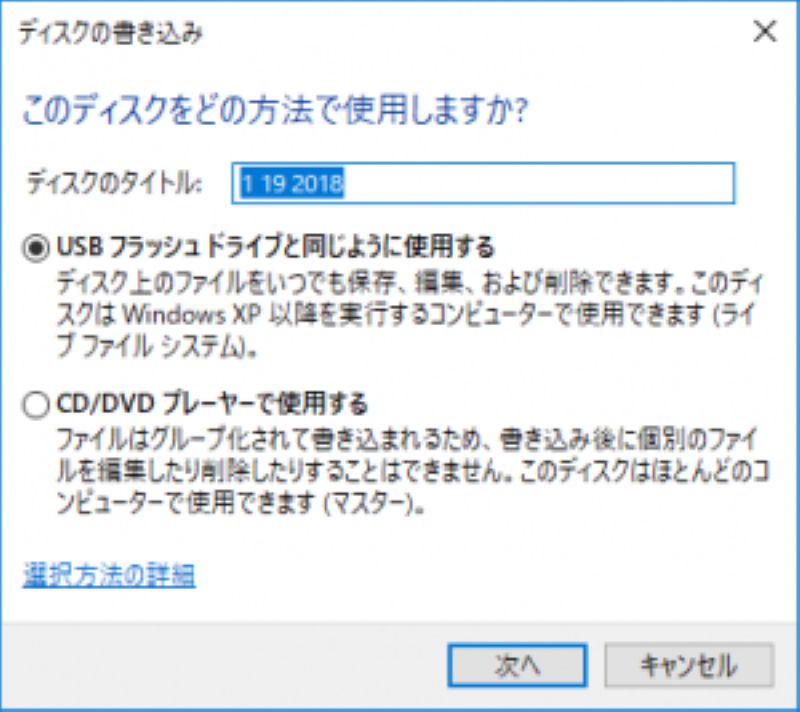
書き込み方式は主に2種類あります。「USBフラッシュドライブと同じように使用する」は、後からファイルを追加・削除しやすい方式です。一方、「CD/DVDプレイヤーで使用する」は、書き込み後に内容を確定する方式で、ほかのパソコンとの互換性を重視する場合に向いています。
-
DVDメニューやチャプターを作成できない
-
設定項目が少ない
-
家庭用DVDプレーヤーで再生できるDVD-Videoは作れない
-
動画形式の変換や画質調整はできない
Windows 10/11の標準機能でMP4をDVDに書き込む手順
- ステップ1:空のDVDディスクをWindows 10/11パソコンのDVDドライブに挿入します。
- ステップ2:「空のDVDに対して行う操作を選んでください」という通知が表示されたら、「ファイルをディスクに書き込む」をクリックします。
- ステップ3:「このディスクをどの方法で使用しますか?」と表示されたら、「CD/DVDプレーヤーで使用する」を選択し、「次へ」をクリックします。(※この方法を選んでも、MP4がDVD-Video形式に変換されるわけではありません。)
- ステップ4:エクスプローラーでDVDドライブを開き、「ディスクに書き込む準備ができたファイル」の画面に、書き込みたいMP4ファイルをドラッグ&ドロップします。
- ステップ5:画面上部の「ドライブツール」または「管理」から「書き込みを完了する」をクリックします。
- ステップ6:「ディスクのタイトル」を入力し、「次へ」をクリックすると、MP4ファイルのデータDVDへの書き込みが始まります。
家庭用DVDプレーヤーで再生できるDVDを作りたい方や、編集機能もあわせて使いたい方は、本文で紹介した「VideoByte DVD 作成」のような専用ソフトを選ぶほうが安心です。
4.Windows Media Player Legacy~WindowsでデータDVDを書き込む
向いている人:WindowsでMP4をバックアップ用DVDへ保存したい方。
| ソフト | Windows Media Player |
| おすすめ理由 | Windows Media Player Legacyを利用して、追加のDVD作成ソフトなしでデータDVDを書き込める |
| 動作環境 | Windows 11/10/8/7 |
| CPU使用率 | 5〜20% |
| 書き込み・作成所要時間 | 8〜20分 |
| 日本語対応 | 対応 |
| 入力形式 | MP4などの動画ファイルをデータDVDとして書き込み可能 |
| 出力形式 | CD、DVD |
| 家庭用DVDプレーヤーで再生できるか | 非対応(データDVD中心) |
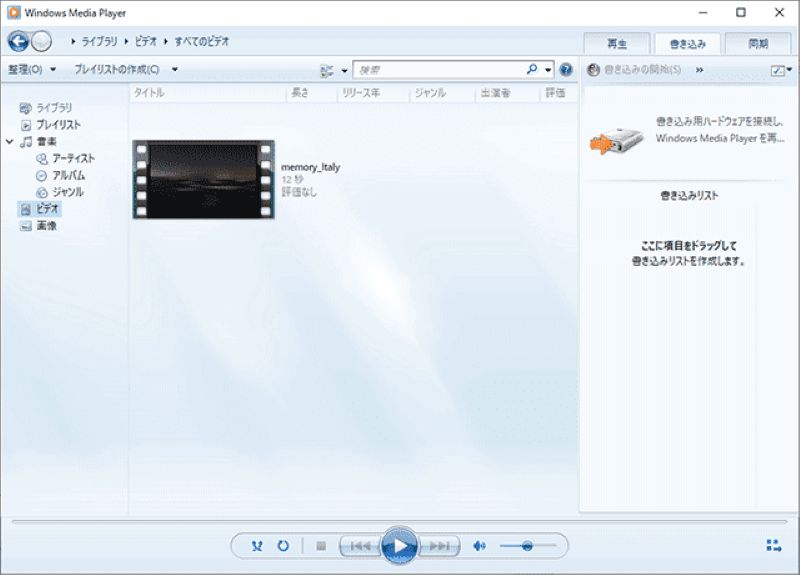
Windows Media Player Legacyでは、MP4動画をデータDVDへ書き込めます。ただし、対応しているのは主にデータDVDの作成であり、MP4を家庭用DVDプレーヤー向けのDVD-Video形式に変換する機能はありません。Microsoft公式でも、Windows Media Playerは音楽・写真・動画をCD/DVDへ書き込む用途として説明されており、DVDオーサリング機能までは含まれていません。
-
「DVD-Video」形式のDVD作成が不可
-
編集機能がない
-
MP4をDVDへ書き込む時にエラーが発生する場合がある
Windows Media PlayerでMP4をDVDに書き込む手順
- ステップ1:スタートメニューで「Windows Media Player」を検索して起動し、画面右上の「書き込み」タブをクリックします。
- ステップ2:「書き込みオプション」をクリックし、「データCDまたはDVD」を選択します。書き込みたいMP4ファイルを右側の書き込みリストへ追加します。
- ステップ3:空のDVDディスクをドライブに入れて「書き込みの開始」をクリックします。
5.DVD Flick~定番の無料ソフトを試したい方向け
向いている人: 古いWindows環境で、無料のDVD-Video作成ソフトを試したい方。
| ソフト | DVD Flick |
| おすすめ理由 | シンプルなDVD作成フリーソフト |
| 動作環境 | Windows 2000/XP/Vista/7 |
| 日本語対応 | 対応(日本語化必要) |
| 入力形式 | AVI、MPEG、MP2、MP3、MPEG-4、MP4、MKV、MKA、OGM、Oggなど |
| 出力形式 | DVDディスク(DVD-5、DVD-9) |
| DVDプレーヤーで再生できるか | ○再生可能 |
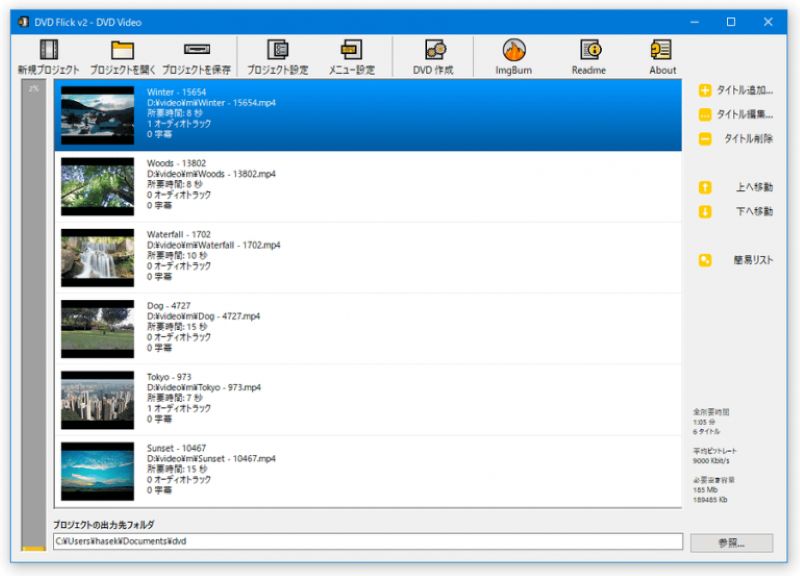
「DVD Flick」は、MP4などの動画をDVD-Video形式に変換し、DVDへ書き込めるWindows向けの無料DVDオーサリングソフトです。複数動画の追加、簡易メニュー作成、タイトル編集などに対応しており、無料でDVDプレーヤー用のDVDを作りたい場合の選択肢になります。
ただし、公式システム要件として記載されているWindowsは2000、XP、Vista、7までです。Windows 10/11は正式なサポート対応として記載されていません。また、標準UIは英語で、日本語で使用する場合は日本語化ファイルなどが必要になります。書き込み処理ではImgBurnを利用する構成になっているため、現在のソフトと比べると操作手順もやや複雑です。
-
書き込み時間が長めで、細かなカスタマイズには限界がある
-
チャプター作成はプレビューしながら作成できない
-
日本語化必要
-
長時間更新されていない
DVD FlickでMP4をDVDに書き込む手順
- ステップ1:DVD Flickを起動し、画面右側の「タイトル追加」をクリックして、DVDにしたいMP4動画を追加します。動画ファイルを画面中央へドラッグ&ドロップして追加することもできます。
- ステップ2:追加したMP4動画を選択し、「タイトル編集」をクリックします。「一般」では動画タイトルやアスペクト比、サムネイルなどを設定できます。必要に応じて、「チャプター」「オーディオトラック」「字幕トラック」を設定し、完了したら「適用」をクリックします。
- ステップ3:DVDメニューを付けたい場合は、主画面の「メニュー設定」からテンプレートを選択します。続いて、右下の「参照」をクリックし、変換後のDVDデータを保存する作業用フォルダを指定します。DVDドライブではなく、空き容量のあるローカルフォルダを選びましょう。
- ステップ4:「プロジェクト設定」>「書き込み」から、必要に応じて「プロジェクトをディスクに書き込む」にチェックを入れ、書き込み先のDVDドライブを選択します。空のDVDをパソコンに挿入してから、トップメニューの「DVD作成」をクリックすると、MP4の変換とDVD-Video作成が始まります。
- ステップ5:変換が完了すると、連携しているDVDライティングソフト「ImgBurn」が起動し、DVDへの書き込み処理が行われます。書き込みが完了したら、家庭用DVDプレーヤーで再生できるか確認しましょう。
MP4をDVDに書き込むソフトを選ぶときのチェックポイント
MP4動画をDVDに書き込む場合は、「DVDに保存できるか」だけでなく、家庭用DVDプレーヤーで再生できる形式に変換できるかを確認することが重要です。特にテレビで見たい場合は、単なるデータDVDではなく、DVD-Video形式で作成できるDVDオーサリングソフトを選ぶ必要があります。
ソフト選びでは、次の点をチェックしておきましょう!
- DVD-Videoに対応しているか:家庭用DVDプレーヤーで再生したい場合は必須です。
- 対応OSが合っているか:Windows専用か、Macでも使えるかを事前に確認しましょう。
- 入力・出力形式が十分か:MP4以外の動画形式、ISOファイル、DVDフォルダへの出力に対応していると用途が広がります。
- 必要な編集機能があるか:字幕追加、音声設定、チャプター作成、DVDメニュー作成ができると、再生しやすいDVDを作れます。
- 操作が分かりやすいか:初心者なら、専門用語や細かい設定が多すぎないソフトのほうが安心です。
- 安定して書き込めるか:処理速度だけでなく、書き込みエラーの少なさや作成後の再生確認も重要です。
その点、「VideoByte DVD 作成」は、MP4をDVD-Video形式に変換し、DVDへの書き込みまで1つの流れで進められるDVD作成ソフトです。WindowsとMacの両方に対応しており、字幕追加、音声設定、チャプター作成、DVDメニュー作成、ISOファイルやDVDフォルダへの保存にも対応しています。
筆者としては、MP4の読み込みからメニュー設定、プレビュー、書き込みまでを同じソフト内で完結できる点が使いやすいと感じます。細かく作り込むよりも、家庭用DVDプレーヤーで再生できるDVDをできるだけ迷わず作りたい方には、VideoByte DVD 作成が選びやすいでしょう。
補足:MP4からDVDへの書き込みについてよくある失敗原因と対策
MP4をDVDに書き込む際は、単にディスクへ保存できればよいわけではありません。テレビや家庭用DVDプレーヤーで再生したい場合は、データDVDではなくDVD-Video形式で作成する必要があります。うまく再生できない場合は、まず次の点を確認しましょう。
- 家庭用DVDプレーヤーで再生したい場合は、DVD-Video形式で作成する
- 日本のDVDプレーヤーで使う場合は、基本的にNTSC形式を選ぶ
- ディスク内に「VIDEO_TS」フォルダが作成されているか確認する
- 書き込みエラーが出る場合は、別のDVD-R、低速書き込み、PCの空き容量を確認する
- 画質を重視する場合は、1枚のDVDに入れる動画本数や動画時間を減らす
1.MP4を焼いたのにテレビで再生できない
最も多い原因は、MP4をデータDVDとして保存していることです。ディスクを開いたときにMP4ファイルがそのまま入っているだけの場合、家庭用DVDプレーヤーでは再生できないことがあります。
DVD-Videoとして正しく作成されている場合、ディスク内には通常「VIDEO_TS」フォルダがあり、その中にVOB・IFO・BUPファイルが作成されます。テレビや家庭用DVDプレーヤーで再生したい場合は、DVDオーサリングソフトを使ってDVD-Video形式で作成し直しましょう。
また、日本のDVDプレーヤーで再生する場合は、映像方式をNTSCに設定するのが基本です。古いプレーヤーではDVD-RWよりDVD-Rのほうが認識されやすい場合もあるため、再生できないときはディスクの種類も確認してみてください。
2.書き込み途中でエラーが出る
書き込みエラーは、ディスクの品質、DVDドライブとの相性、PCの空き容量不足、動画の長さ、バックグラウンド動作などが原因で起こることがあります。同じ動画でも、別のDVD-Rに替えるだけで正常に完了するケースもあります。
まずは別のDVD-Rを使い、次に書き込み速度を少し下げて試すのが現実的です。DVD作成中は一時ファイルも生成されるため、PC側の空き容量にも余裕を持たせておきましょう。外付けドライブを使っている場合は、USBハブを避けてPCに直接接続すると安定しやすくなります。
3.DVDにすると画質が悪くなる
DVD-VideoはフルHDや4Kをそのまま保存する規格ではありません。日本向けのNTSC DVD-Videoでは一般的に720×480の映像になるため、1080pや4K動画をDVDにすると解像度は下がります。特に、長時間の動画をDVD-5へ詰め込むほど圧縮率が高くなり、細かな文字や輪郭がぼやけやすくなります。
画質を優先する場合は、不要部分をカットする、1枚に収録する動画を減らす、DVD-9を利用するなどの方法を検討しましょう。1080p以上の画質を維持したい場合はBlu-ray作成やデータ保存も検討しましょう。
4.字幕や音声がうまく入らない
字幕や音声が反映されない原因は、ソフト側の対応形式、字幕ファイルの文字コード、音声トラックの選択ミスなどにある場合があります。プレビューでは表示されていても、書き込み後に字幕が出ない、音声が切り替わらないといったケースもあります。
字幕を確実に表示したい場合は、映像に直接合成する焼き込み字幕を選ぶと安定しやすいです。一方、再生時に字幕をオン・オフしたい場合は、ソフト側がDVD用の字幕トラック作成に対応しているかを確認しましょう。SRT字幕を使う場合は、文字化けを防ぐために文字コードも確認しておくと安心です。
5.Macで思った機能が使えない
Windows版とMac版では、対応する出力形式や機能に差があるソフトがあります。特にISO保存、Blu-ray出力、DVDメニュー編集などは、Windows版のみ対応となっている場合があります。
また、現在のMacは内蔵DVDドライブを搭載していない機種が多いため、DVD作成には外付けDVDドライブが必要になることがあります。Blu-rayを作成したい場合は、通常のDVDドライブではなくBlu-ray対応ドライブが必要です。購入前には、対応OS、DVD-Video出力、ISO保存、Blu-ray対応の有無を必ず確認しておきましょう。
MP4のDVD書き込み・DVD-Video変換に関するよくあるご質問
DVD-RとDVD-RWはどちらを選べばいいですか?
完成したDVDを保存したり、家族や知人へ渡したりする場合はDVD-Rが使いやすいでしょう。1回だけ書き込めるタイプで、比較的安く入手できます。
DVD-RWは記録内容を消去して繰り返し利用できるため、DVDメニューや再生状態を何度か確認するテスト用途に便利です。
ただし、記録型DVDへの対応状況はDVDプレーヤーによって異なるため、テレビ再生が目的の場合は再生機器の取扱説明書で対応メディアを確認してください。
Windows標準機能だけでDVD-Videoは作れますか?
作れません。Windows標準のディスク書き込み機能だけでは、MP4を家庭用DVDプレーヤー向けのDVD-Videoへオーサリングできません。
MP4をDVD-Rへ保存するデータDVDは作れますが、一般的なDVDプレーヤーで再生するDVDを作りたい場合は、「VideoByte DVD 作成」などDVD-Video対応の専用オーサリングソフトを利用してください。
MP4をできるだけ高画質でDVDに書き込むには?
DVD-Videoには解像度や容量の上限があるため、1080pや4KのMP4を元動画とまったく同じ画質のままDVD-Videoにすることはできません。
画質低下を抑えたい場合は、1枚のDVDに長時間の動画を詰め込みすぎない、不要部分をカットする、適切なアスペクト比を選択する、必要に応じてDVD-9を利用するといった方法が有効です。
元動画の解像度を維持したい場合は、Blu-ray作成やMP4のデータ保存を検討しましょう。
DVDにMP4を書き込んだのにプレーヤーで再生できないのはなぜですか?
MP4ファイルをそのままDVDディスクに書き込んでも、多くの場合、家庭用DVDプレーヤーでは再生できません。これは、ディスクがDVDプレーヤー対応の「DVD-Video」形式に変換されていないことが原因です。
一般的な家庭用プレーヤーやテレビで正常に再生させたい場合は、MP4ファイルをDVD-Video形式に変換して書き込めるオーサリングソフトが必要です。
1080pや4KのMP4をDVDにすると画質はどのくらい落ちますか?
1080pのMP4は1920×1080、4K動画は3840×2160などの解像度ですが、日本向けのNTSC DVD-Videoでは一般的に720×480へ変換されます。
そのため、大画面テレビで比較すると、元のフルHD・4K動画より輪郭や細かな部分が柔らかく見えます。特に長時間動画をDVD-5へ詰め込むとビットレートも下がり、画質低下が目立ちやすくなります。
画質を優先する場合は動画を分割して1枚あたりの収録時間を短くする、DVD-9を利用する、またはBlu-rayへ作成する方法を検討してください。
まとめ
MP4をDVDに書き込む方法は、「家庭用DVDプレーヤーで見るのか」「MP4を保存するだけなのか」によって選ぶべき方法が異なります。MP4をディスクへそのままコピーして保存する場合は、Windows標準機能やWindows Media Playerが利用できます。一方、テレビや一般的なDVDプレーヤーで再生したい場合は、MP4をそのままDVDへコピーするのではなく、DVD-Videoへの変換に対応したオーサリングソフトを使用しましょう。
特に、「VideoByte DVD 作成」は、MP4動画から家庭用DVDプレーヤーで再生できるDVDを作りたい方にとって有力な選択肢です。MP4をDVD-Video形式に変換してDVDへ書き込めるほか、字幕追加、音声編集、チャプター作成、DVDメニュー設定にも対応しており、初心者でも扱いやすいのが特長です。
運動会や旅行など大切な動画を家族へ渡すDVDを作成したいなら、今すぐ「VideoByte DVD 作成」を無料ダウンロードして、MP4からDVD-Videoの作成・書き込みまで実際に試してみてください。
