

MP4をDVDプレーヤーで再生できるように焼く方法~Windows 10/11対応・失敗しない
スマホやパソコンに保存しているMP4動画を、家庭用DVDプレーヤーで見たいと思ったことはありませんか。旅行、子どもの発表会、結婚式ムービー、学校行事の動画などは、DVDにしておくとパソコンがない場所でも再生しやすくなります。
ただし、MP4ファイルをそのままDVDにコピーするだけでは、一般的な家庭用DVDプレーヤーでは再生できません。パソコンでは開けるのに、DVDプレーヤーでは「ディスクを読み込めません」「対応していない形式です」と表示されることがあります。
本記事では、MP4をDVDプレーヤーで再生できるように焼くために必要な「DVD-Video」と「データDVD」の違い、Windows 10/11・Macで使えるDVD作成ソフトを使ったDVD書き込み方法、USBポート付きDVDプレーヤーでMP4動画を再生する方法までまとめて解説します。
結論:MP4をDVDプレーヤーで再生するにはDVD-Video形式で焼く必要がある
MP4を家庭用DVDプレーヤーで確実に再生したい場合は、MP4ファイルをそのままDVDに保存するのではなく、DVD-Video形式に変換してからDVDに焼く必要があります。Windows 11/10の標準機能で作成したDVDは基本的にデータDVDになるため、パソコンでは再生できても、一般的なDVDプレーヤーでは認識されないことがあります。初心者が失敗を避けたい場合は、DVD-Video作成に対応したDVDオーサリングソフトを使うのが一番わかりやすい方法です。
| やりたいこと | 選びべき方法 |
| 家庭用DVDプレーヤーで再生したい | DVD-Video形式でDVDに焼く |
| USBポート付きDVDプレーヤーでMP4を直接見たい | USBメモリにMP4を入れて再生する |
| パソコンで保存・バックアップしたい | データDVDとして保存する |
| メニュー付きのDVDを作りたい | 専用のDVD作成ソフトを使う |
筆者のおすすめ
MP4をDVDプレーヤーで再生できるように焼くなら「VideoByte DVD 作成」
MP4動画をDVDプレーヤーで再生したいなら、DVD-Video形式で書き込める「VideoByte DVD 作成」が最適な選択肢です。動画ファイルをDVDディスク、DVDフォルダ、ISOファイルとして作成でき、DVDメニューや字幕追加、画面比率、NTSC設定にも対応しています。Windows 11/10とMacの両方で使えるため、初心者でも家庭用DVDプレーヤー向けのDVDを作成しやすいのが魅力です。
- MP4をDVD-Video形式に変換して書き込み可能
- DVDメニュー作成、音声トラック・字幕・チャプター追加に対応
- DVDディスク、DVDフォルダ、ISOファイルに出力可能
- Windows/Mac対応で操作が分かりやすい
MP4をDVDプレーヤーで再生できるように焼くには?
DVD作成といっても、DVDの使用目的によってDVDの形式は主に「DVD-Video」と「データDVD」の二種類があります。MP4をDVDプレーヤーで再生できるように焼くためには、この形式の違いを正しく理解しておくことが重要です。
「DVD-Video」と「データDVD」の違い
| 項目 | DVD-Video | データDVD |
| 主な用途 | 家庭用DVDプレーヤー・テレビで再生 | パソコンで保存・受け渡し |
| MP4の扱い | DVDプレーヤー用の形式に変換して書き込む | MP4ファイルをそのまま保存 |
| DVDプレーヤーでの再生 | 再生可能 | 基本的に不可 |
| メニュー作成 | 可能 | 不可 |
| Windows標準機能だけで作成 | 不可 | 可能 |
| 向いている人 | 家庭用DVDプレーヤーで見たい人 | パソコンで動画をバックアップしたい人 |
DVD-Video:主に映画・ビデオを再背うするための形式で、一般的にメニューシステム、チャプター、字幕、オーディオトラックなどの動画に関連する機能をサポートします。専用のDVDオーサリングソフトで作成できます。
データDVD:一般的なデータストレージとして使用されて、多種類のドキュメントやファイルの格納・バックアップ・転送のための形式です。データストレージとした機能がありますので、DVDプレーヤーではなく、コンピュータのDVDドライブや一部の互換性のあるデバイスで利用されます。
ヒント:
Windows 10・Windows 11の標準機能を使ってMP4動画をDVDに書き込んだ場合、作成されるのはデータDVD形式となり、パソコン上では再生できても、家庭用DVDプレーヤーやDVDレコーダーでは再生できません。
そのため、MP4をDVDプレーヤーで確実に再生したい場合は、DVD-Videoに対応した専用のDVD作成ソフトを使用することが不可欠です。
また、DVDプレーヤーでMP4動画を再生する方法は、機器にUSBポートが搭載されているかどうかによっても大きく異なります。
USBポート付きDVDプレーヤーの場合、MP4動画をUSBメモリにコピーし、DVDプレーヤーに接続して再生できるケースがあります。
一方、USBポートを搭載していない一般的な家庭用DVDプレーヤーや家庭用レコーダーでは、「DVD-Video」規格のディスクしか再生できません。そのため、MP4動画をそのまま書き込んだだけでは再生できず、DVD-Video形式への変換を行ったうえでDVDに焼く必要があります。
本記事では、USBポートなし・USBポート付きのDVDプレーヤー別に、MP4動画を再生する方法を分けて紹介します。
MP4をDVDプレーヤーで再生できるように焼く前に準備するもの
MP4動画をUSBポートが搭載されていないDVDプレーヤーで再生するには、以下のものを準備します。
- MP4動画ファイル:DVDに焼きたい元動画です。スマホ、ビデオカメラ、編集ソフトで作成したMP4などが対象です。
- パソコン:WindowsまたはMacを使用します。
- DVD書き込みドライブ:パソコンにDVDドライブが内蔵されていない場合は、外付けDVDドライブを用意します。
- 空のDVDディスク:一般的にはDVD-Rがおすすめです。テスト用ならDVD-RWも使えます。
- DVD作成ソフト:MP4をDVD-Video形式に変換して焼くために必要です。
一方で、USBポート付きDVDプレーヤーを利用してMP4動画を再生したい場合は、事前にUSBメモリや再生確認用のDVDプレーヤーを準備しておきましょう。
ここからは、まず最も利用者の多いUSBポートなしの家庭用DVDプレーヤーで、MP4を確実に再生できるようにDVDに焼く方法から順に解説していきます。
「USBポートなし」MP4の動画をDVDプレーヤーで再生できるように焼く方法
USBポートなしのDVDプレーヤーはUSB経由でMP4動画を再生することに対応しないため、事前にパソコンから動画をDVDに書き込むことが必要です。インターネット検索機能を活用すれば、DVD書き込みソフトを無料でダウンロードして利用できますので、DVDプレーヤーで再生したいMP4の動画をDVDへ書き込む場合、ソフトの安全性を注意しながら、専門的なDVD書き込みソフトを活用して、MP4動画を変換して再生できるようにDVDに焼けましょう。
このセクションでは、USBポートなしのDVDプレーヤーでもMP4動画を問題なく再生できるように焼く方法として、操作性や安定性の面で評価の高いおすすめソフトを3つご紹介します。
MP4をDVDプレーヤーで再生できるように焼く方法の比較
| 方法 | 対応OS | 家庭用DVDプレーヤー再生 | メニュー作成 | 編集機能 | 無料可否 | 初心者向け | 向いている人 |
| VideoByte DVD 作成 | Windows 11/10/8/7/Vista/XP 、Mac OS X 10.7以降 | 〇 | 〇 | 豊富 | 30日間無料体験 | 〇 | 失敗せずに簡単にDVDを作成したい |
| DVDStyler | Windows 10/8/7/Vista/XP、Mac OS X 10.10以降 | 〇 | 〇 | 簡単 | 完全無料 | ✕ | 無料でメニュー付きDVDを作りたい |
| DVD Flick | Windows 10/8.1/8/7/Vista/XP | 〇 | シンプルなメニュー | 簡単 | 完全無料 | ✕ | Windowsで無料の定番ソフトを使いたい |
上の比較表から、3つのおすすめDVD作成ソフトの機能性や操作性などの違いがわかります。さらに、筆者はこれらのソフトの実機検証も行っており、詳細情報や検証結果に興味がある方は対応する場所にジャンプして参考にしてください!
実機検証環境
- OS:Windows 11 Pro
- CPU:Intel Core i5-1335U
- メモリ:16GB
- 元動画:MP4 / H.264 / 1920×1080 / 10分12秒 / 約820MB
- DVDドライブ:外付けDVDドライブ(USB接続)
- 使用ディスク:DVD-R 4.7GB
- 出力設定:NTSC / 16:9 / DVD-5
方法1、VideoByte DVD作成でMP4をDVDプレーヤー用に焼く【初心者向け・失敗しない】
家庭用DVDプレーヤーや家庭用レコーダーでお気に入りのMP4動画を再生するためには、DVD-Video形式に対応した信頼性の高いDVD作成ソフトを使用することが重要です。中でも、操作がわかりやすく、初心者でもMP4をDVDプレーヤーで再生できるように焼けるソフトとしておすすめなのが「VideoByte DVD 作成」です。
このソフトは、WindowsとMacの両方に対応しており、MP4/MOV/AVIなどの動画形式を安定した動作で高画質のままDVDに書き込むことができます。DVDメニューのテンプレートが豊富に用意されており、背景画像や文字、音楽のカスタマイズも簡単に行えます。基本的な動画編集機能も搭載されているため、音声の調整や字幕の追加など、視聴しやすいDVDに仕上げることも可能です。
さらに、購入前に無料お試し版で機能を試せるので、以下のダウンロードボタンから「VideoByte DVD 作成」をダウンロードし、ぜひ体験してみてください。
MP4、MOV、AVIなどの動画を高画質でBD・DVDディスク/フォルダ/ISOファイルに書き込めるソフト
- あらゆる動画ファイルをBD・DVDに焼ける
- 強力な動画編集機能を搭載
- DVDメニューをカスタマイズ
- ライブプレビュー機能搭載
対応OS:Windows 11/10/8/7/XP/Vista/MacOS 10.7から
「VideoByte DVD作成」の優れたところ
- 😊動画ファイルをDVD ·ブルーレイディスクに手軽に書き込む:(DVD-9、DVD-5、DVD±R/RW、DVD±R DL、DVD-RAM、BD-R、BD-RE、BD-25、BD-50)
- 😊メニューをカスタマイズして個性的なDVD・ブルーレイを作成:旅行、行事、家庭、結婚などの無料メニューテンプレートをたくさん提供します
- 😊豊富な編集機能で高品質なBDとDVD-Videoを作成:ビデオ編集、オーディオ追加&編集、外部字幕追加、チャプター編集ツール
- 😊実用な追加機能でDVDとブルーレイ作成をより柔軟に操作:超高速なDVD書き込み速度、1対1の技術サポート、DVDビデオモード設定など
「VideoByte DVD作成」を使ってMP4の動画をDVDプレーヤーで再生できるように焼く
ステップ1、DVDプレーヤーで再生したいMP4動画を追加
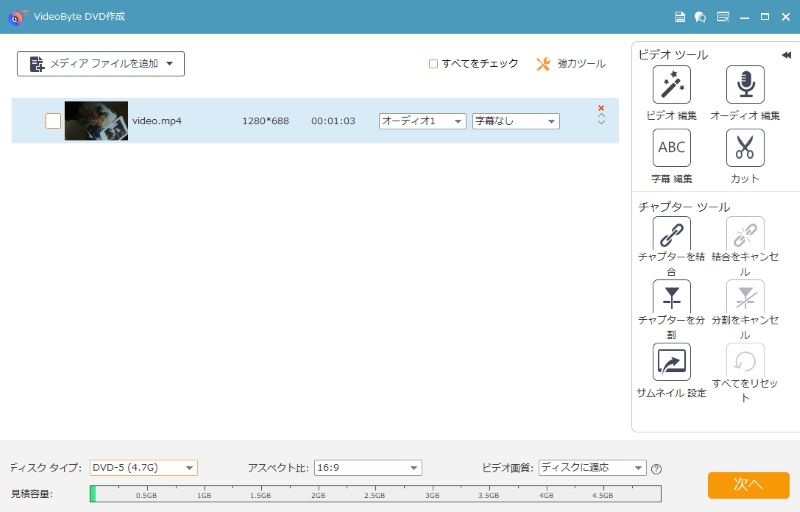
ソフトを起動します。 「メディアファイルを追加」 をクリックして、DVDプレーヤーで再生したいMP4形式の動画をソフトに追加します。そして、焼き用のR/W対応DVDディスクをドライブにセットします。ディスクのタイプによって、「DVD-5」或は「DVD-9」を選択します。また需要によってアスペクト比と画質を選択します。
ステップ2、ビデオ編集
MP4動画ファイルを追加した後、字幕や音声トラックの追加が可能です。右上の「強力ツール」をクリックして、ここでは、ビデオのエフェクト追加、トリミング、ウォーターマーク追加などの動画編集機能を利用できます。また、動画のチャプターを結合したり、分割したりすることもできます。
ステップ3、DVDメニューの作成
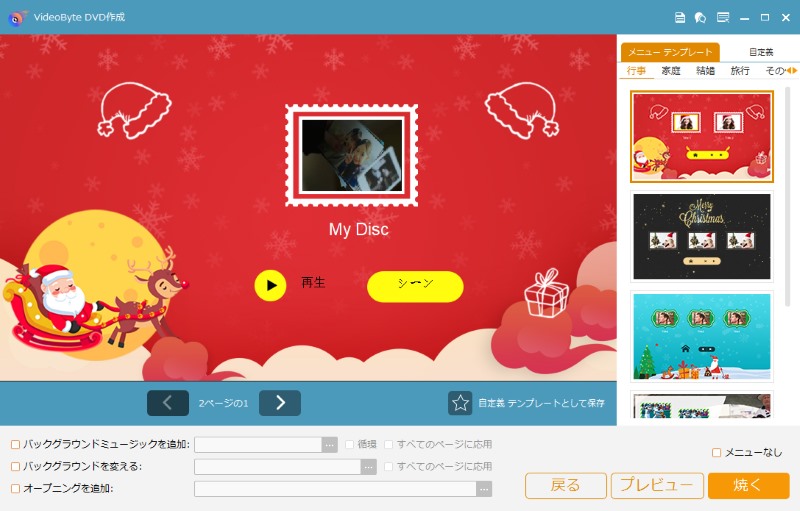
続いて、DVDメニューの作成画面に入ります。画面の右側に行事、家族と結婚などのテンプレートを無料でたくさん提供し、メニューテンプレート中の文字、ボタンの位置も調整できますので、お好みによって自由に利用してください。メニュー付きのDVDを作成したい場合にはお勧めしますが、メニュー不要の場合には右下の 「メニューなし」 をクリックしてください。
ステップ4、MP4動画をDVDへ書き込む
最後に、設定画面に入ります。「保存先」で挿入した空のDVDディスクを選択して、 「開始」 ボタンを押します。すると、DVDプレーヤーで再生したいMP4動画がDVDへの書き込みを開始します。完成するまで少々お待ちください。
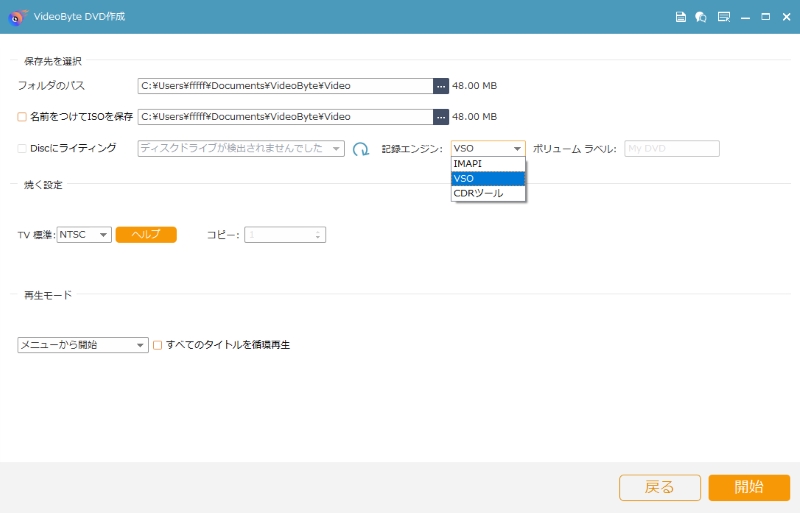
MP4動画をDVDディスクに書き込むと、家庭用のDVDプレーヤーや家庭用レコーダーに挿入して再生することができます。「VideoByte DVD作成」を使えば、MP4動画を素早く無損失でDVDに書き込むことができ、家庭用DVDプレーヤーや家庭用レコーダーでも高画質の動画を楽しむことができるので、ぜひ無料で試してみてください。
方法2、DVDStylerでMP4をDVD-Videoに焼く「無料・ベテラン向け」
完全無料でMP4をDVDプレーヤーで再生できるように焼きたい場合は、「DVDStyler」は選択肢の一つです。このソフトは無料で使えるDVDオーサリングソフトで、WindowsだけでなくMacにも対応しています。DVDメニューの作成機能もあり、無料ソフトとしては機能が豊富です。
ただし、設定項目が多く、初めて使う人には少しわかりにくい部分があります。DVD-Video、NTSC、アスペクト比、書き込み設定などを自分で確認しながら進める必要があるため、DVD作成やパソコン操作に慣れているベテランに向いています。
「DVDStyler」の使用手順
ステップ1、新規プロジェクトの作成
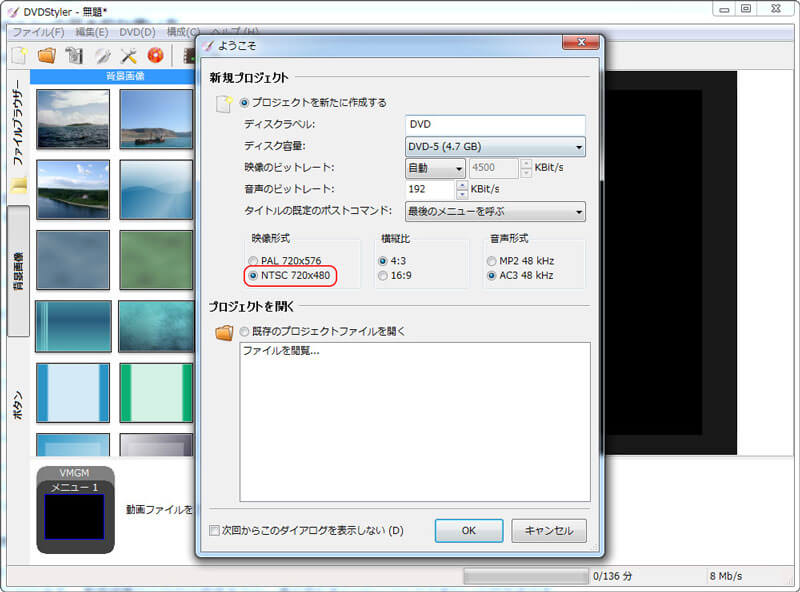
ソフトを起動し、 「ようこそ」 ダイアログで「プロジェクトを新たに作成する」を選択するか、 「新規作成」 ボタンをクリックします。そしてディスクラベル名を入力して(このラベル名は、コンピューターでのみ表示されます)、 「OK」 をクリックします。
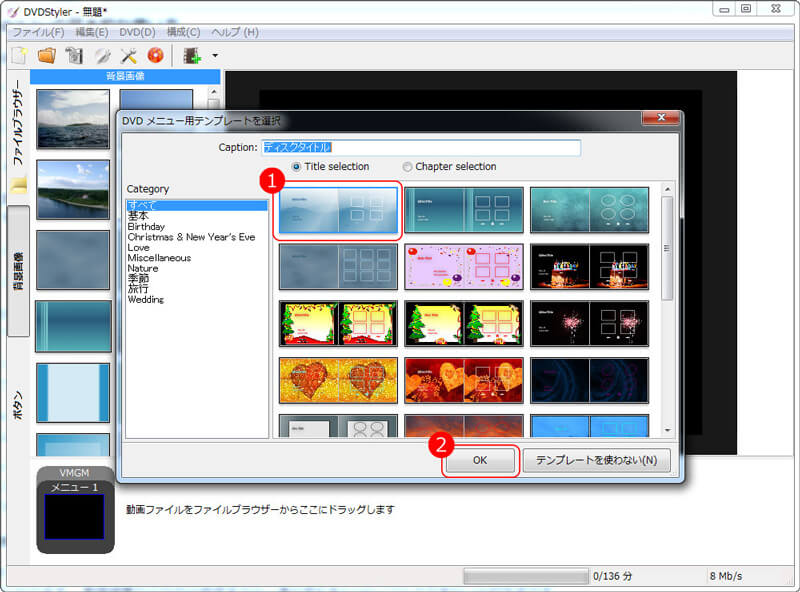
ステップ2、DVDメニュー用テンプレートを選択
メニューエディタでボタンをダブルクリックして、ボタンの各種属性 (押したときの挙動、タイトル、色、書体など) を編集します。 編集が終了すると、 「OK」 をクリックしてメニューエディタに戻ります。
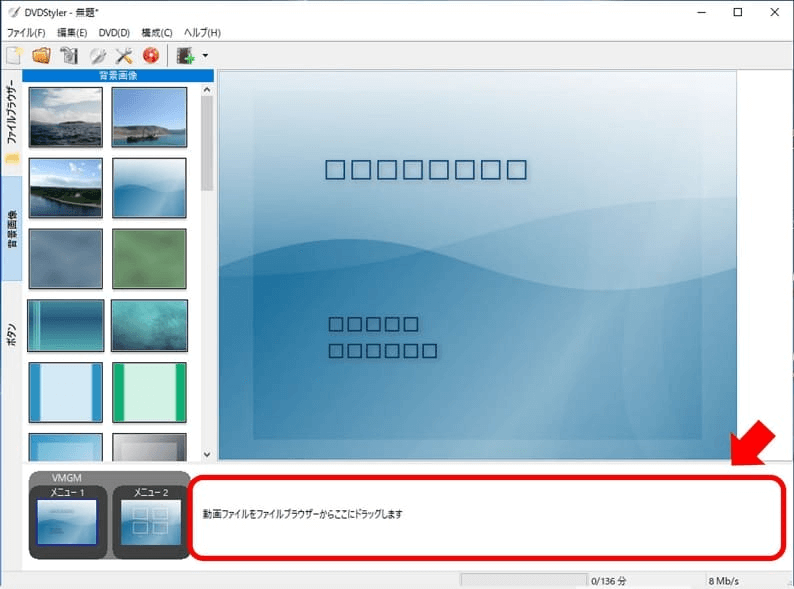
ステップ3、DVDプレーヤーで再生したいMP4ファイルを追加
DVDプレーヤーで再生したいMP4動画ファイルを、ソフト画面の下部にドラッグ&ドロップします。
ステップ4、MP4動画のDVDへの書き込みを開始
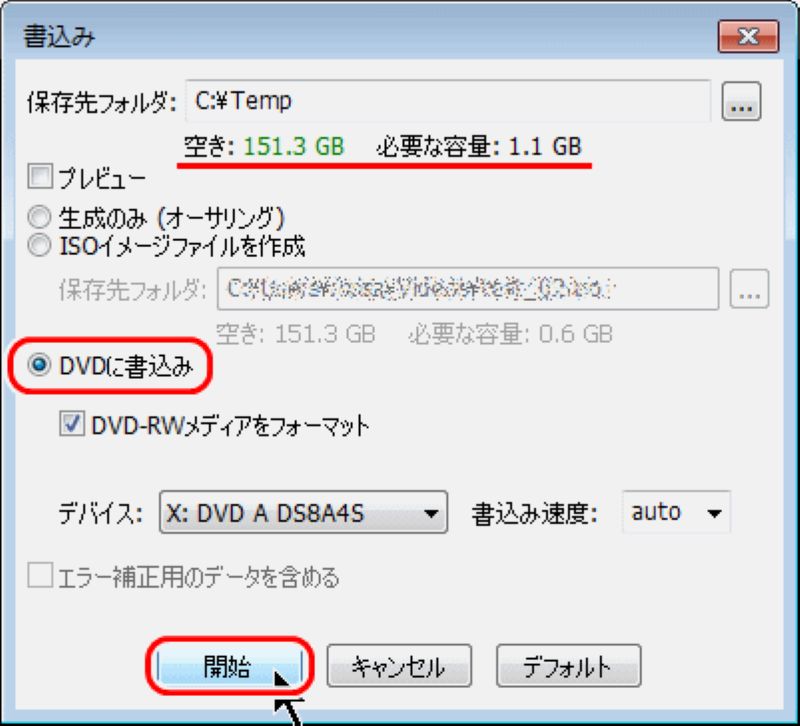
書込みボタンをクリックします。空のディスクをドライブに挿入してから、空き容量があるかを確認します。それから「DVDに書込み」にチェックを入れて、 「開始」 をクリックしてMP4動画ファイルをDVDへ書き込みます。
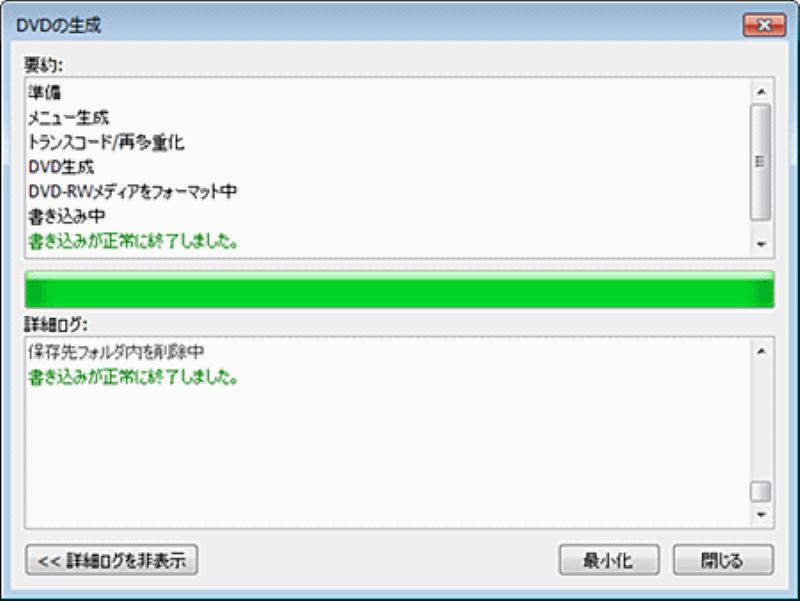
DVDの生成に「正常に終了しました」 と表示されたら書き込みが完了します。
方法3、DVD FlickでMP4動画をDVDに焼く「完全無料」
「DVD Flick」は、Windows向けの無料DVD作成ソフトです。MP4、AVI、WMVなどの動画ファイルをDVDプレーヤーで再生できるDVD形式に変換できます。シンプルなDVDを作りたい人には使いやすいソフトですが、更新が古く、環境によっては日本語化や書き込み時の相性に注意が必要です。
Macには対応していないため、MacでMP4をDVDプレーヤー用に焼きたい場合は、「VideoByte DVD作成」や「DVDStyler」など別のソフトを選びましょう。
「DVD Flick」の使用手順
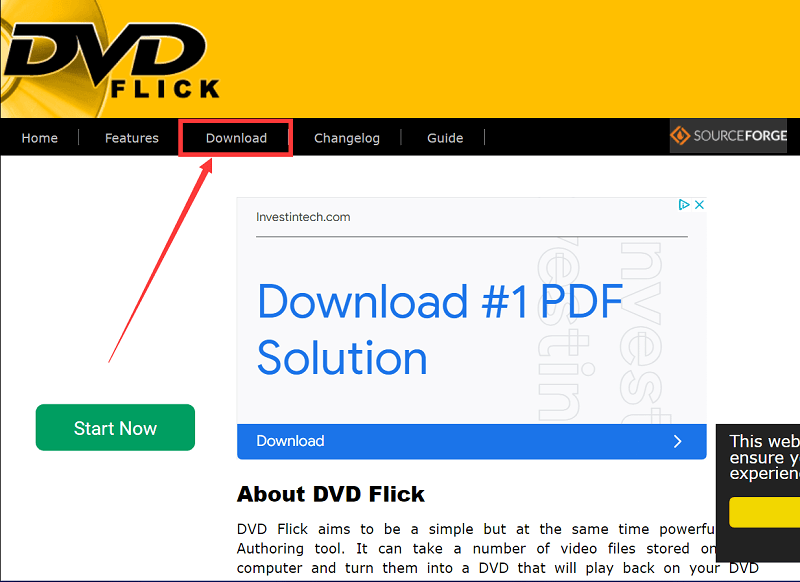
ステップ1、「DVD Flick」の公式サイトからソフトをダウンロードしてPCにインストールします。
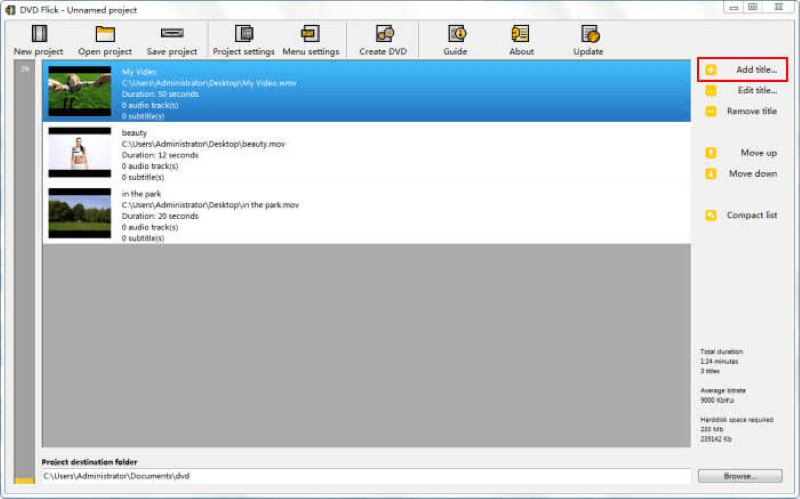
ステップ2、ソフトを起動し、「タイトル追加」ボタンをクリックして、DVDに書き込みたいMP4動画を選択します。
ステップ3、「プロジェクト設定」を押して、DVDのタイトル、テレビ規格、ビットレートなどを設定してください。
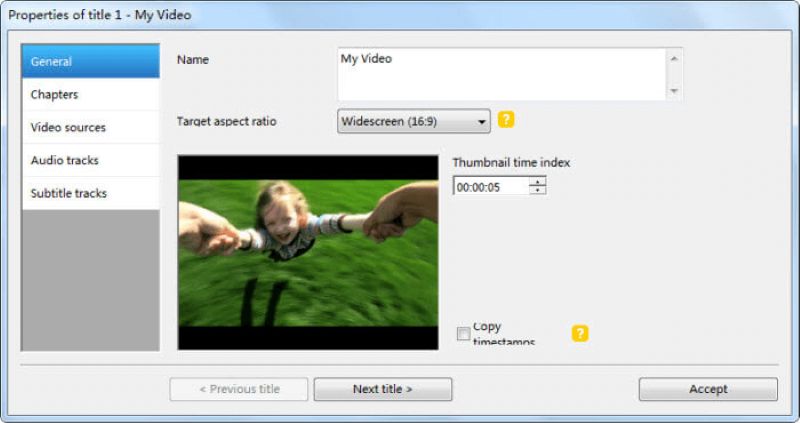
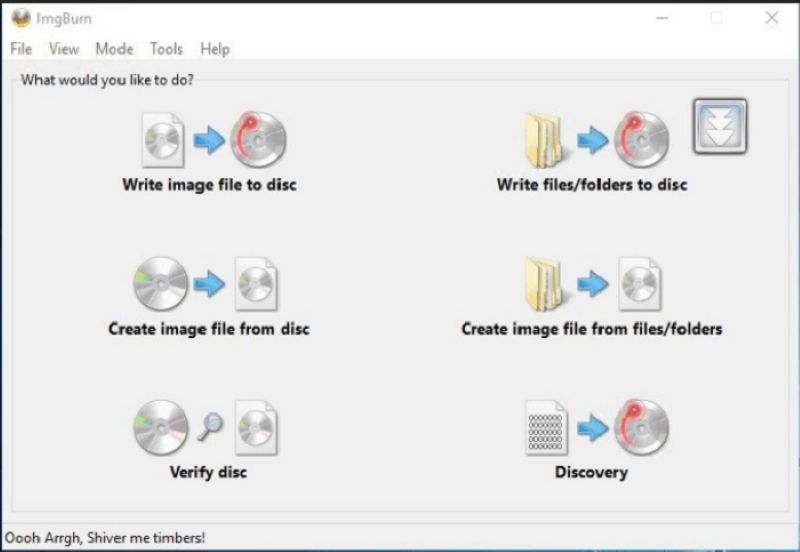
ステップ4、では、DVD Flickに組み込まれている「ImgBurn」をクリックして、「ファイル/フォルダをディスクに書き込み」を選び、DVD作成を開始しましょう。
「USBポート付き」MP4の動画をDVDプレイヤーで再生できるようにする方法
USBポート付きの新しいDVDプレーヤーの最大の特徴は、ビデオファイルをDVDディスクに焼く必要がなく、USBメモリに保存するだけで簡単に再生できることです。例えば、現在市販されているYOOHOOポータブルDVDプレーヤー、InLightメディアプレーヤー、Megatek DVDプレーヤーなどのDVDプレーヤーはUSBポート付きでMP4形式に対応しています。
USBメモリを使ってDVDプレーヤーでMP4を再生する手順
ステップ1、事前にMP4対応のDVDプレーヤーやUSBメモリを準備してください。
ステップ2、パソコンでUSBメモリを開き、再生したいMP4動画をコピーします。
ステップ3、DVDプレーヤーのUSB端子に接続し、リモコンでUSB入力を選びます。
ステップ4、ファイル一覧からMP4動画を選び、再生できるか確認します。
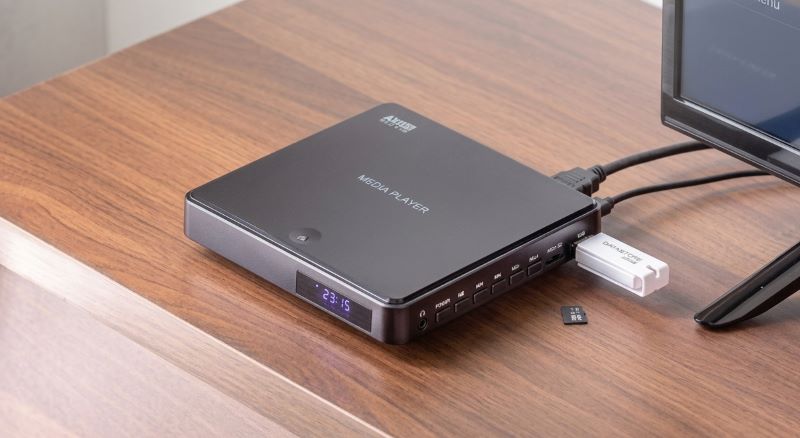
ただし、USBポートがあるからといって、すべてのMP4動画が再生できるわけではありません。DVDプレーヤーごとに対応している動画形式、映像コーデック、音声コーデック、解像度などが異なります。事前にDVDプレーヤーの説明書を参考にし、USB再生に対応しているか、MP4形式に対応しているかを確認してください。
ヒント:MP4形式をほかの動画形式に変換する方法
ポート付きのDVDプレーヤーがMP4形式に対応していない場合は、「VideoSolo 究極動画変換」のような動画形式変換ソフトを活用して、MP4をAVI、FLV、VOB、MPEG、WMVなどの再生可能な形式に変換することをお勧めします。
この専用ソフトは1000種類の動画・音声フォーマットの変換をサポートし、高品質のまま最大50倍の速度で変換作業を行います。インターフェースがシンプルで使いやすく、動画変換・編集の初心者でも簡単に使えますので、DVD書き込みだけではなく、手元の動画をもっときれいにしたい場合にも役に立ちます。動画・音声形式の変換をしたい場合は、ぜひご利用ください。
MP4をDVDプレーヤーで再生できない原因と対処法は?
MP4動画をDVDに書き込んだ、あるいはDVD対応形式に変換したにもかかわらず、DVDプレーヤーで再生できないケースは少なくありません。ここでは、MP4をDVDプレーヤーで再生できるように焼く際によくある原因と、その具体的な対処法を整理してご紹介します。
DVDディスクとDVDプレーヤーが一致しない
DVDプレーヤーによって対応しているディスクの種類(DVD-R、DVD+R、DVD-RWなど)は異なります。
使用しているDVDプレーヤーが対応していないディスクにMP4動画を書き込んだ場合、正常にDVD-Videoを作成していても再生できません。事前にDVDプレーヤーの対応ディスクを確認し、適切なDVDディスクを使用したうえでMP4をDVDプレーヤーで再生できるように焼き直してください。
DVDディスクの容量が不足している
DVDディスクの空き領域が足りない場合、MP4動画をDVDディスクに書き込んでも、DVDプレーヤーで再生できません。 空のDVDディスクを用意することをお勧めします。
データDVDとして焼いている
一番多い原因は、MP4をそのままデータDVDとして保存していることです。Windows 10・Windows 11の標準機能や「Windows Media Player」を使ってMP4動画をDVDに焼く場合、パソコン上でのみ再生され、DVDプレーヤーでは再生できません。専門的なDVDオーサリングソフトに切り替えてDVD-Videoに焼くことが、MP4動画を再生できるようにする方法の中で最もおすすめです。
MP4動画ファイルが破損している
MP4動画の書き込みやDVD-Videoに変換中に、パソコンやネットワークの問題により書き込みや変換された動画ファイルが破損し、DVDプレーヤーで再生できなくなることがあります。 安定したパソコンとネットワークで作業したほうがいいです。
MP4をDVDプレーヤーで再生できるように焼く方法についてよくある質問
DVD-VideoとデータDVDの違いは?
DVD-Videoは、家庭用DVDプレーヤーで再生するためのDVD形式です。映像、音声、メニューなどがDVDプレーヤーで読み取れる構造に変換されているため、テレビで再生する用途に向いています。
データDVDは、MP4や写真、文書ファイルなどをそのままDVDに保存する形式です。パソコンで開くことを前提にしているため、家庭用DVDプレーヤーでは再生できない場合があります。MP4をテレビやDVDプレーヤーで見たいならDVD-Video、保存やバックアップが目的ならデータDVDを選びましょう。
Windows 11の標準機能だけで、MP4を家庭用DVDプレーヤー用に焼けますか?
Windows 11の標準機能だけでは、MP4を家庭用DVDプレーヤーで再生できるDVD-Video形式に焼くのは難しいです。標準機能で作成できるのは、基本的にMP4ファイルをそのまま保存するデータDVDです。作成したDVDはパソコンで開けても、一般的な家庭用DVDプレーヤーでは再生できません。
DVDプレーヤーで再生したい場合は、「VideoByte DVD 作成」「DVDStyler」「DVD Flick」など、DVD-Video作成に対応した専用DVDオーサリングソフトを使いましょう。
MP4をDVDに焼くと画質は落ちますか?
MP4をDVD-Video形式に変換すると、元動画が1080pや4Kであっても、DVD規格に合わせて変換されるため、画質はある程度落ちる場合があります。これはソフトの問題ではなく、DVD-Videoの規格上避けにくい部分です。
ただし、適切な画質設定を選び、動画の長さに合ったディスク容量を使えば、テレビで見る分には大きな違和感なく再生できます。長時間の動画を1枚のDVD-5に詰め込みすぎると画質が落ちやすいため、必要に応じてDVD-9を使う、動画を分割する、不要な部分をカットするなどの工夫がおすすめです。
MacでMP4をDVDプレーヤーで再生できるように焼けますか?
Macでも、対応ソフトを使えばMP4動画をDVDプレーヤーで再生できるように焼けます。「VideoByte DVD 作成」や「DVDStyler」などのソフトはMacに対応しているため、MP4をDVD-Video形式に変換してDVDに書き込むことができます。
ただし、最近のMacにはDVDドライブが搭載されていないことが多いため、外付けDVDドライブが必要です。また、macOSのバージョンによってはソフトのインストール時に追加の許可操作が必要になる場合があります。MacでDVDを作成する場合は、ソフトの対応OSと外付けドライブの動作確認を事前に行いましょう。
まとめ
本記事では、MP4動画をDVDプレーヤーで再生できるように焼く方法について、DVDへの書き込み手順や対応ソフトを中心に解説しました。
MP4をDVDプレーヤーで再生できるように焼くには、MP4ファイルをそのままDVDにコピーするのではなく、DVD-Video形式に変換してから書き込む必要があります。Windows 11/10の標準機能で作成したデータDVDは、パソコンでの保存には使えますが、家庭用DVDプレーヤーでの再生には向いていません。
初心者が手軽に作成したいなら、操作が簡単でコストパフォーマンスにも優れた「VideoByte DVD作成」が非常におすすめです。高画質を維持したままMP4をDVDプレーヤーで再生可能なDVD-Video形式に変換できるだけでなく、メニュー作成や高速書き込みにも対応しているため、初めてのDVD作成でも安心して利用できます。まずは「VideoByte DVD作成」の30日間無料体験版をダウンロードして、MP4動画をDVDに焼く操作性や仕上がりを実際に体験してみてください。
