

【2026最新】AVCHD動画をDVDに作成する方法とおすすめソフト!初心者でも無料で試せる「Windows・Mac」
AVCHD動画をDVDに作成して、テレビやDVDプレーヤーで再生したいと考えている方も多いのではないでしょうか。ビデオカメラで撮影したAVCHD映像は高画質で保存できる一方、そのままDVDに書き込んでも家庭用DVDプレーヤーで再生できないケースがあります。そのため、AVCHDをDVDに変換してからディスクを作成する必要があります。
本記事では、AVCHD動画をDVDに作成する方法を初心者向けにわかりやすく解説します。AVCHD映像をDVDに書き込むための基本知識から、Windows・Macで使えるおすすめDVD作成ソフト、AVCHDファイルをDVDに焼く具体的な手順まで詳しく紹介します。ビデオカメラの映像をDVDプレーヤーで再生したい方は、ぜひ参考にしてください。
AVCHDとは?
AVCHD(エーブイシーエイチディー)とは、パナソニックとソニーが共同開発したハイビジョン映像の記録規格で、主に家庭用ビデオカメラで撮影した動画の保存に使用されています。正式名称はAdvanced Video Codec High Definitionで、フルHD(1920×1080)などの高解像度映像を効率よく記録できることが特徴です。
(出典: フリー百科事典『ウィキペディア(Wikipedia)』)
この規格では、映像の圧縮方式としてH.264/MPEG-4 AVCが採用されており、従来のMPEG-2よりも高い圧縮効率を持ちながら高画質を維持できます。音声にはDolby Digital(AC-3)やLPCMが使用されることが多く、家庭用機器での再生を想定した仕様となっています。ビデオカメラで撮影したAVCHD映像は、一般的にMTSやM2TSといった拡張子のファイルとして保存されます。
ただし、AVCHDは通常のDVD-Video規格とは互換性がないため、撮影したAVCHD動画をそのままDVDに書き込んでも、多くのDVDプレーヤーでは再生できません。そのため、家庭用プレーヤーで視聴したい場合は、AVCHD動画をDVD-Video形式へ変換してからDVDに作成する必要があります。
AVCHD動画をDVDに変換する前にやるべきこと
AVCHD動画をDVDに作成する前に、いくつか確認しておくべきポイントがあります。事前に準備しておくことで、スムーズにAVCHD映像をDVDへ書き込み、DVDプレーヤーで再生できるディスクを作成できます。
まず、AVCHD形式の動画をDVDプレーヤーで再生できるようにするためには、AVCHDファイルをDVD-Video形式へ変換するオーサリング処理と、変換後のデータをディスクに書き込むライティング処理が必要です。これらの作業を行うためには、DVD作成機能を備えた専用ソフトを利用するのが一般的です。
また、パソコンにDVDドライブが搭載されていない場合は、外付けDVDドライブを用意する必要があります。こうした準備を整えておくことで、AVCHDファイルをDVDに変換して書き込み、テレビやDVDプレーヤーで快適に再生できるディスクを作成しやすくなります。
AVCHD動画をDVDに作成する方法と無料で試せるソフト「Windows/Mac」
テレビや家庭用プレーヤーで視聴するためには、AVCHD動画をDVD-Video形式へ変換し、DVDディスクとして作成する必要があります。この作業をスムーズに行うには、AVCHD動画の変換と書き込みに対応したDVD作成ソフトを利用するのが最も簡単で確実です。そこでおすすめなのが、WindowsとMacの両方に対応した「VideoByte DVD 作成」です。
「VideoByte DVD 作成」は、AVCHD映像を含むさまざまな動画ファイルをDVDに作成できるDVDオーサリングソフトです。MTSやM2TSなどのAVCHDファイルをDVDへ変換して書き込めるだけでなく、MP4・MOV・AVIなど多くの動画形式にも対応しています。シンプルで分かりやすい操作画面を備えているため、初心者でも数クリックでAVCHD動画をDVDに焼き、家庭用DVDプレーヤーで再生できるディスクを作成できます。DVDメニューのテンプレート設定や字幕の追加、簡単な動画編集にも対応しており、用途に合わせたオリジナルDVDを作成できるのも特徴です。
MP4、MOV、AVIなどの動画を高画質でBD・DVDディスク/フォルダ/ISOファイルに書き込めるソフト
- あらゆる動画ファイルをBD・DVDに焼ける
- 強力的な動画編集機能を搭載
- DVDメニューをカスタマイズ
- ライブプレビュー機能搭載
対応OS:Windows 11/10/8/7/XP/Vista/MacOS 10.7から
AVCHD DVD変換ソフト「VideoByte DVD 作成」の優れた特徴
- AVCHDを含む幅広い動画形式に対応
- 初心者でも分かりやすいシンプルな操作画面
- 高画質を保ったままDVD作成が可能
- 豊富なDVDメニューテンプレートを搭載
- 簡単な動画編集機能にも対応
- DVD/BDディスク・DVDフォルダ・ISOファイルの出力に対応
MTSやM2TSなどのAVCHDファイルをはじめ、300種類以上の動画ファイルをDVD・BDに書き込み可能です。
直感的に操作できるインターフェースを採用しており、専門知識がなくても数ステップでAVCHD動画をDVDに焼くことができます。
HDやフルHDで撮影したAVCHD映像をできるだけ元の品質に近い状態でDVDへ変換できるため、画質の劣化を抑えて保存したい場合にも適しています。
内蔵テンプレートを利用してDVDメニューを簡単に作成できます。背景画像やBGMなどを設定することで、旅行動画やイベント映像などを整理したオリジナルDVDに仕上げることができます。
字幕や音声トラックの追加、不要部分のカットなど基本的な編集機能も備えており、AVCHD動画をDVDに書き込む前に内容を調整することが可能です。
動画をDVDに焼く機能だけでなく、動画をブルーレイに作成することもできます。
「VideoByte DVD 作成」でAVCHD映像をDVDに焼く方法手順
ここでは、「VideoByte DVD 作成」を使ってAVCHD動画をDVDに作成する基本的な手順を紹介します。操作はシンプルで、数ステップでAVCHDファイルをDVDへ書き込み、家庭用DVDプレーヤーで再生できるディスクを作成できます。
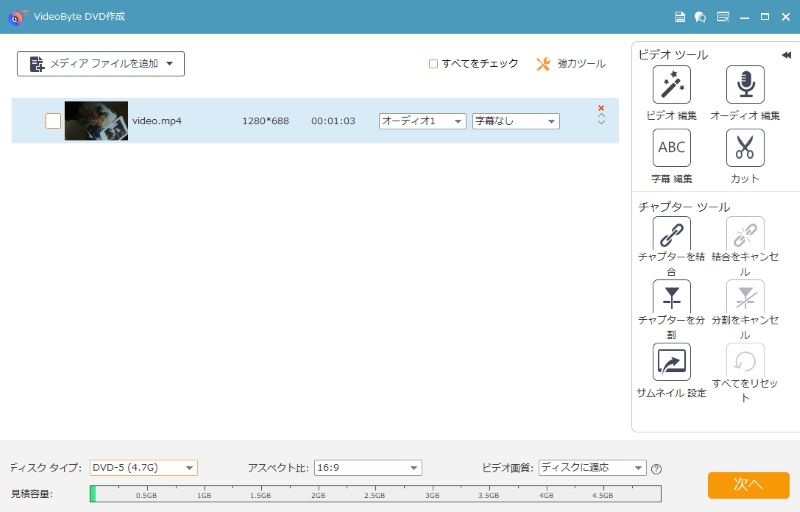
ステップ1、AVCHD動画を追加する
ソフトをインストールして起動したら、空のDVDディスクをパソコンのDVDドライブに挿入します。次に画面に表示される「メディアファイルを追加」をクリックし、DVDに書き込みたいAVCHD動画を読み込みます。

ステップ2、動画設定や音声・字幕を調整する
必要に応じて、音声トラックや字幕の追加・編集を行うことができます。簡単なトリミングなどの編集にも対応しているため、不要な部分を調整してからDVDに作成することも可能です。
ステップ3、DVDメニューを作成する
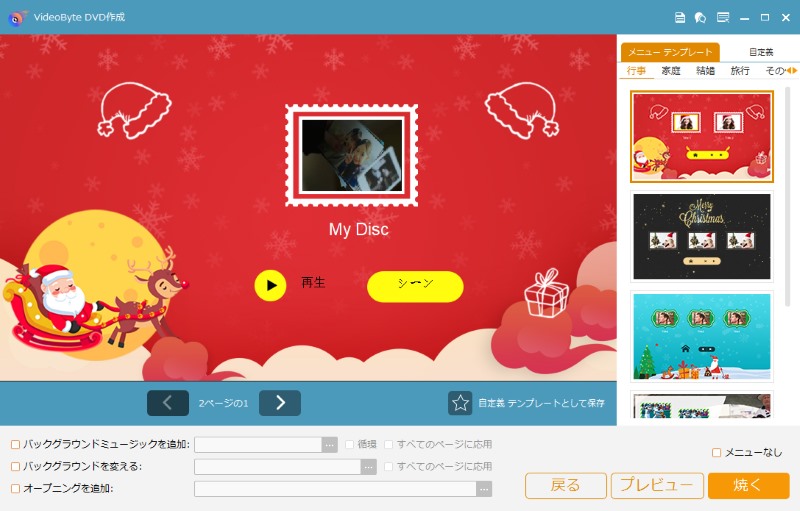
「次へ」をクリックするとDVDメニュー設定画面が表示されます。ソフトにはイベントや旅行、家族動画などに適したメニューテンプレートが用意されており、背景画像やBGMなどを自由にカスタマイズできます。メニューが不要な場合はスキップすることもできます。
ステップ4、AVCHD動画をDVDに書き込む
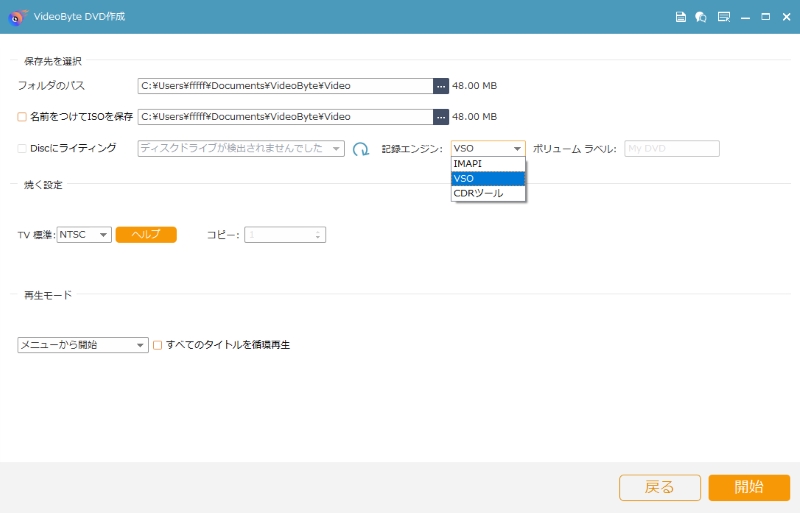
すべての設定が完了したら、「開始」ボタンをクリックしてAVCHD動画のDVD作成を開始します。しばらく待つと書き込みが完了し、DVDプレーヤーやテレビで再生できるDVDディスクが作成されます。
このように、「VideoByte DVD 作成」を使えば、AVCHDファイルをDVDに変換して書き込む作業を数ステップで簡単に行えます。現在は無料体験版も提供されているため、AVCHD動画をDVDに焼いて保存したい方は、ぜひ一度その30日間無料試用版をダウンロードして実際の操作を試してみてください。
AVCHD動画 DVD作成に関するよくある質問 (FAQ)
AVCHDとDVD-Videoの違いは?
AVCHDはハイビジョン映像を保存できる動画規格であるのに対し、DVD-Videoは一般的なDVDプレーヤーで再生できる標準DVD形式です。
AVCHDはビデオカメラで撮影した高画質映像(.mts/.m2ts)をそのまま記録できる規格で、フルHDなどの高解像度を維持したまま保存できるのが特徴です。一方、DVD-Videoは家庭用DVDプレーヤーとの互換性を重視した規格で、解像度は基本的に標準画質(SD)になります。そのため、AVCHD動画を普通のDVDプレーヤーで再生したい場合は、AVCHD映像をDVD-Video形式へ変換してDVDに作成する必要があります。
AVCHDで録画したDVDはなぜ再生できないのか?
AVCHD形式のまま作成したDVDは、一般的なDVDプレーヤーが対応していないため再生できないことがあります。
AVCHDディスクは通常のDVDと見た目は同じですが、内部の映像形式やディスク構造が異なるため、AVCHD規格に対応した機器でないと再生できません。
家庭用DVDプレーヤーやテレビで確実に再生したい場合は、AVCHD動画をDVD-Video形式に変換してDVDを作成する必要があります。この記事で紹介した「VideoByte DVD 作成」を利用すれば、AVCHDファイルをDVDに変換して書き込み、一般的なDVDプレーヤーでも再生できるディスクを作成できます。
AVCHDからMP4に変換するにはどうすればいいですか?
AVCHD動画をMP4に変換するには、動画変換ソフトまたはオンライン変換ツールを利用するのが一般的です。
AVCHD動画は通常、MTSやM2TSといった拡張子で保存されますが、これらの形式は一部のプレーヤーやWebサービスでは再生できない場合があります。そのため、より互換性の高いMP4形式に変換して保存することで、スマートフォンやパソコン、動画サイトなどでも再生しやすくなります。「4Videosoft 動画変換 究極」のような動画変換ソフトを使えば、AVCHDファイルをMP4などの汎用フォーマットへ簡単に変換できます。
まとめ
この記事では、AVCHD動画をDVDに作成する方法について解説しました。AVCHD形式の動画はそのままDVDに書き込んでも一般的なDVDプレーヤーでは再生できないため、DVD-Video形式へ変換してからDVDに焼く必要があります。そのためには、AVCHD映像をDVDに変換して書き込みできる専用のDVD作成ソフトを利用するのが最も簡単で確実です。
今回紹介した「VideoByte DVD 作成」を使えば、AVCHDファイルをDVDに書き込み、家庭用DVDプレーヤーで再生できるディスクを数ステップで簡単に作成できます。操作もシンプルで、DVDメニュー作成や簡単な編集機能にも対応しているため、初心者でも高品質なDVDを作成できます。AVCHD動画をDVDに焼いて保存したい方は、ぜひ一度無料ダウンロードして実際に試してみてください。