

【2026最新】AviUtlで編集した動画をDVDに書き込む方法とおすすめソフト!簡単・高画質で失敗しない
AviUtlで編集した動画をDVDに書き込む方法がわからず困っていませんか。AviUtlは無料で高機能な動画編集ソフトですが、AviUtlで編集した動画をそのままDVDに焼くことはできません。そのため、「AviUtlで作成した動画をDVDに出力するにはどうすればいいのか」「DVDプレーヤーで再生できるDVDを作るには何が必要なのか」と悩む方も多いでしょう。
本記事では、AviUtl動画をDVDに書き込む方法を初心者にもわかりやすく解説します。AviUtlで編集した動画をDVDに焼く基本手順から、DVDプレーヤーで再生できる形式に変換するポイント、さらに失敗しないDVD作成ソフトまで詳しく紹介します。AviUtl動画を高画質のままDVDに保存したい方は、ぜひご参考にしてください。
Aviutlで動画を編集することについて
AviUtlは、個人開発者であるKENくん氏によって開発された無料の動画編集ソフトです。軽量でありながら高い編集機能を備えていることから、日本では定番の動画編集ツールの一つとして広く利用されています。動画のカットや結合、色調補正、字幕追加など、基本的な動画編集を無料で行える点が大きな魅力です。
AviUtlが多くのユーザーに支持されている理由として、主に次のような特徴が挙げられます。
- 完全無料で利用できる動画編集ソフト
- 拡張プラグインによる高いカスタマイズ性
- さまざまな動画編集作業に対応
- プラグイン導入により多様な動画形式で出力可能
商用ソフトのような高額なライセンス費用が不要で、初心者でも気軽に動画編集を始めることができます。
拡張編集プラグインや入力・出力プラグインを追加することで、編集機能や対応形式を大幅に拡張できます。
不要部分のカット、ノイズ除去、画面サイズ調整、字幕・エフェクト追加など、多彩な編集作業を行えます。
初期状態ではAVI出力が中心ですが、追加プラグインを利用することでMP4などの形式でも動画を書き出すことができます。
このように、AviUtlを使えば高機能な動画編集を無料で行えます。そのため、YouTube動画の制作やゲーム実況動画の編集、家庭用ビデオの編集など、さまざまな用途で利用されています。
ただし、AviUtlにはDVDを書き込みする機能は搭載されていません。そのため、AviUtlで編集した動画をDVDプレーヤーで再生できる形にしたい場合は、まず動画ファイルとして出力したうえで、専用のDVD作成ソフトを使ってDVDに書き込む必要があります。
「Windows&Mac」AviUtlで編集した動画をDVDに書き込む方法
前述のとおり、AviUtlは高機能な動画編集ソフトですが、編集した動画をそのままDVDへ書き込む機能は搭載されていません。そのため、AviUtlで編集した動画をDVDプレーヤーで再生できる形にしたい場合は、次のような手順を踏む必要があります。まずAviUtlで編集した動画をMP4やAVIなどの動画ファイルとして書き出し、その後にDVD作成ソフトを利用してDVD-Video形式へ変換し、ディスクに書き込みます。
このような作業をスムーズに行うためには、動画をDVDプレーヤーで再生できる形式に変換しながらディスクへ書き込める専用のDVD作成ソフトを利用するのが一般的です。「VideoByte DVD 作成」は、MP4・AVCHD・MOV・M4Vなど多くの動画形式を読み込み、家庭用DVDプレーヤーで再生可能なDVD-Video形式に変換してDVDへ書き込めるDVD作成ソフトです。WindowsとMacの両方に対応しているため、パソコン環境を問わず利用でき、AviUtlで編集した動画をDVDに書き込みたい場合にもスムーズに対応できます。
また、動画をDVDに書き込むだけでなく、DVDメニューの作成や字幕・音声トラックの追加、不要部分のカットなどの簡単な編集機能も備えているため、オリジナルのDVDを手軽に作成することが可能です。作成したDVDは一般的な家庭用DVDプレーヤーやテレビで再生できるため、旅行動画やイベント映像、結婚式ムービーなどをディスクとして保存したい場合にも適しています。
MP4、MOV、AVIなどの動画を高画質でBD・DVDディスク/フォルダ/ISOファイルに書き込めるソフト
- あらゆる動画ファイルをBD・DVDに焼ける
- 強力的な動画編集機能を搭載
- DVDメニューをカスタマイズ
- ライブプレビュー機能搭載
対応OS:Windows 11/10/8/7/XP/Vista/MacOS 10.7から
こんな方におすすめ
- AviUtlで編集した動画を、できるだけ簡単な方法でDVDに書き込みたい方
- AviUtlで作成したMP4やAVI動画をDVDプレーヤーで再生したい方
- 動画の画質をできるだけ保ったままDVDを作成したい方
- オリジナルのDVDメニューを作りたい方
- WindowsでもMacでも同じようにDVDを作成したい方
- DVDだけでなくバックアップ用のISOやフォルダ形式でも保存したい方
動画をソフトに読み込んでメニューを設定し、書き込みを開始するだけのシンプルな操作でDVDを作成できます。複雑な設定が少ないため、DVD作成が初めての方でも迷わず利用できます。
多くの動画形式を読み込み、家庭用DVDプレーヤーで再生可能なDVD-Video形式へ変換して書き込めます。AviUtlで編集した動画をテレビやDVDプレーヤーで視聴したい場合にも適しています。
HDやフルHDなどの動画にも対応しており、元の映像品質をできるだけ維持した状態でDVDを作成できます。AviUtlで作り込んだ動画を高画質のまま保存したい場合にも安心です。
結婚式や旅行、イベントなどに合わせたメニューテンプレートが用意されており、タイトルや背景、BGMなどをカスタマイズしてオリジナルのDVDを作成できます。
WindowsとMacの両方に対応しているため、利用しているパソコン環境を問わずAviUtl動画のDVD作成を行えます。
DVD・ブルーレイディスクへの書き込みだけでなく、ISOファイルやDVDフォルダとして保存することもできるため、後からディスク作成したい場合にも柔軟に対応できます。
「VideoByte DVD 作成」でAviUtl動画をDVDに出力する手順
AviUtlで編集した動画をDVDに書き込むには、まず動画をMP4やAVIなどの形式で書き出し、その後DVD作成ソフトを使ってDVD-Video形式へ変換しながらディスクに書き込みます。ここでは、VideoByte DVD 作成を利用してAviUtl動画をDVDに出力する基本的な手順を紹介します。
ステップ1、AviUtl動画をソフトに読み込む
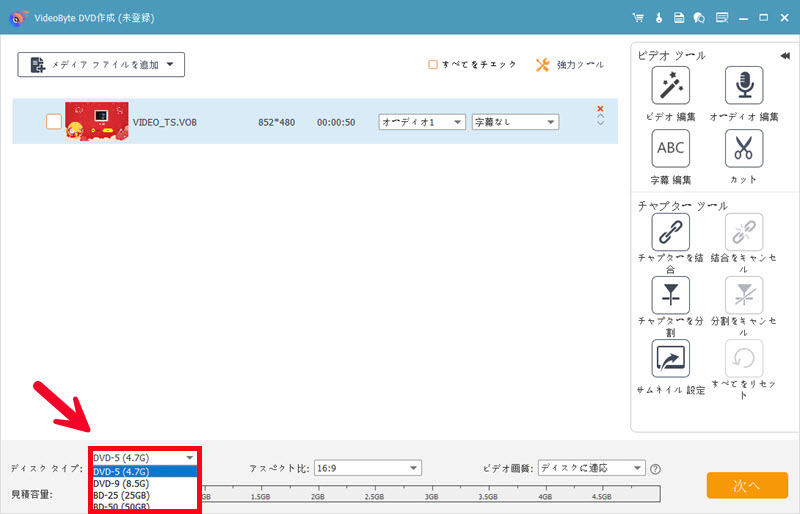
「メディアファイルを追加」ボタンをクリックして、AviUtlで編集した動画ファイル(MP4・AVIなど)をソフトに読み込みます。

ステップ2、動画編集やDVDメニューを設定する(任意)
動画を読み込んだ後は、必要に応じて簡単な編集を行うことができます。例えば、不要な部分のカット、字幕の追加、チャプター設定などを行い、DVDに収録する動画内容を調整できます。
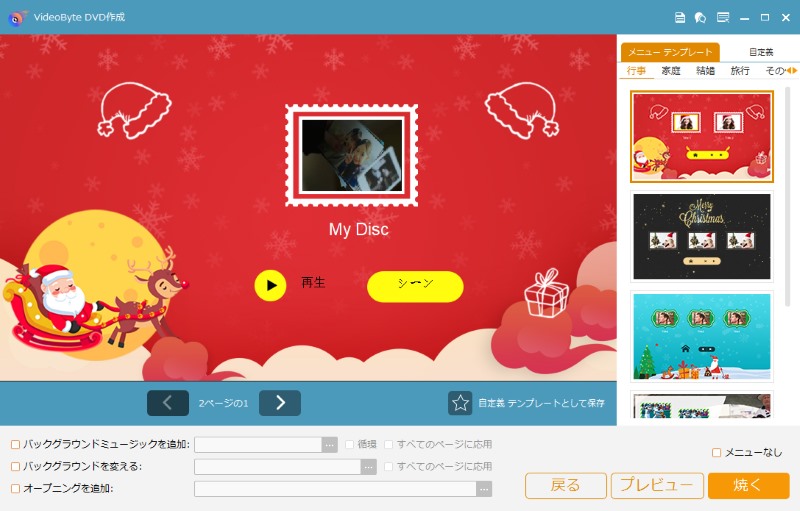
続いて「次へ」をクリックするとDVDメニュー設定画面に進みます。ソフトに用意されているテンプレートを利用して、背景画像やタイトル、BGMなどを自由にカスタマイズすることで、オリジナルのDVDメニューを作成することも可能です。メニューが不要な場合は、そのままスキップすることもできます。
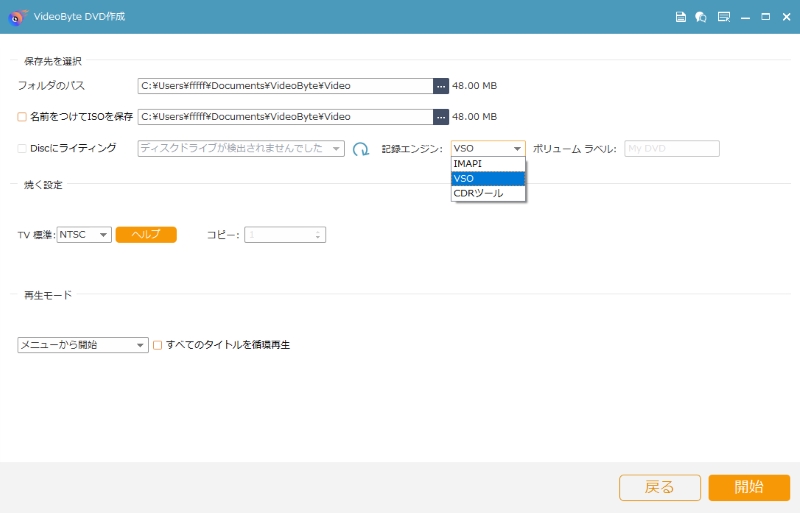
ステップ3、AviUtl動画をDVDに書き込み開始
すべての設定が完了したら、「開始」ボタンをクリックして書き込みを開始します。ソフトが動画をDVD-Video形式に変換しながらディスクへ書き込みを行うため、しばらく待つとAviUtlで編集した動画を収録したDVDが完成します。
たったのステップで、AviUtlで編集した動画をDVDプレーヤーで再生できるDVDとして簡単に作成できます。操作画面が分かりやすく、数ステップでDVD作成が完了するため、DVD書き込みが初めての方でも迷わず作業を進められるでしょう。
「VideoByte DVD 作成」は、AviUtlで編集した動画をDVDに書き込みたい場合はもちろん、旅行動画やイベント映像などを家庭用DVDプレーヤーで再生できる形で保存したい場合にも役立つソフトです。現在は無料体験版も提供されているので、まずは実際にダウンロードして操作感を試してみてはいかがでしょうか。
AviUtlからDVDへの書き込みに関してよくある質問
AviUtlで出力できるファイル形式は?
AviUtlは初期状態ではAVI形式のみ出力できますが、プラグインを追加することでMP4などにも対応できます。
AviUtlは拡張性の高い動画編集ソフトであり、標準ではAVI形式での書き出しが基本です。MP4などの形式で出力したい場合は、「かんたんMP4出力」などの拡張プラグインを導入することで対応できます。DVD作成を行う場合は、まずAVIやMP4などの動画ファイルとして出力し、その後DVD作成ソフトでDVD形式に変換する方法が一般的です。
AviUtl動画をDVDに書き込むフリーソフトはありませんか?
はい、AviUtlで編集した動画をDVDに書き込めるフリーソフトはいくつかあります。代表的なものとしては、「DVD Flick」や「DVDStyler」などがあり、MP4やAVIなどの動画ファイルをDVDに変換して書き込むことが可能です。
AviUtl自体にはDVD書き込み機能がないため、編集した動画は一度ファイルとして出力し、これらのDVD作成ソフトを使ってDVDに焼く必要があります。ただし、フリーソフトは設定がやや複雑な場合もあるため、初心者は操作性の高いDVD書き込みソフト(「VideoByte DVD 作成」)を利用する方法もあります。
DVDに書き込むファイル形式は?
家庭用DVDプレーヤーで安定して再生するには、動画をDVD-Video規格に準拠した形式で作成して書き込む必要があります。一般的には、DVD作成ソフトで動画をDVD-Video用の形式(主にMPEG-2)に変換し、DVD-Videoとしてオーサリングして書き込みます。
一方、パソコンで保存・閲覧することが目的であれば、MP4などの動画ファイルをそのままデータDVDとして書き込んでも問題ありません。ただし、データDVDに保存した動画は、家庭用DVDプレーヤーでは再生できない場合があります。再生可否は、機器が対応しているファイル形式やコーデックに左右されます。
まとめ
本記事では、AviUtlで編集した動画をDVDに書き込む方法について解説しました。AviUtlは動画編集やエンコードに優れたソフトですが、DVDオーサリング機能は搭載されていないため、DVDに焼くには専用のDVD作成ソフトを併用する必要があります。基本的には、AviUtlで動画を書き出した後、DVD作成ソフトを使ってDVD-Video形式に変換し、ディスクへ書き込むことで家庭用DVDプレーヤーでも再生できるDVDを作成できます。
特に、操作のわかりやすさや安定性を大切にしている場合は、初心者でも使いやすいDVD作成ソフトを利用するのがおすすめです。「VideoByte DVD 作成」のような専門ツールを使えば、AviUtlで編集した動画を簡単な操作でDVDに出力でき、メニュー作成や高画質書き込みにも対応しています。AviUtl動画をDVDに保存したい方は、ぜひ「VideoByte DVD 作成」の30日間無料試用版をダウンロードして一度DVD作成を試してみてください。