

【2026】iMovieからDVDに焼く方法とおすすめソフト!DVDプレイヤーで再生可能「Windows&Mac両対応」
iMovieで編集した動画をDVDに焼いて、記念日の動画をDVDの形式で保存したいですが、iMovieにはDVD作成の機能が備わっていません。そのため、まず動画を書き出し、DVD作成ツールを使ってDVD形式へ変換・書き込みを行う必要があります。
本記事では、iMovieで制作・編集した動画をDVDに焼いて再生する方法を初心者向けにわかりやすく解説します。Windows・Macの両方で使える方法を紹介するため、環境を問わずiMovie動画を簡単にDVD化できるようになります。大切な作品を高画質のDVDとして保存し、テレビの大画面で楽しみながら思い出を共有しましょう。
iMovieで編輯した動画をDVDに焼くには?
まず、iMovie自体にはDVDに直接ビデオを作成する機能がないことを明確にする必要があります。したがって、このタスクを完了するためには、次の準備が必要です。
1. iMovieのビデオファイル
編集を完了し、ビデオファイルを保存する必要があります。これらのファイルは通常、.movや.mp4などの形式で保存されます。
2. 空のDVD-R
ビデオをDVDに書き込むために、空のDVD-Rディスクが必要です。DVD-Rはデータを書き込むことができるDVDの形式です。
3. コンピューター
DVD書き込み操作を行うためにコンピューターが必要です。ビデオファイルとDVD書き込みソフトウェアを管理するために、コンピューターが必要です。
4. DVD書き込みソフト(MacやWindows用)
ビデオファイルをDVD形式に変換し、DVD-Rディスクに書き込むためのDVD書き込みソフトウェアをインストールする必要があります。
このように、iMovie単体では直接DVDを作成することはできません。編集した動画ファイルを用意した上で、今度はそれをDVDに書き込むためのソフトを使用する必要があります。次のパートでは、iMovieからDVD作成に進むための具体的な手順について解説していきます。
パート1、アイムービーで編集した動画を書き出す方法
iMovieで編集した動画をDVDに焼くためには、まず完成したプロジェクトを動画ファイルとして保存する必要があります。iMovieはAppleが提供する動画編集ソフトであり、MP4やMOVなどの形式で高画質な映像を保存できます。以下の手順で正しく書き出しておきましょう。
ステップ1、プロジェクトを開く
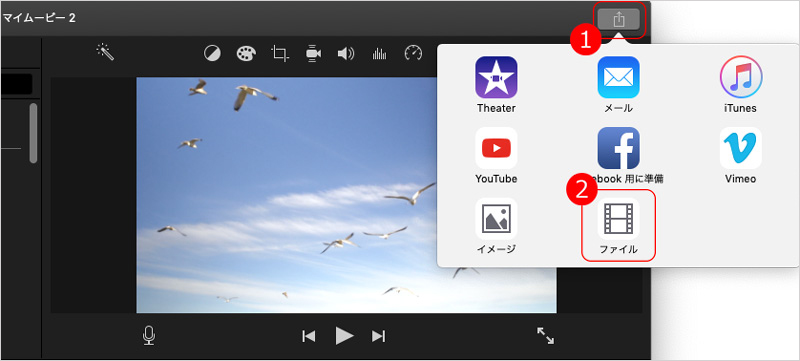
iMovieを起動し、書き出したいプロジェクトを開きます。画面右上に表示される「共有」ボタン(四角に上向き矢印のアイコン)をクリックします。表示されたメニューから「ファイル」を選択してください。
ステップ2、書き出し設定を行う
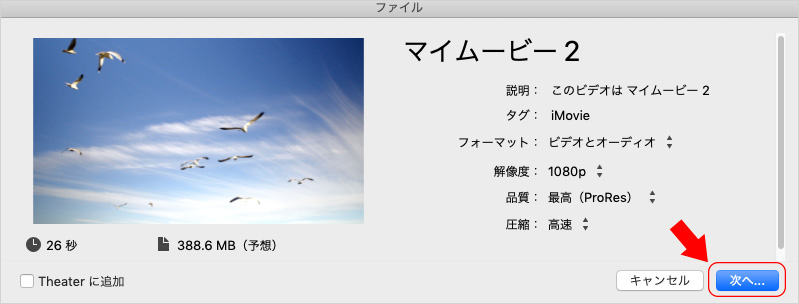
ポップアップウィンドウで、フォーマット、解像度、品質、圧縮方法を指定します。一般的には「ビデオとオーディオ」「H.264」などを選ぶことで、互換性の高いMP4形式として保存できます。より高画質を求める場合はApple独自のMOV形式やProResを選択することも可能です。
ステップ3、保存先を指定する
設定を確認したら「次へ」をクリックし、ファイル名と保存先を指定します。その後「保存」を押すと書き出しが開始されます。
このように、iMovieから動画を書き出しておくことで、次のパートでDVD作成ソフトを利用し、DVDに焼く準備が整います。
このようにiMovieから動画を保存しておくことで、DVD作成の準備が整います。なお、iMovie動画をDVDに焼くには、保存した動画ファイルをパソコンへ転送する必要があります。
次のパートでは、macOS・Windowsのどちらでも利用できるiMovie DVD書き込みツールを紹介し、具体的な焼き方を解説します。
パート2、iMovieで編集した動画をDVDに焼く方法「Windows&Mac」
iMovieで作った動画を単にDVDにコピーしただけでは、ほとんどの場合DVDプレーヤーでは再生できません。これはデータDVDとして保存されてしまうためです。家庭用プレーヤーで再生するには、専用ソフトで「DVD-Video」形式に変換する必要があります。そこでおすすめなのが 専門ソフト「VideoByte DVD作成」 です。
「VideoByte DVD 作成」は、iMovieで書き出したMP4やMOVファイルを、家庭用DVDプレーヤーで再生可能な形式に変換し、オリジナルに近い高画質のままディスクに焼き込むことができます。このソフトはDVDだけでなくブルーレイの作成にも対応しており、結婚式や旅行など大切な思い出を保存する用途にも最適です。ISOファイルやフォルダ形式での保存も可能なので、用途に応じた柔軟な利用ができます。操作画面が分かりやすく設計されているため、初心者の方でも数ステップでDVDを作成できるのが大きな特徴です。
このソフトを使えば、iMovieで編集した動画をWindowsでもMacでも簡単にDVD化でき、家庭用プレーヤーで問題なく再生できるオーサリングが可能になります。
MP4、MOV、AVIなどの動画を高画質でBD・DVDディスク/フォルダ/ISOファイルに書き込めるソフト
- あらゆる動画ファイルをBD・DVDに焼ける
- 強力的な動画編集機能を搭載
- DVDメニューをカスタマイズ
- ライブプレビュー機能搭載
対応OS:Windows 11/10/8/7/XP/Vista/MacOS 10.7から
「VideoByte DVD 作成」の優れた特徴:
- 更新頻度が高くて最新のWindows・Macにも対応
- 安定かつ高速でパソコンの動画をDVDに手軽に焼くことができる
- シンプルなUI設計とわかりやすい使い方により、初心者でも簡単に操作可能
- メニューを作成するための無料DVDテンプレートがたくさん提供される
- 音声ダビング、字幕追加、チャプターの結合・分割などの編集機能が豊富
- リアルタイムプレビュー機能でDVDに書き込む前に編集後の動画を確認できる
「VideoByte DVD 作成」でiMovieをDVDに焼く簡単手順!
iMovieで作成した動画をDVDに焼く作業は、一見複雑そうに思われがちですが、実際には専用ソフトを使えば驚くほど簡単です。ここでは、Macでの操作画面を例に、「VideoByte DVD 作成」を使った手順を解説します。
なお、本ソフトはWindows・Mac両方に対応しており、Windows版でも操作手順はほぼ同じです。
ステップ1、ソフトを準備し、空のDVDをセットする
公式サイトからWindowsまたはMac版の「VideoByte DVD 作成」無料お試し版をダウンロードしてインストールします。ソフトを起動し、空のDVDディスクをパソコンのDVDドライブに挿入してください。
ステップ2、iMovieで編集した動画を追加する
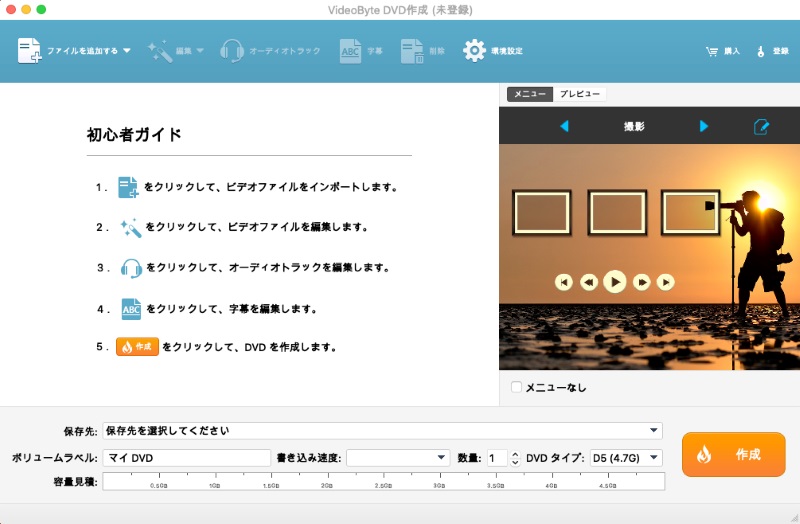
「メディアファイルを追加」ボタンをクリックし、iMovieから書き出した動画を読み込みます。必要に応じて「DVD-5」や「DVD-9」を選択し、画質やアスペクト比(16:9 / 4:3)を設定します。完了したら「次へ」をクリックしてください。

ステップ3、動画編集・プレビューを行う
動画を追加すると、DVD作成前の編集画面に進みます。ここでは画面の明るさやコントラスト、彩度などの色調調整、音量の変更、字幕追加、トリミングや回転といった基本編集が可能です。編集が完了したら、プレビュー機能で最終仕上がりを確認し、問題がなければ次の工程へ進みます。
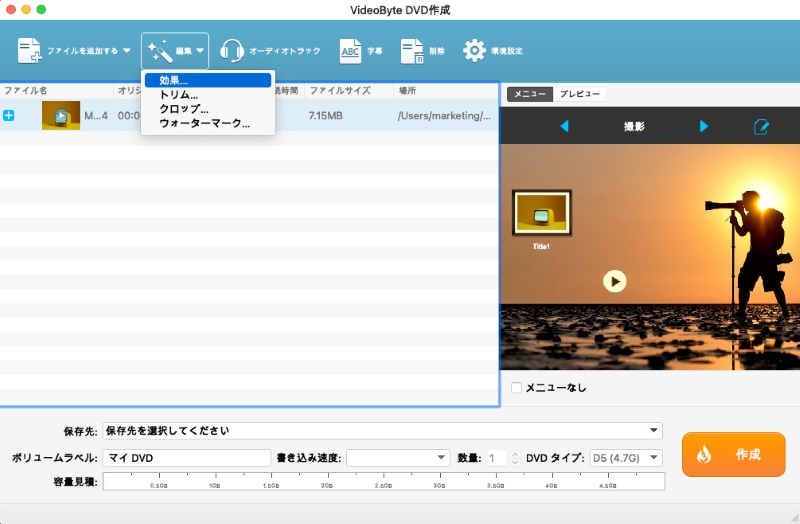
ステップ4、DVDメニューを作成する
続いてDVDメニューの設定を行います。豊富なテンプレートから好みのデザインを選択し、タイトルや背景をカスタマイズできます。メニューが不要な場合は「メニューなし」を選択し、「次へ」をクリックしてください。
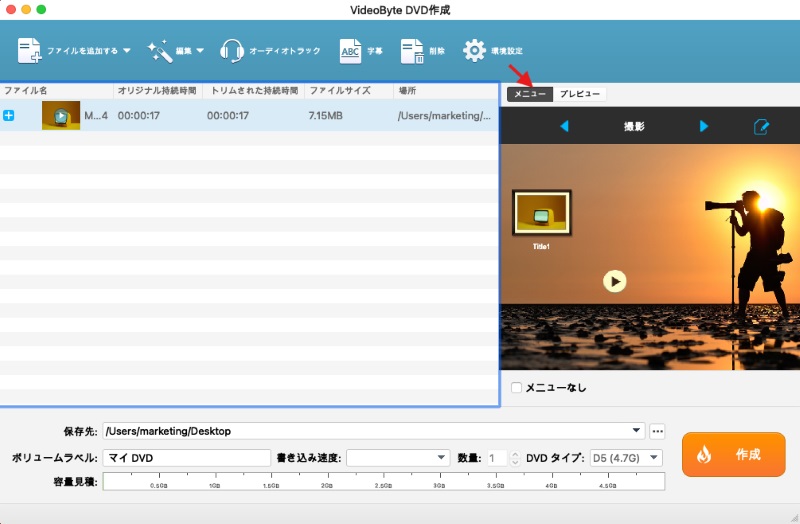
ステップ5、出力設定を確認する
DVD書き込み前の最終設定として、出力形式や解像度、出力先のDVDドライブ、ISOやDVDフォルダ保存時の保存先を確認します。設定内容に問題がなければ、書き込み準備は完了です。
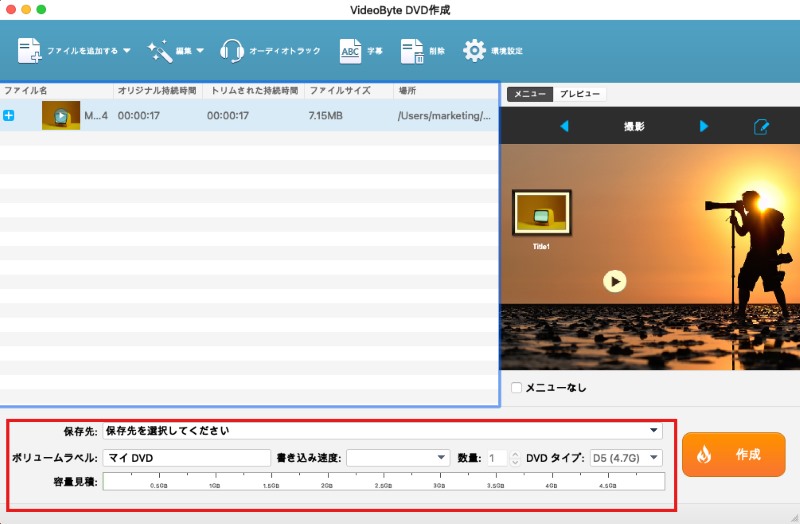
ステップ6、iMovie動画をDVDに焼く
最後に「作成」ボタンをクリックすると、DVD作成が開始されます。
ご注意:エラーが出ないように、iMovie動画からDVDへの作成中にはディスクを取り出しないでください。
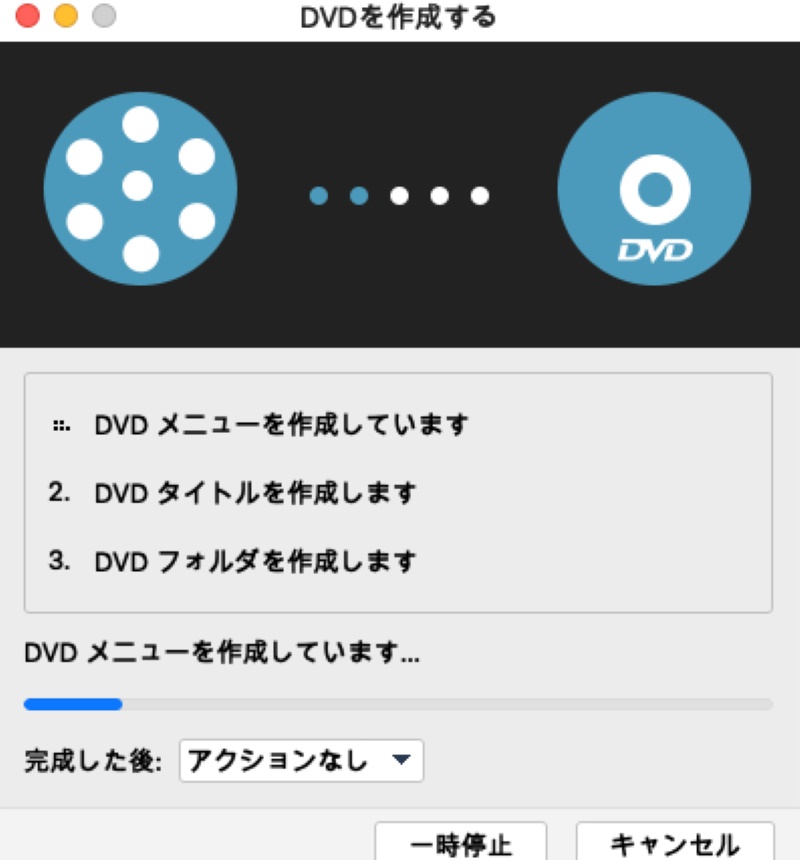
以上の流れで、iMovie動画を高画質のままDVDに保存でき、家庭用プレーヤーやテレビでも再生可能になります。どうでしょう、実に使いやすいソフトですよね。
実は、DVDの書き込み機能だけでなく、「VideoByte DVD 作成」はオンライン動画をダウンロードする機能を搭載しています。つまり、YouTube、ニコニコ動画やFC2などの オンライン動画サイトから動画をDVDに焼くのは可能です。「VideoByte DVD 作成」は無料体験版も提供されているので、まずは一度お試しいただくことをおすすめします!
動画ガイド:iMovieで作成した動画をDVDビデオに焼く方法
パート3:パソコンなしでiMovie動画をDVDライターに焼く方法
パソコンを使わずにiMovie動画をDVDへ保存したい場合、DVDライターを利用する方法があります。これは一般的な方法ではありませんが、手軽にDVDを作成できる便利な選択肢です。
DVDライターとは、ビデオカメラやSDカードと接続し、動画データを直接DVDへ書き出せる専用機器です。機種によってはブルーレイディスクの書き込みやDVDプレーヤーとしての再生機能を備えているものもあります。
DVDライターのメリット・デメリット
DVDライターはDVD書き込み専用の機器であるため、パソコンより操作がシンプルで初心者でも扱いやすい点がメリットです。また、小型で持ち運びやすいため、イベント会場や撮影現場でDVDをその場で作成し、すぐ相手に渡したい場合にも便利です。
一方で、編集機能が限定的であることや、対応フォーマットが機種によって異なる点はデメリットとして挙げられます。そのため、事前に動画をiMovieで仕上げてから書き込むことが重要です。
DVDライターでDVDを作成するには、まず動画データをSDカードへ保存する必要があります。iPhoneやiPadからSDカードへ転送する方法はいくつかありますが、最も簡単なのはSDカードリーダーを利用する方法です。
SDカードをカードリーダーに挿入し、iPhoneまたはiPadへ接続します。「写真」アプリで対象動画を選択し、「共有」から「ファイルに保存」をタップし、保存先としてSDカードを指定して保存します。その後、「ファイル」アプリでSDカード内に動画が保存されているか確認してください。
動画を保存したSDカードを、空のDVDディスクが挿入されたDVDライターへセットします。次に、録画したい動画を選択し、機器の「書き込み」または「ダビング」ボタンを押すと、DVDへの書き込みが開始されます。
書き込みが完了すると、パソコンを使わずにiMovie動画をDVDとして保存できます。
iMovie動画をDVDに焼くことについてよくある質問(FAQs)
iMovieで作成した動画をDVDに焼くと、DVDプレーヤーで再生できますか?
iMovieで書き出した動画をそのままDVDへコピーすると、多くの場合はデータDVDとして保存されます。データDVDは主にファイル保存用途のため、パソコンでは再生できますが、一般的な家庭用DVDプレーヤーでは再生できないことがあります。
DVDプレーヤーで再生するには、動画をDVD-Video形式に変換して書き込む必要があります。DVD-Video形式は専用のフォルダ構造やエンコード処理が必要なため、DVD作成ソフトを利用するのが安全です。例えば、「VideoByte DVD作成」を使用すれば、iMovie動画を自動的にDVD-Video形式へ変換して書き込めるため、家庭用プレーヤーやテレビでもスムーズに再生できます。
iPhoneやiPadのiMovieで作成した動画はどう書き出しますか?
iOS版のiMovieでは、作成した動画はMOV形式で書き出されます。保存時に解像度や品質を選択すると、その設定で動画がフォトライブラリに保存されます。保存後はAirDropやUSBケーブルを使ってパソコンに転送し、DVD作成ソフトで書き込むことで、家庭用プレーヤーでも利用できます。
iMovieの動画をDVDに焼くと画質が落ちますか?
DVDに焼く際、画質がある程度低下する可能性があります。これはDVDの仕様による制限が主な原因です。DVDは容量が約4.7GBに制限されており、解像度も標準画質(720×480)が上限となります。そのため、フルHDや4Kで編集した動画をDVDに変換する場合、圧縮や解像度のダウンスケーリングが行われ、細部の映像が失われることがあります。
ただし、書き出し時の設定を工夫することで画質劣化を最小限に抑えることが可能です。iMovieから動画を書き出す際には、解像度と品質をできるだけ高く設定し、圧縮方式を「品質優先」にすることで、DVD作成時の画質低下を軽減できます。
まとめ
iMovie は高機能な動画編集ソフトですが、DVDへ直接書き込む機能は搭載されていません。そのため、結婚式や記念日などの動画をDVDとして保存・再生したい場合は、まずアイムービーで動画を書き出し、汎用的な動画ファイルを作成することが重要です。本記事では、iMovieの書き出し方法から丁寧に解説しました。
その後、書き出した動画をオーサリングソフトでDVD-Video形式へ変換して書き込むのが基本的な流れとなります。DVD-Video形式にすることで、家庭用DVDプレーヤーやテレビでも安定して再生できるようになります。
iMovieから手早く高品質なDVDを作成したい方には、Windows・Mac両対応でメニューテンプレートや編集機能を備えた「 VideoByte DVD 作成」が一番おすすめです。簡単な操作でDVDプレーヤー再生対応のディスクを作成でき、無料体験版もありますので、ぜひ公式サイトから無料試用版を試してみてください!