

【2026最新】ISOをDVDに書き込みする方法とおすすめのフリーソフト!「Windows10/11・Mac」
ISOからDVDへの書き込みは、OSのインストールディスク作成やデータ保存、DVDプレーヤーでの再生など、さまざまな場面で必要になる作業です。しかし実際には、「ISOをDVDに書き込みする方法が分からない」「書き込み中にエラーが出る」「作成したDVDが再生できない」といった悩みを抱える方も少なくありません。
本記事では、Windows 10/11・MacでISOファイルをDVDに書き込む方法を、標準機能を使った基本的な手順から丁寧に解説します。さらに、標準機能では対応しきれないケースや失敗しやすいポイントを踏まえ、より安定してISOからDVDへの書き込みを行う最適な方法についても紹介します。初心者の方から確実性を重視する方まで、用途に合わせた解決策が見つかる内容です。ぜひご参考になれば幸いです。
ISOファイルとは
ISOイメージとは、国際標準化機構(ISO)が定めた形式の光ディスク用アーカイブファイル(ディスクイメージ)です。一般的に使われるISO形式には、「.iso」という拡張子が付けられています。
(上記内容の出典: フリー百科事典『ウィキペディア(Wikipedia)』)
ISOファイルは、通常光学ディスク(CDやDVD)の内容を一つのファイルにまとめてエンコードしたものです。この形式は多くのソフトにサポートされて、USBフラッシュドライブなどの記憶メディアのデータの保存やバックアップに広く利用され、光学ディスクを作成、複製、保持する際に非常に便利です。
ISOファイルには、ソフトウェア、音楽、ビデオ、写真、ドキュメントなど、さまざまなデータが含まれ、複数のファイルで構成されています。ISOファイルはディスクの完全なコピーを表現し、元のデータと同じ順序と構造を維持します。また、ISOファイルはオペレーティングシステムのディスクイメージやソフトウェアのインストールディスク、ゲームソフトのバックアップとしても使用されます。
パソコンの標準機能や専用のDVD作成ソフトを使えば、ISOファイルからDVDへの書き込みが可能になります。ISOファイルの内容を保持したまま、効率的にデータをDVDに焼きたい場合、次のチュートリアルを活用してください。
WindowsでISOファイルをDVDに書き込む方法
Windows 10/11はそれぞれ標準機能でDVDを作成できますので、WindowsパソコンでISOファイルをDVDに書き込む場合に役に立ちます。Windows向けのDVD書き込みソフトを探している場合、まずはシステム標準機能を使ってみてください。
- DVDディスクの書き込み中にPCを使用しないことをお勧めします。書き込みプロセスが中断されると、ディスクが正しく焼けないリスクがあります。
- 長時間かかる場合がありますので、時間に余裕を持って行ってください。
Windows 10標準機能でISOをDVDに書き込む方法
Windown 7以降のシンプルな標準書き込み機能はインストール不要で簡単に利用できます。
ステップ1、のDVDドライブに空のDVD-R/DVD-RWディスクを挿入し、タスクバーのフォルダーアイコンをクリックするか、「Windows」キー+「E」キーを押してエクスプローラーを開きます。
ステップ2、焼きたいISOファイルが保存されている場所に移動し、そのISOファイルを右クリックして、表示されるメニューから「ディスクイメージの書き込み」を選択します。(或いは、そのISOファイルを左クリックして、上部のツールバーに表示された「管理/ディスク イメージ ツール」タブの「書き込み」をクリックしてください。)
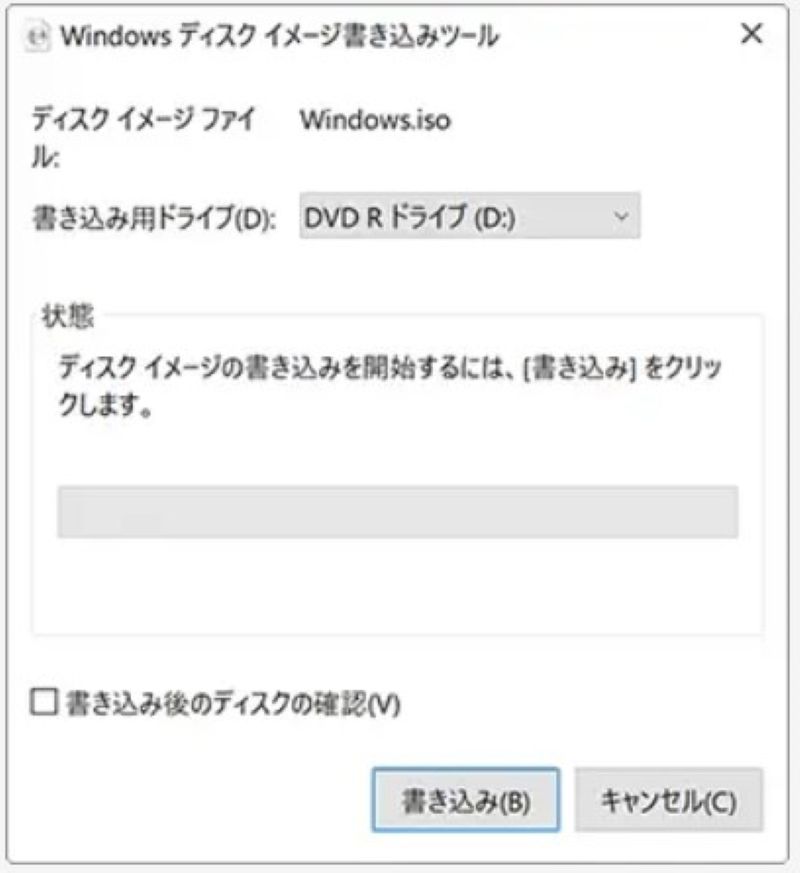
ステップ3、では、「Windowsディスクイメージ書き込みツール」ウィンドウが表示されます。書き込み用ドライブを「DVDドライブ」にしてください。そして、「書き込み」ボタンをクリックして、ISOからDVDへの書き込みを開始しましょう。進行状況バーが表示されます。
ステップ4、ISO・DVD書き込みが終了すると、「ディスク イメージはディスクに正常に書き込まれました」が表示されます。これで、ISOファイルがDVDに焼かれました。
Windows 11標準機能でISOをDVDに書き込む方法
Windows 11の場合、Windows 10と同じく直接ISOファイルの保存先にアクセスして、ISOファイルを選び、上部のツールバーで「書き込む」を押して、「Windows ディスク イメージ書き込みツール」を実行して、「書き込み」をクリックして上記のDVD書き込み作業を開始できますが、Windows 11向けの特別なディスク書き込み機能も搭載されています。
ステップ1、書き込み用DVDディスクをパソコンに挿入し、ディスクがマウントされるまで数秒待ちます。
ステップ2、パソコンで「PC」を押して、「デバイスとドライブ」の項目にあるDVDディスクをクリックして、「ディスクの書き込み」機能を起動します。
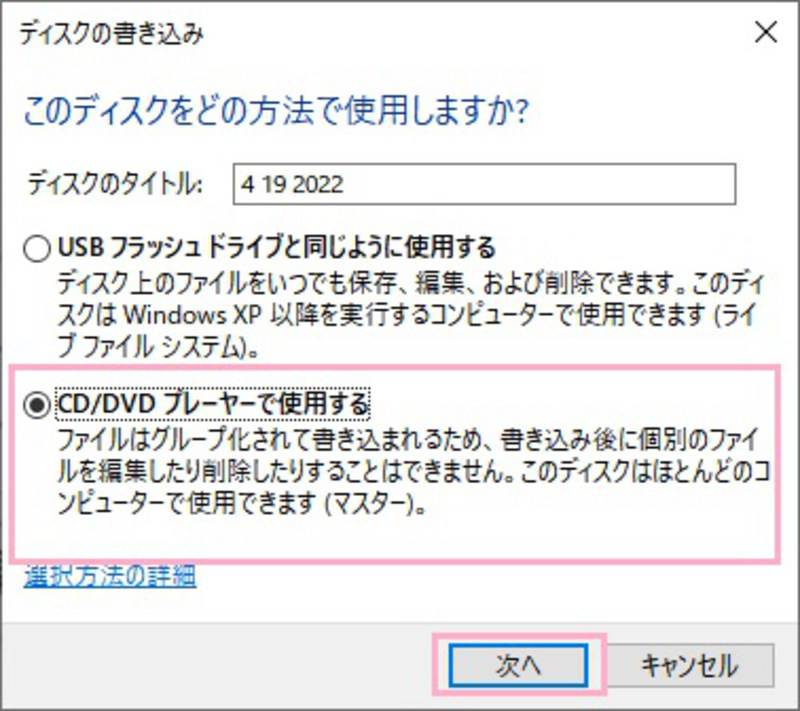
ステップ3、表示される画面で「CD/DVDプレーヤーで使用する」や「USBフラッシュドライブと同じように使用をする」を選んでください。注意すべきなのは、「USBフラッシュドライブと同じように使用をする」を選んで作ったDVDはコンピューター用ディスクとして、DVDプレイヤーなどで再生できません。
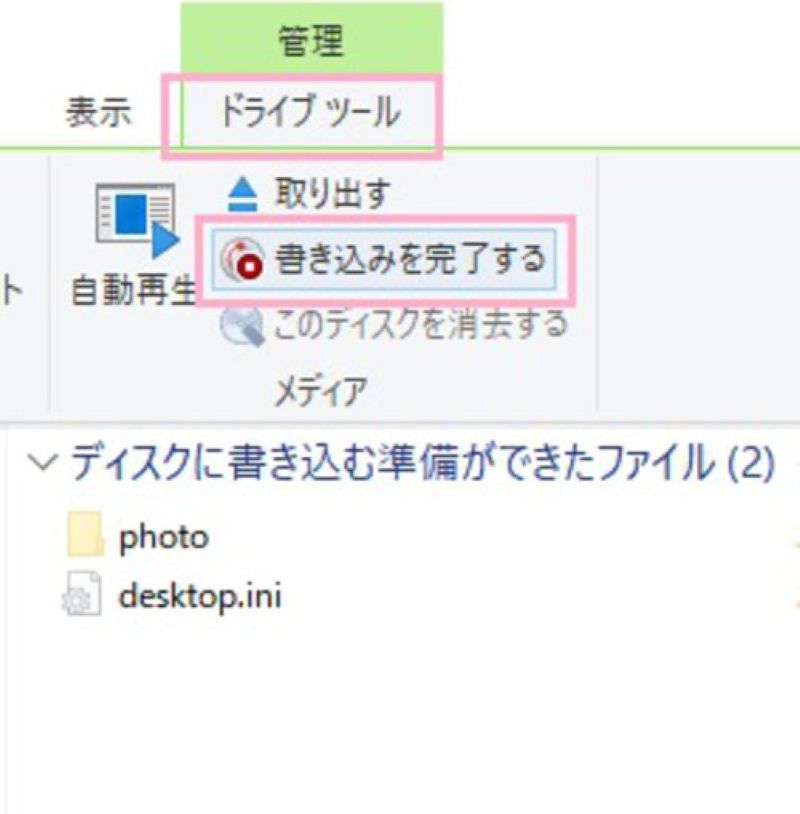
ステップ4、では、DVDに書き込みたいISOファイルをDVDドライブにドラッグ&ドロップしてください。次に、右上の「…」を押して、表示された項目から「ディスクに書き込む」や「書き込みを完了する」を選んでください。
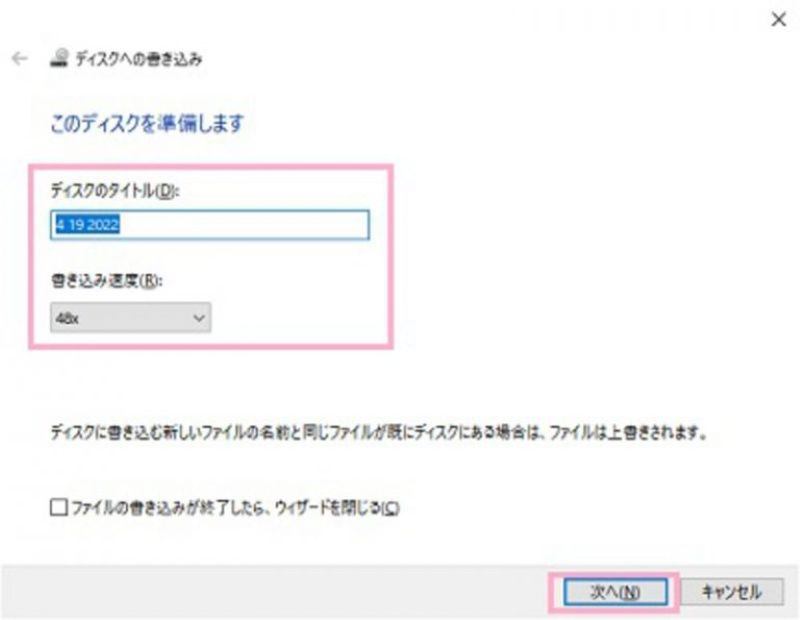
ステップ5、「ディスクへの書き込み」画面で「ディスクタイトル」や「書き込み速度」を設定し、「次へ」をクリックします。
Windows標準機能は無料かつ手軽にISOファイルをDVDへ書き込みできますが、処理が完了したように見えてもDVDが正しく作成されていないケースや、構成が複雑なISOファイルではエラーが発生する場合があります。こうしたトラブルを避け、より確実にISOからDVDへの書き込みを行いたい場合は、「VideoByte DVDコピー 」のような専用オーサリングソフトを利用する方法も検討するとよいでしょう。
MacでISOファイルをDVDに書き込む方法
Macでは、標準機能を利用してISOファイルをDVDに書き込みすることが可能です。主な方法としては、Finderを使ってISOファイルをDVDに書き込む方法と、「ディスクユーティリティ」を利用する方法の2種類があります。ただし、「ディスクユーティリティ」はディスク管理を目的としたツールで操作がやや分かりにくいため、手軽さや分かりやすさを重視する場合は、Finderを使った方法がおすすめです。
Mac標準機能でISOをDVDに書き込む方法
Macでは、デフォルトで搭載されているFinderの「ディスク作成」機能を利用して、ISOファイルをDVDに書き込むことができます。特別なソフトをインストールする必要がなく、操作も比較的簡単です。
ステップ1、DVDドライブをMacに接続して、空のDVDディスクをDVDドライブに挿入してください。
ステップ2、Finderを開いてください。Finderはデスクトップの左下にあるスマイルマークのアイコンです。
ステップ3、焼きたいISOファイルを右クリックし、「ディスクを作成」を選択します。
ステップ4、「ディスクを作成」画面でDVDの名前や書き込み速度などを設定し、「ディスクを作成」をクリックします。
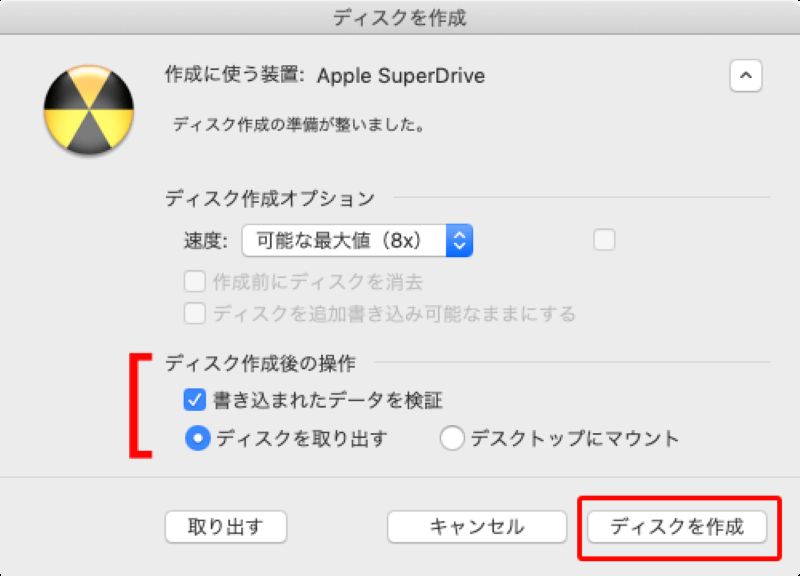
ただし、Mac標準機能を使ったISOからDVDへの書き込みは、基本的なISOファイルに限られます。コピーガード付きISOファイルの場合、書き込みに失敗するケースもあるため、確実にISOを書き込みしたい場合は、「VideoByte DVDコピー」をはじめとする専用オーサリングソフトの利用が安心です。
Windows・Mac対応オーサリングソフトでISOをDVDに書き込む方法「最適」
前述のとおり、WindowsやMacの標準機能を使えばISOファイルをDVDに書き込むことは可能ですが、書き込みエラーが発生しやすい、対応できないISOがある、安定性に不安が残るといったケースも少なくありません。特に、確実にISOをDVDへ書き込みたい場合や、大容量・構造が複雑なISOファイルを扱う場合には、標準機能だけでは物足りないことがあります。
そこでおすすめなのが、Windows・Mac両対応の専用オーサリングソフトを利用する方法です。専用ソフトであれば、ISOファイルを正しく解析したうえでDVDに書き込めるため、失敗リスクを抑えながら安定したDVD作成が可能になります。
数あるDVDオーサリングソフトの中でも、ISO書き込みに対応し、実用性の高さで評価されているのが 「VideoByte DVDコピー」です。ISOファイルやDVDフォルダから空のDVDメディアへ直接書き込みができるソフトで、初心者でも扱いやすい設計と高い成功率が特長です。強力なコピーガード解除機能を搭載しており、DVD保護技術としてよく使われるコピーガード「CSS」の解除は言うまでもなく、地デジDVDコピーガード「CPRM」の解除も簡単に行えます。また、ISO書き込みだけでなく、DVDコピーやバックアップにも対応しているため、DVDを管理・保存したいユーザーにとって汎用性の高いツールとして活用できます。
30日間全機能無料体験版も提供しているので、無料でISOをDVDに書き込みてはいかがでしょうか。
MP4、MOV、AVIなどの動画を高画質でBD・DVDディスク/フォルダ/ISOファイルに書き込めるソフト
- あらゆる動画ファイルをBD・DVDに焼ける
- 強力的な動画編集機能を搭載
- DVDメニューをカスタマイズ
- ライブプレビュー機能搭載
対応OS:Windows 11/10/8/7/XP/Vista/MacOS 10.7から
「VideoByte DVD コピー」の主な特徴や機能
- Windows 7/10/11、Mac OS X 10.9 以降完全対応
- ISOファイルを1:1の比率で高画質で書き込み
- 強力なコピーガード解除機能であらゆるDVD暗号化技術を手軽に解除可能
- 無劣化でDVD-9をDVD-5に圧縮して完璧にコピーすることもサポート
- DVD+R/RW、DVD-R/RWなど複数のDVDメディアに対応
- DVD内の動画コンテンツの音声トラックと字幕を自由に変更できる
- シンプルな操作でありながら30日間の無料体験版で簡単に試せる
「VideoByte DVD コピー」でISOファイルをDVDに書き込む手順
ここでは、「VideoByte DVDコピー」を使ってISOファイルをDVDに書き込む基本的な手順を解説します。操作はシンプルで、初心者の方でも画面の案内に従って進めるだけで、ISOからDVDを作成できます。
ステップ1、ISOファイルを追加し、DVDをセットする
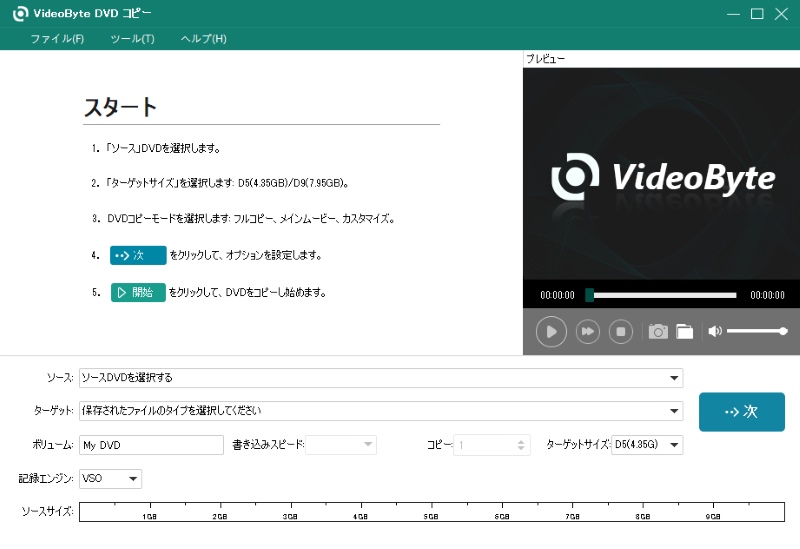
ソフトをインストール後に起動し、画面左上にある 「ファイル」 をクリックして、DVDに書き込みたいISOファイルを追加します。その後、あらかじめ空のDVDディスクをパソコンのDVDドライブに挿入してください。
ステップ2、DVDコピーモードを選択する
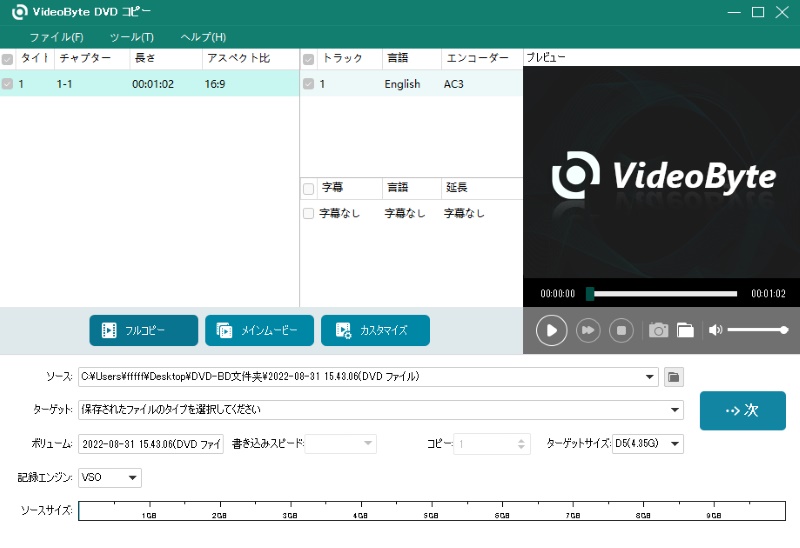
ISOファイルの読み込みが完了すると、収録されているタイトルが一覧表示されます。用途に応じて、以下のDVDコピーモードから適切なものを選択します。
- フルコピー:ISO内のすべてのコンテンツをそのままコピー
- メインムービー:最も長いメインタイトルのみをコピー
- カスタマイズ:コピーしたいタイトルを選択し、音声トラックや字幕を指定
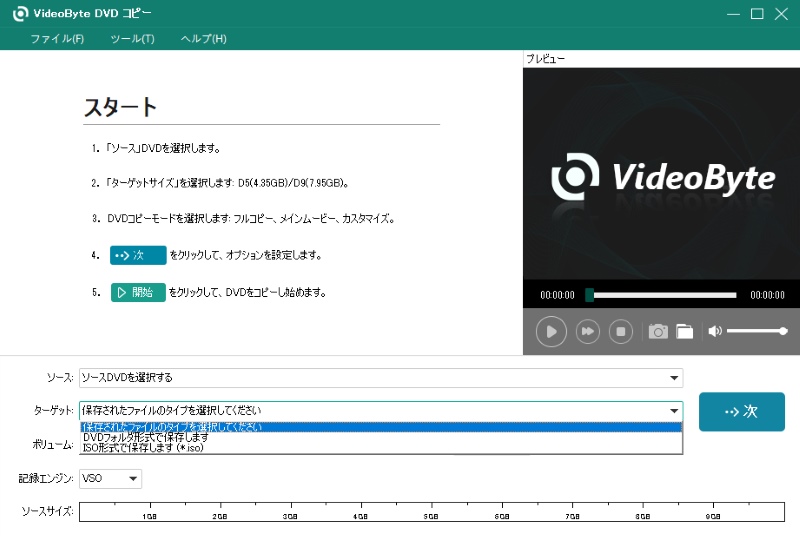
ステップ3、出力DVDの設定を行う
画面下部の
ステップ4、ISOからDVDへの書き込みを開始する
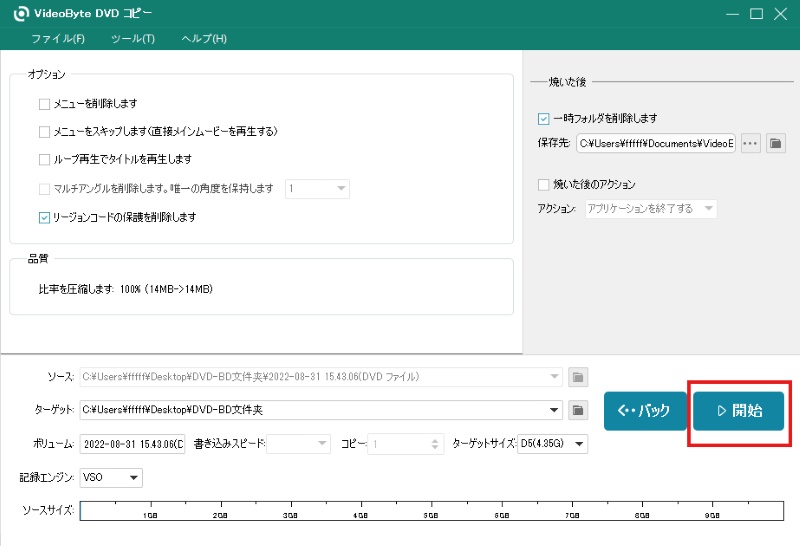
設定が完了したら、右下の 「次」 をクリックし、最終確認画面でオプションをチェックします。問題がなければ 「開始」 をクリックすると、ISOファイルからDVDへの書き込みが始まります。処理が完了するまで、そのまましばらく待ちましょう。
以上の手順で、ISOファイルをDVDに簡単かつ安定して書き込むことができます。「VideoByte DVDコピー」は、ISO書き込みだけでなく、DVDコピーやバックアップにも対応しているため、幅広い用途で活用できます。まずは無料で試せる体験版をダウンロードし、実際の使い勝手をチェックしてみてください。
ISOからDVDへの書き込みについてよくある質問
ISOファイルとDVDの違いは何ですか?
ISOファイルはディスク内容を保存したデータ形式で、DVDは実際に再生できる物理メディアです。ISOファイルは、DVDの構造やデータをそのまま1つのファイルにまとめた「ディスクイメージ」であり、パソコン上で保存・管理できます。一方、DVDはデータを物理的に記録した円盤メディアで、家庭用DVDプレーヤーなどで再生可能です。「VideoByte DVDコピー」などのソフトを使ってISOファイルをDVDに書き込むことで、初めて物理的なDVDとして利用できるようになります。
ISOからDVDへの書き込み中にエラーが発生したらどうでしょうか?
ISOからDVDへの書き込み中にエラーが発生した場合は、まず使用しているDVDに傷や汚れ、書き込み済みの状態がないかを確認してください。また、ISOファイルのサイズがDVDの容量(一般的に4.7GB)を超えていないかも重要なチェックポイントです。標準機能や簡易ソフトでエラーが頻発する場合は、ISO書き込みに正式対応した専用ソフトを利用することで、互換性や設定ミスによる失敗を回避しやすくなります。
ISOファイルをDVDに書き込む速度はどれくらいですか?
安定性を重視するなら、8倍速以下での書き込みがおすすめです。高速書き込みに対応している場合でも、速度を上げすぎると書き込みエラーや再生互換性の問題が起こりやすくなります。特に、低品質なDVDメディアや古いDVDプレーヤーで再生する場合は、4〜8倍速程度に抑えることで、トラブルを最小限にできます。
まとめ
この記事では、ISOからDVDへの書き込み方法について、Windows 10/11およびMacそれぞれの標準機能を使った手順を中心に解説しました。ISOをDVDに書き込みする作業は一見簡単に見えますが、ディスクの互換性や容量制限、書き込みエラーなど、環境によってはトラブルが発生しやすい点も理解しておく必要があります。
こうした問題を避け、コピーガード付きISOや複雑なISOファイルを確実にDVDへ書き込みたい場合には、「VideoByte DVDコピー」のようなWindows・Mac両対応のオーサリングソフトを利用するのが効果的です。「VideoByte DVD コピー」は、ISOファイルからDVDへの書き込みに対応し、安定性と操作性を重視した設計が特徴です。失敗のリスクを減らし、安心してISOファイルをにDVDへ書き込みたい方は、まずはその30日間無料体験版でその使いやすさを試してみてください。