
 BD-DVD リッピング
【2026年最新】CPRMを解除して地デジ録画DVDをコピーする方法!おすすめフリーソフト5選
地デジ放送を録画したDVDは、「コピーワンス」や「ダビング10」の制限があるため、そのままでは自由にコピーできません。せっかく録画した番組でも、ほかのディスクに保存したり、パソコンやタブレットで視聴したりできず、不便に感じる場面は少なくありません。
こうしたコピー制御の仕組みには、CPRMという著作権保護技術が使われています。地デジ放送を録画したCPRM付きDVDをコピーするには、CPRMのコピーガード解除に対応したソフトが必要です。
定番の「CPRM Decrypter」はよく知られていますが、現在ではそれ以外にも、より使いやすく、高機能なDVD・Blu-rayコピーソフトが登場しています。録画した番組をもっと柔軟に楽しみたい方に向けて、本記事では、地デジCPRMを解除できるフリーソフトと、その具体的な方法をわかりやすく紹介していきます。
1. 地デジDVD・BDがコピーできない理由とCPRM解除の基本
地デジ番組を録画したDVDをコピーする前に、まず、CPRMの仕組みと解除に必要なものを確認します。
CPRMとは?解除するメリットも解説
CPRMとは、「Content Protection for Recordable Media」の略称です。「コピー・ワンス(1世代だけ録画可能)」の地デジ放送番組をCPRM対応DVDに記録した後、その録画したメディアから別の記録メディアへのデジタルコピーを制限する著作権保護技術です。
CPRMが導入された2004年当時は「コピーワンス」が採用され、録画は1回のみでしたが、2008年以降、地デジやBSでは「ダビング10」が採用され、「9回のコピー」と「1回のムーブ」が可能になりました。CPRM対応のDVDには、録画用DVD-RAM、DVD-RW、DVD-Rなどがあり、一般に「録画用」や「for VIDEO」などと表記されています。一方、CPRM非対応のDVDには「データ用DVD」や「DVD for DATA」と記載されています。
CPRMを解除すると、地デジ番組を他の端末やメディアに自由に移動・コピーできるようになります。これにより、スマホやタブレットでの再生、バックアップの作成、さらにはお気に入りのコンテンツをより便利に管理することが可能になります。
コピーワンス:コピーワンスは、デジタル放送の録画番組を1回だけ別のメディアへ移動できるコピー制御方式です。ムーブを行うと、録画機器に保存されていた元の番組は削除されます。
ダビング10:ダビング10は、対応する録画機器に保存した番組について、原則として9回のコピーと1回のムーブを認める方式です。10回目のムーブを行うと、録画機器に残っていた元の番組は削除されます。
ヒント:ムーブとは、録画したデータを録画機器から別のDVDに移動することです。「1回のムーブ」とは、一度移動すると録画機器上の元のデータは自動的に消去されることを意味します。
CPRM解除に必要なもの
CPRMで保護されたDVDをコピー・リッピングするには、CPRMの解除が欠かせません。準備として以下のものを用意しておく必要があります。
- パソコン
本記事で紹介する方法はパソコン用ソフトを使用するため、WindowsまたはMacのパソコンが必要です。
- DVD・ブルーレイ対応のドライブ
使用するディスクの読み込みに対応した光学ドライブを用意します。
- 地デジのコピーガードであるCPRMを解除できるソフト
地デジ録画DVDにはCPRMによるコピー制御が施されているため、CPRM解除に対応したソフトを使用すれば、DVDやブルーレイをコピー・リッピングできます。
市販のDVDやレンタルDVDとは異なり、地デジ番組を録画したCPRM付きのDVDをコピーしても、中のデジタルデータがCPRMに保護されているため、一般的なメディアプレイヤーで再生できません。DVDに付いているCPRMを解除する必要があります。
これからは、地デジ録画DVDのCPRM解除に対応したフリーソフトを紹介します。
2. 地デジDVDをコピーできるCPRM解除ソフト5選
ここでは、CPRMを解除する5つのソフトと、録画した地デジ放送のDVD・BDをコピーする方法を紹介します。
CPRM解除フリーソフト1.「VideoByte BD-DVD リッピング」
| 対応OS | Windows 11/10/8/7/XP (32/64 bit)、Mac OS |
| 日本語対応 | 対応 |
| 対応のDVD・BDコピーガード | CPRM、AACS、Cinavia、ROM Mark、BD+など |
| 入力形式 | 自作・レンタル・市販・録画DVD・BDディスク、フォルダ、ISOファイル |
| 出力形式 | 無損失MKV、MP4、AVI、MP3など、DVDディスク/フォルダ、ISOファイル |
| 他の機能 | メイン動画自動検出、編集や圧縮機能付き |
数あるCPRM解除ソフトの中で一番おすすめなのは、地デジのCPRMを簡単な操作で解除できる「VideoByte BD-DVD リッピング」です。
強力なロック解除機能を搭載しているので、地デジのCPRMはもちろん、主なCPPM、UOPs、AACS、Cinavia、ROM Mark、BD+、CSSなどのコピーガードも手軽に解除できる、信頼性の高いコピー制限解除ソフトです。なお、DVDとブルーレイの両方に対応している点が大きな特長です。
無損失動画出力機能を備えているため、元の画質・音質を保ったまま、DVDやブルーレイの映像を保存できます。地デジのCPRMを解除して画質を落とさずにリッピングできるため、高画質のまま録画番組を保存したい場合に適しています。
さらに、録画DVD・ブルーレイの暗号化も簡単に解除でき、取り出した映像を外付けHDDへ保存できます。コピーガードの専門知識がなくても、画面の案内に沿って操作できます。CPRM付き地デジDVDをコピー・リッピングしたい場合の最適な選択肢です。
DVD・BDをリッピングしてMP4、MKVなどの汎用動画形式に変換できる実用的なソフト
- DVD・ブルーレイに対応
- 300種類以上の出力形式が提供
- 画質を損なわずに変換できる
- テレビ録画DVDのCPRM、市販DVDのCSS、Blu-rayのAACSなどに対応
対応OS:Windows 11・10・8・7・XP・Vista/macOS 10.7以降
「VideoByte BD-DVD リッピング」で地デジDVDのCPRMを解除してコピーする手順
ここでは、このソフトを使ってCPRMを解除し、地デジDVDをコピーする方法について詳しく解説します。
ステップ1、地デジを録画したDVDディスクを読み込む
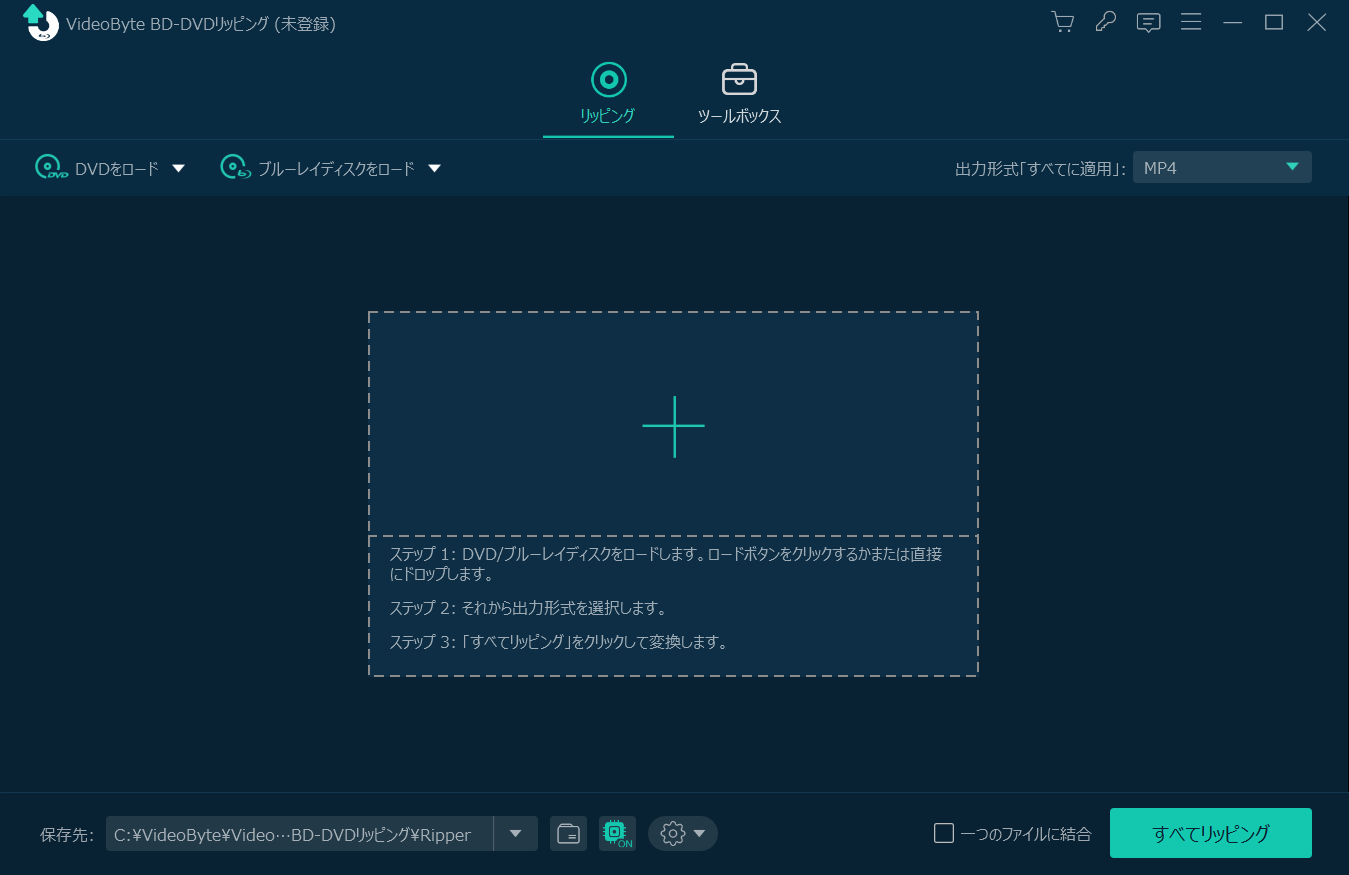
インストールした「VideoByte BD-DVD リッピング」を起動します。変換したいディスクをDVD対応のドライブにセットしてから、メニューバーにある「DVDをロード」をクリックして、DVDディスクを読み込みます。これで、ディスクの読み込みと解析が始まります。
ステップ2、CPRM解除後にコピーしたい動画プレイリストを選択する
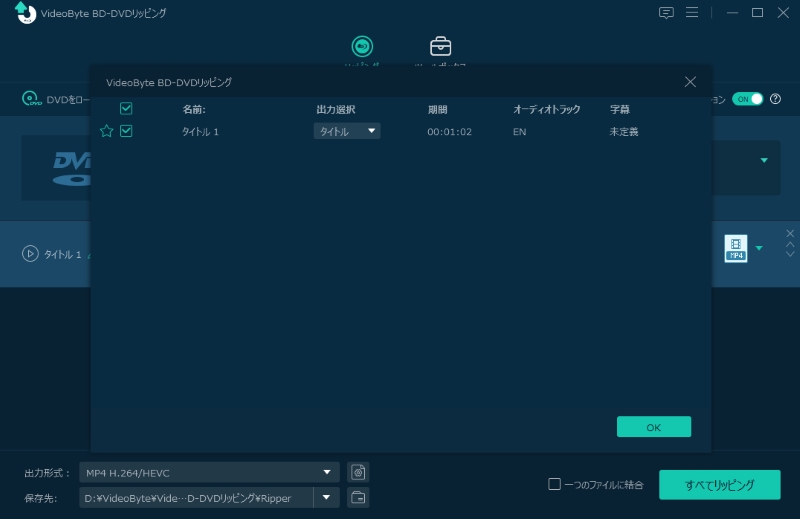
すると、再生時間が最も長いタイトルが表示されます。すべてのタイトルを確認したい場合は、「タイトルリスト」をクリックしてください。変換したい地デジ録画DVDのタイトルにチェックを入れると、複数のタイトルをまとめて変換できます。これで、CPRMを解除することができます。
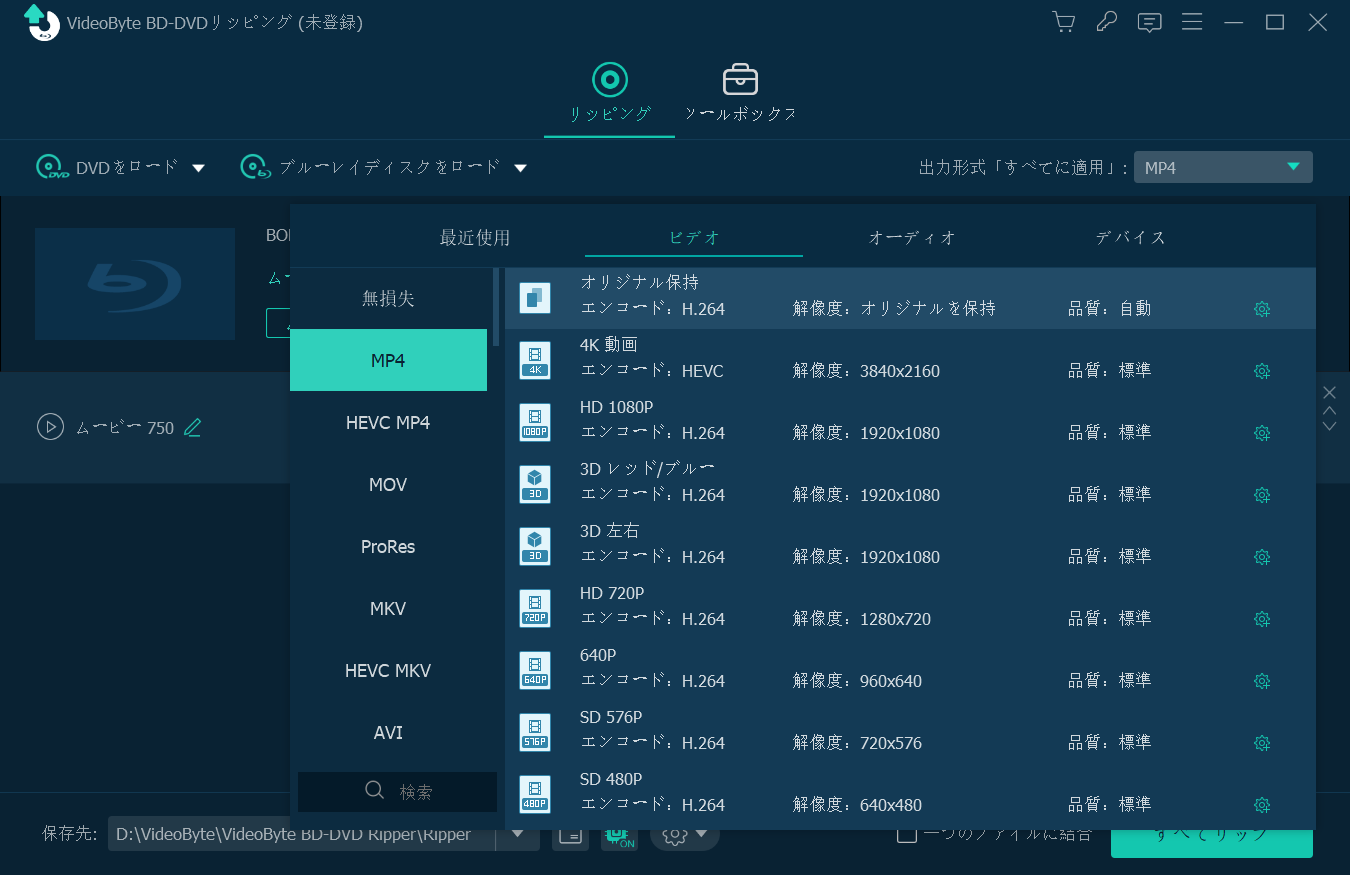
ステップ3、出力形式を指定する
次に、画面右側の出力形式のアイコンをクリックし、出力形式を選択します。地デジ録画DVDの映像を動画ファイルとして保存する場合、「ビデオ」のカテゴリから無損失MKV、MP4、MOVなどを選択すればOKです。
ステップ4、地デジを録画したDVDのリッピングを開始する
準備ができたら、画面下部の「保存先」で出力する動画ファイルの保存先を設定します。次に、「すべてリップ」ボタンをクリックして変換を開始します。
地デジのコピーには少し時間がかかるので、完了するまで待ちます。
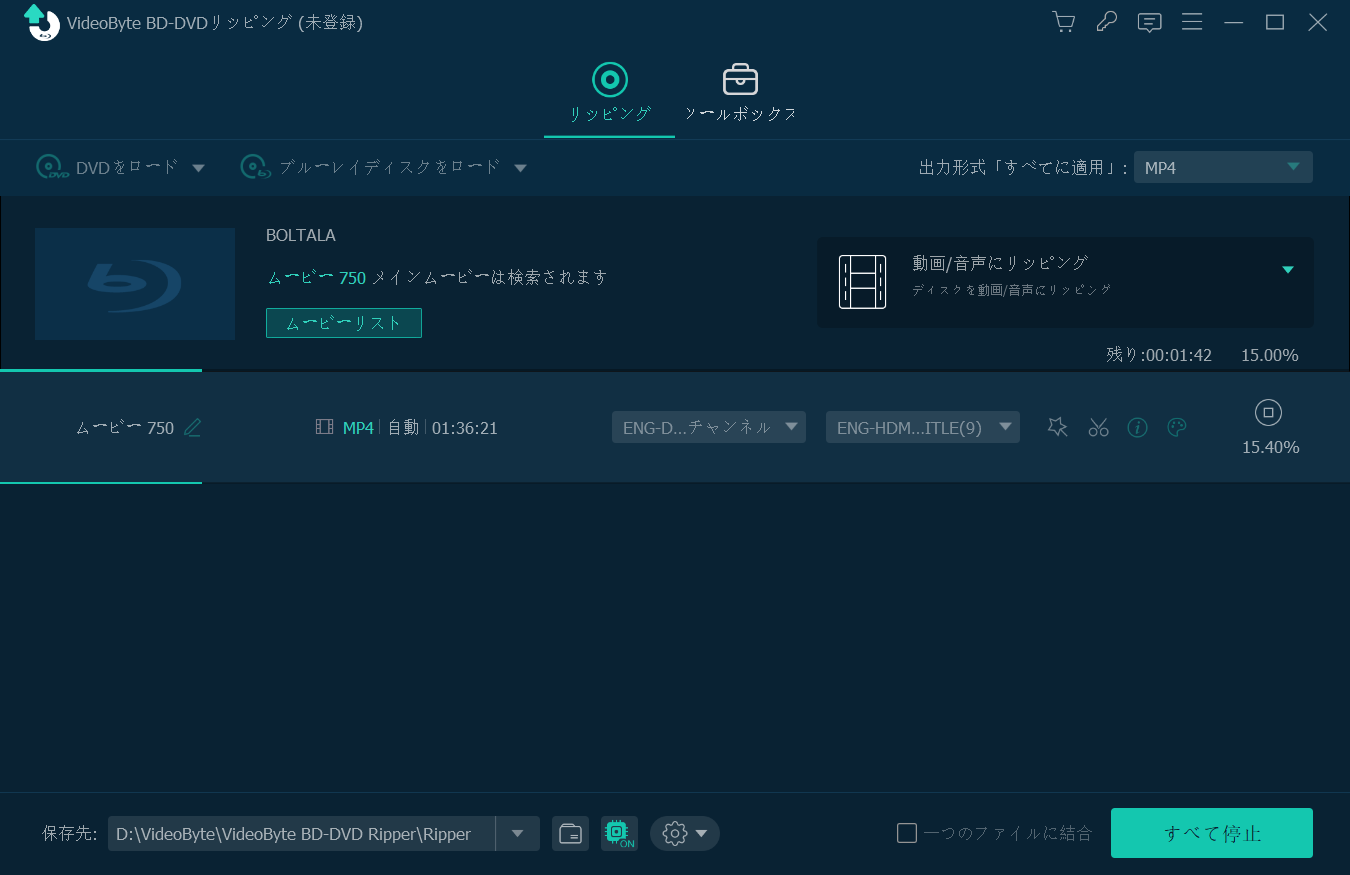
実際の使い勝手を確認するため、本記事では地デジ録画DVDを使って動作を検証しました。
検証環境は、Windows 11(64ビット)/Intel Core i7/メモリ16GB/外付けBDドライブ(CPRM対応)という一般的なPC構成です。地デジ番組を録画したCPRM付きDVDを読み込み、「VideoByte BD-DVD リッピング」でディスク内容を取り込んだところ、ディスクの認識から読み込みまでスムーズに完了しました。操作画面もシンプルで、初めてCPRM解除を行う場合でも迷わず操作できます。
今回の検証では、CPRM付きの地デジ録画DVDを正常に読み込み、そのまま動画変換まで1本のソフトで完了できました。ディスクの解析後はMP4やMKVなど希望の形式を選ぶだけなので、録画番組をPCへ保存したり、スマホやタブレットで再生できる動画へ変換したりする作業もスムーズです。CPRM解除から動画変換までまとめて済ませたい場合に便利です。
CPRM解除の方法はいくつかありますが、ディスクの読み込みから変換まで一度に行いたい方は、まずは「VideoByte BD-DVD リッピング」の無料版をダウンロードし、ディスクの読み込みから動画変換まで実際に試してみてください。
CPRM解除フリーソフト2.「CPRM Decrypter」
| 対応OS | Windowsのみ |
| 日本語対応 | 対応 |
| 対応のDVD・BDコピーガード | CPRMだけ |
| 入力形式 | DVDディスク/ブルーレイ |
| 出力形式 | 拡張子.vroしか出力できない |
「CPRM Decrypter」は、CPRM付きの地デジ録画DVDのコピーガード解除に使われてきた定番フリーソフトです。無料で使えるのがメリットですが、ダウンロードとインストール手順がやや複雑で、時間と手間がかかります。また、ユーザーのレビューによると、最新の地デジ録画DVDやブルーレイの解除がうまくいかないことが分かります。
さらに、開発から長期間が経過しており、現在は更新が停止しています。そのため、新しいコピープロテクションに対応できない場合があります。また、出力形式が少なめで、他の動画・音声形式でディスクの映像を出力したいなら、別の変換ソフトと併用する必要となります。単純にCPRM解除を行いたい方には適しています。一方、より多くの出力形式や編集機能を求める場合は、先に紹介した「VideoByte BD-DVD リッピング」が適しています。
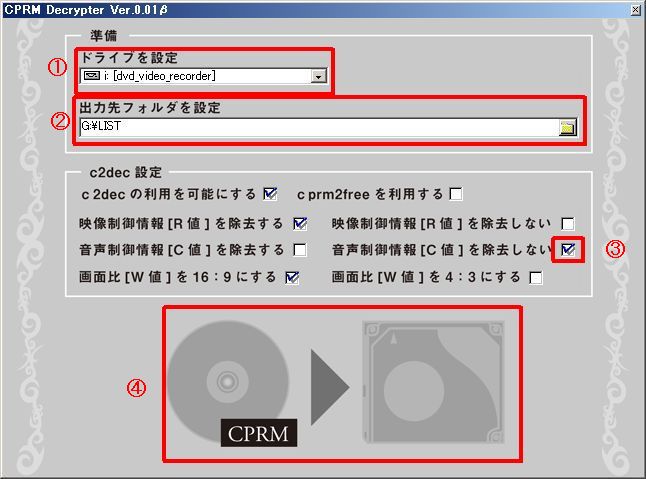
「CPRM Decrypter」で地デジDVDのCPRMを解除する手順:
ステップ1、公式サイトでCPRM Decrypterをダウンロードした後、CPRM制限付きのDVDをパソコンのDVDドライブに挿入します。
ステップ2、CPRM Decrypterを起動して、「ドライブを設定」から挿入したDVDドライブを選択します。
ステップ3、「出力先フォルダを設定」で保存先を選択し、「c2dec 設定」で「音声制御情報【C値】を除去しない」にチェックを入れ、開始ボタンをクリックしてCPRMの解除作業を開始します。
ステップ4、プロセスが完了したら、保存先を開き、拡張子のVROをmpgに変更したら、パソコンで再生できるようになります。
CPRMの解除方法について、詳しくは以下の記事を参考にしてください。
「CPRM Decrypter」は、CPRM付きの地デジ録画DVDを扱う定番ソフトとして知られており、シンプルにディスクの内容を取り出したい場合には便利です。ただし、取り出したデータをそのままスマホやタブレットで再生できる形式で保存したい場合は、別途変換作業が必要になることがあります。その点、「VideoByte BD-DVD リッピング」は、ディスクの読み込みだけでなく、動画形式の変換までまとめて進めるのが特長です。
録画した番組をPCに保存するだけでなく、あとで別の端末でも再生できる形に整えたい方にとっては、より実用的な選択肢です。単にCPRM解除できればよいというより、解除したあとの使いやすさまで重視したい方には、「VideoByte BD-DVD リッピング」のほうが便利です。まずは無料版で、自分の環境で使いやすいかを確認してみるのもよいでしょう。
CPRM解除フリーソフト3.「VideoByte DVD コピー」
| 対応OS | Windows 11/10/8/7/XP (32/64 bit)、Mac OS |
| 日本語対応 | 対応 |
| 対応のDVD・BDコピーガード | CSS、CPRM、CPPM、Disney’s FakeまたはSony ARccOSなど |
| 入力形式 | 自作・レンタル・市販・録画DVDディスク、DVDフォルダ、ISOファイル |
| 出力形式 | DVDディスク、DVDフォルダ、ISOファイル |
| 他の機能 | 多様なコピーモード、圧縮機能、DVD書き込み機能 |
最初に紹介した「VideoByte BD-DVD リッピング」は、DVDとブルーレイの両方に対応した高性能なCPRM解除ソフトです。ただし、ブルーレイではなく地デジ録画DVDだけをコピーしたい場合や、解除済みのDVD映像を別の空のDVDディスクに取り込みたい場合には、DVDのコピーに特化して開発された「VideoByte DVD コピー」はより適しています。
「VideoByte DVD コピー」は、市販・レンタル・録画のDVD動画を1:1の比率で、DVDディスク(DVD-5やDVD-9)、DVDフォルダー、またはISOイメージファイルにコピーできるソフトです。地デジCPRMなどのDVDコピーガードの解除やDVDコピーにも完全対応しており、特に地デジのCPRMを解除して空のDVDにコピーしたい方に最適です。これによって、コピーしたCPRM解除済みのDVDは、ダビング10などのコピー制限を受けず、CPRMフリーのDVDとなり、番組を制限なく楽しむことが可能になります。
DVDをDVDディスク、DVDフォルダ、ISOファイルにコピーしてバックアップできるソフト
- 市販・レンタルDVDや録画DVDに対応
- CSS、CPPMなどのコピーガード解除に対応
- 永久無料アップデートと技術サポートを提供
- オリジナルのDVD品質を維持したままコピー可能
対応OS:Windows 11/10/8/7/XP/Vista、macOS 10.7以降
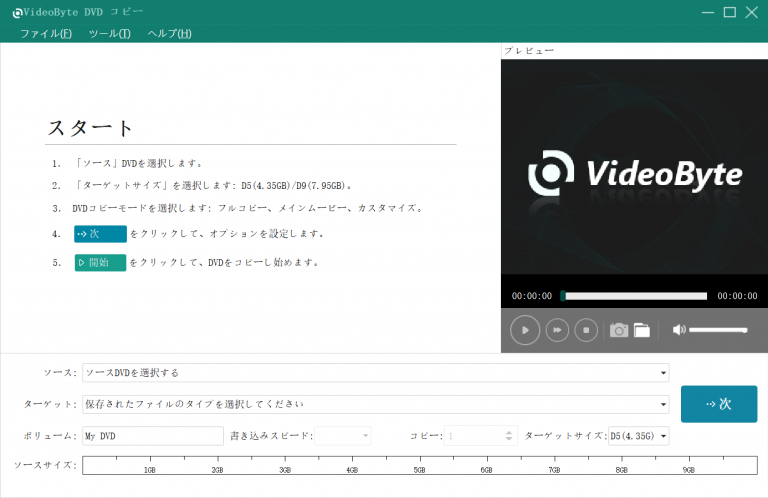
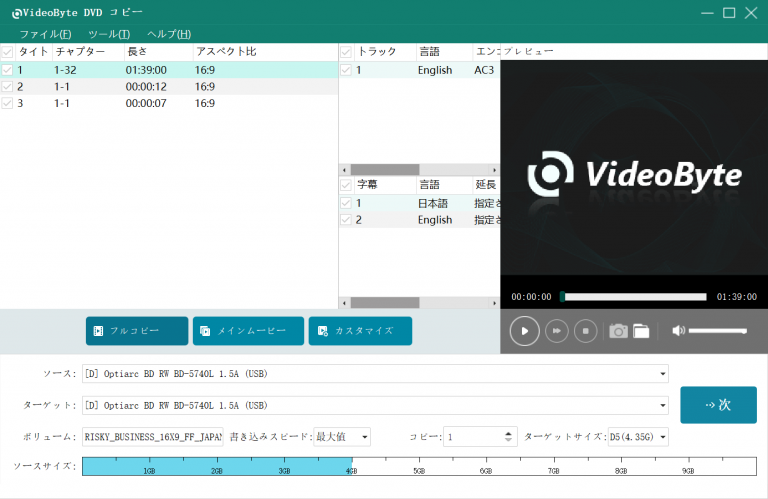
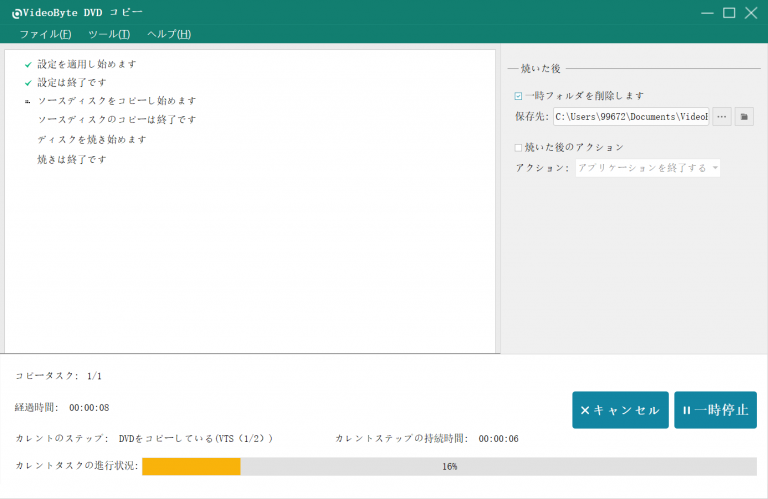
「VideoByte DVD コピー」で地デジDVDのCPRMを解除してコピーする手順
「VideoByte DVD コピー」なら、地デジDVDの読み込みからコピーまで3ステップで完了します。操作手順は以下のとおりです。
Windows 10に対応したほかのDVDコピーソフトを探すなら、以下の関連記事をご参照ください。
CPRM解除フリーソフト4.「VideoByte ブルーレイ コピー」
| 対応OS | Windows 11/10/8/7/Vista/XP |
| 日本語対応 | 対応 |
| 対応のDVD・BDコピーガード | CPRM、AACS、Cinavia、ROM Mark、BD+など |
| 入力形式 | 自作・レンタル・市販・録画Blu-rayディスク、Blu-rayフォルダ、ISOファイル |
| 出力形式 | Blu-rayディスク、Blu-rayフォルダ、ISOファイル |
| 他の機能 | 多様なコピーモード、圧縮機能、Blu-ray書き込み機能 |
DVDコピーに特化したソフトがあれば、ブルーレイコピーに特化したソフトもあります。「VideoByte ブルーレイ コピー」は、自作BDはもちろん、コピーガードが施された市販・レンタル・録画BDにも対応し、BD-25/BD-50、ブルーレイフォルダー、ISOイメージファイルへコピーできる実用的なソフトです。ブルーレイ圧縮機能を搭載しているため、ハードディスクや外付けHDDのストレージ容量を圧迫することはありません。

自作・市販・レンタル・録画BDをブルーレイディスク/フォルダ/ISOイメージファイルにコピーできるソフト
- 市販・レンタル・録画のブルーレイに対応
- 強力なコピーガード解除機能を搭載
- 1:1の比率でBDをコピー
- 3つのコピーモードを提供
対応OS:Windows 11/10/8/7/XP/Vista、macOS 10.7以降
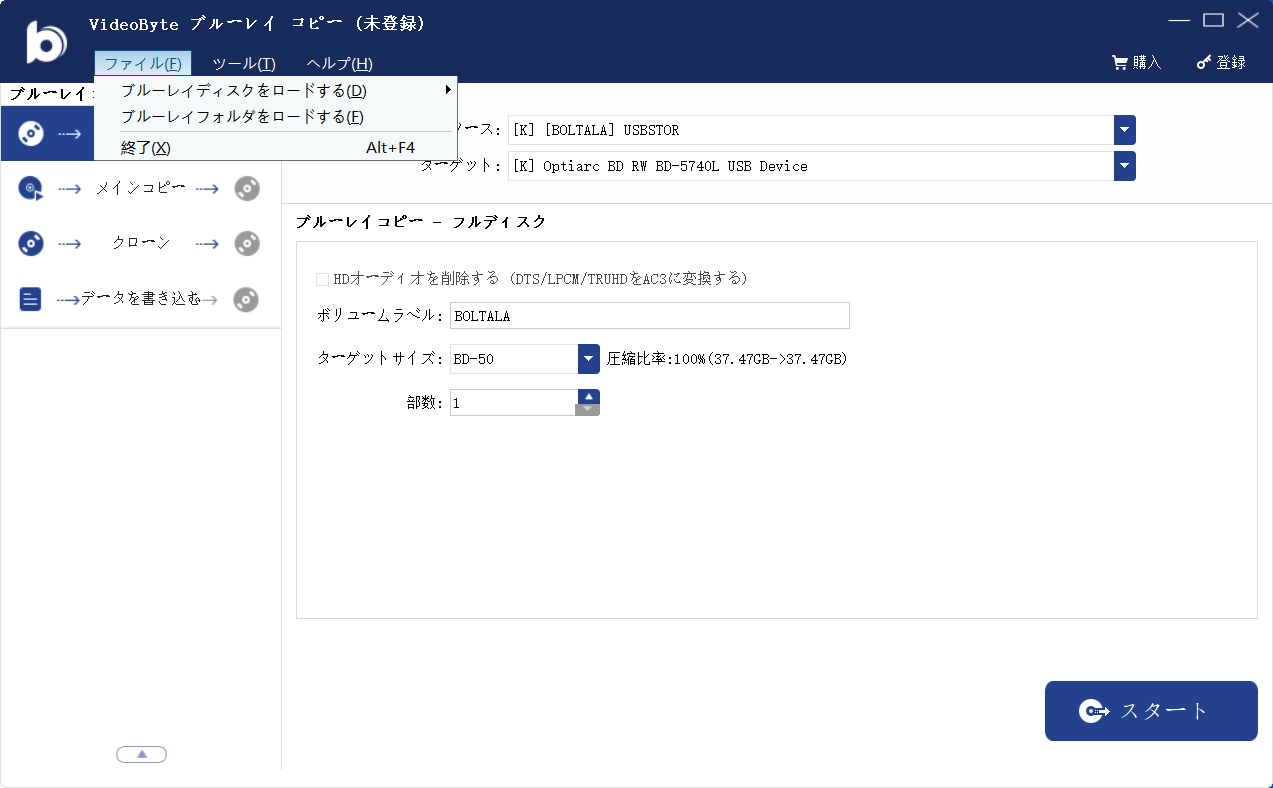
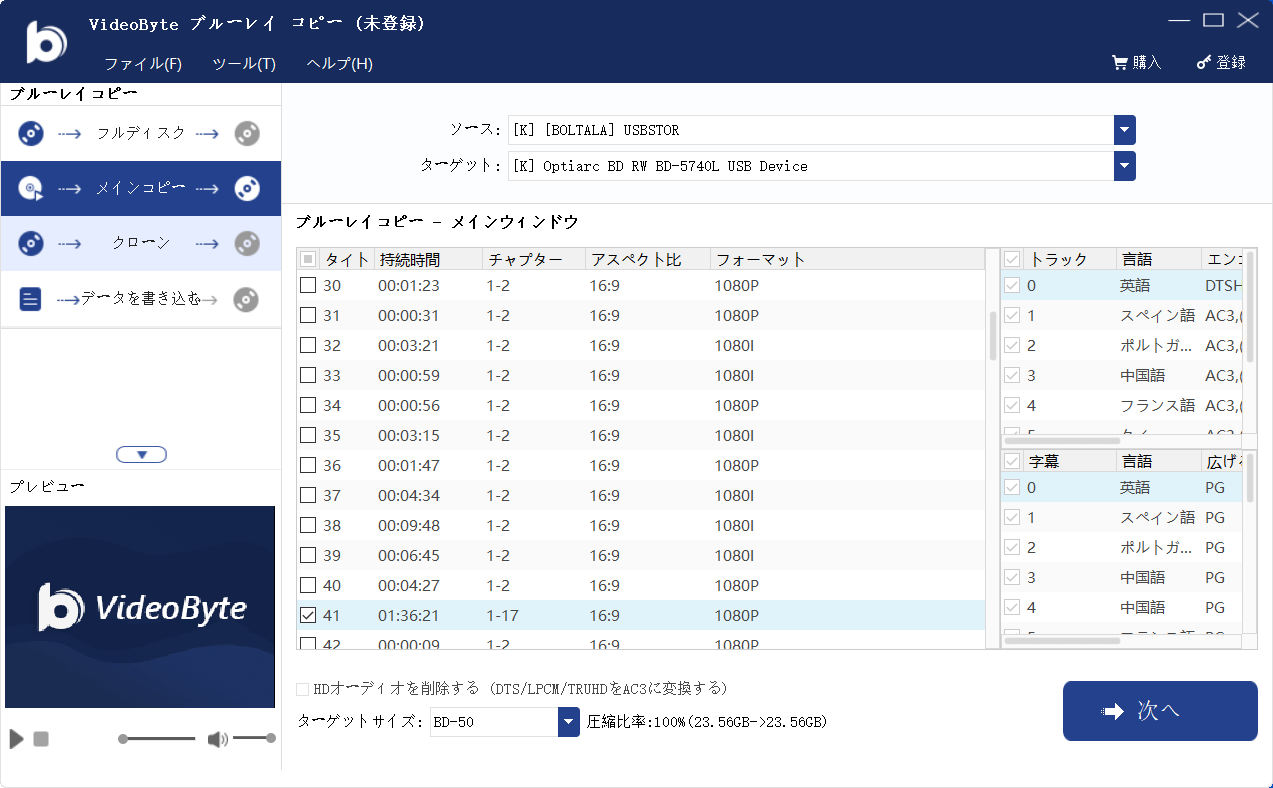
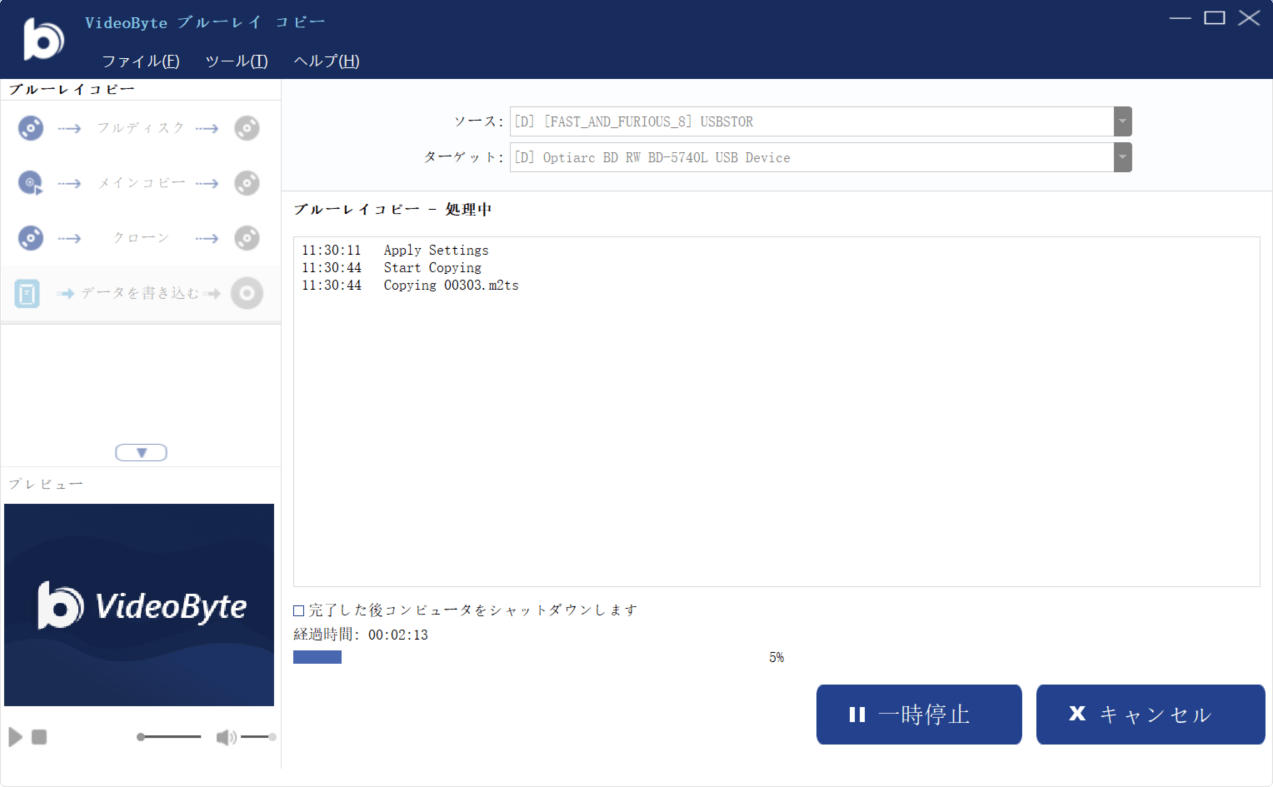
「VideoByte ブルーレイ コピー」で地デジBDのコピーガードを解除してコピーする手順
「VideoByte ブルーレイ コピー」では、AACSなどのコピーガードを解除し、ブルーレイをわずか3ステップでコピーできます。以下の図のように操作してみてください。
CPRM解除フリーソフト5.「DVDFab Passkey for DVD」
| 対応OS | Windows 11/10/8.1/8/7 (32/64 bit) |
| 日本語対応 | 対応 |
| 対応のDVD・BDコピーガード | CPRM、RC、RCE、APS、UOP、ARccOSなど |
| 入力形式 | 市販・レンタルDVD |
| 出力形式 | ハードディスク、ISOイメージファイル |
「DVDFab Passkey for DVD」はDVDコピーガードを解除する専用ソフトです。CSS、RC、RCE、APS、UOPなど、DVDディスク上のさまざまなコピーガードを解除できます。地デジDVDのCPRMコピーガードを解除して、ISOイメージファイルやフォルダにリッピングすることが可能です。ただし、出力形式は比較的少ないため、MKV、MP4、AVIとその他のビデオ形式にリッピングすることはできません。
また、対応OSはWindowsのみです。多彩な形式へ変換したい場合やMacで地デジDVDを扱いたい場合は、「VideoByte BD-DVD リッピング」が適しています。
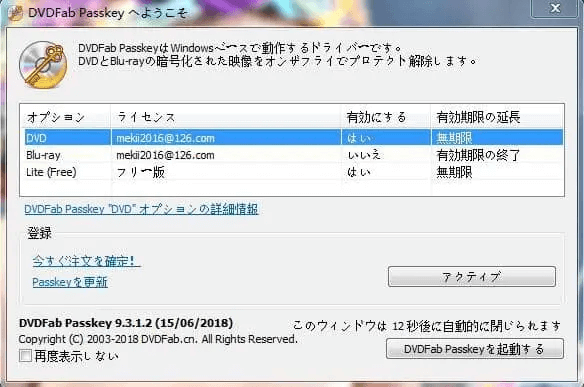
「DVDFab Passkey for DVD」で地デジDVDのCPRMを解除する手順:
ステップ1、DVDFab Passkeyを起動します。続いて、CPRMで保護されたDVDをドライブに挿入します。ディスクを認識すると自動解析が始まり、コピーガードの情報がグリーンで表示されます。
ステップ2、パソコンのデスクトップの右下にあるソフトのアイコンを右クリックして、「ハードディスクにリッピング」か「イメージファイルにリッピング」を選択します。
ステップ3、保存先を設定した後、右下の「リッピング」をクリックして、CPRMの解除を開始させます。
3. 【徹底検証】地デジDVDのCPRMを解除するフリーソフトの比較
本記事の比較では、できるだけ実際の利用場面に近い条件で、各ソフトの使い勝手や対応状況を確認しました。検証に使用した主な環境は、以下のとおりです。
- OS:Windows 11 64ビット
- CPU:Intel Core i7 クラス
- メモリ:16GB
- 光学ドライブ:CPRM対応の外付けBD/DVDドライブ
- 検証ディスク:地デジ番組を録画したCPRM付きDVDおよびBD
- 確認項目:ディスク認識のしやすさ、読み込みの安定性、操作画面の分かりやすさ、保存・変換までの流れ
なお、CPRM付きディスクの読み込み可否や動作状況は、使用するドライブ、ディスクの記録状態、ソフトのバージョン、パソコン環境などによって異なる場合があります。そのため、本記事の比較結果は一定条件下での検証内容として参考にしてください。
| 製品名称 | VideoByte BD-DVDリッピング | CPRM Decrypter | VideoByte DVDコピー | VideoByte ブルーレイコピー | DVDFab Passkey for DVD |
| 使いやすさ | ★★★★★ | ★★★★ | ★★★★★ | ★★★★★ | ★★★★★ |
| 対応OS | Windows/Mac | Windows | Windows/Mac | Windows | Windows |
| 日本語対応 | 対応 | 対応(日本語化必要) | 対応 | 対応 | 対応 |
| コピーガード解除 | 最強 | 普通 | 強 | 強 | 強 |
| コピーガード対応 | 自作/レンタル/市販/録画DVD、Blu-ray全対応 | CPRMだけ | 自作/レンタル/市販/録画DVD全対応 | 自作/レンタル/市販/録画BD全対応 | CPRM、RC、RCE、APS、UOP、ARccOSなど |
| 地デジDVDのCPRMを解除 | DVD可能/BD可能 | DVD可能/BD不可 | DVD可能/BD不可 | DVD不可/BD可能 | DVD可能/BD不可 |
| 圧縮機能 | ◎ | × | ◎ | ◎ | × |
| 編集機能 | ◎ | × | ◎ | ◎ | × |
| 価格 | 月間ライセンス:4,980(初月限定割引あり); 永久ライセンス:8,980 |
無料 | 月間ライセンス:2,980; 永久ライセンス:4,980 |
月間ライセンス:2,980; 永久ライセンス:5,480 |
"1年ライセンス:8,700; 永久ライセンス:13,770" |
これらのCPRM解除ソフトの中で、CPRM DecrypterはWindows専用で、対応するコピーガードもCPRMを中心とした限定的なものです。「DVDFab Passkey for DVD」はWindows専用で、対応メディアもDVDに限られます。また、ほかの選択肢と比べて価格も高めです。
VideoByte DVD コピーとVideoByte ブルーレイ コピーは、それぞれDVDとブルーレイのコピーに特化したソフトです。一方、VideoByte BD-DVD リッピングは、地上デジタル放送やテレビ番組を録画したDVDのCPRM解除に対応しており、DVDやブルーレイを動画形式へ変換するリッピング機能も備えています。
5つのソフトを比較すると、最もおすすめなのは「VideoByte BD-DVD リッピング」です。地デジ録画DVDのCPRMをはじめ、DVD・Blu-rayの主要なコピーガードに幅広く対応し、解除後はMP4やMKVなど300種類以上の形式へ変換できます。ディスクの読み込みからタイトル選択、出力まで操作もシンプルで、CPRM解除と動画変換を1本でまとめて済ませたい方に最適です。無料版も用意されているので、まずは実際に地デジ録画DVDを読み込んで試してみてください。
4. 【おまけ】画像安定装置でCPRM解除に対応できる?
「画像安定装置」はDVDやVHSを再生、編集した際に劣化した画像を復元させたり、映像をきれいにしたりするために開発された装置で、映像ノイズの除去・画質補正機能を持っています。本格的なCPRM解除ツールではありませんが、アナログ映像信号の処理によって、地デジ・BSデジタル・CSスカパー110のコピーワンスの解除、地上デジタル放送番組のダビング10の解除とCPRM解除をサポートします。また、DVDのダビングも可能です。
5. CPRM解除に関するよくある質問
「ダビング10」と「コピーワンス」の違いは何ですか?
「コピーワンス」とは、録画されたデジタルコンテンツが一度だけ複製可能で、複製後は元の録画が削除される制限のことです。一方、「ダビング10」は、録画したデジタルコンテンツを9回コピーして、10回目に移動(ムーブ)が可能な制限です。つまり、「ダビング10」は「コピーワンス」より柔軟性があり、複数回のコピーが許可されていますが、最終的にはデータの移動で終了し、元の録画機器上のデータは消去されます。
CPRMを解除するのは違法ですか?
日本では、技術的保護手段を回避して著作物を複製する場合、私的使用を目的とした複製であっても、著作権法上の私的複製の例外対象とはなりません。しかし、個人で楽しむ範囲内での利用は刑事罰の対象ではありませんが、解除したコンテンツを商用目的で使用すると逮捕される可能性があります。くれぐれも使用方法にはご注意ください。
CPRMは解除できますか?
CPRMの解除が可能です。ご紹介したソフトを使用することで、地デジ録画DVD・BDなど各種ディスクのCPRMコピーガードを解除することができます。ただし、CPRMやその他コピーガードが解除されたコンテンツは、個人利用のみであり、商用目的で使用することはできませんのでご注意ください。
無料のCPRM解除ソフトはありますか?
無料で地上デジタルテレビ放送でのCPRMのコピー制限を解除したいなら、「CPRM Decrypter」というフリーソフトは適切なツールです。この無料ソフトを使って、録画コンテンツを一度だけ記録できるように設定したCPRM保護を解除して、その映像コンテンツを別のメディアにコピーすることが可能になります。ただし、出力形式はVROだけなので、他のファイル形式を手に入れたい場合は別の変換作業が必要です。
6. まとめ
この記事では、CPRMを解除して地デジ・テレビ録画DVD・BDをコピーするためのフリーソフト5選を紹介しました。これらのソフトを使用することで、CPRMコピーガードがかかっている地デジコンテンツを自由にコピー・リッピングし、さまざまなデバイスで楽しむことが可能になります。
上の比較表からも分かるように、「VideoByte BD-DVD リッピング」はDVDとBlu-rayの両方に対応し、CPRMを含む主要なコピーガードの解除から動画変換まで1本で行えます。MP4やMKVをはじめ300種類以上の形式を選べるため、地デジ録画DVD・BDをパソコンへ取り込むだけでなく、スマホやタブレットで再生できる形に変換したい場合にも便利です。
特に、地デジ録画DVDのCPRMを解除したい方、画質・音質を損なわずに保存したい方、複雑な設定なしでリッピングしたい方には最適です。コピーガード解除と動画変換を何本ものソフトに分ける必要もありません。まずは無料体験版をダウンロードし、手元の地デジ録画DVDを読み込んで、そのまま動画へ変換してみてください。
