

CPRM Decrypterのダウンロード・使い方と解除できない時の対処法!地デジCPRMを手軽に解除
「CPRM Decrypter」は、地デジを録画したDVDのCPRMを解除できるフリーソフトとして知られています。無料で利用できる点から試してみたものの、「解凍できない」「途中で処理が止まる」「エラーが表示される」といった問題に直面し、うまく使えなかったという声も少なくありません。
本記事では、「CPRM Decrypter」の基本的な特徴や安全性を整理しつつ、ダウンロード方法と地デジDVDのCPRM解除手順を丁寧に解説します。また、「CPRM Decrypter」が正常に利用できない時の確認項目を整理しながら、最後に安定性の高い代替CPRM解除ソフト「VideoByte BD-DVD リッピング」についても紹介します。無料で試したい方から、確実に解除して動画を活用したい方まで、それぞれの状況に合った判断ができる内容を目指します。
まず結論から言うと、CPRM Decrypterは無料で地デジ録画DVDのCPRM解除を試せる一方、公式配布ページが閉鎖されていること、Windows 11環境では起動エラーや処理停止が発生すること、出力形式が基本的にVROに限られることが大きな弱点です。
無料で一度試したい場合はCPRM Decrypterでも十分ですが、解除後の動画をMP4で保存したい、スマホやタブレットで再生したい、解除エラーや途中停止を避けたい場合は、最初からCPRM解除と動画変換に対応した専用ソフトを使うほうが効率的です。
CPRM Decrypterについて
「CPRM Decrypter」は、地上デジタルテレビ放送で採用されているCPRMを解除するための無料ソフトウェアです。CPRMとは、録画用DVDなどに記録されたデジタル放送コンテンツのコピーや再生環境を制御するための保護技術です。地デジ番組をDVDにダビングした場合、CPRM対応のディスクや再生環境が必要になります。CPRM Decrypterを使用すると、この保護を解除し、録画したコンテンツを他のメディアへコピーすることが可能になります。さらに、このソフトウェアは、初心者でも簡単に操作できるように設計されています。
豆知識
CPRM(Content Protection for Recordable Media)とは、録画用DVDなどの記録メディアで使われるコピー保護技術です。日本では、地デジ番組をDVDに録画・ダビングする際によく使われています。パソコンでCPRM付きコンテンツを再生するには、内蔵ドライブや外付けドライブ、メディア、DVD再生ソフトがCPRM対応している必要があります。
(出典:フリー百科事典『ウィキペディア(Wikipedia)』「CPRM」)
では、どのようにしてディスクがCPRM保護付きかどうかを見分けるのでしょうか?まず、ディスクのラベルやパッケージを確認してください。通常、CPRM対応ディスクにはパッケージの表面や裏面に「CPRM対応」や「録画用」などの文字が記載されています。また、ディスク自体にも「CPRM」や「CPRM対応」などの印字がある場合があります。さらに、メーカーのウェブサイトや製品説明書の仕様欄で、CPRM対応ディスクかどうかを確認してください。
「CPRM Decrypter」は無料で使える点が大きな魅力ですが、その一方で、CPRM解除の安定性や出力形式の制限には注意が必要です。このソフトは地デジ録画DVDを手軽に扱いたい人には合っていますが、解除後のファイルをスマホやタブレットで見たい、MP4やMKVで保存したい、あるいは変換や編集までまとめて行いたい場合には、最初から別の専門的なCPRM解除ソフトを選んだほうが結果的に手間を減らせます。
実機検証環境
「CPRM Decrypter」の機能、デメリット、使い方・ダウンロード方法などを確認する際、編集部は以下のような環境で実機テストを行いました。
- OS:Windows 10、Windows 11
- ドライブ:内蔵DVDドライブ
- メディア:CPRM対応の地デジ録画DVD(DVD-VR)
- 出力ファイル:VRO
- 確認ポイント:ファイル解凍の可否、起動の可否、ドライブ認識、解除完了後の再生可否
CPRM Decrypterの特徴・メリットとデメリット
CPRM Decrypterの特徴
- 地上デジタル放送で録画されたDVDに施されたCPRM保護の解除に特化した
- ソフト自体の容量が小さく、インストール後も動作が軽い
- 操作画面は非常にシンプルで、基本的な操作手順を理解しやすい設計
- Windows向けの古いフリーソフト
- CPRM解除後の出力形式はVROファイルに限定
「CPRM Decrypter」は地デジ録画DVDのCPRM解除に特化しており、操作画面もわかりやすく作られています。軽く動作し、無料で試せる点から、長く人気のあるソフトとなっています。一方で、CPRM解除後の出力形式は基本的にVROとなるため、そのままでは扱いにくい場面があります。また、開発が停止しているため、最新のWindows環境で正常に使用できない点には注意が必要です。
そのため、より安定した環境で地デジDVDのCPRMを解除したい場合や、解除後の再生・変換まで一括で行いたい場合には、CPRM Decrypterの代わりとなる専用ソフト(「VideoByte BD-DVD リッピング」など)を検討する選択肢もあります。
CPRM Decrypterの安全性と違法性は?使用前に知っておきたい注意点
CPRM Decrypterの安全性について
CPRM Decrypterのダウンロードの安全性に関しては、信頼できるダウンロードサイトで提供されているCPRM Decrypterであれば、ウイルスに感染するリスクは非常に低いと言えます。しかし、非公式の配布サイトの中には、偽装ファイルや不自然な広告に誘導されるものもあるため、スパイウェア、トロイの木馬、ランサムウェアなどに感染する危険性があります。
そのため、ソフトをダウンロードする前には、配布ファイル名が一致しているか、ZIPファイルが正常に取得できているか、配布ページに不自然な広告やリダイレクトが多すぎないかを確認しておくのが大切です。解凍時や起動時に強い警告が出る場合は、無理にそのまま進めず、いったんファイルの状態を見直した方が安心です。
CPRM Decrypterの違法性について
「CPRM Decrypter」の使用が違法かどうかについては注意が必要です。日本の著作権法では、CPRMを含むコピーガードを解除してコンテンツを複製することは著作権法違反となっています。特に、解除したコンテンツを第三者に配布する行為や商用利用は法律違反に該当します。個人的な利用目的であっても、法的なリスクが伴う可能性があります。
ただし、コピーガード(CPRMを含む)を解除する機能を備えたツールを購入したりダウンロードしたりすること自体は違法ではありません。したがって、ツールを入手する際には、その使用目的や法律との適合性をしっかりと確認した上で、正しく運用することが求められます。
CPRM Decrypterのダウンロードと使い方「地デジDVDのCPRMを解除」
「CPRM Decrypter」を使用するためのダウンロード方法と使い方について説明します。
CPRM Decrypterのダウンロード方法
ステップ1、「ダウンロード先」にアクセスし、「CPRMDecrypter_set.zip」というファイルをダウンロードします。
ヒント:「CPRM Decrypter」の公式配布ページは現在閉鎖されているため、ダウンロードする前に必ずサイトの安全性を確認してください。
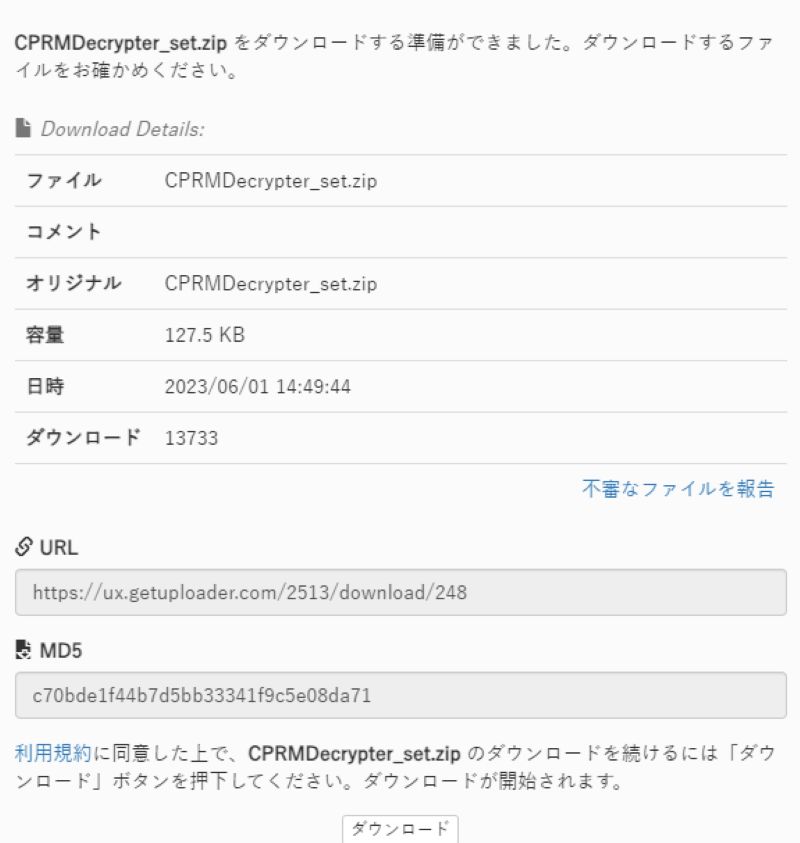
ステップ2、ダウンロードした「CPRMDecrypter_set.zip」ファイルを解凍します。
ステップ3、解凍後のフォルダを開き、「CPRM Decrypter.exe」をダブルクリックすることで「CPRM Decrypter」を起動します。
CPRM Decrypterの使い方|Windows 11/10で地デジDVDのCPRMを解除する手順
CPRM Decrypterを正常にダウンロードして起動できたら、地デジやテレビ番組を録画したCPRM付きDVDの解除を始めましょう。
ステップ1、まずVRモードで録画したCPRM付きDVD(DVD-VR)をパソコンのDVDドライブに挿入してください。
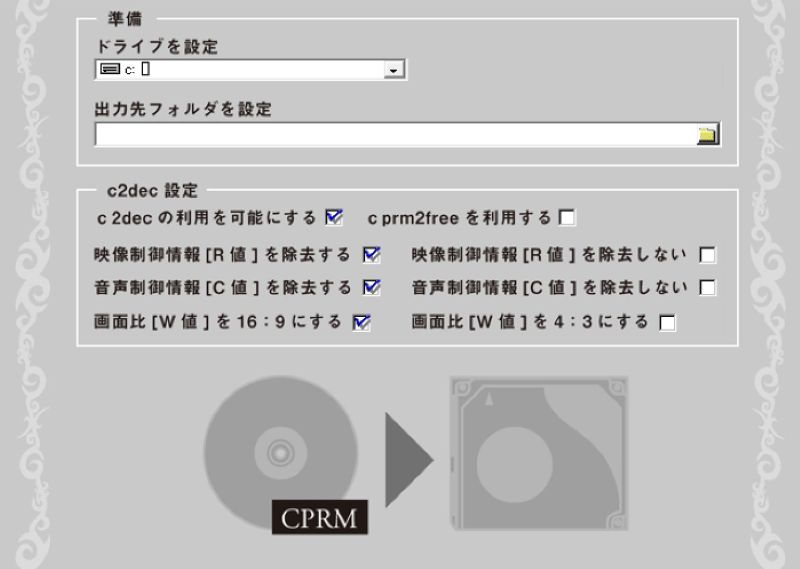
ステップ2、DVDをセットしたドライブとファイルの出力先を指定します。「c2dec 設定」は「c2decの利用を可能にする」と「音声制御情報[C値]を除去しない」にチェックを入れるのが推奨設定です。
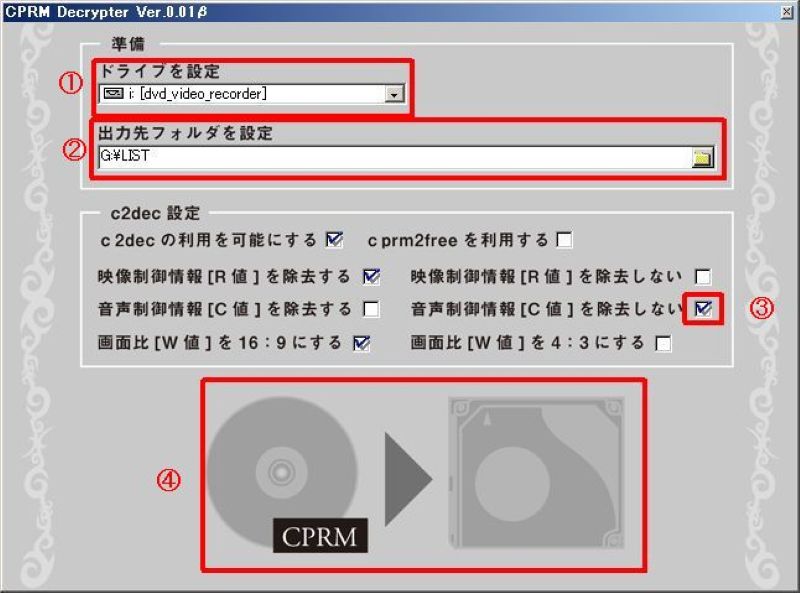
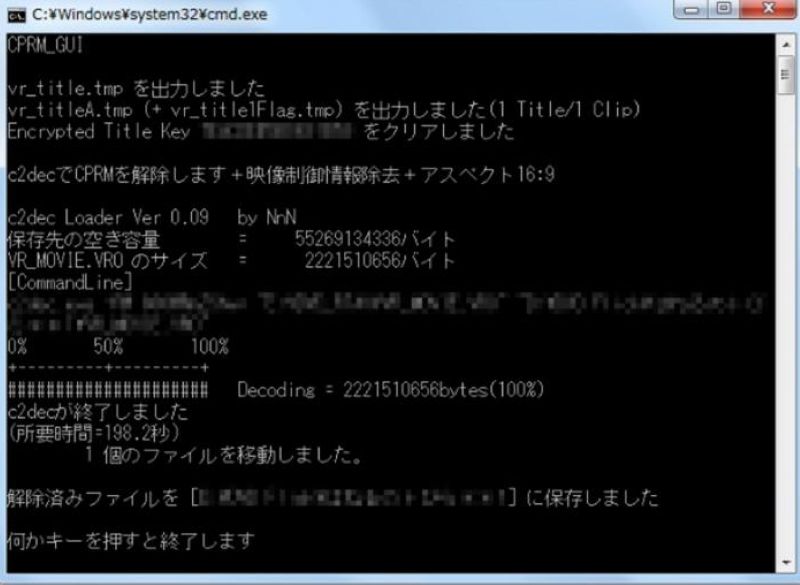
ステップ3、設定が完了したら実行アイコンをクリックすると、地デジのCPRM解除が開始します。CPRMの解除作業が完了したら、「何かキーを押すと終了します」と表示され、任意のキーを押すと、コマンドプロンプトが閉じ、CPRM解除が完了します。
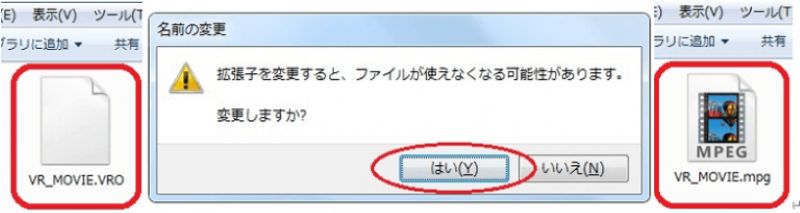
ステップ4、出力先に保存されたフォルダ内にある「VR_MOVIE.VRO」という動画ファイルの拡張子を「.VRO」から「.mpg」に変更すれば、汎用性の高いMPEG2ファイルになり、一部のプレーヤーで認識できるようになります。
ただし、スマホや編集ソフトで安定して使いたい場合は、MP4などの汎用形式へ変換するのが確実です。
以上が「CPRM Decrypter」の基本的な使い方です。操作自体は難しくありませんが、実際に使用する際には、「解凍できない」、「途中で止まる」、「映像が出ない」、「キーの取得に失敗しました」などのエラーが発生することが多々あります。また、歴史の長い「CPRM Decrypter」は既に開発・アップデートが停止されており、すべてのCPRM保護を確実に解除できる保証はありません。このソフトは完全無料で利用できるフリーソフトであるものの、CPRMの解除以外の機能は一切なく、DVDの動画を視聴したり編集したりする場合は、別途専用のソフトをダウンロードする必要があります。そのため、「CPRM Decrypter」は単純にCPRM保護を解除するだけの目的を持つユーザーに適しています。
CPRM Decrypterがうまく使えない時の確認項目「原因・対処法」
「CPRM Decrypter」が今でも人気の高いCPRM解除ソフトである一方、実際にはWindows 10/11という最新の環境でうまく使えないケースも多く見られます。特に、古いフリーソフトでは、配布ファイルの状態、OSとの相性、ランタイム不足など、複数の原因が重なっていることがあります。ここでは、よくある症状ごとに確認ポイントを整理します。
| エラー症状 | 考えられる原因 | 確認・対処のポイント |
| ZIPファイルを解凍できない | ダウンロード失敗、圧縮ファイル破損、解凍ソフトとの相性 | ZIPファイルを再取得し、別の解凍ソフトでも試す |
| ソフトを起動できない | OS環境との相性 | 別のパソコンで試す |
| DVDドライブを認識しない | ドライブ接続不良、ドライブの不具合、ディスク相性 | 別のUSBポートや別DVDドライブで試す |
| 処理の途中で止まる | 読み込みエラー、ソフトの不安定さ | ディスクを清掃し、他のドライブでも確認する |
| 出力後のVROが再生できない | VRO非対応プレーヤーを使っている | 拡張子変更、変換ソフトの利用、VRO対応のプレーヤーを検討する |
CPRM Decrypterが使えない時は?安全な代替CPRM解除ソフトを紹介
前述のとおり、「CPRM Decrypter」は無料で利用できる反面、動作の不安定さや対応環境の制限、機能面の不足といった課題があり、すべての環境で確実にCPRMを解除できるとは限りません。そのため、「CPRM Decrypter」が正常に使用できない場合や、解除後の動画をより柔軟に活用したい場合には、代替となる安全性の高いCPRM解除ソフトを検討する必要があります。
ここでは、「CPRM Decrypter」の代わりとして利用できる、高性能かつ安定性に優れたCPRM解除ソフトとして「 VideoByte BD-DVD リッピング」を紹介します。
「CPRM Decrypter」の代わりになるソフト「VideoByte BD-DVD リッピング」はWindows版とMac版が利用でき、CPRMだけでなく、CSS、Cinavia、UOPs、APS、リージョンコード1~6など、ほかのコピーガードにも解除できます。また、地デジを録画したDVD・ブルーレイをMP4、M4V、MKV、MOV、WMV、AVIなどの動画形式にリッピングして出力できます。DVDから音声を抽出してMP3、WAV、WMA、AACなどに変換することもできます。定期的なアップデートが行われているため、最新のコピーガードやOS環境にも柔軟に対応でき、安定性を重視するユーザーにとって安心して利用できるCPRM解除ソフトと言えるでしょう。
DVD・BDをリッピングしてMP4、MKVなどの汎用動画形式に変換できる実用なソフト
- DVD・ブルーレイに対応
- 300種類以上の出力形式が提供
- 元画質に近いまま保存可能
- テレビ録画DVDのCPRM、市販DVDのCSS、Blu-rayのAACSなどに対応
対応OS:Windows 11・10・8・7・XP・Vista/macOS 10.7以降
「VideoByte BD-DVD リッピング」の主な機能と特徴
- Windows(Windows11から古いWindows7にも対応)・Mac両方とも対応
- CPRM、CPPM、UOPs、AACS、Cinavia、BD+、CSSなど、ほぼすべてのDVDおよびブルーレイコピーガードを解除可能
- 市販・レンタル・録画・アダルトDVDとBlu-rayのリッピングに対応
- DVD・ブルーレイをBD/DVDフォルダ・ISOイメージファイルにリッピングできる
- 画質を損なわずに、300種類以上の動画・音声フォーマットへ変換できる
- iPhoneでDVDを鑑賞したい場合や、AndroidでDVDを再生したい場合にも活用可能
- トリミング、音声トラックの選択、字幕追加など実用的な動画編集機能を提供する
- 画質を劣化させることなく、BD-50をBD-25に圧縮可能
- 30日間の無料体験が提供されている
VideoByte BD-DVD リッピングで地デジのCPRMを解除する方法
ここでは、「VideoByte BD-DVD リッピング」を使って、地デジを録画したDVDのCPRMを解除し、動画ファイルとして保存する基本的な手順を紹介します。操作はシンプルで、コピーガード解除の専門知識がなくても問題ありません。
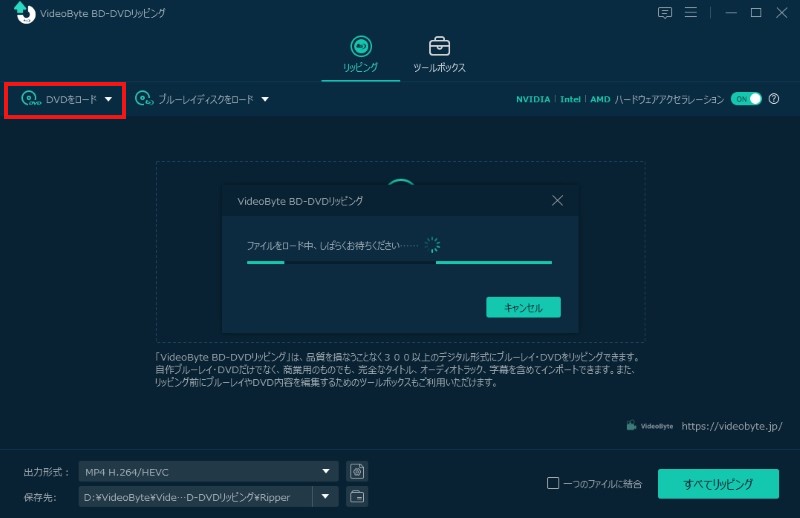
インストール済みの「VideoByte BD-DVDリッピング」を起動し、CPRMが施された地デジDVDをパソコンのドライブにセットします。画面上部の「DVDをロード」をクリックすると、ディスクの読み込みが開始され、自動的にCPRM解除が行われます。
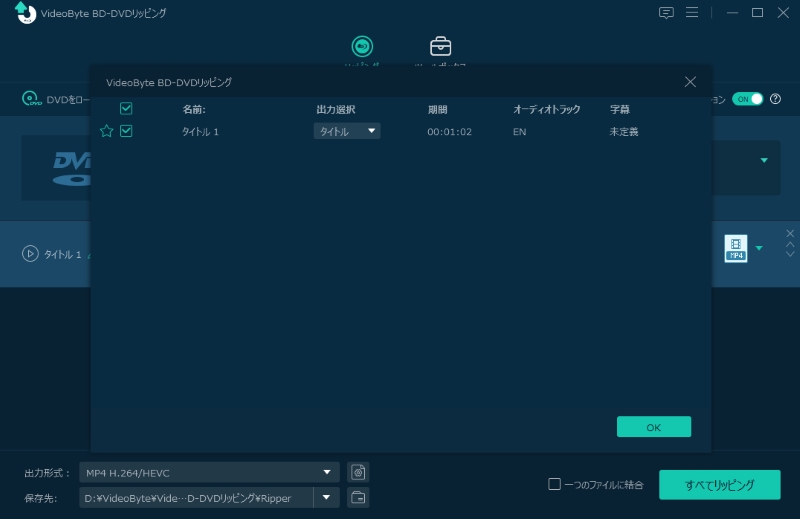
読み込み完了後、再生時間が最も長いタイトルが自動的に選択されます。すべての録画番組を確認したい場合は「タイトルリスト」を開き、保存したい動画にチェックを入れて選択します。複数タイトルの一括処理も可能です。
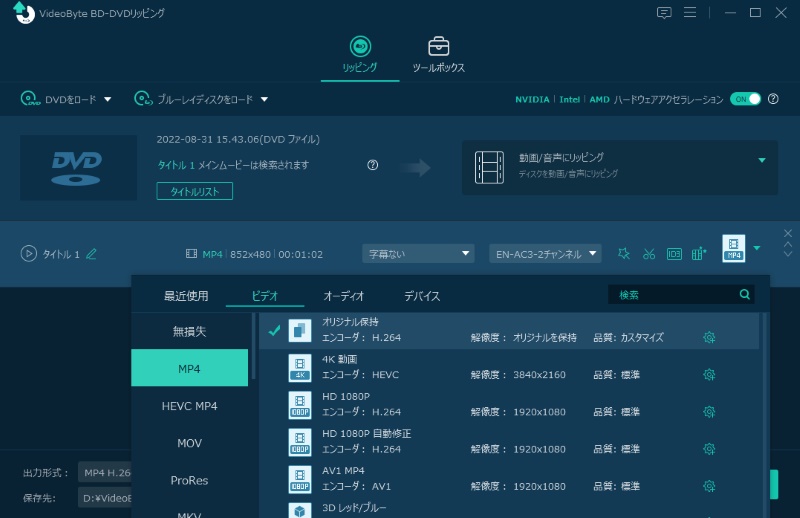
画面右側の形式アイコンをクリックし、出力形式を選択します。動画として保存したい場合は、「ビデオ」カテゴリからMP4、MKV、MOVなどの形式を選ぶだけで設定は完了です。画質を重視したい場合は無損失形式を選択することもできます。
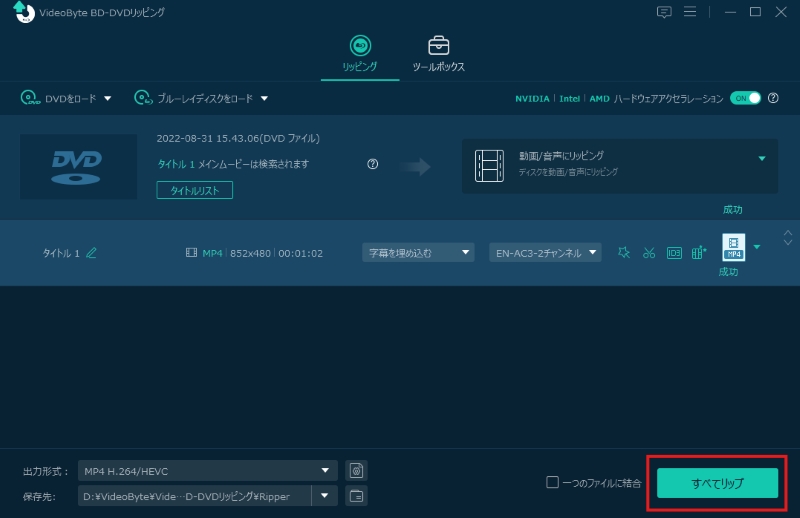
保存先を指定したうえで、「すべてリップ」ボタンをクリックすると、CPRM解除とリッピング処理が開始されます。ディスクの内容によっては多少時間がかかりますが、処理が完了すれば地デジ番組を自由に再生・保存できる動画ファイルが生成されます。
以上が、「VideoByte BD-DVDリッピング」を使って地デジDVDのCPRMを解除する基本的な流れです。数クリックで地デジやテレビ番組を録画したDVD・Blu-rayをiPhone、iPad、Androidスマホなどでサポートされているファイルに出力して楽しめます。具体的な作業方法が必要なら、「地デジのCPRMを解除してDVD・BDをリッピングするやり方」という記事を参考にしてください
CPRM Decrypterが正常に使えない場合でも、このソフトを利用すれば、より安定した環境で地デジ録画データを管理できます。まずは無料試用版をダウンロードし、実際の使い勝手や解除性能を体験してみるとよいでしょう。
ビデオ:「VideoByte BD-DVD リッピング」でCPRMを解除する方法
「CPRM Decrypter」と「VideoByte BD-DVD リッピング」の比較
以下の「VideoByte BD-DVD リッピング」と「CPRM Decrypter」の主な違いを一覧で比較します。
| 製品名称 | VideoByte BD-DVD リッピング | CPRM Decrypter |
| 対応OS | Windows 11/10/8/7/XP (32/64 bit)、Mac OS | Windows |
| 対応コピーガード | DVDのCSS、CPRM、CPPM、UOPs、ARccOS、リージョンコードとAPSなど、ブルーレイのAACS、Cinavia、Room Mark、BD+など全対応 | CPRM |
| 入力形式 | DVD/ブルーレイディスク、DVD/BDフォルダ、ISOファイル | DVDディスク/ブルーレイ |
| 出力形式 | 300以上出力形式を提供し、DVDをMP4/AVI/MKV/ MOV/MP3などに変換したり、Apple(iPhone、iPad、iPod、Apple TV、iTunes)、Android(Nexus、Samsung、Sharp、Huawei、Sony Xperia)に取り込める | 拡張子.vroしか出力できない |
| スピード | CPUのマルチスレッドテクノロジー、最新 ハードウェアアクセラレーション技術(Intel/AMD/NVIDIA CUDE)搭載 | やや遅い |
| 出力品質 | 超高画質・高品質(高品質エンジン搭載) | 高画質・高品質 |
| 安定性 | 安定して使いやすい | 環境によって不安定 |
 結論
結論
CPRM解除が主目的であり、さらに出力形式の制限や基本的な機能の不足を許容できる方には、完全無料で利用可能な「CPRM Decrypter」が適しています。ただし、「CPRM Decrypter」はCPRM解除以外の機能を持たず、アップデートが停止しているため、最新のCPRM保護に対応できない場合があります。一方で、多様な形式での出力が必要であり、高速かつ高品質なリッピングが望まれる場合、より高い安全性と操作性を兼ね備えた「VideoByte BD-DVD リッピング」がお勧めです。ぜひ、30日間の無料体験版でその性能をお試しください。
【FAQ】CPRM Decrypterについてよくある質問
無料のCPRM解除ソフトはありますか?
はい、無料でCPRMを解除できるソフトはありますが、安定性や機能面には大きな制限があります。代表的な無料ソフトとして「CPRM Decrypter」や「relCPRM」があり、地デジ録画DVDのCPRM保護を解除する用途で利用できます。
ただし、これらのフリーソフトは開発・更新がすでに停止しており、最新のWindows環境で正常に動作しない、途中でエラーが発生する、出力形式がVROに限定されるといった問題が少なくありません。MP4などの汎用形式で保存・再生したい場合は、別途変換ソフトが必要になる点も実用上のデメリットです。
そのため、無料にこだわらず、安定性や対応形式の幅を重視する場合は、「VideoByte BD-DVD リッピング」のようなCPRM解除に対応した専用ソフトを検討する方が安心と言えるでしょう。
CPRM Decrypterのファイルを解凍できない時は?
「CPRM Decrypter」がファイルを解凍できない場合には、以下の方法を試してみることができます:
- 再インストール:ソフトウェアをアンインストールし、配布元を確認し、別の信頼できる配布ページからZIPファイルを再取得します。一部の問題は古いバージョンが原因となることがあります。
- ウイルス対策ソフトの無効化:ウイルス対策ソフトが解凍プロセスに干渉している可能性があります。一時的にウイルス対策ソフトを無効にしてから再度試してみてください。
- ランタイムの再配布パッケージをダウンロード:起動できない場合は、必要なランタイムが不足している可能性があります。解凍自体に失敗する場合は、ZIPファイルの破損や解凍ソフトの相性を先に確認してください。この場合は、ランタイムの再配布パッケージ「Microsoft Visual C++ 2005 Redistributable Package」をインストールしてから再試行してください。
- 代わりのソフト:「CPRM Decrypter」の動作が安定しない場合や対応できない場合は、性能の優れた代替ソフトを検討してください。
CPRM Decrypterで出力したVROファイルが再生できないのはなぜ?
本記事にある手順でCPRM Decrypterにより地デジのCPRMを解除して、出力されたファイルを再生しようとしたが、うまく再生できないというケースもよく聞かれています。原因としては、VRO形式に対応していないプレーヤーを使っていること、CPRM解除が完全に終わっていないこと、ファイル破損やコーデック不足などが考えられます。
この場合は、VROファイルに対応する「VideoByte ブルーレイプレーヤー」というメディアプレーヤーを利用すれば、VRO動画をスムーズに再生することができます。
CPRM Decrypterの安全なダウンロード先は?
「CPRM Decrypter」の公式配布サイトは現在存在しないため、非公式サイトからファイルをダウンロードする際には安全性の判断が重要になります。ダウンロードする場合は、配布ファイル名が一致しているか、不自然な広告や別ファイルへのダウンロード誘導が多すぎないか、ZIPファイルが正常に取得できるかを確認してください。安全性に少しでも不安がある場合は、古いフリーソフトの利用を避け、 安定した代替CPRM解除ソフト「VideoByte BD-DVD リッピング」を選ぶほうが安心でしょう。
CPRM DecrypterはMacで使える?
いいえ、「CPRM Decrypter」はWindowsのみ対応するため、Macでそのまま使うのは難しいです。Macで地デジ録画DVDを扱いたい場合は、Mac対応のCPRM解除ソフトを利用するほうが現実的です。WindowsでもMacでも使いやすく、DVDのコピーガードを解除した後にMP4やMKVなどに変換して保存したい場合は、「VideoByte BD-DVD リッピング」のような代替ソフトを検討したほうが現実的です。
まとめ
本記事では、地デジDVDのCPRMコピーガードを解除できるフリーソフト「CPRM Decrypter」のレビューを解説しました。その機能、ダウンロード手順、使い方、安全性について紹介しましたが、「CPRM Decrypter」にはいくつかの落とし穴やデメリットもあります。特に、更新停止が長時間続いていること、ダウンロード時のセキュリティリスク、使用の不安定さ、VRO出力の扱いにくさは無視できません。安定してDVDのコピーガードを解除したい人、DVD映像をMP4やMKVなどで保存したい人には、安全性の高い実用的な代替ソフト「VideoByte BD-DVD リッピング」を紹介しました。
「VideoByte BD-DVD リッピング」は、CPRM対応の地デジ録画DVDに加えて、各種DVD・ブルーレイのリッピングと変換までまとめて行いやすいソフトです。WindowsとMacの両方で使いやすく、出力形式も豊富なので、解除後のファイルをMP4、MKV、MOVなどスマホ、タブレット、PC、メディアプレーヤーで再生できるフォーマットに保存できます。今すぐ「VideoByte BD-DVD リッピング」を無料でダウンロードし、その強力な機能をお試しください!以下のボタンから安全にダウンロードでき、30日間の無料試用期間中にその使いやすさと性能を実感していただけます。
