というような質問が知恵袋でよく見られます。確かに、DVDをデータ化して管理したい場合、DVDリッピングの仕組みを理解しておくと便利です。DVDをデータ化しておけば、ディスクが劣化・破損しても、映像を見られなくなる事態を避けられます。市販・レンタル・録画DVDなど、コピーガード付きのDVDをデータ化する場合は、そのコピーガードに対応したDVDリッピングソフトが必要です。ネット上には無料版から有料版まで、さまざまなDVDリッピングソフトが配布されているため、どのツールを選べばよいのか迷ってしまうこともあるでしょう。
結論からいうと、用途別のおすすめは次の3つです。
- 市販・レンタル・録画DVDに加え、ブルーレイもリッピングしたいなら:VideoByte BD-DVD リッピング
- ブルーレイのリッピング機能は不要で、DVDだけをリッピングしたいなら:VideoByte DVD リッピング
- 自作DVDを完全無料でリッピングしたいなら(市販・レンタルDVDに対応しない):HandBrake
注意
日本の著作権法では、私的使用の目的であっても技術的保護手段(コピーガード)を回避してDVDをリッピングする行為は違法とされています(※個人利用の範囲であれば刑事罰はありません)。
1.DVDリッピングとは?どんなメリットがありますか?
DVDリッピングとは、DVD内の映像・音声データを取り出してパソコンへ保存する処理です。MP4やMKVなどの動画ファイルへ変換する方法のほか、ソフトによってはISOやDVDフォルダとして保存することもできます。こうした作業は、「DVDのデータ化」「DVDの動画変換」「DVDをMP4に変換」などと呼ばれることもあります。
DVDリッピングソフトの中には、CSSやリージョンコードなどDVDに施されたコピーガードを解析・解除し、市販DVDやレンタルDVDの映像を動画ファイルとして保存できるものもあります。コピーガードへの対応範囲はソフトによって異なるため、市販DVDを扱う場合は重要なチェックポイントです。
DVDをリッピングしておけば、再生するたびにディスクをセットする必要がなく、パソコンはもちろん、スマホやタブレットでも視聴できます。ディスクの劣化や紛失に備えて映像をバックアップしたり、複数のDVDをパソコンや外付けストレージにまとめて管理したりできるのもメリットです。
ここからは、実測結果をもとに有料・無料のDVDリッピングソフトをランキング形式で比較します。
検証環境:
今回の検証は、Windows 11 Pro 64bit搭載PCとMacの両環境で実施しました。使用した主な環境は以下のとおりです。
- OS:Windows 11 Pro 64bit/macOS 26 Tahoe
- CPU:Intel Core i7-12700H/Apple M2
- GPU:Intel UHD Graphics(Windows)/Apple M2内蔵GPU(Mac)
- メモリ(RAM):16GB
- ストレージ:1TB SSD
- 光学ドライブ:外付けUSB DVDドライブ(BUFFALO DVSM-PTS58U2-BK)
- 対象DVD:市販DVD/レンタルDVD/自作DVD(DVD-Video形式)~再生時間:1時間34分12秒、容量:4.18GB
2.無料体験できるDVDリッピングソフトおすすめ9選
DVDリッピングソフトには、無料体験版を提供している高機能ソフトも多くあります。ここでは実機検証をもとに、コピーガード解除・変換速度・操作の簡単さなどを比較し、おすすめできるDVDリッピングソフト9選を紹介します。まずは、各ソフトの主な機能と実測結果を一覧で比べてみましょう。
高機能なDVDリッピングソフト9選の比較表
| 製品名 | 1.VideoByte BD-DVD リッピング | 2.VideoByte DVD リッピング | 3.DVDFab DVD リッピング | 4.WinX DVD Ripper Platinum | 5.Movavi Video Converter | 6.Leawo DVD変換 | 7.Freemake Video Converter | 8.WonderFox Free DVD Ripper | 9.PowerDVD |
|---|---|---|---|---|---|---|---|---|---|
| 使いやすさ | 5つ星:⭐⭐⭐⭐⭐ | 5つ星:⭐⭐⭐⭐⭐ | 4つ星:⭐⭐⭐⭐ | 3つ星:⭐⭐⭐ | 3つ星:⭐⭐⭐ | 3つ星:⭐⭐⭐ | 3つ星:⭐⭐⭐ | 3つ星:⭐⭐⭐ | 2つ星:⭐⭐ |
| 対応OS | Windows、Mac | Windows、Mac | Windows、Mac | Windows、Mac | Windows、Mac | Windows、Mac | Windows | Windows | Windows |
| 日本語対応 | 対応 | 対応 | 対応 | 対応 | 対応 | 対応 | 対応 | 対応 | 対応 |
| コピーガード対応 | ほぼすべてのDVD・Blu-rayコピーガード | ほぼすべてのDVDコピーガード | 主要なDVDコピーガード | 一部のDVDコピーガード | なし | 一部のDVDコピーガード | なし | 一部のDVDコピーガード | なし |
| DVDリッピング | 対応 | 対応 | 対応 | 対応 | 対応 | 対応 | 対応 | 対応 | 対応 |
| BDリッピング | 対応 | 非対応 | 非対応 | 非対応 | 非対応 | 非対応 | 非対応 | 非対応 | 読み取り・再生専用(リッピング不可) |
| 入力形式 | DVDディスク、フォルダ、ISOファイル、Blu-rayディスク、フォルダ、ISOファイル | DVDディスク、フォルダ、ISOファイル | DVD | DVD | DVD、一般的な動画・音声形式 | DVD | DVD | DVD | DVD、BD、CD、一般的な動画・音声形式 |
| DVD読み込み所要時間 | Windows:4s Mac:5s |
Windows:4s Mac:6s |
Windows:6s Mac:7s |
Windows:7s Mac:6s |
Windows:9s Mac:10s |
Windows:11s Mac:12s |
Windows:13s Mac:非対応 |
Windows:15s Mac:非対応 |
Windows:8s Mac:非対応 |
| 出力形式 | ISO、DVD・Blu-rayフォルダ、MP4、無劣化MPG、MKVなど数百種類以上の動画・音声形式、デバイス対応形式 | 無劣化MPG、MP4、MKV、AVI、MOV、MP3、AACなど、ISOファイルとDVDフォルダ | 一般的な動画・音声形式 | 一般的な動画・音声形式 | 一般的な動画・音声形式 | 一般的な動画・音声形式 | DVDフォルダ、DVDディスク、ISOイメージファイル | MPG | 一般的な動画・音声形式 |
| DVDリッピング所要時間 | Windows:29min Mac:32min |
Windows:32min Mac:46min |
Windows:48min Mac:55min |
Windows:51min Mac:1h08min |
Windows:1h15min Mac:1h22min |
Windows:1h32min Mac:1h11min |
Windows:1h30min Mac:非対応 |
Windows:1h12min Mac:非対応 |
Windows:55min Mac:非対応 |
| CPU使用率 | Windows:6% Mac:7% |
Windows:8% Mac:12% |
Windows:8% Mac:10% |
Windows:15% Mac:6% |
Windows:13% Mac:14% |
Windows:14% Mac:16% |
Windows:16% Mac:非対応 |
Windows:18% Mac:非対応 |
Windows:10% Mac:非対応 |
| 動画編集 | 対応 | 対応 | 対応 | 対応 | 対応 | 対応 | 対応 | 対応 | 対応 |
| 動画圧縮 | 対応 | 対応 | 対応 | 対応 | 非対応 | 対応 | 非対応 | 非対応 | 非対応 |
| DVD書き込み機能 | 非対応 | 非対応 | 非対応 | 非対応 | 非対応 | 非対応 | 対応 | 非対応 | 非対応 |
| メイン動画自動検出 | 対応 | 対応 | 非対応 | 非対応 | 非対応 | 非対応 | 非対応 | 対応 | 非対応 |
TOP1:VideoByte BD-DVD リッピング「最強・独自のクラウド解析サーバーを採用」
VideoByte BD-DVD リッピングは、DVD・Blu-rayの対応範囲、出力形式、変換速度のバランスに優れ、1本で幅広いディスクを扱える総合力No.1のリッピングソフト。
📝 編集部による実機検証結果(市販DVD-5・DVD-9をMKV/MP4へ変換)
- リッピング成功率:100%、DVD-5とDVD-9を用いた4回の変換がすべて成功
- ディスクの読み込み時間:メインタイトルは約5~8秒で認識
- 変換速度:1時間40分のDVDを最短約29分で変換
- 出力画質:DVD本来の720×480/720×576の解像度を維持し、目立つブロックノイズや映像の乱れは確認されなかった
- 出力ファイルサイズ:約6.3GBの無損失MKVに加え、同じ映像を約1.2GBのMP4として出力可能
- 音声・字幕・チャプター:ディスクに収録された音声、字幕、チャプターを保持したまま出力
💬実機レビュー:検証で分かった読み込み速度と使い勝手
今回の検証では、ディスクをセットしてからメインタイトルが表示されるまでが速く、出力形式を選んだ後も迷わず変換を進められました。MP4やMKVへの変換だけでなく、ISO・DVDフォルダとしてディスク内容を残したり、必要な字幕・音声トラックを選んだりできるため、保存方法を用途に合わせて変更できます。DVDとBlu-rayを別々のソフトで管理する必要もなく、複数種類のディスクをまとめてデータ化したい場合にも使いやすい構成です。
👍🏻 DVDもBlu-rayもまとめて保存したい方におすすめ
市販・レンタル・録画DVDをMP4などへ変換したい方はもちろん、Blu-rayも同じ環境で管理したい方におすすめです。コピーガードへの対応力、変換速度、字幕・音声の保持、出力形式の豊富さをまとめて求める場合は、今回比較した中でも特におすすめの1本です。
| Trustpilotの評価 | 4.5/5.0(合計 312件レビュー) |
| 対応OS | Windows 11/10/8/7/XP (32/64 bit)、Mac OS |
| 日本語対応 | 対応 |
| 対応コピーガード | CSS、CPRM、CPPM、UOPs、ARccOS、リージョンコードなどほぼすべてに対応 |
| 入力形式 | 自作・レンタル・市販・録画DVD/BDディスク、DVD/BDフォルダ、ISOファイル |
| 出力形式 | 無劣化MPG、MP4、AVI、MP3、MKVなど、ISOファイルとDVDフォルダ |
| 特別機能 | DVDとBlu-rayの両方に対応、メイン動画自動検出、動画編集機能、独自のクラウド解析サーバーなど |
| 推奨ユーザー | 初心者~プロ |
「VideoByte BD-DVD リッピング」は、Windows 10/11とmacOSに対応し、市販・レンタル・録画DVDをMP4やMKVなどの動画ファイルへ変換できる高性能DVDリッピングソフトです。DVDをISOファイルやDVDフォルダとして丸ごと保存することもでき、DVDからMP4への変換、ディスク内容のバックアップ、スマホ向け動画の作成まで1本で対応できます。
高性能DVDリッピングソフト「VideoByte BD-DVD リッピング」の主な特長:
- 😊 レンタル・市販・録画DVDに加え、ブルーレイも1本のソフトでリッピングできる
- 😊 強力なコピーガード解除機能を搭載しているため、CPRMを含むあらゆる強固なコピーガードを手軽に解除でき、最新DVDもリッピング可能
- 😊 独自のクラウド解析サーバーを活用し、最新・特殊なコピーガードもソフト本体の更新を待たずに迅速に解析・解除できる
- 😊 DVDからスマホ・タブレットに対応する動画形式に直接変換できる
- 😊 多彩な編集機能も兼ね備えるため、字幕トラックの選択・追加も手軽に扱える
- 😊 NVIDIA CUDA、Intel Quick Sync Video(QSV)、AMD APPなどのハードウェアアクセラレーション技術を利用し、リッピング処理を高速に実行
- 😊 年間60回以上更新し、新しいDVD・ブルーレイにも継続的に対応している
- 😊 30日間無料で試せる
TOP2:VideoByte DVD リッピング「DVD専用・高機能なのに低価格」
Blu-ray機能を省き、DVDの読み込み・コピーガード解析・高画質変換・ISO保存に必要な機能をまとめた、DVD専用の高コスパモデルです。
📝 編集部による実機検証結果(市販DVD-5・DVD-9をMPG/MP4へ変換)
- リッピング成功率:100%、DVD-5とDVD-9を用いた4回の変換がすべて成功
- ディスクの読み込み時間:メインタイトルは約8~9秒で認識
- 変換速度:1時間40分のDVDを最短約32分で変換
- 出力画質:DVD本来の720×480/720×576の解像度を維持し、目立つブロックノイズや映像の乱れは確認されなかった
- 出力ファイルサイズ:約6.3GBの無劣化MPGに加え、同じ映像を約1.2GBのMP4として出力可能
- 音声・字幕・チャプター:ディスクに収録された音声、字幕、チャプターを保持したまま出力
💬実機レビュー:DVD専用だからこそ分かりやすい操作性
DVDを読み込んだ後は、MP4などの汎用動画へ変換する場合も、無劣化MPGやISO・DVDフォルダとして残す場合も、保存方法を画面上ですぐに選択できました。Blu-ray関連の機能がない分、DVDを中心に使う方には目的が分かりやすく、必要な機能へすぐにアクセスできます。今回の検証でも読み込みから変換開始までスムーズで、価格を抑えながらVideoByteのDVD解析・変換機能を利用できる点が大きなメリットです。
👍🏻 DVDだけを高画質で保存したい方に最適
Blu-rayは扱わず、市販・レンタル・録画DVDをMP4、MKV、MPG、ISOなどへ保存したい方に適しています。BD-DVD版より費用を抑えながら、コピーガード解析や字幕・音声トラック保持、動画編集まで利用できるため、DVD用途に絞るなら機能と価格のバランスに優れています。
| Trustpilotの評価 | 4.5/5.0(合計 312件レビュー) |
| 対応OS | Windows 11/10/8.1/8/7、Mac OS X 10.7以降 |
| 日本語対応 | 対応 |
| 対応コピーガード | CSS、CPRM、CPPM、UOPs、ARccOS、APS、リージョンコードなどに対応 |
| 入力形式 | 自作・レンタル・市販・録画DVDディスク、DVDフォルダ、ISOファイル |
| 出力形式 | 無劣化MPG、MP4、MKV、AVI、MOV、MP3、AACなど、ISOファイルとDVDフォルダ |
| 特別機能 | 字幕・音声トラック保持、独自のクラウド解析サーバー、動画編集機能、ハードウェアアクセラレーションなど |
| 推奨ユーザー | DVDだけを扱いたい初心者~上級者 |
「VideoByte DVD リッピング」は、Windows 10/11とmacOSに対応し、市販・レンタル・録画・自作DVDをデータ化できるDVD専用リッピングソフトです。DVDディスクに加え、DVDフォルダやISOファイルも読み込み、MP4、MKV、AVI、MOV、MP3など300種類以上の動画・音声形式へ変換できます。
TOP3:DVDFab DVDリッピング「ライセンスの価格が高め」
対応形式は豊富ですが、価格と操作の複雑さを考えると、DVDを手軽に変換したい方には価格と操作性がネックになるDVDリッピングソフトです。
📝 編集部による実機検証結果(市販DVD-5・DVD-9をMP4へ変換)
- リッピング成功率:75%、ARccOSを採用した北米版DVD4枚のうち3枚で変換に成功
- 変換に失敗したDVD:『007/カジノ・ロワイヤル』北米版DVDは、タイトル解析後のセクター読み込み中にエラーが発生し、変換を完了できなかった
- ディスクの読み込み時間:メインタイトルの認識に約12~23秒
- 変換速度:変換に成功した3枚は約48分36秒~55分14秒、平均約51分6秒
- 出力画質:DVD本来の720×480を維持したものの、暗い場面や動きの速い場面では軽いブロックノイズが確認された
- 出力ファイルサイズ:約6.7GBのDVDデータを、約1.45GBのMP4として出力
- 音声・字幕・チャプター:変換に成功した3枚では保持できたが、失敗したDVDは出力ファイルを作成できなかった
💬実機レビュー:多機能だが、設定と処理には手間がかかる
プロファイルや画質設定など細かな項目まで変更できるため、自分で出力条件を作り込みたい場合には便利です。その一方で、今回の検証ではARccOSを採用したDVDの1枚で解析を完了できず、正常に変換できたディスクでもVideoByteより処理時間が長くなりました。画面上に設定項目や関連機能が多いため、DVDを読み込んですぐMP4へ保存したい方より、各項目を細かく調整したいユーザー向けです。
👍🏻 出力設定を細かく作り込みたい上級者向け
ビットレートやコーデック、画質、編集などを自分で調整しながらDVDを変換したい方には選択肢になります。反対に、DVDとBlu-rayを1本で扱い、設定に時間をかけず安定して保存したい場合は、「VideoByte BD-DVD リッピング」のほうがシンプルに進められます。
| Trustpilotの評価 | 4.1/5.0(合計 120件レビュー・少ない) |
| 対応OS | Windows 11/10/8.1/8/7 (32/64 bit) macOS 10.10 – 13 |
| 日本語対応 | 対応 |
| DVDコピーガード対応 | RC、CSS、APS、RipGuard、RCE、UOPs、Sony ARccOSなど |
| 入力形式 | DVDディスク、ISOファイル、DVDフォルダ |
| 出力形式 | 1000種類以上の動画や音声形式 |
| 推奨ユーザー | 初心者~中級者 |
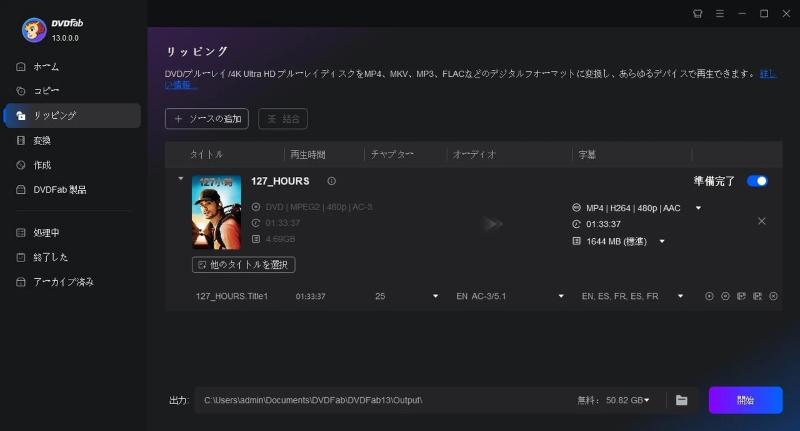
「DVDFab DVD リッピング」は、DVDをMP4、MKV、MP3などの動画・音声形式へ変換できる有料DVDリッピングソフトです。DVDディスクだけでなく、ISOファイルやDVDフォルダも読み込め、字幕・音声の選択、動画編集、デバイス別プロファイルにも対応しています。
-
 出力形式は一般的な動画や音声形式に制限されている
-
DVDをISOファイルまたはDVDフォルダにリッピングする場合は、別の製品を追加購入しなければならない
-
ソフトのバージョンによって使い方が多少異なっている
-
無料試用版にも利用制限があります。
-
正式版は一年ライセンスが10,850円、無期限版が15,500円で、価格がかなり高い
補足:DVDFabは実際にDVD・ブルーレイコピー/リッピング、DVD・ブルーレイ作成、動画変換など多機能を備えるオールインワンソフトです。DVDFab DVDリッピングなどの有料版の使用期限が切れると、自動的に「DVDFab HD Decrypter」という無料版に切り替えられることになります。この無料版は発売から1年以上たったDVDに限られ、最新のコピーガード、アダルトDVDとVTSで保護されたDVD、録画したDVDに対応しません。出力解像度に制限がある上に、出力形式はMKVとMP4に限られ、圧縮機能は利用できないことにご注意ください。
どっちが良い?DVDFab DVD リッピングとVideoByte BD-DVD リッピングを比較
| DVDFab DVD リッピング | VideoByte BD-DVD リッピング | |
|---|---|---|
| 無料版有無 | 30日間の無料体験期間あり、他の機能を使うにはソフト内の追加購入が必要 | 30日間の無料体験版があり、ソフト内の追加購入なし |
| 有料版の価格 |
• 1年ライセンス – 10,850円 • 無期限版 – 15,500円 • DVDFab オールインワン – 43,400円 |
• 月間サブスクリプション-4980円 • 永久ライセンス-8980円 |
| 対応DVDコピーガード | 主要なDVDコピーガード | よく使用されるDVDコピーガードだけでなく、ブルーレイのコピーガードにも幅広く対応 |
| 入力形式 | 自作・レンタル・市販のDVDディスク、DVDフォルダ、ISOファイル | 自作・レンタル・市販・録画・アダルトDVD/BDディスク、DVD/BDフォルダ、ISOファイル |
| 出力形式 | 一般的な動画・音声フォーマットのみ |
• 300種類以上の動画・音声フォーマット • BD/DVDフォルダ • ISOファイル |
| 編集機能 | あり | あり |
| リッピング速度 | 普通 | 速い |
| 出力品質 | ロスレス品質 | ロスレス品質 |
| ハードウェアアクセラレーション | あり | あり |
TOP4:WinX DVD Ripper Platinum「無料で5分変換できる」
対応形式は豊富ですが、複雑なコピーガードを採用したDVDでは、解析の安定性に注意が必要なDVDリッピングソフト。
📝 編集部による実機検証結果(市販DVD-5・DVD-9をMP4へ変換)
- リッピング成功率:75%、ARccOSを採用した北米版DVD4枚のうち3枚で変換に成功
- 変換に失敗したDVD:『主人公は僕だった』北米版DVDでは、セクターの読み込み中に解析エラーが発生し、変換を完了できなかった
- ディスクの読み込み時間:メインタイトルの認識に約14~22秒
- 変換速度:1時間40分のDVDをMP4へ変換するのに約51分
- 出力画質:720×480の解像度は維持されたものの、動きの速い場面では細部のぼやけがわずかに確認された
- 出力ファイルサイズ:約6.4GBのDVDデータを、約1.5GBのMP4として出力
- 音声・字幕・チャプター:変換に成功した3枚では保持できたが、字幕や音声の選択項目はやや分かりにくい
💬実機レビュー:プリセットは豊富、コピーガード解析には差が出た
スマホやタブレット向けを含めて出力プリセットが多く、保存先の端末が決まっている場合は形式を選びやすい設計です。ただし、プリセットの分類や画面構成にはやや古さがあり、目的の設定を探すまでに時間がかかりました。今回使用したARccOS採用DVDでも1枚は変換を完了できず、無料版では本編の冒頭5分までしか出力できないため、長編DVDを購入前に最後まで検証できない点も気になります。
👍🏻 プリセットを細かく選んで変換したい方向け
出力形式や画質設定を細かく調整しながらDVDを変換したい中級者以上の方に向いています。コピーガードへの対応力や操作の分かりやすさを重視する方には、「VideoByte BD-DVD リッピング」または「VideoByte DVD リッピング」がおすすめです。
| Trustpilotの評価 | 3.9/5.0(合計 399件レビュー) |
| 対応OS | Windows 7/8/10/11(32bit/64bit)・macOS 10.6またはそれ以降 |
| 日本語対応 | 対応 |
| DVDコピーガード対応 | RC、CSS、Sony ARccOS、UOPs、APS、RCEなど |
| 入力形式 | DVDディスク、DVDフォルダ、ISOイメージ |
| 出力形式 | MP4/H.264、 MPEG、 WMV、 MOV、 FLV、 AVI、 M2TSなど動画と音声 |
| 推奨ユーザー | 初心者~中級者 |
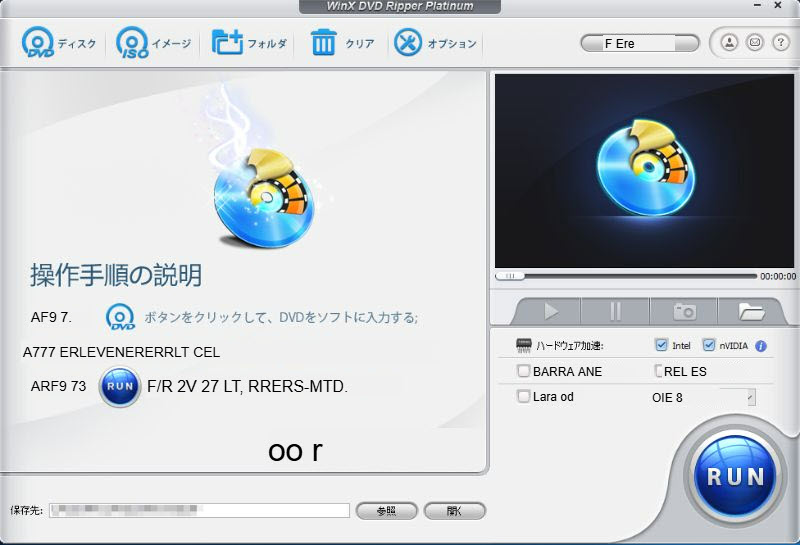
「WinX DVD Ripper Platinum」は、WindowsとmacOSに対応し、市販・レンタルDVDをMP4、H.264、H.265、AVI、MOV、MP3などへ変換できる有料DVDリッピングソフトです。DVDディスクだけでなく、ISOファイルやDVDフォルダも読み込め、字幕・音声の選択や動画編集、画質を維持したバックアップにも対応しています。
-
無料でリッピングできるのはDVDの最初の5分間だけ
-
出力ファイルのカスタマイズのオプションが少ない
-
一部の特殊コピーガードには対応していません
-
透かし追加、コントラストおよび明るさの調整をサポートしない
-
ダウンロードからインストールまでの手順は、初心者には少し分かりづらく感じられる
どっちが良い?WinX DVD Ripper PlatinumとVideoByte BD-DVD リッピングを比較
| WinX DVD Ripper Platinum | VideoByte BD-DVD リッピング | |
|---|---|---|
| 無料版有無 | 無料版では、DVD映像の冒頭5分しか変換できない | 30日間全機能利用可能な無料版があり、ソフト内の追加購入なし |
| 有料版の価格 |
• 1年ライセンス – 4780円 • 永久ライセンス – 5980円 |
• 月間サブスクリプション-4980円 • 永久ライセンス-8980円 |
| 対応DVDコピーガード | RC、CSS、Sony ARccOS、UOPs、APS、RCEなど | よく使用されるDVDコピーガードだけでなく、ブルーレイのコピーガードにも幅広く対応 |
| 入力形式 | 自作・レンタル・市販のDVDディスク、DVDフォルダ、ISOファイル | 自作・レンタル・市販・録画・アダルトDVD/BDディスク、DVD/BDフォルダ、ISOファイル |
| 出力形式 | MP4、MP3、AVI、MPEG、WMV、FLV、MOV、ISO、DVDフォルダ |
• 300種類以上の動画・音声フォーマット • BD/DVDフォルダ • ISOファイル |
| 編集機能 | あり | あり |
| リッピング速度 | 普通 | 速い |
| 出力品質 | ロスレス品質 | ロスレス品質 |
| ハードウェアアクセラレーション | あり | あり |
WinX DVD Ripper Platinumの危険性や使い方は?評価と使えない時の代替案もあり!
本記事では、WinX DVD Ripper Platinumの使い方や評判、違法性を解説し、使えない場合に検討したい無料の代替DVDリッピングソフトも紹介します。
TOP5:Movavi Video Converter「コピーガードに対応しない」
一般動画やコピーガードのない自作DVDの変換・編集には便利ですが、市販・レンタルDVDの保存を目的としたリッピングソフトではありません。
📝 編集部による実機検証結果(自作DVD-5・DVD-9をMP4へ変換)
- リッピング成功率:25%、実施した4回のうち、コピーガードなしの自作DVD1枚のみ変換に成功
- 変換に失敗したDVD:ARccOSを採用した市販DVD3枚は、コピー保護されたディスクとして認識され、変換を開始できなかった
- ディスクの読み込み時間:自作DVDのメインタイトルは約6秒で認識。市販DVDは約8~15秒後にエラーが表示された
- 変換速度:1時間40分の自作DVDをMP4へ変換するのに約1時間15分
- 出力画質:720×480の解像度を維持し、目立つ映像の乱れは確認されなかった
- 出力ファイルサイズ:約4.2GBの自作DVDを約1.1GBのMP4として出力
- 音声・字幕・チャプター:音声と字幕は出力できたものの、元のチャプター構成は保持されなかった
💬実機レビュー:自作DVDの変換はスムーズ、市販DVDは読み込めず
自作DVDではタイトルの読み込みからMP4変換まで問題なく進み、変換後にそのまま圧縮や簡単な編集を行える点も便利でした。ただし、コピーガード付き市販DVD3枚はいずれも変換を開始できませんでした。一般動画の形式変換ソフトとしては多機能ですが、レンタルDVDや市販DVDもまとめて保存したい場合は、コピーガード解析を備えたDVD専用ソフトが必要です。
👍🏻 自作DVDや一般動画をまとめて変換したい方に
コピーガードのない自作DVDをMP4などへ変換し、そのまま圧縮や簡単な編集も行いたい方に向いています。市販・レンタル・録画DVDのデータ化まで考えている場合は、対応範囲の広いDVDリッピング専用ソフトを選ぶほうが確実です。
| Trustpilotの評価 | 3.7/5.0(合計 21,891件レビュー) |
| 対応OS | Windows 7/8/10/11、Mac OS X 10.13以降 |
| 日本語対応 | 対応 |
| DVDコピーガード対応 | なし。自作DVDだけリッピングできる |
| 入力形式 | DVDディスク、DVDフォルダ |
| 出力形式 | MP4、AVI、MOV、WMV、VOB、MKV、MP3など |
| 推奨ユーザー | 初心者~中級者 |
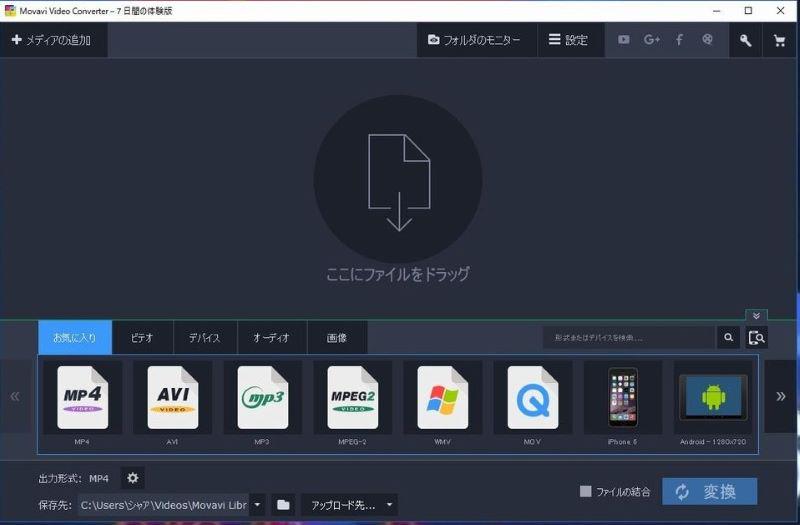
「Movavi Video Converter」は、WindowsとmacOSに対応し、DVDや一般的な動画ファイルをMP4、MKV、AVI、MPEG、MP3などへ変換できる多機能ソフトです。DVDから音声のみを抽出できるほか、ノイズ除去、回転、クロップ、圧縮などの基本的な動画編集機能も備えています。
-
コピーガードで暗号化されたDVDディスクを処理できない
-
変換されたDVD動画に透かしが追加される
-
有料版を購入しても広告を非表示にできない場合がある
-
無料体験は7日間のみ
-
1年ライセンスは6,300円で価格が高い
TOP6:Leawo DVD変換「長時間処理の安定性が悪い」
DVD変換に加えて字幕や映像の編集にも対応していますが、長時間の変換では処理の安定性が悪いDVDリッピングソフトです。
📝 編集部による実機検証結果(市販DVD-5・DVD-9をMP4へ変換)
- リッピング成功率:60%、実施した5回のうち3回でMP4変換に成功
- 読み込みに失敗したDVD:『ホリデイ』北米版DVDは、ディスクを数回読み込み直してもメインタイトルを認識できず、変換画面へ進めなかった
- 変換に失敗したDVD:『ロッキー・ザ・ファイナル』北米版DVDは、変換が約63%まで進んだ時点でソフトが終了し、再試行しても処理を完了できなかった
- ディスクの読み込み時間:メインタイトルの認識に約16~27秒
- 変換速度:約1時間40分のDVDをMP4へ変換するのに約1時間11分~1時間32分、成功した2回の平均は約1時間21分
- 出力画質:静止場面は比較的鮮明だったものの、動きの速い場面では輪郭のぼやけがわずかに確認された
- 出力ファイルサイズ:約6.5GBのDVDデータを、約1.6GBのMP4として出力
- 音声・字幕・チャプター:変換に成功した2枚では音声、字幕、チャプターを保持できた
💬実機レビュー:編集機能は豊富だが、長時間変換では不安定さも
プレビューしながら字幕や出力範囲を調整できる点は便利でした。一方、今回のテストでは1枚を読み込めず、別の1枚では変換途中にソフトが終了しました。無料版も最初の5分間しか出力できないため、購入前に長編DVDの読み込みや完走率を確認できません。
👍🏻 DVD変換と編集をまとめて行いたい方向け
DVDを変換するだけでなく、トリミングや字幕追加などの編集も細かく行いたい方に向いています。長編DVDを安定して最後までリッピングしたい場合や、読み込みから出力までできるだけ少ない操作で終わらせたい方に向いていません。
| Trustpilotの評価 | 3.6/5.0(合計 133件レビュー) |
| 対応OS | Windows 7/8/8.1/10/11、macOS 10.13~14 |
| 日本語対応 | 対応 |
| DVDコピーガード対応 | マルチアングルDVDや、コピーガード・リージョン制限が施されたDVD |
| 入力形式 | DVDディスク、DVDフォルダ、ISOイメージ |
| 出力形式 | MP4、AVI、FLV、MKV、MOVなど動画と音声形式 |
| 推奨ユーザー | 初心者~中級者 |
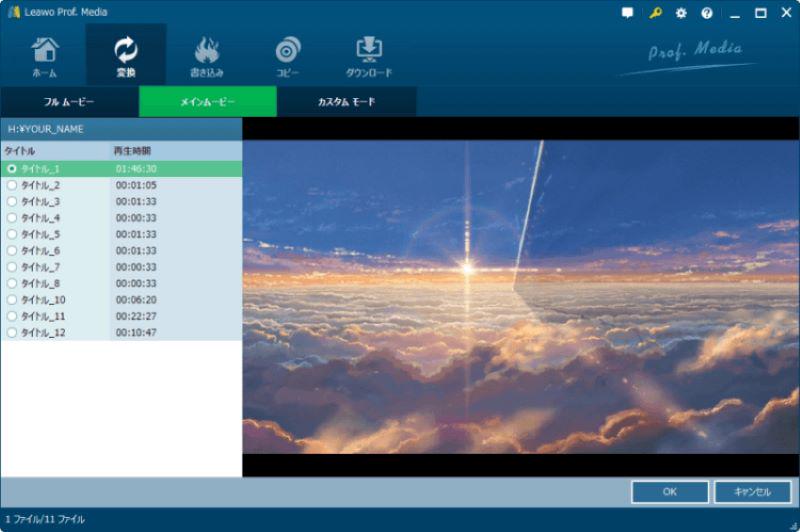
「Leawo DVD変換」は、市販・レンタルDVDをMP4、MKV、AVI、MOV、FLV、MP3など180種類以上の動画・音声形式へ変換できる有料DVDリッピングソフトです。CSSやリージョンコードなどで保護されたDVDの読み込み、字幕・音声トラックの選択、トリミング、プレビュー、端末別の出力設定にも対応しています。
-
オールインワンソフトのLeawo Prof.Mediaに含まれる個別機能として存在し、使用中に別の機能を購入するよう誘導される
-
他のDVDリッピングソフトより、価格が高め
-
DVD変換中にソフトが落ちる可能性がある
-
無料試用版ではDVDの最初の5分間しか変換できない
TOP7:Freemake Video Converter「自作DVDのみリッピングできる」
コピーガードのない自作DVDを変換できますが、市販・レンタルDVDには対応できないWindows向け動画変換ソフト。
📝 編集部による実機検証結果(自作DVD-5・DVD-9をMP4へ変換)
- リッピング成功率:40%、実施した5回のうち、コピーガードのない自作DVD2枚のみ変換に成功
- 変換に失敗したDVD:ARccOSを採用した市販DVD3枚は、ディスクを認識したものの、本編タイトルを読み込めず変換を開始できなかった
- ディスクの読み込み時間:自作DVDは約8~12秒で認識。市販DVDは約13~20秒後に読み込みエラーが表示された
- 変換速度:約1時間40分の自作DVDをMP4へ変換するのに約1時間30分
- 出力画質:動きのある場面では輪郭のぼやけがわずかに確認された
- 出力ファイルサイズ:約4.3GBの自作DVDを、約1.35GBのMP4として出力
- 音声・字幕・チャプター:音声と字幕はそれぞれ1トラックのみ選択でき、元のチャプター構成は保持されなかった
💬実機レビュー:自作DVDなら使えるが、市販DVDには対応できない
自作DVDを無料でMP4へ変換するだけなら、基本操作は難しくありません。ただし、市販DVD3枚はすべて読み込めず、Windows以外では利用できないため、DVDリッピングソフトとして使える場面は限られます。市販・レンタル・録画DVDを含めて管理するなら、VideoByteのほうが対応範囲と実用性で大きく上回ります。
👍🏻 Windowsで自作DVDだけを無料変換したい方に
Windowsでコピーガードのない自作DVDだけを無料で変換したい方に向いています。市販・レンタルDVDをリッピングしたい方や、複数の字幕・音声を保持したい方には、「VideoByte DVD リッピング」がおすすめです。
| Trustpilotの評価 | 3.9/5.0(合計 1,663件レビュー) |
| 対応OS | Windows 11/10/8/8.1/7/Vista |
| 日本語対応 | 対応(日本語版があり) |
| DVDコピーガード対応 | 非対応 |
| 入力形式 | DVDフォルダ、DVDディスク、ISOイメージファイル |
| 出力形式 | DVDフォルダ、DVDディスク、ISOイメージファイル、AVI、MP4、MKVなど |
| 推奨ユーザー | 初心者~中級者 |
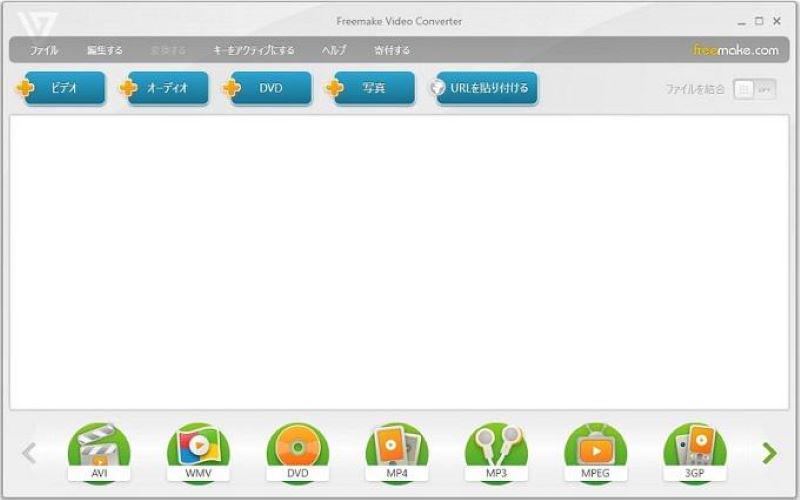
「Freemake Video Converter」は、DVDだけでなく、動画・音声ファイルを500種類以上の形式へ変換できるWindows向けソフトです。DVDディスクやVIDEO_TSフォルダをMP4、AVI、MKV、MP3などへ変換できるほか、ISOイメージやDVDフォルダとして保存する機能も備えています。
-
DVDコピーガード解除に対応できない
-
最新の市販やレンタル、録画DVDがリッピング・コピーできない
-
選択できる音声トラックと字幕トラックは1つだけ
-
Windows専用で、Macでは使えない
TOP8:WonderFox Free DVD Ripper「出力形式はMPGのみ・Windows専用」
保護されたDVDを無料でMPGへ保存できる一方、出力形式がMPGに限られるWindows専用DVDリッピングソフトです。
📝 編集部による実機検証結果(市販DVD-5・DVD-9をMPGへ変換)
- リッピング成功率:80%、実施した5回のうち4回でMPGへの変換に成功
- 読み込みに失敗したDVD:『主人公は僕だった』北米版DVDでは、メインタイトルの自動検出を繰り返しても特典映像が選択され、本編を正常に読み込めなかった
- ディスクの読み込み時間:正常に認識したDVDは約7~14秒でメインタイトルを検出
- 変換速度:約1時間40分のDVDをMPGへ変換するのに約1時間12分
- 出力画質:DVD本来の720×480を維持したが、元画質と比べて少し劣化
- 出力ファイルサイズ:約6.4GBのDVD本編を約5.7GBのMPGとして出力。再圧縮による劣化は少ない一方、MP4より保存容量が大きくなった
- 音声・字幕・チャプター:選択した音声と字幕は出力できたものの、複数トラックをまとめて保持する設定の自由度は低かった
💬実機レビュー:無料で保護DVDを保存できるが、MPG限定がネック
コピーガード付きDVDを無料で読み込める点は大きな特徴で、正常に認識されたディスクはそのままMPGとして保存できました。一方、メインタイトルを正しく判別できないDVDがあり、出力後のファイルサイズも大きめです。スマホやタブレットで再生できるMP4が必要な場合は、保存後に別の変換ソフトを使う必要があります。
👍🏻 無料でDVDをMPG保存したいWindowsユーザー向け
出力形式をMPGに限定しても問題なく、Windowsで保護DVDを無料保存したい方には候補になります。MP4への直接変換、端末別プリセット、字幕・音声の細かな設定までまとめて行いたい場合はおすすめできません。
| Trustpilotの評価 | 2.8/5.0(合計 12件レビュー・少ない) |
| 対応OS | Windows 11/10/8/7/Vista |
| 日本語対応 | 対応 |
| DVDコピーガード対応 | CSS、RCE、APS、AES、Cinavia、UOP、Analog CPS、ソニーARccOS Protection、ディズニーX-project DRMなど |
| 入力形式 | DVDディスク・ISOファイル・DVDフォルダ |
| 出力形式 | MPG |
| 推奨ユーザー | 中級者~プロ |
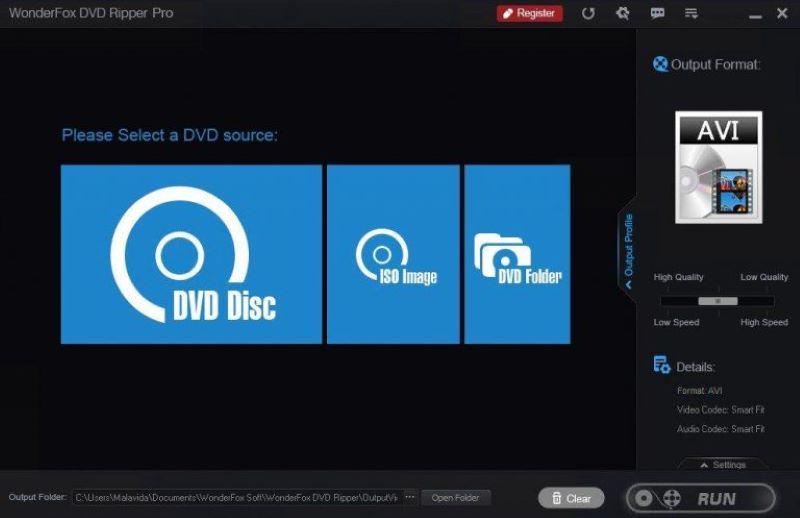
「WonderFox Free DVD Ripper」は、DVDディスク、ISOファイル、VIDEO_TSフォルダを読み込み、映像をMPEG-2形式のMPGファイルとして保存できる無料ソフトです。メインタイトルの自動検出に対応しており、市販・レンタル・自作DVDを少ない手順でデータ化できます。
-
高度な機能を使用するには、高価なPro版を購入する必要がある
-
Free版では永久無料のアップグレードと技術サポートが提供されない
-
出力画質は標準的で、高画質設定の自由度は低い
-
Macパソコンで使えない
TOP9:PowerDVD「macOS非対応・コピーガード非対応」
DVDやBlu-rayの再生には優れていますが、DVDリッピングはコピーガードなしのディスクに限られる動画再生ソフト。
📝 編集部による実機検証結果(自作DVDをMP4へ変換)
- リッピング成功率:20%、実施した5回のうち、コピーガードなしの自作DVD1枚のみMP4変換に成功
- 変換に失敗したDVD:コピーガード付きの市販DVD4枚は再生できたものの、MP4変換メニューを利用できなかった
- ディスクの読み込み時間:自作DVDは約6秒で認識。市販DVDも約5~9秒で再生できたが、変換対象としては選択できなかった
- 変換速度:約1時間40分の自作DVDをMP4へ変換するのに約55分
- 出力形式:DVDから直接変換できる形式はMP4に限られる
- 出力画質:720×480の解像度を維持し、視聴上目立つ映像の乱れは確認されなかった
- 出力ファイルサイズ:約4.3GBの自作DVDを約1.5GBのMP4として出力
- 音声・字幕・チャプター:選択した音声は出力できたものの、複数字幕や元のチャプター構成は保持されなかった
💬実機レビュー:再生機能は優秀、DVD変換は用途が限定的
DVDの再生はスムーズで、画質補正を含むプレーヤー機能は充実しています。ただし、コピーガード付きの市販DVDは再生できてもMP4への変換対象にはできず、変換できたのは自作DVDのみでした。出力形式も限られているため、DVDを保存する目的で利用するより、映像再生を中心に使いながら必要に応じて自作DVDを変換する使い方が合っています。
👍🏻 DVD・Blu-ray再生をメインに使う方に
DVDやBlu-ray、4K動画などを高画質で再生することが主目的で、自作DVDをときどきMP4へ変換する方に向いています。市販・レンタルDVDを複数形式へ保存することが目的なら、DVDリッピング専用ソフトを選ぶほうが機能を活かせます。
| Trustpilotの評価 | 1.3/5.0(合計 116件レビュー) |
| 対応OS | Windows 11、10(64ビットOSのみ) |
| 日本語対応 | 対応 |
| DVDコピーガード対応 | なし。自作DVDだけリッピングできる |
| 入力形式 | DVD・BDディスク、CD、ISOイメージなど各種ディスク |
| 出力形式 | MP4(コピーガードのないディスクのみ) |
| 推奨ユーザー | 中級者~プロ |
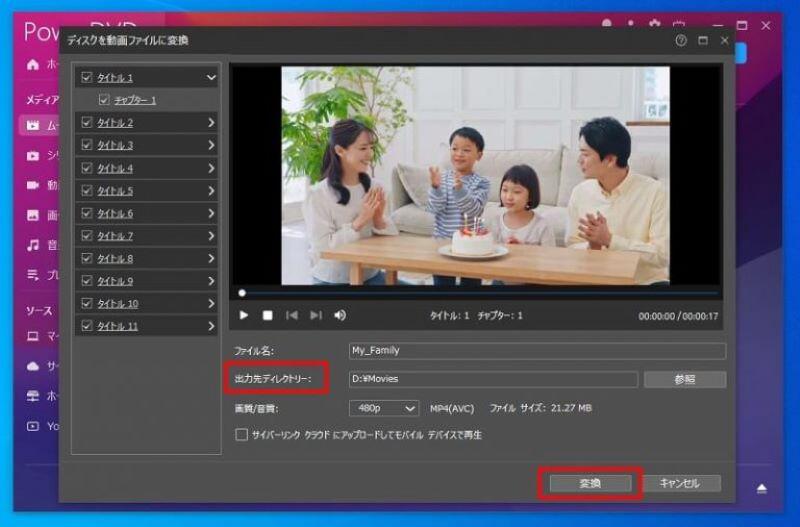
「PowerDVD」は、CyberLinkが提供するWindows向け動画再生ソフトです。DVDやBlu-ray、一般動画、音楽など幅広いメディアを再生でき、TrueTheaterによる画質・音質補正や4K・8K動画の再生にも対応しています。PowerDVD 22以降では、著作権保護されていないDVDやBlu-rayをMP4へ変換する機能も利用できます。
-
コピーガード解除機能がなく、コピーガードで保護されていない自作DVDのみ対応
-
Windows 8.1以前およびmacOSには非対応
-
無料版はありますが機能制限があり、有料版の価格も高め
3.完全無料で利用できるDVDリッピングソフトおすすめ6選
完全無料で利用できるDVDリッピングソフトもいくつか存在します。ただし無料ソフトの場合、コピーガード解除に対応していない、設定が複雑、出力形式が少ないなどの制限があることも少なくありません。
ここでは実際に検証した結果をもとに、完全無料で使えるDVDリッピングソフト6選を紹介します。
完全無料のDVDリッピングソフトTOP6を一覧比較
| 製品名 | 1.HandBrake | 2.DVD Shrink | 3.MakeMKV | 4.DVD Decrypter | 5.Free DVD Video Converter | 6.VidCoder |
|---|---|---|---|---|---|---|
| 使いやすさ | 4つ星:⭐⭐⭐⭐ | 4つ星:⭐⭐⭐⭐ | 4つ星:⭐⭐⭐⭐ | 4つ星:⭐⭐⭐⭐ | 3つ星:⭐⭐⭐ | 2つ星:⭐⭐ |
| 対応OS | Windows、Mac、Linux | Windows | Windows、Mac、Linux | Windows | Windows | Windows |
| Windows10対応 | 対応 | 非対応 | 対応 | 非対応 | 対応 | 対応 |
| 日本語対応 | 対応 | 対応 | 対応 | 対応 | 対応 | 対応 |
| コピーガード対応 | 非対応 | 一部のDVDのみ | CSS・AACS・BD+のみ | 一部のDVDのみ | 非対応 | 非対応 |
| DVDリッピング | 対応 | 対応 | 対応 | 対応 | 対応 | 対応 |
| BDリッピング | 対応 | 非対応 | 対応 | 非対応 | 基本的に非対応 | 対応 |
| 入力形式 | DVD、Blu-ray、一般的な動画・音声形式 | DVD | DVD、Blu-ray | DVD | DVD、一般的な動画・音声形式 | 自作のDVDディスク、DVDフォルダ、ISOイメージ、ブルーレイ |
| DVD読み込み所要時間 | Windows:12s Mac:11s |
Windows:14s Mac:非対応 |
Windows:11s Mac:10s |
Windows:13s Mac:非対応 |
Windows:16s Mac:非対応 |
Windows:12s Mac:非対応 |
| 出力形式 | MKV、MP4など | ISO、VIDEO_TS、AUDIO_TSフォルダ | MKV | DVDフォルダ、ISO | DVDディスク、DVDフォルダ、ISO、一般の動画・音声形式 | MP4、M4V、MKV |
| DVDリッピング所要時間 | Windows:1h02min Mac:1h09min |
Windows:1h21min Mac:非対応 |
Windows:1h08min Mac:59min |
Windows:1h05min Mac:非対応 |
Windows:1h29min Mac:非対応 |
Windows:1h01min Mac:非対応 |
| CPU使用率 | Windows:18% Mac:17% |
Windows:16% Mac:非対応 |
Windows:12% Mac:12% |
Windows:15% Mac:非対応 |
Windows:22% Mac:非対応 |
Windows:19% Mac:非対応 |
| 動画編集 | 非対応 | 非対応 | 非対応 | 非対応 | 対応 | 対応 |
| 動画圧縮 | 対応 | 対応 | 非対応 | 非対応 | 非対応 | 対応 |
| DVD書き込み機能 | 非対応 | 非対応 | 非対応 | 対応 | 対応 | 非対応 |
| メイン動画自動検出 | 非対応 | 非対応 | 非対応 | 非対応 | 非対応 | 非対応 |
それでは、それぞれのDVDリッピングフリーソフトの特徴やメリット・デメリットを詳しく紹介します。
TOP1:HandBrake「DVDメニューやディスク構造を保持できず・コピーガード非対応」
動画の圧縮設定を細かく調整できる完全無料ソフトですが、コピーガード付きDVDを単体で読み込むことはできません。
📝 編集部による実機検証結果(自作DVD-5・DVD-9をMP4へ変換)
- リッピング成功率:33%、実施した6回のうち、コピーガードのない自作DVD2枚のみ変換に成功
- 読み込みに失敗したDVD:ARccOSを採用した市販DVD4枚では、本編タイトルを正常に解析できず、変換を開始できなかった
- ディスクの読み込み時間:自作DVDは約9~13秒でタイトルを認識。市販DVDは約15~28秒のスキャン後に解析エラーが表示された
- 変換速度:1時間40分の自作DVDをH.265 MP4へ変換するのに約1時間2分
- 出力形式:MP4、MKV、WebM。ISOやDVDフォルダとしての保存には対応していない
- 出力画質:初期設定では暗い場面の階調がやや失われたため、画質設定の調整が必要だった
- 出力ファイルサイズ:約4.3GBの自作DVDを約2.3GBのH.265 MP4として出力
- 音声・字幕・チャプター:選択した音声、字幕、チャプターマーカーは保持できたが、DVDメニューと元のディスク構造は保存できなかった
💬実機レビュー:圧縮設定の自由度は高いが、使いこなすには知識が必要
H.264やH.265をはじめ、画質、フレームレート、音声、字幕などを細かく調整できるため、自作DVDの容量を抑えながら保存したい場合には便利です。ただし、設定内容によって画質と処理時間が大きく変わり、初期設定のままでは映像によって階調や細部の見え方に差が出ました。また、コピーガード付きの市販DVDはHandBrake単体では読み込めないため、扱えるディスクが限られます。
👍🏻 自作DVDの画質・容量を自分で調整したい方に
コピーガードのない自作DVDを無料でMP4、MKV、WebMへ変換し、エンコーダーや画質設定まで自分で調整したい方に適しています。市販・レンタル・録画DVDを手間なく読み込みたい場合や、ISO・DVDフォルダとして保存したい場合には別のソフトが必要です。
| 使いやすさ | 4つ星:★★★★ |
| 対応OS | Windows 10以降、macOS 10.13以降、Linux |
| 日本語対応 | 最新版では日本語表示に対応 |
| DVDコピーガード対応 | 非対応 |
| 入力形式 | DVDディスク、DVDフォルダ、ISOイメージ、ブルーレイ |
| 出力形式 | MP4、MKV、WebM |
| 推奨ユーザー | 中級者~プロ |
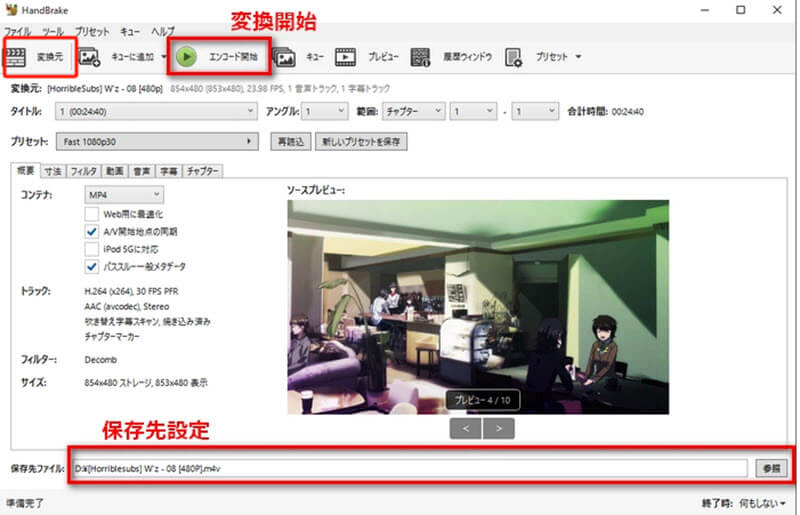
「HandBrake」は、Windows、macOS、Linuxで利用できるオープンソースの動画変換ソフトです。コピーガードのないDVDやBlu-ray、一般動画を読み込み、MP4、MKV、WebM形式へ変換できます。H.264、H.265、AV1などの動画コーデックに対応し、解像度、画質、フレームレート、字幕、音声などを細かく設定できる点が特徴です。Intel Quick Sync Video、NVIDIA NVENC、AMD VCN、Apple VideoToolboxなどのハードウェアエンコードも利用できます。
ただし、HandBrakeにはコピーガードを解除する機能がありません。市販・レンタルDVDを直接読み込んでリッピングする用途には向いていません。
また、DVDをISOファイルやVIDEO_TSフォルダとして丸ごと保存するソフトではなく、読み込んだ映像を新しい動画ファイルへ再エンコードする仕組みです。チャプター情報は出力ファイルへ引き継げますが、DVDメニューやディスク構造までは保持できません。
-
最新のレンタル・市販DVDディスクのリッピングに対応しない
-
コピーガード解除機能がないため、保護されたDVDをリッピングできない
-
対応する動画や音声の出力形式は少ない
-
変換されたDVD動画の画質が劣化することがある

【最新】HandBrake日本語版ダウンロード・使い方・設定|HandBrake日本語化
HandBrakeを日本語で利用したい方に向け、HandBrake日本語版のダウンロード、使い方や字幕設定などを紹介します。
TOP2:DVD Shrink「開発終了から20年以上が経過」
DVD-9をDVD-5サイズへ圧縮する用途では今も使えますが、開発終了から20年以上が経過しており、現在のDVD環境では対応範囲が限られるフリーソフトです。
📝 編集部による実機検証結果(自作DVD-5・DVD-9を圧縮し、ISO/DVDフォルダへ保存)
- リッピング成功率:20%、実施した5回のうち、コピーガードのない自作DVD1枚のみ圧縮・保存に成功
- 読み込みに失敗したDVD:ARccOSを採用した市販DVD4枚は、読み込み中にCRCエラーが発生し、解析を完了できなかった
- ディスクの読み込み時間:自作DVDは約8秒で認識。市販DVDは約20~45秒後に読み込みエラーが表示された
- 変換速度:1時間40分の自作DVD-9を「詳細な分析」と画質補正を有効にして圧縮するのに約1時間21分
- 出力形式:ISO、VIDEO_TS/AUDIO_TSフォルダ。MP4やMKVへの直接変換には非対応
- 出力画質:暗い場面や動きの多い場面ではブロックノイズが確認された
- 出力ファイルサイズ:7.8GBのDVDデータを4.35GBのISOファイルとして保存。MP4やMKVには直接変換できなかった
- 音声・字幕・チャプター:選択した音声、字幕、チャプターは保持できたが、本編のみを再構成した場合は元のDVDメニューが削除された
💬実機レビュー:DVD圧縮は分かりやすいが、現在の市販DVDには厳しい
DVD-9をDVD-5相当の容量まで圧縮する操作は比較的分かりやすく、ISOやDVDフォルダとして残したい場合には現在でも利用できます。ただし、市販DVDはすべて解析途中でエラーが発生しました。開発が終了しているため新しいコピーガードへの対応も追加されず、MP4などの一般動画へ直接変換する機能もありません。現在のDVDを1本のソフトで読み込みから動画変換まで終えたい場合には、機能不足が目立ちます。
👍🏻 古いDVDを無料で圧縮・ISO保存したい場合に
古いWindows環境で、コピーガードのないDVD-9をDVD-5サイズへ無料で圧縮したい方に限って選択肢になります。市販・レンタルDVDのリッピング、MP4変換、Mac対応を求める方には、VideoByte BD-DVD リッピングがおすすめです。
| 使いやすさ | 4つ星:★★★★ |
| 対応OS | Windows 8.1/ 7/ XP/ 2000/ Me/98 |
| 日本語対応 | 対応 |
| DVDコピーガード対応 | DVDリージョンコード・UOPs・APS・CSS(最新のコピーガードには対応していない) |
| 入力形式 | DVDディスク、DVD-Videoフォルダ、DVDファイル、イメージファイル(ISO、NRG、IMG) |
| 出力形式 | DVDファイル(VIDEO_TS、AUDIO_TSフォルダー)、ISOイメージ |
| 推奨ユーザー | 中級者~プロ |
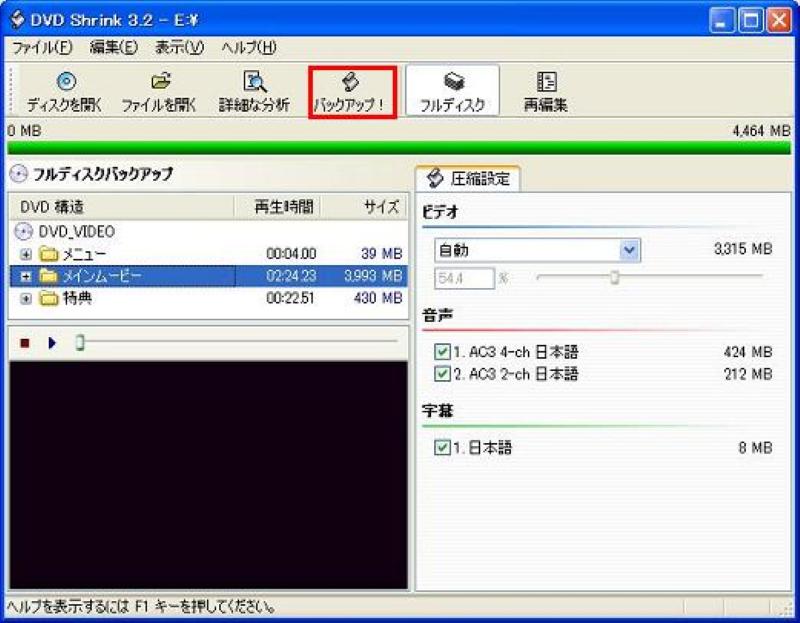
「DVD Shrink」は、DVD-9のデータを片面1層DVDに収まる容量まで圧縮し、ISOイメージまたはVIDEO_TSフォルダとして保存できるWindows向けフリーソフトです。不要な特典映像、音声、字幕を削除したり、本編だけを再構成したりする機能も備えています。
一方、最終安定版は3.2.0.15で、開発は2005年に終了しています。現在のコピーガードへの対応は更新されておらず、公式サポートページにも、新しいコピーガードを解除できないことが明記されています。また、MP4やMKVへの変換機能はなく、作成できるのは主にISOまたはDVDフォルダです。
「DVD Shrink 2010」「DVD Shrink 2026」などを名乗る非公式版も存在しますが、配布元はこれらを正規バージョンではないと注意喚起しています。入手先を判断しにくい点も、現行ソフトと比べた場合のデメリットです。
-
DVDをMP4などの一般的な動画形式にリッピングできない
-
ソフト自体は無料で利用できますが、非公式サイトから入手する場合は、不要な同梱ソフトや偽ファイルに注意が必要
-
公式サイト以外のサイトから入手した無料バージョンは使えないことがある
-
容量オーバーで圧縮しきれない問題が起こることがある
-
既に開発終了で、Windows 10/11では正常に動作しない場合がある。最新のコピーガードも解除不可
-
Windowsのみ対応で、Macで使えない
-
リッピング途中にエラーが発生することがある
-
一般的な動画編集機能はない

「DVD Shrinkの使い方」日本語版ダウンロード/インストール・DVDコピー/圧縮方法まとめ
この記事ではDVD Shrinkの日本語版のダウンロード・インストール方法、使い方や設定をわかりやすく解説し、DVD Shrinkエラーが発生する時の対処法も含まれています。
TOP3:MakeMKV「出力形式はMKVに限られる」
DVDを無劣化のMKVとして保存できますが、容量圧縮やMP4変換には別のソフトが必要なDVDリッピングソフト。
📝 編集部による実機検証結果(市販・自作DVD-5・DVD-9をMKVへ変換)
- リッピング成功率:60%、実施した5回のうち3回でMKVへの保存に成功
- 変換に失敗したDVD:『シンプル・フェイバー』・『主人公は僕だった』北米版DVDでは、多数の本編候補が検出され、正しいタイトルを特定できなかったため、正常なリッピング結果を得られなかった。
- ディスクの読み込み時間:正常に処理できたDVDは、メインタイトルの認識に約12~26秒
- 変換速度:1時間40分のDVDをMKVとして保存するのに約1時間8分
- 出力形式:MKVのみ。MP4や端末別の動画形式、容量を抑えた圧縮ファイルには直接変換できなかった
- 出力画質:再エンコードを行わないため、DVD本来の720×480/720×576と元の映像品質を維持
- 出力ファイルサイズ:6.3GBのDVD本編を約6.1GBのMKVとして出力
- 音声・字幕・チャプター:選択した音声・字幕・チャプターを保持したままMKVへ保存できた。DVDメニューは保持されなかった
💬実機レビュー:無劣化保存は強み、ファイル容量と形式には注意
再エンコードせず映像・音声を取り出せるため、正常に読み込めたDVDでは元の品質を保ったままMKVへ保存できました。音声や字幕、チャプターも保持できるため、ディスク内容をできるだけそのまま残したい場合には便利です。その反面、出力はMKVに限られ、ファイル容量も元のDVDに近いサイズになります。スマホ向けのMP4や容量を抑えたファイルが必要なら、保存後にもう一度変換する必要があります。
👍🏻 DVDを無劣化MKVとして残したい方に
保存容量より画質を優先し、DVDの映像・音声・字幕・チャプターをMKVとしてそのまま残したい方に向いています。無劣化保存とMP4変換を用途に応じて使い分けたい場合は、複数の出力モードを備えたVideoByte BD-DVD リッピングのほうが作業を1本にまとめられます。
| 使いやすさ | 4つ星:★★★★ |
| 対応OS | Windows XP以降・Mac OS X 10.6以降、Linux |
| 日本語対応 | 対応 |
| DVDコピーガード対応 | CSSのみ |
| 入力形式 | DVDディスク、ISOファイル、DVDフォルダ |
| 出力形式 | MKV |
| 推奨ユーザー | 中級者~プロ |
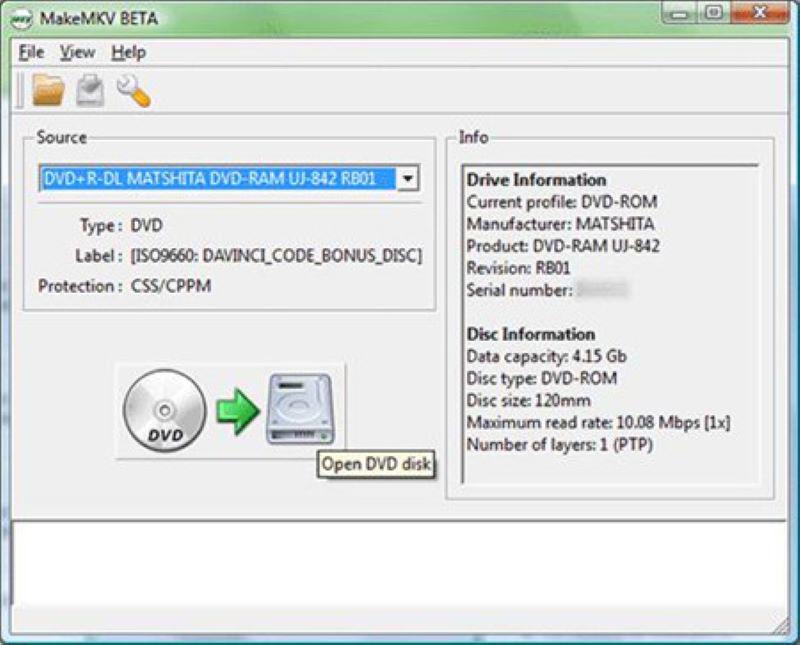
「MakeMKV」は、Windows、macOS、Linuxに対応しており、DVDディスクを無料でリッピングし、MKVファイルに変換するためのDVDリッピングフリーソフトです。ベータ版は無料でダウンロードでき、期限が切れた場合はフォーラムで公開される公認コードを入力します。公認コードを数ヶ月に一度入手する必要があります。また、ソフトの操作画面も非常にシンプルです。長年開発が続いており、現行版はWindows 10/11で利用できます。
-
出力形式はMKVしかない
-
長期間継続して利用する場合、Betaキーの更新または登録キーが必要になる
-
無料で使うには数ヶ月に一度コードを入力しなければならない
-
端末や標準プレーヤーによってはMKVを再生できない場合がある
-
インターフェースが古い

「MakeMKV」の使い方を完全解説!簡単にDVD/BDをリッピングする
MakeMKVという人気のリッピングソフトは、公認コード(beta key)を入手・登録すれば無料で使用できます。本記事ではMakeMKV Beta Keyの入手と更新、MakeMKVでDVDとブルーレイをリッピングするなどの使い方を紹介します。
TOP4:DVD Decrypter「開発終了、現在の利用環境に未対応」
古いDVDのISO化や書き込みには使えますが、開発終了により現在のコピーガードや利用環境には対応しきれないDVDバックアップソフト。
📝 編集部による実機検証結果(市販・自作DVD-5・DVD-9をISOへ変換)
- リッピング成功率:40%、実施した5回のうち、自作DVDとCSSを採用した『マトリックス』の2枚のみISO保存に成功
- 変換に失敗したDVD:ARccOSを採用した市販DVD3枚では、不正セクターの読み込み中にI/Oエラーが繰り返し表示され、ISOの作成を完了できなかった
- ディスクの読み込み時間:正常に処理できたDVDは約7~15秒で認識。ARccOS採用DVDは約28~51秒後に読み込みエラーが表示された
- 変換速度:2時間16分の『マトリックス』をISOとして保存するのに約1時間5分
- 出力形式:ISOまたはDVDフォルダ
- 出力画質:元のDVDと比べて少し劣化
- 出力ファイルサイズ:7.8GBのDVDを7.8GBのISOとして保存。圧縮機能がないため、保存容量を小さくすることはできなかった
- 音声・字幕・チャプター:ディスク全体をISO化した場合は、音声、字幕、チャプター、DVDメニューをそのまま保持
💬実機レビュー:古いDVDのISO保存には使えるが、現在は扱いにくい
セクター情報や読み込みログを細かく表示できるため、古いDVDの状態を確認しながらISO化したい場合には便利です。今回の検証でも自作DVDとCSSのみのDVDは保存できましたが、ARccOSを採用したディスクではI/Oエラーが続き、処理を完了できませんでした。画面やエラーメッセージにも専門用語が多く、ISO保存後に圧縮やMP4変換を行う場合は別ソフトも必要になります。
👍🏻 旧作DVDをISO化したい経験者向け
古いWindows環境で、コピーガードのないDVDやCSSを採用した旧作DVDをISO・DVDフォルダとして保存したい方には利用できます。最新DVDを扱いたい方や、MP4変換まで簡単に終わらせたい方には、現在も更新が続いているDVDリッピングソフトのほうが適しています。
| 使いやすさ | 4つ星:★★★★ |
| 対応OS | Windows 98/2000/2003/XP/Vista/7 |
| 日本語対応 | 第三者提供の日本語版あり |
| DVDコピーガード対応 | DVDリージョンコード、APS、UOPs、CSSなど(最新に対応しない) |
| 入力形式 | DVDディスク、DVDフォルダ、ISOイメージ |
| 出力形式 | DVDフォルダ、ISOイメージ |
| 推奨ユーザー | 中級者~プロ |
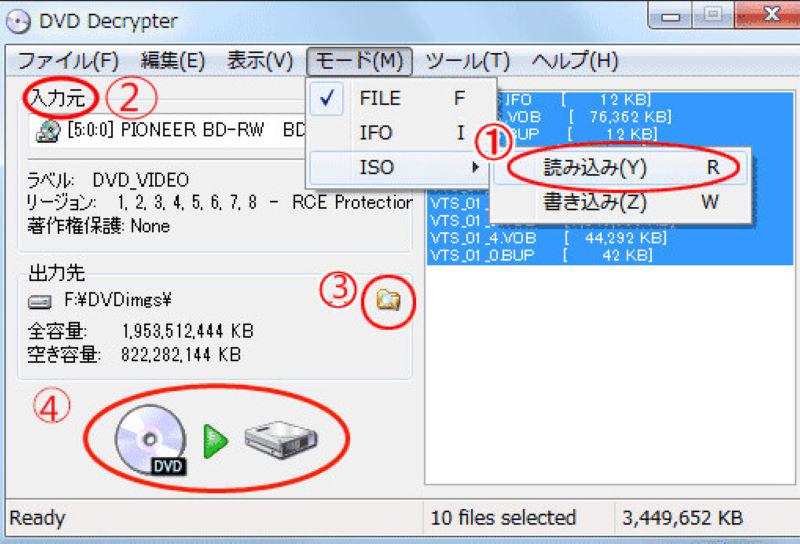
「DVD Decrypter」は開発が終了していますが、現在でも利用されているDVDリッピングフリーソフトです。DVDコピーガードを解除して、DVDをリッピングしてパソコンのハードドライブに保存できます。CSSなど一部のコピーガードに対応し、これらのコピーガードが掛けられた市販DVDやレンタルDVDをDVDフォルダまたはISOイメージとして保存し、必要に応じてディスクに書き込めます。リッピング・コピー機能のほか、DVD書き込み機能も搭載しています。元は海外製ソフトなので、表記が英語ですが、日本語化工房からDVD Decrypterの日本語バージョンをダウンロードできます。
-
開発とサポートが終了しており、新しいコピーガードに対応していないことが多い
-
インターフェースが古くて、初心者には使いにくい
-
編集機能が制限されて、DVDの圧縮機能が提供されない
-
Windows専用のDVDリッピングソフトですが、Windows 10に未対応
-
ソフトの元表記は英語で、公式サイト以外のサイトから日本語化パッチを入手する必要がある
【DVD Decrypter】 日本語版のダウンロードから使い方まで解説!
この記事では、日本語版のDVD Decrypterのダウンロードから、日本語化手順まで解説!DVD DecrypterでDVDをコピーしたい方はぜひ参考にしてください。
TOP5:Free DVD Video Converter「コピーガード解除機能なし」
自作DVDを無料で一括変換できますが、現行版の配布状況や対応環境を確認できないWindows向けDVD変換ソフト。
📝 編集部による実機検証結果(自作DVD-5・DVD-9をMP4へ変換)
- リッピング成功率:40%、実施した5回のうち、コピーガードのない自作DVD2枚のみ変換に成功
- 変換に失敗したDVD:CSSおよびARccOSで保護された市販DVD3枚は、本編タイトルを正常に読み込めず、変換を開始できなかった
- ディスクの読み込み時間:自作DVDは約7~11秒で認識。市販DVDは約14~26秒後に読み込みエラーが表示された
- 変換速度:1時間40分の自作DVDをMP4へ変換するのに約1時間29分
- 出力形式:DVDディスク、DVDフォルダ、ISO、一般の動画・音声形式
- 出力画質:動きの速い場面では輪郭のぼやけが確認された
- 出力ファイルサイズ:4.3GBの自作DVDを約1.3GBのMP4として出力
- 音声・字幕・チャプター:音声と字幕は出力できたものの、元のチャプターマーカーは保持されなかった
💬実機レビュー:自作DVDの一括変換には使えるが、現行環境では不安も
複数の自作DVDタイトルをまとめて登録できるため、コピーガードのないディスクを続けて変換する用途では便利でした。一方、市販DVDは正常に読み込めず、現在は公式サイト上でも独立した製品ページや詳しい更新情報を確認できない状態です。継続的にDVDを保存する用途では、今後のOS対応やサポートを考えると、長期利用にはあまり向いていません。
👍🏻 手元の自作DVDを無料でまとめて変換したい方に
Windowsでコピーガードのない自作DVDを無料変換し、複数タイトルを一括処理したい場合には利用できます。市販・レンタルDVDも扱う場合や、今後も継続して使うソフトを探している場合は、アップデートが続いているDVDリッピングソフトを選ぶほうが適しています。
| 使いやすさ | 3つ星:★★★ |
| 対応OS | Windows10/8/7/XP/Vista |
| 日本語対応 | 対応(日本語版があり) |
| DVDコピーガード対応 | 非対応 |
| 入力形式 | DVDディスク、DVDフォルダ、ISOイメージ |
| 出力形式 | DVDディスク、DVDフォルダ、ISOイメージ、一般の動画・音声形式 |
| 推奨ユーザー | 初心者~中級者 |
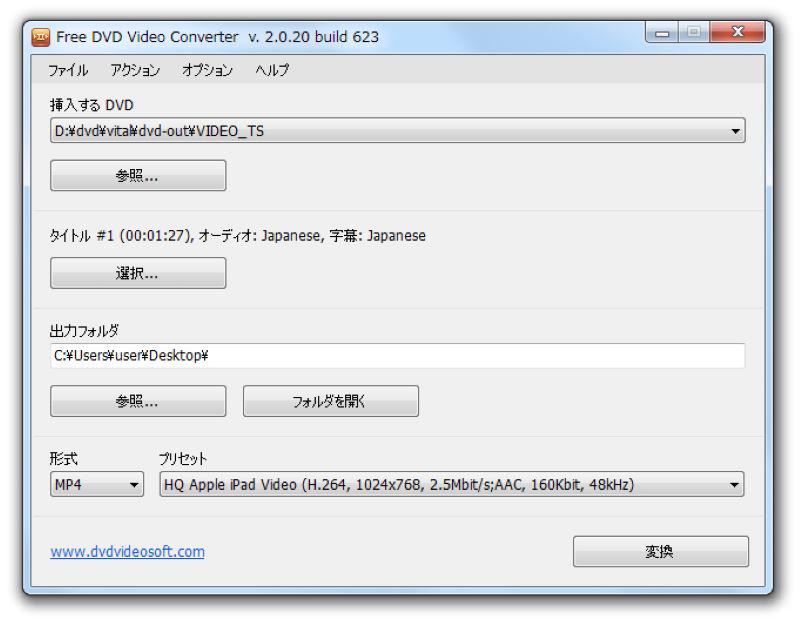
「Free DVD Video Converter」は、DVDVideoSoftが提供していたWindows向けの無料DVD変換ソフトです。コピーガードのないDVDからタイトルを読み込み、MP4、MKV、AVIなどの動画形式や、MP3、WAVなどの音声形式へ変換できます。複数のタイトルをまとめて処理できるため、自作DVDを続けてデータ化したい場合には便利です。一方、コピーガード解除機能は搭載されていないため、市販・レンタルDVDのリッピングには利用できません。
-
細かな出力設定は限られている
-
コピーガード解除機能がなく、市販・レンタルDVD/Blu-rayには非対応
-
Blu-ray対応は旧版情報では一部確認できるものの、現在の公式情報では明確に確認できない
-
長期間アップデートされていないため、最新OSや新しいディスク構成では動作が不安定になる可能性がある
-
macOSに対応していない
TOP6:VidCoder「検証中は変換エラーや音ズレが発生しました」
HandBrakeのエンコードエンジンを日本語UIから利用できる無料ソフトですが、コピーガード付きDVDの読み込みには対応していません。
📝 編集部による実機検証結果(自作DVD-5・DVD-9をMP4へ変換)
- リッピング成功率:50%、実施した6回のうち、自作DVD3枚はMP4への変換を完了
- 実用上のリッピング成功率:33%、正常に視聴できたのは6枚中2枚。自作DVD1枚は変換できたものの、後半部分で映像と音声に約1秒のずれが発生
- 変換に失敗したDVD:ARccOSを採用した市販DVD3枚は、本編タイトルを正常に開けず、変換を開始できなかった
- ディスクの読み込み時間:自作DVDは約10~16秒で認識。市販DVDは約18~31秒のスキャン後に読み込みエラーが表示された
- 変換速度:1時間40分の自作DVDをH.265 MP4へ変換するのに約1時間
- 出力形式:MP4、M4V、MKV
- 出力画質:輪郭のぼやけが確認された
- 出力ファイルサイズ:4.3GBの自作DVDを約1.05GBのH.265 MP4として出力
- 音声・字幕・チャプター:音声、字幕、チャプターは保持できたが、1枚では長時間変換後に音ズレが発生した
💬実機レビュー:日本語UIは便利ですが、検証では音ズレも確認
HandBrakeより設定項目が整理されており、日本語画面から複数のタイトルをまとめて登録できる点は便利です。エンコード設定を細かく変更したい場合にも使いやすい構成ですが、コピーガード付き市販DVDを読み込めない点はHandBrakeと変わりません。今回の検証では、自作DVD1枚で変換後半に映像と音声のずれも確認されたため、長時間動画を変換した場合は出力結果まで確認しておく必要があります。
👍🏻 DVDや動画を一括処理したいWindowsユーザー向け
複数のDVDタイトルや動画ファイルをまとめて登録し、同じ設定で連続変換したいWindowsユーザーに向いています。VidCoderはバッチ処理やエンコードキューに加え、音声・字幕・保存先などを自動選択する設定も利用できるため、大量の動画を繰り返し変換する際に手作業を減らせます。ただし、コピーガード付きDVDには単体で対応できないため、市販・レンタルDVDを直接リッピングしたい場合は専用ソフトが必要です。
| 使いやすさ | 2つ星:★★ |
| 対応OS | Windows 10/11(64bit) |
| 日本語対応 | 対応 |
| DVDコピーガード対応 | 非対応 |
| 入力形式 | 自作のDVDディスク、DVDフォルダ、ISOイメージ、ブルーレイ |
| 出力形式 | MP4、M4V、MKV |
| 推奨ユーザー | 中級者~プロ |
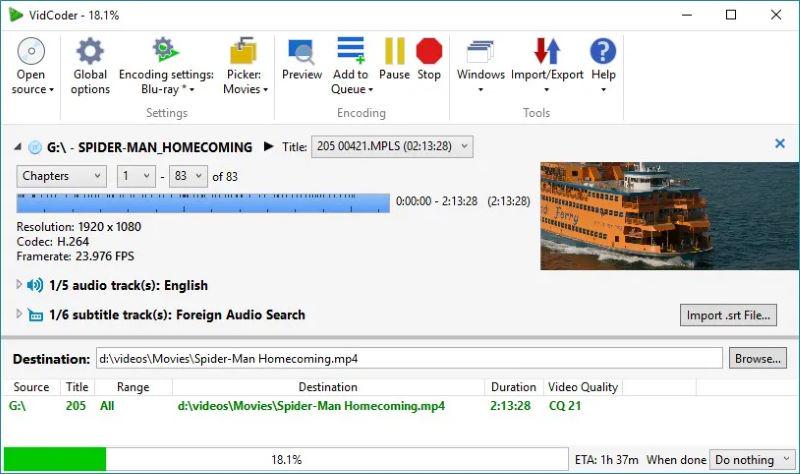
「VidCoder」は、DVDやBlu-rayをMP4やMKVなどの形式に変換できる無料のリッピングソフトです。HandBrakeのエンコードエンジンを利用しながら、独自の日本語UIを備えています。チャプター抽出やノイズ除去といった編集設定も可能で、多言語に対応している点も特徴です。しかし、コピーガードの解除機能は搭載されておらず、検証中は、変換エラーや音ズレが発生しました。
-
コピーガード解除機能がなく、市販DVDやレンタルDVDには対応できない
-
変換途中でエラーが発生することがあり、安定性に欠ける
-
音声と映像がずれるなど品質面での不具合報告がある
4.【プロ視点】失敗しないDVDリッピングソフトの選び方
以上、WindowsまたはMacで利用できるDVDリッピングソフト15選を紹介しました。DVDリッピングソフトを選ぶ前に、確認しておきたいポイントは7つあります。
DVDリッピングソフトの選択基準:
- 最新のWindows/Macに対応しているか
- 市販・レンタルDVDに対応しているか
- リッピング速度は十分か
- 出力形式は豊富か(MP4、MKV、AVIなどの汎用形式)
- 編集・圧縮・字幕設定などの追加機能が備わっているか
- 日本語インターフェースに対応しているか
- 初心者でも使いやすい操作画面か
完全無料でDVDリッピングを行いたい場合は、「HandBrake」や「DVD Shrink」などのフリーソフトがおすすめです。ただし、ツールによってはWindows 10/11やmacOSに対応していない、または動作が不安定なケースもあるため、事前に対応OS・動作環境を必ず確認しておきましょう。なお、無料ソフトはコピーガード解除機能が十分でないことが多く、コピーガードのない自作DVDなどに対応する一方で、レンタル・市販DVDではほとんど対応できません。
一方、発売されたばかりのDVDや、強固なコピーガードが施されたレンタルや市販DVDをリッピング・コピーするなら、コピーガード対応がしっかりした「VideoByte BD-DVD リッピング」などの有料ソフトが最適です。有料ソフトを選ぶ際は、価格だけでなく対応力・出力品質・使いやすさまで含めてコストパフォーマンスを比較し、機能と価格のバランスが取れたものを選ぶと失敗しにくくなります。
コピーガードのない自作DVDを一般的な動画形式に変換したい場合は、Freemake Video ConverterやFree DVD Video Converterも候補になります。ただし、いずれもコピーガード解除には対応していないため、市販・レンタルDVD/Blu-rayの保存用途には向きません。
 結論
結論
機能性・実用性・コストパフォーマンスまで含めて考えると、完全無料のDVDリッピングフリーソフトより、処理が安定していて成功率の高い有料ソフトのほうが結果的にストレスなく使えます。失敗やエラーを避けてDVDを確実に保存したいなら、「VideoByte BD-DVD リッピング」が最適です。30日間の無料体験版ですぐに使い始められ、市販・レンタル・録画DVDを高速かつ高画質でリッピングできます。
5.DVDがリッピング・コピーできない原因は?
DVDリッピングソフトを利用しても、DVDリッピング・コピーがうまくいかない場合があります。実際に検証すると、主な原因は「ディスクの状態」「コピーガード」「ソフト/ドライブ」「保存先」の4系統に分けられました。
- DVDディスク自体の不具合:DVDディスクが損傷している場合、リッピングやコピーが困難になりかねません。また、ディスクが劣化していたり、汚れていると、パソコンがそのDVDディスクを正確に読み込めないトラブルが発生するため、正常に処理を進められないことがあります。
- 保存先の空き容量が足りない:変換中は一時ファイルも作られるため、完成ファイル以上の空き容量が必要です。空き容量のあるSSDへ保存先を変更してから再実行してください。
- DVDコピーガード:DVDをリッピングできないのはお使いのDVDリッピングソフトで対応できないコピーガードが原因であるケースが多いです。この場合の対処法として、まずDVDの状態を確認し、より強力なコピーガード解除機能があるDVDリッピングソフトやDVDコピーソフトを使ってみましょう。
- 特殊な暗号化:よく使われるDVDコピーガードの他、一部の市販やレンタルDVDには特殊な形式や暗号化が施されている場合があり、これによって一般的なDVDリッピングソフトまたはDVDコピーソフトを使っても正常に解析したり変換したりできないことがあります。
- ソフトウェアの不具合:DVDをリッピング・コピーするためのソフトが古い、またはOS・ドライブとの相性が合わない場合は、読み込みや変換に失敗します。
- ハードウェアの不具合:パソコン内蔵ドライブ、または外付けDVDドライブ自体が古くなっていたり、故障していたりすると、DVDディスクを正しく読み取れずに、リッピング・コピーがうまくいかないことがあります。
- メモリ(RAM)不足:DVDのリッピング・コピーでは、映像の解析や変換処理に一定のメモリ容量を使用します。複数のソフトを同時に起動している場合や、搭載メモリが少ないパソコンでは、処理速度の低下やフリーズ、変換途中での停止につながることがあります。不要なアプリを終了してメモリを確保してから、再度リッピング・コピーを実行してください。
DVDリッピングに失敗した場合は、まずディスクの傷や汚れを確認し、次にドライブ、ソフト、保存先の順で原因を切り分けてください。
6.DVDリッピングについてよくあるFAQ
DVDコピーとリッピングの違い
「DVDコピー」と「DVDリッピング」という言葉はよく聞きますが、具体的な違いが分かりにくいと感じる人も多いでしょう。どちらもDVDのデータを扱う技術ですが、保存方法や用途が大きく異なります。DVDコピーとDVDリッピングの違いを簡単な比較表で確認してみましょう。
| DVDコピー | DVDリッピング | |
|---|---|---|
| 概要 | DVDディスクの内容を別のディスクやISOに複製する | DVDの映像データを動画ファイルに変換する |
| 保存形式 | DVDディスク/ISO/DVDフォルダ | MP4/MKV/AVIなど動画ファイル |
| 再生方法 | DVDプレーヤーやDVDドライブ | パソコン・スマホ・タブレット |
| 主な用途 | DVDディスクのバックアップ | 動画ファイルとして保存・視聴 |
| 使用ソフト | DVDコピーソフト | DVDリッピングソフト |

コピーガード付きDVDをコピー・リッピングする場合は、そのコピーガードに対応したソフトが必要です。暗号化保護技術はますます複雑になり、完全無料ソフトだけでは、DVDコピー・リッピングに失敗する場合があります。その場合は、有料のDVDリッピングソフト「VideoByte BD-DVD リッピング」を選ぶのが最適です。
DVDリッピングは違法となりますか?
一般に、DVDリッピングは著作権法上の問題となる可能性があります。実は、DVDリッピングが違法かどうかやそのルールは、国・地域やディスクの種類によって異なります。日本では、コピーガードなどの技術的保護手段を回避して複製する行為は、私的使用目的であっても著作権法上問題となる場合があります。(※個人利用の範囲であれば刑事罰はありません)。
Windows 10/11に最適なDVDリッピングフリーソフトとは?
Windows 10/11でDVDをリッピングするなら、対応範囲や使いやすさまで考えると、「VideoByte BD-DVD リッピング」が有力な選択肢です。市販・レンタルDVDのコピーガード解除に対応し、MP4やMKVなど多彩な形式へ変換できるため、無料ソフトでは処理できないDVDも扱えます。30日間の無料体験版も用意されているので、まずは実際のDVDで動作や出力品質を確認してみるとよいでしょう。完全無料にこだわる場合はHandBrakeも利用できますが、暗号化されたDVDには標準対応していない点に注意が必要です。
まとめ
本記事では、実機検証の結果をもとにDVDリッピングソフト15選を比較し、無料体験できるソフトから完全無料のフリーソフトまで、それぞれの特徴や使いやすさを詳しく解説しました。また、DVDリッピングソフトの選び方や、DVDがリッピングできない原因と対処法、DVDコピーとの違いについても解説しました。DVDリッピングを快適に行うためには、コピーガード対応・変換速度・画質・操作性などを総合的に考慮してソフトを選ぶことが重要です。
中でも、初心者から上級者まで幅広くおすすめできるのが「VideoByte BD-DVD リッピング」です。高速変換・高画質出力に対応しており、市販DVDやレンタルDVDのコピーガードにも対応しています。画面の案内に沿って操作できるため、初めてDVDをリッピングする方でも迷わず進められます。
DVDをデジタル動画ファイルとして確実に保存するなら、「VideoByte BD-DVD リッピング」を選ぶのが最適です。30日間の無料体験版ですぐに使い始められ、市販・レンタル・録画DVDを高画質でスムーズに保存できます。