

WinX DVD Ripper Platinumの評判は?無料版の制限・危険性・使い方を解説
「WinX DVD Ripper Platinum」は、市販・レンタルDVDを高画質のままMP4などの動画形式に変換できるDVDリッピングソフトとして知られ、多くのユーザーに利用されています。一方で近年は、「無料版はどこまで使えるのか」「購入しても安全なのか」「一部のDVDでうまく変換できない」といった不安や疑問の声も増えています。
本記事では、WinX DVD Ripper Platinumの使い方・評判・安全性をはじめ、無料版の制限や注意点、正常にリッピングできない原因まで詳しく解説します。さらに、WinX DVD Ripper Platinumが使えない場合に役立つ代替DVDリッピングソフトについても紹介しますので、これから利用を検討している方や、現在うまく使えていない方はぜひ参考にしてください。
結論:WinX DVD Ripper Platinumはどんな人におすすめ?
「WinX DVD Ripper Platinum」は、専門知識がなくてもDVDを高速でMP4化したり、ISOとして保存したりできるため、スマホやPCで視聴したいWindowsユーザーに最もおすすめです。GPU加速による高速変換と直感的な操作性が強みですが、Blu-rayには非対応でMac版は別製品となります。
1. WinX DVD Ripper Platinumとは?できること・できないこと
「WinX DVD Ripper Platinum」は、市販・レンタルDVDをMP4などの各種動画形式へ高画質のまま変換できるWindows向けリッピングソフトです。コピーガード解除に対応し、解像度やビットレートのグラフィック詳細設定や簡易編集機能を備え、映画やドラマDVDを高速かつ安定して丸ごとリッピングできます。なお、本ソフトには無料体験版と有料製品版(Platinum)が用意されています。
WinX DVD Ripper Platinumと無料体験版の違い
WinX DVD Ripper Platinumを検討している人が最初に気になるのは、やはり無料版でどこまで試せるかという点でしょう。ここは購入判断に直結するため、先に整理しておきます。
| 比較項目 | WinX DVD Ripper Platinum(製品版) | WinX DVD Ripper(無料体験版) |
| 価格 | 1年プラン:7,980円 永久ライセンス:8,202円 |
無料 |
| 入力フォーマット | DVDディスク/ISO/フォルダ | DVDディスク/ISO/フォルダ |
| 出力フォーマット | 420種類以上(MP4, MKV, 各種デバイス最適化) | AVI、MP4など基本のフォーマットのみ |
| 変換時間 | 制限なし(全編フル変換) | 冒頭5分間のみ |
| コピーガード解除 | 最新・強力なコピーガードに対応 | 一部の基本コピーガードのみに対応 |
| DVD編集機能 | 〇 完全対応(トリミング・字幕追加・音量調整等) | ✕ 非対応 |
| GPU加速(変換速度) | 〇 対応(最大47倍速) | ✕ 非対応(低速) |
| アップデート | 〇 永久無料アップデート | ✕ 非対応 |
| 向いている方 | DVDの完全保存・本格的な動画変換・継続利用 | 購入前の動作確認・操作感の試用 |
無料版ではDVDの最初の5分間のみのリッピングがサポートされており、出力形式やコピーガードの解除、DVD編集機能も限られています。一方、「WinX DVD Ripper Platinum」は機能がより充実しており、DVD全編をリッピングしたい場合は製品版が必要です。
WinX DVD Ripper Platinumの主な機能
DVDリッピングソフトを選ぶ際、機能性・操作性・安全性は非常に大切なポイントです。「WinX DVD Ripper Platinum」は、主に以下のような機能を備えています。
- 豊富な出力形式と1:1コピー対応
MP4、AVI、MOVなど、一般的な動画形式を選びやすく、スマホやタブレット向けのプリセットも使えます。DVDをISOイメージやDVDフォルダとして1:1でバックアップすることも可能です。
- ISOやDVDフォルダも扱える
DVDディスクだけでなく、ISOイメージファイルやDVDフォルダを読み込めるため、手元のDVDデータを整理したい場合にも使いやすいです。
- 強力なコピーガード解除機能
CSS、UOP、リージョンコードなど、複数のDVDコピーガードに対応しています。
- トリミング・クロップ・字幕追加などの編集機能
DVD動画をそのまま保存するだけでなく、必要な部分の切り出しや、字幕の追加など簡単な編集も可能です。
- 長年にわたる開発・アップデート実績
長年のアップデートと信頼性の高い開発体制により、ウイルスやマルウェアの心配なく利用できます。
- 初心者にも優しい直感的な操作画面
日本語対応済みの分かりやすいインターフェースで、PCが苦手な方でも迷わず使えます。
WinX DVD Ripper Platinumの注意点
高性能な一方で、「WinX DVD Ripper Platinum」にもいくつか注意すべきポイントがあります。有料版の購入前にデメリットも確認しておきましょう。
- 無料版には機能制限あり
無料体験版ではDVDの最初の5分間のみ変換可能で、編集機能にも制限があります。本格的に使うには有料版が必要です。
- Blu-rayやCDには非対応
このソフトはDVD専用です。Blu-rayディスクや音楽CDのリッピングはできないため、それらのメディアを扱いたい場合は別ソフトが必要です。
- UIがやや古めの印象
インターフェースは直感的ですが、デザイン自体は少し古く感じられることがあります。
- 一部のDVDでコピーガード解除に失敗する可能性
基本的には高性能な解除力を持ちますが、DVDの構造やタイトルによっては、コピーガードの解析に失敗するケースがあります。
そのため、WinX DVD Ripper Platinumがうまく動作しない場合や、より高い安定性・幅広いディスク対応を重視する場合には、別のDVD/BDリッピングソフトを検討するという選択肢もあります。後ほど紹介する代替ソフト「VideoByte BD-DVD リッピング」は、DVDとBlu-rayの両方に対応していますので、あわせて参考にしてみてください。
2. 【図解】WinX DVD Ripper Platinumの使い方をステップ別に解説
WinX DVD Ripper Platinumのインストール方法
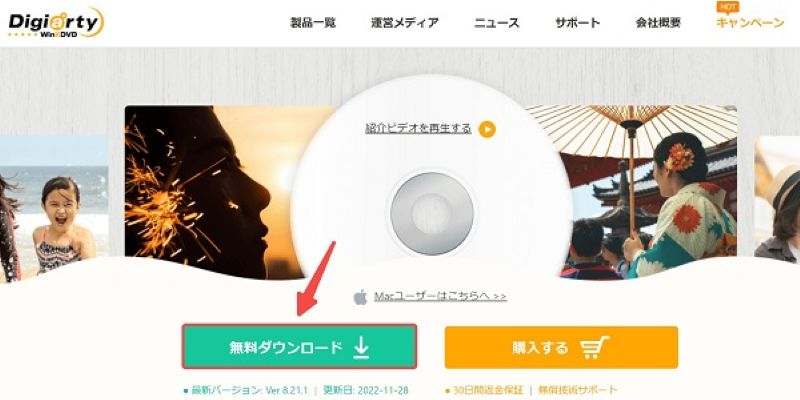
ステップ1、まず、「WinX DVD Ripper Platinum」の公式サイトで「無料ダウンロード」ボタンをクリックしてインストーラーをダウンロードします。
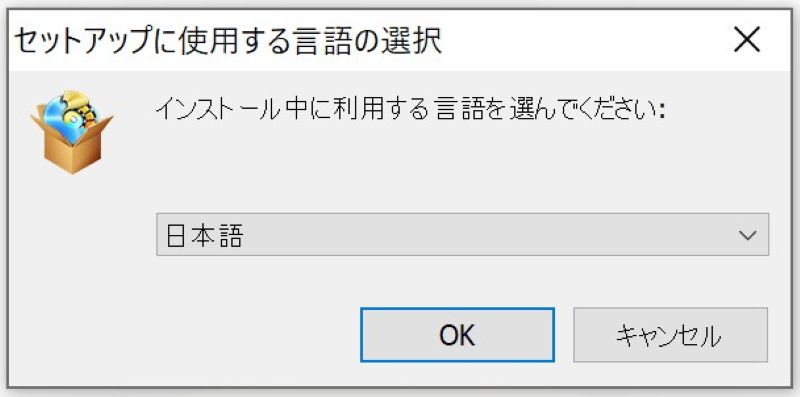
ステップ2、ダウンロードしたインストーラーを開き、表示されたウィンドウで日本語を選択して「OK」をクリックします。
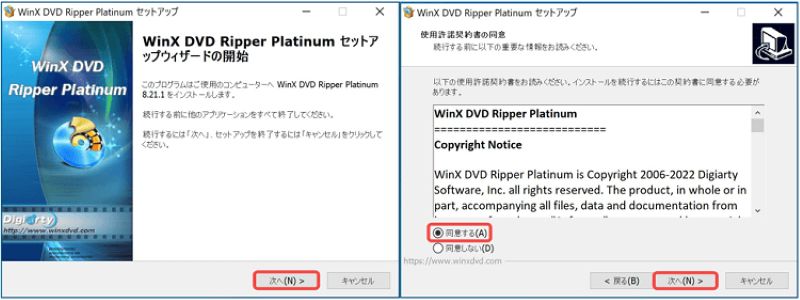
ステップ3、「次へ」をクリックし、使用許諾契約書に「同意する」にチェックを入れてから「次へ」をクリックします。
ステップ4、インストール先を選択して「次へ」をクリックし、必要に応じてショートカットの作成を選択し、「次へ」をクリックします。
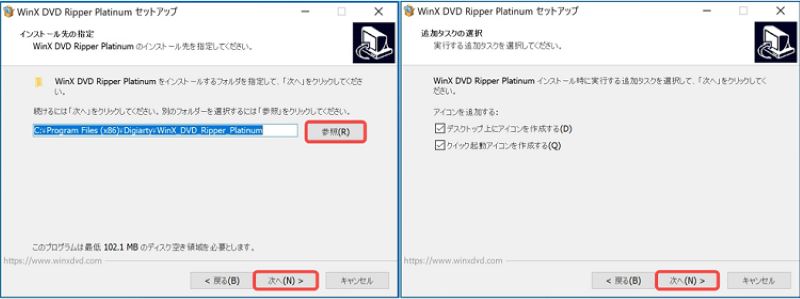
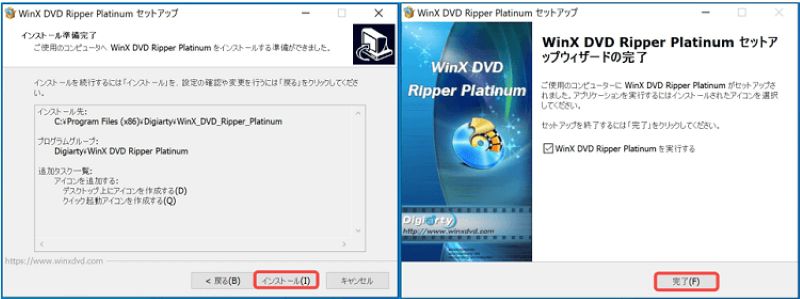
ステップ5、先ほどの設定を確認します。問題がなければ「インストール」をクリックします。インストールが完了したら「完了」をクリックします。
WinX DVD Ripper PlatinumでDVDをリッピングする方法
「WinX DVD Ripper Platinum」を使えば、DVDをMP4などの動画形式に簡単に変換できます。以下は基本的な手順です。
ステップ1、DVDの読み込み
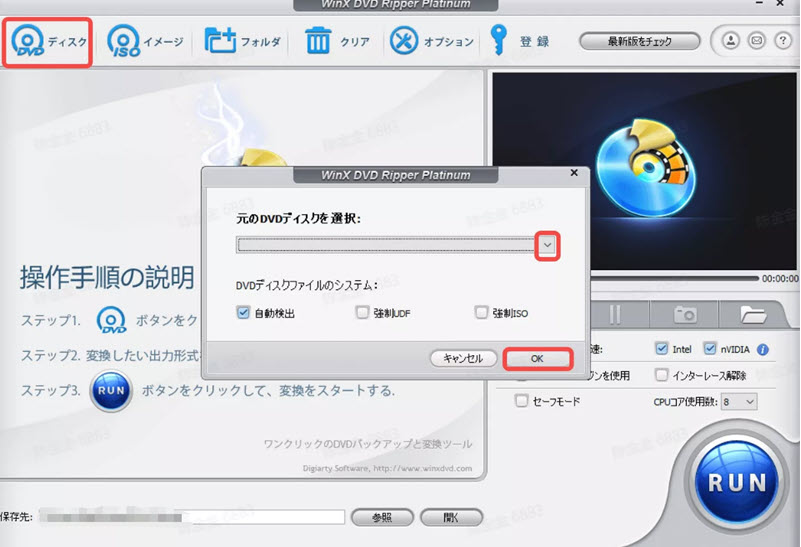
ソフトを起動し、左上の「ディスク」ボタンをクリックして、変換したいDVDを選択します。ISOファイルやフォルダの場合は、「ISOイメージ」または「フォルダ」から読み込むことも可能です。
ステップ2、出力形式の選択
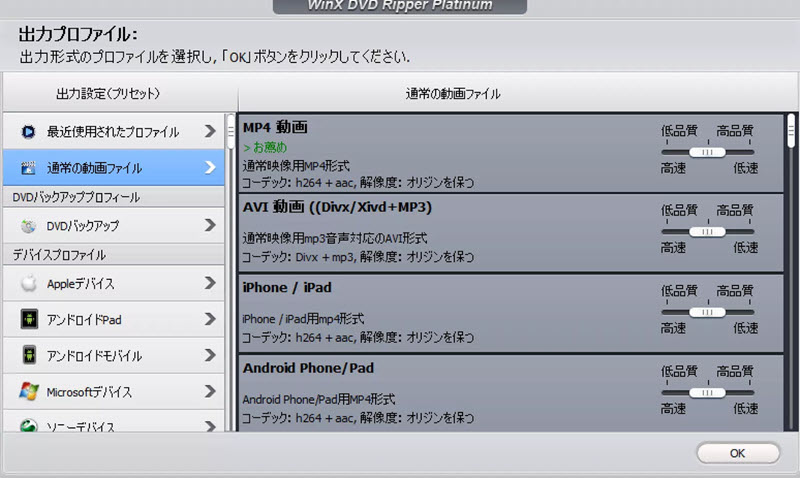
ディスクの読み込み後、「出力プロファイル」が表示されます。「通常の動画ファイル」から目的に応じて「MP4 動画」などを選択してください。スマホやタブレット用などのプリセットも豊富に用意されています。
ステップ3、動画の設定・編集
必要に応じて字幕や音声トラック、画質を調整できます。リスト右側の「編集」ボタンをクリックすることで、字幕の追加、トリミング、クロップ、音量調整などの編集が可能です。
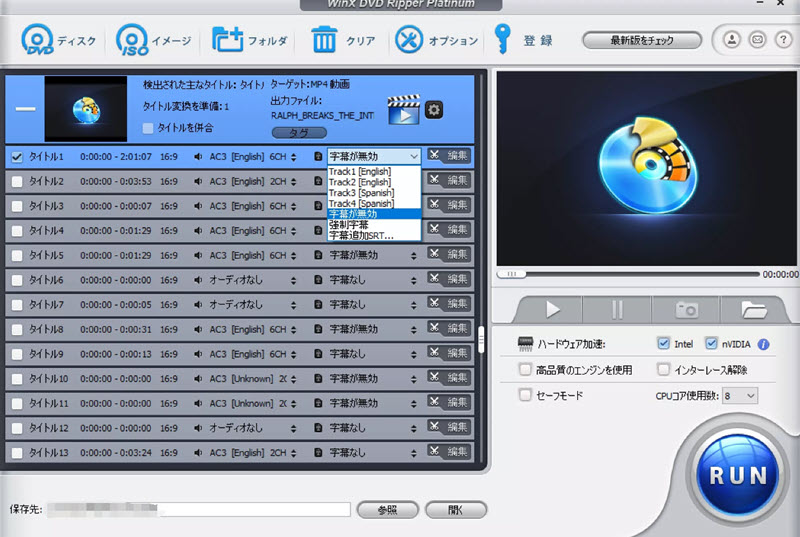
ステップ4、変換の開始
「参照」ボタンをクリックして、「保存先」を設定します。最後に、「RUN」ボタンを押すと、変換が始まります。完了すると、「すべての動作が完了しました」と表示されます。
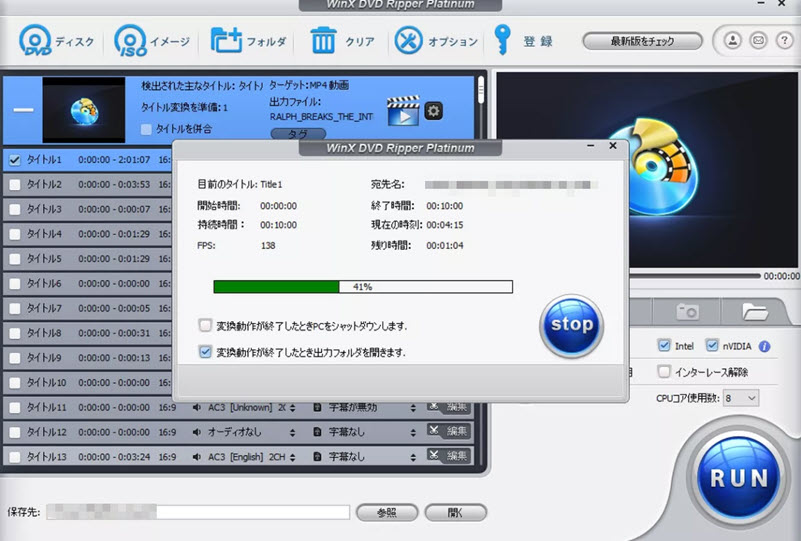
「WinX DVD Ripper Platinum」は、初心者でも迷わず操作できる直感的なインターフェースと、柔軟な出力設定が魅力です。DVDリッピングに必要な機能が一通り揃っており、動画変換や編集も手軽に行えます。初めてDVDをデジタル化する方にもおすすめのソフトです。
3. 【レビュー】WinX DVD Ripper Platinumの評判・安全性
WinX DVD Ripper Platinumに危険性はある?
WinX DVD Ripper Platinumについて「危険性はないのか?」と不安を感じる方もいるようです。特に海外製ソフトという点から、ウイルス感染や情報漏洩を心配する声も見られます。
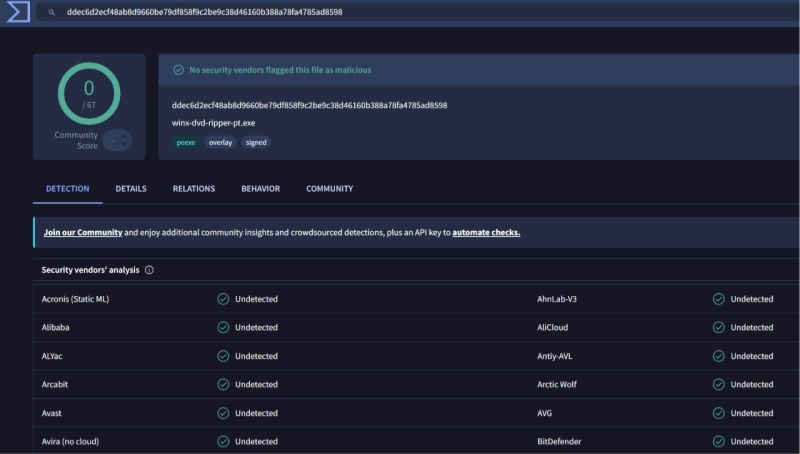
しかし、公式サイトからダウンロード・購入する場合は、リスクを抑えて利用できます。実際に、Googleが提供するウイルススキャンサービス「VirusTotal」でインストーラーを確認したところ、マルウェアなどは検出されませんでした。一方で、過去には「広告が多い」「無料版で変換できるのは5分だけ」といった指摘もあります。ただし、広告表示や無料版の変換時間制限については、購入前に確認しておく必要があります。
総じて言えば、信頼できる公式サイトからソフトを入手し、必要に応じてウイルス対策ソフトで確認を行うことで、安心して利用できるソフトといえるでしょう。
WinX DVD Ripper Platinumの評判は?よく見られる口コミ傾向
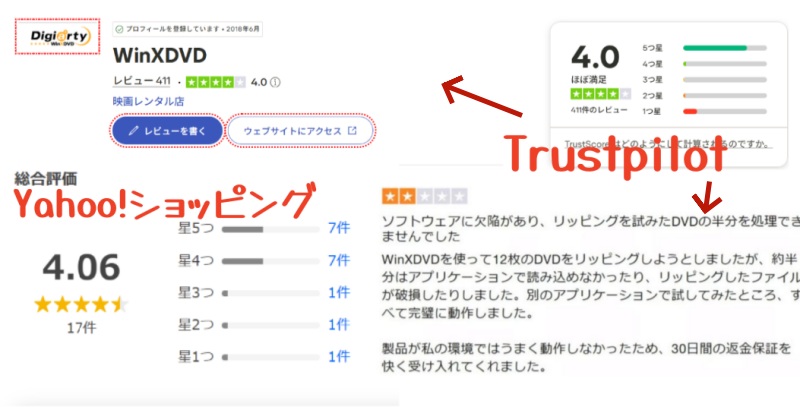
(出典:Yahoo!ショッピング「WinX DVD Ripper Platinum」商品レビュー)
WinX DVD Ripper Platinumの評判を見ると、評価は一方的ではありません。よく見られるのは、「操作がわかりやすい」「DVD変換の流れがシンプル」「定番ソフトなので試しやすい」といった前向きな声です。特に、DVDをMP4にしてスマホやPCで見たいというライトな使い方では、使いやすさを評価しやすい傾向があります。
一方で、「無料版では足りない」「Blu-rayに非対応なのが惜しい」「価格やアップグレードの見え方が気になる」といった不満につながりやすい点もあります。ここはソフトの良し悪しというより、利用目的との相性の問題です。最初から「DVDだけでよい」のか、それとも「あとでBDも扱いたい」のかで、評価はかなり変わります。
WinX DVD Ripper Platinumが向いている人・向いていない人
ここまでの内容を踏まえると、WinX DVD Ripper Platinumはすべてのユーザー向けではありません。合う人には使いやすい一方、用途が広い人には別の選択肢も見えてきます。
4. WinX DVD Ripper Platinumが使えない場合の代替ソフト
「WinX DVD Ripper Platinum」は、DVDリッピング機能に特化した便利なツールですが、有料版であってもブルーレイディスクのリッピングには対応していません。さらに、一部の高度なコピーガードを解除できないケースも報告されており、ディスクの種類や構成によってはうまくリッピングできない場合もあります。
こうした点を踏まえると、ブルーレイディスクを含む幅広いメディア形式への対応や、より多くのコピーガード付きのディスクに対応したソフトを求める方にとっては、「VideoByte BD-DVD リッピング」のようなより高機能で安定性の高いブルーレイ・DVDリッピングソフトを検討する価値があります。
「VideoByte BD-DVD リッピング」は、レンタル・市販・録画DVDおよびブルーレイに対応しており、CSS、CPRM、AACS、Cinaviaなど主要なコピーガードを解除できます。最新DVD・BDディスクにも対応し、ISO・フォルダ出力はもちろん、MP4などの汎用動画形式へ直接変換することができます。これにより、スマホ・タブレットなど数多くのデバイスで視聴できるようになります。また、字幕トラックの選択・追加、クロップやトリムといった多彩な編集機能も搭載されており、さらに2D動画を3D化する機能も備えています。初心者から上級者まで幅広く使える、柔軟性に富んだリッピングソフトです!
DVD・BDをリッピングしてMP4、MKVなどの汎用動画形式に変換できる実用なソフト
- DVD・ブルーレイに対応
- 300種類以上の出力形式が提供
- 画質を損なわずに変換できる
- テレビ録画DVDのCPRM、市販DVDのCSS、Blu-rayのAACSなどに対応
対応OS:Windows 11・10・8・7・XP・Vista/macOS 10.7以降
「VideoByte BD-DVD リッピング」の実用機能が満載!
- DVD・ブルーレイのリッピング、動画変換、ISO・フォルダ出力に対応
- 市販・レンタル・録画・アダルトのDVDとBDの地域の制限を取り除き、リッピング可能
- AACS、CSS、CPRM、Cinavia、UOPs、APS、RCなど主要なコピーガードに対応
- ハードウェア加速技術でDVD・BDを高速リッピング可能!他社よりも最大60倍の速さを実現
- 無劣化でブルーレイをMP4などの汎用形式に変換し、iPhoneやiPadなどで再生可能
- トリミング、ビデオの結合やカット、GIF作成、外部字幕、透かしやフィルターの追加、メイン動画の自動検出機能など、多彩な動画編集機能を搭載
- 高性能かつ多機能でありながら、30日間で全機能無料体験可能
【ステップ図解付き】VideoByte BD-DVD リッピングの使い方
「VideoByte BD-DVD リッピング」の使い方もシンプルで、わずか3ステップだけでDVDをリッピングできます。次の手順を参照してください。
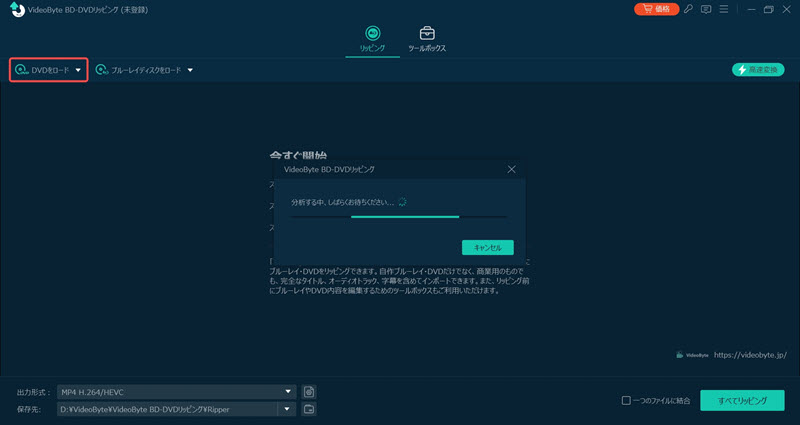
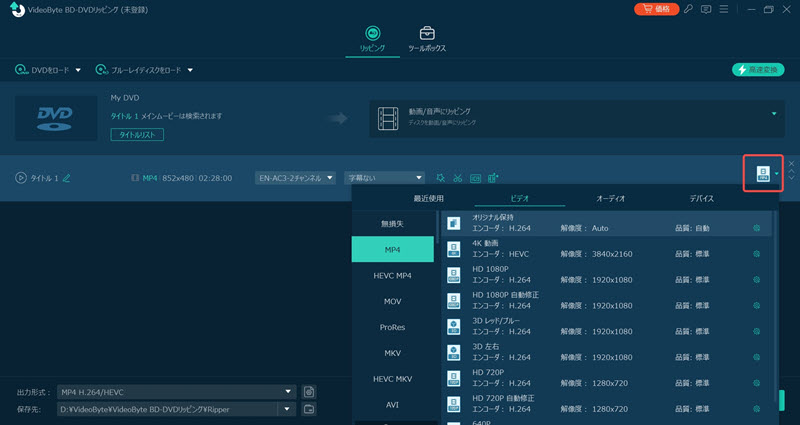
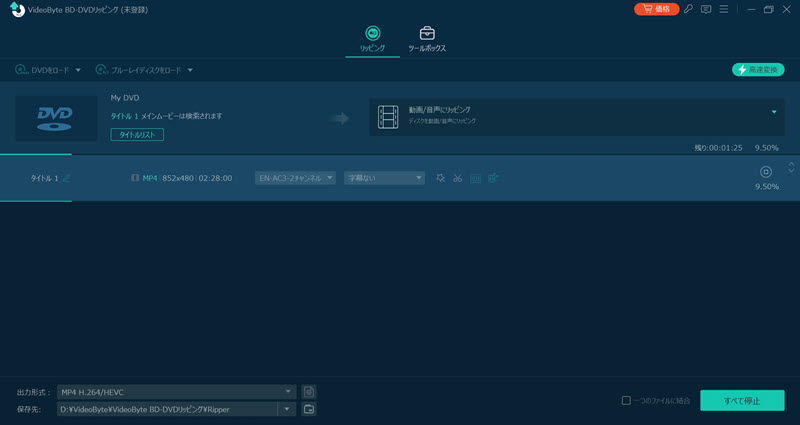
ビデオガイド:「VideoByte BD-DVD リッピング」についてもっと詳しく確認したい場合は、こちらのビデオを参考にしてください。
WinX DVD Ripper PlatinumとVideoByte BD-DVD リッピングを比較
実機テスト環境について
- OS:Windows 11(64bit)
- CPU:Intel Core i7-12700H
- メモリ(RAM):16GB
- 光学ドライブ:外付けUSB DVDドライブ(BUFFALO DVSM-PTS58U2-BK)
- 入力ソース:市販DVD/レンタルDVD/自作DVD(DVD-Video形式)~再生時間:1時間34分12秒、容量:4.18GB
- 出力形式:MP4(HD 1080p)
| 製品 | WinX DVD Ripper Platinum | VideoByte BD-DVD リッピング |
|---|---|---|
| 対応OS | Windows | Windows、Mac |
| ブルーレイのリッピング | × 非対応 | 〇 対応 |
| 価格 | 1年プラン:7,980円 永久ライセンス:8,202円 |
月間プラン:4,980円(初月限定割引あり) 1PC永久ライセンス:8,980円 2PC永久ライセンス:13,470円 |
| クラウド解析サーバー | × 非対応 | 〇 対応 |
| DVD・Blu-rayの一括対応 | × DVDのみ | ○ 1本でDVD・Blu-rayに対応 |
| 出力 | 動画・音声形式への変換が中心 | 動画・音声/ISO/DVD・BDフォルダに対応 |
| サポートする形式 | MP4 (H.264/HEVC)、AVI (DivX/XviD)、 MP3、MPEG、WMV、MOVなど420以上の動画・音声形式、ISO/DVDフォルダ出力 | MP4、MKV、MOV、MP3、AAC、M4Aなど300以上の動画・音声形式、ISO/DVD・BDフォルダ出力、 2D-3D転換、実用ツール |
| コピーガード解除 | 一部のコピーガードに対応 | 最新のコピーガードを含めて、ほぼすべてのコピーガードに対応 |
| 速度 | テストDVDをMP4にリッピングする場合、GPU加速を有効にしても、変換完了まで11.5分かかる | 同条件でのDVDリッピングでは、GPU最適化が効きやすく、MP4への変換は6分で完了する |
| 無料体験 | DVDの最初の5分のみリッピング可能 | 30日間無料試用版あり |
以上のように、「WinX DVD Ripper Platinum」はDVDリッピング用途では十分に実用的なソフトですが、ブルーレイ非対応やコピーガード対応範囲の制限といった点で物足りなさを感じる場合もあります。DVDだけでなくブルーレイも含めて幅広くリッピングしたい方や、より安定したコピーガード解除を重視する場合には、「VideoByte BD-DVD リッピング」のようなDVDとBlu-rayの両方に対応する代替ソフトを検討することで、用途の幅を大きく広げることができます。まずは30日間の無料試用版で、「VideoByte BD-DVD リッピング」をダウンロードして一度体験してみてください!
5. WinX DVD Ripper PlatinumについてのFAQ
WinX DVD Ripperの利用は無料ですか?
無料で試すことはできますが、Platinumの無料体験版には制限があります。「WinX DVD Ripper」には、フリー版とプラチナム版の2つのバージョンがあります。フリー版はプラチナム版と比べてリッピング速度がやや遅く、対応出力形式、DVD冒頭5分までの変換、1:1コピー不可、対応するコピーガードなどに制限がありますが、ソフトの操作感やDVDの読み込みを確認する用途に向いています。DVDを編集せずにリッピングし、ISOやMP4などのファイルへのリッピングを試したいならば、このツールはシンプルで利用できます。
WinX DVD Ripper Platinumの購入は危険ですか?
WinX公式サイトでは、VirusTotalによるインストーラーのスキャンでマルウェアが検出されなかったと案内されています。ただし、「100%安全」と断定するのではなく、公式サイトなど信頼できる配布元から正規版を入手し、必要に応じてWindows セキュリティなどでファイルを確認してからインストールすると安心です。
WinX DVD Ripper Platinumの使用は違法ですか?
日本では、私的使用を目的とする場合でも、DVDに施されたコピーガードなどの技術的保護手段を回避したうえで複製する行為は、著作権法上の私的複製の対象外とされています。一方、自作DVDなど、コピーガードが施されていないディスクを自分で利用する目的で複製する場合は、扱いが異なります。
自宅での個人利用であれば、バレる可能性は低いと考えられます。しかし、リッピングした動画をSNSへ投稿したり、第三者に共有したりすることは避け、十分に注意してください。
WinX DVD Ripper Platinumはブルーレイをリッピングできますか?
残念ながら、「WinX DVD Ripper」のすべてのバージョン(Platinumを含む)はBlu-rayリッピングに対応していません。そのため、Blu-rayディスクをリッピングしたい場合は、対応ソフトの利用を検討するのがよいでしょう。
WinX DVD Ripper PlatinumとWinX DVD Copy Proの違いは?
両方ともDVDを扱えるソフトですが、選ぶ基準は「DVDを動画ファイルにしたいか」「DVDをそのままバックアップしたいか」です。
DVDをMP4、AVI、MOVなどに変換し、スマホ・タブレット・パソコンで再生したい場合は「WinX DVD Ripper Platinum」が向いています。一方、DVDのメニューや字幕、音声などを保ったまま、DVDからDVD、ISO、VIDEO_TSへ丸ごとバックアップしたい場合は「WinX DVD Copy Pro」のほうが用途に合っています。
つまり、DVDの動画化が中心ならPlatinum、DVDそのものの複製・保存が中心ならDVD Copy Proを選びます。
6. まとめ
本記事では「WinX DVD Ripper Platinum」の機能・制限・無料体験版との違い・代替ソフトを解説しました。本ソフトは直感的なUIとハードウェア加速による安定動作が特徴で、DVDをMP4等に変換したい初心者や家庭用メインの方に最適です。一方、ブルーレイ非対応や編集機能の少なさが懸念点となります。
ブルーレイ対応・高度なコピーガード解除・豊富な編集機能を求めるなら「VideoByte BD-DVD リッピング」がおすすめです。30日間の無料体験版で操作感や画質を確認できるため、今すぐダウンロードしてお試しください!
