

【2026年最新】DVD Decrypterのダウンロード・日本語化・使い方!Windows 11で使える?
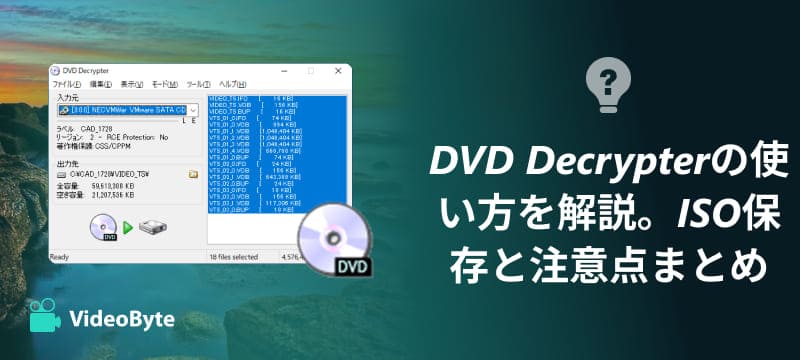
DVD Decrypterは、DVDをISOファイルやDVDフォルダとして保存したり、ISOイメージをDVDへ書き込んだりできる無料ソフトです。以前はコピーガード解除に対応したDVDリッピングソフトとして広く使われていましたが、現在は公式開発が終了しており、最新のWindows環境や市販・レンタルDVDでは正常に動作しないケースもあります。
本記事では、DVD Decrypterの最新版、ダウンロード時の注意点、日本語化の手順、基本的な使い方、Windows 10/11で利用する際の注意点、よくあるエラー、使えない場合の代替ソフトまでまとめて解説します。
| 確認項目 | 現在の状況 |
| 最新版 | DVD Decrypter 3.5.4.0 |
| 料金 | 無料で利用可能 |
| 公式更新 | 終了済み |
| 日本語表示 | 公式日本語版はなく、日本語化ファイルの適用が必要 |
| Windows 10/11 | 起動できる場合はあるが、公式対応ではない |
| Mac | 非対応 |
| Blu-ray | 非対応 |
| 向いている用途 | 自作DVD、古いDVD、ISO作成、DVD書き込み |
| 向いていない用途 | 最新の市販・レンタルDVD、Blu-ray、安定したDVDコピー作業 |
結論:DVD Decrypterは2026年現在も使えるが、用途は限られる
DVD Decrypterは2026年現在でも入手・起動できる場合があります。ただし、開発終了から長い時間が経っているため、現在のWindows 10/11環境での安定動作は保証されていません。
自作DVDやコピーガードのないDVDをISO化する、古いDVDをDVDフォルダとして保存する、ISOイメージを空のDVDへ書き込む、といった基本用途であれば、今でも使える可能性があります。一方で、最新のコピーガードが施された市販DVDやレンタルDVDでは、読み込みエラー、CSS認証失敗、I/O Errorなどが発生しやすくなっています。
特に、初心者が「DVD Decrypterだけで現在のDVDを安定してコピーしたい」と考えている場合は、最初から現行のDVDコピーソフトを検討した方がおすすめです。
DVD Decrypterの利用可否早見表
| 用途 | 2026年現在の目安 | 補足 |
| 自作DVDのISO作成 | 利用可能 | コピーガードがない場合は比較的扱いやすい |
| DVDフォルダとして保存 | 利用可能 | FILEモードを使用 |
| 本編だけの抽出 | 一部可能 | IFOモードでタイトルやチャプターを選択 |
| ISOのDVD書き込み | 一部可能 | ドライブと空ディスクの相性に左右される |
| 市販DVDのコピーガード解除 | 失敗しやすい | 最新の保護方式には対応しにくい |
| レンタルDVDのコピー | 失敗しやすい | 読み込みエラーや認証失敗が起きやすい |
| Blu-rayリッピング | 非対応 | DVD専用ソフトとして考えるべき |
| Macでの利用 | 非対応 | Windows向けソフト |
DVD Decrypterとは?できること・できないこと
DVD Decrypterは、DVDの内容をパソコンに取り込んだり、ISOイメージをDVDへ書き込んだりするためのWindows向け無料ソフトです。主に「ISOモード」「FILEモード」「IFOモード」を使い分けて作業します。
現在の基準で見ると、UIは古く、更新も停止しており、初心者向けとは言いにくい部分があります。それでも、DVD構造を理解しているユーザーにとっては、ISO作成やDVD書き込みの基本を確認できるツールとして一定の価値があります。
DVD Decrypterでできること
| 機能 | 内容 |
| ISO作成 | DVDディスクをISOイメージファイルとして保存 |
| DVDフォルダ保存 | VIDEO_TSフォルダとしてDVD内容を保存 |
| IFOモード | タイトル、チャプター、音声、字幕などを選んで抽出 |
| ISO書き込み | ISOイメージを空のDVDへ書き込み |
| 一部コピーガード解除 | CSSなど古い保護方式であれば処理できる場合がある |
DVD Decrypterでできないこと
| 非対応・苦手なこと | 理由 |
| Blu-rayリッピング | DVD向けソフトであり、Blu-rayには対応していない |
| Macでの利用 | Windows専用ソフトのため、macOSではそのまま使えない |
| 最新コピーガード解除 | 最新のコピーガードに対応不可(開発終了済み) |
| 安定した市販DVDコピー | ディスクや環境によってエラーが発生しやすい |
| DVDメニュー付きの高度な編集 | 本格的な編集ソフトではない |
(参考資料: フリー百科事典『ウィキペディア(Wikipedia)』~DVD Decrypter)
DVD Decrypterは、無料でISO作成・DVDフォルダ保存・一部コピーガード解除まで行えることから、開発終了後も利用され続けているDVDコピーソフトです。ただし、最終版は3.5.4.0で、更新は2005年に停止済みです。公式の日本語版はなく、日本語で使うには日本語化ファイルの適用が必要です。
DVD Decrypter最新版を安全にダウンロードして日本語化する方法
DVD Decrypterの最終版は「3.5.4.0」です。現在は公式サイトが閉鎖されているため、公式サイトから直接ダウンロードすることはできません。そのため、入手する場合は、信頼性のあるソフト配布サイトやアーカイブページを利用することになります。
ただし、DVD Decrypterは古いソフトであり、配布サイトによっては広告ボタン、不要なインストーラー、改変ファイルが混在している可能性があります。ダウンロード前に、必ず以下の点を確認してください。
| チェック項目 | 確認内容 |
| バージョン | 3.5.4.0であることを確認する |
| ファイル名 | 不自然な名称や別ソフト名が混ざっていないか確認する |
| インストーラー形式 | 不要なダウンローダー経由になっていないか確認する |
| 配布ページ | 長期間運営されているソフト配布サイトか確認する |
| ウイルスチェック | ダウンロード後にセキュリティソフトでスキャンする |
| 広告ボタン | 「Download」と書かれた広告を誤クリックしない |
ミラーサイト利用時の注意
公式サイトが閉鎖されているソフトを入手する場合、ミラーサイトの利用は避けられないことがあります。その場合でも、ページ上部や本文中にある広告型のダウンロードボタンではなく、実際のファイル名・バージョン・容量が明記されたリンクを選ぶことが重要です。
また、インストール前には復元ポイントを作成しておくと、万一トラブルが起きた場合にも環境を戻しやすくなります。特に業務用PCや共有PCでは、事前に管理者権限やセキュリティポリシーを確認してから作業してください。
DVD Decrypter最新版をダウンロード・インストールする方法
DVD Decrypterを日本語化する前に、まず英語版のDVD Decrypter 3.5.4.0をインストールしておく必要があります。現在、DVD Decrypterの公式サイトは閉鎖されているため、まず下記のサイトから英語版のDVD Decrypterをダウンロードしてください。
https://dvd-decrypter.jp.uptodown.com/windows/download(※ ファイル提供元:Uptodown)
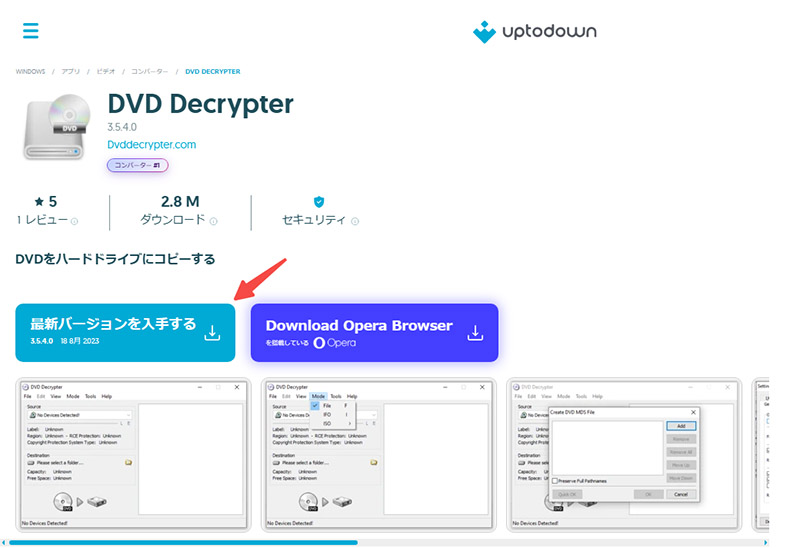
- ステップ1:ダウンロードしたzipファイルを解凍し、展開されたインストーラ(.exeファイル)をダブルクリックして起動します。
- ステップ2:画面の指示に沿って「Next」や「Install」をクリックしながら、インストールを完了させます。
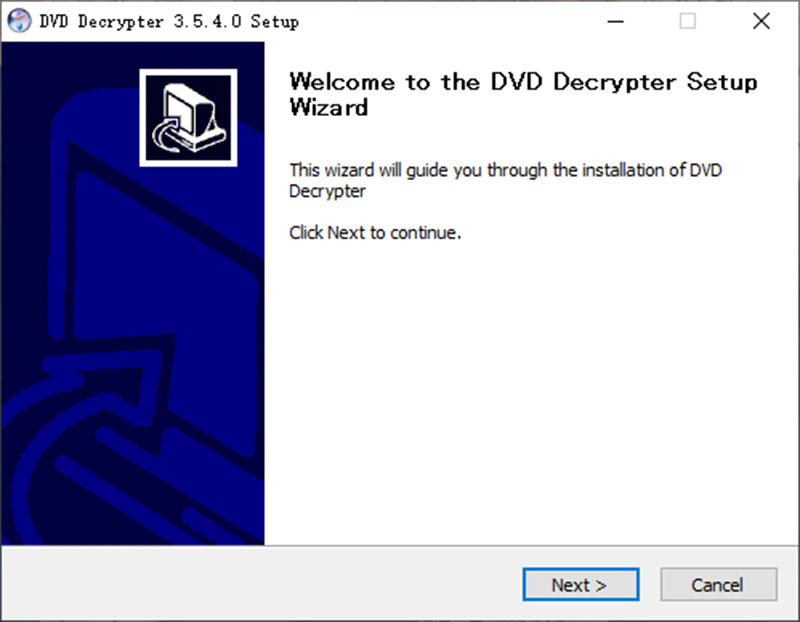
- ステップ3:インストール先は初期設定のままで問題ありません。変更が不要であれば、そのまま「Next」をクリックして進みましょう。
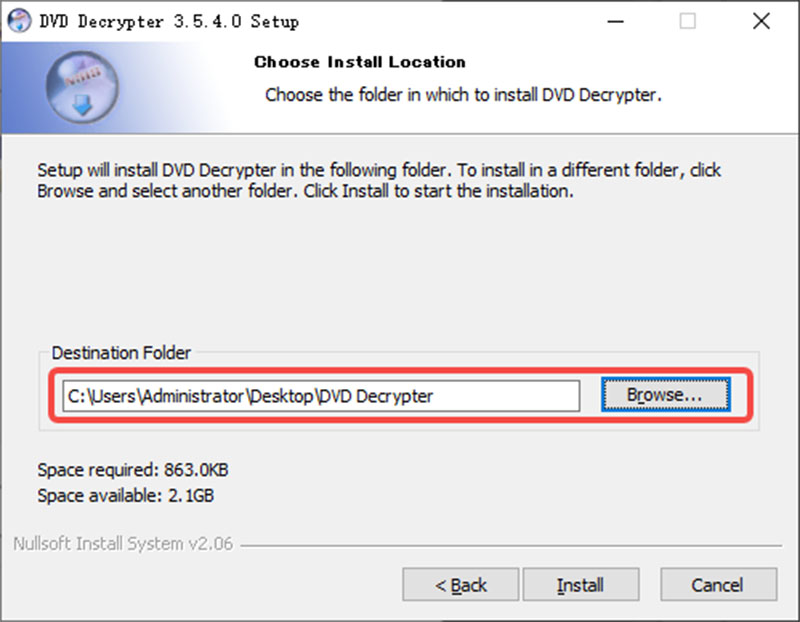
- ステップ4:「Finish」をクリックしてウィザードを閉じれば、インストールは完了です。これでDVD Decrypterがパソコンで使えるようになります。
日本語化ファイルを適用する際は、DVD Decrypterのインストール先フォルダを指定する必要があります。あとで迷わないように、インストール先は初期設定のままにしておくか、インストール時にフォルダの場所を控えておくと安心です。
英語版のインストールが完了したら、次に日本語化ファイルを適用して、メニューや設定画面を日本語表示に切り替えます。
DVD Decrypterを日本語化する方法
DVD Decrypterには公式の日本語版はありません。日本語で使いたい場合は、DVD Decrypter 3.5.4.0に対応した日本語化ファイルを別途入手し、インストール先へ適用します。
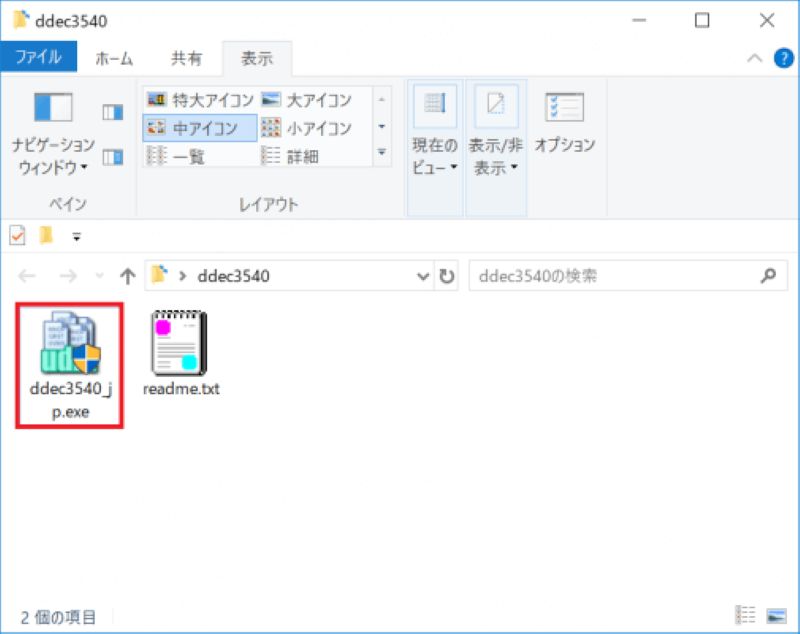
日本語化ファイルとしては「ddec3540_jp.exe」という名称で配布されているものがよく使われます。ファイル名から分かるように、DVD Decrypter 3.5.4.0向けの日本語化ファイルです。別バージョンのDVD Decrypterに適用すると、表示が崩れたり、日本語化に失敗したりすることがあります。
DVD Decrypterの日本語化は、一般的には以下の流れで進めます。まず下記のサイトからDVD Decrypterの日本語化ファイルをダウンロードしてください。
https://www.nihongoka.com/jpatch_main/dvddecrypter/ddec3540_jp/(※ ファイル提供元:日本語化工房)
- ステップ1:ダウンロードした日本語化ファイルをWinRARや7-Zipなどで解凍します。解凍後、フォルダ内の「ddec3540_jp.exe」をダブルクリックして実行してください。
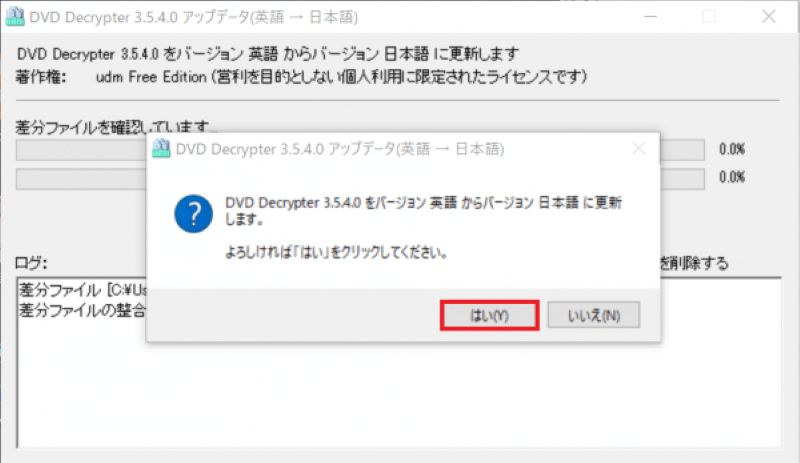
- ステップ2:確認ダイアログが2回表示されます。どちらも内容を確認したうえで「はい(Y)」をクリックし、次の画面へ進みます。
- ステップ3:英語版DVD Decrypterのインストール先フォルダを指定します。通常は自動で検出されますが、別の場所にインストールしている場合は「参照」をクリックし、DVD Decrypter.exeが保存されているフォルダを選択してください。「OK」をクリックすると、日本語化ファイルの適用が開始されます。
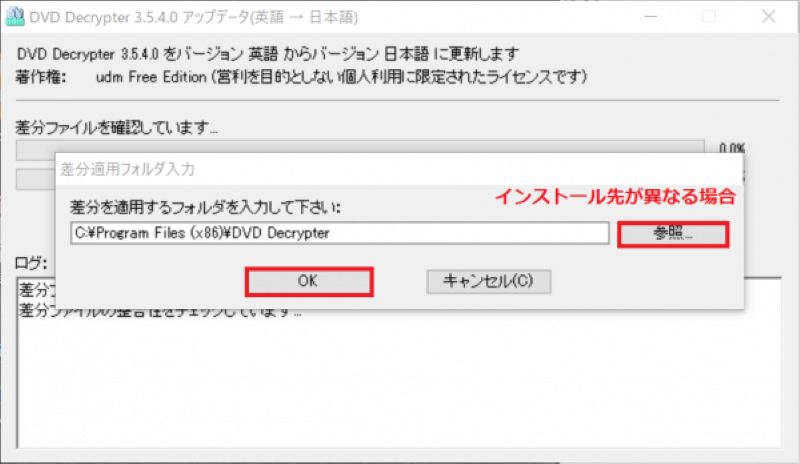
終了したら、DVD Decrypterの画面表記が日本語になります。
日本語化できないときの確認ポイント
DVD Decrypterの日本語化がうまくいかない場合は、以下の点をチェックしてみましょう。
| 症状 | 原因 | 対処法 |
| 日本語化しても英語のまま | 適用先フォルダが違う | DVD Decrypter.exeがあるフォルダを指定する |
| エラーが出て適用できない | 管理者権限がない | 右クリックして「管理者として実行」する |
| 文字化けする | バージョン不一致 | DVD Decrypter 3.5.4.0向けの日本語化ファイルを使う |
| 起動しなくなる | ファイル破損または改変 | DVD Decrypterを再インストールしてから再適用する |
DVD Decrypterの使い方
DVD Decrypterでは、目的に応じてモードを切り替えて作業します。DVD全体をISOとして保存したい場合は「ISO Read」、DVDフォルダとして保存したい場合は「FILEモード」、本編や特定タイトルだけを抽出したい場合は「IFOモード」を使います。
DVD DecrypterでDVDディスクをコピーするやり方
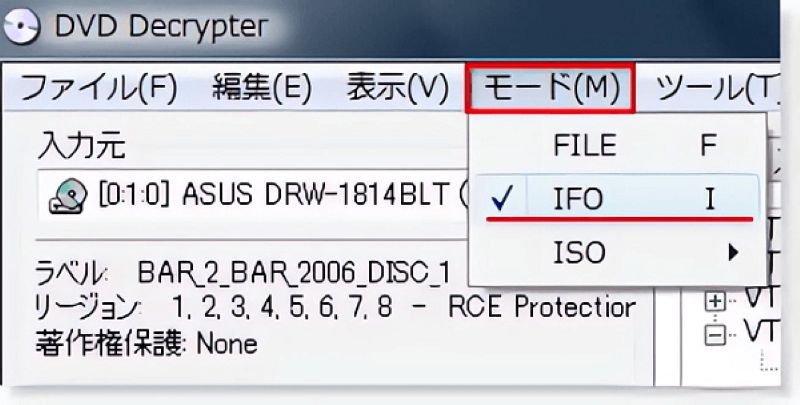
- ステップ1:まずはコピーしたいDVDを入れます。そして、DVDディクリプターを実行してください。ディスクの内容をすべてコピーしたい場合は「FILEモード」、本編や特定のタイトルを選んで取り込みたい場合は「IFOモード」を使います。
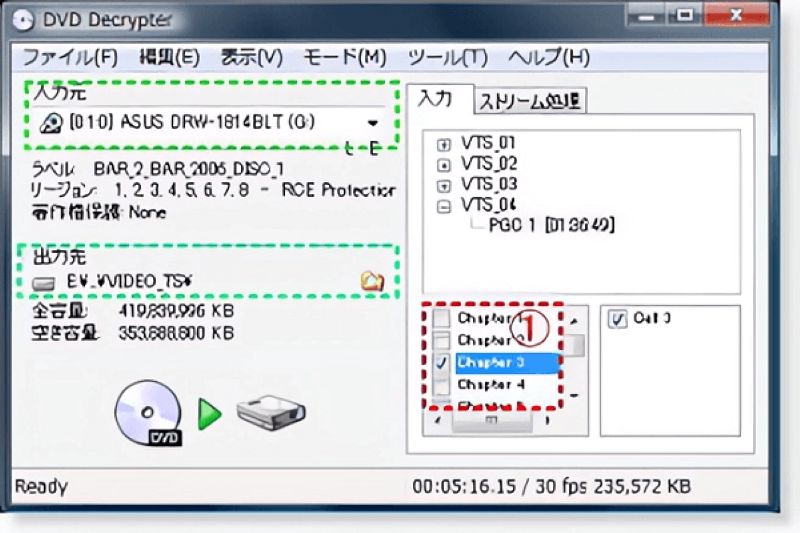
- ステップ2:「入力元」で、DVDを挿入したドライブを選択してください。「出力先」からコピーした内容の保存先を選択します。
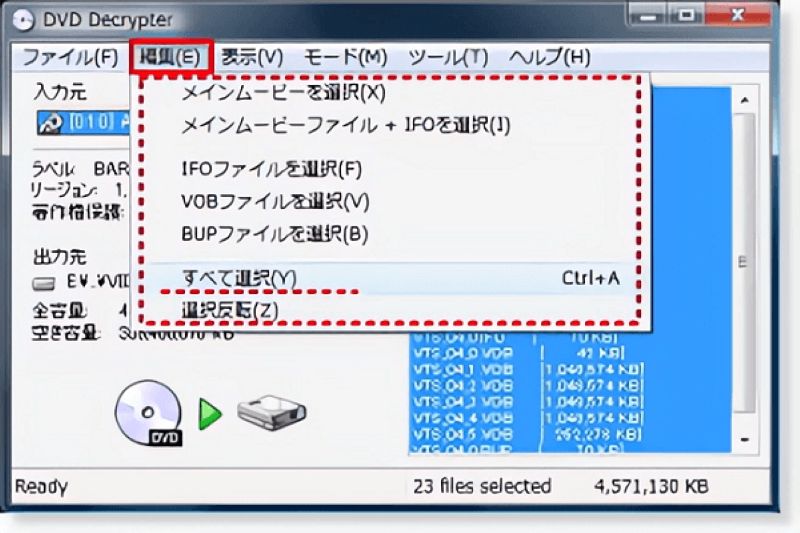
- ステップ3:最後にコピーする内容を確認しましょう。メニューの「編集」をクリックして、コピーするファイルを指定できます。本編だけをコピーしたい場合は、「メインムービーを選択」をクリックしてください。
他の選択対応するコピーするファイル:
- メインムービーファイル+IFOを選択:メインムービーとDVDのインフォメーションファイル
- IFOファイルを選択:メニュー、チャプター、音声、字幕などの再生制御情報が記録されたファイルです。
- VOBファイルを選択:mpeg2動画ファイル本体です。
- BUPファイルを選択:IFOのバックアップファイルです。ディスクの傷等でIFOファイルが読めなかった時にバックアップとして働きます。
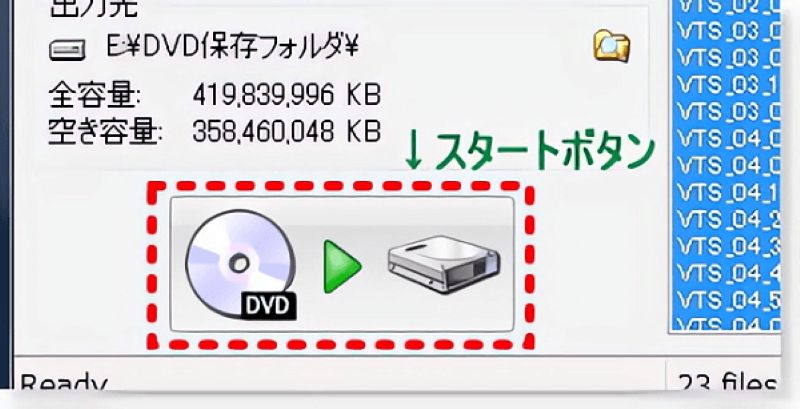
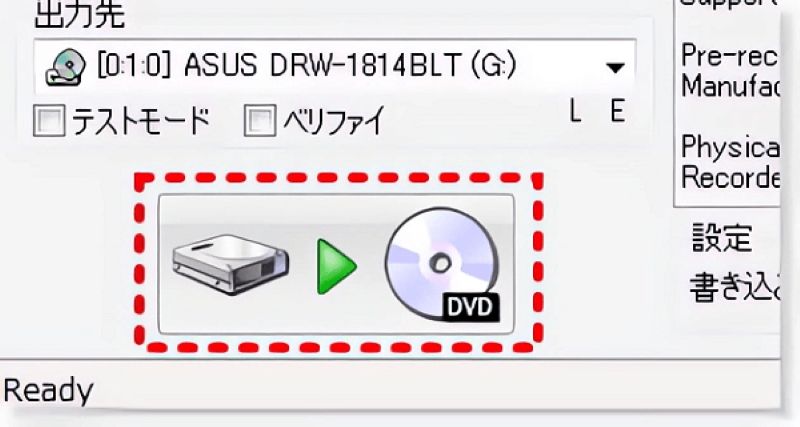
- ステップ4:詳細オプションの設定が終わりましたら、下記の画像のように、スタートボタンをクリックして、コピーを始めましょう。
DVD Decrypterでディスクへ書き込む方法
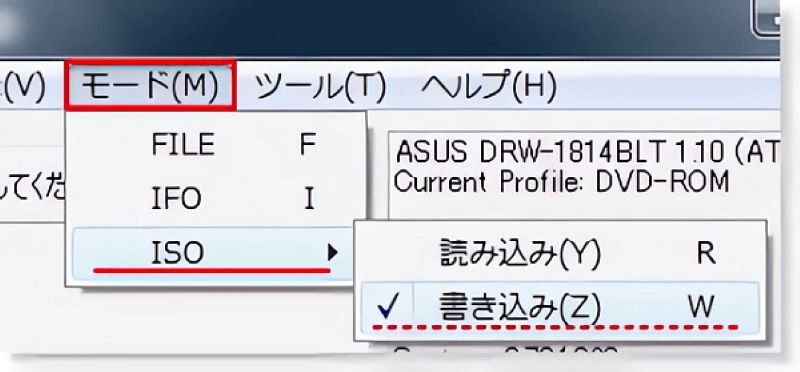
- ステップ1:空のディスクをDVDドライブに入れます。次にメニューの「モード」で「ISO」>「書き込み」を選択します。
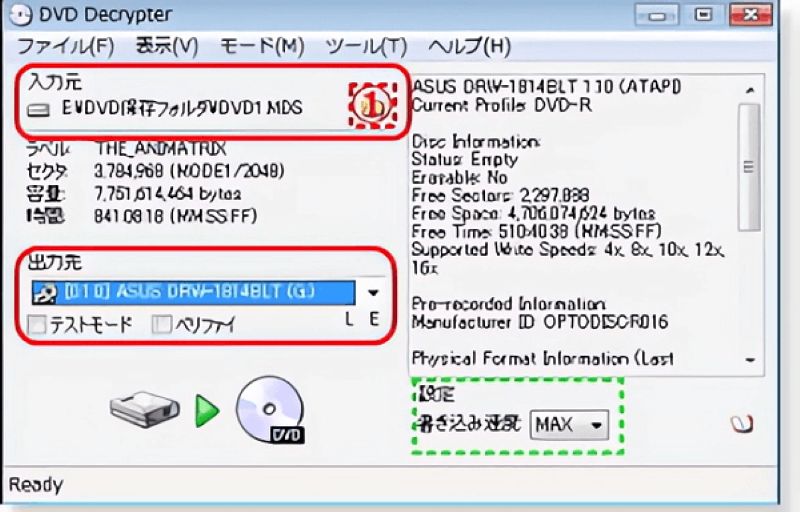
- ステップ2:コピーする時と同じく、「入力元」で書き込みたいISOファイルを選択し、「出力先」で空のDVDを入れたドライブを選択します。
- ステップ3:書き込み速度を変更して、スタートボタンをクリックして書き込みを開始します。
以上はDVD Decrypterの主な機能の使用方法です。このソフトは、自分が所有するDVDをバックアップしたい方、特定のリージョン(地域コード)による再生制限を回避したい方、古い環境で自作DVDや保護のないDVDを扱いたい上級者であれば、選択肢の一つになります。
Windows 10/11でDVD Decrypterを実機検証
DVD Decrypterは古いWindows向けに作られたソフトですが、Windows 10/11でも起動できる場合があります。ただし、公式に最新OSへ対応しているわけではないため、PC環境、DVDドライブ、ディスクの状態、コピーガードの種類によって結果が変わります。
DVD Decrypterの検証環境と確認項目
| 項目 | 詳細 |
| 検証日 | 2026年5月20日 |
| OS | Windows 11 24H2 / Windows 10 22H2 |
| DVD Decrypter | 3.5.4.0 |
| CPU | Intel Core i5(内蔵グラフィックス) |
| メモリ | 16GB |
| DVDドライブ | 外付けDVDドライブ / 内蔵DVDドライブ |
| テストディスク | 自作DVD、市販DVD、レンタルDVD |
| 検証内容 | ISO作成、FILEモード保存、IFOモード抽出、ISO書き込み |
| 検証対象 | 自作DVD、市販DVD(CSS保護あり) |
| 評価項目 | 成功率、エラー内容、所要時間、出力ファイルの再生可否 |
Windows 10/11での動作傾向
| テスト内容 | 動作傾向 | 結果 |
| 自作DVDのISO作成 | 成功 | コピーガードがなければISO作成まで進む |
| 自作DVDのFILEモード保存 | 成功 | VIDEO_TSフォルダとして保存できる |
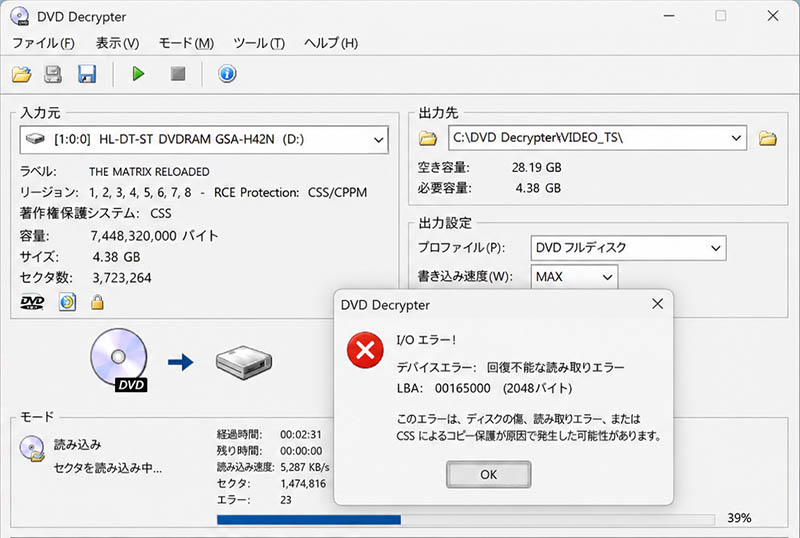
| 市販DVDの読み込み | 失敗 | CSS認証失敗やI/O Errorが出る |
| レンタルDVDの読み込み | 失敗 | 途中で停止しました |
| ISOのDVD書き込み | 環境次第 | ドライブ・メディア相性で成功率が変わる |
市販DVD・レンタルDVDで失敗しやすい理由
DVD Decrypterは開発終了後のコピーガードやディスク仕様に対応していません。そのため、市販DVDやレンタルDVDでは、読み込み開始後に止まる、途中でI/O Errorが出る、作成したISOが正常に再生できない、といった問題が発生することがあります。
このような場合、DVD Decrypterの設定を細かく変更しても解決しないことがあります。何度試しても同じ場所で止まる場合は、DVDドライブやディスクの問題だけでなく、ソフト側の対応限界を疑うべきです。
DVD Decrypterでよくあるエラーと対処法
DVD Decrypterで発生するエラーは、ドライブ、ディスク、設定、コピーガード、Windows環境のいずれかが原因で起きます。以下では、特に多いトラブルと確認ポイントをまとめます。
I/O Errorが出る
I/O Errorは、DVDの読み込み中または書き込み中に発生しやすいエラーです。
| 主な原因 | 対処法 |
| ディスクに傷や汚れがある | 柔らかい布で中心から外側へ拭く |
| DVDドライブの読み取りが不安定 | 別のドライブで試す |
| コピーガードに対応できない | 現行のDVDコピーソフトを使う |
| 書き込み速度が高すぎる | 書き込み速度を下げる |
| USB接続が不安定 | 直接接続し、USBハブを避ける |
CSS認証失敗
CSS認証失敗は、市販DVDやレンタルDVDを読み込む際に起きやすいトラブルです。DVD Decrypterは古いCSSには対応できる場合がありますが、現在流通しているDVDでは別の保護方式や複合的なコピーガードが使われていることもあります。
対処法としては、DVDドライブを変更する、管理者権限で起動する、別のモードを試す、といった方法があります。ただし、最新のコピーガードが原因の場合、DVD Decrypter側では解決できないことがあります。
日本語化できない
日本語化できない場合は、ほとんどの場合、バージョン不一致、適用先フォルダの指定ミス、管理者権限不足が原因です。
まずDVD Decrypterのバージョンが3.5.4.0であることを確認してください。そのうえで、日本語化ファイルを管理者権限で実行し、DVD Decrypter.exeがあるフォルダを正しく指定します。
ISOをDVDに書き込みできない
ISOをDVDに書き込めない場合は、空ディスクとDVDドライブの相性を確認してください。DVD-R、DVD+R、DVD-RWなど、ドライブが対応しているメディアを使う必要があります。
また、書き込み速度を高く設定すると失敗しやすくなるため、安定性を重視する場合は低めの速度に設定するのがおすすめです。
DVDドライブを認識しない
DVD DecrypterがDVDドライブを認識しない場合は、Windows側でドライブが正常に表示されているか確認してください。エクスプローラーでDVDドライブが見えない場合、DVD Decrypter側ではなく、ドライバー、USB接続、電源供給に問題がある可能性があります。
外付けDVDドライブを使っている場合は、USBハブを避け、PC本体のUSBポートへ直接接続してください。
DVD Decrypterが使えない場合の代替ソフト:VideoByte DVD コピー
DVD Decrypterで市販DVDやレンタルDVDを読み込めない場合、またはWindows 11で安定してDVDをコピーしたい場合は、現行のDVDコピーソフトを使う方が現実的です。
「VideoByte DVD コピー」は、DVDディスク、DVDフォルダ、ISOファイルの読み込み・出力に対応したDVDコピーソフトです。フルコピー、メインムービーコピー、カスタムコピーの3つのコピーモードを備えており、DVD全体をそのままコピーしたい場合にも、本編だけを保存したい場合にも使いやすい構成です。
また、CSS、CPRM、CPPM、Sony ARccOS、リージョンコードなど、DVDで使われる主要なコピーガード解除に対応しています。DVD Decrypterのように日本語化ファイルを別途適用する必要がなく、日本語UIでそのまま操作できる点も初心者向けです。

DVD動画をディスク・フォルダー・ISOファイルとして保存・バックアップできるソフト
- 市販・レンタル・録画DVDをまとめて対応
- 強力なコピーガード解除エンジンを搭載
- 3種類のコピーモードから選べる
- 画質そのまま、1:1でまるごとコピー
対応OS:Windows 11/10/8/7/XP/Vista、macOS 10.7以降
VideoByte DVD コピーの優れた特徴と主な機能
- 自作のみならず、市販・レンタル・地デジ録画などほぼすべてのDVDのコピーに対応
- CSS、CPRMまたはSony ARccOSなどのDVDコピーガード解除に対応
- DVDをコピーしてDVDディスク、DVDフォルダ、ISOファイルに出力可能
- 画質をできる限り維持したままDVD-9をDVD-5へ圧縮コピーできる
- DVD書き込み機能を搭載しているので、サードパーティ製のライティングソフトが不要
- 先進加速技術が採用され、当社検証では、同条件でコピー時間を約60%短縮できました
- シンプルな操作でありながら多機能を持つソフトで、初心者から上級者まで利用可能
「DVD Decrypter」と「VideoByte DVD コピー」の違い
| 比較項目 | DVD Decrypter | VideoByte DVD コピー |
| 更新状況 | 開発終了 | 現行ソフト、常に更新している |
| 対応OS | 古いWindows向け | Windows 11/10/8/7、macOS対応 |
| 日本語表示 | 日本語化ファイルが必要 | 日本語UIに対応 |
| DVDコピー | 可能だが環境依存 | DVDディスク、ISO、DVDフォルダに対応 |
| コピーガード解除 | 古い保護方式に限定されやすい | ほぼすべてのDVDコピーガードに対応 |
| コピーモード | ISO / FILE / IFO | フルコピー / メインムービー / カスタムコピー |
| DVD-9からDVD-5への圧縮 | 非対応 | 画質をできる限り維持したまま圧縮コピー可能 |
| 初心者向け | やや難しい | 操作しやすい |
| 無料利用 | 無料 | 15日間の無料試用あり |
| 公式技術サポート | なし | 24時間以内に対応 |
「VideoByte DVD コピー」の使い方
DVD Decrypterのように、「VideoByte DVD コピー」のコピー・書き込みのメイン機能を合わせて解説します。
- ステップ1:パソコンに取り込みたいレンタル/市販/録画/自作DVDをドライブに挿入して、PCで「VideoByte DVD コピー」を起動すると、挿入されたDVDは自動的に読み込まれます。
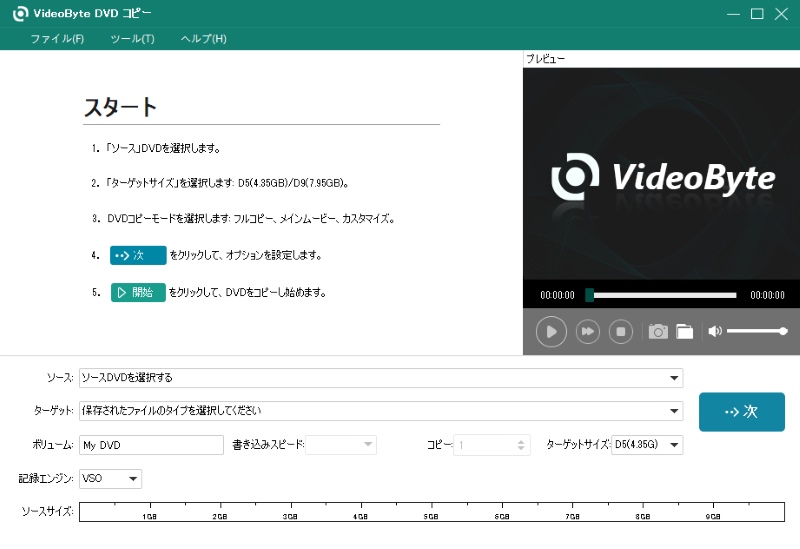
- ステップ2:ディスクの読み込みが完了すると、コピーモード選択画面に入ります。ニーズに応じて、いずれかのコピーモードを選択します。
3つのコピーモード:
- フルコピー:DVDディスクのファイルをすべてコピーする
- メインムービーコピー:主なビデオファイルをコピーする
- カスタマイズコピー:自由にコピーするファイルを選択する
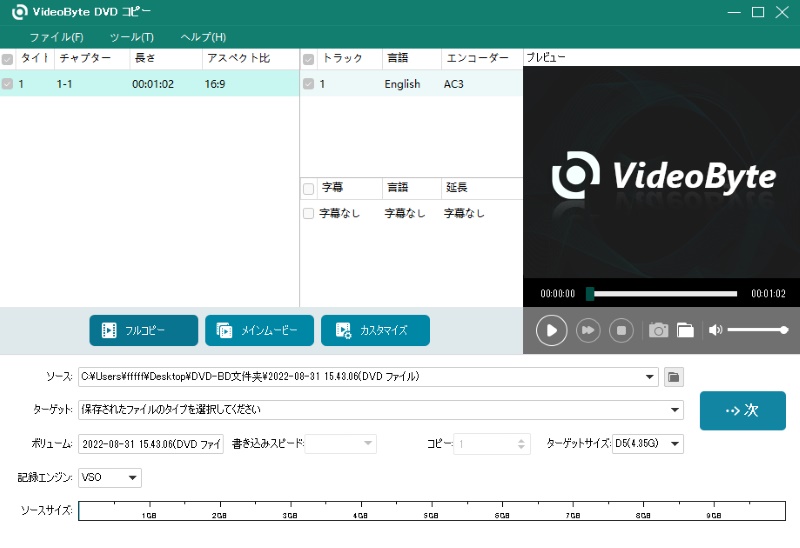
- ステップ3:出力形式を選択します。この時、DVDドライブを2台使用できる場合は、まず直接空のDVDを入れます。そして「ターゲット」にそのディスクを選択します。1枚だけの場合は「ターゲット」から「DVDフォルダ形式で保存」や「ISO形式で保存」を選択して、「次」をクリックして、コピーを開始します。
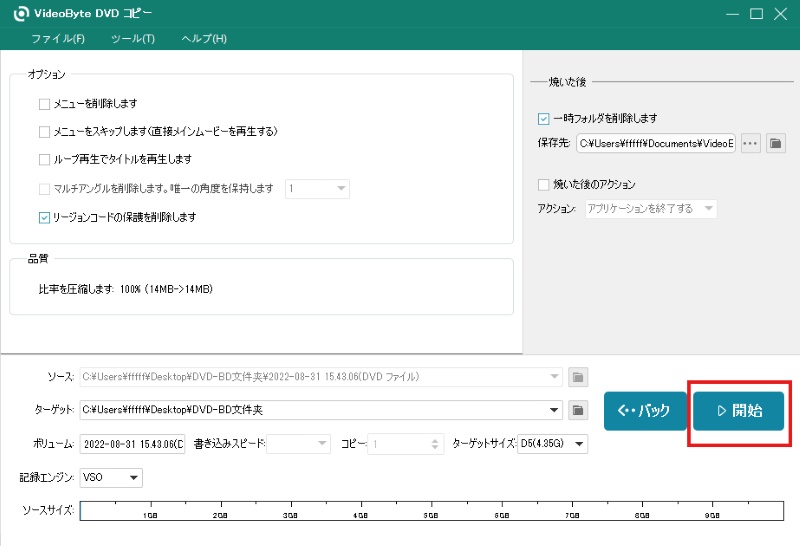
DVD Decrypterと比べると、画面上でモードを選びやすく、設定項目も分かりやすく整理されています。特に、DVD-9をDVD-5へ圧縮したい場合や、ISOファイルとして保存しておきたい場合は、「VideoByte DVD コピー」の方が作業の流れを理解しやすいです。
「FAQ」DVD Decrypterについてよくある質問
DVD Decrypterを利用するうちに、ソフトの機能に詳しくない場合や不明エラーが頻発する場合、ぜひ下記の対策を参考にしてください。
Windows 10/11で「DVD Decrypter」は使えるのか?
結論から言うと、Windows 10およびWindows 11環境でもDVD Decrypterを起動して使用すること自体は可能です。ただし、開発がすでに終了しているため、環境やディスクの種類によっては、コピーや書き込み処理が正常に完了しないケースも確認されています。
本記事の実機検証では、一般的な最新Windows環境において、自作DVDでは比較的安定して動作した一方、市販DVD(CSS保護)ではエラーが発生する場面も見られました。そのため、DVD Decrypterを利用する場合、突然の不具合でうまくDVDをコピーできない方は、最新環境に対応した代替ソフトとして「VideoByte DVD コピー」を検討するのも一つの方法です。
「DVD Decrypter」は字幕・オーディオを自在に設定することは可能か?
DVD Decrypterを使用してDVDをコピーする際、特定の音声トラックや字幕を選択して抽出することは可能です。具体的には、DVDのストリームを選択するセクションで、ユーザーは好みに応じて音声や字幕を個別に選択、または不要な項目を除外できます。ただし、設定項目が分かりにくく、初心者には操作が難しいと感じられる場合もあります。
「DVD Decrypter」は指定のチャプターだけを抽出することは可能か?
IFOモードではタイトルやチャプターを選択できますが、現行ソフトほど直感的な細かなカスタマイズには向いていません。一部のセクションのみを抽出したい場合には便利ですが、より柔軟なチャプター編集やコピー範囲の指定を行いたい場合は、本文で紹介した「VideoByte DVD コピー」のカスタマイズコピー機能を活用するとよいでしょう。
「DVD Decrypter」でコピーができない・書き込みエラーの解決方法は?
コピーがうまくいかない、または書き込みエラーが発生する場合、以下の解決策でトラブルシューティングを試みましょう。
- ディスクの清潔さを確認:ディスク上の傷や汚れがあると、正常に読み取れない場合があります。
- ドライブの更新:DVDドライブのファームウェアを最新に更新することで、潜在的な互換性問題やバグを解消できる場合があります。
- 書き込み速度を下げる:書き込み速度を落とすことで、書き込みエラーのリスクを減らすことができます。
- ソフトウェアの設定を見直す:書き込みモードやその他の関連オプションが適切に設定されているか、もう一度確認しましょう。
- 他のリッピングソフトウェアを試す:DVD Decrypterの代わりに、本文で紹介したVideoByte DVD コピーを利用してみて、問題が解消される場合があります(特にコピーガード解除失敗・OS互換性問題の場合)。
MacでDVD Decrypterは利用できる?
いいえ、できません。DVD DecrypterはWindows専用のソフトで、Mac版は提供されていません。MacでDVDをコピー・圧縮したい場合は、Windows・Mac両対応の「VideoByte DVD コピー」が利用できます。このソフトは継続的に更新されているため、最新のMac環境でも安心してスムーズに扱うことが可能です。
ImgBurnとの違いは?
ImgBurnは、DVD Decrypterの書き込み機能を発展させたライティングソフトとして知られています。ISO作成やディスク書き込みには向いていますが、DVD DecrypterのようなDVDリッピングやコピーガード解除を目的としたソフトではありません。
DVD Shrinkとの違いは?
DVD Shrinkは、DVDの圧縮や再構成に使われる古いDVDバックアップソフトです。DVD-9をDVD-5へ圧縮する用途ではDVD Shrinkが使われることがあります。一方、DVD DecrypterはISO作成、DVDフォルダ保存、DVD書き込みなどに使われます。どちらも開発終了済みの古いソフトであり、最新の市販DVDやレンタルDVDでは失敗する場合があります。
まとめ
本記事では、DVD Decrypterの基本機能、ダウンロード・日本語化の手順、Windows 11での動作検証、よくあるエラーについて解説しました。DVD Decrypterは、コピーガードのない自作DVDや古いDVDをISO化・DVDフォルダ化する用途であれば、現在でも利用できる場合があります。
一方で、DVD Decrypter最終版の3.5.4.0は2005年に更新が停止しており、最新のコピーガードや現在のWindows環境に最適化されているわけではありません。編集部の実機検証でも、Windows 7では比較的スムーズに扱えたものの、Windows 10・11では読み込みや書き込み処理で停止・エラーが発生し、CSS保護付きの市販DVDでは読み込みエラーを確認しました。そのため、DVD Decrypterは古いDVDや自作DVD向けの無料ツールとして位置づけるのが適切です。
市販・レンタルDVDをより安定してコピーしたい場合や、Windows 11/macOS環境で日本語UIのDVDコピーソフトを使いたい場合は、現行ソフトへの切り替えを検討する価値があります。「VideoByte DVD コピー」は、DVDディスク、DVDフォルダ、ISOファイルの入出力に対応し、フルコピー・メインムービー・カスタムコピーの3つのモードを備えています。DVD Decrypterで読み込みエラーが出る場合は、15日間の無料試用版で実際のディスクとの相性を確認してみてください。
DVD Decrypterで途中停止やI/O Errorが出る場合は、まず「VideoByte DVD コピー」の無料試用版で同じDVDを読み込めるか確認してみると、原因の切り分けにも役立ちます。
