

DVDをパソコンに取り込む方法!自作・市販・録画DVD別に解説「Windows 10/11・Mac」
DVDをパソコンに取り込んでおけば、DVDドライブのないPCでも映像を楽しめるほか、ディスクの劣化や紛失に備えてデータを残しておけます。DVDデータをPCに保存しておけば、DVDを毎回ドライブにセットする必要がなく、ホームビデオや録画DVDのバックアップ、スマホ・タブレットへの転送、動画の管理・編集にも活用できます。
この記事では、自作DVD、録画DVD、市販・レンタルDVDなど、DVDの種類ごとにパソコンへ取り込む方法を解説します。コピーガードの有無によって必要なソフトや手順が異なるため、対応形式、変換速度、出力品質、操作性を比較しながら、目的に合ったDVD取り込みソフトも紹介します。
1. DVDをパソコンに取り込む方法・ソフトの比較一覧【目的別】
DVDをパソコンに取り込むためのソフトは、対応しているOS、DVDの種類、解除できるコピーガード、出力されるファイル形式に違いがあります。まずは、今回紹介するおすすめソフトの特徴を一覧表で比較しましょう。
| DVD取り込みソフト | VideoByte DVD コピー | VideoByte BD-DVD リッピング | CPRM Decrypter | Windows/Mac標準機能 | VLCメディアプレーヤー |
| 対応OS | Windows、Mac | Windows、Mac | Windows | Windows/Mac | Windows、Mac、Linux |
| 日本語対応 | 対応 | 対応 | 対応 | 対応 | 対応 |
| 対応DVD | 自作/市販/レンタル/録画DVD | 自作/レンタル/市販/録画DVD、Blu-ray | CPRM付き録画DVD | 自作DVD | 自作DVD |
| 出力形式 | DVDディスク、ISO、DVDフォルダー | MP4やMP3などの動画・音声形式、ISO、DVD/BDフォルダ | VROファイル | DVDフォルダー、ディスクイメージ | MP4など一部動画形式 |
| 動画編集 | 対応 | 対応 | 非対応 | 非対応 | 非対応 |
| 動画圧縮 | 対応 | 対応 | 非対応 | 非対応 | 非対応 |
| メイン動画自動検出 | 対応 | 対応 | 非対応 | 非対応 | 非対応 |
目的別のおすすめ
DVDをパソコンに取り込む目的がはっきりしている場合は、以下のように選ぶとわかりやすいです。
市販・録画DVDを丸ごとバックアップしたい:VideoByte DVD コピー
市販・録画DVDをMP4に変換してスマホなどで再生したい:VideoByte BD-DVD リッピング
コピーガードなしの自作DVDをそのままバックアップしたい:Windows/Mac標準機能
無料で自作DVDを再生・簡易変換したい:VLCメディアプレーヤー
地デジ録画DVDだけをパソコンに取り込みたい:CPRM Decrypter
2. DVDをパソコンに取り込む方法とは?必要なものは?
DVDをパソコンに取り込むとは、DVDディスク内の動画やデータをパソコンに保存してデジタル化することです。これにより、DVDドライブなしでも動画を視聴したり、編集・共有できるようになります。
DVDの取り込み方法は大きく分けて、DVD内のデータをそのままコピーする方法と、DVD動画をMP4などの動画形式に変換する方法があります。DVDをISOファイルやDVDフォルダーとして保存する方法は、ディスク構造を保ったバックアップに向いています。一方、MP4などへ変換する方法は、パソコンやスマホ、タブレットで再生したい場合に適しています。
DVDをパソコンに取り込むために必要なもの
DVDのデータをPCに取り込む時、以下のものを用意する必要があります。
| デバイス | 説明 |
| パソコン | DVDデータを保存するためになるべく近年のWindows・Macのパソコンを準備してください。 |
| DVDドライブ | DVDを読み込めるDVDドライブ(光学ドライブ)が必要です。パソコンに内蔵されている場合もありますが、内蔵ドライブがない場合は、USB接続の外付けDVDドライブを使用します。 |
| DVD取り込みソフト | ISO保存、MP4変換、コピーガード解除など、目的に合ったソフトを選びます。 |
| 保存先ストレージ | PC本体、外付けHDD、SSD、USBメモリなど。長時間DVDの場合は容量に余裕を持たせましょう。 |
DVDをパソコンに取り込むメリット
- いつでもどこでも視聴:取り込んだビデオデータを使えば、DVDプレーヤーがなくてもパソコンやスマホ、タブレットなどで自由に再生できます。外出先や移動中でもお気に入りの動画を楽しむことが可能です。
- 元のDVDを保護:DVDを何度も出し入れしていると、傷や経年劣化によって読み込めなくなることがあります。PCにDVDコンテンツを保存することで、オリジナルDVDを再生する回数を減らし、傷や摩耗のリスクを抑えられます。
- 管理と検索が容易:DVDコンテンツをデジタル化することで、ビデオファイルの管理と検索が簡単になります。
- 編集と共有が簡単:パソコンに保存したビデオファイルは、字幕の追加やクリップのトリミングなど、簡単に編集することができ、友人や家族と簡単に共有することもできます。
- 物理的なスペースを節約:DVDは保管に場所を取りますが、デジタル化することで物理的なディスクを保管するスペースを節約できます。特に多くのDVDを所有している場合は、収納の負担を大きく軽減します。
- バックアップとしての保存:大切な映像データをパソコンに保存しておけば、ディスクの紛失や破損があってもデータを安全に保管できます。クラウドストレージと併用することで、さらなる安心感も得られます。
ここからはDVDの種類別に取り込み方法を紹介します。手元のDVDに合う項目をご覧ください。
注意
日本では、コピーガードなどの技術的保護手段を回避してDVDを複製する行為は、私的利用を目的とする場合であっても違法とされています。特に、取り込んだ市販DVDデータを第三者に配布したり、SNS・動画サイトへアップロードしたり、商用目的で利用したりする行為は避けてください。
3. 【無料】Windows・Macで自作DVDをパソコンに取り込む方法
自作DVDにはコピーガードがかかっていないため、専門のDVDコピーソフトやDVDリッピングソフトを使わなくても、パソコンに取り込むことが可能です。ここでは、Windows 10/11やMacで簡単に自作DVDをデータ化してPCに保存したり、MP4などの動画形式に変換したりする方法を紹介します。
Windows標準機能で自作DVDをそのままコピーする方法
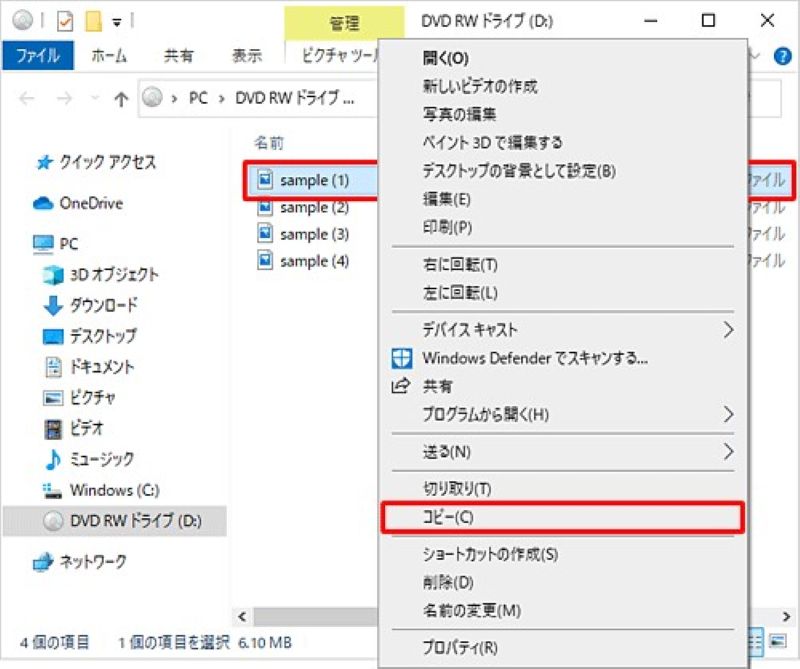
Windowsでは、コピーガードがかかっていない自作DVDやデータDVDであれば、エクスプローラーからファイルをコピーできます。家族で撮影したホームビデオ、仕事で作成した資料DVD、学校行事の記録DVDなどをPCに取り込みたい場合に便利です。
ステップ1、パソコンのドライブに自作のDVDを挿入します。
ステップ2、DVDの読み込みが完了したら、エクスプローラーを開き、左側の「このPC」からDVDの入っているドライブを右クリックして「開く」を選択してください。
ステップ3、DVD内のファイルが表示されたら、中にあるファイルをパソコンにドラッグ&ドロップでコピーすればPCへの取り込みが完了します。
Macのディスクユーティリティで自作DVDをパソコンに取り込む方法
Macの標準アプリ「ディスクユーティリティ」を利用すれば、専用のDVDリッピングソフトを使わずに自作DVDの内容をパソコンに取り込むことができます。以下の手順に従って操作してください。
ステップ1、 取り込みたい自作DVDをドライブに挿入します。
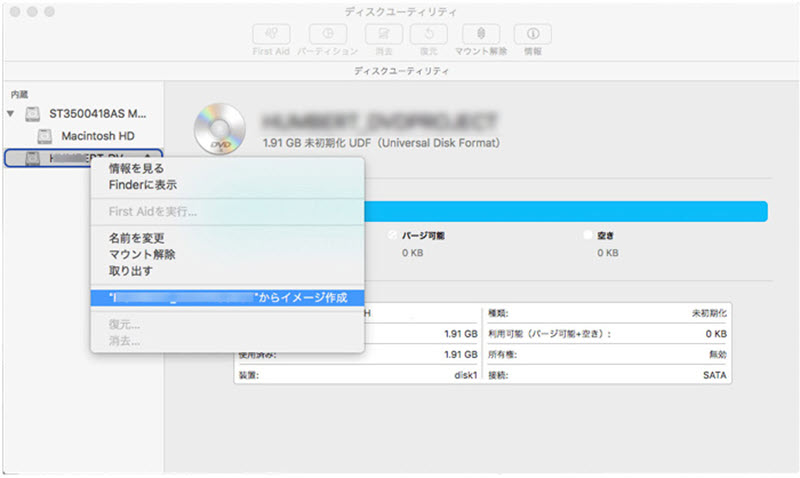
ステップ2、左側のリストからDVDの名称(例:DVD_VIDEO)を選択して、「ファイル」>「新規イメージ」と選択してから、「<デバイス名>からイメージ作成」を選択します。
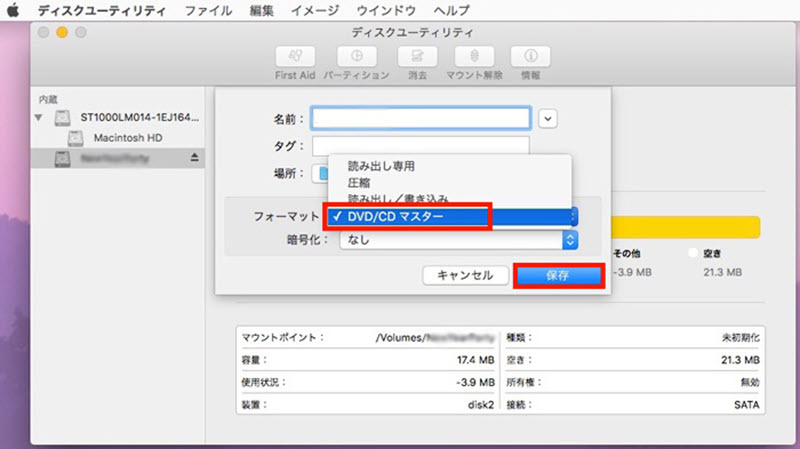
ステップ3、表示されるダイアログで以下の設定をします。
保存場所:保存したいフォルダを選択します(例:デスクトップ)。
名前:ファイル名を適切に指定します。
フォーマット:「DVD/CDマスター」を選択します。
暗号化:「なし」を選択します。
ステップ4、「保存」をクリックして、処理が完了すると、指定した保存先にディスクイメージファイルが作成されます。
Windows/Macの標準機能は、自作DVDのバックアップには便利です。ただし、保存したイメージファイルをスマホで見たい場合や、動画編集ソフトに読み込ませたい場合は、MP4などの汎用動画形式に変換したほうが扱いやすくなります。
VLCメディアプレーヤーで自作DVDをパソコンに取り込む方法
「VLCメディアプレーヤー」は、Windows・Mac・Linuxで使える無料のメディアプレーヤーです。DVD、音楽CD、VCD、各種動画ファイルの再生に対応しているほか、簡単なDVDリッピング機能も備えています。完全無料で利用できるため、自作DVDをMP4として保存したい方や、まず無料の定番ソフトで試したい方に向いています。
ただし、DVD取り込み専用ソフトではないため、出力設定がややわかりにくく、字幕や音声トラック、DVDメニューの保持には向いていません。
VLCで自作DVDをMP4に変換する手順
ステップ1、「VLCメディアプレーヤー」をインストールし、パソコンに自作DVDを挿入します。
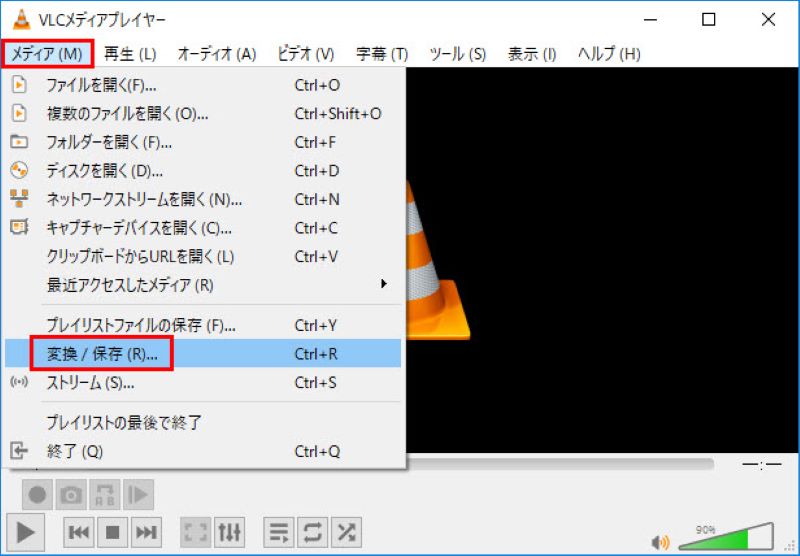
ステップ2、ソフトを起動し、メニューから「メディア」>「変換/保存」を選びます。
ステップ3、表示される画面で「ディスク」タブを開き、DVDドライブを選択して「変換/保存」をクリックします。
ステップ4、変換画面で「プロフィール」欄で出力形式を選びます。「出力ファイル」欄の横にある「参照」ボタンをクリックして保存先を設定します。
ステップ5、「開始」をクリックすると、変換が始まります。変換が完了したら、保存先フォルダで動画ファイルを再生して確認します。
ここまで紹介した無料の方法は自作DVDには便利ですが、コピーガード付きの市販・レンタルDVDは取り込めません。そのようなタイプのDVDの動画データをパソコンに取り込んで保存したい場合は、コピーガードを解除できる専門的なDVD取り込みソフトを使用する必要があります。
では、下記の方法を参考にして、専用ソフトを使ってレンタルDVDや市販DVDをパソコンに取り込みましょう。
4. レンタル・市販DVDをパソコンに取り込む方法
市販DVDやレンタルDVDには、一般的にコピーガードが施されています。そのため、Windows/Macの標準機能やVLCでそのまま保存しようとしても、エラーが出たり、ファイルを保存できなかったりすることがあります。レンタル/市販DVDをPCに取り込んでコピーするためには、DVDに掛けられたコピーガードを解除するソフトを使わなければなりません。
ここでは、コピーガード付きDVDをISOファイルやDVDフォルダーとして保存したい場合に向いている「VideoByte DVD コピー」と、DVDをMP4などの動画形式に変換したい場合に向いている「VideoByte BD-DVD リッピング」を紹介します。
DVDをそのまま丸ごとバックアップしたいなら「VideoByte DVD コピー」
| おすすめ度 | ★★★★★(非常におすすめ) |
| 対応OS | Windows 11/10/8/7/XP (32/64 bit)、mac OS X 10.7 以降 |
| 日本語対応 | 対応済み |
| DVDコピーガード対応 | CSS、CPRM、CPPM、Sony ARccOS、UOPs、Disney’s Fake、APS、リージョンコードなど |
| 入力形式 | 自作・レンタル・市販・録画DVDディスク、DVDフォルダー、ISOファイル |
| 出力形式 | DVDディスク(DVD-5、DVD-9)、DVDフォルダー、ISOファイル |
| 特別機能 | DVD圧縮機能、DVD再生機能 |
「VideoByte DVD コピー」はWindows・Macに対応した高機能DVDコピーソフトで、市販・レンタル・録画・自作DVDをDVDディスク(DVD-5やDVD-9)、DVDフォルダー(VIDEO_TSフォルダ)またはISOイメージファイルとしてパソコンに取り込み、コピーすることができます。コピーガードなしの自作DVDでも、CSS、APS、UOPs、ARccOSなどのコピーガード付きの市販DVDやレンタルDVDでも、CPRMの解除が必要な地デジTV録画DVDでも、簡単にパソコンに取り込むことができます。
さらに、DVDまたはISOファイル、フォルダから空のディスクへの書き込み、およびDVD-9からDVD-5への圧縮機能も備えている多機能DVDコピーソフトですので、Windows・MacでDVDをバックアップしたい場合は、コピーから圧縮までこれ1本で完結します。
DVDをDVDディスク、DVDフォルダー、ISOファイルにコピーしてバックアップできるソフト
- 市販・レンタルDVDや録画DVDに対応
- CSS、CPRM、CPPMなどのコピーガード解除に対応
- 永久無料アップデートと技術サポートを提供
- オリジナルのDVD品質を維持したままコピー可能
対応OS:Windows 11/10/8/7/XP/Vista、macOS 10.7以降
VideoByte DVD コピーの主な機能と特徴
- DVDをDVDディスク、DVDフォルダー、ISOファイルとしてバックアップできる
- 自作・市販・レンタル・録画などほぼすべてのDVDをダビングできる
- 強力なコピーガード解除機能であらゆるDVDコピーガードを解除できる
- 1:1の比率でオリジナルのDVD品質のままダビングすることが可能
- 画質の劣化を抑えながらDVD-9をDVD-5に圧縮してコピーできる
- ハードウェアアクセラレーションにより、DVDを高速でコピーできる
- 操作が簡単で、専門知識のない初心者にとっても使いやすい
「VideoByte DVD コピー」で市販・レンタル・録画DVDをパソコンに取り込む手順
ステップ1、パソコンに取り込みたいDVDを読み込む
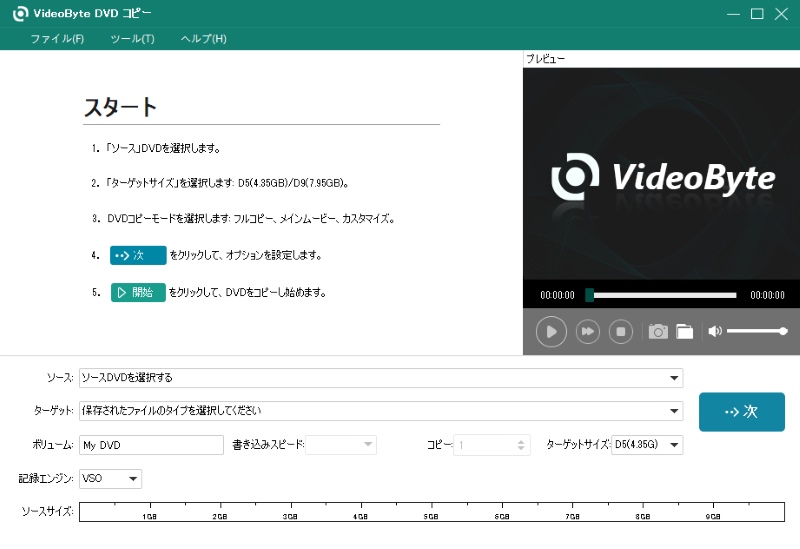
まず、ソフトをダウンロード・インストールしてください。パソコンに取り込みたいレンタル/市販/録画DVDをドライブに挿入してください。そして、ソフトを起動すると、自動的に挿入されたDVDを読み込みます。
ステップ2、コピーモードを選択
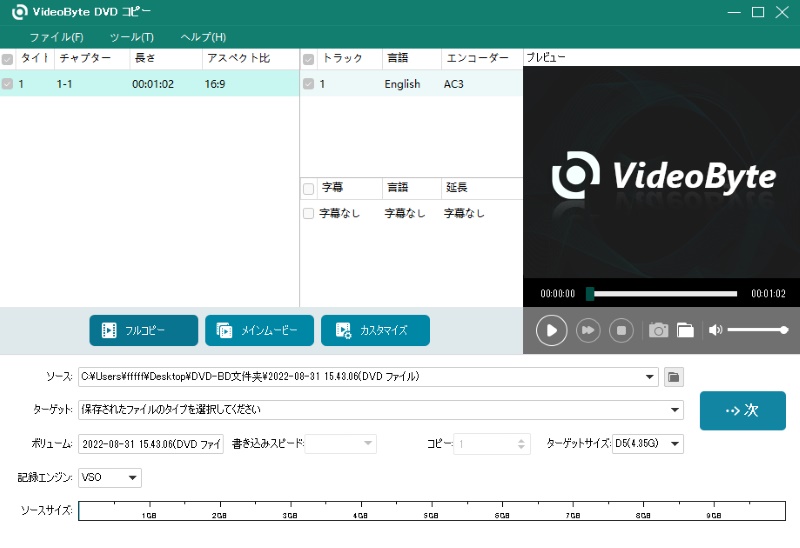
DVDの読み込みが完了したら、保存目的に応じてコピーモードを選択します。「フルコピー」、「メインムービーコピー」、「カスタマイズコピー」という3つのコピーモードから選べます。
ステップ3、DVDコピーを開始
そして、出力形式を選びます。DVDをデータ化して、PCに取り込みたい場合、「ターゲット」で「DVDフォルダー形式で保存する」または「ISO形式で保存する」のいずれかを選択します。「次」をクリックして、最終設定画面へ進みます。そして最後の画面で「開始」ボタンをクリックすると、DVDの取り込みが始まります。
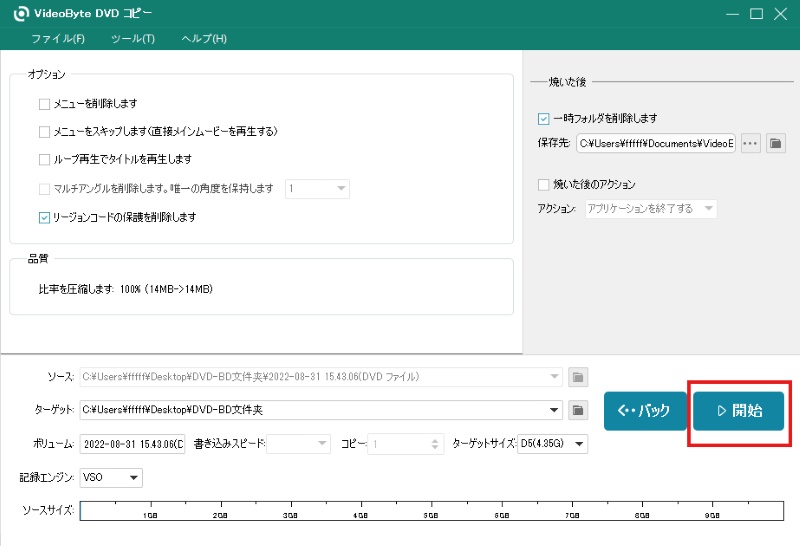
DVDメニューやチャプター構成を残したまま、ISOファイルまたはDVDフォルダーとしてパソコンに保存したい場合は、「VideoByte DVD コピー」がおすすめです。「VideoByte DVD コピー」は最新のWindows 10/11やmacOSに対応し、使い勝手が良いDVD取り込みソフトです。操作が非常にシンプルで、専門的な知識がなくても、簡単に使いこなせます。
ビデオチュートリアル:DVDをコピーしてパソコンに取り込む方法
DVD動画を汎用形式に変換して自在に再生したいなら「VideoByte BD-DVDリッピング」
| 使いやすさ | ★★★★★(非常におすすめ) |
| 対応OS | Windows 11/10/8/7/XP (32/64 bit)、Mac OS X 10.7 以降 |
| 日本語対応 | 可能 |
| DVDコピーガード対応 | CSS、CPRM、CPPM、UOPs、ARccOS、UOPs、リージョンコードなど |
| 入力形式 | 自作・レンタル・市販・録画DVDディスク、DVDフォルダー、ISOファイル |
| 出力形式 | 無損失MPG、MP4、AVI、MP3、MKVなど、ISOファイルとDVDフォルダー |
| 特別機能 | DVD・ブルーレイ同時に対応、メイン動画自動検出、動画編集機能、動画圧縮など |
「VideoByte BD-DVD リッピング」は、DVDとブルーレイの両方をパソコンへ取り込めるBD・DVDリッピングソフトです。1本のソフトでDVDとブルーレイの両方を扱える点は最大の魅力とも言えます。レンタル・市販DVDをDVDフォルダーまたはISOイメージファイルとしてパソコンに取り込むことができるほか、これらのディスクをAVI、MP4などの動画形式に変換してパソコンに保存することも可能です。
また、市販・レンタルDVDや地デジ録画ディスクなどのDVD・ブルーレイに施されたCPRM、AACS、Cinavia、容量偽装といった各種コピーガードを手軽に解除できるため、再生やバックアップ用途でも安心して利用できます。
市販・レンタルDVDやBlu-rayを高画質のまま取り込める、初心者にも使いやすいリッピングソフトです。
- 強力なコピーガード解除機能を搭載
- 300種類以上の動画・音声形式に対応
- ブルーレイ映画をオリジナル品質で出力
- GPU加速でリッピング作業を効率的に実行
「VideoByte BD-DVD リッピング」の主な特徴
- あらゆる種類のレンタル・市販・録画DVDやブルーレイをリッピングできる
- MP4、AVI、MKVなどの動画形式や、MP3などの音声形式に出力できる
- DVDの場合は無損失MPGで出力、BDの場合は無損失MKVで出力できる
- CPRMをはじめとする強力なコピーガードを解除できる
- ハードウェアアクセラレーション技術で高速リッピングを実現できる
- 編集機能も搭載しており、字幕トラックの選択や追加も簡単に行える
「VideoByte BD-DVDリッピング」でDVDをパソコンに取り込む方法
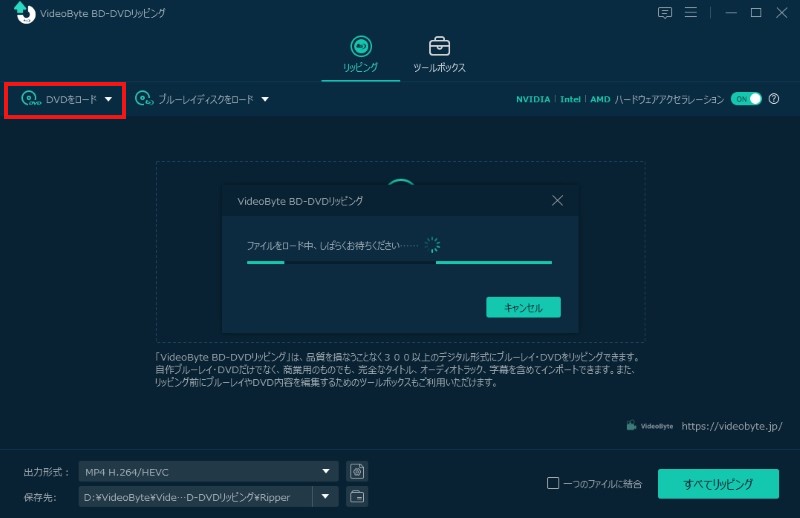
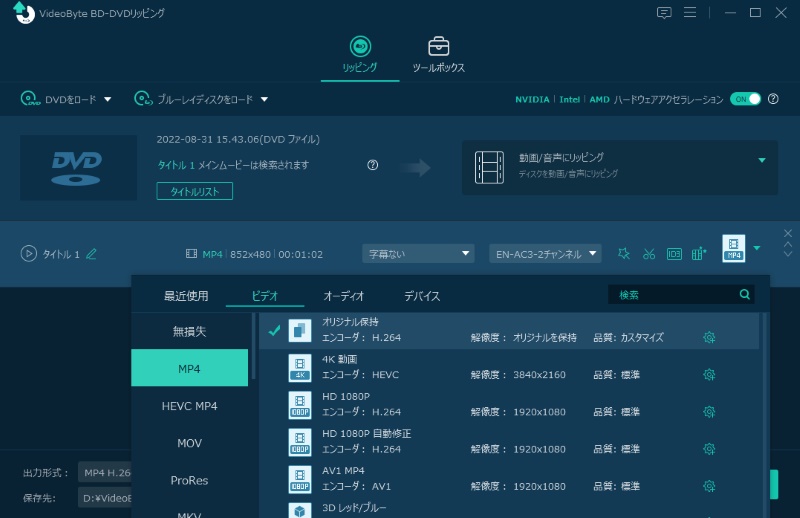
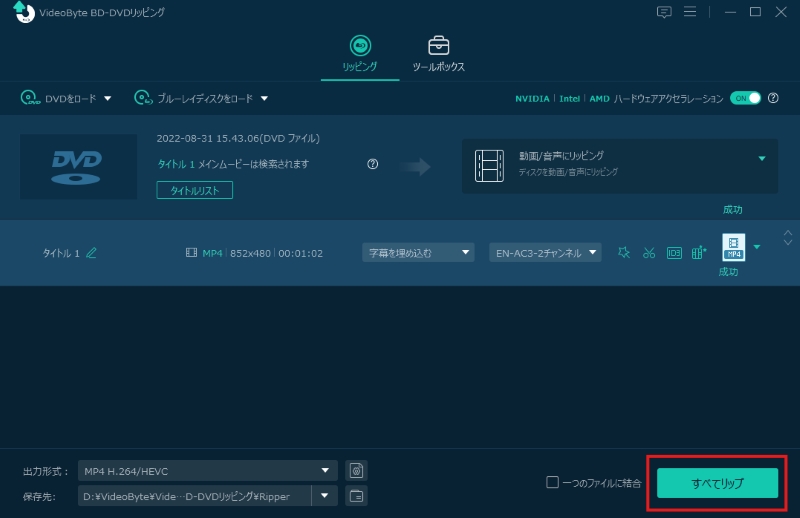
DVDをスマホやタブレットで再生したい場合は、ISOファイルではなく、MP4などの動画形式で保存できる「VideoByte BD-DVD リッピング」が適しています。「VideoByte BD-DVD リッピング」を使えば、3ステップだけで、市販・レンタルDVDディスクをMP4など汎用的な動画フォーマットに変換し、パソコンに取り込むことが可能です。これにより、取り込んだ動画をPCだけでなく、スマホやタブレットへ簡単に転送し、いつでもどこでもスムーズに視聴できるようになります。DVDをPCへ取り込み、スマホやタブレットでも楽しみたい方は、ぜひこの機会に無料版をダウンロードして、その利便性を体感してみてください。
操作方法はデモ動画でも確認できます。製品の詳しい機能もあわせてご覧ください。
5. 地デジ録画DVDをパソコンに取り込む方法
デジタル放送では、著作権を保護するため、「コピーワンス」や「ダビング10」などのコピー制御が採用されています。CPRMは、デジタル放送などの番組をDVDに録画する際に用いられる著作権保護技術で、「コピーワンス」などの制限をコントロールし、不正な複製を防ぐ目的で導入されています。そのため、地デジ録画DVDをパソコンに取り込むには、まずCPRM保護を解除しなければなりません。ここでは、CPRM技術の解除に対応したDVD取り込みソフト「CPRM Decrypter」を紹介します。
| 使いやすさ | ★★(おすすめしない) |
| 対応OS | Windows XP/7/8/10/11(※10/11は非推奨・動作不安定) |
| 日本語対応 | 可能 |
| DVDコピーガード対応 | CPRMだけ |
| 入力形式 | DVDディスク |
| 出力形式 | 拡張子.vroしか出力できない |
「CPRM Decrypter」は、旧式のWindows向けに開発された無料のリッピングソフトです。地デジなどのテレビ番組を録画したDVDに施されているコピーガードCPRMを解除することができます。
無料で使える点が魅力ですが、インターフェースが古く、初心者には操作が難しく、手順を正確に理解しないと解除に失敗することがあります。また、出力されるVROファイルは、そのままでは一般的なスマホや動画編集ソフトで使いにくいです。必要に応じて、VROをMP4へ変換する作業が別途必要です。
また、環境によってはWindows 10/11でも動作しますが、すでに開発が終了している古いソフトのため、最新のパソコン環境やドライブによってはドライブを認識しない、またはフリーズして正常に動作しないケースが多いです。
「CPRM Decrypter」でDVDをパソコンに取り込む手順
ステップ1、DVDをパソコンのDVDドライブに挿入します。
ステップ2、DVDを挿入したドライブとファイルの保存先を指定します。その後、実行アイコンをクリックすると、地デジ録画DVDのCPRM解除が開始します。
ステップ3、画面の指示に従ってソフトの操作が完了し、DVDデータが保存先のフォルダに保存されます。
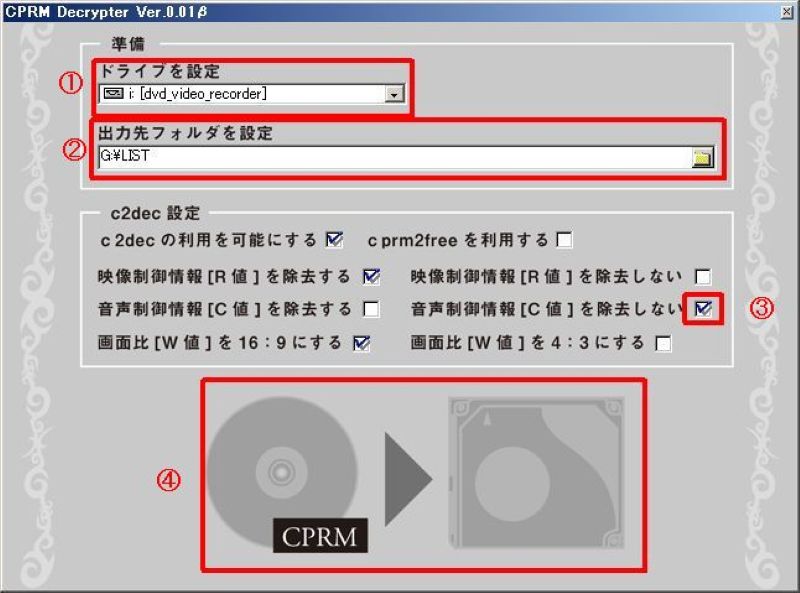
ここまでは「CPRM Decrypter」を利用したCPRM解除の操作手順について簡単に説明しましたが、Macユーザーの場合やソフトがWindows 10/11で正常に使えない場合は、上記で紹介した「VideoByte DVD コピー」や「VideoByte BD-DVD リッピング」という高度な暗号解読技術を搭載した専用ソフトを検討してください。
また、ほかのCPRM解除ソフトも比較したい方は、以下の記事をご覧ください。
6. 【豆知識】DVDをPCに取り込めない時の対処法
コピーガードが非常に強力な場合、ソフトによってはDVDのデータをパソコンに取り込めないことがあります。その場合にはPC画面を録画できるPC画面録画ソフトを活用して、DVDの映像データを録画してみましょう。ここでは、「AnyMP4 フリーオンライン 画面録画」を例に、DVD映像を録画する手順を紹介します。
「AnyMP4 フリーオンライン 画面録画」の特徴
- WindowsやMac用の無料画面録画ソフト
- パソコン画面の録画範囲を自由に設定可能
- 画面とWebカメラを同時に収録できるピクチャーインピクチャー(PIP)録画に対応
- 複数の動画・音声形式に対応
- PCのシステム音とマイク音声を収録
PC画面動画レコーダーでDVD映像を録画する操作手順
ステップ1、動画レコーダーをダウンロード
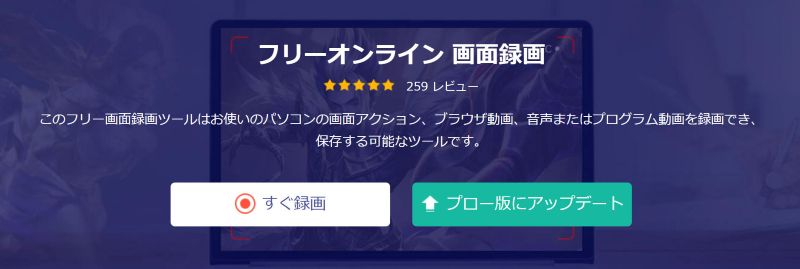
「すぐ録画」をクリックし、ランチャーをダウンロードしてインストールします。
ステップ2、録画範囲を設定
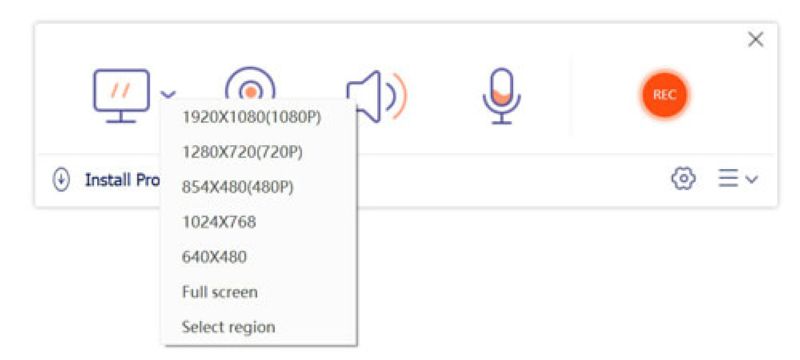
DVDをドライブに挿入し、PCで録画したい映像データを再生してください。次に再生中のDVD映像に合わせて録画ソフトの設定を調整し、録音音量、録画範囲などを設定してください。
ステップ3、録画開始
「REC」をクリックすると、録画が始まります。停止ボタンをクリックして、録画された動画をパソコンに保存できます。
7. DVDをパソコンに取り込む方法に関するよくある質問(FAQ)
DVDをパソコンに取り込む時に、DVDコピーとDVDリッピングはどちらを選ぶべきですか?
用途と保存形式によって、DVDコピーとDVDリッピングを使い分けるのが最適です。
Windows 10/11などのパソコンにDVDを取り込みたい時、DVDのコピーにしようか、リッピングにしようか、どちらを選べばよいか分からない方もいるでしょう。これは、PCにDVDを取り込む際に、どの形式でデータを保存し、どの環境でDVD動画を再生したいかによって決まります。
DVDをデータ化してパソコンに取り込む場合、DVDコピーを選び、フォルダやISOファイルとして保存すれば、元のDVD構造を保ったままPCに取り込むことができます。PCに保存されたDVDデータは、専用のDVD再生ソフトを使って視聴できます。一方、通常のメディアプレーヤーで再生したり、スマホや他のデバイスへ転送したりしたい場合は、DVDをMP4やMKVなどの汎用動画形式にリッピングする方法がおすすめです。
PCに取り込みたい市販DVDには、どんなコピーガードがかかっていますか?
市販・レンタルDVDには、複数種類のコピーガードが施されているのが一般的です。
DVDのコピーガードには、市販・レンタルDVDで使われるCSS、APS、リージョンコード、UOPs、Sony ARccOS、RipGuardなどのほか、テレビ録画DVDで使われるCPRMなどがあります。採用される方式は、ディスクの種類、販売元、作品タイトルによって異なり、複数の保護技術が組み合わされている場合もあります。無断複製を防止する目的で、新しいDVDタイトルではコピーガードが複雑化しているケースもあります。そのため、DVDをパソコンに取り込む場合には、最新のコピーガードに対応したDVDコピーソフトを選ぶことが重要です。特に、コピーガード解除機能を備え、定期的にアップデートされているソフトを利用することで、取り込みの失敗リスクを抑えられます。
購入したDVDをパソコンに取り込むのは違法ですか?
コピーガードを解除してDVDをパソコンに取り込む行為は、原則としてリスクを伴います。一般的に、購入したDVDの多くにはコピーガードと呼ばれる技術的な保護手段が施されています。日本では、コピーガードなどの技術的保護手段を回避して複製する行為は、私的使用を目的とする場合でも違法とされています。ただし、私的利用目的の場合、直ちに刑事罰の対象となる可能性は高くありませんが、あくまで自己責任で行う必要があります。一方で、コピーしたDVDデータを第三者に配布したり、営利目的で利用したりする行為は明確に禁止されており、罰則や罰金などのリスクが高いため注意が必要です。
DVDをパソコンに取り込んだ後、スマホやUSBに移せますか?
DVDをMP4などの汎用動画形式で保存すれば、スマホやUSBメモリへそのまま転送できます。この場合、専用のDVDリッピングソフトを利用する必要があります。
一方、DVDデータをISOファイルやDVDフォルダーで保存した場合は、スマホでそのまま再生できません。スムーズな再生を目的とするなら、最初からDVDをMP4形式として取り込むのがおすすめです。
DVDをパソコンに取り込めない時は何を確認すればいい?
DVDをパソコンに取り込めない場合、まず、DVDディスクに傷や汚れがないか、DVDドライブが正常に認識されているか、保存先の容量が足りているかを確認してください。次に、DVDの種類と使用しているソフトが合っているかを確認します。
自作DVDならWindows/Macの標準機能や「VLCメディアプレーヤー」で対応できる場合がありますが、録画DVDや保護付きDVDではコピーガード解除機能を備えている専用ソフトが必要になることがあります。動画形式で保存したいのか、ISOでバックアップしたいのかによっても選ぶソフトが変わるため、目的に合った方法を選びましょう。
まとめ
本記事では、Windows 10/11やMacに対応したDVD取り込み方法とおすすめのソフトを詳しく解説しました。DVDをパソコンに取り込む方法は、DVDの種類と保存形式によって選び方が変わります。
自作DVDをそのまま保存したいだけなら、Windows・Macの標準機能や無料の定番ソフト「VLCメディアプレーヤー」でも対応可能です。また、地デジ録画DVDの場合は「CPRM Decrypter」を使って取り込めますが、古いソフトで安定性に不安があり、初心者にも操作が難しいです。
自作DVDだけでなく、市販・レンタル・録画DVDまでまとめて取り込みたい場合は、専用ソフトを使うと作業を1本で完結できます。
DVDの構造を保ったままISOやDVDフォルダーとして取り込みたい場合は、「VideoByte DVD コピー」が便利です。強力なコピーガード解除機能を搭載し、DVDのデータを1:1の比率でパソコンに保存できます。
DVDを高画質の動画ファイルとしてパソコンに取り込める「VideoByte BD-DVD リッピング」も優れたツールです。単なる丸ごとコピーにとどまらず、動画をMP4やMKVといった動画ファイルに直接変換・保存することも可能です。
