

VLC Media Playerは、動画・音楽ファイルの再生だけでなく、DVD再生、字幕・音声トラックの切り替え、動画のエンコード、画面録画などにも使える無料メディアプレーヤーです。ただし、機能が多いぶん、初めて使う場合は「どこからファイルを開くのか」「DVDやBlu-rayが再生できない原因は何か」で迷いやすい点もあります。
本記事では、VLC Media Playerのダウンロード・インストール方法から、動画・音楽・DVD/Blu-rayの再生、字幕設定、再生速度の変更、エンコード、録画機能まで、初心者が実際に使う場面に沿って解説します。あわせて、市販・レンタルBlu-rayがVLC単体で再生できない場合の原因と、専用プレーヤーを検討すべきケースも整理します。
結論:VLC Media Playerは、通常の動画・音楽ファイルやDVDの再生には十分便利です。ただし、市販・レンタルBlu-rayはAACSやリージョンコードなどの保護により、VLC単体では再生できない場合があります。基本操作を覚えたい方はVLCで十分ですが、保護付きBlu-rayを手間なく再生したい場合は専用プレーヤーの利用も検討しましょう。
VLC Media Playerとは?主な機能・特徴と安全性
VLC Media Player(VLCメディアプレイヤー)は、完全無料で利用できる多機能なメディアプレイヤーです。WindowsやMacはもちろん、LinuxやiPhone、Androidにも対応しており、世界中の幅広いユーザーに利用されています。
(出典: フリー百科事典『ウィキペディア(Wikipedia)』~VLCメディアプレーヤー )
- 主な特徴は、対応形式の豊富さと汎用性の高さです。MP4、AVI、MKV、FLAC、MP3など主要なファイルはもちろん、DVDやブルーレイディスク(コピーガードのないもの)も簡単に再生できます。さらに、ストリーミング再生や、プレイリスト作成、スナップショット撮影、コマ送り再生など、便利な機能も豊富に搭載されています。
- 安全性についても、正しく利用すれば基本的に問題ありません。VLC Media Playerはオープンソースソフトウェアとして開発されており、公式版は広告やスパイウェア、ユーザートラッキングを含まないとされています。公式サイトから最新バージョンをダウンロードすることで、安心して利用できます。ただし、古いバージョンの使用や、非公式サイトからのダウンロードはセキュリティリスクにつながる可能性があるため注意が必要です。
機能が豊富で安全性も高いVLC Media Playerは、多くのユーザーから高い支持を受けています。特に、幅広い動画・音声フォーマットに対応し、チャプター管理・字幕設定・簡単な編集機能などが充実している点が魅力です。しかしその一方で、公式サポート体制が限定的であることや、コピーガード付きブルーレイ(AACS・BD+・リージョンコードなど)をVLC単体では解除・再生できないという制限も存在します。
本記事の検証環境について
本記事では、2026年時点のVLC Media Playerの最新情報をもとに、実際の操作画面と再生結果を確認しながら内容を作成しています。検証では、動画・音楽ファイルの再生、DVDディスクの読み込み、字幕・音声トラックの切り替え、ネットワークストリーム再生など、初心者がよく使う基本機能を中心に確認しました。
- 検証日:2026年5月7日
- VLC Media Playerのバージョン:3.0.23
- 検証OS:Windows 11 / macOS
- 光学ドライブ:外付けDVD/BDドライブ(Logitec LBD-LPWAWU3NDB/USB接続)
- 使用ディスク:市販・レンタル・自作DVDとブルーレイディスク
- 確認項目:動画・音楽ファイルの再生、DVD再生、字幕・音声設定、ネットワークストリーム再生、変換機能、録画機能
なお、市販・レンタルのBlu-rayやコピーガード付きディスクは、ディスクの種類や保護方式によってVLC単体では正常に再生できない場合があります。
VLC Media Playerの使い方①|ダウンロード・インストール方法(Windows/Mac)
VLC Media Playerは、公式サイトから誰でも無料で簡単にダウンロード・インストールできます。以下では、WindowsとMacでの基本的なダウンロード・インストール方法をご紹介します。
VLC Media Playerのダウンロード方法
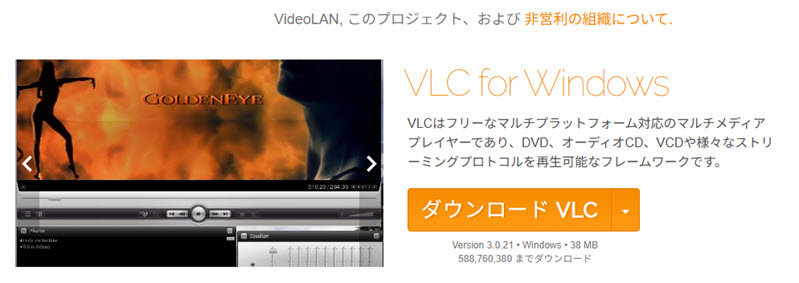
VLC Media Playerは、公式サイトから完全無料でダウンロードできます。
▶ Windowsユーザーに向け:VLC media player日本語版ダウンロードページ:https://www.videolan.org/vlc/download-windows.html
▶ macOSユーザーに向け:VLC media player日本語版ダウンロードページ:https://www.videolan.org/vlc/download-macosx.html
ページを開くと、そのまま「ダウンロード VLC」ボタンをクリックすればOKです。
もしも自動で正しいバージョンが選ばれない場合や、持ち運び用のポータブル版を使いたい場合は、ボタン横の「▼」をクリックして、以下から選択できます。
- 64bit版 / 32bit版(Windowsの場合、通常は64bit版でOK)
- ポータブル版:7zip package / Zip package(インストール不要で使える圧縮版)
- Microsoft Store版(ただし最新版の反映が遅い場合があるため、基本は公式サイト推奨)
VLC Media Playerのインストール方法
ダウンロードが完了したら、続けてインストールを行います。WindowsとMacで手順が少し異なりますが、どちらも簡単に導入できます。
【Windowsの場合】
- ステップ1、ダウンロードしたインストーラー(例:vlc-〇〇-win64.exe)をダブルクリックして起動します。インストール言語で「日本語」を選択し、「OK」をクリックします。
- ステップ2、セットアップウィザードが表示されたら、「次へ」をクリックして進みます。インストールタイプは基本的に「推奨」のままで問題ありません。
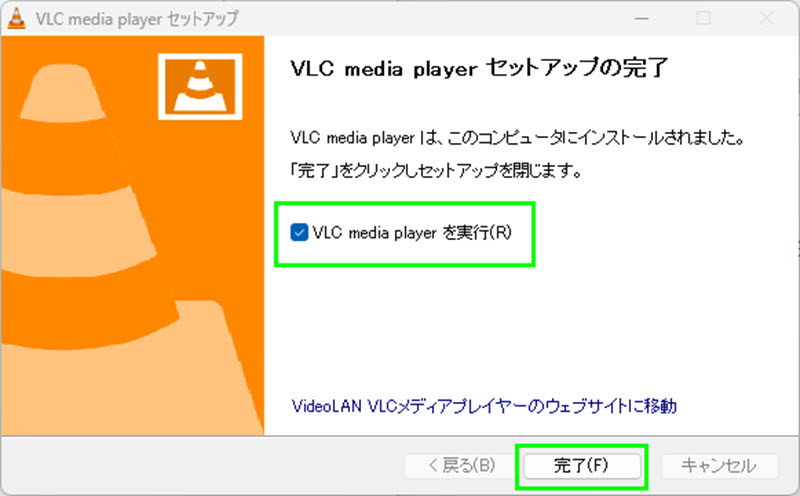
- ステップ3、「インストール」をクリックすると、VLC Media Playerのインストールが開始されます。インストール完了後、「VLC media playerを実行」にチェックを入れたまま「完了」をクリックすると、そのままVLCが起動します。
【Macの場合】
- ステップ1、公式サイトからMac版のVLC Media Playerをダウンロードします。
- ステップ2、ダウンロードした「vlc-〇〇.dmg」ファイルを開きます。
- ステップ3、表示されたウィンドウで、VLCのアイコンを「アプリケーション」フォルダにドラッグ&ドロップします。
- ステップ4、「アプリケーション」フォルダからVLC Media Playerを起動します。
初回起動時にmacOSのセキュリティ確認が表示される場合は、画面の案内に従って開いてください。非公式サイトから入手したインストーラーは、古いバージョンや不要なソフトが含まれる可能性があるため、必ず公式サイトからダウンロードすることをおすすめします。
VLC Media Playerのダウンロードとインストールは、初心者でも簡単にできます。公式サイトから安全にインストールして、次は実際に動画や音楽を再生してみましょう。次の章では、VLC Media Playerでのディスク・動画・音声ファイルの再生方法について詳しく解説します。
VLC Media Playerの使い方②|動画・音楽・DVD/BDディスクの再生方法
VLC Media Playerは、動画・音楽ファイルの再生からDVDやBD(ブルーレイ)、ネット配信動画のストリーミング再生まで幅広く対応している無料メディアプレーヤーです。
ここでは、実際にVLC Media Playerでメディアファイルを再生する方法について、基本操作をまとめてご紹介します。
VLC Media Playerで動画・音楽ファイルを再生する方法
動画や音楽ファイルを再生する方法はとても簡単です。主な再生方法は以下のとおりです。
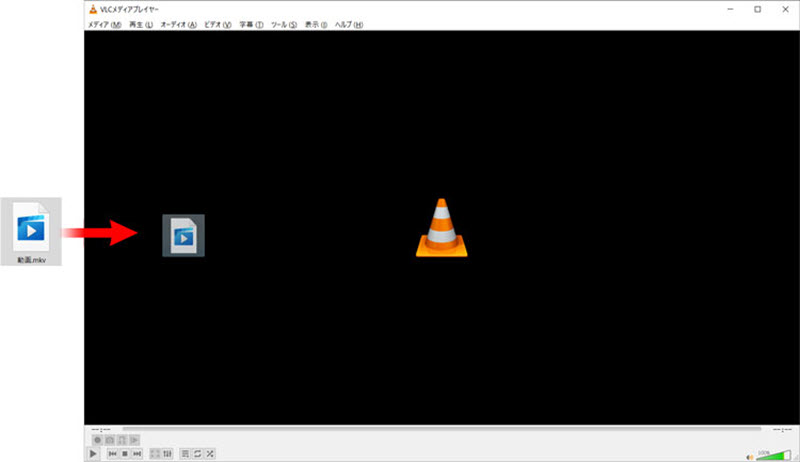
① ドラッグ&ドロップで再生
再生したいファイル(MP4、MP3、AVI、FLACなど)をVLCの画面に直接ドラッグ&ドロップすると、そのまま再生が始まります。
② メニューからファイルを選択して再生
VLC Media Playerを起動し、画面上部の「メディア」タブから「ファイルを開く」をクリックします。パソコン内のフォルダが表示されるので、再生したい動画や音楽ファイルを選択します。
③ 複数ファイルやフォルダーをまとめて再生したい場合
「複数のファイルを開く」または「フォルダーを開く」を選ぶと、まとめて再生できます。

シリーズ動画や音楽アルバムをまとめて再生したいときに便利です。ただし、フォルダー内に再生対象外のファイルが混在していると、正常に読み込めない場合があります。
【対応している主なファイル形式】
VLCは対応形式が非常に多いのが特徴です。以下は代表的な対応形式です。
- 動画ファイル:MP4 / AVI / MKV / MOV / WMV / FLV / MPEG-2 / H.264 / H.265 など
- 音声ファイル:MP3 / AAC / FLAC / ALAC / WAV / OGG / WMA / DTS / AC3 など
VLC Media Playerでストリーミング動画を再生する方法
VLC Media Playerは、YouTubeやライブ配信などのネット動画もURLを指定するだけで再生できます。ストリーミング再生の手順についてご説明します。
-
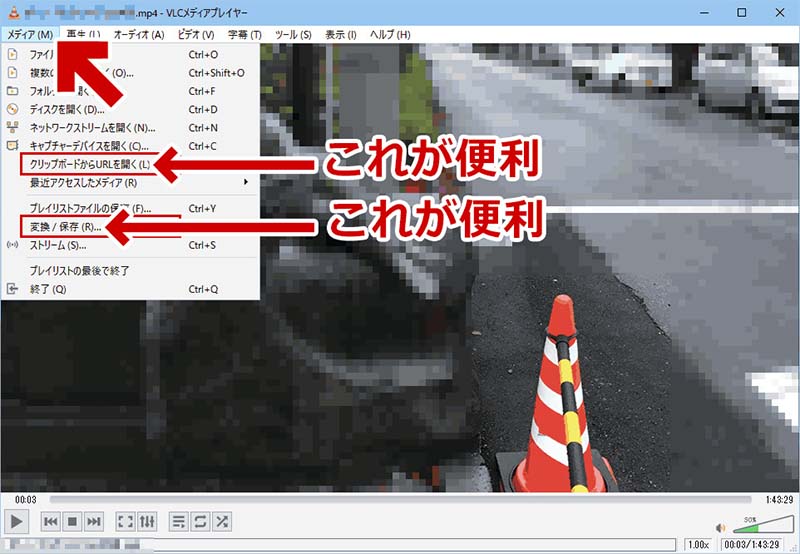
ステップ1、VLC Media Playerを起動し、「メディア」→「クリップボードからURLを開く」をクリックします。
-
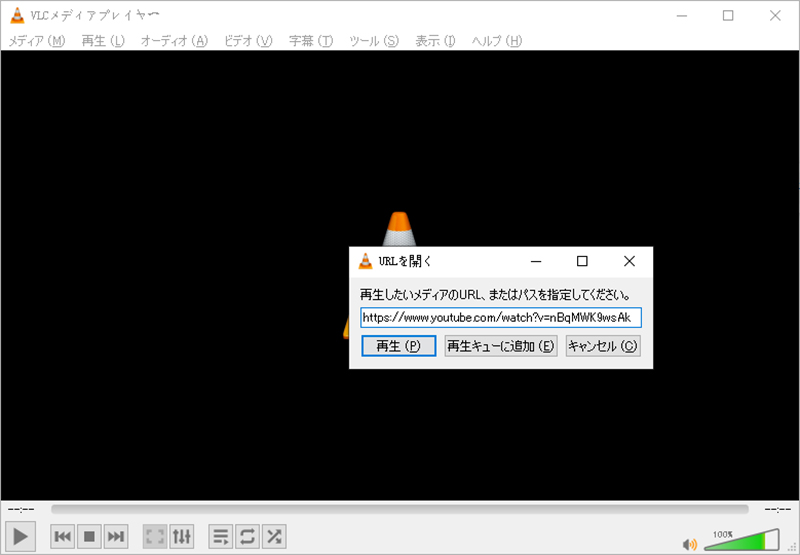
ステップ2、入力欄に、再生したい動画のURLを入力してください。
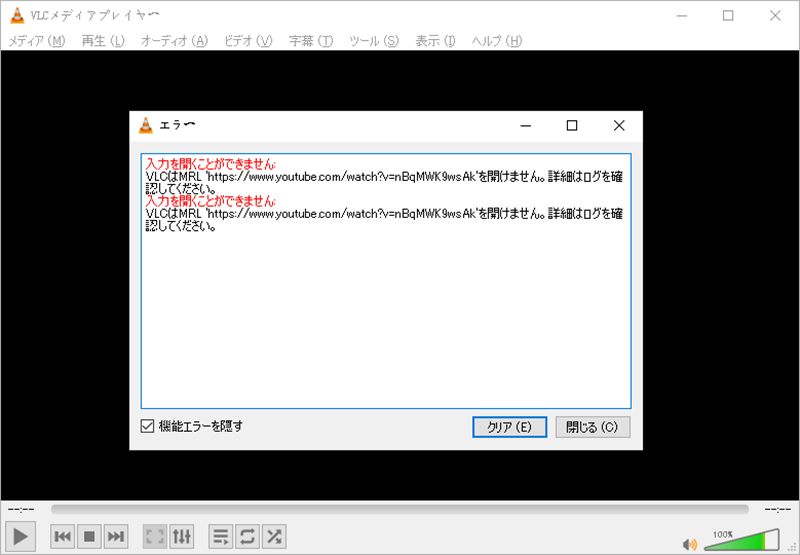
- ステップ3、下の「再生」ボタンを押せば、ストリーミング再生が始まります。
VLC Media PlayerでDVD・BDディスクを再生する方法
VLC Media Playerは、動画ファイルだけでなく、DVD、音楽CD、一部のBlu-rayディスクの再生にも対応しています。ただし、市販・レンタルのBlu-rayやコピーガード付きDVDは、保護方式によってVLC単体では再生できない場合があります。ディスク再生の手順は以下です。
- ステップ1、パソコンに再生したいディスクを挿入(DVD/BD/CD)します。
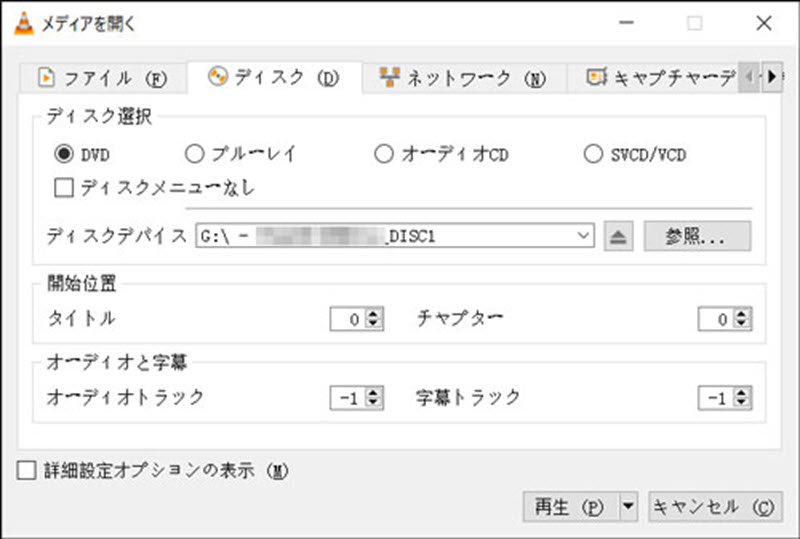
- ステップ2、VLC Media Playerを起動し、「メディア」→「ディスクを開く」をクリックします。
- ステップ3、「ディスク選択」の画面で再生するディスクの種類を選択します。
- ステップ4、「ディスクデバイス」で、挿入したディスクドライブを確認し、右下の「再生」をクリックすると再生が始まります。
• DVDを再生する場合 →「DVD」にチェック
• Blu-rayを再生する場合 →「Blu-ray」にチェック
• 音楽CDの場合 →「オーディオCD」にチェック
• SVCD / VCDの場合 →「SVCD/VCD」にチェック
非暗号化のBlu-rayや一部の自作Blu-rayであれば再生できる場合があります。ただし、市販・レンタルのBlu-rayにはAACS、BD+、リージョンコードなどの保護がかかっていることが多く、VLCだけでは正常に再生できないケースがあります。
特に「AACSの復号ライブラリが必要です」などのエラーが表示される場合、VLC本体の不具合ではなく、Blu-ray側の保護方式が原因である可能性が高いです。
VLCは標準状態では、市販Blu-rayに使われるAACSやBD+などの保護を完全には処理できないため、再生にはAACS復号用ライブラリや鍵データベースなどの追加環境が必要になります。
VLC Media Playerの使い方③|字幕・音声トラックを切り替える方法
VLC Media Playerでは、動画に含まれている字幕や音声トラックを再生中に切り替えられます。映画や海外ドラマ、複数言語の動画ファイルを再生するときに便利です。
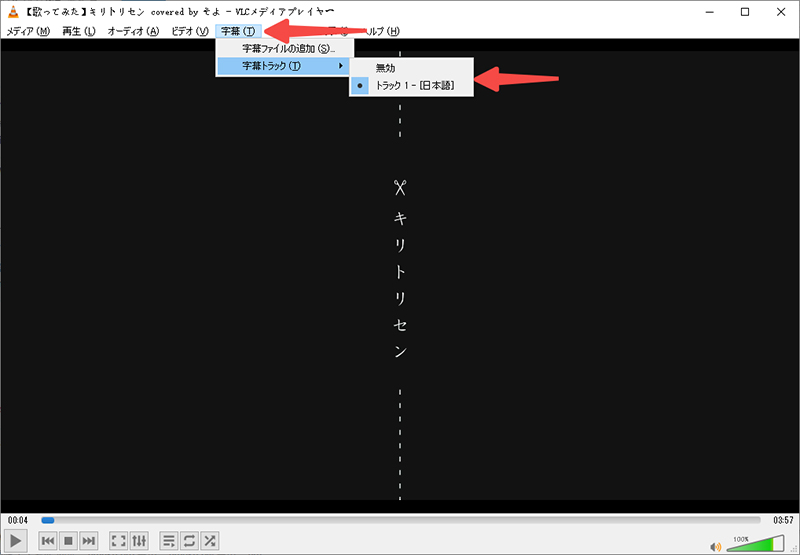
VLC Media Playerで字幕トラックを切り替える方法
- ステップ1、動画を再生中に、画面上部の「字幕」をクリックします。
- ステップ2、「字幕トラック」を選択します。
- ステップ3、表示したい字幕を選びます。字幕を消したい場合は「無効」を選択します。
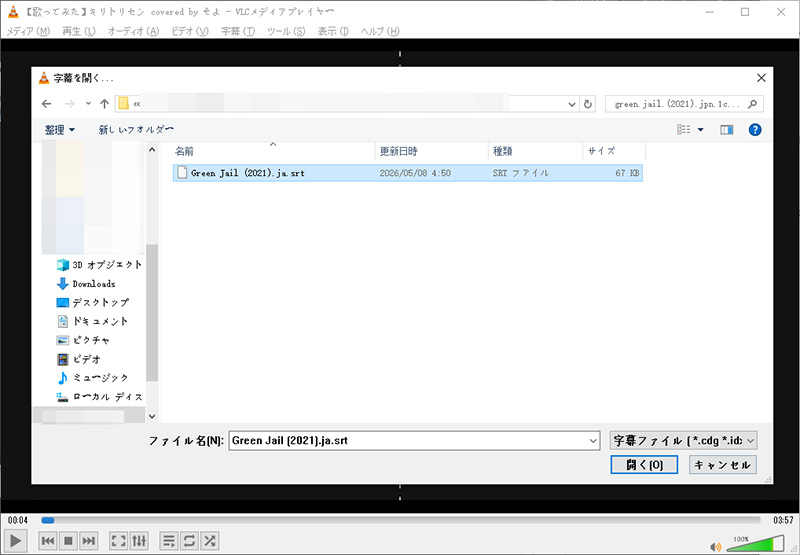
VLC Media Playerで外部字幕ファイルを追加する方法
- ステップ1、動画を再生中に、画面上部の「字幕」から「字幕ファイルを追加」をクリックします。
- ステップ2、SRTなどの外部字幕ファイルを選択します。
- ステップ3、字幕が動画上に表示されるか確認します。
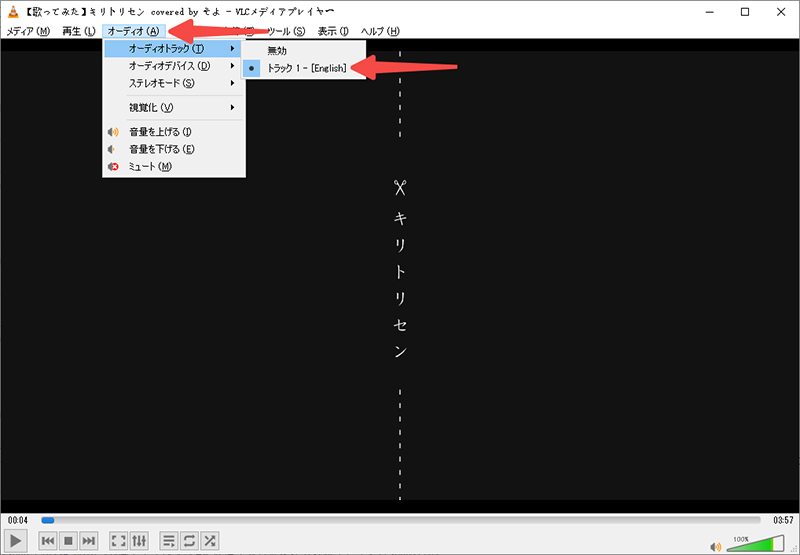
VLC Media Playerで音声トラックを切り替える方法
- ステップ1、動画を再生中に、画面上部の「オーディオ」をクリックします。
- ステップ2、「オーディオトラック」を選択します。
- ステップ3、再生したい音声トラックを選びます。
VLC Media Playerの使い方④|再生速度・音量・コマ送りを調整する方法
VLC Media Playerは、通常の再生・一時停止だけでなく、再生速度の変更、音量調整、コマ送りなどにも対応しています。語学学習や映像確認をしたい場合に便利です。
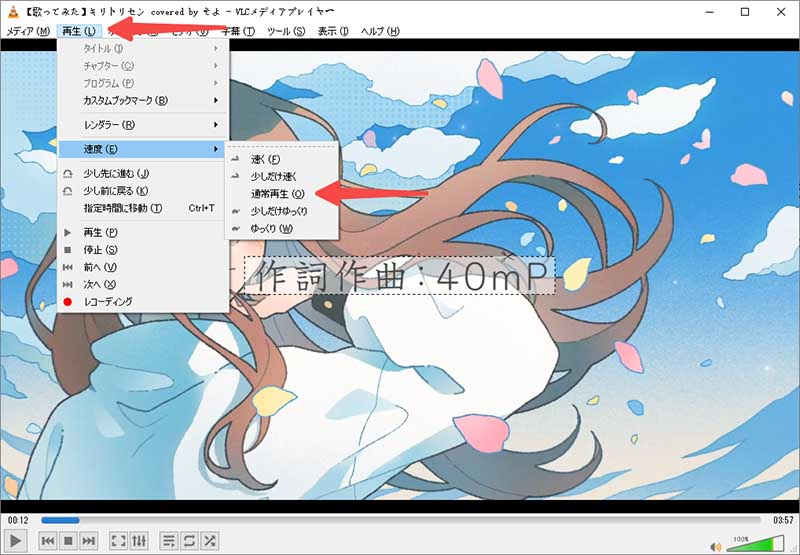
VLC Media Playerで再生速度を変更する方法
- ステップ1、動画を再生中に、画面上部の「再生」をクリックします。
- ステップ2、「速度」から「速く」「少しだけ速く」「ゆっくり」「少しだけゆっくり」などを選択します。
- ステップ3、標準速度に戻したい場合は、「通常再生」を選びます。
VLC Media Playerで音量を調整する方法
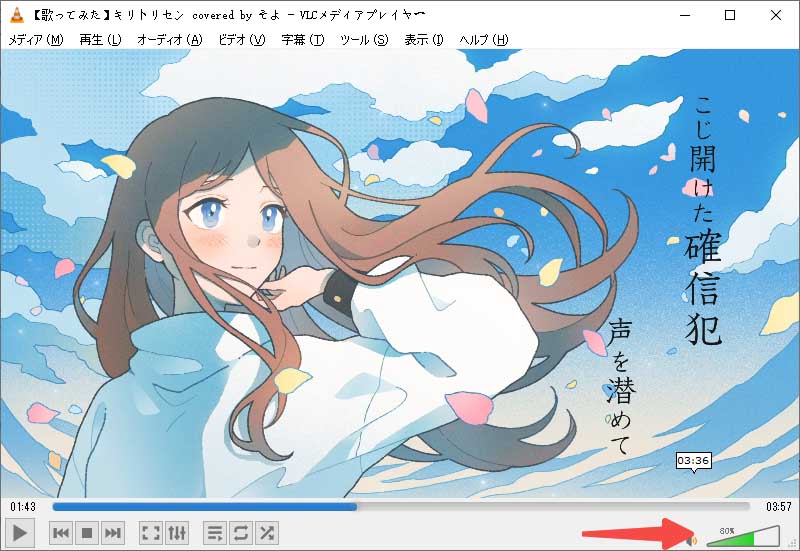
- ステップ1、画面右下の音量バーを操作して音量を調整します。
- ステップ2、音が小さい場合は、パソコン本体や外部スピーカー側の音量も確認します。
- ステップ3、音割れする場合は、VLC側の音量を上げすぎていないか確認します。
VLC Media Playerでコマ送りで再生する方法
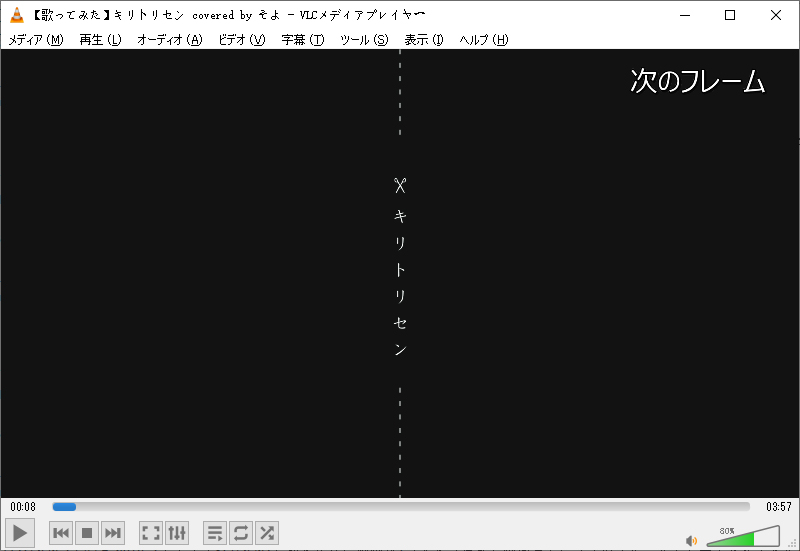
- ステップ1、動画を再生中に一時停止します。
- ステップ2、キーボードの「E」キーを押します。
- ステップ3、押すたびに動画が1コマずつ進み、画面右上に「次のフレーム」と表示されます。
VLC Media Playerの使い方⑤|ディスクや動画をエンコード・変換して保存する方法
VLC Media PlayerはDVDや動画を再生するだけでなく、動画ファイルや一部のディスクを別の形式にエンコードして保存することもできます。AVIやMOVなどの動画をMP4形式に変換したい場合はもちろん、音楽CDから音声を取り出したい場合や、DVD・SVCD/VCDなどのディスク内容を対応形式で保存したい場合にも利用できます。ただし、市販・レンタルのDVDやBlu-rayなど、コピーガードがかかったディスクはVLC単体では正常に読み込めない場合があります。
ただし、VLCのエンコード機能はあくまで簡易的な変換機能であり、すべてのディスクや動画を正常に変換できるわけではありません。特に、市販・レンタルのDVDやBlu-rayなど、コピーガードやリージョン制限がかかったディスクは、VLC単体では読み込みやエンコードに失敗する場合があります。細かい画質調整、字幕や音声トラックの保持、複数ファイルの一括変換、ディスクの安定した取り込みを重視する場合は、専用の動画変換・リッピングソフトを使ったほうが安定します。
VLC Media Playerで動画をMP4にエンコードする手順
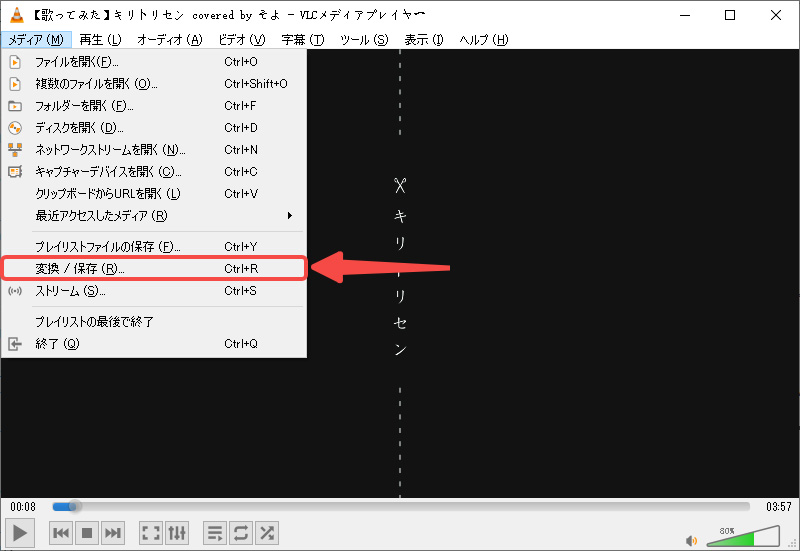
ステップ1、VLC Media Playerを起動し、「メディア」から「変換/保存」をクリックします。
ステップ2、「ファイル」タブで「追加」をクリックし、エンコードしたい動画ファイルを選択します。
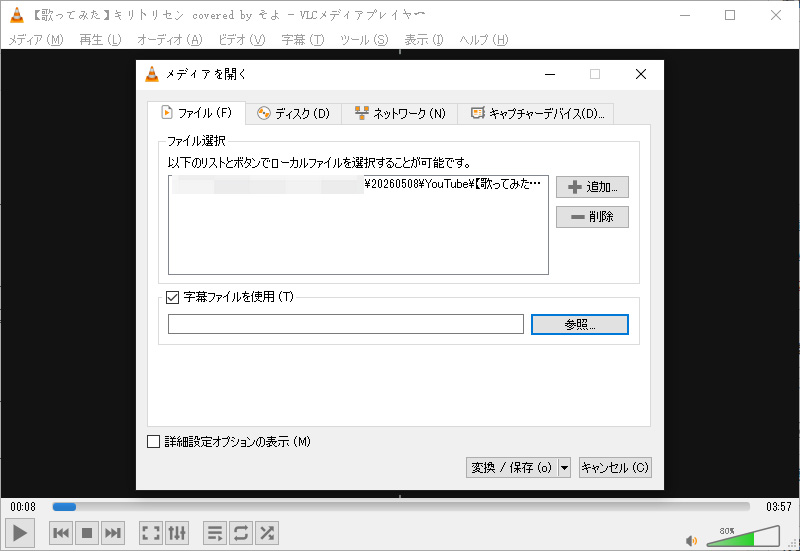
ステップ3、「変換/保存」をクリックし、「プロファイル」から「Video - H.264 + MP3(MP4)」などの出力形式を選びます。
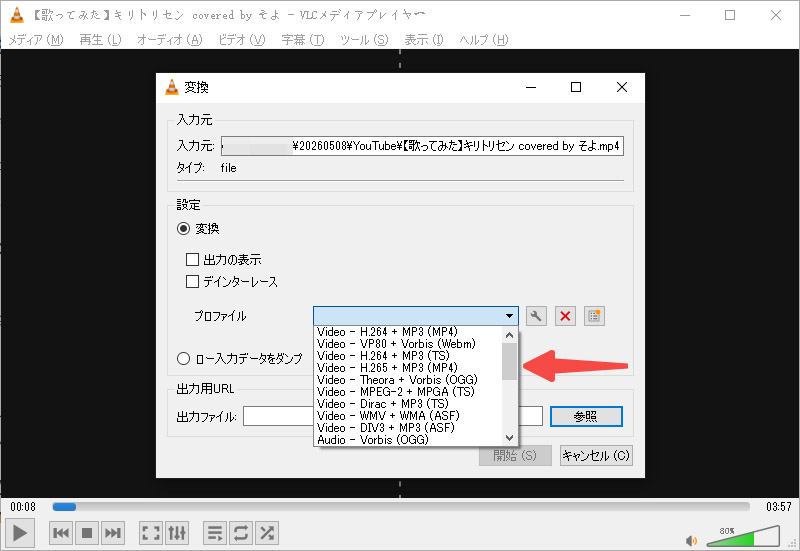
ステップ4、「参照」から保存先とファイル名を指定し、「開始」をクリックするとエンコードが始まります。
VLC Media Playerで動画から音声だけをMP3として保存する方法
- ステップ1、「メディア」から「変換/保存」を開き、音声を取り出したい動画ファイルを追加します。
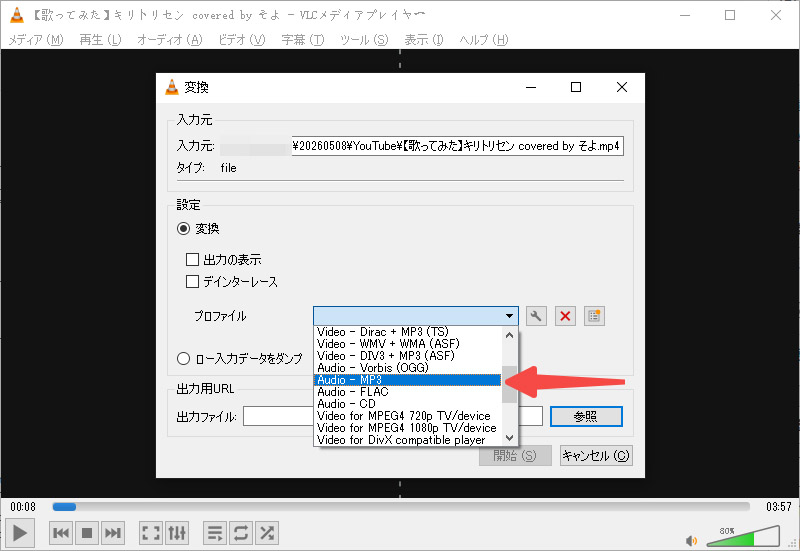
- ステップ2、「変換/保存」をクリックし、「プロファイル」から「Audio - MP3」を選択します。
- ステップ3、「参照」から保存先とファイル名を指定します。ファイル名の末尾には「.mp3」を付けます。
- ステップ4、「開始」をクリックすると、音声ファイルとして保存されます。
VLC Media PlayerでDVD・ブルーレイディスク・音楽CD・SVCD/VCDをパソコンに取り込む方法
ステップ1、DVD・Blu-ray・音楽CDなど、取り込みたいディスクをPCのドライブに挿入します。
ステップ2、VLC Media Playerを起動し、「メディア」→「変換/保存」をクリックして、「ディスク」タブを開きます。
ステップ3、「ディスク選択」でDVD、Blu-ray、オーディオCD、SVCD/VCDなど、取り込むディスクの種類を選択します。
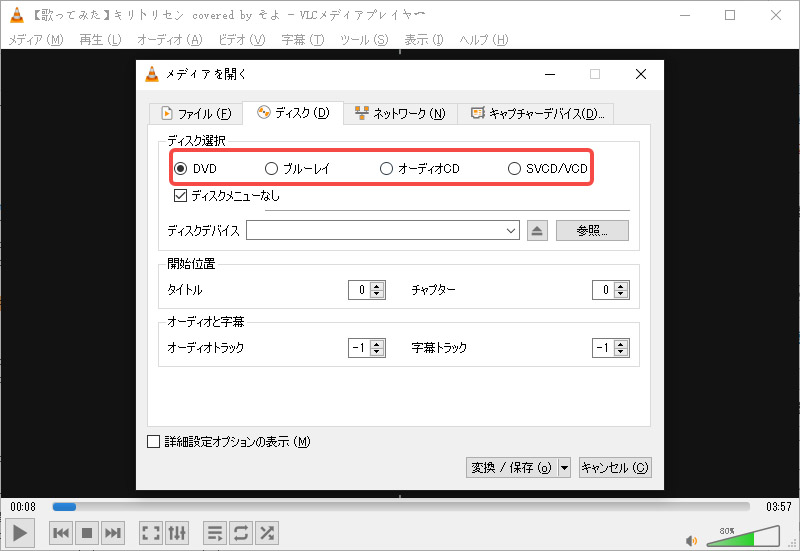
ステップ4、「変換/保存」をクリックし、出力形式・保存先・ファイル名を指定してから「開始」をクリックすると、ディスクの取り込みが始まります。
VLCでエンコードできない場合の確認ポイント
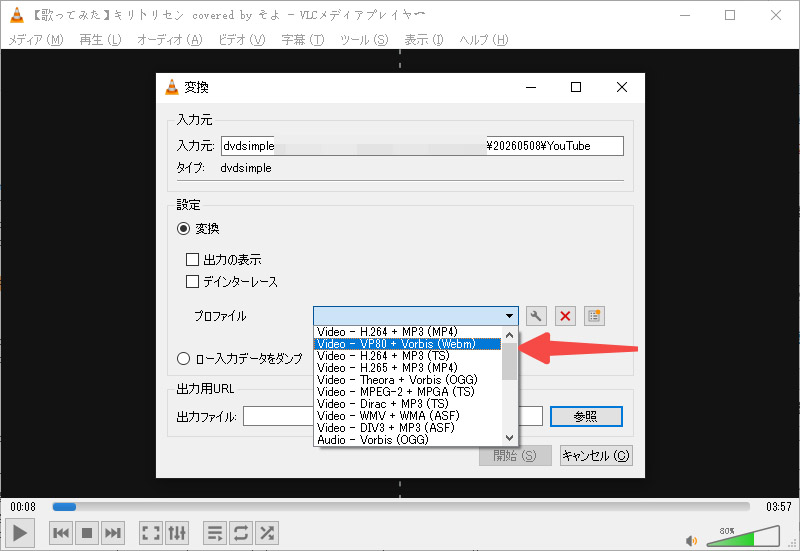
- 保存ファイル名に「.mp4」「.mp3」など、出力形式に合った拡張子が付いているか確認する
- 出力プロファイルと保存ファイルの拡張子が一致しているか確認する
- 保存先フォルダーに書き込み権限があるか確認する
- 元動画やディスクがVLCで正常に再生できるか確認する
- DVD・Blu-rayをエンコードする場合は、ディスクがコピーガードやリージョン制限付きではないか確認する
- VLCでディスクが読み込めない場合は、光学ドライブの認識状態やディスクの傷・汚れも確認する
VLC Media Playerの使い方⑥|録画・スナップショット・プレイリストを使う方法
VLC Media Playerでは、再生中の動画録画、デスクトップ画面録画、スナップショット撮影、プレイリスト再生ができます。ただし、録画範囲や音声入力を細かく調整したい場合は、専用録画ソフトのほうが扱いやすいでしょう。
ここでは、VLC Media Playerの使い方の中でも、再生以外で知っておきたい便利な機能や活用方法を中心に、初心者の方にもわかりやすく解説します。
VLC Media Playerで再生中の動画を録画する方法
VLCで再生している動画の一部を録画できます。長い動画から必要な場面だけを保存したいときに便利ですが、VLCで正常に再生できない動画やディスクは録画もできません。
- ステップ1、VLC Media Playerで録画したい動画を再生します。
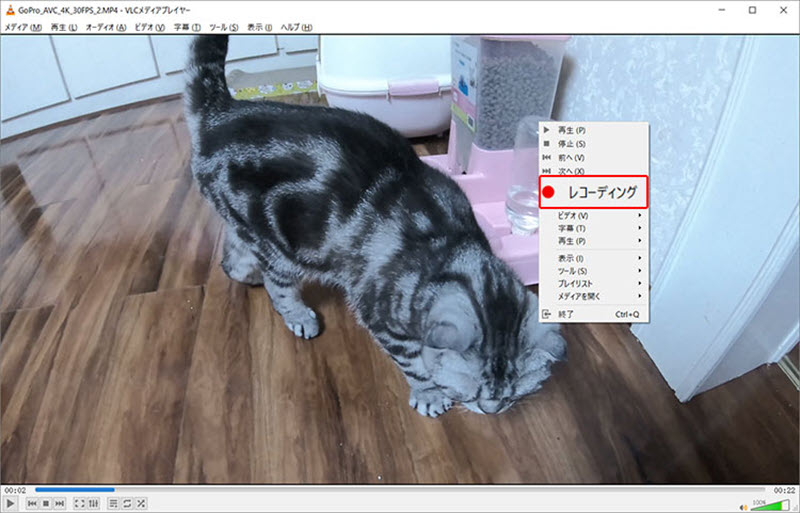
- ステップ2、再生画面を右クリックし、メニューから「レコーディング」を選択すると録画が開始されます。
- ステップ3、録画を終了したい場面でもう一度「レコーディング」を選択すると、録画が停止します。
- ステップ4、録画した動画は、Windowsでは「ビデオ」フォルダに(ファイル名は vlc-record-XXXX.mp4 の形式で)、Macでは「ムービー」フォルダに保存されます。
VLC Media Playerでデスクトップ画面を録画する方法
PC画面全体を録画したい場合は、「キャプチャーデバイスを開く」機能を使います。操作手順の記録には便利ですが、特定ウィンドウだけの録画や音声入力の細かな調整には向いていません。
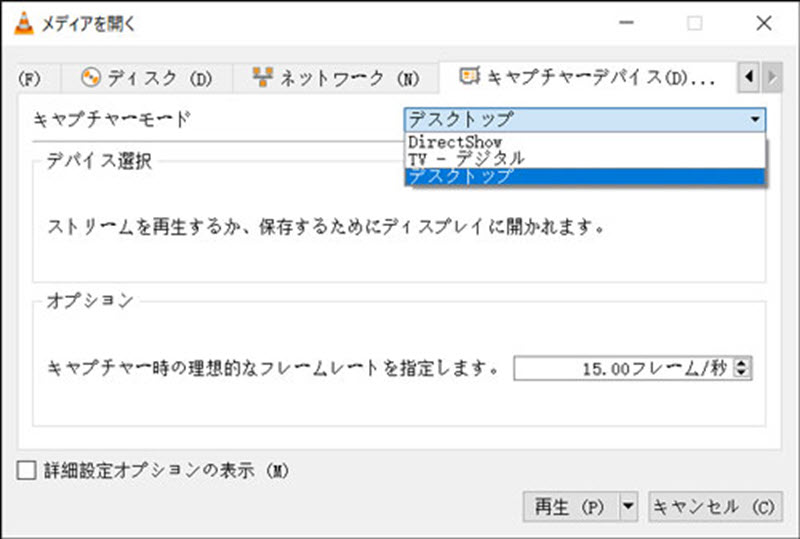
- ステップ1、VLC Media Playerを起動し、「メディア」から「キャプチャーデバイスを開く」をクリックします。
- ステップ2、「キャプチャーモード」で「デスクトップ」を選び、フレームレートを設定します。簡単な操作記録なら15〜30fps程度がおすすめです。
- ステップ3、「再生」ボタン横の「▼」から「変換」を選び、保存形式と保存先を指定します。
- ステップ4、「開始」をクリックすると録画が始まります。終了する場合は、VLCの停止ボタンをクリックします。
録画を停止するには、再生パネルにある「再生の停止」ボタンをクリックするだけです。操作後、録画した動画は指定のフォルダに自動的に保存されます。
VLCの録画機能は、録画が始まっているかどうか一見わかりにくいのが正直なところです。録画中かどうかを確認したい場合は、VLC画面下部のプログレスバーや再生時間に注目してみてください。これらが動いていれば、録画はしっかり開始されています。
もし動画が保存されていなかった場合は、保存先のパスが正しく設定されているか確認するか、もう一度操作をやり直してみましょう。
VLC Media Playerでスナップショットを撮影する方法
動画の一場面を画像として保存したい場合は、スナップショット機能を使います。確認用の画像、記事用の参考画像、サムネイル候補を抜き出すときに便利です。
- ステップ1、VLC Media Playerで動画を再生し、保存したい場面で一時停止します。
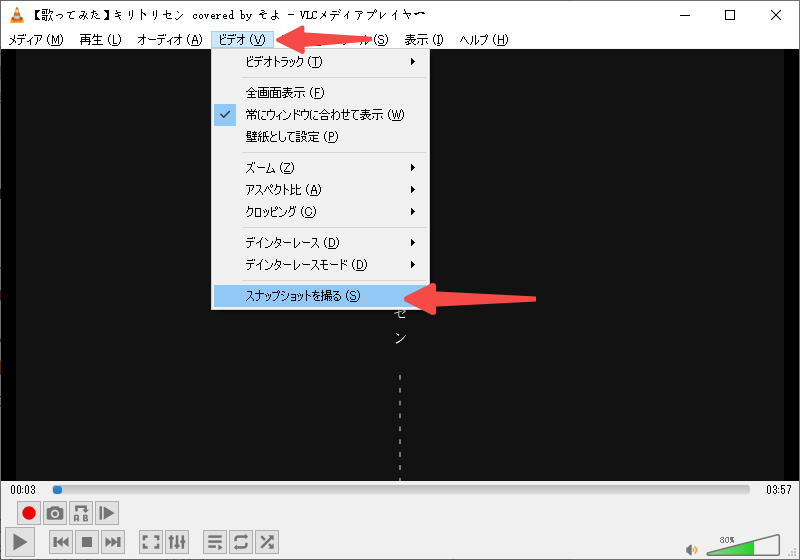
- ステップ2、画面上部の「ビデオ」から「スナップショットを撮る」をクリックします。
- ステップ3、画像が自動的に保存されます。保存先や画像形式は「ツール」→「設定」→「ビデオ」から確認・変更できます。
VLC Media Playerでプレイリストを作成・管理する方法
複数の動画や音楽を順番に再生したい場合は、プレイリスト機能を使います。連続ドラマ、音楽アルバム、講義動画など、再生順が重要なファイルをまとめるときに便利です。
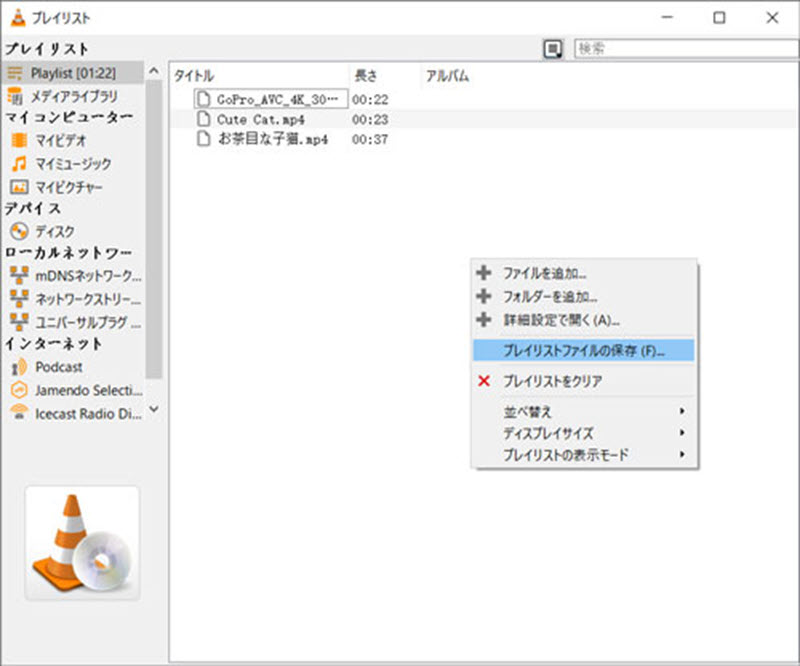
- ステップ1、VLC Media Playerを起動し、「表示」から「プレイリスト」をクリックします。
- ステップ2、再生したい動画や音楽ファイルをプレイリスト画面にドラッグ&ドロップします。必要に応じてファイルの順番をドラッグして並び替えます。
- ステップ3、先頭のファイルを再生すると、リストに沿って順番に再生されます。
VLC Media Playerは、無料ながら再生・変換・録画・プレイリスト管理まで幅広く使える便利なソフトです。ただし、操作が分かりにくい機能や、VLC単体では対応しにくいディスク再生もあります。次に、実際の使い方を踏まえて、VLC Media Playerのメリットとデメリットを整理します。
VLC Media Playerのメリットとデメリット
これまでに紹介してきたVLC Media Playerの使い方を踏まえると、VLC Media Playerは無料で利用でき、多くの動画・音楽ファイル形式を再生できる高機能なメディアプレイヤーであることが分かります。一方で、実際に使ってみると、ブルーレイ再生時の制限や操作性、セキュリティ面で注意が必要な点も見えてきます。
ここでは、VLC Media Playerのメリットとデメリットを整理し、どのようなユーザーにおすすめできるのかを客観的に紹介します。
VLC Media Playerは、機能が豊富で無料で使える便利なメディアプレイヤーです。しかし、過去にはVLC Media Playerの脆弱性を悪用され、端末が第三者に遠隔操作される被害が報告されたこともあります。そのため、セキュリティ面が気になる方は、代替ソフトを利用するほうが賢明だと言えます。また、VLCはインターフェイスがやや複雑で、初心者にとって操作が分かりにくいと感じる場合もあります。より安定した環境で、DVDやブルーレイディスクを簡単かつ快適に再生したい方には、「VideoByte ブルーレイ プレイヤー」がより適した選択肢です。ぜひ、まずは無料試用版でその使いやすさと高品質な再生性能を体験してみてください!
VLCでブルーレイが再生できない対処法|安全な代替ソフトの選択
VLC Media Playerは多機能なメディア再生ソフトですが、市販・レンタルのBlu-rayディスクを再生しようとすると「AACSの復号ライブラリが必要です」といったエラーが表示され、再生できないことがあります。これは、 Blu-rayディスクに搭載されているコピーガード(AACSやBD+、リージョンコードなど)が原因です。そのため、Blu-rayを確実に再生したい場合は、コピーガードに対応した専用プレイヤーを利用する必要があります。
そこでおすすめなのが「VideoByte ブルーレイ プレイヤー」です。「VideoByte ブルーレイ プレイヤー」なら、AACSやBD+などのコピーガードを気にすることなく、市販・レンタルのBlu-rayやDVDをそのまま高画質で再生できます。複雑な設定も不要なので、初心者でも安心して使えるのが特徴です。ブルーレイだけでなく、DVDビデオや BDMV、 BDAVなどの再生にも対応しているため、これ1つあれば自宅で手軽に高画質な映像を楽しめます。
暗号化されたBD・DVDビデオ、MP4やAVIなどのビデオやオーディオを再生できるマルチメディアプレーヤー
- 無制限で暗号化されたBD・DVDを再生
- 無劣化で4K/HD動画を再生
- DVDや様々なファイル形式に対応
- 字幕と音声トラックは切り替え可能
対応OS:Windows 11/10/8/7/XP/Vista、macOS 10.7以降
「VideoByte ブルーレイ プレイヤー」がVLCの代替として選ばれる理由
- 面倒なAACSライブラリの追加設定は不要。DVD・Blu-rayのリージョンコードなどの再生制限を処理して再生可能
- AVI、MP4など各種動画ファイル以外、DVD・ブルーレイの再生もOK
- 軽量動作で、再生中のPC負荷が少ない
- 4K/HD動画やフルHD映像の再生に対応
- 字幕・音声トラックの切り替えなど便利機能も搭載
- 手軽にDVD・BDをMKVに変換できる
- 体験版でも、DVDと動画ファイルを回数・時間の制限なく、ウォーターマークなしで再生
暗号化されたDVDやブルーレイを制限なくスムーズに再生したいなら、「VideoByte ブルーレイ プレイヤー」が有料ソフトで手軽に再生したい場合の候補になります。最新のコピーガードにも対応し、ワンクリックで高画質・高音質の再生が可能です。初心者でも迷わず使える操作性で、映画やお気に入りの映像を自宅で最高の環境で味わえます。
VLC Media Playerについてよくある質問
VLCでブルーレイは再生できますか?
VLC Media Playerでは、市販・レンタルのBlu-rayディスクは基本的に再生できません。VLCは非暗号化のBlu-rayには対応していますが、多くの市販Blu-rayにはAACSやBD+などのコピーガードが施されており、VLC単体では解除・再生することができないためです。コピーガード付きのBlu-rayを確実に再生したい場合は、対応した専用ブルーレイ再生ソフトを利用する必要があります。
VLCは危険?無料だけど大丈夫?
公式サイトから配布されている最新版を利用する限り、基本的に危険性はありません。ただし、古いバージョンを使い続けると脆弱性が悪用されるリスクがあります。必ず公式サイトから最新バージョンをダウンロードし、定期的なアップデートを心がけましょう。
VLC Media Playerは違法ですか?
通常の視聴目的でVLCを使うことは全く問題ありません。動画やDVDを再生するだけなら違法性はありませんが、市販Blu-rayのコピーガード(AACSなど)を解除して複製する行為は、日本の著作権法に抵触する可能性があります。VLCはコピーガード解除機能を標準搭載していないため、正しく使えば違法にはなりません。
VLC Media Playerで何ができますか?
VLC Media Playerは、動画や音声ファイルの再生はもちろん、DVDやCD、非暗号化のBlu-rayも再生できる無料のマルチメディアプレイヤーです。さらに、動画の形式変換(エンコード)、音楽CDの取り込み、動画キャプチャ、プレイリスト作成、コマ送り再生など多彩な機能を備えており、初心者から上級者まで幅広く利用されています。
VLCは完全無料で使えますか?
VLC Media Playerは完全無料で利用できます。広告表示や課金要素は一切なく、Windows・Mac・Linuxなどの幅広いOSに対応しています。DVDやCDの再生も無料で行えますが、市販Blu-rayを再生する場合は追加の設定やライブラリが必要になる点は注意が必要です。
まとめ
本記事では、VLC Media Playerの基本的な使い方から、知っておくと便利な操作まで詳しくご紹介しました。動画や音楽ファイルの再生はもちろん、ストリーミング動画の視聴やDVD・ブルーレイの再生、動画キャプチャーや簡単なエンコードなど、VLC 1つで多彩な操作が可能です。
しかし、VLCは万能ではなく、市販やレンタルのブルーレイにはコピーガード(AACS、BD+)がかかっているため、エラーが出ることもあります。外部ライブラリを追加する方法もありますが、設定が難しく、初心者にはハードルが高いのが現状です。
そのため、ブルーレイやDVDをもっと簡単・確実に再生したい方には「VideoByte ブルーレイ プレイヤー」がおすすめです。面倒な設定なしで、市販やレンタルのBlu-ray・DVDをスムーズに再生できます。初心者でも直感的に操作できるため、自宅で手軽に高画質な映像体験を楽しめます。VLC Media Playerの使い方に困った経験がある方や、映画やライブ映像を快適な環境で楽しみたい方は、今すぐ「VideoByte ブルーレイ プレイヤー」の無料試用版を試して、ストレスのない再生環境とワンランク上の視聴体験を手に入れてみてください。
