

【2026最新】BDAVとは?パソコンでBDAVを再生する方法と対応ソフトを紹介
「DIGA(ディーガ)などのブルーレイレコーダーでデジタル放送のテレビ番組やドラマをブルーレイディスクに録画したが、そのBD動画をパソコンでブルーレイ再生ソフトを使って視聴しようとしたら、どうしても再生できない。」最近、Yahoo!知恵袋を見ていると、こういう質問を持ってる方が少なくないそうです。
パソコンでそのBD動画を再生できない主な原因として考えられるのは、ブルーレイレコーダーで録画したブルーレイ動画は「BDAV」という形式です。パソコンのブルーレイ再生ソフトといっても全て録画時に使用される仕様「BDAV」に対応するわけではありません。手元のブルーレイ再生ソフトでBDAVを再生できない場合は、BDAV対応の再生ソフトを試してみてください。
今回はBDAVの再生方法をテーマにして、「BDAVとは何か」とBDAVを再生する最適なソフトをまとめて紹介します。BDAVのBlu-ray動画を再生したい時、ぜひ参考にしてください。
BDAVとは?
BDAVとは、Blu-ray Disc Audio/Visualの略で、ブルーレイディスクに動画を書き込む際の一つの方式として、BD-RやBD-REなどの書き込み式ブルーレイディスクで利用されています。テレビの録画用を前提にした記録フォーマットで、後から内容を変更したり追加したりすることができます。
以上はBDAVの簡単な説明です。BDAVのブルーレイディスクを再生するには、言うまでもなくBDAVに対応したプレーヤーや再生ソフトが必要です。BDAVをどう再生するかが重要になるため、次はおすすめのBDAV再生方法をまとめて紹介します。
BDAVの再生に対応するソフトおすすめ3選
録画したBDAVをPCですぐ見たい場合:VideoByte ブルーレイプレイヤー
Mac・Windows向けのBDAVファイル再生ソフトとして、まずおすすめしたいのが「VideoByte ブルーレイプレイヤー」です。本ソフトは、2026年現在も高い評価を受けている人気のマルチメディアプレイヤーで、「BDMV」や「BDAV」はもちろん、DVD、MP4、AVIなど300種類以上の動画・音声形式に対応しています。また、市販・レンタルなどのDVD・ブルーレイディスクも無制限に再生でき、4KやHDの高画質映像も滑らかに視聴できます。さらに、直感的に操作できるインターフェースを搭載しており、初心者の方でもすぐに使いこなせます。
高機能で使いやすいBDAV対応プレイヤーをお探しの方は、ぜひ「VideoByte ブルーレイプレイヤー」の無料体験版をダウンロードして、再生できるか確認してみてください。
暗号化されたBD・DVDビデオ、MP4やAVIなどのビデオやオーディオを再生できるマルチメディアプレーヤー
- 無制限で暗号化されたBD・DVDを再生
- 無損失で4K/HD動画を再生
- DVDや様々なファイル形式に対応
- 字幕と音声トラックは切り替え可能
対応OS:Windows 11・10・8・7・XP・Vista/macOS 10.7以降
✏️ 「VideoByte ブルーレイプレイヤー」の特徴
- 無制限でBDAV・BDMVなどのブルーレイ動画を再生できる
- Blu-rayのほかにDVDや豊富な動画ファイル形式にも対応
- 市販・レンタルBDのコピーガードを解除して動画を再生できる
- BD動画の字幕・音声トラックを自由に切り替えることが可能
- 高品質の動画・音声再生を実現できる
- プレーヤーとして機能が豊富
- 使い方が簡単で分かりやすい
- ソフトの更新頻度が高い
- 無料お試し版で機能を試用できる
無料ソフトでBDAVの再生を試したい場合:VLCメディアプレーヤー
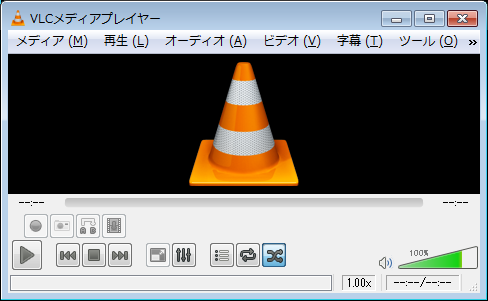
VLCメディアプレーヤーは完全無料で多機能なメディアプレーヤーとして、動画ファイルやDVD、ブルーレイの再生にも使われる定番の無料プレーヤーです。
VLCメディアプレーヤーは、BDAVの再生に対応していますが、コピーガードを解除する機能を搭載していません。コピーガードがかかっているBD動画を再生する場合には、別ライブラリが必要になります。そのため、録画BDや市販BDを手間なく再生したい場合は、BDAVに対応した専用プレーヤーを使うほうが現実的です。
👍メリット:
- 完全無料で使用できる
- BDAVのほかに多くの動画・音声形式に対応
- 基本的な編集機能も備える
👎デメリット:
- BDのコピーガード解除にほとんど対応しない
注意したい点として、VLCメディアプレーヤーはブルーレイ再生時に追加設定や外部ライブラリの導入が必要で、初心者にはややハードルが高いのが難点です。そのため、パソコン初心者や簡単にブルーレイ再生を始めたい方にはあまり向いていないかもしれません。手間なく市販・レンタルのブルーレイをすぐ再生したい方には、「VideoByte ブルーレイ プレイヤー」のような専用ソフトの方が快適でしょう。
画質や再生機能を重視したい場合:PowerDVD(無料版には制限あり)
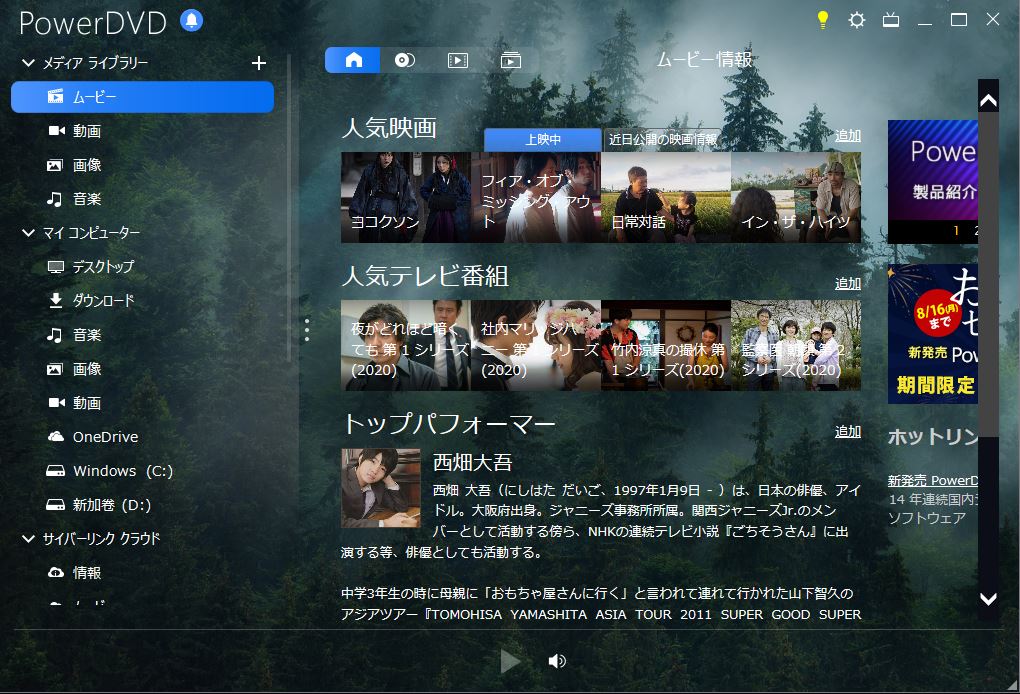
幅広いメディア形式に対応したオールインワン動画再生ソフト「PowerDVD」は、BDAV形式で記録されたブルーレイディスクの再生にも対応しています。豊富な再生機能を搭載し、数多くの動画フォーマットを扱えるほか、上位版では4K・8K動画の高画質再生にも対応しています。BDAVや録画BDをできるだけ高画質で再生したい場合に、有力な選択肢となります。
👍メリット:
- 完全無料で使用できる
- BDAVのほかに多くの動画・音声形式に対応
- 基本的な編集機能も備える
👎デメリット:
- 一部のコピーガードに保護されている映像を再生できないケースがある
- ソフトの価格があまりにも高くてコスパがやや低いとも言える
- Windows向けのBD再生ソフトとしてMacに未対応
とはいえ、PowerDVDは価格やPCスペックの要求が高めで、気軽に試したいユーザーには負担となる場合もあります。コストを抑えつつ必要な機能をしっかり備えた「VideoByte ブルーレイ プレイヤー」なら、より手軽にブルーレイ再生を楽しめます。
BDAV 再生ソフトの比較一覧表
| VideoByte | VLC | PowerDVD | |
|---|---|---|---|
| 使いやすさ | ★★★★★ | ★★★★☆ | ★★★☆☆ |
| 対応OS | Windows・Mac | Windows・Mac・Linux | Windows |
| BDAV対応 | 〇 対応 | ✕ ほとんど非対応 | ▲上位版のみ対応 |
| コピーガード対応 | 最新まで全対応 | ほとんど対応しない | 一部対応(制限あり) |
| 対応フォーマット | BDAV、BDMV、DVD-Video、ISOファイルやMP4、WMV、AVI、などの様々な動画ファイル形式に対応 | ブルーレイ、DVD、HD動画の再生に対応 | ブルーレイ、DVD、8K、4K HDR、VR、360度再生などに対応 |
| おすすめ度 | ★★★★★ | ★★★★☆ | ★★★☆☆ |
以上の比較から分かるように、無料で使えるVLCメディアプレーヤーはコスト面で魅力的ですが、BDAVの再生には事前の設定やファイル準備が必要で、初心者には少々難しい側面があります。一方、PowerDVDは再生性能や機能面では優れていますが、価格が高く、ややオーバースペックと感じる方もいるかもしれません。
その点、「VideoByte ブルーレイ プレイヤー」は手頃な価格でありながら、BDAVを含む各種ブルーレイの再生に対応し、操作もシンプル。コストと機能のバランスを重視する方にとって、非常に使い勝手の良い選択肢と言えるでしょう。30日間無料試用版も用意されており、今すぐダウンロードして体験してみましょう。
【超簡単】BDAVを再生する方法
ここでは、BDAV再生に対応した「VideoByte ブルーレイプレイヤー」を例に、BDAV動画を再生する手順について説明します。
ビデオチュートリアル:パソコンでブルーレイ(BDAV・BDMV)を再生するやり方
上記のビデオを参考にした後でも具体的な操作手順についてあまり詳しくない場合、下記のマニュアルに従ってBDAV動画を再生してみてください。「VideoByte ブルーレイプレイヤー」はBDAVとBDMVの再生に対応しながら、MP4やMOVなどのビデオファイルとDVD動画の再生もサポートします。高品質の動画を快適に見たい時、ぜひこのマルチメディアプレイヤーを試してください。
①、BDAV動画を再生する
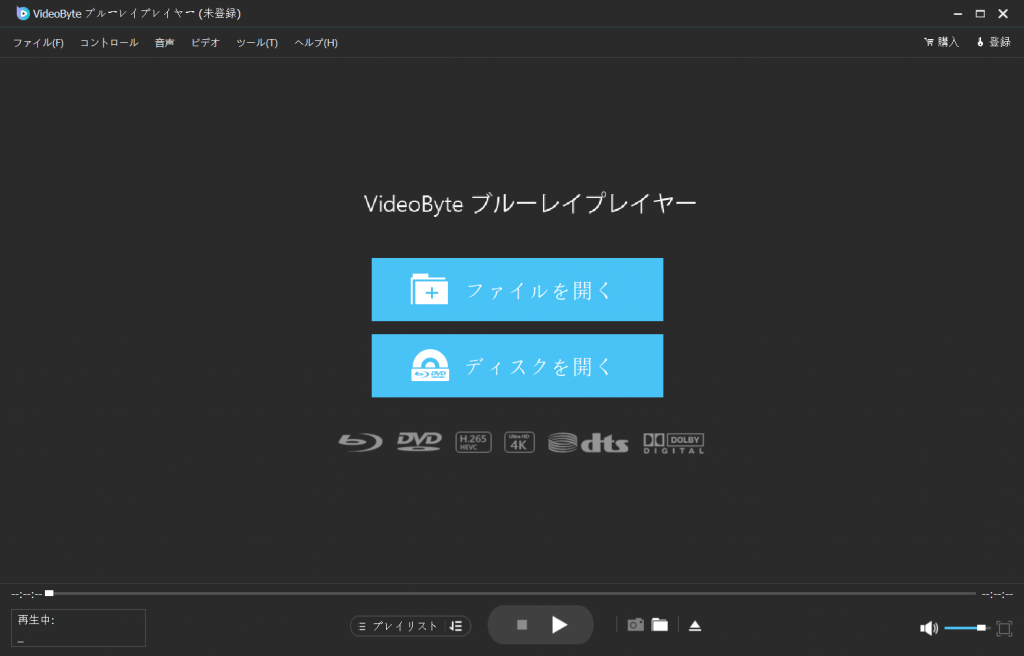
再生したいものがBDAVファイルの場合は、「ファイルを開く」を押してハードディスクから「BDAV」ファイルを選択してソフトに追加してください。ファイルを追加した後、「VideoByte ブルーレイプレイヤー」はBDAV動画を自動で再生します。
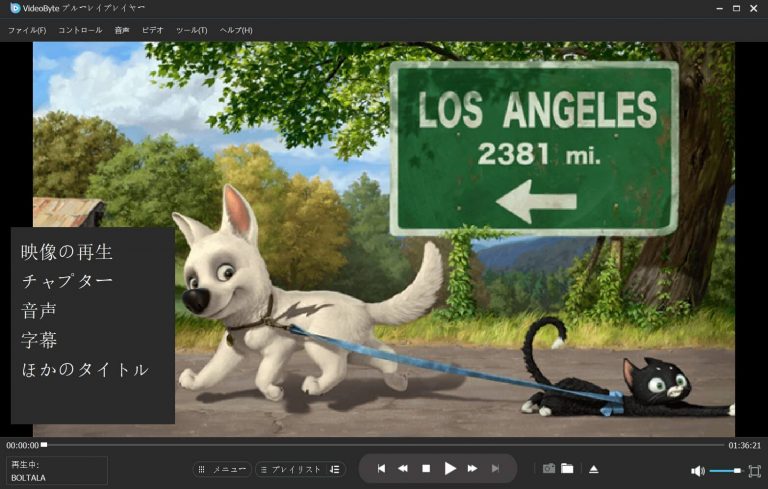
BDAVディスクを再生する場合は、まずはブルーレイ(BDAV)対応のドライブを事前に用意してパソコンと接続してください。そしてディスクをドライブに入れてから、ソフトで「ディスクを開く」をクリックしてドライブの「BDAV」動画を選択します。
②、字幕と吹き替え音声を選択
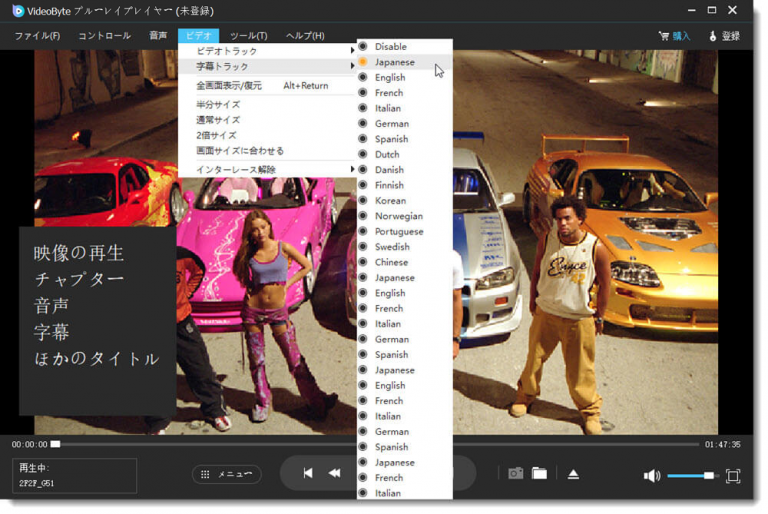
元の動画に複数の字幕や音声トラックが含まれている場合は、「VideoByte ブルーレイプレイヤー」で手軽に調整できます。
音声を選択する場合、メニューの「音声」ボタンをクリックして、「音声チャンネル」から再生したい音声を選択します。字幕を切り替える場合は、「ビデオ」>「字幕」から見たい字幕を選択すればいいです。
これで、BDAVファイルの再生手順は完了です。多彩な機能を備えつつ、操作も非常にシンプルで、初心者の方でも直感的に扱えるのが「VideoByte ブルーレイプレイヤー」の大きな魅力です。また、BDAV映像をMP4などの汎用形式に変換すれば、iPhoneやAndroidスマートフォン、タブレット端末でも手軽に視聴できます。外出先でもお気に入りのブルーレイコンテンツを楽しみたい方には、こちらの活用方法もおすすめです。
高画質・高音質でBDAV映像を快適に楽しみたい方は、まずは無料体験版をダウンロードして、その再生性能をぜひご自身でご確認ください。
BDAV再生に関するよくある質問
BDMVとBDAVの違いについて
ブルーレイに動画を保存する方法はBDAVとBDMVという2種類があります。BDMVとBDAVの違いについて詳しくない方もいますので、ここでこの2種類のブルーレイ記録方式をわかりやすく説明します。
- BDAV:基本的にBDレコーダーで録画した時に使われる記録フォーマット
- BDMV:市販・レンタルのブルーレイ動画の場合に使われる記録フォーマット
簡単に言えば、BDAVとBDMVはブルーレイディスクに動画を書き込む際の2つの方式として、使用目的によって異なります。
BDMVはメニュー画面を表示できますが、追記や編集はできません。
BDAVは追記や編集ができますが、メニュー画面を表示できません。
また、動画や音声の圧縮方式やコーデックなどにも色々な違いがあります。
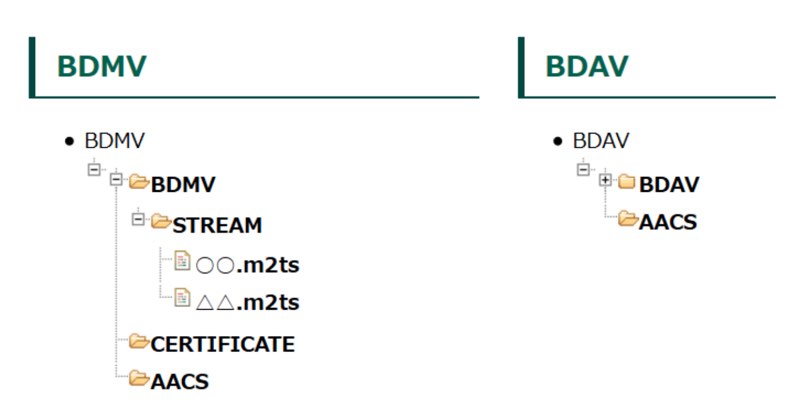
BDMVより、BDAVは放送と同じく「MPEG-2 TS」の無劣化で録画でき、複数音声を録音できるなどのメリットがありますが、AACコーデックが使われる場合があるため、再生できないブルーレイ再生プレイヤーが多いのが現状です。BDAVの構造は以下の図のとおりです。
BDAVとBDMVの違いは本記事の主題ではありませんが、手元のBD動画はこの違いによってBDプレーヤーが対応しておらず正常に再生できないかもしれません。
BDAV・BDMVを再生できない時の対処法は?
BDAV・BDMVを再生できない時の原因によって対処法は異なります。主な原因として、以下が考えられます。
以上の対処法を試してみてください。それでも再生できない場合は、ブルーレイディスクやBlu-rayドライブに問題がある可能性もあります。ほかのディスクやドライブでは再生できるかどうか確認してみてください。
BDAVファイルをWindows標準のメディアプレーヤーで再生できますか?
いいえ、Windows標準のメディアプレーヤーでBDAVファイルを再生することはできません。BDAVファイルは主に日本の地デジ放送などをブルーレイに録画した際に作成されますが、これらには「AACS」という強力なコピーガードが施されており、Windows標準のプレーヤーにはこの暗号を解除するライセンスや機能が備わっていないためです。また、放送波特有の特殊な動画形式(MPEG-2 TTSなど)であることも再生できない原因の一つであり、PCで視聴するには「VideoByte ブルーレイプレイヤー」などのBDAVに正式対応した専用再生ソフトを用意する必要があります。
まとめ
本記事では、BDAVとは何か、BDAVをパソコンで再生できない主な原因、BDAV対応ソフトを使って再生する方法を紹介しました。VLCのような無料ソフトでもBDAVファイルを再生できる場合はありますが、ディスクの種類によっては追加設定が必要になったり、録画BDをそのまま読み込めなかったりするケースもあります。
その点、「VideoByte ブルーレイプレイヤー」はBDAV・BDMVの再生に対応しており、複雑な設定を行わなくても、ディスクを開いて再生するだけのシンプルな操作で使えるのが大きなメリットです。無料ソフトでうまく再生できなかった方や、録画したBDAVをできるだけ手間なくPCで視聴したい方には、専用プレーヤーを使うほうが現実的です。今すぐ無料版をダウンロードして、BDAVを実際に再生して体験してみましょう!
