

【初心者向け】DVD音声を抽出してMP3に変換!おすすめフリーソフト7選と音声抽出方法を解説
お気に入りのライブなどのDVDから音声を抽出して、MP3としてスマホで楽しみたいと思ったことはありませんか?通勤・通学中のBGMや、語学のリスニング素材、着信音の作成など、DVDから音声だけを抽出してMP3に変換すれば、ライブ音源から語学教材までさまざまな場面で活用できます。
本記事では、DVD音声を高音質でMP3などに変換できるフリーソフトを7つ厳選して紹介します。また、自作DVDに加え、コピーガードが施された市販・レンタルDVDにも対応できる音声抽出ソフトを取り上げています。
初心者でも扱いやすく、iPhoneやAndroidスマホで再生できる形式に変換可能なツールをピックアップしていますので、DVDから音声を抽出して自由に楽しみたい方は、ぜひ最後までご覧ください。
注意:Windows標準の「Windows Media Player」は、動画や音楽の再生を目的としたメディアプレーヤーです。DVDから音声だけを取り出し、MP3などの音声ファイルとして保存する機能は搭載されていません。DVD音声を保存するには、別途DVD音声抽出ソフトが必要です。
この記事のおすすめ
- 市販・レンタル・録画DVDから確実に音声を取り出したい:VideoByte BD-DVDリッピング
- 古いDVDのMP3変換を試したい:DVD Decrypter
- MP3出力専用の無料ソフトを探している:Free DVD MP3 Ripper
- 細かく形式を設定したい:XMedia Recode
- ただ高速でDVDのMP3変換作業を行いたい:WinX DVD Ripper Platinum
- 無料で自作DVDの音声抽出を試したい:HandBrake、VLCメディアプレーヤー
1.DVD音声抽出のメリットは?MP3変換に必要なもの
DVDから音声を抽出してMP3に変換すると、DVDプレーヤーがない場所でも音声を再生できるようになります。ただし、変換作業を始める前に、DVDドライブや対応ソフトなどを準備しておく必要があります。
DVDから音声を抽出するメリット
スマホや車載オーディオでDVDの音声を聞ける
DVDの音声をMP3に変換すれば、iPhoneやAndroidスマホ、ウォークマン、USBメモリ、車載オーディオなどへ転送できます。DVDドライブを持ち歩かなくても、ライブ音源や語学教材を外出先で楽しめます。
映像を保存しないためファイル容量を抑えられる
DVDを映像のまま保存すると数GB程度の容量が必要ですが、音声だけをMP3にすればファイルサイズを大幅に小さくできます。パソコンやスマホの保存容量を節約したい場合にも便利です。
曲やレッスンごとに分けて管理できる
チャプター分割に対応したソフトを使えば、ライブDVDの曲や語学DVDのレッスンを個別の音声ファイルとして保存できます。長い音声ファイルから毎回目的の位置を探す必要がなくなります。
必要な音声トラックだけを選べる
DVDによっては、日本語、英語、コメンタリーなど複数の音声トラックが収録されています。複数音声トラックに対応したソフトなら、必要な言語や音声だけを選んでMP3に変換できます。
DVDをMP3に変換するために準備するもの
DVDドライブ搭載のパソコン:内蔵されていない場合はUSB接続の外付けDVDドライブを用意します。
音声を抽出したいDVD:ライブDVDや教材DVDなど外出先で手軽に聴きたいDVDを選びます。
DVD音声抽出ソフト:DVDから音声を抽出してMP3に変換できるDVDリッピングソフトが必要です。市販・レンタル・録画DVDの場合にはコピーガード解除機能付きソフトが必要です。
保存先の空き容量:抽出したMP3ファイルを保存するための十分なパソコンの空き容量が必要です。
DVD音声抽出ソフトの比較一覧表
本記事では、以下の環境で実際にDVDの音声抽出を行い、操作のしやすさ、処理速度、音声の取り出しやすさなどを比較したうえで、おすすめの7本を厳選しました。
テスト環境について
- OS:Windows 11 64bit/macOS Tahoe 26
- CPU:Intel Core i7-12700/Apple M4
- GPU:Intel UHD Graphics 770/Apple M4内蔵GPU
- メモリ:16GB
- 検証用DVD:自作DVD、コピーガード付きの市販・録画DVD
- 出力形式:MP3を中心に確認
以下の比較表を参考に、ご自身の目的や環境に最適なツールを見つけてみてください。
| 製品名 | VideoByte BD-DVDリッピング | DVD Decrypter | Free DVD MP3 Ripper | XMedia Recode | WinX DVD Ripper Platinum | HandBrake | VLCメディアプレーヤー |
| 対応OS | Windows/Mac | Windows | Windows | Windows | Windows | Windows/Mac | Windows/Mac/Linux |
| 日本語対応 | ◎対応 | △日本語化必要 | ×非対応 | ◎対応 | ◎対応 | ◎対応 | ◎対応 |
| コピーガード解除 | 強 | 弱 | 非対応 | 非対応 | 中 | 非対応 | 非対応 |
| 対応DVD | 自作・市販・レンタル・録画DVDからBlu-rayまで幅広く対応 | UOPs/リージョンコード付きDVD、自作DVD | 自作DVD | 自作DVD | 一部の市販やレンタルDVD(最新のものには非対応) | 自作DVD | 自作DVD |
| 無劣化出力 | ◎対応 | ×非対応 | ×非対応 | ×非対応 | ×非対応 | ×非対応 | ×非対応 |
| 編集機能 | ◎対応 | ◎対応 | ×非対応 | ×非対応 | ×非対応 | ◎対応 | ×非対応 |
| チャプター分割 | ◎対応 | ◎対応 | ×非対応 | ◎対応 | ◎対応 | ×非対応 | ×非対応 |
| MP3を直接出力 | ◎対応 | ×非対応 | ◎対応 | ◎対応 | ◎対応 | ×非対応 | ◎対応 |
| 操作性 | シンプル | わかりにくい | シンプル | わかりにくい | シンプル | わかりにくい | シンプル |
上記の比較表を見ると、DVD音声をMP3に変換できるソフトといっても、それぞれ得意な用途がかなり異なります。単に無料で試したいのか、DVDの曲をスマホで聴きたいのか、市販・レンタルDVDの音声も扱いたいのかによって、選ぶべきソフトは変わります。目的別に選ぶなら、以下のようになります。
「Free DVD MP3 Ripper」は、自作DVDの音声をMP3として保存する目的が明確な無料ソフトです。ただし最新のWindows環境では不安定です。
「XMedia Recode」は、音質やビットレートを細かく設定したい人に向いています。MP3、AAC、WAVなど複数の形式に対応し、変換設定の自由度も高いです。
「WinX DVD Ripper Platinum」は、DVDを読み込んでMP3、AAC、AC3などへ変換でき、ハードウェアを利用した高速処理にも対応しています。
「DVD Decrypter」や「HandBrake」は自作DVDの音声を抽出できるフリーソフトです。ただし、ソフト単体ではMP3ファイルを作成できないため、MP3にするには別の音声変換ソフトが必要です。
「VLCメディアプレーヤー」でもDVDからMP3への変換を試せます。ただし、DVD音声抽出の専用ソフトではないため、チャプター分割や複数音声の管理には向いていません。
初心者が失敗せずにDVDから音声を抽出したい場合や、市販・レンタル・録画DVDも手軽にMP3ファイルとして保存したい場合は、「VideoByte BD-DVDリッピング」が最も使いやすい選択肢です。WindowsとMacの両方に対応しており、MP3だけでなくWAV、FLAC、AACなどの音声形式も選べ、高音質かつ高速で出力し、ライブDVD、語学DVD、講義DVDなど幅広い用途で使えます。
2.DVD音声抽出ソフトTOP1:VideoByte BD-DVDリッピング【おすすめ・高品質】
| 対応OS | Windows 11/10/8/7/XP (32/64 bit)、macOS |
| 日本語対応 | 〇対応 |
| 対応のDVDコピーガード | CSS、CPRM、CPPM、UOPs、ARccOS、APS、RC、リージョンコード、ディズニーX-Project DRMなど |
| 入力形式 | 自作・レンタル・市販・録画DVD ディスク、DVD フォルダ、DVD ISOファイル |
| 出力形式 | FLAC, WAV, WMA, AAC, ALAC, AC3, AIFF, AMR, AU, MP3, MP2, M4A, MKA, OGGなど |
| 特別機能 | DVD・Blu-rayの両方に対応、無劣化変換、メインタイトル自動検出、動画編集・圧縮など多彩な機能を搭載 |
「VideoByte BD-DVDリッピング」は、DVDやBlu-rayの音声をMP3などへ高音質で変換できるリッピングソフトです。市販・レンタルを問わず、CSS・CPRM・ARccOS・リージョンコード・ディズニーX-Project DRMなど、DVDに施される様々なコピーガードを手軽に解除できるため、最新の映画DVDでも音声抽出が可能です。
ディスクを読み込むとメインタイトルが自動で検出され、予告編や特典映像を間違えて変換するリスクを減らせます。タイトルリストからライブDVDの曲や語学教材のレッスンを選択し、トリミング機能を使い、必要な部分だけを保存することも可能です。DVDに日本語、英語、コメンタリーなど複数の音声が収録されている場合は、変換前に音声トラックを選択できます。ビットレートやサンプルレートなども変更できるため、音質を優先する場合と、ファイル容量を小さくしたい場合で設定を調整できます。
画面構成が分かりやすく、初めて使う方でも数ステップでDVDの音声をMP3として取り出せます。コピーガード付きDVDの音声を自由に取り出したい方には、最適な一本です。
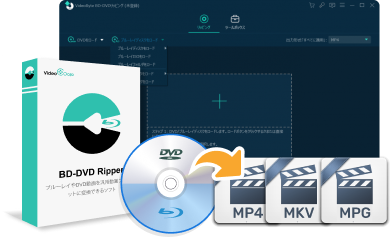
たった数クリックでDVDをリッピングし、MP3などに変換してスマホやパソコン、車載オーディオで手軽に聴けるようにできます。
- 強力なコピーガード解除機能を搭載
- 300種類以上の動画/音声形式、更にデバイス特定形式に対応
- DVDの映像・音声を元の品質を保ったまま出力
- 実用的な動画編集機能や便利なツールボックスも搭載
「VideoByte BD-DVDリッピング」の主な機能と特徴
- 市販・レンタル・録画・アダルト・自作のDVDとBDの音声抽出に対応
- DVD音声をMP4・MP3などの汎用的な動画/音声形式に変換できる
- DVDから臨場感あふれる無劣化・高品質の音声を抽出可能
- DVDに収録された音声トラックを確認し、必要な言語やコメンタリー音声を選択可能
- トリミングなど多彩な編集機能を搭載し、DVDの映像・音声を自由に加工できる
- DVD・BD音声をiOS/Android端末に対応する形式に変換できる
- 強力なコピーガード解除機能を搭載しており、地デジDVDのCPRM解除に対応
- 最大60倍速の高速処理でDVDから音声を効率的に抽出できる
- 最新のWindows・Macに対応し、無料体験版を試用できる
- 年間60回以上更新し、新しいDVD・ブルーレイにも継続的に対応している
「VideoByte BD-DVD リッピング」を使ってDVDの音声をMP3として抽出する手順
ステップ1:DVDディスクを読み込む
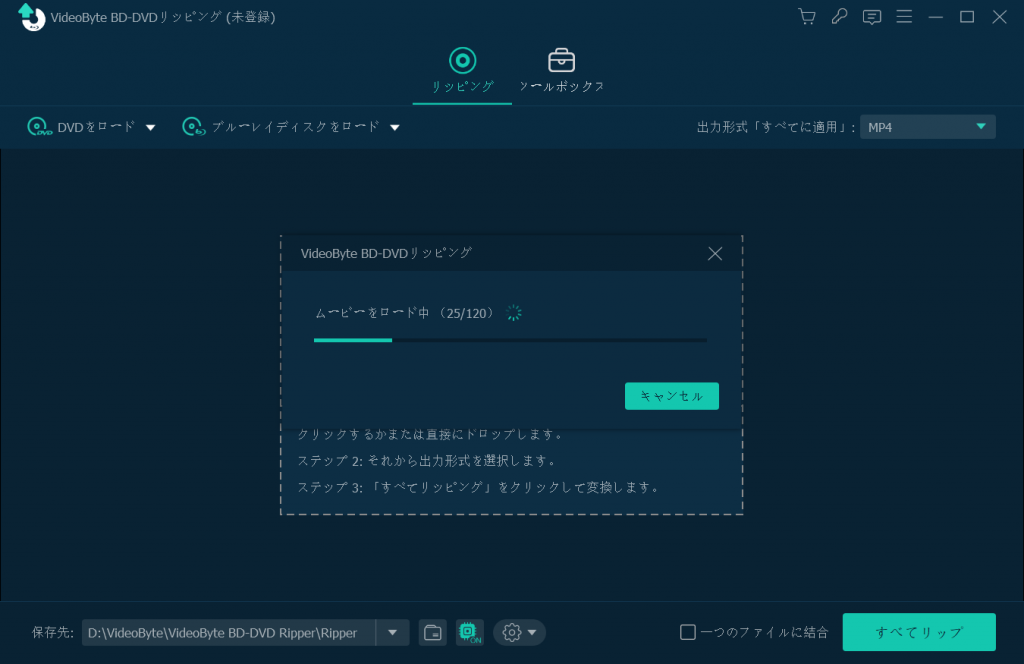
まずは「VideoByte BD-DVDリッピング」をダウンロード・インストールしてください。インストールした「VideoByte BD-DVDリッピング」を起動します。変換したいDVDをDVDドライブにセットしてから、メニューバーにある「DVDをロード」をクリックして、DVDディスクを読み込みます。
ステップ2:音声を抽出したいタイトルを選択
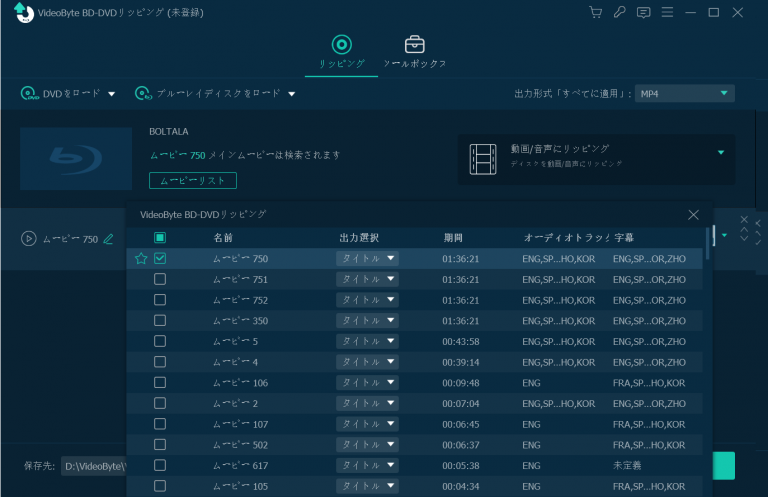
メインタイトル自動検出機能により、DVD内のメインタイトルが自動で表示されます。すべての動画をチェックしたい場合、「タイトルリスト」をクリックしてください。タイトルリスト(又はムービーリスト)から音声を抽出したいタイトルにチェックを入れます。複数のタイトルを選択すれば、まとめてMP3に変換できます。
ステップ3:出力形式をMP3に設定
次に、画面右上の出力形式メニューを開き、保存する音声形式を選択します。DVDから音声のみを抽出する場合、「オーディオ」のカテゴリからMP3、WAV、AACなどを選択すればOKです。
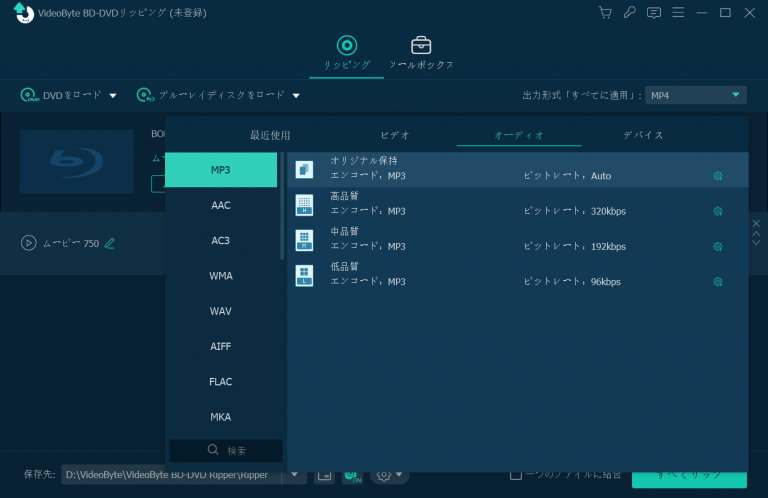
ステップ4:DVD音声抽出を開始
準備ができたら、画面下部の「保存先」でDVDから抽出した音声ファイルの出力先を設定します。次に、「すべてリップ」ボタンをクリックしてDVDコンテンツからMP3ファイルへの変換を開始します。
DVD音声抽出作業は少し時間がかかりますので、終了するまでしばらくお待ちください。数分以内に完了します。
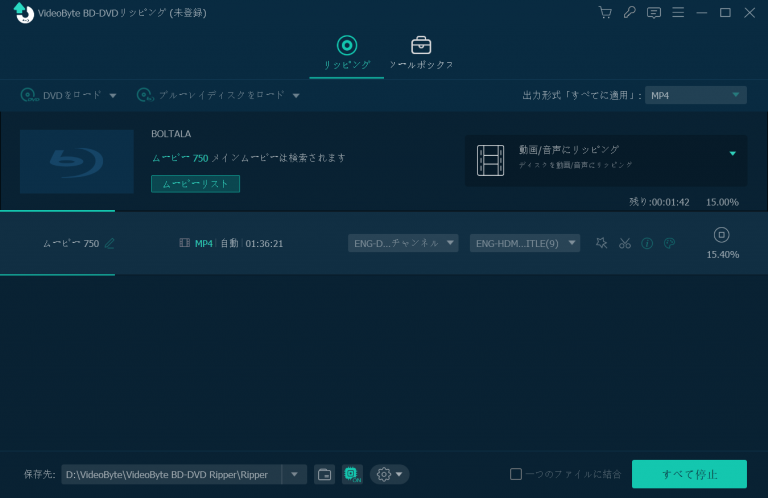
実は、DVDの音声抽出は思ったよりも簡単です。上記の手順に従えば、誰でもMP3形式で音声を取り出せます。「VideoByte BD-DVDリッピング」は高度な変換機能を搭載し、高速かつ高品質でDVDの動画・音声データを多様なフォーマットに変換できます。MP3だけでなく、DVDをMP4やAACなどの動画・音声形式へ変換し、iPhoneに取り込んで楽しみたい場合にも便利です。
3.DVD音声抽出ソフトTOP2:DVD Decrypter
| 対応OS | Windows 98/NT/ 2000/2003/ XP/Windows 7/Vista (32/64bit) |
| 日本語対応 | 可能(日本語化必要) |
| 対応のDVDコピーガード | DVDリージョンコード、UOPs、APS、CSS |
| 入力形式 | DVD ディスク、DVD フォルダ、DVD ISOファイル |
| 出力形式 | AC3、DTS、LPCM、MPEG Audioなど |
「DVD Decrypter」は、DVDをISOファイルやDVDフォルダとして保存したり、DVD内の映像・音声ストリームを分離したりできる無料ソフトです。IFOモードを利用すると、必要なタイトルやチャプターを指定し、AC3、DTS、LPCM、MPEG Audioなどの音声を取り出せます。
ただし、DVD DecrypterにはMP3エンコーダーが搭載されていません。抽出したAC3やLPCMなどをMP3にする場合は、別の音声変換ソフトへ読み込み、もう一度変換する必要があります。
また、DVD Decrypterはすでに開発が終了している古いソフトです。新しいWindows環境では正常に起動しない場合や、DVDドライブを認識できない場合があります。新しいDVDへの対応も期待できないため、現在のパソコンで安定性を重視する方には向いていません。
DVD Decrypterを使って無料でDVDから音声を抽出する手順
ステップ1:音声を抽出したいDVDをパソコンのDVDドライブに入れて、DVD Decrypterを起動します。
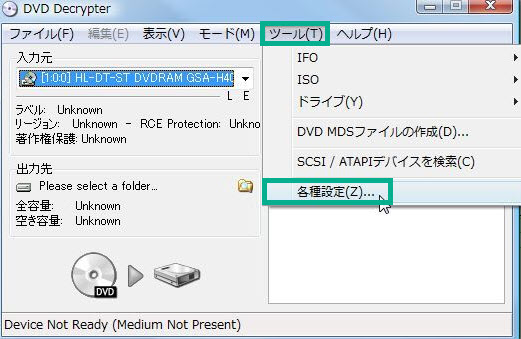
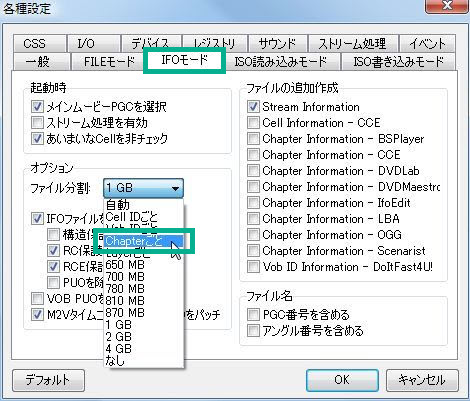
ステップ2:メニューバーで「ツール」→「各種設定」の順でクリックしてください。次に、タブ「IFOモード」をクリックしてから、ファイル分割」欄で「Chapterごと」を選択します。
ステップ3:メニューバーで「モード」→「IFO」の順でクリックしてください。
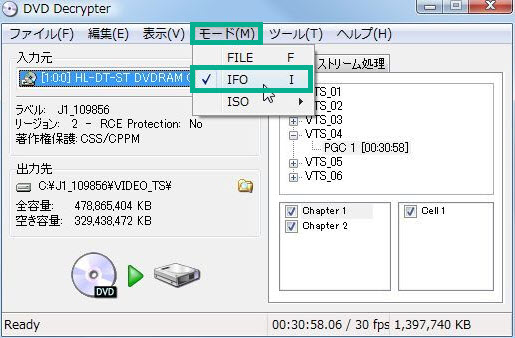
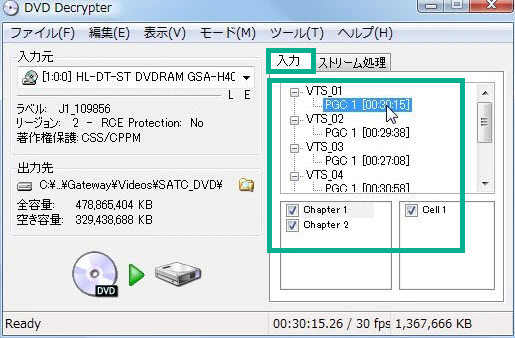
ステップ4:右側の「入力」タブで、音声を抽出したいチャプターを選択します。ステップ2で「Chapterごと」に設定しているため、複数のチャプターを選択した場合も、チャプターごとに分割して保存されます。
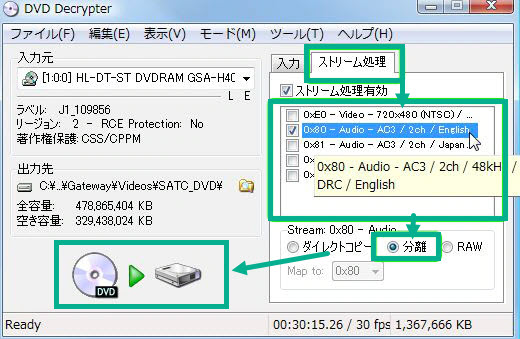
ステップ5:ストリーム処理のタブに移動します。「ストリーム処理有効」にチェックを入れ、「Audio」と表示された音声ストリームにチェックを入れます。「分離」を選択します。
設定内容を確認し、DVD読み込みアイコンをクリックすると、DVD音声の抽出作業を開始します。
ステップ6:DVD Decrypterで取り出した音声ファイルを音声変換ソフトへ追加し、出力形式をMP3に設定して変換します。
4.DVD音声抽出ソフトTOP3:Free DVD MP3 Ripper
| 対応OS | Windows 98/Me/NT/2000/XP/Vista/7 |
| 日本語対応 | 非対応 |
| 対応のDVDコピーガード | 非対応 |
| 入力形式 | DVD、VCD、SVCD、MPEGファイル |
| 出力形式 | MP3 |
「Free DVD MP3 Ripper」は、名前の通りDVDの音声をMP3として抽出することに特化した無料ソフトです。DVDから音声だけを取り出してMP3に保存する目的であれば、機能がシンプルで使いやすいです。出力ファイルの品質はある程度細かく設定できるほか、ID3タグ情報を登録したり、出力先を指定したりすることもできます。
ただし、注意点として、このソフトはコピーガード解除に対応していません。また、古いソフトのため、対応OSが限られており、新しいWindows環境では動作が安定しない場合があります。
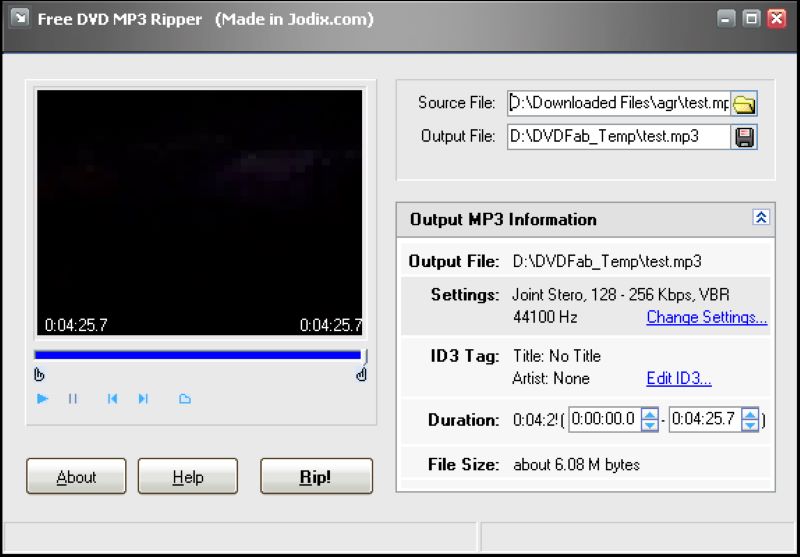
Free DVD MP3 RipperでDVD音声を抽出してMP3に変換する手順
ステップ1:「Free DVD MP3 Ripper」をパソコンにインストールして実行します。
ステップ2:メイン画面の右上にある「Source File」欄で、MP3に変換したい動画ファイルを指定します。DVDから音声を抽出する場合は、あらかじめVOBファイルとしてリッピングしてから指定すると安定します。
ステップ3:下の「Output File」欄で、音声の出力先を指定します。次に、「Output MP3 Information」欄で、MP3ファイルの品質やタグ情報を設定することもできます。
ステップ4:設定が終わったら、左下の「Rip!」ボタンをクリックすると、DVD音声の抽出処理が開始されます。
5.DVD音声抽出ソフトTOP4:XMedia Recode
| 対応OS | Windows 11/10/8.1/8/7 |
| 日本語対応 | 可能 |
| 対応のDVDコピーガード | 非対応 |
| 入力形式 | DVDディスク、DVDフォルダ、ISOイメージ |
| 出力形式 | MP3、AAC、AC3、FLACなど |
「XMedia Recode」は、動画や音声ファイルの変換に対応した多機能な無料ソフトです。DVDを読み込んで、音声だけをMP3やAACなどに変換することもできます。MP3のビットレート、サンプルレート、音量、チャンネルなどを細かく指定できる点が特徴です。語学教材は容量を抑えた128kbps、ライブDVDは音質を重視した256~320kbpsにするなど、用途に合わせて調整できます。
ただし、設定項目が多いため、初めて使う人には少し難しく感じるかもしれません。また、主な無料ソフトと同様に、市販DVDによく使われているコピーガードを解除できず、自作DVDのMP3変換のみに対応します。
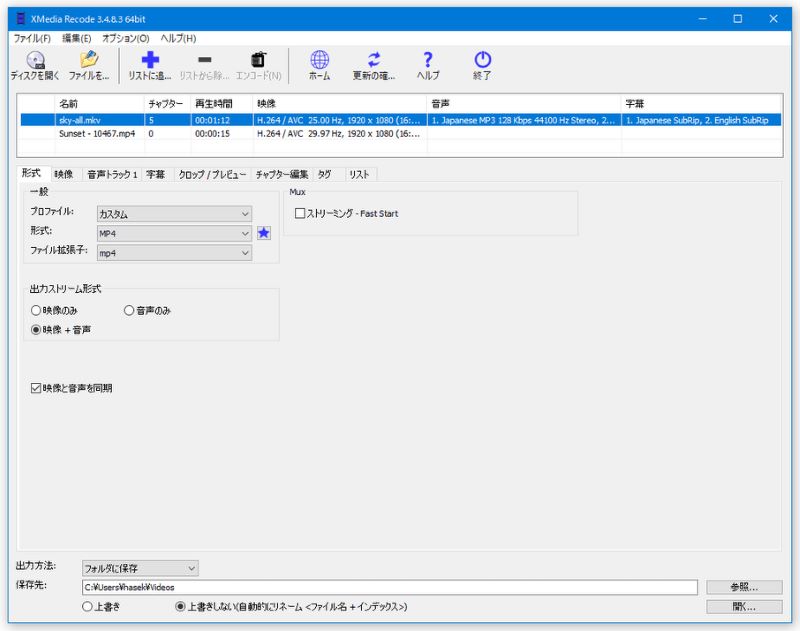
XMedia Recodeを使ってDVD音声をMP3に変換する手順
ステップ1:パソコンにDVDを挿入し、「XMedia Recode」を起動します。
ステップ2:メイン画面左上の「ディスクを開く」をクリックしてDVDフォルダをソフトに読み込みます。
ステップ3:変換したいタイトルを選択し、出力形式を「MP3」に設定し、ビットレートや保存先を指定します。
ステップ4:「リストに追加」をクリックして変換タスクを登録し、「エンコード」を押して変換処理を開始します。
6.DVD音声抽出ソフトTOP5:「WinX DVD Ripper Platinum」
| 対応OS | Windows 11/10/8/7 (32 & 64 bit) |
| 日本語対応 | 〇対応 |
| 対応のDVDコピーガード | DVDリージョンコード、Sony ARccOS、UOPs、APS、CSSなど |
| 入力形式 | DVD ディスク、DVD フォルダ、DVD ISOファイル |
| 出力形式 | MP3、AAC、AC3など |
「WinX DVD Ripper Platinum」は、DVDからMP3・AAC・AC3などの音声を抽出できるDVDリッピングソフトです。CPU加速に対応しており、DVDの読み込みから音声変換までスピーディーに進められます。一部のコピーガードにも対応しているため、市販・レンタルDVDから音声を取り出したい場合にも使えます。画面構成も分かりやすく、初めてDVDリッピングソフトを使う方でも操作しやすいのが特徴です。
無料体験版も利用できますが、出力時間や一部の機能には制限があります。長時間のライブDVDや複数のディスクを処理する場合は、有料版が必要になります。また、「WinX DVD Ripper Platinum」はWindows向けで、Macでは利用できません。
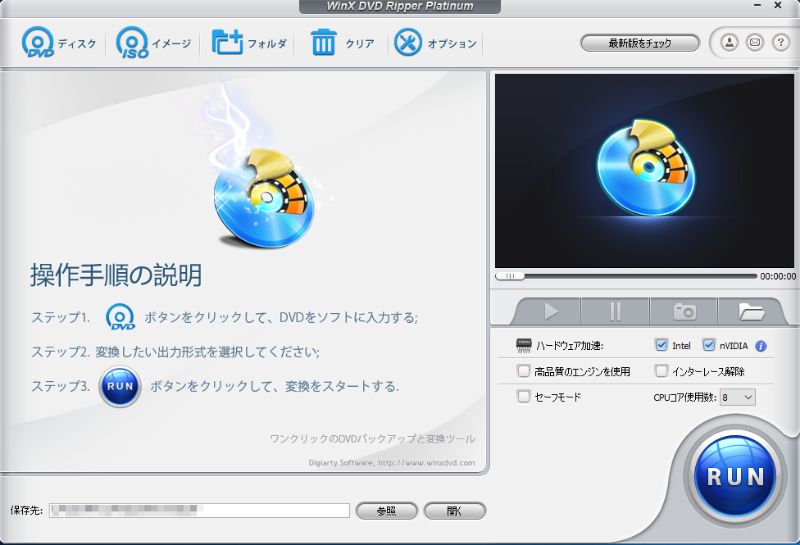
「WinX DVD Ripper Platinum」でDVDから音声を抽出する手順
ステップ1:DVDをパソコンのドライブに挿入し、「WinX DVD Ripper Platinum」を起動し、「DVDディスク」ボタンをクリックして音声抽出したいDVDを選択します。
ステップ2:出力プロファイルが表示される画面で「音楽」をクリックし、出力したい音声ファイル(MP3など)を選択します。
ステップ3:下の「参照」ボタンを押して保存先を設定します。
ステップ4:「RUN」ボタンを押して、DVDコンテンツからMP3への変換を開始します。
7.DVD音声抽出ソフトTOP6:「HandBrake」
| 対応OS | Windows 11/10/8/7/XP (32/64 bit)、macOS |
| 日本語対応 | 〇対応 |
| 対応のDVDコピーガード | 非対応 |
| 入力形式 | DVD ディスク、DVD フォルダ、DVD ISOファイル |
| 出力形式 | MP4、MKV、WebM |
「HandBrake」は、DVDや動画ファイルをMP4、MKV、WebMへ変換できる無料の動画変換ソフトです。音声設定ではMP3、AAC、AC3、FLACなどを選べますが、これらの音声はMP4やMKVといった動画コンテナの中に保存されます。
そのため、出力されるファイルの拡張子は通常「.mp4」「.mkv」「.webm」となり、一般的な音楽プレーヤーで使う独立した「.mp3」ファイルにはなりません。DVDの音声だけをMP3として保存するには、「HandBrake」で動画ファイルを作成した後、形式変換ソフトで音声を二次変換する必要があります。
また、「HandBrake」自体にはDVDのコピーガードを処理する機能がありません。基本的には、自作DVDやコピー保護されていないDVDを変換する用途に向いています。強力なコピーガード付きDVDから音声を直接MP3として保存したいなら、高機能なDVD音声抽出ソフト「VideoByte BD-DVDリッピング」を使えば二次変換なしで完了します。
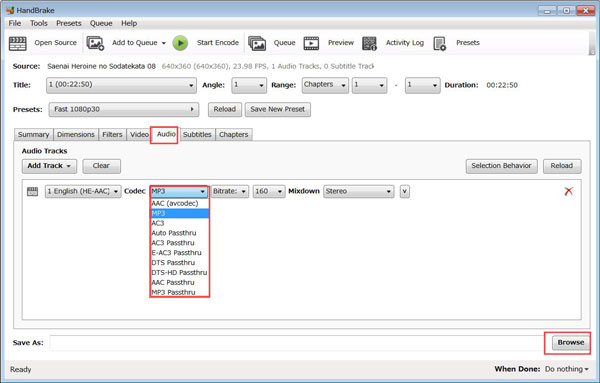
「HandBrake」でDVDから音源を抽出して、MP3に変換する手順
ステップ1:DVDをパソコンのドライブに入れ、「HandBrake」を起動します。
ステップ2:「ソース選択」からDVDドライブを選び、ディスクを読み込みます。画面上部で、変換するタイトルとチャプター範囲を選択します。
ステップ3:出力形式をMP4、MKV、WebMのいずれかに設定します。「音声」タブでは、必要な音声トラックと音声コーデックを選択してください。
ステップ4:保存先を指定し、「エンコード開始」をクリックします。作成したファイルを形式変換ソフトへ読み込み、出力形式をMP3に設定して変換します。
8.DVD音声抽出ソフトTOP7:「VLC メディアプレーヤー」
| 対応OS | Windows 11/10/8/7/XP (32/64 bit)、macOS、Linux |
| 日本語対応 | 〇対応 |
| 対応のDVDコピーガード | なし、自作DVDのみ対応 |
| 入力形式 | DVD、CD、VCD、動画・音声ファイル |
| 出力形式 | WAV、MP3、AACなど |
「VLC メディアプレーヤー」はDVD、オーディオCD、VCDなどほとんどの動画や音声形式のファイルの再生に対応している無料のマルチメディアプレーヤーとして世界中でよく知られています。DVD再生だけでなく、DVDから音声を取り出し、MP3・WAV・AACなどの音声形式へ変換する機能も備えています。
VLCは本来メディア再生を中心としたソフトで、DVD音声抽出専用ではありません。コピーガード解除機能がないため市販・レンタルDVDには使いにくく、DVDから音声を取り出す際の設定も専用ソフトより複雑です。また、実際にテストしたところ、DVDの音声抽出作業は途中で止まるケースも発生しました。高度な機能や安定性を求める方には適していません。
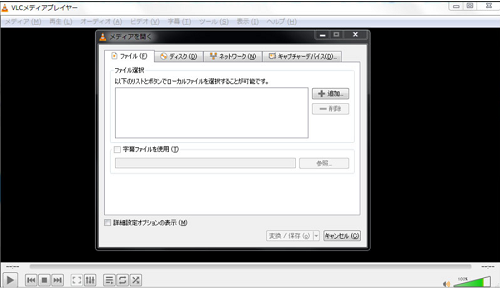
「VLC メディアプレーヤー」でDVDから音声を抽出する手順
ステップ1:DVDをドライブに挿入します。VLCメディアプレーヤーを起動して「メディア」>「変換/保存」をクリックします。
ステップ2:「ディスク」タブを開き、ディスクデバイスでDVDドライブを指定します。必要に応じてタイトル番号やチャプター番号を入力します。「変換/保存」をクリックします。
ステップ3:「プロファイル」から「Audio-MP3」を選択します。「選択されたプロファイルを編集」ボタンで詳細設定を変更できます。
ステップ4:保存先を設定してから、「開始」ボタンをクリックします。
9.おまけ:DVDをMP3に変換する時の注意点
DVDの音声をMP3に変換する際は、以下の点を確認しておくと失敗を減らせます。
音声トラックを確認する
DVDには日本語音声、英語音声、コメンタリー音声など、複数の音声トラックが入っていることがあります。間違ったトラックを選ぶと、別言語の音声や解説音声だけが保存されることがあります。変換前にプレビュー再生し、必要な音声トラックを確認しておきましょう。
また、「Free DVD MP3 Ripper」のような無料ソフトは、DVDに複数の音声トラックが収録されている場合、メイン音声しか抽出できないことにも注意すべきです。
チャプター分割できるか確認する
ライブDVDと語学DVDの場合、チャプターごとにMP3に分けて保存できると便利です。1つの長いMP3ファイルになると、曲やレッスンごとに探しにくくなります。
曲ごと、章ごとに保存したい場合は、チャプター分割に対応したソフトを選ぶと使いやすいです。
DVDを読み込めない場合はディスクとドライブを確認する
DVD音声抽出ソフトがディスクを認識しない場合は、次の項目を確認します。
- DVDの表面に汚れや傷がないか
- DVDドライブがパソコンで認識されているか
- 別のDVDを正常に読み込めるか
- ソフトが対象のDVD形式に対応しているか
- DVDフォルダやISOファイルとして読み込めるか
- 保存先に十分な空き容量があるか
特に古いDVD音声抽出フリーソフトでは、新しいWindows・Mac環境やDVDドライブを認識できない場合があります。
市販・レンタルDVDを扱うときの注意点
市販DVDやレンタルDVDにはコピーガードが付いていることが多く、通常のDVD音声抽出フリーソフトでは読み込めません。
また、コピーガード解除や複製に関しては、地域の法律やコンテンツの利用条件に注意が必要です。特に、市販DVDの音声をMP3に変換した後、個人利用の範囲を超えないようにしてください。
10.【FAQ】DVDの音声抽出に関するよくある質問
DVDの音声を抽出してMP3に変換するのは違法ですか?
自作DVDや権利者から許可を得たDVDから音源を抽出する行為は合法とされています。市販DVDなどの技術的保護手段を回避して複製する行為は、私的利用目的でも著作権侵害となる可能性がありますが、処罰の対象となることは稀です。なお、以下のような行為は、著作権侵害として法的な問題につながる可能性があります。
違法となる可能性がある行為:
- 抽出した音源を無断で再配布、販売、または共有する行為
- レンタルや借り受けたDVDからの音源抽出
- 著作権者が設定したコピーガードやDRM(デジタル著作権管理)を回避しての抽出
- 営利目的での使用
つまり、抽出した音声を第三者へ無断で共有したり、営利目的で販売したりすると、著作権侵害として問題になる可能性が高くなります。たとえ個人での利用に限った場合でも、著作権法に抵触しないよう十分注意する必要があります。すべての行為において、著作権者の権利を尊重し、法的なルールを守ることが大切です。
よく使われるDVDの音声フォーマットは?
ここではよく使用されるDVDの一般的な音声フォーマットについて説明します。
1. リニアPCM(LPCM、Linear PCM、Pulse Code Modulation)
PCMとは、アナログ音声をデジタル形式に変換する際に使用される一般的な方法です。リニアPCMは非圧縮のデジタル音声形式で、高音質を保てる一方、ファイルサイズは大きくなります。主に映画のサウンドトラックや専門的なオーディオ制作で用いられます。
2. Dolby Digital・ドルビーデジタル(AC-3)
Dolby Digital(AC-3)はDVD-Videoで広く使われている音声形式で、最大5.1chのサラウンド音声に対応しています。音声データを圧縮して容量を抑えられるため、映画やテレビ放送などで広く使用されています。
3. DTS(Digital Theater Systems)
DTSもDVDで使われるサラウンド音声形式の一つで、Dolby Digitalと同様に5.1ch音声に対応しています。ドルビーデジタルに比べて高いビットレートを持つDTSは、高品質とされて一部のユーザーに支持されていますが、より多くのディスクスペースを占めるという欠点があります。
4. MPEGオーディオ:
MPEG-1オーディオレイヤーII(MPEG-1 Audio Layer II、MP2)は、PAL地域のDVD-Videoや一部のデジタル放送で使用される圧縮音声形式です。一般的な音楽CDは、44.1kHz/16bitのリニアPCMを使用します。
音質や圧縮率、対応機器が形式ごとに異なるため、保存後の用途に合わせて出力形式を選ぶのがポイントです。
VLCでDVDの音声をMP3に変換できますか?
はい、VLCメディアプレーヤーを使えば、DVDの音声をMP3形式に変換することは可能です。操作も比較的簡単で、「メディア」>「変換/保存」からDVDを読み込み、出力フォーマットを「Audio - MP3」に設定することで音声の抽出が行えます。
ただし注意点として、VLCは市販やレンタルDVDなどに施されているコピーガード(CSSやCPRMなど)を解除する機能は備えていないため、保護されたディスクから音声を取り出すことはできません。その場合は、コピーガードに対応した専用のDVDリッピングソフトを使う必要があります。
MacでDVDの音源だけを抽出してMP3にできますか?
はい、できます。Mac対応のDVD音声抽出ソフトを使えば、DVDの曲だけをMP3として保存し、iPhoneやAndroidスマホ、車のカーナビなどで聴けるようになります。
MacでDVD音声をMP3に変換するなら、「VideoByte BD-DVDリッピング」が特に使いやすいです。最新のMac環境でも自作・市販・レンタルのDVDから音声を抽出してMP3などのオーディオ形式に変換することが可能です。
市販DVDやレンタルDVDから音声を抽出できますか?
市販DVDやレンタルDVDにはコピーガードが付いていることが多く、一般的な無料ソフトでは読み込めない場合があります。コピーガード付きの市販・レンタルDVDから音声を取り出すなら、コピーガード解除に対応したDVDリッピングソフトを使うのが確実です。VideoByte BD-DVDリッピングなら、DVDを読み込んでそのままMP3などへ変換できます。
ただし、市販DVDやレンタルDVDのコピーガード解除、複製、変換については、地域の法律や利用規約に注意が必要です。個人で楽しむ目的であっても、扱いには慎重な確認が必要です。
まとめ
DVDの音声をMP3として持ち出したい場合は、DVDの種類や必要な機能に合わせてソフトを選ぶことが重要です。それぞれのソフトに特徴や使い勝手の違いがあり、無料で試せるものも多く揃っています。
ただし、一部のフリーソフトではDVDをMP4やMKVとして保存できますが、単体のMP3を作るには二次変換が必要です。また、コピーガードが施された市販・レンタルDVDでは、ソフトによって抽出できない場合がある点に注意が必要です。
DVDの音声を抽出してMP3などの形式に直接変換したい方や、コピーガードが施された市販・レンタル・録画DVDもリッピングして保存したい方には、「VideoByte BD-DVDリッピング」が最適な選択肢です。タイトルやチャプター、音声トラックを自由に選択でき、必要な部分だけをトリミングすることも可能です。高音質のMP3変換に加え、コピーガード解除、タイトル・音声トラック選択、トリミングまで一つのソフトで完結します。操作画面も分かりやすいため、DVD音声抽出が初めてでも迷いません。
まずは「VideoByte BD-DVDリッピング」の無料体験版でDVDディスクの音声抽出を試してみるのがおすすめです。
