
 HandBrakeの代替ソフトを無料ダウンロード
おはよう、こんにちは、そしてこんばんは。BD・DVDリッピングを専門に扱うVideoByte編集部の鈴川霧と申します。
無料でBlu-rayやDVD、動画ファイルを変換したいと思って調べると、必ず名前が出てくるのがHandBrakeです。ただ、HandBrakeは設定項目が多く、初めて使うと保存形式や画質設定、字幕の扱いで迷う方が多くいます。特にBlu-ray/DVDのリッピングでは、コピーガード付きの市販・レンタルディスクをHandBrake単体で読み込めず、「なぜ変換できないのか」でつまずく方は多くいます。
本記事では、HandBrakeでBlu-ray/DVDをリッピングする方法を中心に、日本語設定、基本操作、変換できない原因、代替ソフトとの違いまで解説します。
鈴川からの注意点:
国内の著作権法では、私的使用の目的であっても技術的保護手段(コピーガード)を回避してリッピングする行為は違法とされています(※個人利用の範囲であれば刑事罰はありません)。
1. HandBrakeとは?日本語化パッチは必要?
HandBrake(ハンドブレイク/ハンドブレーキ)は、DVDなどの動画ファイルをMPEG-4ビデオに変換するオープンソースの自由ソフトウェアで、クロスプラットフォーム対応のトランスコーダーソフトです。もともとはBeOS向けに開発されましたが、現在ではmacOS、Linux、Windowsで利用可能となっています。
(出典: フリー百科事典『ウィキペディア(Wikipedia)』~HandBrake)
過去のHandBrakeでは日本語に対応しておらず、日本語で利用するためには別途日本語化パッチをダウンロードする必要がありました。
HandBrakeは、Windows版では1.4.0から公式の日本語表示に対応しており、Mac版はやや遅れて1.6.0から公式に日本語表示が追加されました。そのため、もはや日本語化パッチをダウンロードする手間は必要ありません。また、窓の杜などのような第三者ダウンロードサイトへのアクセスする必要はなく、HandBrake公式サイトから直接ダウンロードできます。
以下では、HandBrakeの基本情報を簡単に確認してみましょう。
| ソフト名 | HandBrake |
| 公式サイト | https://handbrake.fr/ |
| 開発者のGitHub | https://github.com/HandBrake |
| 価格 | 完全無料(オープンソース) |
| 基本機能 | 動画の変換・圧縮、DVD/BDのリッピング、字幕・音声の編集 |
| 日本語対応 | 〇(最新版は日本語表示対応) |
| 日本語化パッチ | 基本不要 |
| 対応OS | Windows / macOS / Linux |
| 出力形式 | MP4、MKVなど |
| DVDコピーガード解除 | ✕ 非対応 |
2. Handbrakeの評判:果たして安全ですか?
HandBrakeのメリット・デメリット
HandBrakeは無料で使える定番の動画変換ソフトで、オープンソースとは思えないほど機能もそろっています。動画のエンコードや形式変換には便利ですが、Blu-ray・DVDのリッピングとなると話は少し変わります。「ディスクを読み込めない」「変換後に音ズレする」「字幕が出ない」など、実際の作業中につまずくポイントがいくつかあります。
HandBrakeの安全性と危険性について
HandBrakeはオープンソースの動画変換ソフトで、公式サイトやGitHubなどの公式配布元から入手するのが基本です。HandBrake公式も、非公式サイトや第三者サイトからのダウンロードには不要なソフトやマルウェアが含まれる危険があるため、避けるよう案内しています。
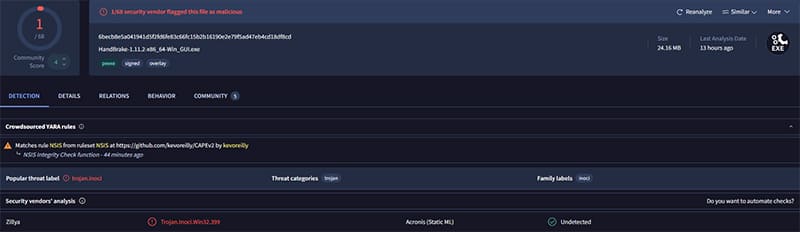
ただし、過去には2017年にMac版の一部配布サーバーが攻撃を受け、インストーラーにマルウェアが混入した事例もありました。そのため、HandBrakeをインストールする前には、公式サイトから最新版を入手し、必要に応じてVirusTotalや利用中のセキュリティソフトで確認しておくと安心です。
実際にVirusTotalでHandBrakeのインストーラーを確認すると、ほとんどのセキュリティエンジンでは検出されない一方で、一部のエンジンが警告を出す場合があります。検出数が少ない場合は誤検出のケースもありますが、不安な場合はインストールを急がず、公式サイトから再ダウンロードする、最新版かどうかを確認する、しばらく時間を置いて再スキャンする、といった対応をおすすめします。
また、HandBrakeにはコピーガードを解除する機能がありません。市販・レンタルのBlu-ray/DVDをリッピングしたい場合は、この点を事前に理解しておく必要があります。
3. HandBrakeを日本語にする方法「最新版のダウンロード手順付き」
検証環境:
- OS:Windows 11 PRO 64bit
- 検証バージョン:HandBrake 1.11.2
- 確認日:2026年7月
注意:Windows版では .NET Desktop Runtime 10.0 が必要です。
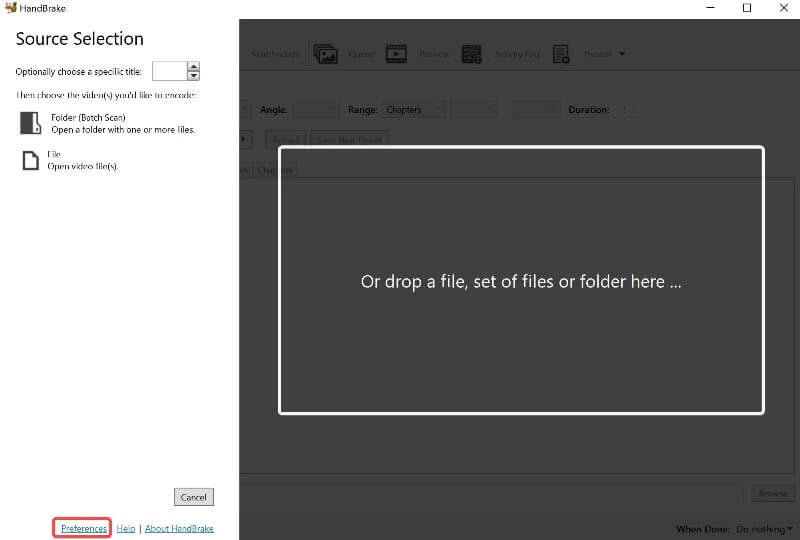
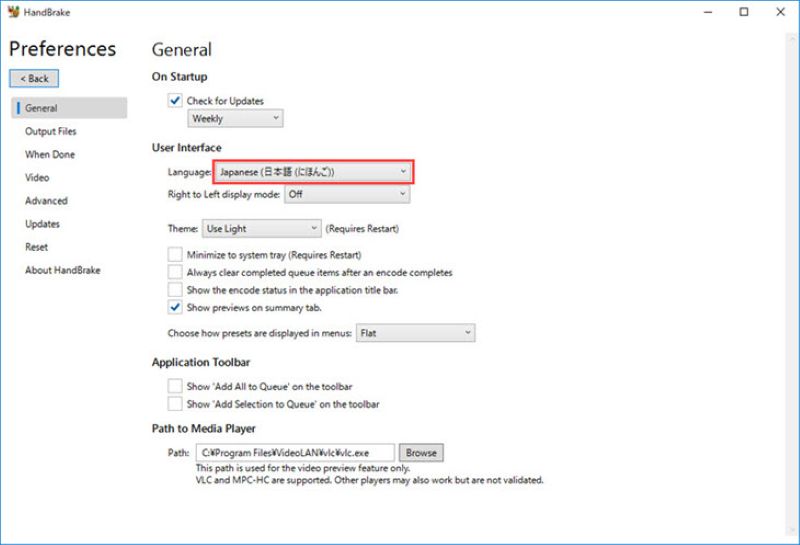
HandBrakeを日本語で使うには、まず公式サイトから最新バージョンをダウンロードし、OSに合わせてインストールを行います。最新版は日本語に対応しており、通常はシステム言語に従って自動で日本語表示されます。もし英語で表示された場合は、① 主画面の左下の「Preferences」をクリックします。②「General」→「User Interface」で「Japanese(日本語)」を選択します。③再起動すれば日本語化が完了します。
ステップ1:HandBrakeを公式サイトからダウンロードする
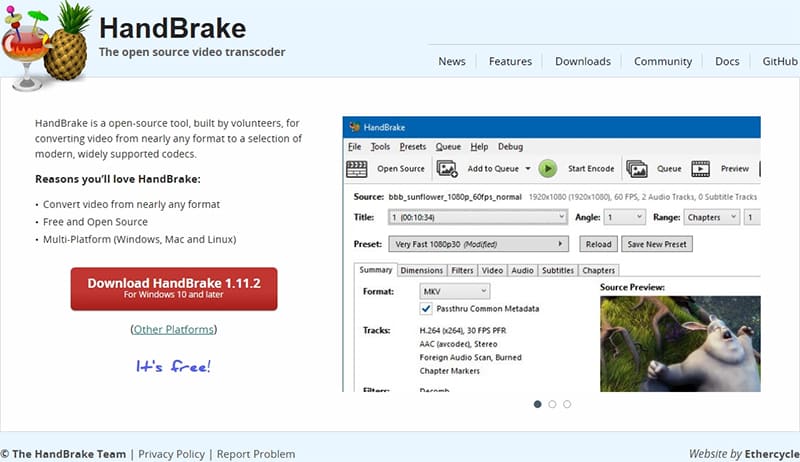
最新版のHandBrakeは公式サイト(https://handbrake.fr/)から無料でダウンロードできます。自分の使用しているOS(Windows / macOS / Linux)に対応したバージョンを選択し、「Download」をクリックします。ダウンロードが完了したら、インストーラーを実行し、画面の案内に従ってインストールを進めてください。インストールが完了したら、HandBrakeを起動します。
ステップ2:言語設定を日本語に変更する
通常、HandBrakeはシステム言語に従って自動的に日本語表示になります。もし初回起動時に英語のインターフェースが表示された場合は、以下の手順で日本語に変更できます。
- 画面左下にある「Preferences(設定)」 をクリックします。
- 「Preferences(設定)」画面が開いたら、左側メニューの 「General(一般)」 を選択します。「User Interface(ユーザーインターフェース)」の項目にある 「Language(言語)」 のドロップダウンメニューから 「Japanese(日本語)」 を選択します。
- 設定を保存して、HandBrakeを再起動したら、表示言語が日本語になります。
4. HandBrakeでブルーレイやDVDを動画ファイルに変換する方法
ここからは、Windows版のHandBrakeを例に、BD・DVDをMP4などの動画形式へリッピングする手順を紹介します。HandBrakeには、動画の圧縮、形式変換、画質・音声の調整、字幕設定、プリセット変換などさまざまな機能があります。ただ、すべての操作を一つずつ説明するとかなり長くなるため、本記事ではBD・DVDリッピングに必要な部分に絞って解説します。動画ファイルの変換や圧縮、字幕・プリセット設定など、HandBrake全体の使い方を知りたい方は、別記事「HandBrakeの使い方」を参考にしてください。
Macでの操作手順やポイントについては、以下の記事で詳しく説明していますので、ぜひそちらをご覧ください。
HandBrakeでDVD・Blu-rayを動画ファイルに変換する方法
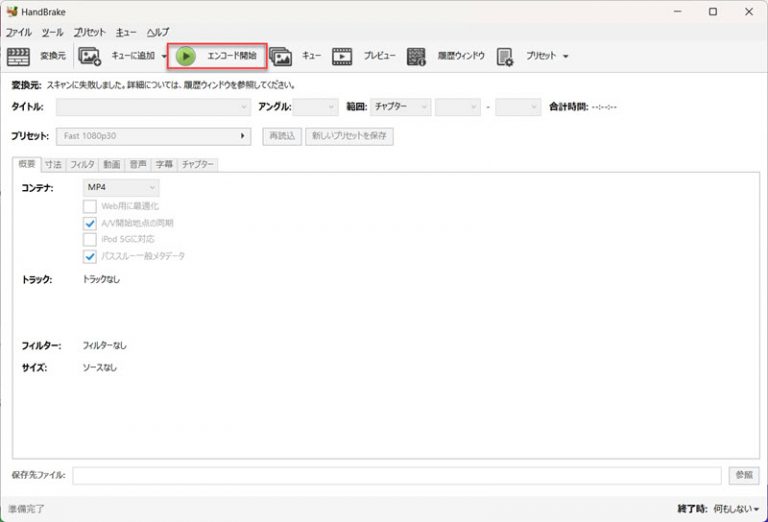
ステップ1: HandBrakeを起動して、 左下の「キャンセル」をクリックして、主画面に戻ることができます。動画ファイルに変換したいDVDやブルーレイを内蔵または外付けのDVD/Blu-rayドライブをパソコンに接続してください。
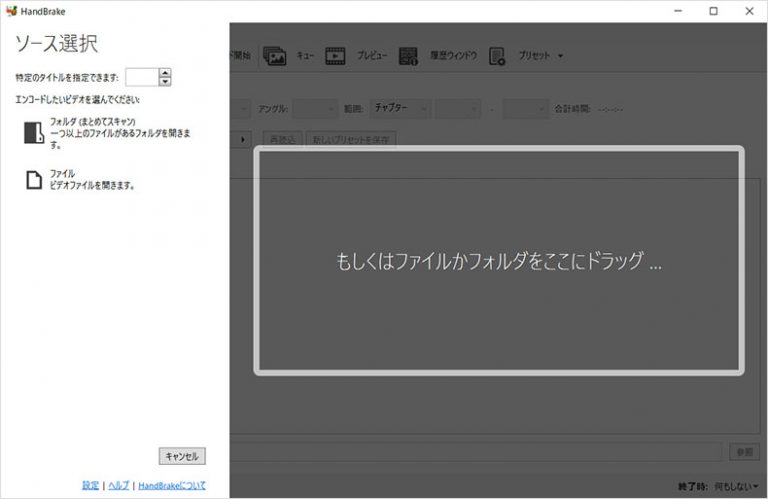
ステップ2: 画面の左上部の 「変換元」 から変換したいDVDやブルーレイをドラッグ&ドロップで追加します。これにより、HandBrakeが自動的にDVDやブルーレイを解析します。
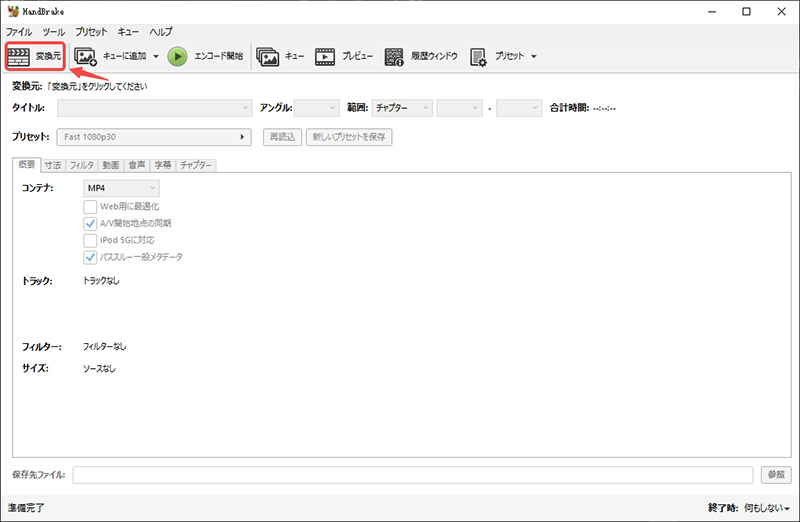
ステップ3:続いて、概要タブでDVD・ブルーレイ変換用の出力形式(例:MP4)、保存先などの設定を行います。
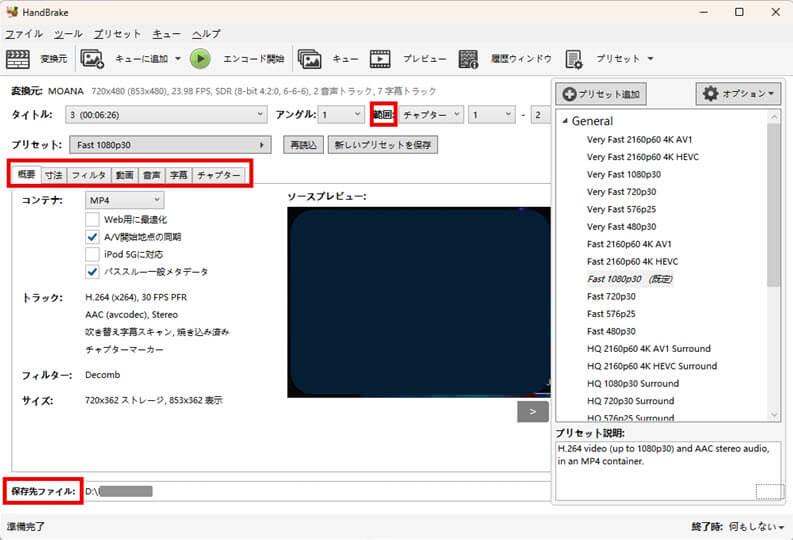
ステップ4:「エンコード開始」をクリックしてエンコードを開始します。
HandBrake日本語版の字幕、解像度や画質の設定方法
Handbrakeの設定は非常に複雑で、ここでは基本的な設定を分かりやすく説明します。基本的な設定操作の手順を理解する上で、最初よく分からなくても、繰り返し操作すれば、基本設定を理解できます。
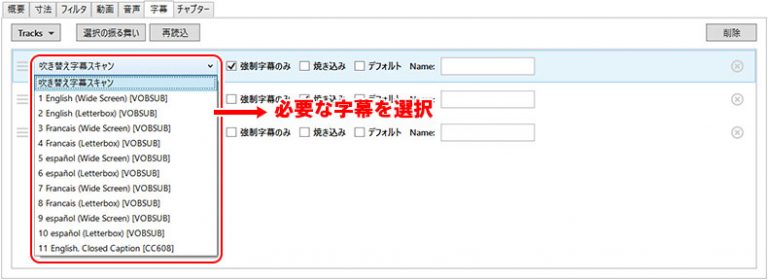
1、字幕トラックを追加
HandBrakeで動画ファイルに字幕を追加する場合は、「字幕」タブで日本語や英語などの多言語の字幕トラックを追加することができます。
2、動画リサイズ
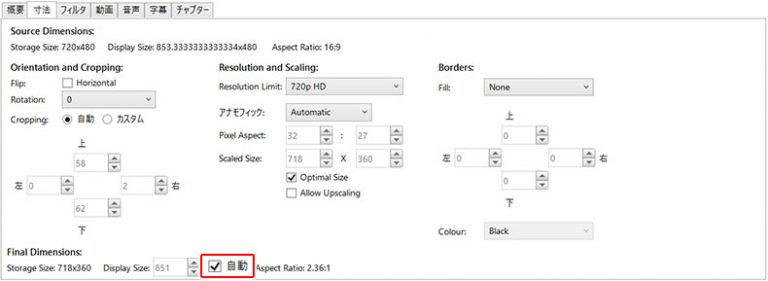
「寸法」 タブで自由に解像度を調整できますが、サイズを縮小するしかできません。アスペクト比のチェックを外すと、自由にサイズを変更できます。タテヨコの数値は連動しないため、縦横両方の指定が必要となります。変換後の動画サイズはディスプレイサイズのところに見られます。
初心者にとって、「自動」にチェックを入れて他の設定はデフォルト値のまま、変更しない方がいいです。
3、高画質設定
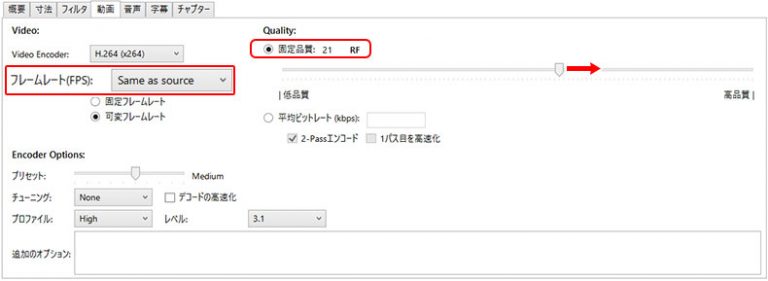
「動画」タブにて画質の設定を行えます。 [Video Encoder](映像コーデック)で[H.264(x264)]を選択します。[フレームレート(FPS)]で[Same as source]を選択します。[Quality]では、[固定品質]にチェックを入れて、下側にあるスライダーを右に移動します。RFの値が小さくなるほど、出力の画質がより良くなりますが、エンコード時間が長くなります。通常は、RFの値が20前後に設定されるほうがいいです。
もっと詳しい情報は、「HandBrakeの詳細設定編」を参考にしてください。
5. HandBrakeがBlu-ray・DVDリッピングできない?代替ソフトおすすめ
HandBrakeで日本語表示がうまくできない、BD・DVDを読み込めない、変換中にエラーが出る場合は、代替ソフトとして「VideoByte BD-DVD リッピング」を使う方法があります。特に、市販・レンタルのBD・DVDにかかっているコピーガードが原因でHandBrakeでは読み込めないディスクも、VideoByteならブルーレイディスクをリッピングして、MP4やMKVなどの動画形式に変換できます。
「VideoByte BD-DVD リッピング」は、字幕や音声トラックの選択、出力形式の指定、画質設定なども画面上でわかりやすく操作できるリッピングソフトです。HandBrakeの細かい設定で迷った方や、BD・DVDをもっとスムーズにPCへ保存したい方は、下のボタンから無料体験版をダウンロードして、実際の読み込みや変換の流れを確認してみてください。
シンプルで市販・レンタルDVDとBlu-rayを無劣化でリッピングする初心者向けのソフト。
- 強力なコピーガード解除機能
- DVD/BD映画をオリジナル品質で出力
- GPU加速でリッピング作業を効率的に実行
- MP4、MKVなど幅広い動画形式をサポート
対応OS:Windows 11/10/8/7/XP/Vista、macOS 10.7から
HandBrakeとVideoByte BD-DVD リッピングの比較表
以下では、HandBrakeとBD・DVDリッピング専用ソフトの代表例である「VideoByte BD-DVD リッピング」の主な違いを簡単に比較してみましょう。
| 製品名称 | VideoByte BD-DVD リッピング | HandBrake |
| 入力形式 | DVDディスク、Blu-rayディスク、DVDフォルダ、Blu-rayフォルダ(BDMV)、ISOファイル | 動画ファイル、暗号化されていないDVD・Blu-rayディスク、DVD・Blu-rayフォルダ、ISOファイル |
| 出力形式 | ISOファイルとBlu-ray/DVDフォルダ、無劣化MPG、MP4、MP3、MKVなど300種類以上 | MP4/M4V、MKV、WebM、MOV、AAC、AC3、MP3など |
| コピーガード対応 | 自作・市販・レンタルDVD・BD全対応、最新のコピーガードも解除可能 | 解除不可、自作BD・DVDのみ対応 |
| 動作環境 | Windows 11/10/8/7/XP (32/64 bit)、Mac OS | Windows 10以降、macOS 10.13以降、Linux |
| 変換速度 | 超高速(GPU加速対応) | 普通・時には遅い |
| サポート・アフターサービス | 公式日本語サポートがある | なし |
HandBrake代替ソフトでブルーレイ・DVDを変換する方法「Win/Mac対応」
お使いのOS環境に応じて、「VideoByte BD-DVD リッピング」をパソコンにダウンロード・インストールしてから、以下の手順に従えば簡単にブルーレイ・DVDをMP4などの形式に変換できます。
ステップ1:変換したいBD・DVDをパソコンに挿入し、ソフトを起動します。挿入したBD・DVDをソフトに追加します。
ステップ2:ブルーレイディスク・DVDの読み込みが済んだら、リッピングしたいプレイリストを選択します。変換したい形式を選択します。
ステップ3:変換後のファイルの保存先を指定してから、「すべてリップ」ボタンでBlu-ray・DVD変換を開始します。
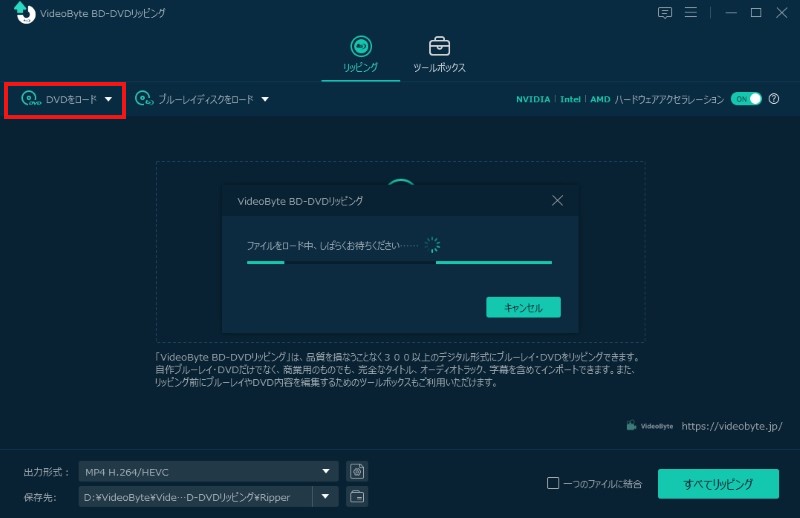
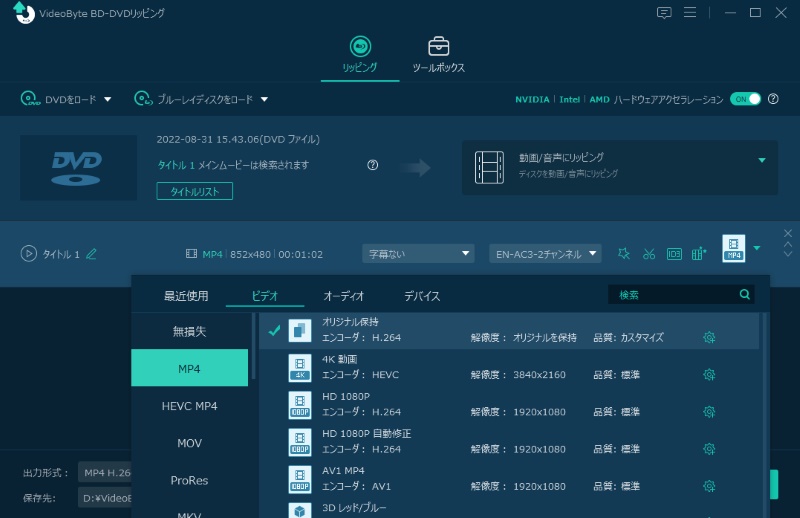
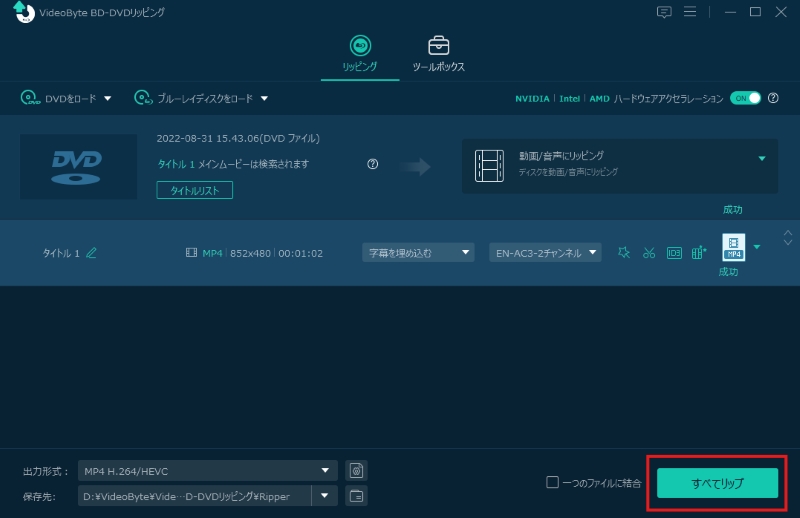
以上が「VideoByte BD-DVD リッピング」でBlu-ray・DVDをリッピングする手順です。HandBrakeのように細かい設定で迷う必要はなく、ディスクを読み込み、出力形式を選び、変換を開始するだけで作業が完了します。HandBrakeでBlu-ray・DVDをうまく変換できない場合は、まず30日間無料体験版をダウンロードして、お使いのディスクを読み込めるか、変換後の画質や字幕・音声トラックに問題がないかを確認してください。
YouTube動画:HandBrakeの代替ソフトVideoByte BD-DVD リッピングを紹介
6. おまけ:旧バージョンのHandBrakeを日本語化パッチで日本語化する
もし既にHandBrakeの英語版をインストールしていて、再インストールや最新版の日本語版をダウンロードする手間を省きたい場合は、日本語化パッチを利用することで英語版をそのまま日本語化することが可能です。以下では、HandBrake英語版を日本語化パッチで簡単に日本語対応にする方法をご紹介します。
ステップ1:日本語化パッチのダウンロード
信頼できる日本語化パッチ配布サイト(例:窓の杜、Vector)にアクセスします。自分がダウンロードしたHandBrakeのバージョンに対応する日本語化パッチを検索し、ダウンロードします。
注意:必ず公式または安全性が確認されたサイトからパッチを入手してください。
ステップ2:日本語化パッチを適用する
ダウンロードした日本語化パッチの ZIP ファイルを解凍します。解凍されたフォルダの中にある「ReadMe」または「説明書」ファイルを確認し、指示に従います。
一般的に、日本語化パッチファイルを右クリックして、「管理者として実行」してから、HandBrakeの日本語化パッチを適用できます。
日本語化作業が完了したら、HandBrakeを再起動し、メニューや設定画面が日本語化されていることを確認します。
7. ハンドブレイクについてよくある質問
ここでは、HandBrakeに関するよくある質問をまとめました。
HandBrakeは安全ですか?
はい、公式サイトからダウンロードすればHandBrakeは安全に使用できます。過去には2017年5月、公式ミラーサーバーの一部がハッキングされ、Mac版インストーラーに「Proton」というトロイの木馬が混入した事例がありますが、現在は修正済みです。偽サイトや非公式サイトからのダウンロードはウイルス感染のリスクがあるため、必ず最新の公式サイト(handbrake.fr)から入手してください。また、HandBrakeにはコピーガード付きDVDの解除機能がないため、その場合は別のリッピングソフトが必要です。
HandBrake日本語版を使用できない?
HandBrake日本語版が起動できない場合、多くは必要なシステムコンポーネントが不足していることが原因です。起動できない場合は、Microsoft .NET Desktop Runtime 10.0 がインストールされているか確認してください。
それでも問題が解決しない場合、安定したBD/DVDのリッピングを行いたい場合は、「VideoByte BD-DVD リッピング」などの専用ソフトを利用すると便利です。主要なOSに対応しており、操作も簡単でトラブルが少ないため、よりスムーズな使用体験を得られます。
HandBrakeはどのOSに対応していますか?
HandBrakeは、保護されていないDVD/Blu-ray、VIDEO_TS、BDMV、ISO、各種動画ファイルを変換できるトランスコーダーです。オープンソースで開発されており、WindowsやLinux、mac OS で動作します。
HandBrakeで市販・レンタルBD・DVDは変換できますか?
いいえ、HandBrake単体では市販・レンタルBD・DVDをそのまま変換することはできません。HandBrakeにはコピーガード解除機能がないため、AACS・CSSなどで保護されたBD・DVDは直接変換できません。libdvdcssを導入しても対応できるのは一部のCSS付きDVDに限られ、AACSなどで保護されたBlu-rayには対応できません。その場合は、「VideoByte BD-DVD リッピング」のような専用ソフトを利用すると、ほとんどのコピーガードを解除してMP4やMKV形式に変換できます。
HandBrakeの変換速度が遅い原因は?
HandBrakeの変換速度は、元動画の解像度、出力形式、エンコード設定、パソコンの性能によって大きく変わります。特に、4K動画やBlu-rayをH.265/HEVCで変換する場合、CPUへの負荷が高くなり、変換に時間がかかります。また、「Very Slow」など高画質寄りのプリセットを選ぶと、画質を細かく処理する分、変換速度はさらに遅くなります。
HandBrakeの設定を調整しても変換に時間がかかる場合は、GPUアクセラレーションに対応した「VideoByte BD-DVD リッピング」を使うのが最適です。Blu-ray・DVDの読み込みから変換までをよりスムーズに進められるため、長時間の変換待ちを減らせます。
まとめ
今回の記事では、HandBrake最新日本語版のダウンロード方法から、Blu-ray・DVDをMP4/MKVへ変換する基本手順、変換できない時の原因まで解説しました。HandBrakeは無料で使える高機能な動画変換ソフトですが、設定項目が多く、リッピング目的ではディスクの読み込み、字幕、音声トラック、画質設定で手が止まる場面があります。
特に市販・レンタルのBD/DVDを扱う場合、HandBrake単体ではコピーガード付きディスクを読み込めません。Blu-ray/DVDをPCに保存し、MP4/MKVとして管理したいなら、「VideoByte BD-DVD リッピング」を使うほうが作業はスムーズです。ディスクの読み込み、出力形式の選択、字幕・音声トラックの設定、変換開始までを画面上で進められます。
HandBrakeでBlu-ray・DVDを読み込めない、変換設定で迷う、コピーガード付きディスクを保存できない場合は、下のボタンから「VideoByte BD-DVD リッピング」の30日間無料体験版をダウンロードしてください。お使いのディスクを読み込めるか、変換後の画質や字幕・音声トラックに問題がないかを、その場で確認できます。
