

PowerDVDでDVDやブルーレイが再生できない原因と対処法を徹底解説!最強の代替プレイヤーも紹介
高機能なメディア再生ソフトとして知られるPowerDVDですが、実際に使用していると「映像が再生されない」、「音声が出ない」、「ブルーレイが開かない」など、さまざまなトラブルに直面することがあります。特にWindowsのアップデート後や、設定変更によって急に再生できなくなるケースも少なくありません。
本記事では、PowerDVDでDVD・ブルーレイが再生できない時に確認すべきポイントを、ソフト側・物理ハード側、パソコン環境側に分けてわかりやすく整理します。最後に、なかなか改善できない場合に備えて、代替となる再生ソフトも合わせて紹介します。PowerDVDの突然の再生エラーでお困りの方は、ぜひ参考にしてください。
PowerDVDの更新や設定を見直してもDVD・ブルーレイが再生できない場合は、「VideoByte ブルーレイプレイヤー」で同じディスクを開けるか確認するのが有効的な方法です。
- DVD、BD、ISO、動画ファイルをまとめて再生
- CPRM、リージョンコード、AACSなどの保護付きディスクを再生
- 最高品質のDVD/ブルーレイ動画再生を実現
- PowerDVDより価格を抑えて導入しやすい
PowerDVDとは?
PowerDVDは、CyberLink社が提供する定番のメディア再生ソフトで、DVDやブルーレイの高画質再生に対応していることから、多くのユーザーに利用されています。音質や映像の最適化機能も豊富で、自宅でシアター並みの再生環境を実現できるのが特徴です。
しかし、そんなPowerDVDでも「どうしても再生できない」、「エラーがよく出る」といったトラブルに直面することがあります。次の章では、こうした問題の原因と具体的な対処法について詳しく解説していきます。
ソフト側の不具合でPowerDVDが再生できない原因と対処法
PowerDVDでメディアが再生できない時に、最初に確認したいのがソフト側の問題です。バージョン、エディション、AACSキーの更新状況によって、再生できるディスクやファイルが変わることがあります。
PowerDVDのバージョンが古い
古いPowerDVDを使っている場合、新しいDVDやブルーレイの規格、保護技術、パソコン環境に対応できず、再生時にエラーが出ることがあります。
特にブルーレイは、DVDよりも再生条件が厳しく、AACSなどのコピーガードも更新されます。以前は問題なく再生できていたのに、最新購入したブルーレイだけ再生できない場合は、PowerDVD本体の更新が必要になっている可能性があります。
まずはPowerDVDを起動し、アップデートの有無を確認してください。ソフト内の更新通知が出ている場合は、そのまま案内に従って更新します。更新後は一度PowerDVDを終了し、パソコンを再起動してからDVDやブルーレイの再生を試すと安定しやすくなります。
PowerDVDの製品プランが目的のディスクに対応していない
PowerDVDには、Standard、Pro、Ultra、365など複数のエディションがあります。つまり、DVDは再生できても、ブルーレイやISOファイル、Blu-ray ISO、CPRM保護ディスクなどは、利用している製品プランによって対応状況が異なります。
そのため、「PowerDVDを入れているのにブルーレイが見られない」という場合でも、ソフトの故障ではなく、そもそも使っているエディションが目的のディスクに対応していない可能性があります。
まずはPowerDVDの各種製品プランが対応するディスク種類を確認してください。
| 製品プラン | PowerDVD Standard | PowerDVD 24 Pro | PowerDVD 24 Ultra | PowerDVD 365 |
|---|---|---|---|---|
| 価格 | 4,800円 | 7,200円 | 11,800円 | 5,940円/12か月 |
| DVD | 〇 | 〇 | 〇 | 〇 |
| CPRM保護ディスク | 〇 | 〇 | 〇 | 〇 |
| ISOファイル | ✕ | ✕ | 〇 | 〇 |
| Blu-ray | ✕ | 〇 | 〇 | 〇 |
| Blu-ray ISO | ✕ | ✕ | 〇 | 〇 |
今使っている製品で対応できないディスク種類やISOファイルを再生しようとすれば、製品プランをアップグレードすると視聴できるようになります。
TrueTheaterなどの補正機能が再生を不安定にしている
PowerDVDには、映像や音声を補正する「TrueTheater」機能があります。便利な機能ですが、古いパソコンやグラフィックドライバーとの相性によっては、映像が黒くなる、再生が止まる、音声だけ出るといった不具合の原因になることがあります。
再生が不安定な時は、一度「TrueTheater」や高画質補正機能をオフにして、標準状態で再生を試してください。これで再生する場合は、補正機能そのものよりも、パソコンの処理機能やグラフィック環境との相性が原因と考えられます。
物理ハード側の問題でPowerDVDが再生できない原因と対処法
PowerDVDの設定に問題がなくても、ディスクや光学ドライブ側の問題で再生できないことがあります。特に「ディスクを入れても認識しない」「読み込みが遅い」「特定のディスクだけ止まる」という場合は、物理ハード側を優先して確認しましょう。
ディスクに傷・汚れがある
別のDVDやブルーレイは再生できるのに、特定の1枚だけ再生できない場合は、PowerDVDではなく、そのディスク自体に問題がある可能性が高いです。
DVDやブルーレイの読み取り面に傷、汚れ、ホコリがあると、PowerDVDが正常に読み込めないことがあります。少しの汚れでも、再生中に止まる、メニュー画面まで進まない、特定のチャプターで止まるといった症状が出ることがあります。
ディスク表面に指紋やホコリ、傷などが見られる場合は、専用クリーナーや柔らかい布で丁寧に清掃してから再生を試みましょう。また、傷や劣化が激しい場合は、別のディスクで動作確認を行うことも有効です。
光学ドライブがWindowsに認識されていない
ディスクを入れてもPowerDVDが反応しない場合は、PowerDVDではなく、パソコン側で光学ドライブを認識できていない可能性があります。
確認や解決の操作手順は以下の通りです。
- 「エクスプローラー」を開き、左側の「PC」をクリックします。
- DVD/BDドライブのアイコンが表示されているか確認します。
- 表示されない場合は、USBケーブルの指し直しや別ポートで接続を試します。
DVDドライブでブルーレイを再生しようとしている
DVDとブルーレイは見た目が似ていますが、読み取り方式が異なります。一般的なDVDドライブではブルーレイディスクを読み込めません。また、製品名に「DVDスーパーマルチドライブ」と書かれている場合、DVDには対応していてもブルーレイには対応していないことが多いのでご注意ください。
DVDだけでなく、ブルーレイ映像もPowerDVDで再生したい場合は、パソコンに内蔵されているドライブ、または外付けドライブがBlu-rayディスクに対応しているか確認してください。
パソコン環境側の問題でPowerDVDで再生できない原因と対処法
PowerDVDで急に再生できなくなった場合、Windows Update、グラフィックドライバーなど、パソコン環境が原因になっていることも多いです。
特に、Windows 10からWindows 11へ更新した後、またはWindows 11の大型アップデート後に、PowerDVDでDVDやブルーレイが再生できなくなるという声をよく聞きます。
この場合は、現在使っているPowerDVDのバージョンが古いWindows環境向けのままになっている、グラフィックドライバーが更新後のOSに合っていない、セキュリティソフトによって誤検出・ブラックされる可能性があります。
以下の対処法を試すと改善される可能性があります。
- Windows Updateを最新状態にする
- PowerDVDを最新版へ更新する
- グラフィックドライバーを更新する
- セキュリティソフトを一時停止する
それでもPowerDVDで再生できない時は?代替プレイヤーを使う方法
これまでにご紹介した方法を試しても再生不具合が解消されない場合や、PowerDVDの操作性に不満を感じる場合には、別の再生ソフトを検討するのも一つの手です。近年では、より軽快で直感的な操作が可能なソフトも登場しており、初心者でも扱いやすい製品が増えています。ここでは、PowerDVDの代替ソフトとしておすすめの「VideoByte ブルーレイプレイヤー」をご紹介します。
「PowerDVD」は多機能である反面、価格の高さや操作の複雑さがネックになることもあります。そうした課題を感じている方にとって、「VideoByte ブルーレイプレイヤー」は、よりシンプルかつ実用性の高い選択肢です。本ソフトは、リージョンコード付きのDVD・ブルーレイ再生の他、CPRM、AACS、BD+、Cinavia、CSSなどのコピーガードにも幅広く対応しています。また、BDMVフォルダやISOファイルの再生にも対応しているため、市販・レンタル・海外版のブルーレイもストレスなく視聴できます。
さらに、Dolby・DTSなどの高品質音声にも対応し、臨場感あふれる再生体験を実現しています。インターフェースは直感的でわかりやすく、ディスクを挿入して数クリックで再生可能です。インストール後の面倒な設定も不要で、パソコンに不慣れな方でもすぐに操作できます。加えて、ソフト内に広告表示やログインの強制もなく、プライバシーに配慮された設計となっており、安心してご利用いただけます。
「PowerDVD」と「VideoByte ブルーレイプレイヤー」の比較一覧
| ソフト | PowerDVD | VideoByte ブルーレイプレイヤー |
|---|---|---|
| ビデオ対応 | エディションにより対応範囲が異なる | ブルーレイディスク、Blu-ray ISOファイル、DVD、ISOファイル、MP4/MKV/AVIなどの動画ファイル |
| 画質 | 高画質補正機能が豊富 | 元画質を保った再生に対応 |
| メニュー表示 | 対応。ただし設定項目が多く迷う場合あり | 対応。メニュー・チャプター選択がわかりやすい |
| 操作画面 | 多機能だがやや複雑 | シンプルで直感的 |
| ソフト内広告 | 無料版ではポップアップ広告多発 | 広告なし |
| 価格感 | 上位版は高め | 比較的安く、コスパ重視向け |
| 無料体験 | 30日間無料体験。3D映像、CPRM付きディスクなどの再生に非対応 | DVD、動画ファイルの再生は無期限。BD再生などのフル機能は30日間無料試用 |
筆者の評価
PowerDVDは機能が豊富で、動画管理や高画質補正まで使いたい人には便利です。一方で、DVDやブルーレイを開いてすぐ見たいだけの人にとっては、設定項目が多く、エラー時の切り分けも少し難しく感じることがあります。
「VideoByte ブルーレイプレイヤー」は、複雑なメディア管理機能よりも「DVD・ブルーレイ・動画ファイルを簡単に再生する」という目的に向いたソフトです。CPRMやAACSなど様々なコピーガードに対応し、安定したメディア視聴体験を提供しています。PowerDVDで再生できない時の代替ソフトとして使いやすく、シンプルな操作画面で初心者でも迷いにくいです。
「VideoByte ブルーレイプレイヤー」でDVD・ブルーレイを再生する手順
既にご紹介した通り、「VideoByte ブルーレイプレイヤー」は操作が極めて簡単で、特にブルーレイが再生できないといった困りごとを解消するのに適しています。誰でもすぐにDVDとブルーレイを再生できるので、以下の手順に従えば、数分で再生環境が整います。
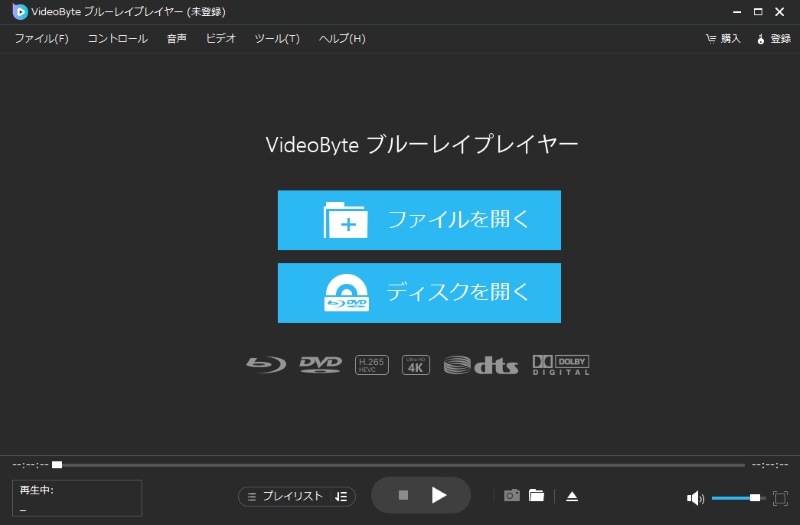
ステップ1、「VideoByte ブルーレイプレーヤー」をインストールする
インストール済みのソフトウェアを起動します。コンピュータがインターネットにしっかり接続されていることを確認してください。
ステップ2、再生したいディスクを開く
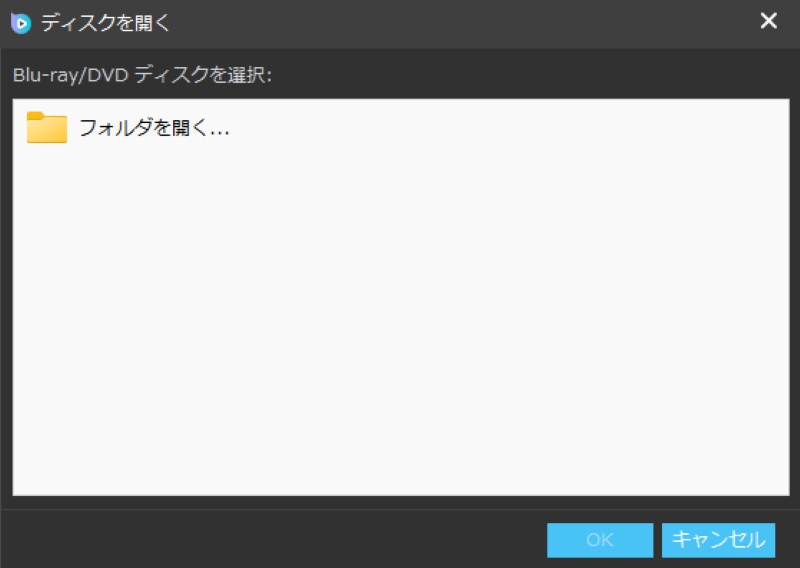
「ディスクを開く」ボタンを押し、ブルーレイ/DVDディスクを読み込みます。読み込みには数秒かかります。
ステップ3、DVD・ブルーレイを再生する
再生ボタンをクリックすれば、気楽に再生できます。また、必要に応じて字幕、音声トラック切り替えなどの実用機能を利用します。
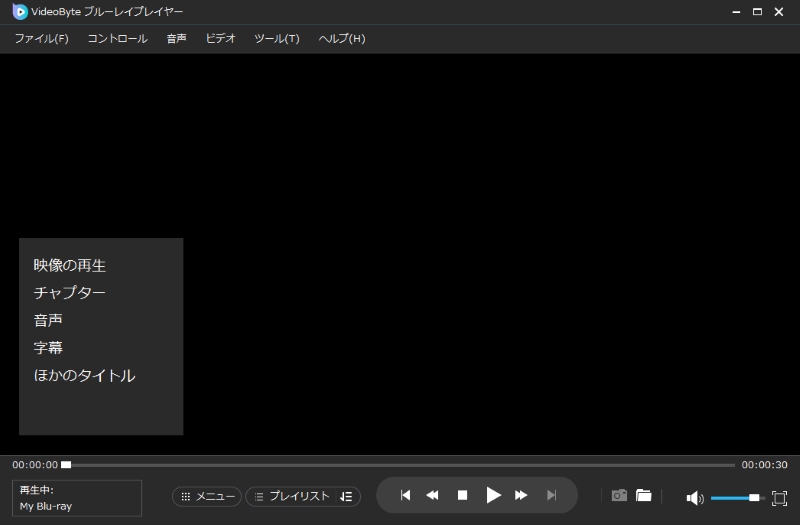
このように、「VideoByte ブルーレイプレイヤー」は、初心者の方でも迷わず使えるシンプルな設計でありながら、幅広いディスク形式と高画質・高音質に対応した高性能プレイヤーです。PowerDVDに代わる選択肢として、ぜひ一度試してみてはいかがでしょうか。
PowerDVDで再生できないことに関するQ&A
PowerDVDで「アップデートする必要があります」と表示される原因は?
「引き続き、このコンテンツを再生するには、サイバーリンクPowerDVDをアップデートする必要があります」といったメッセージが表示された場合は、ソフトのバージョンが古く、再生に必要な最新のセキュリティや機能が適用されていない可能性があります。そのまま「はい」をクリックしてアップデートを実行することで、ブルーレイの再生がスムーズになることがあります。PowerDVDは定期的な更新によって新しい著作権保護技術やディスク仕様に対応しているため、トラブルを防ぐためにも常に最新の状態に保つことが推奨されます。
PowerDVDでDVDは再生できるがブルーレイが再生できない場合は?
DVDは問題なく再生できるのに、ブルーレイだけが再生できないという場合、利用しているPowerDVDのエディションがブルーレイ再生に対応していない可能性があります。PowerDVDには複数のバージョンが存在し、Standard版などの一部にはブルーレイの再生機能が含まれていません。また、パソコン自体がブルーレイディスクの読み取りに対応していないことも原因の一つです。ドライブの種類やソフトのエディションを一度確認してみることをおすすめします。
Windows10・11でDVDやブルーレイは無料で再生できるか?
Windows 10や11の標準機能では、DVDやブルーレイの再生に対応していません。そのため、視聴には別途再生ソフトをインストールする必要があります。無料ソフトの中では「VLCメディアプレーヤー」が広く利用されており、多くの動画形式に対応している点やシンプルな操作性が評価されています。ただし、CPRMなどのコピーガードがかかったディスクには対応しきれないケースもあります。そうしたディスクを安定して再生したい場合は、「VideoByte ブルーレイプレイヤー」などの再生性能の高い有料ソフトを検討するのも一つの方法です。
PowerDVDでAACSキーの更新が何度も表示される時はどうすればいい?
AACSキーの更新が何度も表示される場合は、PowerDVDの更新が正常に完了していない、古いバンドル版を使っている、または管理者権限が不足している可能性があります。
まずはPowerDVDを終了し、パソコンを再起動してください。その後、PowerDVDを右クリックして「管理者として実行」し、もう一度更新を試します。それでも同じ画面が繰り返される場合は、CyberLink公式サイトから利用中のPowerDVDに対応する更新パッチを手動で適用してください。
古いパソコンに付属していたPowerDVDの場合、すでにサポートや更新が終了していることがあります。その場合は、最新版のPowerDVDへ買い替えるか、「VideoByte ブルーレイプレイヤー」など別の無料体験可能な再生ソフトで同じディスクを再生できるか確認するのが有効です。
まとめ
本記事では、PowerDVDでDVDやブルーレイが再生できない時に考えられる主な原因を、「ソフト側」「物理ハード側」「パソコン環境側」に分けて解説しました。ソフト本体のバージョン、製品プラン、ディスクの傷や汚れ、光学ドライブの種類、パソコン環境の不具合などを確認し、それぞれのケースに応じた具体的な対処法をご紹介しました。
もしPowerDVDで再生がうまくいかない場合には、専門的なコーデックや暗号解除に対応した「VideoByte ブルーレイプレイヤー」の活用も検討しましょう。シンプルな操作でDVD・ブルーレイを快適に再生でき、無料体験版も利用可能ですので、まずは一度お試しください。
