
 ブルーレイプレイヤー
ブルーレイディスクをパソコンで再生しようとした際に、「ディスクを読み込まない」「エラーが表示される」「映像がカクつく」といった問題が発生したことはありませんか?ブルーレイが再生できない原因は多岐にわたり、ドライブやソフトの設定、ディスクの状態などが影響することがあります。本記事では、ブルーレイが再生できない主な原因を詳しく解説し、それぞれの対処法を紹介します。さらに、多くのブルーレイ再生トラブルを解決できるおすすめのブルーレイ再生ソフトもご紹介するので、スムーズにブルーレイを楽しみたい方はぜひ参考にしてください。
パソコンでブルーレイを再生できない8つの原因
ブルーレイディスクがパソコンで再生できない場合、さまざまな要因が考えられます。ここでは、主な原因とその解決方法を詳しく解説します。
ブルーレイディスクの傷や汚れがある
ブルーレイディスクに傷や汚れがあると、データが正しく読み込めず、再生できないことがあります。また、低品質なディスクはコーティングが剥がれやすく、データの読み取りに影響を及ぼします。
光学ドライブがBDに対応していない
ブルーレイディスクを再生するには、BDに対応した内蔵または外付けの光学ドライブが必要です。DVD専用のドライブではブルーレイを読み取ることができません。
パソコンまたはディスプレイがHDCP非対応
HDCP(High-bandwidth Digital Content Protection)は、著作権保護のための技術で、対応していない機器ではブルーレイの映像が正常に表示されないことがあります。HDCP非対応のパソコンやモニターを使用すると、画面が暗くなったりエラーメッセージが表示されたりすることがあります。そのため、HDCP対応のモニターとHDMIケーブルを使用し、パソコンのグラフィックカードがHDCP対応であるかを確認してください。
光学ドライブがブルーレイディスクの規格に対応していない
ブルーレイディスクには、単層(25GB)、二層(50GB)、三層(100GB)、四層(128GB)などの規格があり、二層以上のディスクには「-DL」「-XL」といった表記がされています。古い光学ドライブでは、特定の規格に対応していないため、再生できない場合があります。
ドライブがBD再生に対応していない
外付けのブルーレイドライブを購入しても、パソコンの処理能力が低いとスムーズに再生できないことがあります。特に、CPUやGPUの性能が不足していると、映像がカクついたり、フリーズしたりすることがあります。
地域コードの制限
ブルーレイディスクにはリージョンコード(地域コード)が設定されており、特定の地域でのみ再生できます。例えば、日本のブルーレイは「リージョンA」に属しますが、海外で購入したブルーレイディスクは異なるリージョンコードを持つため、再生できないことがあります。地域コードの異なるディスクを再生するには、リージョンフリーのプレーヤーを利用するか、次の部分で紹介したBDプレイヤーソフトを使用してください。
AACSなどのコピー保護による制限
ブルーレイディスクにはAACSなどのコピー保護が施されていることがあり、古いプレーヤーでは対応できないことがあります。AACS対応のブルーレイ再生ソフトを使用することで、再生できる場合があります。無料のプレーヤーでは制限が多いため、有料の高性能BD再生ソフトを使用するのがおすすめです。
BD対応のプレーヤーソフトがインストールされていない
Windows 10には、標準の「Windows Media Player」にブルーレイ再生機能が搭載されていません。さらに、Windows Media Player単体ではBlu-rayディスクの再生には対応しておらず、別途Blu-ray再生ソフトをインストールする必要があります。
次のセクションでは、地域コード、コピー保護、BD対応の問題を一括で解決できるおすすめのブルーレイ再生ソフトをご紹介します。
パソコンでブルーレイを再生できない時におすすめの再生ソフト
ブルーレイディスクが再生できない場合は、まず別のブルーレイディスクでも再生を試し、原因がディスク本体にあるのか、それとも再生ソフトやドライブにあるのかを切り分けましょう。市販のブルーレイにはコピーガードが施されていることがあり、海外版のディスクはリージョンコードの違いによって、通常のプレイヤーでは再生できない場合もあります。こうしたコピーガードやリージョンコードが原因の再生トラブルに対応するソフトとして、「VideoByte ブルーレイプレイヤー」がおすすめです。
「VideoByte ブルーレイプレイヤー」は、コピーガード付きのブルーレイディスクやDVDをパソコンでスムーズに再生できる高性能なプレーヤーソフトです。市販やレンタルのブルーレイだけでなく、自作のBD/DVDも問題なく再生できます。さらに、MP4・AVI・WMVなどの多様な動画・音声フォーマットにも対応し、Windows 10/11およびMacでも使用可能です。有料ソフトですが、30日間の無料体験版を提供していますので、早速このソフトをダウンロードしましょう。

暗号化されたBD・DVDビデオ、MP4やAVIなどのビデオやオーディオを再生できるマルチメディアプレーヤー
- 無制限で暗号化されたBD・DVDを再生
- 無損失で4K/HD動画を再生
- DVDや様々なファイル形式に対応
- 字幕と音声トラックは切り替え可能
対応OS:Windows 11/10/8/7/XP/Vista また MacOS 10.7から
🏝️ VideoByte ブルーレイプレイヤーの特徴・おすすめポイント
- コピーガード対応:AACS、BD+、Cinaviaなどの保護技術が適用されたブルーレイディスクも再生可能
- リージョンフリー:海外のブルーレイディスクもスムーズに再生可能
- 高画質再生:4K UHD画質に対応し、映画館のような映像体験が可能
- 多様なメディアフォーマット対応:MP4、AVI、WMV などの一般動画ファイルも再生OK
- シンプルな操作:初心者でも簡単にブルーレイを再生できる直感的なインターフェース
VideoByte ブルーレイプレイヤーを使ってパソコンでブルーレイを再生する方法
VideoByte ブルーレイプレイヤーを使用すると、パソコンで簡単にブルーレイディスクを再生できます。
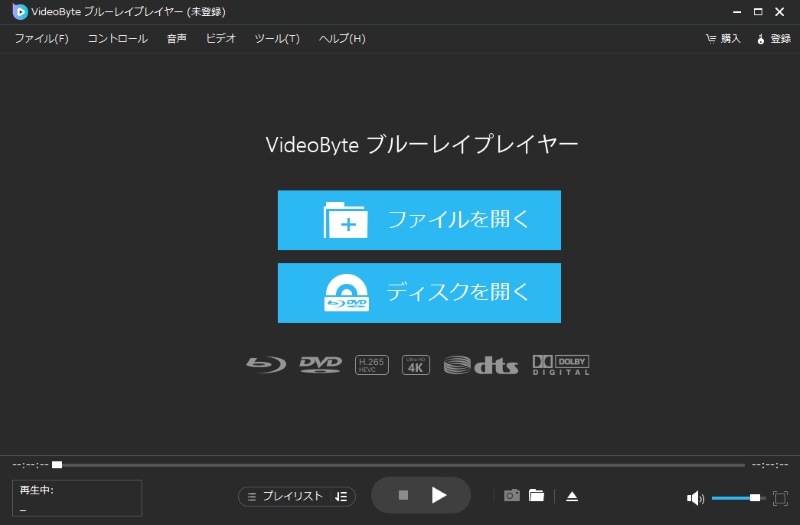
ステップ1:ソフトを起動し、ブルーレイディスクを選択まず、VideoByte ブルーレイプレイヤーを起動し、ブルーレイドライブにディスクを挿入します。次に、「ディスクを開く」をクリックし、挿入したBlu-rayディスクを選択します。
 ステップ2:ブルーレイディスクを再生する
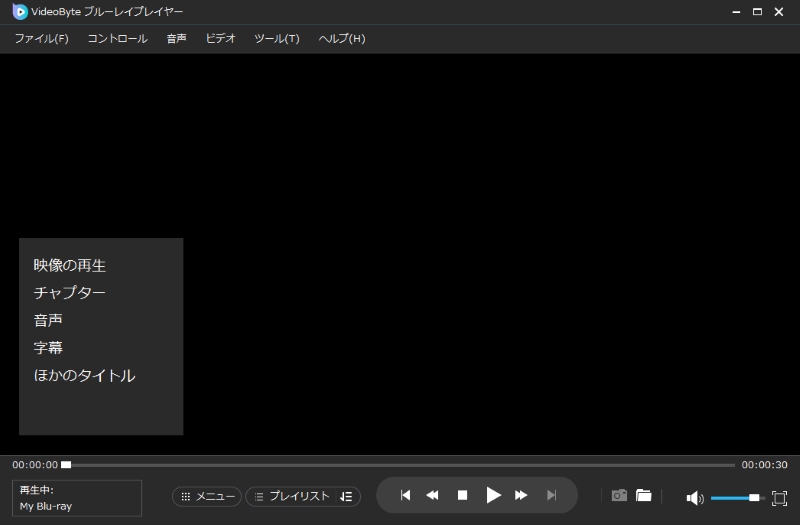
ディスクを選択すると、自動的に再生が開始されます。再生・一時停止・早送り・巻き戻しなどの基本操作に加え、メニューの 「ビデオ」 ボタンから音声トラックや字幕を選択することも可能です。
Windows Media Playerなどの無料プレーヤーでは、コピーガードのあるブルーレイや海外ディスクの再生ができません。また、ドライブやシステムの制限によって、正常に再生できないこともあります。「VideoByte ブルーレイプレイヤー」を使用すれば、市販・レンタル・海外ブルーレイディスクを簡単に再生でき、初心者でもスムーズに操作できます。ブルーレイが再生できずにお困りの方は、ぜひ一度無料で試してみてください!
ブルーレイディスクの傷や劣化による再生不可の対処法と予防策
パソコンや再生ソフトに問題がない場合は、ブルーレイディスクの傷・汚れ・劣化が再生不良の原因かもしれません。まずはディスクの状態を確認し、清掃、保管環境の見直し、復旧・バックアップの順に対処しましょう。
ディスクの正しいクリーニング方法を試す
ブルーレイが読み込めないときは、表面の指紋や汚れを確認したうえで、やさしく清掃します。メガネ拭きのような柔らかい不織布を使い、中心から外周へ向けて放射状に拭き取ります。円を描くようにこすると、読み取りに影響する傷が広がるおそれがあります。汚れが落ちにくい場合は、ディスク用クリーナーの説明に従ってください。ティッシュや研磨剤、強い溶剤は傷や変色につながる可能性があるため避けましょう。
高品質なディスク選びと適切な保管で劣化を防ぐ
清掃しても再生できない場合は、傷だけでなく経年劣化や保管環境も確認しましょう。直射日光が当たる場所や高温多湿の環境では、ディスクの反りや記録層の劣化が進み、読み取りに支障が出ることがあります。使用後は記録面に触れないよう端を持ち、ケースに入れて保管することが基本です。また、ディスクを裸のまま重ねたり、車内など温度変化の大きい場所に放置したりすることも避けてください。大切な記録用ディスクには、信頼できるメーカー製品を選ぶと安心です。
復旧とバックアップを検討する
深い傷や内部の劣化が疑われる場合、家庭で無理に修復しようとすると状態を悪化させるおそれがあります。写真や動画などの重要な自作データであれば、データ復旧の専門業者へ相談することも検討しましょう。ただし、損傷の程度によっては復旧できない場合や費用がかかる場合があります。
そのため、重要なデータが保存されているブルーレイディスクは、早めにバックアップを取っておくことが確実な予防策です。自宅で簡単にバックアップを行うには、ブルーレイリッピングソフトを活用すると便利です。これを利用すれば、ディスクが傷ついて再生できなくなる前に、PCや外付けHDDにデータを保存し、安全に管理することができます。大切なブルーレイディスクを長く楽しむためにも、適切な保存と早めのデータ化を心がけましょう。
【FAQ】ブルーレイ再生についてよくある質問
Windows 11でブルーレイを再生するには、どのソフトが必要ですか?
Windows 11の標準機能(Windows Media Playerなど)にはブルーレイの再生機能が搭載されていません。そのため、別途専用のブルーレイ再生ソフトをインストールする必要があります。市販・レンタルのブルーレイを再生する場合は、AACSやBD+などのコピーガードを解除できる「VideoByte ブルーレイプレイヤー」という高性能な再生ソフトが必須です。
海外で買ったブルーレイが日本のパソコンで再生できますか?
ブルーレイには「リージョンコード」があり、日本は「リージョンA」です。北米なども同じ「リージョンA」ですが、ヨーロッパ(B)や中国(C)など異なる地域のディスクは、通常のプレイヤーでは再生できません。海外製ディスクを再生するには、「VideoByte ブルーレイプレイヤー」のようなリージョンコードに対応した再生ソフトを使用するのがおすすめです。
外付けブルーレイドライブを接続してもパソコンで再生できないのはなぜですか?
ドライブを接続しただけではブルーレイを再生できません。まず、パソコン側に「ブルーレイ再生専用ソフト」がインストールされているか確認してください。専用のブルーレイ再生ソフトがあるのに再生できない場合は、USBケーブルの電力不足が考えられます。その際は、ACアダプターやY字ケーブルを使ってドライブに直接給電することで解決するケースが多いです。
ブルーレイの映像は出るのに、音が出ない・画面が真っ暗になるのはなぜですか?
画面が真っ暗になる場合は、パソコンやモニター、ケーブルが「HDCP(著作権保護技術)」に対応していない可能性が高いです。HDCP対応のHDMIケーブルとモニターを使用してください。また、音が出ない場合は、再生ソフトの音声出力設定や、パソコン側のサウンド設定がミュートになっていないか、正しいスピーカーが選択されていないかを確認しましょう。
まとめ
本記事では、パソコンでブルーレイが再生できない主な原因とその対処法について詳しく解説しました。ディスクの傷や汚れ、光学ドライブの互換性、HDCP非対応、コピーガードの制限など、さまざまな理由でブルーレイが再生できなくなる可能性があります。
これらの問題を一括で解決し、スムーズにブルーレイを楽しむためには、「VideoByte ブルーレイプレイヤー」の利用がおすすめです。本ソフトは、コピーガード付きのブルーレイやDVDの再生に対応しており、MP4・AVI・WMVなどの動画ファイルも高画質で再生可能です。さらに、海外で購入した異なるリージョンコードを持つブルーレイディスクでも、快適に再生できます。ブルーレイが再生できなくて困っている方は、ぜひ「VideoByte ブルーレイプレイヤー」をダウンロードして、その高性能を体験してみてください。
