

DVDをスマホに取り込む方法!パソコンなしで見る方法とiPhone・Androidに失敗せず保存する手順
DVDをスマホで見たい場合、方法は大きく分けて2つあります。1つは、パソコンを使わずにスマホ対応のDVDドライブで直接再生する方法、もう1つは、パソコンでDVDをMP4などの動画ファイルに変換し、iPhoneやAndroidスマホへ取り込む方法です。
ただし、ここで注意したいのは、「スマホでDVDを見る」と「DVDをスマホに取り込んで保存する」は同じではないという点です。ラクレコ+やDVDミレルのようなスマホ対応DVDドライブは手軽ですが、多くの場合はDVDの再生が中心で、DVD映像をスマホ本体に保存して自由に共有・再生する用途には向きません。
一方、DVDをスマホに保存して、通勤中・旅行中・車内などでドライブなしにオフラインでも見たい場合は、DVDをスマホで再生できるMP4形式などに変換してから転送する方法が現実的です。本記事では、まずパソコンなしでスマホでDVDを見る方法を紹介し、その制限を確認したうえで、DVDをスマホに取り込む手順を詳しく解説します。
この記事の要点
- パソコンなしのDVDドライブは手軽だが、基本的には「スマホで再生する」方法であり、「スマホ本体に保存する」方法ではない
- DVDをスマホに確実に保存したい場合は、DVDをMP4などのスマホ対応形式に変換してから転送する必要がある
- iPhoneとAndroidでは扱いやすい形式や転送方法が異なるため、出力形式を決めておくと再生がスムーズになる
- ラクレコ+やDVDミレルは便利だが、対応ディスク、専用アプリ、コピーガード、Blu-ray対応などに制限がある
- 保存性、再生の自由度、家族への共有しやすさを重視するなら、PCで動画ファイル化する方法が向いている
方法1:パソコンなしでDVDをスマホで見る方法(スマホ対応DVDドライブを使う)
パソコンを使わずにDVDをスマホで見たい場合は、スマホ対応の外付けDVDドライブを使う方法があります。たとえば、Buffaloの「ラクレコ+」DVD再生対応モデルや、I-O DATA系の「DVDミレル」のような製品を使えば、専用アプリを通じてスマホやタブレットでDVDを再生できます。この方法のメリットは、DVDを変換する手間がなく、パソコンを持っていない人でも始めやすい点です。
向いている人
「DVDをスマホに保存したい」というより、「家の中や移動中にスマホ画面でDVDを見られれば十分」という方。
ただし、パソコンなしのDVDドライブは、基本的にDVDをスマホで再生するための方法です。スマホ本体にDVD映像を保存して、別の動画アプリで自由に再生したり、家族にファイルとして共有したりする用途には向きません。また、製品によっては専用アプリでしか再生できず、Blu-rayディスクやテレビ番組を録画したCPRM付きDVDに対応していない場合があります。
重要な制限
| 確認項目 | パソコンなしDVDドライブの注意点 |
| スマホへの保存 | 多くの場合、DVD映像の取り込み・保存には非対応 |
| 再生アプリ | 専用アプリでの再生が基本、他の動画アプリでは再生できない |
| Blu-ray再生 | DVD再生のみで、Blu-rayには非対応 |
| コピーガード | テレビ番組を録画したDVDは再生できない(CPRMなど非対応) |
| 倍速再生 | 対応しない |
| 接続方式 | Wi-FiまたはUSB接続が必要 |
| 価格 | 製品によって異なるが、1万円台になることが多く、DVDを数枚だけ見たい人には割高に感じる場合がある |
価格については、ラクレコ+DVD再生対応モデルは販売店によって差があるものの、1万円台前半〜後半で販売されていることが多いです。一方で、DVD映像のスマホ本体への保存、Blu-ray再生、コピーガード付きDVDやテレビ録画DVDは再生・取り込みできない場合があるため、購入前に対応範囲を確認しておきましょう。
必要なもの
- スマホまたはタブレット
- スマホ対応DVDドライブ(ラクレコ+のDVD再生対応モデル、DVDミレルなど)
- ラクレコ+やDVDミレルなど製品指定のアプリ
- 再生したいDVDディスク
- Wi-Fi、USB、専用ケーブルなど製品によっては接続方式が異なる
スマホ対応DVDドライブを使ってDVDを見る操作手順
- ステップ1、スマホ対応のDVDドライブを用意する
- ステップ2、スマホに専用アプリをインストールする
- ステップ3、DVDドライブとスマホをWi-Fiまたは対応ケーブルで接続する
- ステップ4、DVDディスクをドライブに入れる
- ステップ5、専用アプリを起動し、DVDを再生する
方法2:パソコンを使ってDVDを動画に変換してスマホに取り込む方法
DVDをスマホに取り込んで、ドライブなしでいつでも再生したい場合は、パソコンでDVDをMP4などの動画形式に変換してから、iPhoneやAndroidへ転送する方法が最も現実的です。この方法では、最初の設定には少し手間がかかりますが、一度動画ファイルにしておけば、DVDディスクや外付けドライブを持ち歩かずにスマホで再生できます。通勤・通学中、旅行先、車内、寝室などで見たい場合にも扱いやすくなります。
向いている人
- 通勤・通学・旅行中など、ネットがなくても見たい人
- ディスクやドライブを毎回持ち歩きたくない人
- DVDを毎回セットするのが面倒な人
- iPhoneとAndroidの両方で再生しやすい形に整えたい人
- 字幕・音声トラックの扱いもある程度こだわりたい人
必要なもの
- パソコン(Windows・Mac)
- パソコンにDVDドライブが内蔵されていない場合は、外付けDVDドライブが必要です
- DVDをスマホ向け形式へ変換できるソフト
- スマホと転送ツール(AndroidならUSBケーブル、Google Drive、OneDriveなどが使えます。iPhoneならFinder、iTunes、iCloud Drive、AirDropなどで転送できます。)
- パソコン側とスマホ側の空き容量を十分に準備する
「VideoByte BD-DVD リッピング」は、DVDやBlu-rayをMP4、MKV、MOVなどの動画形式にリッピングできるソフトです。スマホで再生できる形式を選びやすく、字幕や音声トラックを指定しながら変換できるため、DVDをiPhone・Androidで見たい人に向いています。なお、市販・レンタルDVDなどコピーガードが掛かっているディスクを変換する場合も対応します。ただし、各国・地域の著作権法や利用条件を確認し、個人利用の範囲内で利用してください。
DVD・BDをリッピングしてMP4、MKVなどの汎用動画形式に変換できる実用なソフト
- DVD・ブルーレイに対応
- 300種類以上の出力形式が提供
- 元画質に近いまま保存可能
- テレビ録画DVDのCPRM、市販DVDのCSS、Blu-rayのAACSなどに対応
対応OS:Windows 11・10・8・7・XP・Vista/macOS 10.7以降
「VideoByte BD-DVDリッピング」の特徴:
- 300種類以上の豊富な動画・音声フォーマットの形式変換に対応
- お使いのiOS・Androidスマホに合わせて最適な出力形式を選択可能
- コピーガード解除&1:1高画質リッピング、CPRM付き地デジ録画DVDの変換にも対応
- 変換後の動画ファイルは制限なくスマホや他のデバイスに転送して再生
- 市販・レンタル・録画・自作DVDを問わず、どちらも高画質・無劣化で変換可能
- GPU加速技術を採用し、高速で複数のBD・DVD映像を高品質の動画に一括で変換
- ブルーレイディスクの形式変換にも対応
- 無料お試し版で購入前にソフトの機能を試用可能
DVDをスマホ向け形式に変換する手順
ステップ1、「VideoByte BD-DVD リッピング」をインストールする
公式サイトから「VideoByte BD-DVD リッピング」をダウンロードし、WindowsまたはMacにインストールします。インストール後、ソフトを起動します。
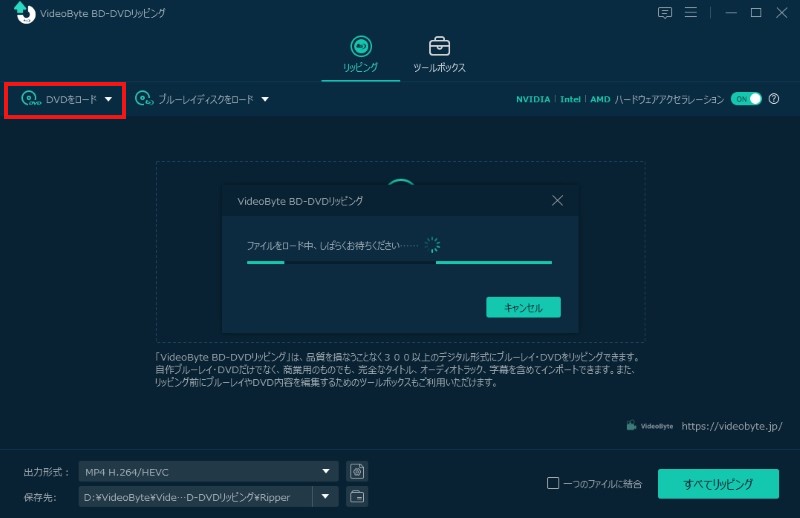
ステップ2、DVDディスクを読み込む
DVDドライブをパソコンに接続し、スマホで再生したいDVDディスクを挿入します。ソフト画面の「DVDをロード」をクリックして、DVDの内容を読み込みます。
ステップ3、変換したいタイトルを選ぶ
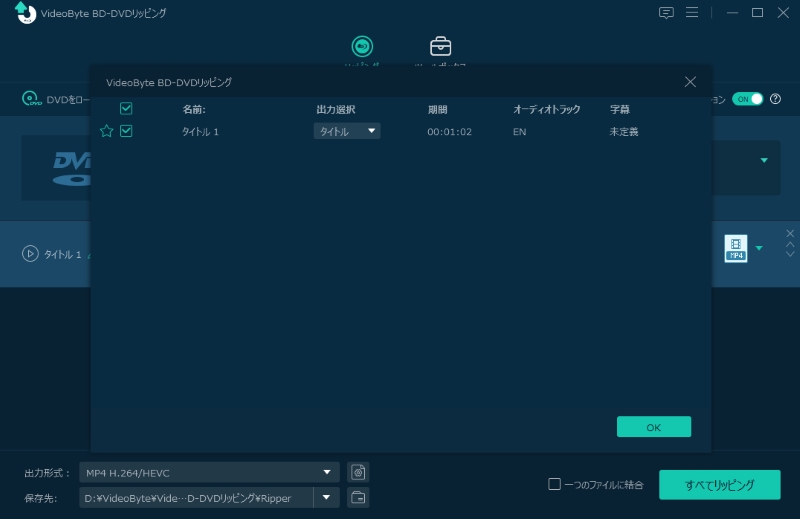
DVDが読み込まれると、メインタイトルが自動で検出されます。ディスク中のメイン動画は自動に検出されて表示されます。ディスク内の他の動画もリッピングしようとする場合、「タイトルリスト」をクリックして、スマホで見たいタイトル動画をチェックしてください。完成したら「OK」を押してください。
ステップ4、スマホ向けの出力形式を選ぶ
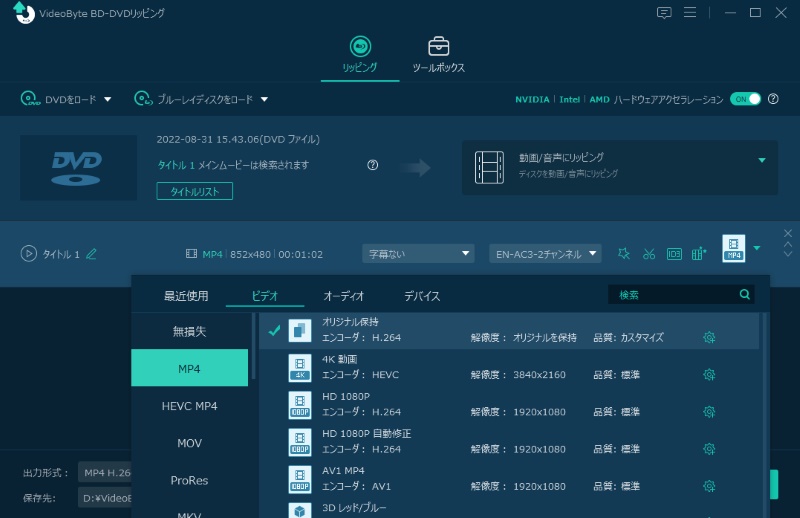
出力形式から、互換性を重視する場合は、iPhoneやAndroidで再生できるMP4形式を選びます。選んだ後、「保存先」ボタンでファイルの保存先を設定します。複数の動画を同じ形式で変換したい場合は、右上の「出力形式」から形式を選び、「すべてに適用」をクリックします。
ステップ5、保存先を指定して変換を開始する
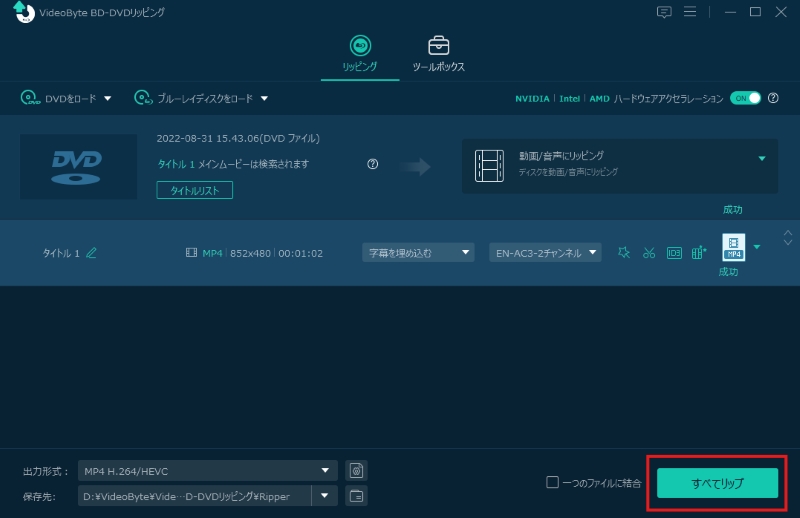
準備ができたら「すべてリップ」ボタンをクリックします。すると、指定したDVDデータはスマホで再生できる形式へ変換されます。リッピングが完成するまでDVDディスクをドライブから取り出さないようにしばらくお待ちください。
変換後の動画ファイルをスマホに転送する手順(Android・iPhone別)
ここからは、「VideoByte BD-DVD リッピング」でリッピングした動画ファイルを携帯に取り込む方法を、AndroidとiPhoneに分けて詳しく解説します。以下の手順に従って、お気に入りの動画をパソコンからスマホに取り込み、楽しんでください。
DVDをAndroidに取り込む方法
Androidスマホは、USBケーブル、クラウドストレージ、Wi-Fi転送アプリなど、複数の方法で動画ファイルを転送できます。最も簡単なのはUSBケーブルでの転送です。
- 1. AndroidスマホをUSBケーブルでパソコンに接続する
- 2. スマホ側で「ファイル転送」または「MTP」を選択する
- 3. パソコンでスマホの内部ストレージを開く
- 4. 変換したMP4ファイルを「Movies」や任意のフォルダへコピーする
- 5. スマホの標準動画アプリ、または対応プレーヤーアプリで再生する
ケーブルを使いたくない場合は、Google DriveやOneDriveに動画をアップロードし、スマホ側でダウンロードする方法もあります。ただし、動画ファイルは容量が大きくなりやすいため、通信量とクラウド容量に注意してください。
これで、DVDをAndroidに取り込む作業は完了します。スマホに取り込んだ動画は、スマホの標準動画プレーヤーなどの再生アプリで再生できます。
DVDをiPhoneに取り込む方法
iPhoneの場合は、Finder、iTunes、iCloud Drive、AirDropなどを使って動画ファイルを転送できます。WindowsではiTunes、Apple デバイス、MacではFinderやAirDropを使う方法が一般的です。
Windowsの場合
- Apple デバイス/iTunesを使う:Windows 10/11ではApple デバイスアプリ(それ以前の環境ではiTunes)を使い、パソコンとiPhoneをケーブルで接続して動画ファイルを同期・転送します。
- クラウドストレージを使う:iCloud Drive、LINE(キープ・自分宛てのトーク)、OneDriveなどに動画をアップロードし、iPhone側のアプリからダウンロードします。
Macの場合
- AirDropを使う:ワイヤレスで最も手軽に転送できる方法です。動画ファイルを右クリックし、「共有」>「AirDrop」から自分のiPhoneを選ぶだけで、iPhoneの「写真」アプリに直接保存されます。
- Finderを使う:MacとiPhoneをケーブルで接続し、Finderの「映画」や「ファイル」タブから動画をドラッグ&ドロップして同期します。
- iCloud Driveを使う:MacのiCloud Driveフォルダに動画を入れるだけで、iPhoneの「ファイル」アプリからすぐに視聴・保存が可能です。
iPhoneで再生できない場合は、動画形式やコーデックが合っていない可能性があります。その場合は、MP4(H.264/AAC)で再変換するか、対応する動画プレーヤーアプリを利用してください。これで、DVDをiPhone/iPadに取り込むことができ、Apple TVアプリなどで再生可能になります。上記の手順を経て、DVDの内容をスマホで視聴できるようになりました。
「VideoByte BD-DVD リッピング」は非常に高性能で、コピーガードの解除や高速かつ高品質な形式変換を実行できます。また、さまざまなデバイスに最適なファイル形式でDVD動画を変換できます。
なお、自分で変換作業をしたくない場合は、DVDのデータ化に対応した専門業者へ依頼する方法もあります。パソコン操作が苦手な人には便利ですが、多くの場合はDVDの枚数ごとに料金がかかり、発送から納品まで時間も必要です。また、家族の映像や個人的な記録が入ったDVDを預ける場合は、プライバシー面の不安もあります。数枚だけ自宅で変換したい場合や、今後もDVDをスマホに取り込みたい場合は、パソコンとDVD変換ソフト「VideoByte BD-DVD リッピング」を使ったほうがコストを抑えやすくなります。
動画で確認!「VideoByte BD-DVD リッピング」でできること
DVDをスマホに取り込む方法はどれがいい?用途別に比較
DVDをスマホに取り込む方法には、パソコンを使う方法と使わない方法の二つがあります。それぞれのメリット・デメリットを把握しておくと、スマホでDVDを再生・保存する際に、最適な方法を選びやすくなります。下の比較表で、それぞれの特徴を確認してみてください。
| 比較項目 | PCで動画形式に変換して保存 | スマホ対応DVDドライブを使う |
| 必要なもの | Windows/Mac、DVDドライブ、変換ソフト | ラクレコ+、DVDミレルなど、専用アプリ |
| PC | 必要 | 不要 |
| スマホ保存 | 可能 | 基本的に不可 |
| 初期の手軽さ | 少し準備が必要 | 対応機種表とアプリ要件の確認が必要 |
| 長期的な使いやすさ | 高い | ディスクとドライブの持ち歩きが前提 |
| 端末・機種による相性問題 | 少ない | 出やすい |
| 注意点 | 変換作業が必要 | 保存ではなく再生向き Blu-ray、CPRM、専用アプリ制限がある |
| 向いている人 | 保存・整理・持ち歩き重視 | 一時的な視聴・PCなし重視 |
手軽に一度だけ見たい場合はDVDドライブも選択肢になりますが、外出先で見たい、通信なしで再生したい、DVDをスマホ内に保存しておきたい場合は、パソコンで動画形式に変換して取り込む方法のほうが実用的です。
特に、パソコンを使ってDVDをスマホに取り込む場合は、どのDVDリッピングソフトを選ぶかが使い勝手や画質に大きく影響します。「VideoByte BD-DVD リッピング」は、DVDをMP4などのスマホ対応形式に変換して保存できるため、iPhoneやAndroidでオフライン再生したい場合に便利です。30日間の全機能無料体験版も用意されているので、まずは実際のDVDで変換できるか試してみてください。
DVDをスマホに取り込んでも再生できない?注意点と対処法をまとめ
スマホで再生できない
原因として多いのは、形式の選び方と転送後の再生環境です。まずはMP4で書き出しているか、転送途中でファイル破損が起きていないかを見直してください。
音は出るのに映像が見えない
コーデック相性や再生アプリ側の問題が疑われます。まず別のプレーヤーアプリで開き、同じ症状が続くかを確認すると切り分けしやすくなります。
字幕や音声トラックが反映されない
変換前の段階で字幕・音声トラックをきちんと指定しているかを確認しましょう。変換後に気づくとやり直しになりやすい部分です。
パソコンなし方法でうまく再生できない
スマホ側の対応機種、OTG対応、専用アプリ、接続方式の4点を見直してください。ドライブ側が対応していても、スマホ側が想定外だと再生できないことがあります。
迷ったらこの順番でチェック
- 保存したいのか、再生したいだけなのかを再確認する
- 出力形式をMP4中心で見直す
- 転送方法をUSB→クラウド→Wi-Fiの順で試す
- 再生アプリを変えてみる
- PCなし方法なら、対応機種表とアプリ要件を確認する
DVDをスマホに取り込む方法についてよくある質問
DVDをスマホに取り込むのは違法なのか?
DVDをスマホに取り込む行為は、対象となるDVDの種類や利用目的によって判断が分かれます。
自作DVDやコピーガードのないDVDを、個人や家庭内で楽しむ目的でスマホに保存する場合は、大きな問題がないと考えられます。ただし、市販DVDやレンタルDVDのようにコピーガードがかかっているディスクを解除して複製する行為は、現行法では、たとえ個人利用を目的とする場合でも違法とされますが、通常は責任を追及されるケースは多くありません。
そのため、DVDをスマホに取り込む場合は、あくまで自分や家族で視聴する範囲にとどめ、変換した動画をSNSにアップロードしたり、他人に配布・販売したりしないように注意してください。
DVDをスマホに無料で取り込む方法はありますか?
DVDをスマホに無料で取り込む方法はいくつか存在します。自作DVDを変換する場合であれば、完全無料で使える「HandBrake」などのソフトでも十分対応可能です。
しかし、市販やレンタルDVDの多くにはコピーガードが施されているため、一般的な無料ソフトでは変換できません。そのため、こうしたディスクをスマホで再生できる形式に変換するには、より専門的なDVDリッピングソフトが必要です。
中でも「VideoByte BD-DVD リッピング」は、コピーガードの解除機能を搭載し、DVDを高画質で変換できる優れたソフトです。複雑な設定が不要で、初心者でも簡単にDVDをスマホに取り込むことができます。
スマホでDVDを見るために必要な再生アプリとは?
PCを使わずにスマホでDVDを再生するには、専用のスマホアプリと対応する外付けDVDドライブが必要です。たとえば、「DVDミレル」というアプリはその代表例で、同名のDVDドライブとセットで利用します。
この「DVDミレル」ドライブは、本体サイズが約145×168×17mm、重量約400gと比較的コンパクトですが、スマホのほかにDVDディスクとドライブ本体を持ち歩く必要があるため、外出先での利用にはやや不便です。
そのため、よりスマートな選択肢として、DVDを一般的なMP4形式に変換してスマホに取り込む方法をおすすめします。この方法であれば、追加機器が必要ない上で、より快適な視聴体験を提供します。
パソコンなしでDVDをスマホに保存できますか?
多くのスマホ対応DVDドライブでは、DVD映像をスマホ本体に保存することはできません。たとえばラクレコ+のDVD再生モデルは、DVDの再生には対応していますが、DVDの取り込みには対応していないと案内されています。そのため、パソコンなしの方法はDVDをスマホで再生する方法と考えたほうが正確です。スマホ内に動画ファイルとして残したい場合は、PCでDVDをMP4などに変換してから転送する必要があります。
DVDをスマホに取り込むなら、どの動画形式がおすすめですか?
迷った場合は、MP4(H.264/AAC)を選ぶのが簡単です。iPhoneではMP4、MOV、M4Vなどが扱いやすく、AndroidでもMP4は多くの端末で再生しやすい形式です。Androidは端末や再生アプリによってMKVやWebMなどにも対応しますが、家族への共有や複数端末での再生まで考えると、MP4を選んでおくと再生や転送がスムーズです。
まとめ
本記事では、DVDをスマホに取り込む2つの方法について詳しく解説しました。DVDをスマホで見る方法は、目的によって選び方が変わります。パソコンを使わずにDVDを再生したいだけなら、ラクレコ+やDVDミレルのようなスマホ対応DVDドライブが便利です。ただし、これらは基本的に再生向きで、DVD映像をスマホ本体に保存して自由に扱う用途には向きません。
DVDをiPhoneやAndroidに保存し、外出先でもドライブなしで見たい場合は、DVDをMP4などのスマホ対応形式に変換してから転送する方法が現実的です。「VideoByte BD-DVD リッピング」を使えば、DVDをスマホで再生しやすい形式に変換し、字幕や音声トラックも確認しながら保存できます。
まずは手持ちのDVDがどの方法に向いているかを確認し、PCなしで見るだけでよいのか、スマホに保存して長く使いたいのかを基準に選んでみてください。保存性と再生の自由度を重視する方は、「VideoByte BD-DVD リッピング」の無料体験版で、DVDをスマホ向け形式に変換できるか試してみるのがおすすめです。
