

【PC向け】MTSファイルをDVDに作成する方法とおすすめソフト!「2026最新・無料」
MTSファイルをDVDに作成したいものの、「再生できない」、「容量が大きく扱いにくい」といった悩みを抱える方は少なくありません。特にAVCHDカメラで撮影したMTS動画は高画質な反面、互換性が低いため、そのまま家庭用DVDプレーヤーで再生できないケースがほとんどです。ビデオカメラで撮影したMTS動画を保存する場合、最適な方法は動画をDVDに書き込むと思います。本記事ではMTSファイルをDVDに書き込む方法を中心に、初心者でも迷わずに操作できる手順や注意点をわかりやすくまとめています。
さらに、MTSからDVDを作成する際に役立つおすすめソフト「VideoByte DVD 作成」の特徴や、.mts/m2ts動画をスムーズにDVDビデオへ変換するポイントも紹介します。MTS動画をDVDに焼ければ、テレビで家族と一緒に視聴できるだけでなく、親友とシェアすることも便利だと思います。これから大切な動画を確実に保存したい方や、家族と簡単に視聴したい方に役立つ実用的なガイドです。
MTSファイルについて
MTSファイルは、AVCHD方式で記録された動画に用いられる拡張子で、主にソニーやパナソニックなどのデジタルビデオカメラで広く採用されています。H.264/MPEG-4 AVCで圧縮された高画質データを扱えるため、フルHDや4Kといった鮮明な映像を保存できる点が大きな特徴です。一方で、一般的なパソコン環境では再生できない場合もあり、互換性の低さから扱いづらいと感じる方も多い形式です。こうした背景から、MTSファイルをDVDに作成して保存・視聴できるようにしたいというニーズが高まっています。
MTSファイルをDVDに書き込む理由
MTSファイルは高画質で記録できる反面、データ容量が大きく、再生できる機器やソフトが限られるという弱点があります。そのため、撮影後の動画を家族と共有したり、テレビで再生したり、長期間保存したい場合は、「VideoByte DVD 作成」のような専門ソフトを使ってMTSからDVDを作成しておくほうが扱いやすく、実用性も高くなります。
- 再生互換性が広がる:MTSのままでは再生できない機器が多いが、DVD化すれば一般的な家庭用DVDプレーヤーで視聴可能。
- 共有のしやすい:テレビやDVDプレーヤーがあれば誰でも再生でき、家庭内やイベントでの利用に便利。
- 長期保存に適している:大容量のMTSをDVDディスクにしておくことで、バックアップとして管理しやすくなる。
- PC負荷を軽減できる:重いMTSを直接再生する必要がなく、古いPCでも安定して視聴できる。
結論として、MTSファイルの再生互換性・共有性・保存性を高めたい場合は、DVDに書き込むのが最も確実な方法です。
MTSファイルをDVDに書き込む方法!超簡単
MTS動画をDVDに書き込むことは、単なる動画をコピーしてDVDに貼り付けるのではなく、実際には動画をDVD形式に変換してDVDディスクに書き込むのです。MTS/RMVB動画をDVD形式に変換する方法はオンライ動画変換サービスなどたくさんありますが、DVDディスクに書き込みたいなら、DVD作成専用のソフトを使わないとはいけません。
ここで、手軽にMTS動画をDVDファイルに変換してディスクに書き込むソフト―「VideoByte DVD 作成」がオススメです。このソフトを使えば、DVD形式変換とDVD書き込みはワンクリックで行えます。またオンライ動画保存機能も搭載しているので、YouTubeなどのオンライン動画を直接にDVDに書き込むのは可能です。
MP4、MOV、AVIなどの動画を高画質でBD・DVDディスク/フォルダ/ISOファイルに書き込めるソフト
- あらゆる動画ファイルをBD・DVDに焼ける
- 強力的な動画編集機能を搭載
- DVDメニューをカスタマイズ
- ライブプレビュー機能搭載
対応OS:Windows 11/10/8/7/XP/Vista/MacOS 10.7から
「VideoByte DVD 作成」の優れた機能特徴
- シンプルなソフト画面、初心者でもわかりやすい使い方
- 高品質のDVD作成に対応
- 無料かつ豊富なメニューテンプレートを提供
- 字幕・音声追加に対応
- 基本的な写真・動画編集機能を搭載
- DVD・BD(ブルーレイディスク)の作成に対応
「VideoByte DVD 作成」でMTSファイルをDVDに書き込む手順
それでは、「VideoByte DVD 作成」でMTSファイルをDVDに書き込む操作手順の紹介を開始いたします。次のような流れを従えば、僅か数ステップでMTSファイルをDVDに書き込むことができます。
ステップ1、MTS動画をソフトに追加する
その後、画面中にある 「メディアファイルを追加」 ボタンでDVDに書き込みたいMTS動画をソフトに追加してください。また、ファイルをドラックすることでも追加できます。その後、 「次へ」 をクリックします。

ステップ2、DVDドライブに焼き用DVDディスクを入れる
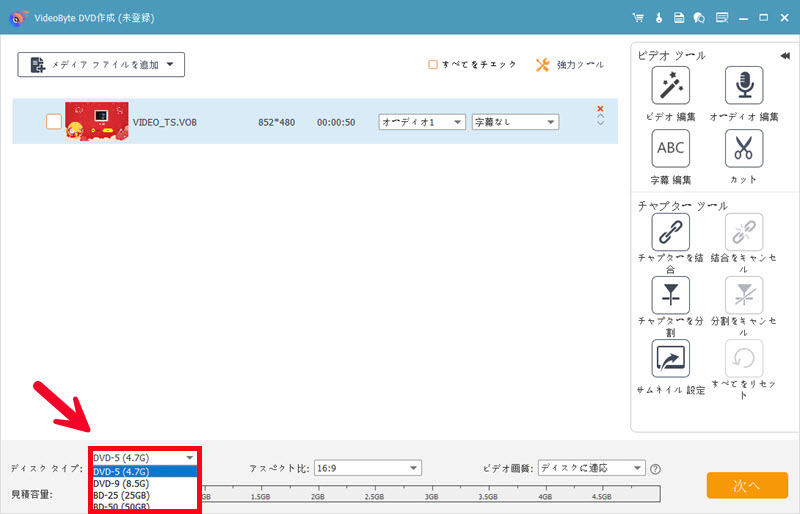
空きの焼き用DVDディスクをR/Wドライブに入れると、ソフトはディスクの容量を表示します。それから、ディスクのタイプによって、ソフトの下にあるメニューに、 「DVD-5」 或は 「DVD-9」 を選択し、需要によって作成しようとする動画の 「アスベスト比」 と 「画質」 を選択します。
ステップ3、DVDメニューを作成する
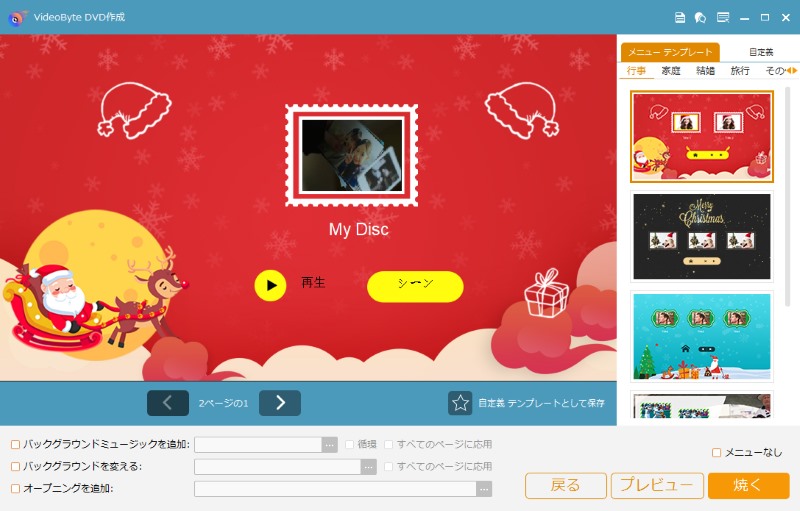
次はDVDメニューの作成画面に入ります。このソフトは結婚、仕事、家族などのテーマテンプレートを提供します。ダウンロードする必要がなしで、クリックすればすぐ利用できます。またメニュー中の文字、ボタンの位置なども手軽に編集できます。
メニューが要らない場合、 「メニューなし」 にチェックをいればいいです。編集ができたら、 「次へ」 をクリックしてください。
ステップ4、MTS動画をDVDに焼く
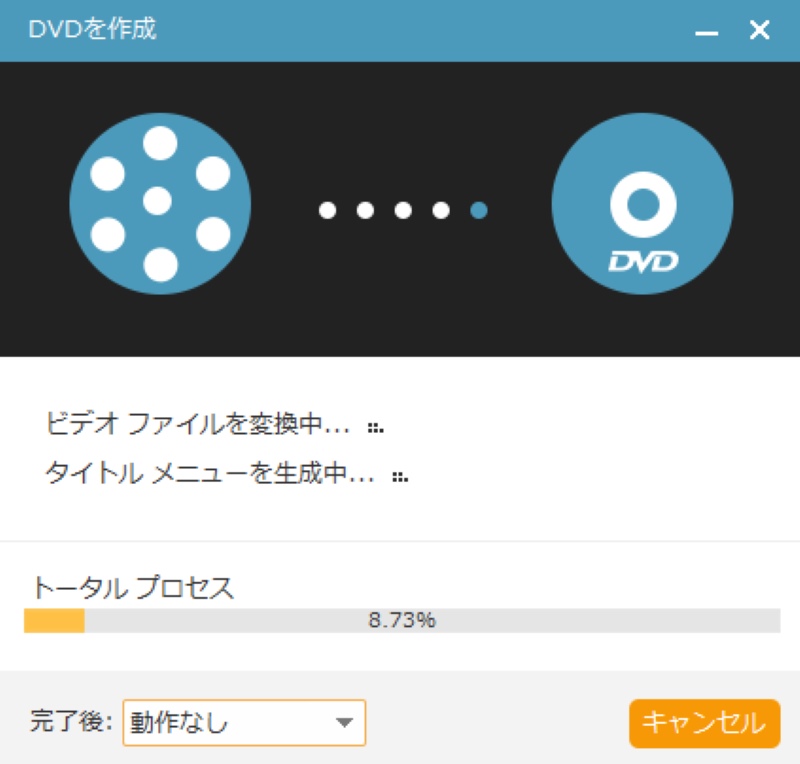
最後、作成の確認画面に入ります。出力先、解像度などの情報を正しく入力するかどうかぜひご確認ください。準備ができたら、「開始」 ボタンをクリックすると、ソフトはMTS動画をDVD形式に変換してからDVDディスクに書き込みます。
注意:エラーが出ないように作成中にはディスクを取り出しないでください。
以上では、「VideoByte DVD 作成」の操作流れになっています。シンプルなソフト画面や理解しやすい操作手順は初心者にも優しいだ。そのつもりがあるなら、字幕を動画に追加してDVDに焼くこともできます。早速ですが、「VideoByte DV
ビデオガイド:動画をDVDに焼く
MTSファイルをDVDに作成することについてよくある質問
MTSファイルとは何ですか?
MTSファイルとは、AVCHD方式で記録されたハイビジョン動画に使われる拡張子です。主にデジタルビデオカメラで利用され、フルHD以上の高画質映像を効率よく保存できる点が特徴です。
MTSファイルをパソコンで再生するにはどうしたらいいですか?
MTSファイルをパソコンで再生するには、対応プレーヤーをインストールするのが最も確実です。VLCメディアプレーヤーや5KPlayerのような無料プレーヤーはMTS形式に標準対応しているため、そのまま再生できます。特に、「VideoByte ブルーレイプレーヤー」はMTS形式に対応し、再生処理が軽く初心者でも使いやすいのが大きな利点です。30日無料体験も用意されているため、追加コーデックを気にせずすぐに再生できます。もし再生できない場合は、MTSをMP4に変換してからWindows Media Playerで再生する方法もあり、再生環境に合わせて柔軟に対応できます。また、再生できない原因がファイルの破損である場合には、専用の修復ツールを利用することで改善できるケースもあります。
MTSファイルをMP4に変換するにはどうすればいいですか?
MTSファイルをMP4に変換するには、無料ソフト・標準機能・専門ソフトのいずれかを利用するのが一般的です。VLC Media Playerには変換機能が搭載されており、追加インストールなしで簡単にMP4へ出力できます。また、Windows 10/11 標準の「フォト」アプリでも軽い編集と保存が可能です。高画質を維持したまま変換したい場合は、専門的な変換ソフトが便利で、「VideoSolo 究極動画変換」、「4Videosoft 動画変換 究極」といったツールは高速処理や一括変換にも対応しており、大量のMTSファイルを効率よくMP4に変換したい時に適しています。用途や画質のこだわりに応じて、最適な方法を選ぶと良いでしょう。
まとめ
本記事では、MTSファイルの特徴からDVDへの書き込み理由、そして実際の作成手順までを体系的に解説しました。AVCHDで記録されたMTS動画は高画質ですが、そのままでは再生環境が限られるため、DVDビデオ化することで保存性と再生互換性が大きく向上します。目的に合ったソフトを活用すれば、初心者でも簡単に安全なバックアップディスクを作成できます。
「VideoByte DVD 作成」は、MTS/M2TSをはじめ多くの動画形式に対応し、高画質のままDVDビデオへ変換できる点が大きな強みです。操作が直感的で、メニュー作成や字幕追加など編集機能も充実しているため、家庭用プレーヤーで再生できるディスクを手早く仕上げたい方に最適です。もしWindowsで動画をDVDに焼く時にエラーが発生しました際、或いはMTS形式などの動画ファイルをDVDに焼きたいなら、ぜひ「VideoByte DVD 作成」の30日間無料試用版をダウンロードして試してみてください!