

【2026最新ガイド】WMVをDVDに焼いてDVDプレーヤーで再生する方法とDVD作成フリーソフトおすすめ
WMVをDVDに変換しDVDプレーヤーで再生したいと考えている方は多いのではないでしょうか。パソコンでは再生できるWMV動画でも、家庭用DVDプレーヤーではそのまま再生できないケースが少なくありません。そのため、テレビの大画面で動画を視聴したい場合や、家族や友人と映像を共有したい場合には、WMVファイルをDVDに焼く作業が必要になります。
そこで本記事では、WMVからDVDに変換する基本的な仕組みをはじめ、初心者でも簡単にWMV動画をDVDに書き込む方法をわかりやすく解説します。さらに、操作がシンプルで使いやすいDVD作成ソフトも紹介するので、WMV映画をDVDプレイヤーで再生したい方や、手軽にDVD作成を行いたい方はぜひ参考にしてください。
WMVファイルとは?
WMV(Windows Media Video)とは、Microsoftが開発した動画圧縮形式の一つで、拡張子は「.wmv」です。Windows Media Formatを構成する代表的なビデオコーデックであり、Windows Media Playerなどのメディアプレイヤーで再生できる動画ファイル形式として広く知られています。(出典: フリー百科事典『ウィキペディア(Wikipedia)』)
この形式は、高い圧縮率によって動画ファイルの容量を比較的小さく抑えながら、一定の画質を維持できる点が特徴です。そのため、以前はインターネット配信の動画やプレゼン資料、教育コンテンツなど、さまざまな用途で利用されてきました。
ただし、WMV形式はWindows環境との互換性が高い一方で、家庭用DVDプレーヤーではそのまま再生できないケースもあります。そのため、WMV動画をテレビで視聴したい場合には、WMVからDVDに変換してDVD作成を行う方法が一般的です。
WMVをDVDプレーヤーで再生する方法は?
WMVファイルは主にWindows環境で利用される動画形式のため、パソコンではそのまま再生できますが、一般的な家庭用DVDプレーヤーでは直接再生できない場合がほとんどです。WMV動画をテレビで視聴したい場合や、DVDプレーヤーで再生したい場合には、まず動画をDVD用の形式に変換してディスクを作成する必要があります。
具体的には、WMVファイルをDVDプレーヤーで再生できるDVD-Video形式に変換し、そのデータをDVDディスクへ書き込む方法が一般的です。この作業は「DVD作成」や「DVDオーサリング」と呼ばれ、「VideoByte DVD 作成」といった専門のDVD作成ソフトを利用することで比較的簡単に行えます。WMVからDVDに変換することで、パソコンだけでなくテレビや家庭用プレーヤーでも動画を再生できるようになり、家族や友人と大画面で楽しめるのもメリットです。
家庭用DVDプレーヤーで再生するための条件
- DVDプレーヤーで認識可能なDVD-Video形式で作成されていること
- 書き込みが正確に完了したディスクであること
- 日本向けのNTSC方式でエンコードされていること
- プレーヤー対応のDVD-RやDVD+Rなど適切なディスク種類であること
- ディスク容量に合わせて動画が圧縮・分割されていること
- リージョンコードにより再生制限がかからないこと
WMVをDVDに変換する方法とおすすめのDVD作成ソフト「VideoByte DVD作成」
前述のとおり、WMVファイルはそのままでは多くの家庭用DVDプレーヤーで再生できません。テレビやDVDプレーヤーで動画を視聴したい場合は、WMVからDVDに変換し、DVD-Video形式のディスクとして書き込む必要があります。このようなDVD作成を行う際には、専用のDVD作成ソフトを利用するのが最も簡単で確実な方法です。
そこでおすすめなのが、WMV動画をDVDに書き込むための専用ソフトである「VideoByte DVD 作成」です。WindowsとMacの両方に対応しており、パソコンに保存されたWMVファイルを読み込むだけで、DVD形式への変換からディスク書き込みまでをスムーズに行えます。操作画面も分かりやすく設計されているため、初めてDVD作成を行う方でも迷わずWMVファイルをDVDに焼くことが可能です。
「VideoByte DVD 作成」ではDVDメニューの作成、音声トラックや字幕の追加、不要部分のカットなど、DVDオーサリングに役立つ機能も充実しています。多様な動画形式に対応しているため、WMV動画をDVDに変換しDVDプレーヤーで再生したい場合にも、画質を保ったままDVDディスクを作成できます。
MP4、MOV、AVIなどの動画を高画質でBD・DVDディスク/フォルダ/ISOファイルに書き込めるソフト
- あらゆる動画ファイルをBD・DVDに焼ける
- 強力的な動画編集機能を搭載
- DVDメニューをカスタマイズ
- ライブプレビュー機能搭載
対応OS:Windows 11/10/8/7/XP/Vista/MacOS 10.7から
DVD作成フリーソフト「VideoByte DVD作成」のおすすめポイント
WMV動画をDVDに変換してDVDプレーヤーで再生するには、使いやすく安定したDVD作成ソフトを選ぶことが重要です。「VideoByte DVD 作成」は、初心者から上級者まで幅広く利用できるDVDオーサリングソフトとして、多くのユーザーに選ばれています。主なおすすめポイントは次のとおりです。
- WMVを含む多様な動画形式に対応
- Windows版だけでなくMac版もあり、パソコンの動画をDVDに手軽に焼ける
- 初心者でも迷わないシンプルな操作画面
- DVDメニューを自由に作成できる
- 音声ダビング、字幕追加、チャプターの結合・分割などの編集機能が充実
- DVDを焼く際に画質を損なわず、大切な映像も鮮明に保存可能
- 30日無料試用サービスが提供される
このように、「VideoByte DVD 作成」を利用すれば、WMV動画をDVDに変換しDVDプレーヤーで再生できるディスクを簡単に作成できます。
「VideoByte DVD作成」でWMV動画をDVDに焼く・書き込む手順
ここでは、「VideoByte DVD 作成」を使ってWMVファイルをDVDに書き込み、DVDプレーヤーで再生できるディスクを作成する基本的な手順を紹介します。操作はシンプルで、初心者でも数ステップでDVD作成が可能です。
ステップ1、WMV動画をソフトに追加する
ソフトを起動し、DVDドライブに空のDVDディスクを挿入します。「メディアファイルを追加」をクリックし、DVDに焼きたいWMV動画を読み込みます。動画ファイルはドラッグ&ドロップで追加することも可能です。動画を追加したら「次へ」をクリックします。

ステップ2、動画を編集・音声や字幕を設定する
必要に応じて、動画のトリミングや不要部分のカットなどの編集を行います。また、音声トラックや字幕の追加・選択も可能です。設定が完了したら「適用する」をクリックし、そのまま「次へ」を選択します。
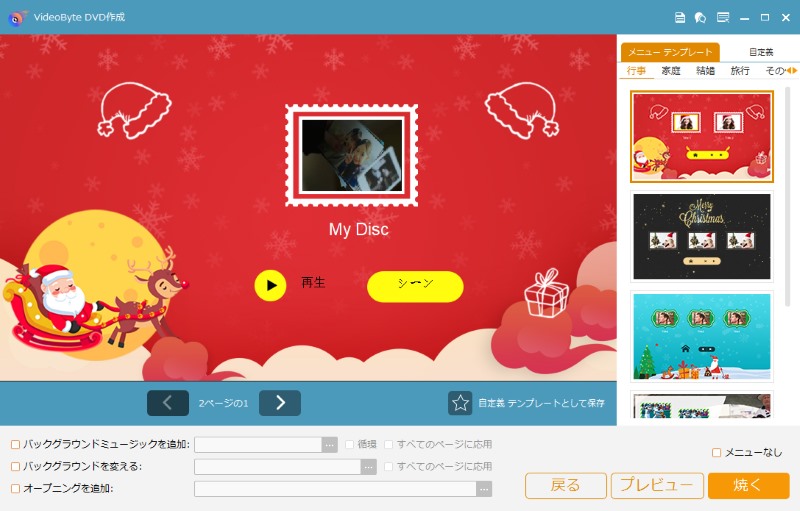
ステップ3、DVDメニューを作成する
次の画面ではDVDメニューを設定できます。旅行や結婚式などの無料テンプレートが用意されており、好みに応じてカスタマイズできます。メニューが不要な場合は「メニューなし」を選択することもできます。
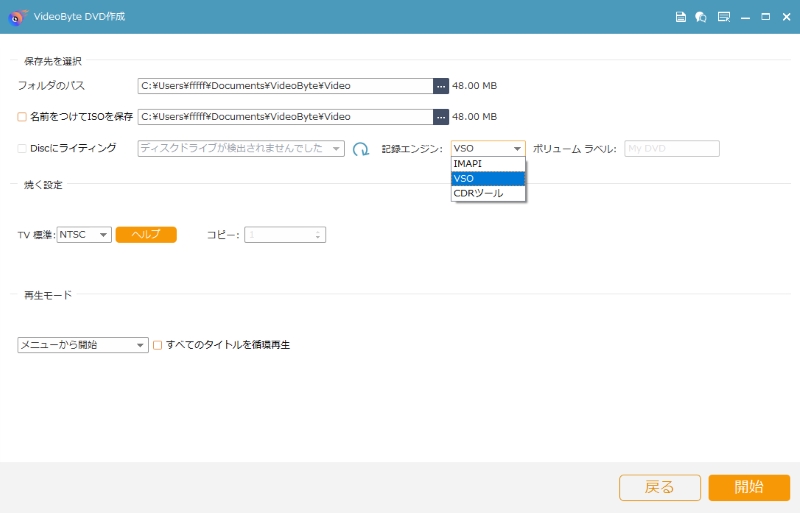
ステップ4、WMV動画をDVDに書き込む
最後に出力先のディスクや画質などを確認し、「開始」をクリックすると書き込みが始まります。ソフトはWMV動画をDVD形式に変換しながらディスクに書き込むため、完了後は家庭用DVDプレーヤーで再生できるDVDが作成されます。
以上の手順で、WMVファイルをDVDに焼く作業を簡単に完了できます。「VideoByte DVD 作成」は操作が分かりやすく、WMV動画をDVDに変換してテレビやDVDプレーヤーで楽しみたい方に最適なツールです。WMV、MP4などの動画をDVDに焼けるの他、YouTubeなどのオンライン動画サイトの動画をDVDに書き込むこともできます。まずは無料体験版をダウンロードして、実際のDVD作成機能を試してみてください。
WMV動画についてよくある質問
WMVファイルの再生方法は?
WMVファイルは、WMV形式に対応したメディアプレーヤーを利用すれば簡単に再生できます。特にWindows環境では、標準搭載されているWindows Media PlayerでWMV動画をそのまま再生することが可能です。ファイルをダブルクリックするだけで再生が開始されるため、特別な設定は必要ありません。
一方で、使用している環境によっては標準プレーヤーで再生できない場合もあります。その場合は、WMVを含む多くの動画形式に対応したプレーヤーを利用するとスムーズです。例えば、4K動画やブルーレイ再生にも対応した「 VideoByte ブルーレイプレイヤー」の無料体験版を試してみるのがおすすめです。
WMVをMP4に変換する方法は?
WMVをMP4に変換するには、動画変換ソフトまたはオンライン変換ツールを利用する方法が一般的です。MP4は多くのデバイスやプレーヤーで広くサポートされているため、WMV動画をMP4に変換しておくことで再生互換性を大きく向上させることができます。
具体的には、「HandBrake」や「Aiseesoft 動画変換 究極」などの動画変換ソフトを利用し、WMVファイルを読み込んで出力形式をMP4に設定するだけで変換できます。「Online Video Converter」といったオンラインサービスを使えばソフトをインストールせずに変換することも可能です。WMV動画が再生できない環境や、スマートフォン・タブレットなどで視聴したい場合には、この方法が有効です。
WMVをメディアプレイヤーで再生できない原因は?
WMV動画がメディアプレイヤーで再生できない主な原因は、使用しているプレーヤーがWMVコーデックに対応していないことです。特に古いソフトや一部のプレーヤーでは、WMV形式を正しく読み込めない場合があります。
また、プレーヤーのバージョンが古い場合や、動画ファイル自体が破損している場合、あるいはDRM保護がかかっているWMVファイルの場合にも再生できないことがあります。まずはプレーヤーを最新版に更新するか、WMV形式に対応した別の再生ソフトを利用してみてください。再生の安定性を重視する場合は、さまざまな動画形式に対応した高性能プレーヤーを使用すると快適にWMV動画を視聴できます。
まとめ
本記事では、WMVをDVDに変換しDVDプレーヤーで再生する方法について詳しく解説しました。WMVファイルはWindows環境では再生しやすい形式ですが、多くのDVDプレーヤーでは直接再生できません。そのため、WMVからDVDに変換してDVD-Video形式のディスクを作成することで、テレビや家庭用プレーヤーでも動画を視聴できるようになります。
WMV動画をDVDに書き込む作業をスムーズに行いたい場合は、操作が簡単で機能も充実したDVD作成ソフトを利用するのがおすすめです。特に「VideoByte DVD 作成」を使えば、WMVファイルを読み込むだけでDVD形式への変換からディスク書き込みまで簡単に行えます。DVDメニュー作成や動画編集機能も備えているため、初心者でも高品質なDVDを作成できます。WMV動画をDVDに焼いてテレビで楽しみたい方は、ぜひ無料体験版をダウンロードして実際のDVD作成機能を試してみてください。