

【2026最新】Windows 7 ムービーメーカーの使い方は?Windows 7 DVDメーカーで映像をDVDに書き込む方法
Windows 7 ムービーメーカーの使い方や、Windows 7 DVDメーカーで映像をDVDに書き込む方法を探していませんか?
かつて多くのユーザーに利用されていたウィンドウズ 7 ムービーメーカーは、シンプルな操作で動画編集ができる点が特徴でしたが、現在では入手や利用に制限があります。そのため、「編集した動画をDVDに保存したいが、どうすればよいのか分からない」と悩む方も少なくありません。
本記事では、Windows 7 ムービーメーカーとWindows 7 DVDメーカーの基本的な役割や使い方を整理したうえで、実際にDVDを作成する手順を分かりやすく解説します。さらに、これらの機能が使えない場合に備え、動画ファイルを直接DVDに書き込める代替手段についても紹介し、現在の環境でも無理なくDVDを作成できる方法を提案します。
ウィンドウズ 7 ムービーメーカーとは?現在も使える?
ウィンドウズ 7 ムービーメーカーは、Microsoftがかつて提供していた無料の動画編集ソフトで、Windows 7世代ではWindows Live ムービーメーカーとして配布されていました。操作が直感的で、動画編集に慣れていないユーザーでも扱いやすい点が特徴です。
主な機能は以下のとおりで、家庭用動画の簡易編集を目的とした構成になっていました。
- 動画のカット・結合などの基本編集
- BGMや音声の追加
- タイトル・テロップの挿入
- 写真を使ったスライドショー作成
一方で、Windows 7 ムービーメーカーは標準搭載ソフトではなく、Windows Essentials 2012の一部として提供されていました。しかし、2017年1月10日をもってMicrosoftによるサポートおよび公式配布は終了しています。現在は公式サイトからのダウンロードができず、新たに入手して使用することは現実的ではありません。
(出典: フリー百科事典『ウィキペディア(Wikipedia)』)
また、過去にインストール済みの環境が残っていた場合でも、動作の不安定さやセキュリティ面のリスクがあるため、現在の利用環境では注意が必要です。そのため、動画をDVDに書き込みたい場合は、Windows 7 DVDメーカーの利用や、後述する専門ソフトへの切り替えを検討するのが一般的な選択肢となります。
Windows 7 DVDメーカーとは?
Windows 7 DVDメーカーは、Windows 7に標準搭載されていたDVD作成用ソフトで、動画や写真をDVD-Video形式に変換し、家庭用DVDプレイヤーで再生可能なDVDディスクを作成できます。
基本的な役割は動画編集ではなくDVDオーサリングであり、以下のような流れでDVD作成を行います。
- 編集済みの動画や写真を読み込む
- DVDメニューのデザインを設定する
- DVDメディアへ書き込む
このように、ウィンドウズ 7 ムービーメーカーで動画を編集し、Windows 7 DVDメーカーでDVDに書き込むという使い分けが、当時の一般的な利用方法でした。次の章では、「Windows 7 ムービーメーカー」と「Windows 7 DVDメーカー」を組み合わせた具体的なDVD作成手順を解説していきます。
Windows 7 ムービーメーカーとDVDメーカーを使ったDVD作成手順
Windows 7環境では、ムービーメーカー単体でDVDに直接書き込むことはできません。そのため、動画編集 → 動画ファイルとして保存 → Windows 7 DVDメーカーでDVD作成という流れで作業を進めます。ここでは、Windows 7 ムービーメーカーとDVDメーカーを組み合わせた、基本的なDVD作成手順をステップ形式で解説します。
ステップ1、Windows 7 ムービーメーカーで動画を編集する
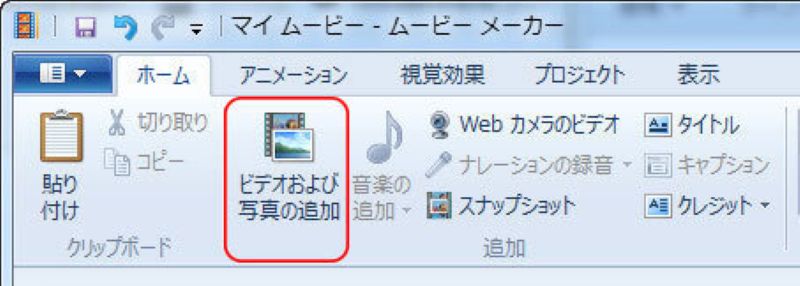
まずはWindows 7 ムービーメーカーを起動し、DVDにしたい動画素材を編集します。画面上部のツールバーから「ビデオおよび写真の追加」や「音楽の追加」を使って素材を読み込み、カットや順序調整、テロップ挿入などの基本編集を行います。
この段階では、あくまでDVD用の完成動画を作ることが目的となるため、画質やアスペクト比を意識しながら編集を進めるのがポイントです。
ステップ2、「ムービーの保存」で動画をパソコンに書き出す
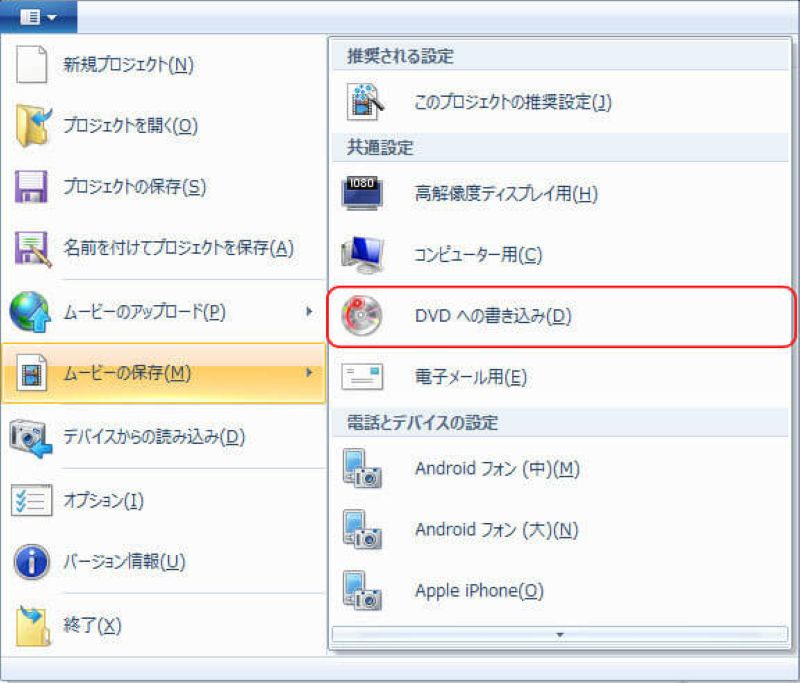
編集が完了したら、ツールバーの「ホーム」タブ右側にある「ムービーの保存」をクリックします。表示されるメニューから「コンピューターに保存」を選択し、動画ファイルを一度パソコン上に保存します。
Windows 7 ムービーメーカーでは、出力先としてDVDを直接選択することはできません。そのため、この一度PCに保存する工程が必要になります。保存形式は、後続のDVDメーカーで問題なく読み込める標準的な動画形式を選択してください
ステップ3、Windows 7 DVDメーカーを起動し、動画を読み込む
次に、Windows 7 DVDメーカーを起動します。「スタート」→「すべてのプログラム」→「Windows DVDメーカー」の順にクリックすると起動できます。
起動後、「写真とビデオの選択」画面で「項目の追加」を選択し、先ほどムービーメーカーで保存した動画ファイルを読み込みます。ここでは複数の動画や写真を追加することも可能です。
ステップ4、DVDメニューを設定し、ディスクに書き込む
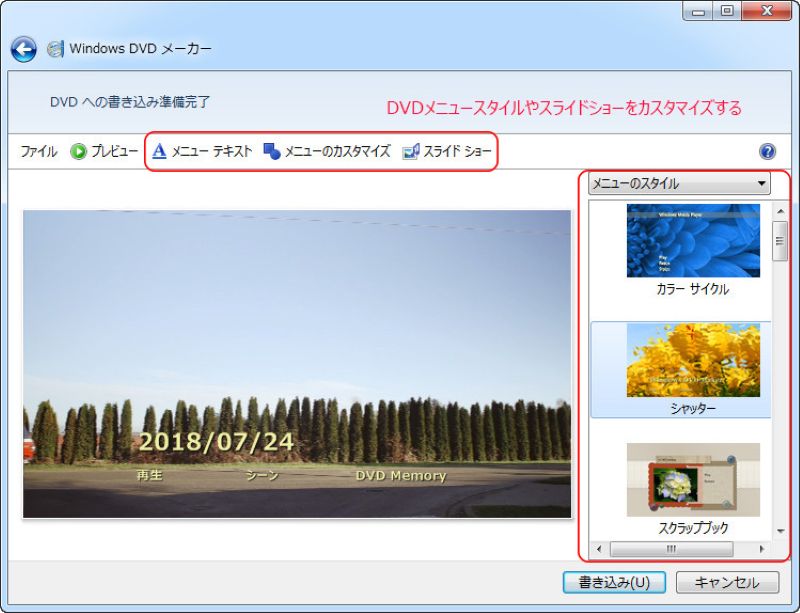
動画を追加したら「次へ」をクリックし、DVDメニューの設定画面に進みます。画面右側から好みのメニュースタイルを選択し、必要に応じてタイトル名や背景を調整します。
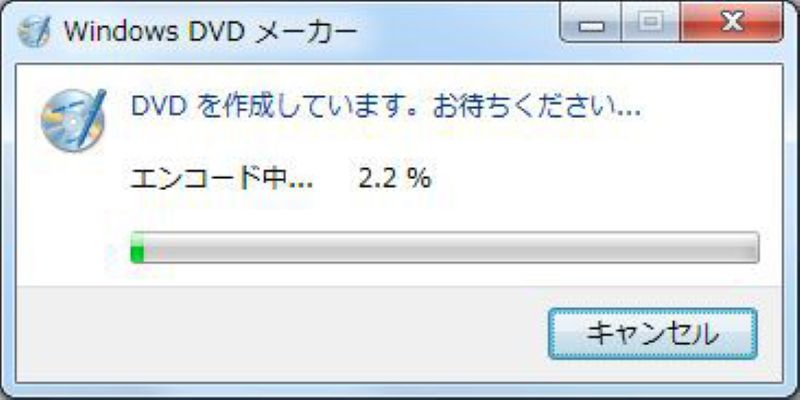
設定が完了したら、空のDVDメディアをドライブに挿入し、「書き込み」をクリックします。処理が完了すれば、家庭用DVDプレイヤーで再生可能なDVDが作成されます。
このように、Windows 7 ムービーメーカーとWindows 7 DVDメーカーを使ったDVD作成は、編集と書き込みを別ソフトで行う二段階の作業となります。次の章では、これらの手順をより簡単に行える、専門のDVD作成ソフトを使った方法について紹介します。ぜひご参考になれば幸いです。
Windows 7 ムービーメーカーの代わりに、専門ソフトで動画ファイルをDVDに書き込む
Windows 7 ムービーメーカーとDVDメーカーを使った方法は、あくまで当時の標準的な手段であり、現在の環境では手順が多く、失敗しやすいというデメリットがあります。動画編集とDVD書き込みを別々のソフトで行う必要がある点も、初心者にとっては大きな負担となります。そこで、Windows 7 ムービーメーカーの代替としておすすめなのが、DVD作成に特化した専門ソフト「VideoByte DVD 作成」です。
「VideoByte DVD 作成」は、Windows 7を含むWindows環境およびMacに対応した専門的なDVD作成ソフトで、MP4やAVI、MKVなど300種類以上の動画形式をDVD-Videoとして書き込むことができます。動画の画質をできるだけ保ったままDVDに変換できる点も大きな特長です。
また、DVD書き込み機能だけでなく、不要部分のカットや簡単な再編集、字幕や音声トラックの追加、メニュー付きDVDの作成など、実用的な機能をひと通り備えています。操作画面も分かりやすく設計されているため、Windows 7 ムービーメーカーからの乗り換えでも戸惑いにくく、初心者でも安心して利用できます。

MP4、MOV、AVIなどの動画を高画質でBD・DVDディスク/フォルダ/ISOファイルに書き込めるソフト
- あらゆる動画ファイルをBD・DVDに焼ける
- 強力的な動画編集機能を搭載
- DVDメニューをカスタマイズ
- ライブプレビュー機能搭載
対応OS:Windows 11/10/8/7/XP/Vista/MacOS 10.7から
こんな方におすすめ:
- DVDとブルーレイを同時に作成したい方
- MP4などの動画ファイルを、画質を落とさず高品質なDVDとして保存したい方
- 4K・HD動画をオリジナル品質のままDVD・BDディスクに変換したい方
- YouTube動画、Netflixの動画をDVDに作成したい方
- チャプター設定や簡単な編集を行い、オリジナルDVDを手軽に作成したい初心者の方
「VideoByte DVD 作成」を使ってWindows 7でのDVD書き込み手順
ここでは、「VideoByte DVD 作成」を利用して、Windows 7環境で動画ファイルをDVDに書き込む基本的な流れを紹介します。ムービーメーカーのように複数のソフトを行き来する必要はなく、数ステップでDVD作成が完了します。
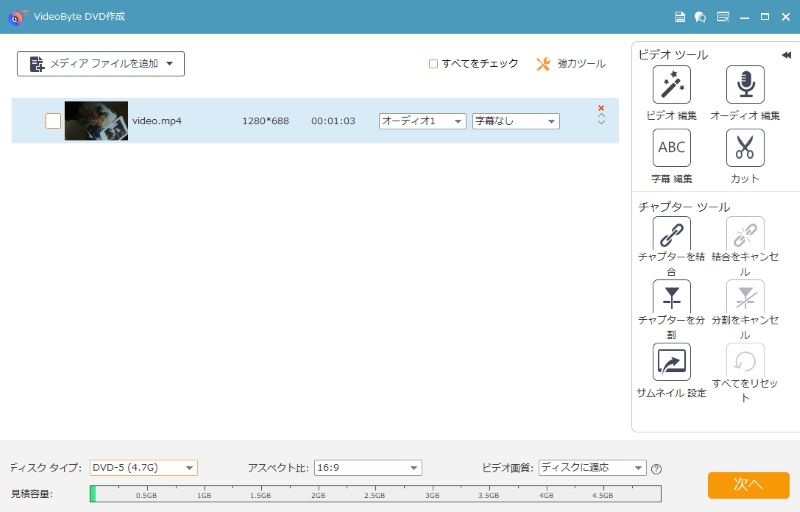
ステップ1、ソフトを起動し、動画ファイルを追加する
まず「VideoByte DVD 作成」を起動し、空のDVDディスクをパソコンのDVDドライブに挿入します。メイン画面で「メディアファイルを追加」をクリックし、DVDに書き込みたい動画ファイルを読み込みます。複数の動画をまとめて追加することも可能です。

ステップ2、必要に応じて動画を編集・設定する
動画を追加した後、編集が必要な場合は各動画の編集アイコンから操作を行います。カットやクロップなどの簡単な編集を行ったら、「適用する」をクリックして変更を反映させます。また、動画ごとに音声トラックや字幕を指定することも可能です。設定が完了したら、「次へ」をクリックします。
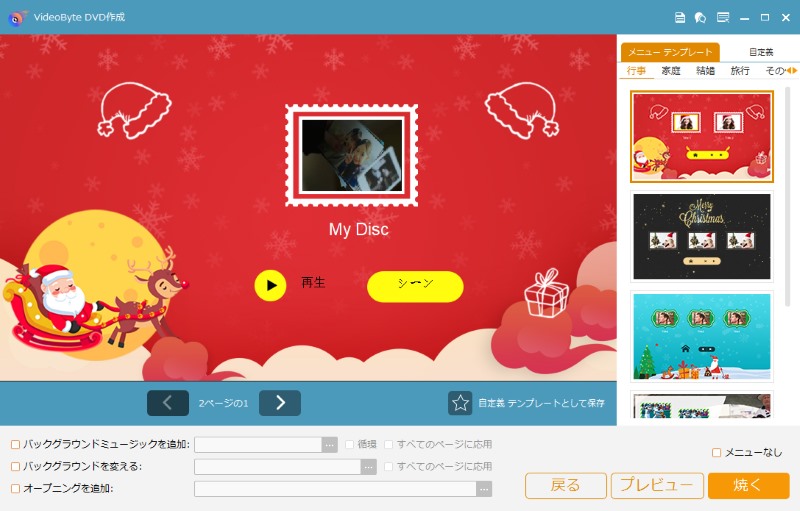
ステップ3、DVDメニューを作成する
次の画面では、祝日・旅行・結婚など多彩なメニューテンプレートから好みのデザインを選択できます。背景画像やバックグラウンドミュージックを変更したり、テキスト内容を調整したりすることで、オリジナル性のあるメニューを作成できます。メニューが不要な場合は、「メニューなし」を選択してスキップすることも可能です。
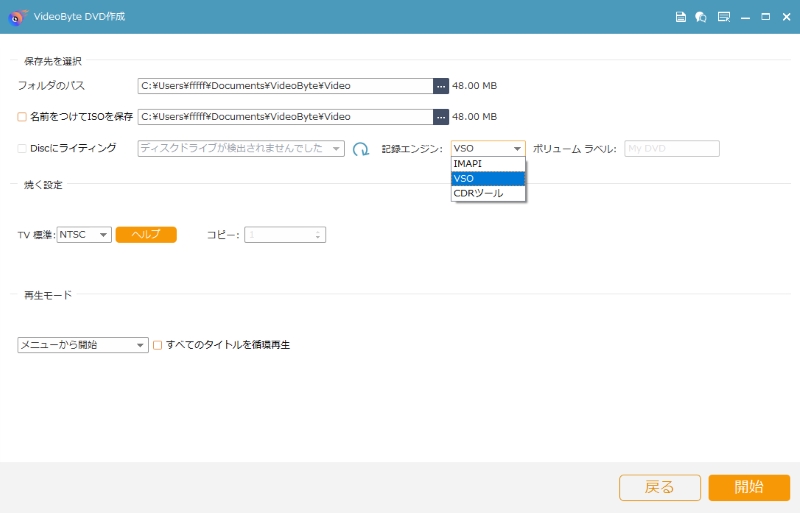
ステップ4、書き込みを開始する
最後に、保存先がDVDディスクになっていることを確認し、「開始」をクリックします。書き込み処理が完了するまでしばらく待てば、家庭用DVDプレイヤーで再生可能なDVDが完成します。
このように、「VideoByte DVD 作成」を使えば、Windows 7 ムービーメーカーでは手間のかかったDVD作成も、シンプルな操作でスムーズに行えます。まずは無料試用版をダウンロードし、操作の分かりやすさや仕上がりを実際に体験してみることをおすすめします。
Windows 7 ムービーメーカーについてよくある質問
Windowsムービーメーカーは無料ですか?
はい、Windows ムービーメーカーはもともと無料で提供されていた動画編集ソフトです。Microsoftが開発・配布していた公式ソフトで、Windows XPやVistaでは標準搭載、Windows 7では「Windows Live ムービーメーカー」としてWindows Essentialsに含まれていました。基本的な動画編集機能を無料で利用できる点が大きな特長でしたが、現在は公式配布が終了しています。
Windows Movie Makerのサポートは終了しましたか?
はい、Windows Movie Maker(Windows Live ムービーメーカー 2012)のサポートはすでに終了しています。Microsoftは2017年1月10日をもってWindows Essentials 2012のサポートを終了し、ムービーメーカーの公式ダウンロードも停止しました。そのため、現在は新規にインストールすることができず、動作やセキュリティ面でも利用は推奨されていません。
Windowsムービーメーカーの代替ソフトは?
はい、現在はWindows ムービーメーカーの代替となるソフトが多数あります。簡単な編集であればWindows標準の「フォト」アプリが利用でき、より多機能な編集には無料の「OpenShot」「Shotcut」「VideoProc Vlogger」などが選択肢になります。また、編集した動画をDVDに書き込みたい場合は、「VideoByte DVD 作成」のような動画ファイルを直接DVD化できる専用ソフトを利用する方法もあります。
まとめ
本記事では、Windows 7 ムービーメーカーの特徴と現状、Windows 7 DVDメーカーを使ったDVD作成方法について解説しました。ウィンドウズ 7 ムービーメーカーは簡易的な動画編集に適したツールでしたが、現在は公式サポートが終了しており、環境によっては利用が難しいケースもあります。そのため、DVD作成まで行う場合は、使用条件や代替手段を理解しておくことが重要です。
もしWindows 7 ムービーメーカーやDVDメーカーが使えない場合でも、「VideoByte DVD 作成」のような専門ソフトを利用すれば、動画ファイルを直接DVDに書き込むことが可能です。 メニュー作成や画質設定にも対応しており、初心者でも安定したDVD作成が行えます。Windows 7環境で確実にDVDを作成したい方は、ぜひ一度試してみてください。