

ブルーレイをダビングする方法~HDDからBlu-rayに保存・BDからBDにダビングする方法を初心者向けに解説
ブルーレイをダビングしたいと考える場面は、人によって少しずつ異なります。たとえば、レコーダーのHDDに録画した番組をBD-R/BD-REに保存したい場合もあれば、市販や自作のブルーレイディスクの映像をパソコンに取り込んで管理したい場合、BDAV形式の録画ブルーレイをMP4などの一般的な動画形式に変換して再生したい場合もあります。
ただし、ブルーレイのダビング方法は、ダビング元がHDDなのか、BDディスクなのかによって変わります。また、保存先が空のブルーレイディスクなのか、パソコンなのか、スマホやタブレットで再生しやすい動画ファイルなのかによっても、必要なソフトや手順は異なります。作業を始める前に、ディスクの種類、保存したい形式、使用するBDドライブ、空き容量などを確認しておくことが大切です。
本記事では、ブルーレイをダビングする前に確認すべきポイントを整理したうえで、HDDからブルーレイへ録画番組を保存する方法、ブルーレイを別のBDやPCに保存する方法、BDAVをMP4などの動画形式に変換する方法を初心者向けに解説します。ディスクとして残したい方も、パソコンで管理したい方も、スマホや外付けHDDで再生しやすい形にしたい方も、自分の目的に合った方法を選べます。
実機テスト環境のご案内
本記事で紹介するソフトの機能比較やダビング結果は、すべて編集部による実機テストに基づいたものです。テスト環境は以下の通りです:
- OS:Windows 11 Home
- CPU:Intel Core i5-12400(内蔵Intel UHD Graphics 730)
- メモリ:16GB RAM
- 使用ディスク:市販ブルーレイ(コピーガード付き)、自作録画ブルーレイ
- テスト内容:ブルーレイ→ブルーレイ、ブルーレイ→PC保存(リッピング)、画質比較
編集部で実際に試したところ、ブルーレイのダビングは「対応可否」だけで判断すると失敗する可能性があります。特に、読み込みの安定性や保存形式の選びやすさまで確認することが重要だと感じました。また、ブルーレイディスクからブルーレイディスクにダビングする場合と、ブルーレイをパソコンに取り込み、保存する場合では、重視すべきポイントも異なります。
目的別に確認:ブルーレイをダビングできる方法の早見表
ブルーレイのダビングといっても、HDDに録画した番組をBDに保存したい場合、ブルーレイディスクを別のBDにコピーしたい場合、BDAVをMP4などの動画形式に変換したい場合では、必要な手順やソフトが異なります。まずは下の表で、自分の目的に合う方法を確認しておきましょう。
| 目的 | 向いているダビング方法 | 必要なもの | おすすめの方法・ソフト |
| レコーダーのHDDに録画した番組をブルーレイに残したい | HDDからBD-R/BD-REへ書き込み | BDレコーダー、空のBD-R/BD-RE | レコーダー本体のダビング機能を利用 |
| ブルーレイを別のブルーレイディスクに保存したい | BDからBDへコピー | Blu-ray対応ドライブ、空のBD、BDコピーソフト | VideoByte ブルーレイ コピー |
| ブルーレイをパソコンや外付けHDDに保存したい | BDをISOファイル/BDフォルダとしてPC保存 | Blu-ray対応ドライブ、十分な空き容量 | VideoByte ブルーレイ コピー |
| BDAV形式の録画ブルーレイをPCやスマホで再生したい | BDAVをMP4/MKVなどに変換 | Blu-ray対応ドライブ、変換ソフト | VideoByte BD-DVD リッピング |
| 自作・コピーガードなしのブルーレイを動画ファイル化したい | BDをMP4/MKVに変換 | Blu-ray対応ドライブ、無料変換ソフト | 無料の動画変換ソフトをおすすめ |
ここからは、それぞれのダビング方法について、必要な準備と具体的な流れを順番に解説していきます。
ブルーレイをダビングする前にチェックすべきこと
①ダビング元はHDD・市販や自作のブルーレイディスクのどれか
ブルーレイをダビングする前に、まず確認したいのは「どのブルーレイを、どこへ保存したいのか」という点です。
Blu-rayディスクには複数の種類があって、用途や記録方式によってダビングの可否や方法が異なります。記録メディアとしては、大きく分けて一度記録した内容を消去・書き換えできないBD-Rと、繰り返し書き換えができるBD-REの2種類が存在します。これらは対応する保存容量や扱い方にも違いがあるため、目的に合ったディスクかどうかを事前に確認することが重要です。
また、ダビング用として使用できるブルーレイディスクには、「録画用」「データ用」などの表記があります。特にテレビ録画や市販ソフトの扱いを想定している場合は、ディスクのパッケージや仕様を確認し、用途に合った種類を選ぶ必要があります。
さらに、市販のブルーレイディスクには複製を制限する仕組みが組み込まれているケースも多く、ディスクの種類によっては使用できるソフトが限られる点にも注意が必要です。
②目的別にBlu-rayのダビング方法を確認(HDD→BD/BD→BD/BD→PC保存)
ブルーレイをダビングする方法は、「何をどこに保存したいか」によって変わります。まず、レコーダーのHDDに録画した番組を残したい場合は、空のBD-R/BD-REを用意し、レコーダー側のダビング機能でHDDからBDへ書き込むのが一般的です。この場合は、使用できるディスクの種類、残り容量、録画モード、初期化の有無を事前に確認しておきましょう。
一方、ブルーレイディスクから別のブルーレイディスクにダビングしたい場合は、Blu-ray対応ドライブを搭載したパソコンと、BDコピーに対応したソフトが必要になります。ディスクとしてそのまま残したい場合は、「VideoByte ブルーレイ コピー」のようなBDコピーソフトを使う方法が選択肢になります。
また、ブルーレイの映像をパソコンや外付けHDDで管理したい場合、またはBDAV形式の録画ブルーレイをMP4などの一般的な動画形式に変換して再生しやすくしたい場合は、リッピング・変換ソフトを使う方法が適しています。この用途では、「VideoByte BD-DVD リッピング」を使えば、BD映像をPCに保存したり、MP4/MKVなどの形式に変換したりできます。次に、HDDからBDへ録画番組を保存する方法、ブルーレイを別のBDにコピーする方法、ブルーレイをPCに保存・変換する方法を、それぞれ目的別に解説します。
【HDD→BD保存】HDDからブルーレイにダビングする方法
ブルーレイ ダビングと聞くと、BDディスクを別のディスクにコピーする作業を想像しがちですが、実際にはレコーダーのHDDに録画した番組をBD-R/BD-REに移したいというニーズも多くあります。ドラマや映画、スポーツ番組を録画し続けていると、HDDの空き容量が不足しやすいため、残しておきたい番組だけをブルーレイに保存して管理したいユーザーも少なくありません。
HDDからブルーレイにダビングするやり方
HDDからブルーレイディスクへのダビングは、レコーダーの機種(Panasonic、SONY、SHARPなど)によって細かな操作は異なりますが、基本的な流れは共通しています。まずは、以下の2点を確認してください。
- ブルーレイディスクの種類:BD-REはくり返し書き換えが可能です。失敗しても消してやり直せます。BD-Rは1回のみ書き込み可能です。容量がいっぱいになると追加できませんが、価格が安めです。
- ディスクの初期化(フォーマット):新しいディスクをレコーダーに入れると「初期化しますか?」というメッセージが出ることが多いので、画面に従って初期化を済ませてください。
基本的な流れは、空のBD-RまたはBD-REをレコーダーに入れ、必要に応じてディスクを初期化し、レコーダーの「ダビング」メニューから「HDD→BD」を選択するというものです。ただし、操作画面や名称はメーカー・機種によって異なります。以下は多くのレコーダーで採用されている標準的な操作手順です。
- ステップ1、空のブルーレイディスク(BD-RまたはBD-RE)をレコーダーに挿入します。内蔵HDDからダビングする場合は、この時点で準備完了です。外付けHDDからダビングする場合は、あわせてHDDをレコーダーのUSBポートに接続し、認識されていることを確認してください。
- ステップ2、ダビングメニューを開き、リモコンの「ホーム」や「便利機能」、「ダビング」ボタンを押します。
- ステップ3、「HDD → ブルーレイ」を選択します。
- ステップ4、ダビングしたい番組を一覧から選択し、決定ボタンでチェックを入れていきます。
- ステップ5、「ダビング開始」を選択して実行します。
注意点
「ダビング10」と「コピーワンス」:
- ダビング10:HDDに録画した映像をBD-R/BD-REやDVD(CPRM対応)に10回ダビングできます。9回ダビング (コピー) をおこなったあとに、もう1度ダビングを実行すると、録画した映像はHDDからBD-R/BD-REまたはDVD (CPRM対応) に移動 (ムーブ) します。
- コピーワンス:HDDに録画した映像をHDDからBD-R/BD-REまたはDVD (CPRM対応) に移動 (ムーブ) できます。
ファイナライズについて:
- DVD:他のDVDプレーヤーやパソコンで再生する場合、ファイナライズが必要になることがあります。
- BD-R/BD-RE:基本的にファイナライズは不要です。ダビング後のディスクはそのまま再生できます。
- 注意点:BDが再生できない場合は、ファイナライズ不足ではなく、記録形式や再生機器との互換性が原因になっている可能性があります。
なお、この方法は主にテレビ番組を録画したレコーダー内のHDDデータをBDに保存するための手順です。市販・レンタルのブルーレイを別のBDにコピーしたい場合や、BDAVをMP4などの一般動画形式に変換してPC・スマホで再生したい場合は、後述する専用ソフトを使う方法を確認してください。
【BD→BD書き込み】ブルーレイを別のブルーレイディスクにダビングする方法
ブルーレイを別のブルーレイディスクにダビングしたい場合は、BDの映像やメニュー構造をできるだけそのまま残し、空のBD-R/BD-REへ書き込む方法が基本になります。映画やライブ映像、撮影データなどをディスクとして保管したい場合や、家庭用ブルーレイプレーヤーで再生したい場合に向いている方法です。
この作業には、Blu-ray対応ドライブ、十分な空き容量、書き込み用の空BD、そしてBDコピーに対応したソフトが必要です。特に、ブルーレイを丸ごとコピーしたい場合や、メインムービーだけを取り出して保存したい場合は、「VideoByte ブルーレイ コピー」のようにフルディスクコピー・メインムービーコピー・ISO/BDフォルダ保存に対応したソフトを使うと、目的に合わせて保存方法を選びやすくなります。
コピーガードに完全対応する:「VideoByte ブルーレイ コピー」
| 使いやすさ | ⭐⭐⭐⭐⭐ |
| 対応OS | Windows 11/10/8/7/Vista/XP (SP2 以降) |
| 日本語対応 | 可能 |
| 対応のBlu-Rayコピーガード | AACS、Cinavia、ROM Mark、BD+など |
| 入力形式 | 自作・レンタル・市販のBlu-rayディスク、ISOファイル、Blu-rayフォルダ |
| 出力形式 | BDディスク、BDフォルダー、ISOファイル |
| 特別機能 | DVD書き込み、動画圧縮など |
「VideoByte ブルーレイ コピー」は、オリジナル品質を維持しつつ、自作・市販・レンタルのブルーレイを自宅で簡単にダビング・コピーできるソフトです。市販ブルーレイに使われる複雑なコピーガードにも対応しており、ディスク内の動画データを自由にコピーできます。
このソフトを使えば、自作やコピーガード付きBDの動画を、ブルーレイディスク(BD-25/BD-50)、ブルーレイフォルダー、またはISOイメージファイルとして保存・ダビングすることが可能です。さらに、1:1の比率でブルーレイディスクから別のディスクやフォルダーへの直接ダビングができ、フォルダーやISOファイルからブルーレイディスクへの書き込みにも対応しています。
最新のコピーガードにも対応する強力な解除機能を備え、オーディオトラックや字幕の編集・追加、動画プレビューなど多彩な機能も搭載。メイン画面は直感的で、初めての方でも自宅で簡単にブルーレイをダビングできます。手軽にコピーガードを解除してブルーレイをダビングしたい方に特におすすめのソフトです。
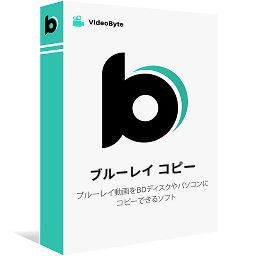
自作や著作権のあるBDビデオをブルーレイ/フォルダ/ISOイメージファイルにコピーできるソフト
- 市販・レンタル・録画のブルーレイに対応
- 強力なコピーガード解除機能を搭載
- 1:1の比率でBDをコピー
- 3つのコピーモードを提供
対応OS:Windows 11/10/8/7/XP/Vistaから
VideoByte ブルーレイコピーの特徴
- ほぼ全てのコピーガードに対応し、最新のコピーガードでも解除できる
- オリジナルと同じ高画質でブルーレイをダビング可能
- 画質を最大限に維持したままBDディスク、BDフォルダー、ISOイメージファイルに出力可能
- 必要に応じて3つの実用的なコピーモードでブルーレイをダビングできる
- ブルーレイ圧縮機能と多彩な編集機能を備える
- 直感的なインターフェースにより、3つの簡単なステップだけ操作可能
- 15日間の無料試用版を提供
ブルーレイをPCにダビングしてバックアップするか、ブルーレイを別のブルーレイディスクにダビングして保存するかを選択できます。以下では、「VideoByte ブルーレイ コピー」でBlu-rayをダビングする2つの方法を紹介します。
場合1、「BD→PC保存」ブルーレイを「ISOファイル」または「ブルーレイフォルダ」でパソコンにダビングする
ステップ1: ダビングしたいブルーレイディスクをブルーレイドライブに挿入します。パソコンに内蔵ドライブがない場合は、外付けブルーレイドライブを接続してからディスクを入れてください。「VideoByte ブルーレイ コピー」を起動すると、挿入したディスクが自動的に読み込まれます。
ステップ2:「VideoByte ブルーレイ コピー」は「フルディスク」、「メインコピー」、「クローン」ブルーレイダビング用の3つのコピーモードが搭載されているので、自分の用途に合わせて選択してください。
- フルコピー:Blu-rayディスクのすべてのトラックをコピーする
- メインムービー:Blu-rayディスクの最も長い動画のみをコピーする
- クローン:ディスク構造をそのまま維持し、元のBlu-rayに近い形で1:1コピーする
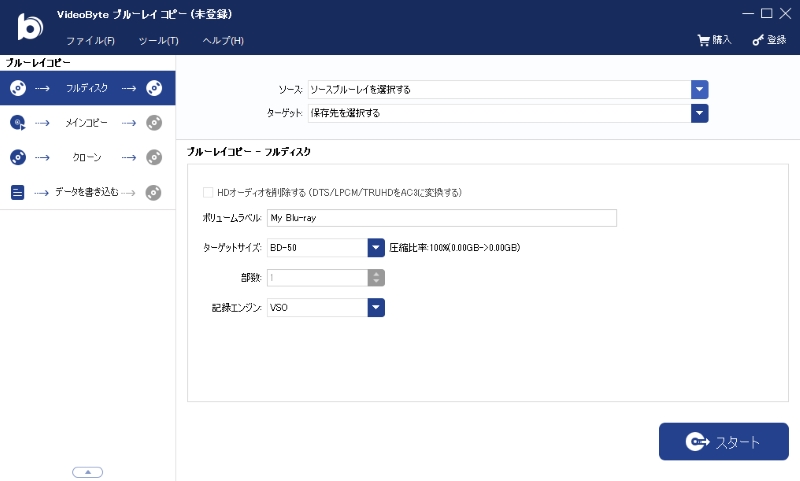
ステップ3:それから、「ターゲット」で保存先を「ISOファイル」または「ブルーレイフォルダ」で出力することを選択してください。そして「開始」を押すと、ブルーレイの取り込みが始まります。完成するまで少々お待ち下さい。
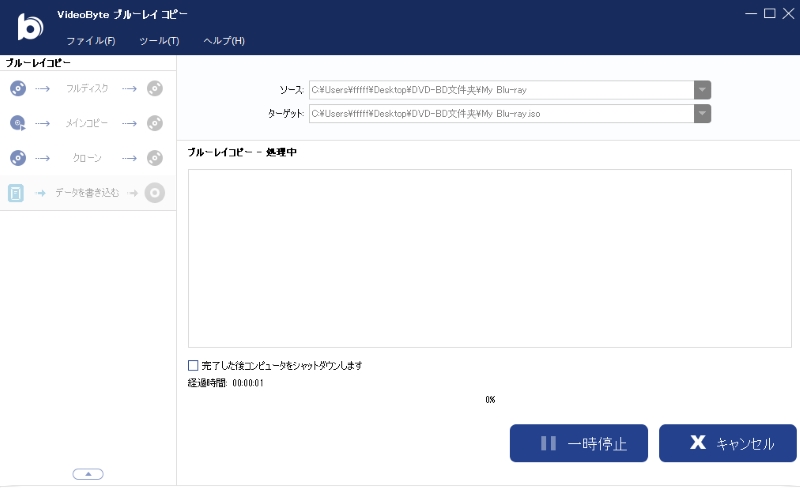
場合2、「BD→BD書き込み」ブルーレイから空のブルーレイディスクへダビングする
ステップ1:方法1の場合では、ダビングしたいブルーレイを「ISOファイル」または「ブルーレイフォルダ」としてパソコンに保存します。その後、空のブルーレイディスクをドライブに挿入し、PCに接続します。
ステップ2:上のメニューバーで「ファイル」>「ブルーレイフォルダをロードする」を選択し、パソコンに作成したISOファイル/ブルーレイフォルダをソフトに追加してください。
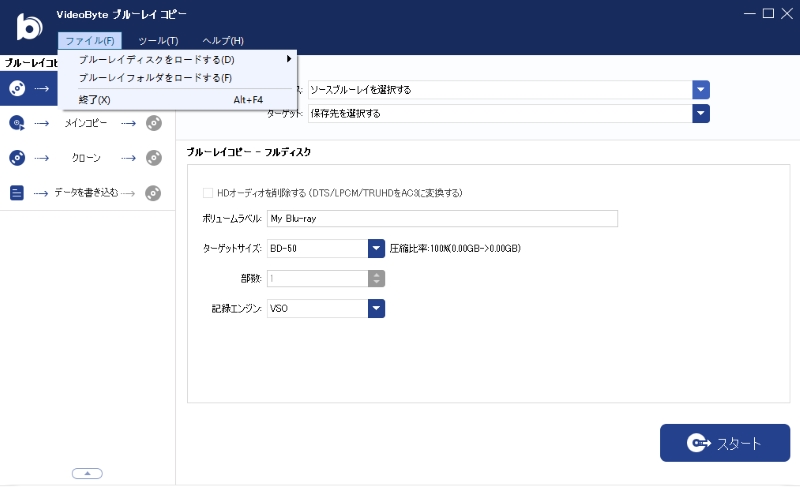
ステップ3:次に、「データを書き込む」コピーモードを選択して、「ターゲット」を空のブルーレイディスクに設定します。「スタート」をクリックすると、デジタル化されたブルーレイファイルを空のブルーレイディスクにダビングする作業が開始されます。
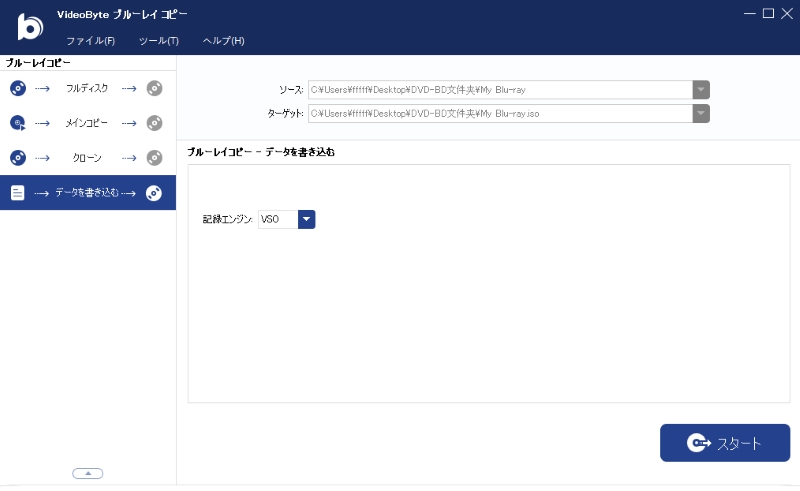
上記により、「VideoByte ブルーレイ コピー」でブルーレイをパソコンにダビングして保存するだけでなく、空のブルーレイディスクにダビングすることもできます。必要に応じて適切なダビング方法を選択してください。また、ブルーレイをDVDにダビングしたい場合は、ブルーレイをDVDにダビングする方法を参照してください。
ビデオチュートリアル:コピーガード付きブルーレイをダビングする方法:
【補足:BD→PC保存】ブルーレイをデータ化してパソコンにダビングする方法
ブルーレイを空のBDにコピーするのではなく、パソコンや外付けHDDで管理したい場合は、BDの映像をデータとして保存する方法もあります。ISOファイルやBDフォルダとして残す方法のほか、MP4やMKVなどの動画形式に変換すれば、PCやスマホでも再生しやすくなります。録画ブルーレイに多いBDAV形式を扱う場合は、「VideoByte BD-DVD リッピング」のような変換ソフトを使うと、一般的な動画形式として保存しやすくなります。
初心者でも簡単・高画質:「VideoByte BD-DVD リッピング」
| 使いやすさ | ⭐⭐⭐⭐⭐ |
| 対応OS | Windows 11/10/8.1/8/7 、Mac 10.7以降 |
| 日本語対応 | 可能 |
| 対応のBlu-Rayコピーガード | AACS、Cinavia、Room Mark、BD+など |
| 入力形式 | 自作・レンタル・市販・録画BD/DVDディスク、ISOファイル、BD/DVDフォルダ |
| 出力形式 | BD・BDフォルダー・DVD・DVDフォルダー、ISOファイル、無損失MP4、AVI、MP3、MKV、AppleやAndroid専用形式含める300種類以上 |
| 特別機能 | DVD・ブルーレイ同時に対応、無損失変換、メイン動画自動検出、動画編集、動画圧縮など多彩な機能 |
「VideoByte BD-DVD リッピング」は、DVDやブルーレイのコピーガードを解除し、自宅でブルーレイをリッピング・ダビングしてPCやiPhoneなど任意のデバイスで再生可能な形式に変換できるソフトです。最新バージョンのブルーレイリッピングにも対応し、ブルーレイをロスレス品質でMP4などの汎用フォーマットに変換することが可能です。
ほとんどすべてのコピーガードを解除できるほか、編集機能も備わっており、オーディオトラックや字幕の選択、カット編集なども簡単に行えます。 また、手順は直感的で分かりやすく、初心者でも自宅ですぐに使い方を覚えてブルーレイをダビング・変換できます。
また、レコーダーで録画したブルーレイに多いBDAV形式の映像を、MP4やMKVなどの一般的な動画形式に変換してパソコンに保存したい場合にも役立ちます。BDAVのままでは再生環境が限られることがありますが、汎用的な動画形式に変換しておけば、PC上で管理しやすく、必要に応じてスマホやタブレットへ移して再生することもできます。
DVD・BDをリッピングしてMP4、MKVなどの汎用動画形式に変換できる実用なソフト
- DVD・ブルーレイに対応
- 300種類以上の出力形式が提供
- 無損失の出力は可能
- 強力なコピーガード解除機能を搭載
対応OS:Windows 11/10/8/7/XP/Vista MacOS 10.7から
「VideoByte BD-DVD リッピング」の特徴
- ほぼ全てのBD/DVDコピーガードに対応
- DVDやBlu-rayの両方をダビングできる
- ダビング後の画質はあまり劣化しない
- BD/DVDのメイン動画を自動的に検出する機能を搭載しているグ後の画質はあまり劣化しない
- ブルーレイをiPad、iPhone、iPodなどのポータブルデバイスに対応する形式に変換できる
- ブルーレイディスクの地域の制限を取り除く
- 音声トラックと字幕を切り替えられる
- シンプルなインターフェースで簡単に動画を編集できる
- 30日の無料使用期間がある
以下は「VideoByte BD-DVD リッピング」を使って、ブルーレイをパソコンにタッピングする具体的な操作手順です。興味がある方ぜひご覧ください。
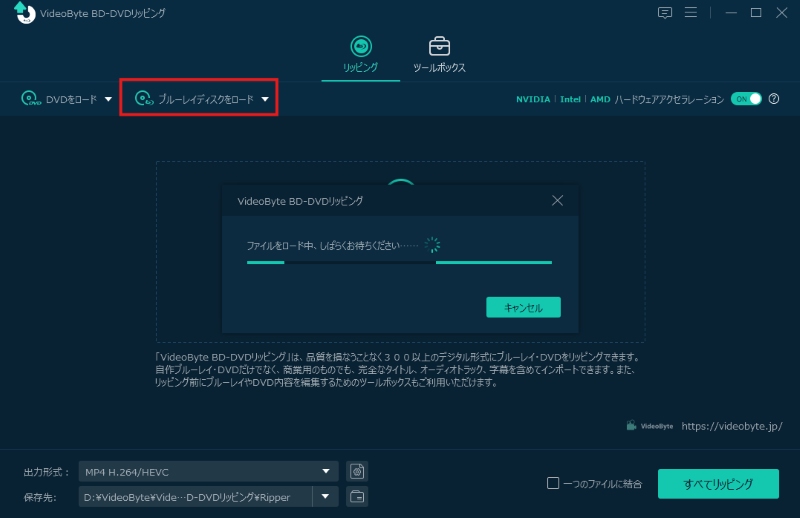
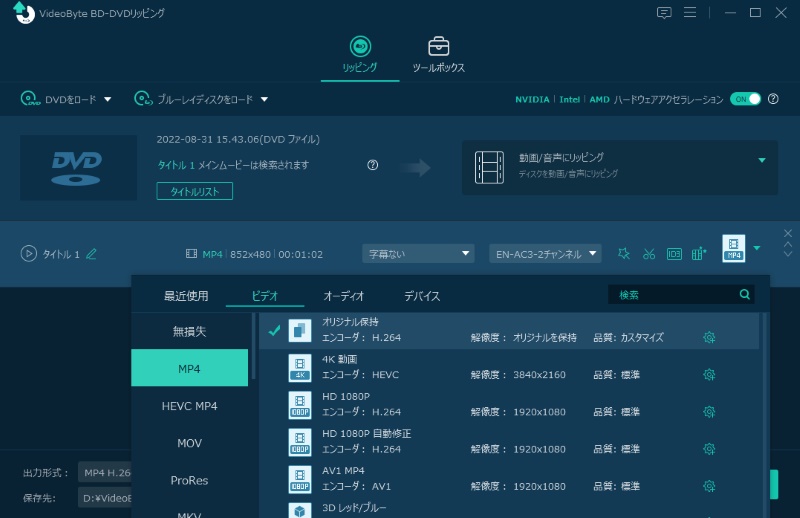
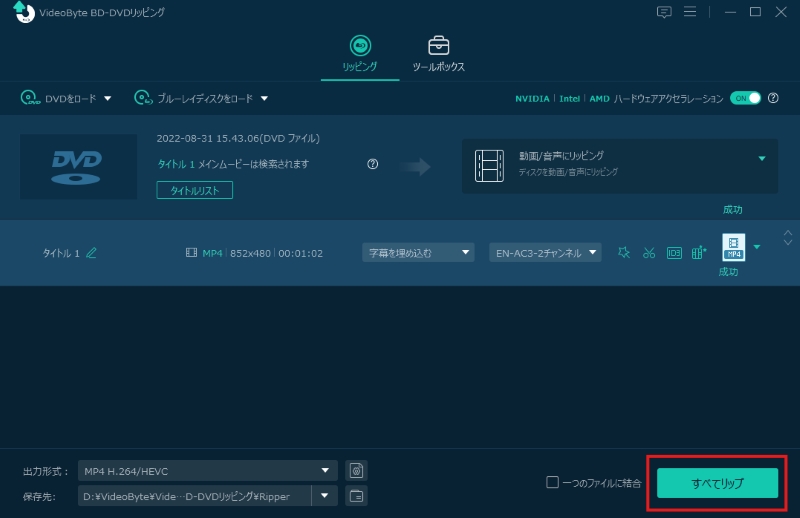
ビデオ:「VideoByte BD-DVDリッピング」の強さを検証しましょう!
以下では、形式変換向けに利用できるブルーレイ関連無料ソフトを紹介します。ただし、これらのソフトは対応形式やコピーガードへの対応、操作性に制限がある場合もあります。自作・保護なしのブルーレイを変換したい場合や、特定の形式で保存したい場合の参考として確認してみてください。
無料で使えるが制限も多い:MakeMKV
| 使いやすさ | ⭐⭐⭐⭐ |
| 対応OS | Windows XP/Vista/Win7(32bit、64bit)x86、Mac 10.7以降 |
| 日本語対応 | 可能 |
| 対応のBlu-Rayコピーガード | AACSとBD+(CPRMなどには非対応) |
| 入力形式 | BD/DVDディスク、ISOファイル、BD/DVDフォルダ |
| 出力形式 | MKV |
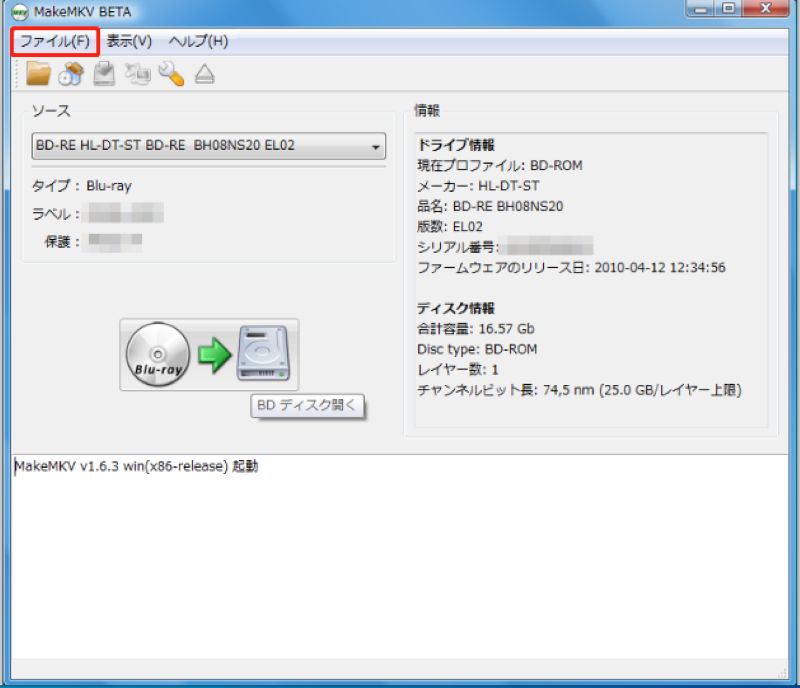
「MakeMKV」はブルーレイやDVDのデータをダビング・リッピングして画質を劣化させずにMKV形式へ変換できるソフトです。最新AACSとBD+でプロテクトされたディスクを読み込めるうえに、HDオーディオを含む全てのオーディオトラックを保存できます。Beta版の間はすべての機能が無料で使えます。
-
 出力フォーマットはMKVだけ
-
性能の問題に直面することがあり、変換に時間がかかる場合がある
-
無償版の使用に制限があるため、一部の高度な機能が制限されている

上級者向け・コピーガード非対応:「HandBrake」
| 使いやすさ | ⭐⭐⭐ |
| 対応OS | Winows 10以降、MacOS 10.13以降(64ビット)、Linux |
| 日本語対応 | 可能 |
| 対応のBlu-Rayコピーガード | 標準では非対応/AACS関連ライブラリ導入後は一部対応 |
| 入力形式 | BD/DVDディスク、ISOファイル、BD/DVDフォルダ |
| 出力形式 | MP4 、MP3 、MKV 、WebMなど |
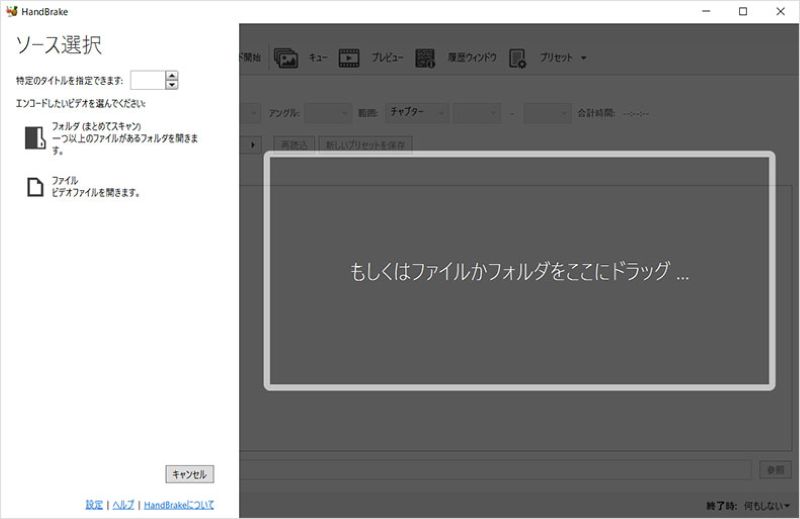
「HandBrake」は大人気のソフトとして無料でブルーレイやDVDをダビングして、MP4動画ファイルに変換できます。MP4、MKVなど汎用の出力形式に対応できますので、実に便利なソフトだと考える方が多いです。また、DVDやブルーレイのチャプターを選択してダビングしたり、簡単な動画編集機能も持っています。最新バージョンは既に日本語化されていますので、直接公式サイトから日本語UIに対応した最新版をダウンロードできます。
-
インターフェースは他のソフトウェアに比べてやや複雑で、初心者向けではない
-
複数のステップが必要なため、シンプルなコピーが目的の場合は過度に複雑かもしれない
-
Blu-rayディスクの直接リッピングやコピーには対応していない
ブルーレイダビングソフトおすすめ一覧
本記事で紹介するブルーレイダビングソフトは、以下の表にまとめていますので、自宅での利用シーンや目的に応じて比較検討してみてください。
| ソフト | VideoByte ブルーレイ コピー | VideoByte BD-DVD-リッピング | MakeMKV | HandBrake |
| 使いやすさ | ★★★★★ | ★★★★★ | ★★★ | ★★★ |
| Windows11対応 | ◯ | ◯ | ☓ | ◯ |
| Mac対応 | ☓ | ◯ | ◯ | ◯ |
| 日本語対応 | ◯ | ◯ | ◯ | ◯ |
| コピーガード | AACS、Cinavia、ROM Mark、BD+など | AACS、Cinavia、ROM Mark、BD+など | CPRM非対応 | ☓ |
| ブルーレイをパソコンにダビング | ◯ | ◯ | ◯ | ◯ |
| ブルーレイからブルーレイへ書き込む | ◯ | ☓ | ☓ | ☓ |
| 自作Blu-ray | 対応 | 対応 | 対応 | 対応 |
| レンタルBlu-ray | 対応 | 対応 | 未対応 | 未対応 |
| 市販Blu-ray | 対応 | 対応 | 未対応 | 未対応 |
| 動作の軽さ(平均CPU使用率) | 軽い(約15〜30%) | 標準〜やや重い(約40〜70%) | 軽い(約10〜25%) | 重い(約75〜95%) |
| ブルーレイ ダビング所要時間(目安) | BD→BD:約80〜105分/PC保存:約35〜55分 | BD→MP4:約55〜90分 | BD→MKV:約35〜60分 | BD→MP4:約90〜180分 |
完全無料で利用できるブルーレイダビングソフトを探している場合は、「MakeMKV」や「HandBrake」が手軽な選択肢となります。コピーガード付きのレンタル・市販ブルーレイを自宅で安全にダビング・データ化したい場合には、「VideoByte BD-DVD リッピング」が、コピーガードを解除してパソコンに保存する用途に最適です。また、ブルーレイを直接別のブルーレイディスクに焼き増ししたい場合は、「VideoByte ブルーレイ コピー」がコストパフォーマンスに優れた選択肢としておすすめです。Blu-rayフォルダを別のブルーレイディスクに書き込みたい場合は、まず無料版で操作感を試してみるとよいでしょう。
ブルーレイをダビングするときによくある失敗と対策
Blu-rayのダビングは、データ量が大きく、ディスクの種類によって手順や注意点が変わります。特に市販・レンタルのBlu-rayではコピーガードが関係する場合もあるため、初心者の方は途中でつまずきやすいことがあります。ここでは、よくある失敗とその対策をまとめました。
ディスクが認識されない・読み込みエラーが出る
最も多いトラブルです。物理的な汚れや、ドライブの性能不足が原因であることがほとんどです。
対策:
- ディスクのクリーニング:目に見えない指紋やホコリでもエラーになります。柔らかい布で中心から外側へ向かって拭いてください。
- ドライブの電力不足:外付けドライブを使用している場合、電力不足で動作が不安定になることがあります。「ブーストケーブル(USB2本差し)」や、コンセントから電源を取るACアダプターを使用してください。
- 最新版へのアップデート:MakeMKVなどのソフトは、新しいコピーガードに対応するために頻繁に更新されます。必ず最新バージョンを使用してください。
容量不足で書き込み・保存ができない
ブルーレイ(BD-Video)のデータ量は非常に大きく、1枚で25GB〜50GB、4K(UHD BD)なら100GBに達することもあります。
対策:
- HDD/SSDの空き容量確保:作業中は、元のデータと出力データの2倍近い空き容量が必要です。
- ディスク規格の確認:25GBのディスク(BD-R)に、50GBの映画(BD-R DL/BD-RE DL)は入りません。容量に合わせて「片面2層(50GB)」のメディアを用意するか、画質を落として圧縮(トランスコード)する必要があります。
再生できない(AACS等のコピーガード関連)
コピーしたはずなのに、プレイヤーで再生すると画面が真っ暗なまま、あるいは「再生できません」と表示されるケースです。
対策:
- 「AACS」の更新:ブルーレイにはAACSという保護技術があり、これが古いと新しいディスクを読み込めません。ソフトの更新が必要です。
- UHD BDの場合:4Kブルーレイ(UHD BD)を扱うには、「LibreDrive」と呼ばれる特定のファームウェアに対応した専用ドライブが必要です。通常のBDドライブでは読み込めないことがあります。
書き込みに失敗する
空のディスクにデータを書き込む際、途中で止まってしまう現象です。
対策:
- 書き込み速度を下げる:最高速度で書き込むとエラーが起きやすくなります。「2倍速」や「4倍速」など、低速で安定した設定に変更してください。
- メディアの品質:安価な海外製メディアはエラー率が高い傾向にあります。安定性を求めるなら、現在入手しやすい製品では、maxellやVerbatimなどの録画用Blu-rayディスクも選択肢になりますが、購入前に容量、書き込み速度、対応機器、レビューを確認しておくと安心です。
「おまけ」専門業者にブルーレイダビングを依頼するのは?
自宅でBlu-rayをダビングするのが難しい場合や、必要な機材を準備するのが手間に感じられる場合には、専門業者へ依頼するという選択肢もあります。例えば、ビデオカメラやビデオテープ、8ミリフィルムなど古い映像をブルーレイに焼き増ししたい場合、接続方法や機材の相性によって個人で作業するのが大変になることがあります。専門業者に任せれば、こうした煩雑な作業を省略でき、プロの技術で安定した画質に仕上げてもらえる安心感があります。店舗によっては当日仕上げに対応しているところもあり、急ぎの場合にも便利です。
一方、依頼には数千円程度の料金がかかるほか、コピー時の設定や保存形式を自由に選べないという制約もあります。大切な映像を確実に残したい、作業時間を節約したい方には有効ですが、コストを抑えつつ自宅で自分のペースでブルーレイをダビング・保存したい場合は、専用ソフトを使った自宅作業の方が向いています。
ブルーレイのダビングに関するよくある質問
AnyDVDが利用できない?
AnyDVDはかつて非常に人気のあったディスクコピー用ソフトで、DVDやブルーレイディスクの保護を解除するために使用されていました。しかし、現在では公式サポートが終了しており、最新のブルーレイを安定してダビングすることはできません。
そのため、最新ブルーレイのコピーや自宅での焼き増しを快適に行いたい場合は、「VideoByte ブルーレイ コピー」の利用をおすすめします。このソフトは最新のブルーレイ保護方式にも対応しており、操作も簡単で高品質のBlu-rayダビングを実現できます。
ブルーレイをダビングできない?
ブルーレイをダビングできない場合は、まずソースブルーレイファイルまたはブルーレイディスクが破損しているかどうかを確認してください。破損している場合は、ダビングすることができません。空のBlu-rayディスクへのダビングに失敗した場合は、ブルーレイディスクが対応しているかどうかを確認する必要があります。そして、コピーガードでダビングできないレンタル、市販のブルーレイディスクであれば、コピーガードを解除できる専門的なソフトを選んでコピーする必要があります。
ダビングしたブルーレイディスクが再生できない?
ダビング後にブルーレイディスクを再生しようとすると、再生できない場合は、以下の原因が考えられます:
- ダビングしたブルーレイディスクが汚れている可能性があります。
- ダビングしたBlu-rayディスクのタイプがBlu-rayプレーヤーと互換性がないかもしれません。
- ブルーレイプレーヤー自体に問題がある可能性があります。
- ディスクの品質が悪化して再生できない可能性も考えられます。
これらの問題を解決するために、以下の対策を試してみてください。
- ブルーレイディスクが汚れている場合、柔らかい布で軽く拭いてクリーンにしましょう。
- Blu-rayディスクのタイプが互換性のないものである場合、別のタイプのディスクを試してみるか、プレーヤーを交換してみてください。
- 再生機器に問題がある可能性がある場合、レコーダーやプレーヤーを修理することを検討してください。
ブルーレイディスクにダビングする方法?
他の内容をブルーレイディスクにダビングする場合は、ダビングされている内容によって方法が異なります。 以下、ダビング内容と対応するダビング方法は以下の通りです。
| ダビング内容 | ダビング方法 |
|---|---|
| ブルーレイの内容 | ブルーレイディスクをドライブに挿入し、パソコンに接続して「VideoByte ブルーレイ コピー」を利用する |
| 録画したテレビ番組 | ブルーレイレコーダーを利用する |
| ビデオカメラで撮った動画 | パソコンとビデオカメラを接続してダビングできるソフトを利用する |
| ビデオテープ | ブルーレイレコーダーとビデオデッキを接続してダビングする |
ブルーレイをDVDにダビングする方法は?
ブルーレイをDVDにコピー・ダビングする方法は、簡単に言えば、ブルーレイディスクから動画を抽出した後、DVDに作成するということです。例として、「VideoByte BD-DVDリッピング」によって、ブルーレイの映像を効率的に動画・音声フォーマットに変換した上で、「VideoByte DVD 作成」のようなDVD作成ソフトを使えば、ブルーレイの動画・音声をDVDに焼くことで、ブルーレイからDVDへのダビングが出来上がります。ソフトの使い方が簡単で、需要があればブルーレイをDVDにダビングする方法を参照してください。
まとめ
この記事では、ブルーレイをダビングする基本的な考え方から、HDDに録画した番組をBDへ保存する方法、ブルーレイを別のBDにコピーする方法、BDAVをMP4などの動画形式に変換してPCに保存する方法まで、目的別に解説しました。
ブルーレイのダビング方法は、「ディスクとして残したいのか」、「PCや外付けHDDで管理したいのか」、「スマホやタブレットでも再生しやすい形式にしたいのか」によって選び方が変わります。レコーダーのHDDにある録画番組をBDに移すだけなら、基本的にはレコーダー本体のダビング機能で対応できます。一方で、ブルーレイディスクを別のBDにバックアップしたい場合や、ISOファイル・BDフォルダとしてPCに保存したい場合は、専用のBDコピーソフトを使うほうが効率的です。
特に、ブルーレイを画質をできるだけ保ったまま別のディスクにコピーしたい方には、「VideoByte ブルーレイ コピー」がおすすめです。フルディスクコピー、メインムービーコピー、ISOファイル・BDフォルダへの保存に対応しており、用途に合わせて保存方法を選びやすいのが特徴です。操作画面も分かりやすいため、初めてブルーレイをダビングする方でも、ディスクの読み込みからコピー作成まで進めやすいでしょう。
また、BDAV形式の録画ブルーレイをMP4やMKVなどの一般的な動画形式に変換してPCやスマホで再生したい場合は、「VideoByte BD-DVD リッピング」を利用する方法もあります。ディスクとして残すのか、動画ファイルとして管理するのかを先に決めておくと、自分に合ったソフトを選びやすくなります。
 結論
結論
最高コストパフォーマンスを持っている「VideoByte ブルーレイ コピー」が一番おすすめです。無料体験版あり、同じな品質を維持し、ブルーレイから別のブルーレイにコピーできます。興味がある方は、以下のボタンをクリックして、体験してください。